Winx Video Converter: где скачать и как пользоваться
Winx Video Converter рассчитан на прикладную работу с видео: смену контейнера и кодека, уменьшение размера, подготовку файлов для телевизора и мобильных устройств, обрезку, кадрирование, дорожки и субтитры. Классическую версию и описание интерфейса можно скачать Winx Video Converter бесплатно на XeonLive. Дальше разбор строится вокруг классической схемы +Video → Output Profile → параметры → RUN, а отдельным блоком отмечено, что официальная продуктовая линия теперь называется Winxvideo AI.
Что представляет собой Winx Video Converter и какой интерфейс считать актуальным
Winx Video Converter — настольный видеоконвертер, ориентированный на быстрый переход от исходного файла к готовому результату без проекта и монтажной шкалы. В классической ветке продукта основными задачами были конвертация, изменение разрешения, базовая обработка, работа с несколькими дорожками, пакетная очередь и загрузка видео по ссылке. Разработчик Digiarty сохранил эту линию, но переименовал WinX HD Video Converter Deluxe в Winxvideo AI. Поэтому на старых скриншотах виден светлый интерфейс с большой кнопкой RUN, а в актуальном дистрибутиве — тёмная оболочка, где Video Converter выделен отдельным модулем.
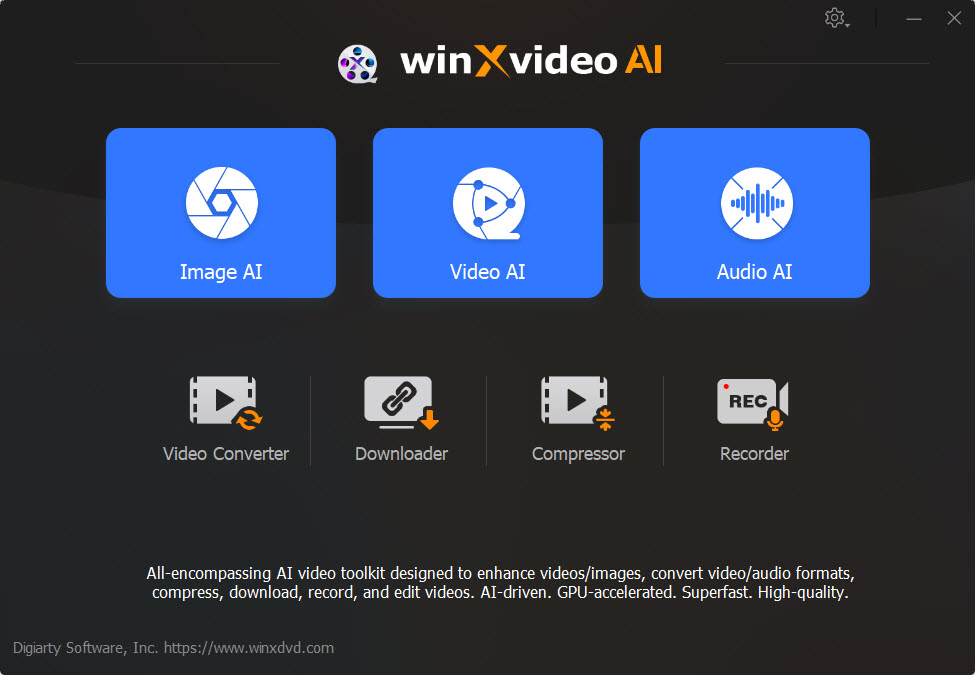
Для этой статьи название Winx Video Converter используется как обозначение конвертерной части продукта и классического рабочего процесса. Это важно для инструкций: названия +Video, Output Profile, Edit, Trim, Crop & Expand, Destination Folder и RUN относятся к светлому интерфейсу, показанному на странице XeonLive и в официальных материалах прежней версии. Современный модуль выглядит иначе, но последовательность действий та же: загрузка файла, выбор целевого формата, настройка параметров и запуск обработки.
Кому программа подходит лучше всего
Winx Video Converter удобен там, где видеомонтаж как отдельная дисциплина не нужен. Программа закрывает подготовку ролика под конкретное устройство, замену несовместимого формата, уменьшение тяжёлого файла, получение короткого фрагмента из длинной записи, перенос субтитров, выбор звуковой дорожки и сборку нескольких частей в один итоговый файл. Для сложного монтажа с многослойной шкалой, масками, переходами, графикой, цветокоррекцией по узлам и композитингом нужна отдельная видеомонтажная система.
Перед работой полезно различать контейнер и кодек. MP4 или MKV описывают оболочку файла, а H.264, H.265/HEVC или AV1 — способ кодирования видеопотока. Подробное объяснение этой разницы есть в материалах XeonLive о видеоформатах и контейнерах и о видеокодеках. В самой программе это различие видно в Output Profile и в окне параметров: сначала выбирается профиль вывода, затем при необходимости уточняется кодек, разрешение, частота кадров и звук.

Карта классического интерфейса: что находится в главном окне
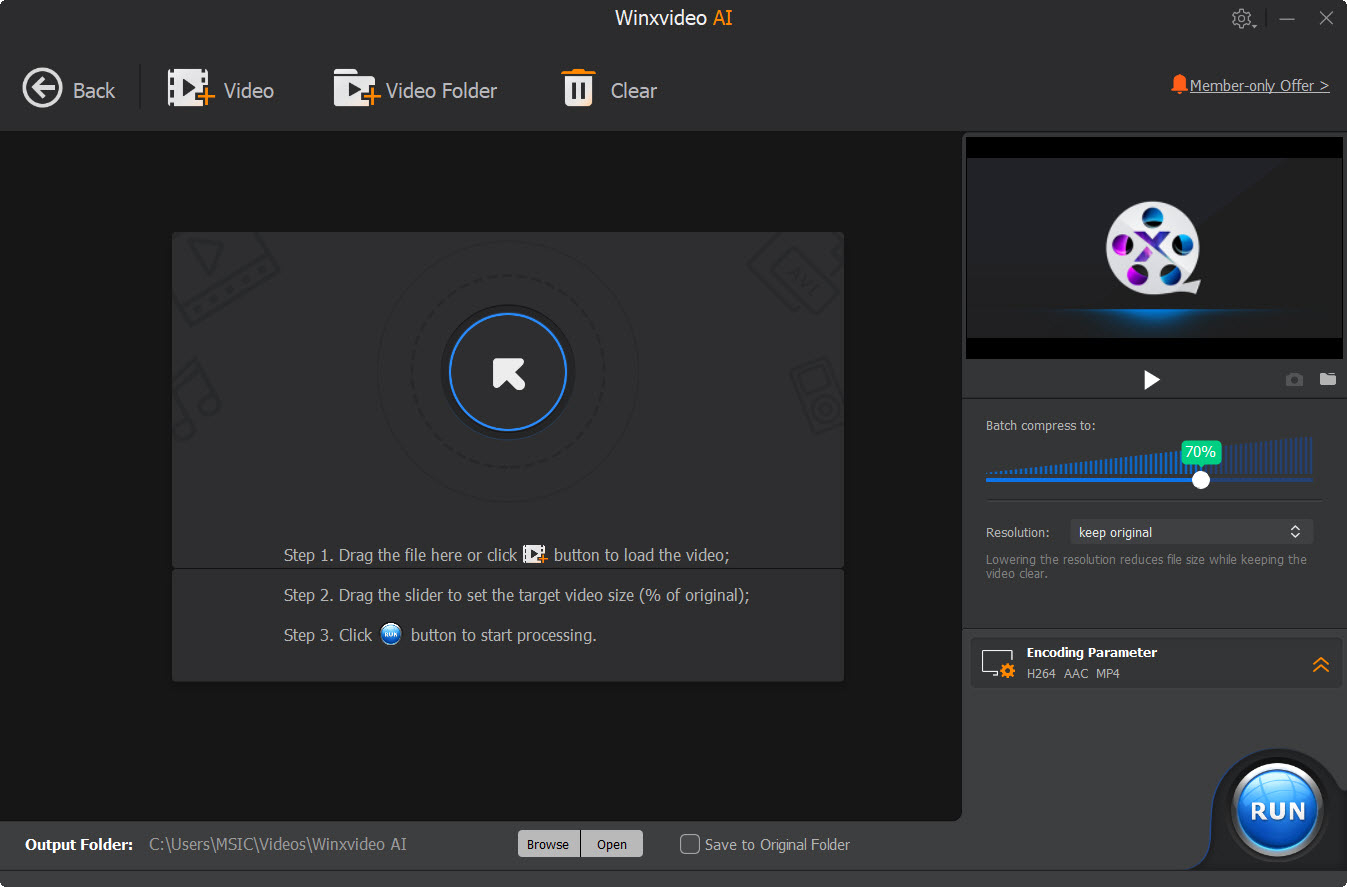
Главное окно Winx Video Converter построено вокруг одной очереди. Верхняя панель добавляет видео и фотографии, очищает список и открывает Options. Центральная левая область содержит загруженные файлы и их параметры. Справа расположен предпросмотр, под ним — аппаратное ускорение и флажки режима обработки. Внизу задаётся Destination Folder, а крупная кнопка RUN запускает очередь. Такая компоновка позволяет проверить всё необходимое до старта, не переходя между несколькими мастерами экспорта.
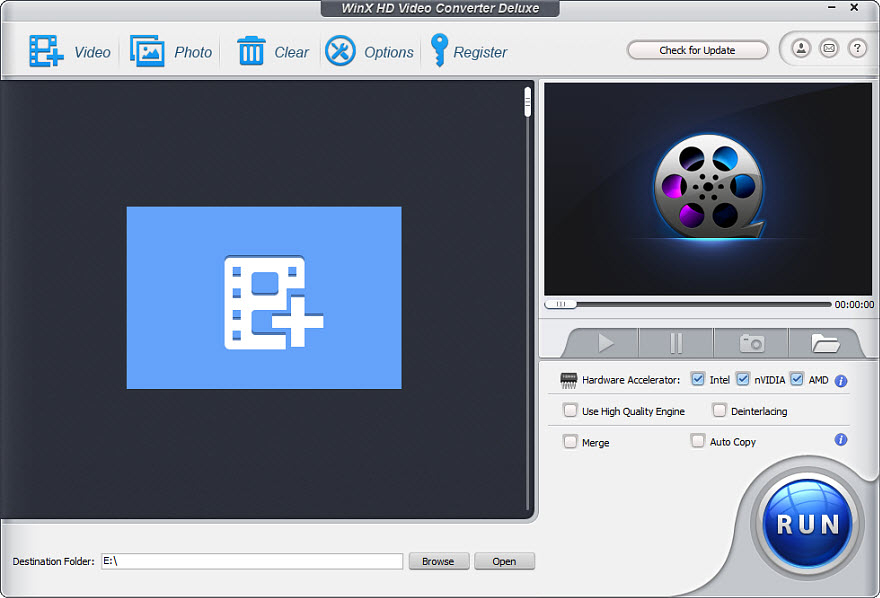
Главное окно и карточка файла
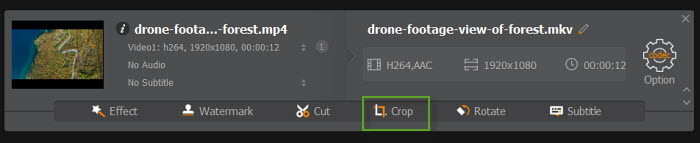
После добавления ролика в списке появляется карточка. В ней видны исходное имя, длительность, параметры видео и звука, выбранный целевой профиль и имя результата. Рядом расположены действия Info, Edit и Rename. Для многодорожечного материала здесь же выбирается звуковая дорожка и вариант субтитров. Правая область предпросмотра нужна не только для просмотра: камера сохраняет кадр, а значок папки открывает каталог снимков. Флажки Intel, nVIDIA и AMD показывают доступное аппаратное ускорение в классическом интерфейсе.
Output Profile и логика пресетов
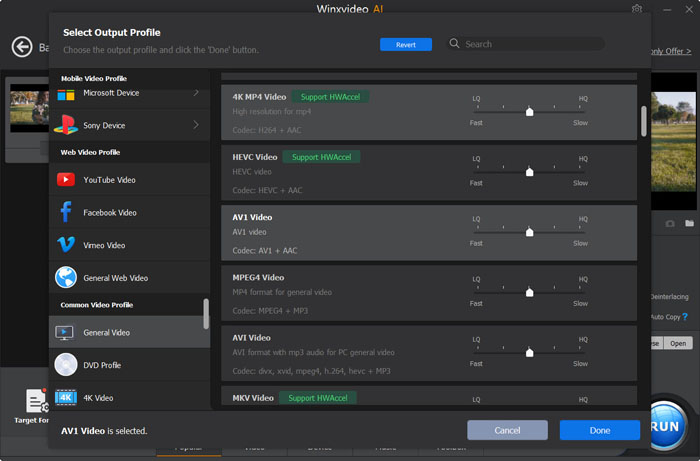
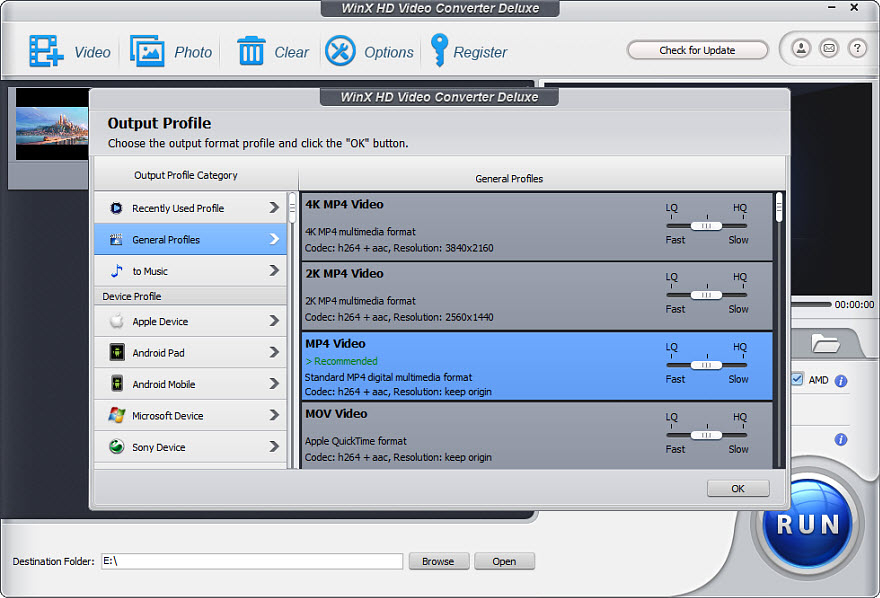
Output Profile открывается после импорта видео и остаётся центральным местом выбора результата. В General Profiles находятся универсальные варианты вроде MP4, MOV и других общих профилей. В отдельной ветке to Music собраны аудиовыходы. Device Profile группирует варианты для мобильных устройств, игровых систем и другой техники. Для начинающего пользователя это удобнее ручного подбора десятка параметров: профиль сразу задаёт совместимую основу, а точная коррекция выполняется позже через шестерёнку параметров.
Смысл интерфейса легко свести к четырём уровням. Сначала источник попадает в очередь. Затем Output Profile определяет назначение файла. После этого Edit и окно параметров меняют только то, что действительно требуется: фрагмент, кадр, субтитры, разрешение, битрейт или звуковые характеристики. В конце Destination Folder и RUN фиксируют место сохранения и запускают обработку. Такая последовательность удобна и для одного ролика, и для серии однотипных файлов.
Как конвертировать видео: базовый сценарий от импорта до проверки результата
Базовый процесс лучше освоить на одном коротком ролике. Для первого прохода подходит универсальный MP4 с сохранением исходного разрешения: так легче увидеть, что меняется только совместимость, а не геометрия кадра. После успешного результата тот же порядок можно применять к MOV, MKV, MTS, M2TS, AVI, WebM и другим поддерживаемым источникам.
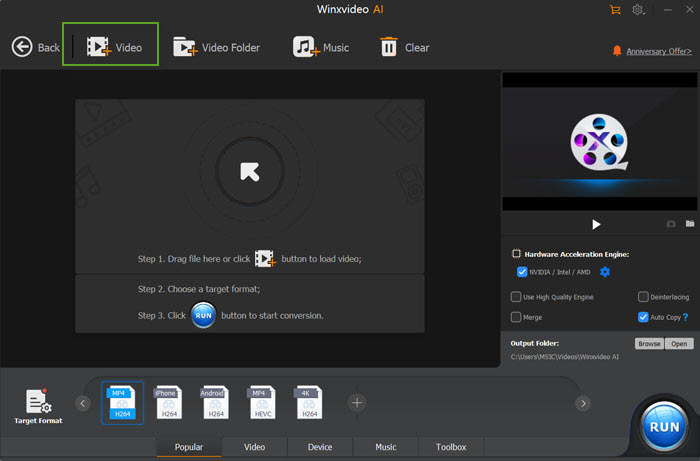
Универсальная конвертация в MP4
- Откройте Winx Video Converter и нажмите Video или +Video. Выберите один исходный файл. После импорта сравните имя, длительность и разрешение с исходником. На этом этапе программа ещё ничего не меняет; в очередь добавляется задача, которую можно удалить без влияния на оригинал.
- В появившемся окне Output Profile откройте General Profiles и выберите MP4 Video. Для первого запуска оставьте профиль без дополнительной правки. Такой подход даёт понятную точку отсчёта и помогает отделить проблемы источника от ошибок ручной настройки.
- Вернувшись в главное окно, посмотрите строку Target и имя Output file. При необходимости используйте Rename, чтобы результат не перезаписал другой файл с тем же именем. Исходный файл при обычной конвертации остаётся отдельным.
- Внизу укажите Destination Folder через Browse. Рабочий каталог лучше создавать заранее и не смешивать с оригиналами: так проще сравнить размеры и быстро удалить неудачный вариант без риска затронуть исходный материал.
- Справа оставьте включённым доступное аппаратное ускорение, а остальные флажки не меняйте без конкретной причины. Для простого MP4 не нужен Merge, а Auto Copy используется только в сценариях без перекодирования, когда потоки уже совместимы с целевым контейнером.
- Нажмите RUN. После завершения откройте итоговый файл из папки назначения. Проверьте первые секунды, фрагмент из середины и окончание, затем сравните длительность, разрешение, звук и субтитры. Такой трёхточечный просмотр быстро выявляет обрыв, рассинхронизацию и случайно выбранную дорожку.
Не стоит оценивать качество только по размеру файла. Уменьшение объёма достигается более эффективным кодеком, снижением битрейта или уменьшением разрешения. Поэтому после первого запуска полезно открыть свойства результата и сопоставить контейнер, разрешение и длительность с исходником. При заметной потере деталей вернитесь к профилю и меняйте по одному параметру за раз.
Профиль устройства и работа с дорожками
Для телевизора, смартфона или приставки порядок почти тот же, но вместо общего MP4 выбирается профиль устройства. Это снижает риск получить файл, который формально корректен, но не воспроизводится аппаратным декодером. В классическом Output Profile для этого предусмотрены отдельные ветки Apple Device, Android Mobile, Android Pad, Microsoft Device и Sony Device.
- Добавьте исходник через Video и откройте Output Profile. Перейдите в ветку нужного класса устройств. Выбирайте профиль, соответствующий реальному назначению файла, а не максимальному доступному разрешению: старый телевизор и современный телефон предъявляют разные требования к кодеку и уровню профиля.
- После выбора профиля вернитесь в очередь и проверьте аудиодорожку. У файлов MKV, M2TS, AVCHD и MPEG-TS часто несколько дорожек. В выпадающем списке рядом со значком динамика выберите нужный язык до запуска обработки.
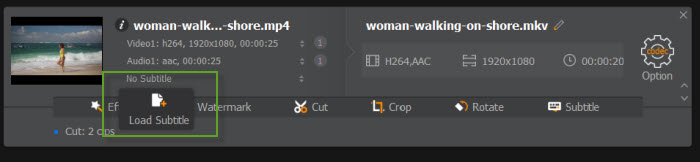
- Проверьте строку субтитров. Для внешнего файла используйте Add External SRT в классическом интерфейсе. Имя и язык файла должны соответствовать ролику, иначе легко встроить не ту дорожку в пакетной очереди.
- Откройте предпросмотр и убедитесь, что изображение имеет ожидаемые пропорции. Профиль устройства не исправляет автоматически неудачное кадрирование исходника; полосы и лишние края обрабатываются отдельно через Crop & Expand.
- Задайте папку назначения и запустите RUN. После завершения проверьте файл именно на целевом устройстве. Проверка только в настольном проигрывателе не подтверждает аппаратную совместимость телевизора, приставки или медиаплеера.
Для регулярной работы полезно держать два контрольных ролика: обычный MP4/H.264 и проблемный файл с несколькими дорожками. Первый показывает, что базовая конвертация работает штатно, второй помогает проверять субтитры, звук и совместимость после обновления программы или драйвера видеокарты.
Как уменьшить размер, изменить разрешение и не испортить качество
Сжатие строится не вокруг одной кнопки, а вокруг комбинации кодека, разрешения, битрейта и длительности. Самая безопасная стратегия — сначала убрать ненужный фрагмент, затем выбрать подходящий профиль, после этого снизить разрешение или битрейт. Отдельный разбор принципов есть в инструкции XeonLive о том, как уменьшить размер видео. В Winx Video Converter соответствующие настройки находятся за значком параметров у карточки задачи.
Разрешение, частота кадров и битрейт
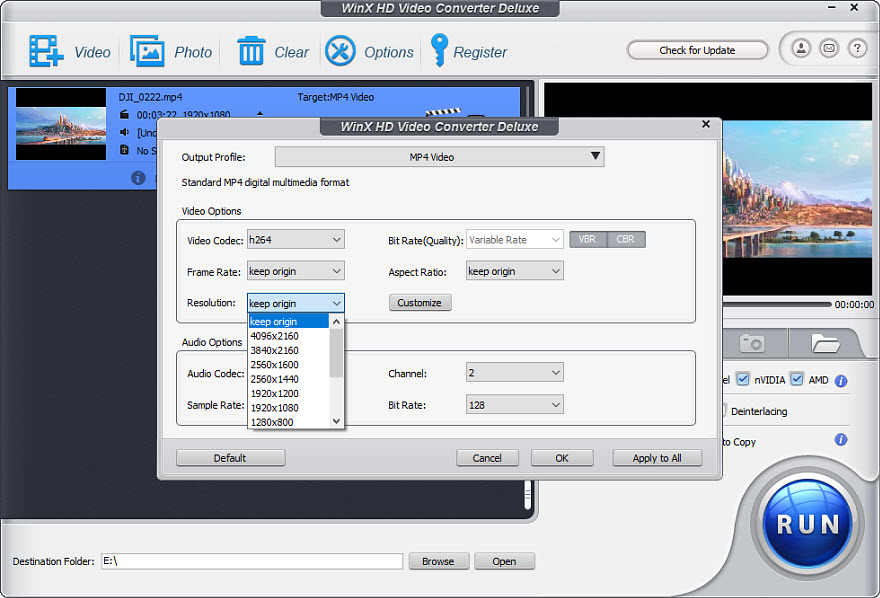
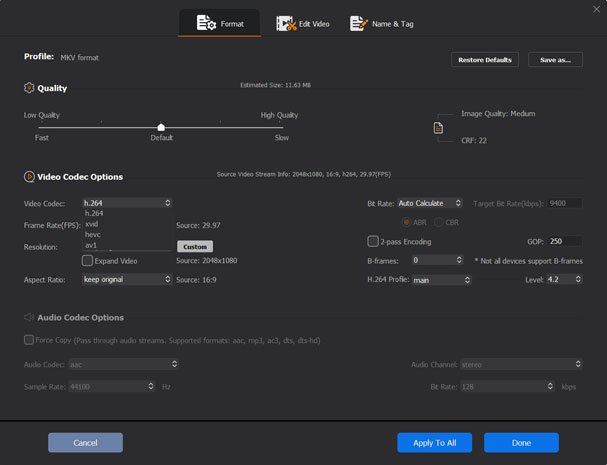
- Добавьте видео и выберите выходной профиль. Откройте значок параметров рядом с задачей. В классическом окне сверху расположен выбранный Output Profile, ниже — Video Options и Audio Options.
- Сначала оставьте Frame Rate в положении keep origin. Искусственное повышение частоты кадров в обычном конвертере не добавляет реальных промежуточных кадров и увеличивает поток данных. Снижение частоты используют только для конкретной задачи совместимости или уменьшения размера.
- В поле Resolution выберите требуемый размер. Для уменьшения 4K-исходника до Full HD задайте 1920×1080. Для сохранения исходной геометрии оставьте keep origin. Ручной размер через Customize применяйте после проверки пропорций, чтобы не растянуть изображение.
- Проверьте Aspect Ratio. При корректно записанном ролике безопаснее сохранить исходное соотношение. Изменение 16:9 на 4:3 без кадрирования приводит к растяжению или сжатию объектов. Для смены композиции используйте Crop & Expand, а не только поле Aspect Ratio.
- Настройку битрейта используйте после разрешения. Слишком резкое снижение создаёт блоки на движении, ступени на градиентах и мыло на мелких деталях. Сделайте короткий пробный экспорт одного сложного фрагмента и сравните его с оригиналом в масштабе 100%.
- В Audio Options сохраните исходную частоту дискретизации и каналы, когда нет задачи уменьшить звук. Для разговорного ролика допустим более компактный аудиопоток, но многоканальную дорожку не следует переводить в стерео автоматически, когда объёмный звук нужен на выходе.
При смене разрешения полезно ориентироваться не только на цифры, но и на целевой экран. Подробная логика downscale и upscale разобрана в материале XeonLive о разрешении видео. В практической работе Winx Video Converter чаще всего нужен именно downscale: тяжёлый 4K-файл переводится в 1080p для пересылки, ноутбука или устройства, которое не поддерживает исходный поток.
Аппаратное ускорение, High Quality Engine и Auto Copy
Классическое окно показывает Intel, nVIDIA и AMD рядом с Hardware Accelerator. Программа определяет доступное ускорение, а современная линия выносит те же семейства в Settings. Ускорение особенно заметно на длинных H.264/H.265-файлах и пакетной очереди, но итог всё равно нужно проверять: драйвер, конкретный кодек и профиль влияют на доступность аппаратного пути.
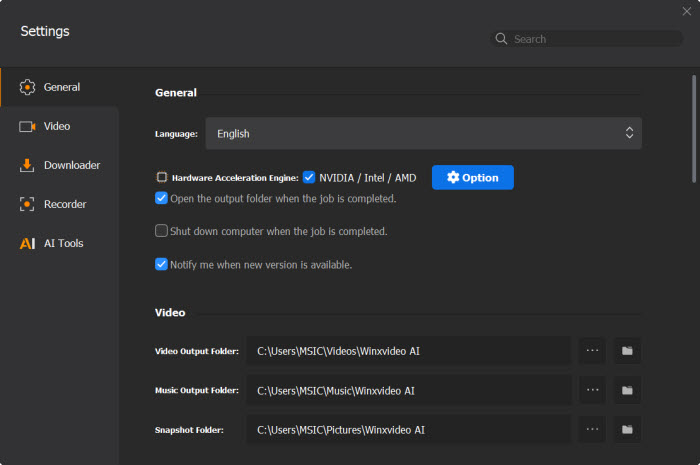
- Перед большой очередью обработайте короткий тестовый ролик с тем же кодеком и разрешением. Так видно, активировался ли аппаратный путь и нет ли проблем с цветом, звуком или декодированием.
- Флажок Use High Quality Engine используйте для задач, где качество важнее минимального времени. Он относится к обработке изображения и не заменяет разумный профиль и битрейт.
- Deinterlacing включайте только для чересстрочного материала. На обычном прогрессивном видео лишнее деинтерлейсинг-преобразование не даёт пользы и способно смягчить детали.
- Auto Copy применяйте для совместимых потоков, когда не требуется менять кодек, разрешение, частоту кадров, кадрирование или встраивать эффекты. Режим копирования сохраняет поток без полноценного перекодирования и потому работает быстрее, но не решает задачи, где параметры должны реально измениться.
- После RUN сравните свойства до и после. При Auto Copy видеокодек и основные параметры должны остаться прежними; меняется контейнер или структура файла. При обычном кодировании ожидаемо меняются кодек, битрейт или разрешение в соответствии с выбранным профилем.
Как обрезать ролик, убрать поля и подготовить субтитры
Edit в классическом Winx Video Converter закрывает три частые операции без отдельного монтажного приложения: Trim ограничивает время, Crop & Expand меняет видимую область кадра, Subtitle управляет дорожкой субтитров. Эти операции выполняются до RUN, поэтому результат сразу кодируется в нужном виде и не требует второго прохода.
Trim: оставить только нужный фрагмент
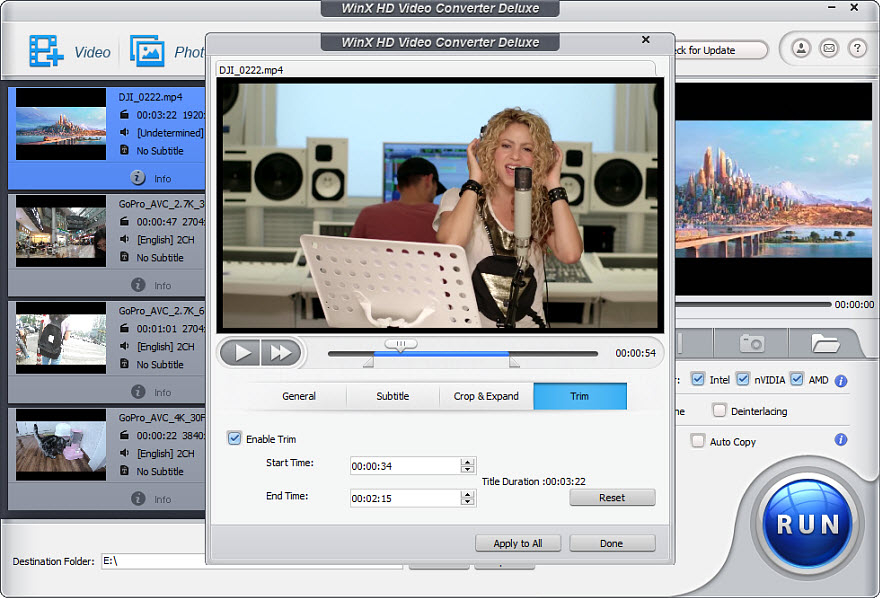
- В главной очереди выберите нужный ролик и нажмите Edit. Перейдите на вкладку Trim. Активируйте Enable Trim, иначе заданные границы не попадут в итоговую задачу.
- Найдите начало полезного фрагмента в предпросмотре. Введите точное значение в Start Time или установите маркер ползунком. Для лекции удобно сначала найти приблизительную позицию ползунком, а затем уточнить секунды вручную.
- Тем же способом задайте End Time. Сверьте показанную длительность фрагмента с ожидаемой. Ошибка в минуте или часе часто заметна именно здесь, до долгой конвертации.
- Нажмите Done. Кнопка Apply to All применяется только к действительно однотипной очереди. Для разных роликов одинаковые временные границы обычно обрезают не те участки.
- Запустите RUN и проверьте первые и последние две-три секунды результата. В начале не должно оставаться лишнего фрагмента, а конец не должен обрывать последнее слово, движение или музыкальную фразу.
Trim удобен и как способ ускорить работу. Длинная запись часто содержит несколько минут полезного материала. Указание границ до перекодирования избавляет программу от обработки ненужной части и уменьшает итоговый файл. Для точного покадрового монтажа с несколькими разрезами нужен видеоредактор; классический Trim рассчитан на выделение диапазона.
Crop & Expand: убрать полосы и лишние края
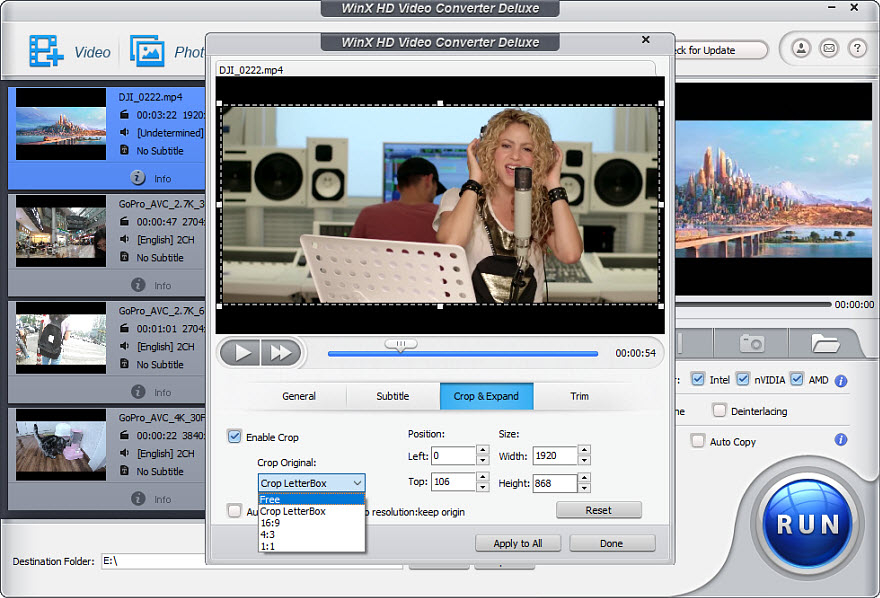
- Откройте Edit и перейдите на Crop & Expand. Включите Enable Crop. В окне предпросмотра появится рамка, а ниже станут доступны поля Position и Size.
- Для ручной работы выберите Free и задайте границы кадра. Следите, чтобы главный объект не оказался слишком близко к краю. Встроенные варианты 16:9, 4:3 и 1:1 полезны только тогда, когда композиция действительно выдерживает такое соотношение.
- Для старого широкоформатного видео с чёрными полосами используйте Crop letterBox как исходную точку, затем проверьте рамку вручную. Автоматическая граница не заменяет визуальную проверку конкретного кадра.
- Сопоставьте Size после кадрирования с разрешением выходного профиля. Сильное кадрирование удаляет пиксели, поэтому последующее растягивание до большого разрешения делает изображение мягче.
- Нажмите Done, затем RUN. На готовом файле проверьте не только середину, но и сцены с титрами, лицами и объектами у краёв: именно там чаще всего обнаруживается слишком агрессивная обрезка.
Субтитры и звуковые дорожки
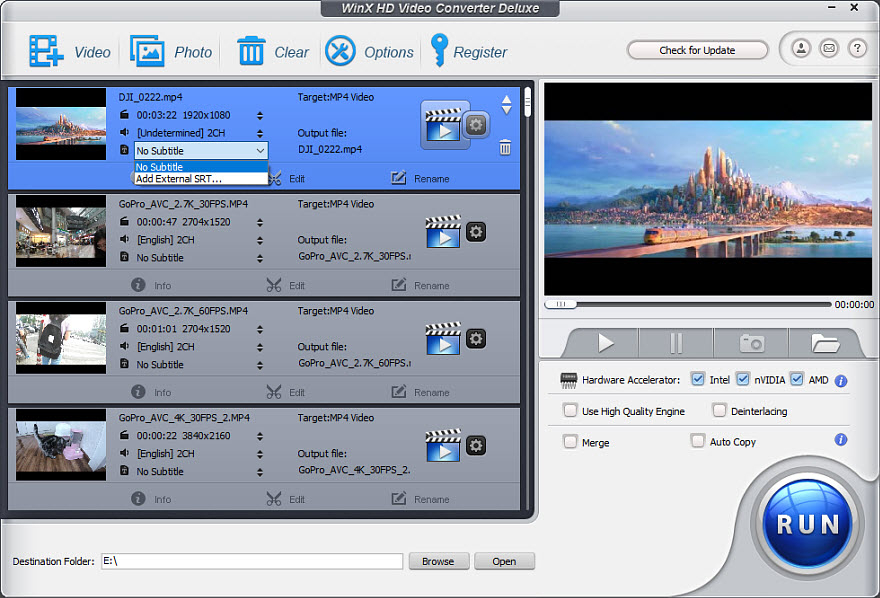
- В карточке файла проверьте список аудиодорожек. Выберите язык, который должен попасть в результат. Для архивного MKV или M2TS это обязательная проверка перед пакетным запуском: первая дорожка не всегда совпадает с нужной.
- Откройте список субтитров. Для внешнего файла используйте Add External SRT. Убедитесь, что файл относится к той же версии ролика и совпадает по таймингу; субтитры для другой монтажной версии будут постепенно уходить от речи.
- При необходимости откройте Edit → Subtitle и подтвердите активную дорожку. В классической версии доступны управление субтитрами и подключение внешнего файла. Современная линия дополнительно различает встраиваемые и переключаемые дорожки.
- Запустите короткий тест. Проверьте реплику в начале, середине и ближе к концу. При постоянном одинаковом сдвиге проблема связана с начальной временной точкой; при растущем сдвиге причина обычно в несовпадении версий видео и файла субтитров.
- После проверки запускайте полную очередь. Для нескольких серий или лекций удобно заранее дать SRT-файлам понятные имена, чтобы не перепутать дорожки при добавлении.
Как работать с очередью: пакетная конвертация, Merge, аудио и видео по ссылке
Winx Video Converter не требует отдельного пакетного режима: несколько файлов добавляются в одну очередь, после чего им назначаются профили и параметры. Это удобно для серии роликов с одной камеры, архива старых MOV/MTS или набора коротких клипов. Перед большим запуском важно привести очередь к единой логике и не переносить настройки на файлы, которым они не подходят.
Пакетная конвертация и Merge

- Добавьте несколько файлов через Video. До настройки отсортируйте их в нужном порядке и посмотрите длительность каждого. Для Merge порядок важен: итоговый файл собирается в последовательности очереди.
- Назначьте профиль. Одинаковый профиль имеет смысл для серии с одним назначением, например для архива под телевизор. Для разнородной очереди лучше настроить задачи по группам и не применять Apply to All механически.
- Для объединения включите Merge или соответствующий инструмент объединения. Проверьте, что все нужные клипы присутствуют и ни один случайный файл не остался в списке.
- У роликов с разными разрешениями, частотой кадров и звуком заранее выберите единый выходной профиль. Так программа получает понятные параметры результата, а переходы между частями не зависят от несовместимых исходных характеристик.
- Задайте новое имя итогового файла и отдельную папку. Нажмите RUN. После завершения проверьте места стыков: звук не должен исчезать, порядок клипов должен совпадать с очередью, а общая длительность — примерно равняться сумме выбранных частей.
Merge не заменяет монтаж. Он подходит для последовательного соединения частей записи, эпизодов камеры или заранее подготовленных фрагментов. Для переходов, наложения звука, титров между клипами и перестройки внутри кадра нужен монтажный редактор.
Извлечение аудио и работа с видео по ссылке
Для аудио используется та же логика профилей. Добавьте ролик, в Output Profile перейдите в ветку to Music, выберите MP3, AAC, WAV, FLAC или другой доступный профиль и запустите RUN. Перед экспортом проверьте, что выбрана нужная звуковая дорожка. Этот способ удобен для лекций, интервью, записей выступлений и других материалов, где видеоряд больше не нужен.
- Для ролика из локального файла нажмите Video, добавьте источник и выберите профиль в to Music. Оставьте исходную частоту дискретизации, когда нет причины её менять. Задайте папку и запустите RUN.
- После экспорта сравните длительность аудио с видео. Прослушайте начало и участок после середины, чтобы исключить обрыв дорожки или выбор неправильного языка.
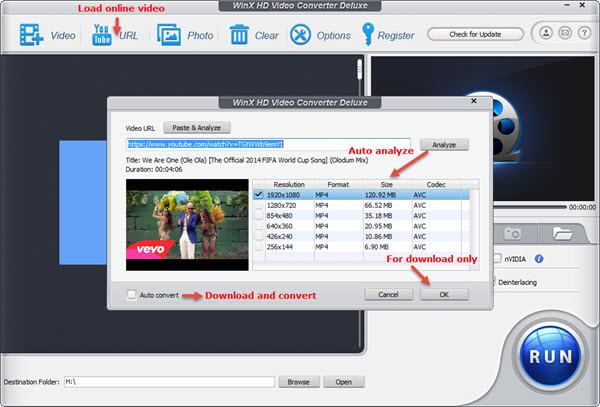
- Для источника по ссылке в классическом интерфейсе используется URL или YouTube URL. Вставьте адрес в окно и нажмите Analyze. Программа выводит доступные варианты с разрешением, форматом, размером и кодеком.
- Выберите подходящий вариант источника, подтвердите добавление и далее работайте как с локальным файлом: назначьте выходной профиль, папку и RUN. Скачивание применяют только к материалам, на которые у пользователя есть право доступа и сохранения.
- При ошибке анализа ссылки сначала проверьте, открывается ли ролик в браузере без авторизационной или защитной схемы. Поддержка сайтов меняется со временем, поэтому сетевой источник не следует считать столь же предсказуемым, как локальный файл.
В актуальной линии загрузчик вынесен в отдельный модуль Downloader, а классическая версия показывает URL рядом с локальным импортом. Для статьи важен общий принцип: сетевой ролик сначала анализируется и превращается в выбранный вариант источника, после чего к нему применяются обычные настройки конвертации.
Ошибки и контроль результата: что проверить до повторной конвертации
Большинство неудачных результатов связано не с самим RUN, а с неверным сочетанием профиля, дорожек и параметров. Поэтому диагностика начинается с сравнения исходника и результата, а не с повторного запуска с новыми случайными настройками. Проверка по одному изменению быстрее приводит к причине и не создаёт цепочку файлов, где непонятно, какой параметр что изменил.
Три проверки после RUN
- Откройте свойства исходника и результата. Сравните длительность, разрешение и тип видеопотока. Непреднамеренное уменьшение кадра сразу видно по разрешению, а слишком короткая длительность указывает на оставшийся Trim.
- Просмотрите начало, середину и конец. Начало выявляет ошибку контейнера и звука, середина показывает стабильность декодирования, конец помогает заметить обрыв или постепенную рассинхронизацию.
- Проверьте целевое устройство. Нормальное воспроизведение на ПК не гарантирует совместимость с аппаратным плеером старого телевизора. Для такой ситуации выбирайте более совместимый профиль, обычно MP4/H.264 с подходящим разрешением, и повторяйте короткий тест.
- Сравните размер файла только после проверки качества. Огромный результат обычно связан с высоким битрейтом, сохранением 4K или менее эффективным кодеком. Слишком маленький файл при явной деградации требует возврата к более высокому качеству или меньшей степени сжатия.
- При проблемах с аппаратным ускорением обработайте тот же короткий фрагмент без него. Разница между двумя тестами отделяет проблему профиля от проблемы драйвера или аппаратного кодировщика.
Частые причины и способы исправления
Перед повторной конвертацией сохраните один контрольный скриншот окна параметров или запишите выбранный профиль. Это помогает не возвращаться к тем же настройкам и сравнивать результаты последовательно. Для производственной очереди полезно отдельно проверить один типичный файл и один наиболее сложный: максимальное разрешение, несколько дорожек или нестандартный контейнер.
Плюсы, минусы, альтернативы и практический выбор
Winx Video Converter остаётся понятным инструментом для людей, которым нужен не монтажный проект, а управляемая подготовка видео. Сильная сторона программы — прямой рабочий маршрут от файла к профилю и RUN, а также сочетание конвертации с базовыми операциями, которые часто приходится делать перед экспортом. Ограничения связаны с той же специализацией: сложный монтаж и глубокая постобработка находятся за пределами её роли.

Плюсы
- Прямая схема работы без проекта и монтажной шкалы: добавить файл, выбрать профиль, при необходимости уточнить параметры и запустить RUN.
- Готовые общие профили и профили устройств, которые упрощают совместимость для телевизоров, мобильных устройств и других проигрывателей.
- Поддержка пакетной очереди, нескольких звуковых дорожек, внешних субтитров, Trim, Crop & Expand и Merge.
- Аппаратное ускорение для поддерживаемых комбинаций оборудования и кодеков.
- Возможность извлечь аудио, сохранить кадр и обработать сетевой источник в рамках одной продуктовой линии.
Минусы
- Классический интерфейс визуально устарел и заметно отличается от современной тёмной оболочки официальной линии.
- Нет полноценного многодорожечного монтажа с таймлайном, переходами, масками, сложной графикой и продвинутой цветокоррекцией.
- Профили упрощают работу, но не отменяют необходимость проверять результат на целевом устройстве.
- Сетевой загрузчик зависит от изменений сайтов и ограничений доступа, поэтому локальная конвертация предсказуемее.
- Для детального инженерного контроля кодирования существуют более специализированные инструменты.
Чем заменить в других сценариях
Для бесплатного транскодирования с развитой системой пресетов подходит HandBrake. Для более технической настройки большого числа форматов и параметров стоит посмотреть XMedia Recode. Пользователям, которым важнее современная визуальная оболочка и широкий набор бытовых инструментов, полезно сравнить подход с Movavi Video Converter. Для крупного мультимедийного пакета с множеством дополнительных модулей есть Wondershare UniConverter. Winx Video Converter занимает промежуточную позицию: настроек больше, чем у совсем простого конвертера, но рабочий процесс остаётся значительно проще полноценного редактора.
Кому стоит выбрать Winx Video Converter
- Для домашнего архива со старыми MOV, MTS, M2TS, VOB и другими роликами, которые нужно привести к современному совместимому виду.
- Для регулярного уменьшения 4K/Full HD материалов перед хранением, пересылкой или просмотром на более простом устройстве.
- Для серийной подготовки роликов с одинаковым профилем, где важны очередь, ускорение и единая папка результата.
- Для работы с несколькими языковыми дорожками и внешними субтитрами без перехода в тяжёлый видеоредактор.
- Для быстрых задач обрезки начала и конца, удаления полей, объединения клипов и извлечения звука.
Итоговый рабочий принцип простой: храните оригинал отдельно, начинайте с готового профиля, меняйте один параметр за один проход и проверяйте результат на реальном устройстве. Для большинства задач совместимости этого достаточно. При переходе к сложному монтажу, глубокому контролю энкодера или автоматизированным конвейерам лучше сразу выбрать специализированный инструмент, а Winx Video Converter оставить как быстрый конвертер и средство подготовки файлов.