WinX Video AI: где скачать и как пользоваться

WinX Video AI объединяет AI-улучшение видео и изображений, очистку звука, конвертацию, сжатие и запись экрана в одном настольном приложении. Для установки с русскоязычной страницы Xeon Live доступно скачать WinX Video AI бесплатно; дальше разберём рабочие модули, настройки качества, ограничения пробной версии и последовательности действий для типичных задач.
WinX Video AI рассчитан на обработку уже снятых материалов, а не на сложный многодорожечный монтаж. Основная схема короткая: выбрать модуль, загрузить файл, настроить модель или формат, проверить Preview и запустить обработку. Это подходит для видеоархива, роликов с телефона, экранных записей и материалов для публикации.
Что умеет WinX Video AI и как устроен интерфейс
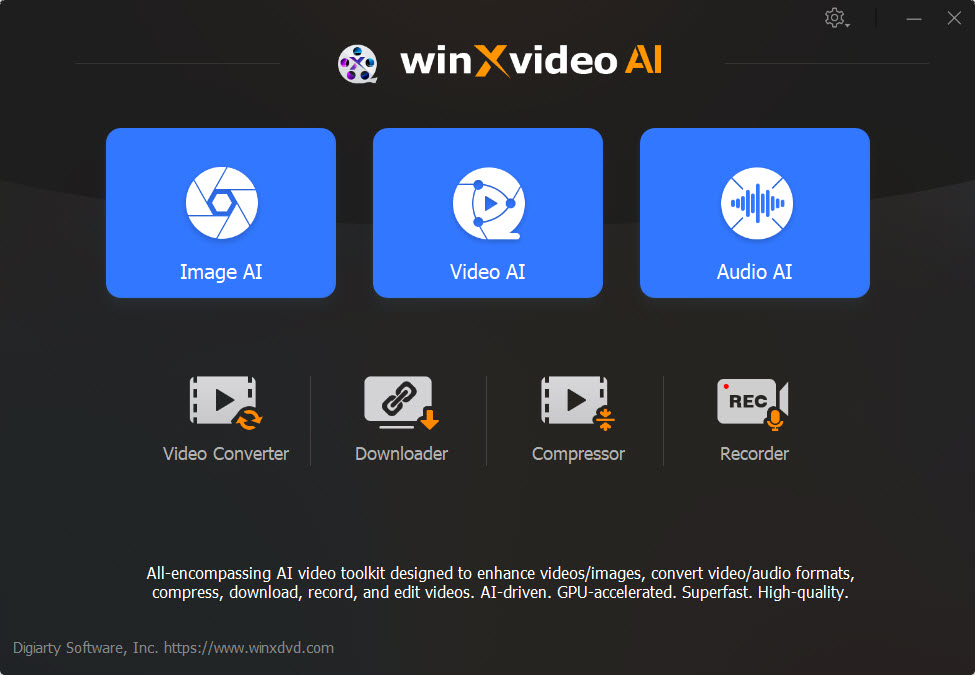
WinX Video AI объединяет несколько типов обработки. Video AI отвечает за Super Resolution, Frame Interpolation и Stabilization; Image AI — за увеличение и восстановление изображений; Audio AI — за разделение вокала и инструментала и подавление шума. Video Converter, Compressor, Downloader и Recorder решают утилитарные задачи. Базовое редактирование вынесено в Edit и ToolBox, поэтому программа дополняет, а не заменяет полноценную монтажную станцию.
Главный экран и рабочие модули
Стартовый экран построен из крупных модулей. Video AI открывает область сравнения Original/Preview, очередь роликов и AI-параметры справа. Image AI устроен сходно для фотографий, Audio AI показывает аудиодорожку и параметры обработки. Video Converter использует очередь файлов, профили вывода и Edit/ToolBox, Recorder переключается между экраном, веб-камерой и совместным захватом.
- Video AI. Апскейл и повышение детализации, интерполяция кадров, стабилизация и экспорт обработанного ролика.
- Image AI. Увеличение изображений, улучшение без увеличения, восстановление лиц и раскрашивание чёрно-белых снимков.
- Audio AI. Vocal Remover для сохранения вокала или инструментала и Noise Suppression для снижения фонового шума.
- Video Converter. Профили MP4, HEVC, AV1, MKV, MOV, WebM и другие варианты, пакетная конвертация, настройки кодека и базовое редактирование.
- Compressor. Пакетное уменьшение файлов с выбором коэффициента сжатия, разрешения и параметров кодирования.
- Recorder. Запись экрана, веб-камеры или их сочетания с системным звуком и микрофоном.
Пробная редакция ограничивает именно экспорт: Video AI и Image AI дают до пяти экспортов без водяного знака; Audio AI — до пяти видеоэкспортов либо до пяти минут аудио. Converter, Compressor и Editor обрабатывают ролики до пяти минут, Recorder добавляет водяной знак, Downloader ограничивает разрешение ниже 1080p. Для оценки программы достаточно короткого фрагмента с типичными проблемами исходника.
Настройки, аппаратное ускорение и папки вывода
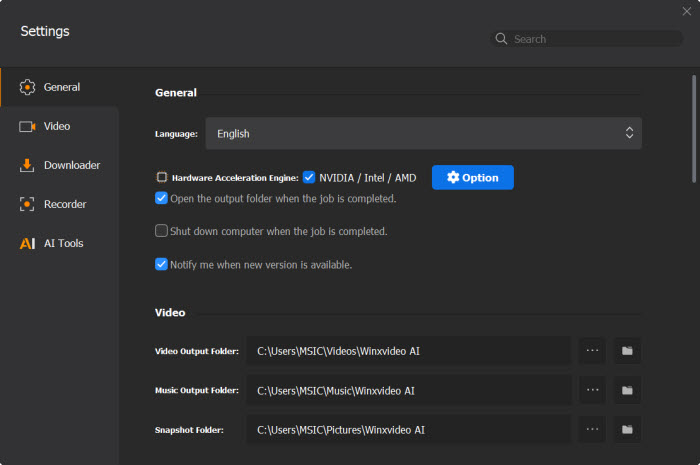
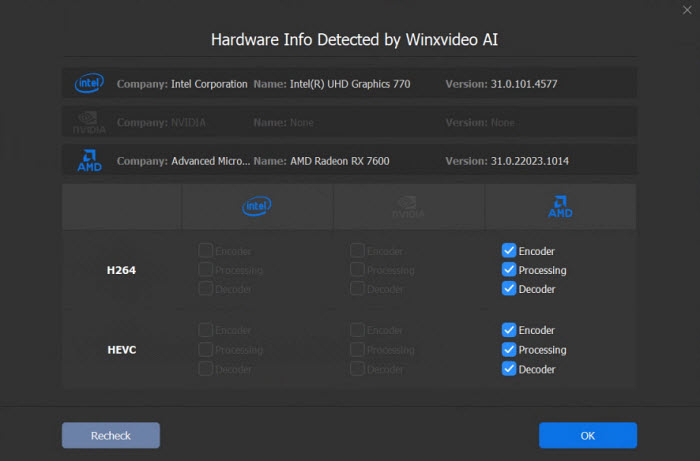
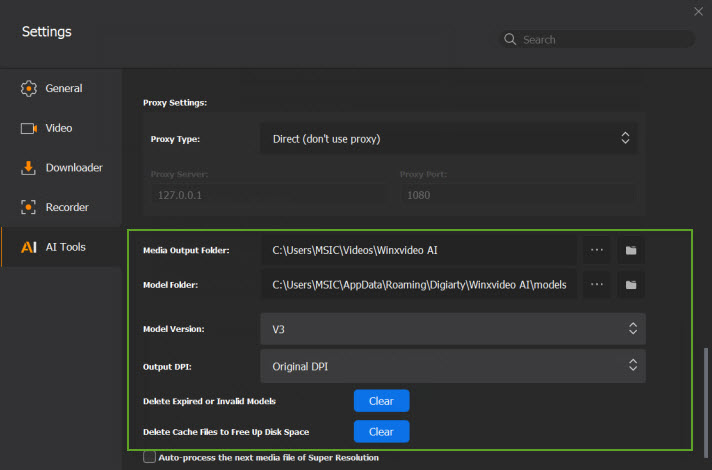
Значок шестерёнки открывает Settings. В разделе General находятся язык, Hardware Acceleration Engine и общие действия после завершения задания. Кнопка Option рядом с ускорением показывает доступное оборудование NVIDIA, Intel или AMD. Здесь же задаются папки для видео, музыки и снимков. В AI Tools хранится путь к медиавыходу, папка моделей, версия модели, DPI для изображений и команды очистки просроченных моделей или кэша.
AI-модули требуют Vulkan 1.2.x, OpenCL 1.0, минимум 2 ГБ RAM и 1 ГБ свободного места. В списке минимально поддерживаемых GPU указаны GeForce GT 630/GTX 645, Intel UHD 620 или Graphics 510 и Radeon RX 550. Для TensorRT на NVIDIA нужны Compute Capability 6.0+, GeForce GTX 1050+, CUDA Runtime 11.1+ и драйвер 452.39+. Обычные видеоинструменты предъявляют более мягкие требования.
Поддерживаются Windows 7, 8/8.1, 10 и 11 и macOS 10.15+. Downloader больше не поддерживается в Windows 7. Для длинного 4K-видео практический запас GPU, памяти и диска важнее формального минимума, потому что одновременно хранятся исходник, модели и результат.
Как улучшить видео в Video AI: пошаговая работа
Video AI работает по одной схеме для апскейла, интерполяции и стабилизации: загрузить материал, включить одну задачу, настроить короткий тестовый фрагмент, сравнить Original/Preview и только затем обрабатывать весь файл. Так проще заметить неестественную резкость, артефакты движения и чрезмерный кроп.
Апскейл и повышение детализации через Super Resolution
Super Resolution повышает разрешение или улучшает кадр без изменения размера. Перед стартом зафиксируйте цель: очистить исходник в 1X, поднять 480p/720p до 1080p или подготовить 4K. Общие принципы собраны в руководстве по улучшению качества видео; внутри WinX Video AI действия такие.
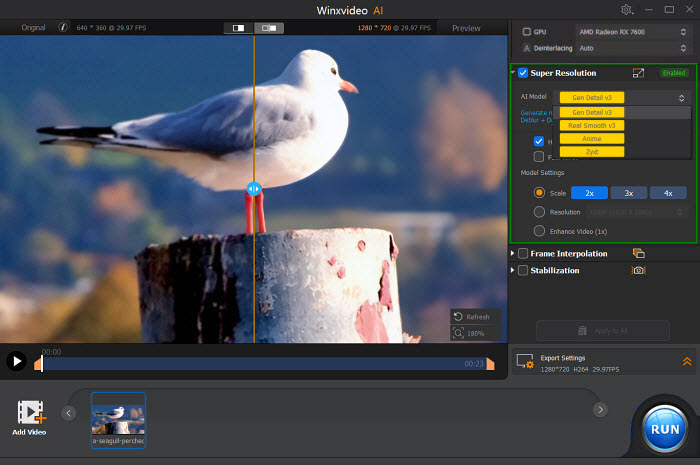
- 1. Откройте Video AI. Нажмите модуль на стартовом экране и дождитесь проверки оборудования. Выбранный GPU или CPU отображается в верхней части рабочей области.
- 2. Добавьте исходник. Нажмите Add Video либо перетащите файл. Для серии сразу сформируйте очередь; Apply to All переносит совместимые настройки после проверки первого ролика.
- 3. Включите Super Resolution. На первом тесте оставьте активной только эту AI-операцию, чтобы изменения легко связывались с конкретной моделью.
- 4. Выберите модель. Gen Detail V3 подходит для кожи, волос и сложных фактур; Real Smooth V3 — для гладких поверхностей и 2D-графики; Anime — для рисованного контента; Zyxt — для фотореалистичных низкоразрешённых материалов.
- 5. Выберите режим. Fast Mode отдаёт приоритет скорости, High Quality Mode — детализации. Финальный режим оценивайте на коротком характерном отрезке.
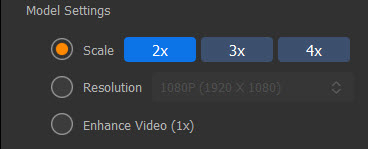
- 6. Задайте масштаб. Scale предлагает 2X, 3X и 4X, Resolution — готовые уровни до 4K, Enhance Video (1X) улучшает кадр без апскейла. Сравнивайте лица, текст и тонкие контуры в Preview.
- 7. Настройте Keep Original Colors. Ползунок 0–1 возвращает оттенки ближе к источнику после Super Resolution. Проверяйте кожу, белые и нейтральные поверхности на одном и том же кадре.
- 8. Ограничьте тестовый диапазон. Оранжевыми маркерами оставьте участок с лицом, движением и мелкими деталями. В Preview проверьте волосы, ткань, шум в тенях и ореолы на границах.
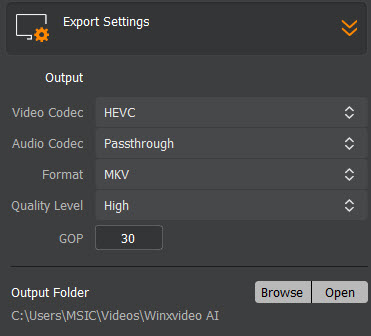
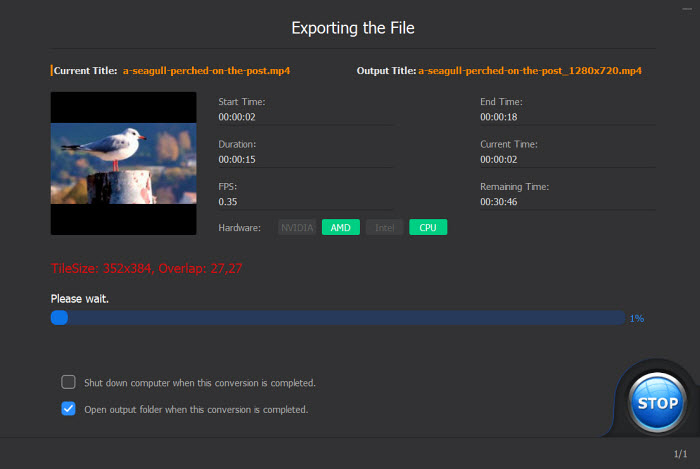
- 9. Настройте Export Settings. Выберите Video Codec, Audio Codec, Quality Level, GOP и Output Folder. Passthrough сохраняет исходную аудиодорожку, AAC перекодирует звук. Нажмите RUN и откройте результат из выбранной папки.
Для архивных записей начните с Enhance Video (1X) или 2X. Руководство отмечает, что последовательные проходы 2X часто выглядят естественнее одного 4X. Итог всё равно оценивается визуально: лица, титры и повторяющиеся текстуры быстро показывают чрезмерную генерацию деталей.
Как повысить плавность через Frame Interpolation
Frame Interpolation создаёт промежуточные кадры для более высокой частоты и плавного замедления. На склейках и быстрых перекрытиях нужен контроль. Разницу между частотой кадров и плавностью объясняет материал о FPS и частоте кадров.
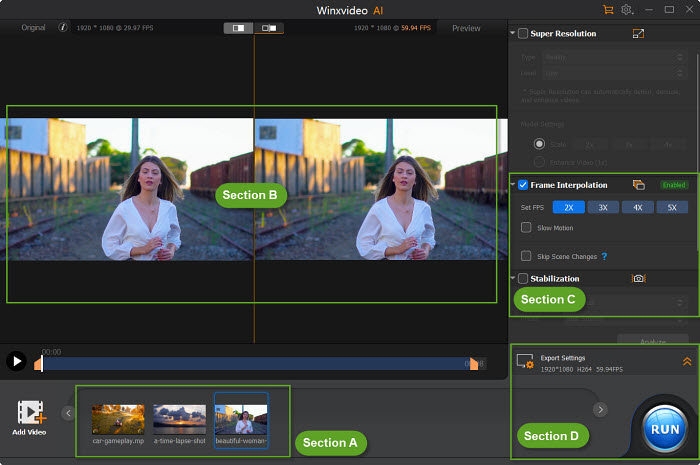
- 1. Добавьте ролик в Video AI. Для теста выберите участок с движением и монтажной склейкой.
- 2. Включите Frame Interpolation. Программа использует доступный GPU, выбранное устройство видно в верхней части панели.
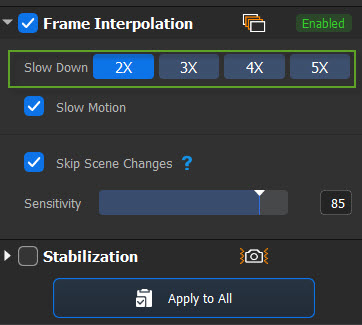
- 3. Задайте 2X, 3X, 4X или 5X. Например, 30 fps при 2X превращаются в 60 fps, при 4X — в 120 fps. Начинайте с минимального множителя, решающего задачу.
- 4. Включите Skip Scene Changes для ролика со склейками. Функция пропускает интерполяцию между слишком разными соседними кадрами и уменьшает риск смешанных переходов.
- 5. Настройте Sensitivity. Диапазон — 0–100, в руководстве базовым значением названо 85. Большая чувствительность распознаёт больше смен сцен, меньшая чаще создаёт промежуточные кадры.
- 6. Для slow motion включите Slow Motion. Выберите 2X–5X и проверьте края конечностей, мячи, колёса и другие быстро движущиеся объекты.
- 7. Сравните Original и Preview. Ищите двойные контуры, растяжение объектов и мерцание. При артефактах уменьшите множитель или скорректируйте чувствительность.
- 8. Экспортируйте. Выберите H.264, HEVC, AV1 или ProRes, качество, GOP и папку. После RUN проверьте итоговый FPS, длительность и синхронность звука.
Для 30→120 fps доступны прямой 4X и два последовательных 2X; руководство предпочитает второй подход по качеству. Между проходами сохраняйте высокий уровень качества и не добавляйте лишнее перекодирование контейнера.
Как стабилизировать дрожащее видео
Stabilization компенсирует движение камеры через трансформацию и кроп. Доступны One Pass и Two Pass, профили Best Stability, Balanced, Fastest и Minimum Crop, а также Border Color и Crop Type. Чем сильнее компенсация, тем заметнее потеря полезной области кадра.
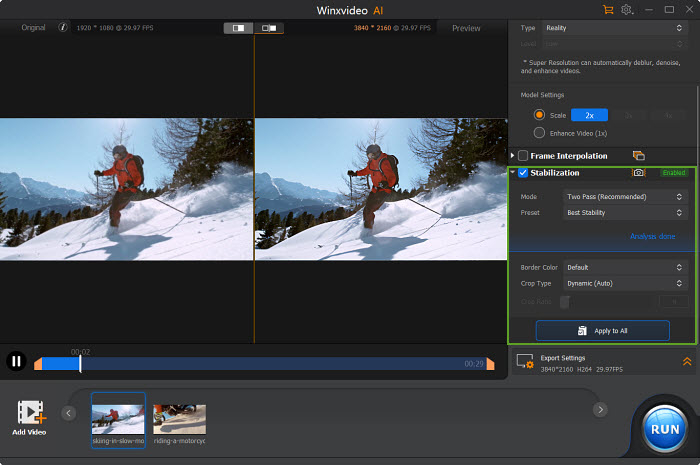
- 1. Добавьте клип и выделите короткий участок. Оставьте характерную тряску между оранжевыми маркерами, чтобы быстро оценить стабилизацию и кроп.
- 2. Включите Stabilization. Дождитесь автоматического анализа движения.
- 3. Выберите Mode. One Pass быстрее, Two Pass использует более полный анализ и ориентирован на финальное качество.
- 4. Начните с Balanced. Best Stability усиливает компенсацию, Fastest экономит время, Minimum Crop сохраняет больше кадра. Сравнивайте края и геометрию объектов.
- 5. Настройте Border Color и Crop Type. Default, Replicate и Reflect заполняют края по-разному; Fixed, Dynamic и Customize управляют кадрированием.
- 6. Проверьте Preview. Оцените горизонт, вертикали, лицо крупным планом и края. Плавающий масштаб и желеобразные деформации указывают на чрезмерную компенсацию.
- 7. Примените и экспортируйте. После проверки первого клипа используйте Apply to All для одинаковой серии, задайте кодек и папку, нажмите RUN и сравните исходник с результатом.
Как конвертировать, сжимать и быстро редактировать видео
После AI-обработки часто требуется привести ролик к совместимому формату, уменьшить размер или убрать лишние фрагменты. Video Converter работает с профилями и параметрами кодека, Compressor — с уровнем сжатия, Edit и ToolBox дают обрезку, кадрирование, объединение, поворот, субтитры и эффекты.
Конвертация формата и настройка кодека
Формат выбирают под конечное устройство и публикацию. MP4/H.264 остаётся универсальным, HEVC эффективнее по размеру при более строгой совместимости, AV1 рассчитан на современные цепочки воспроизведения. Контейнер и кодек — разные уровни; их различия разбирает материал о видеокодеках.
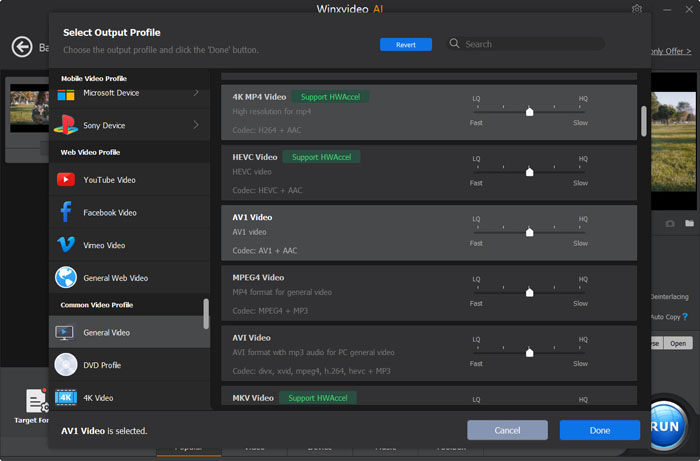
- 1. Откройте Video Converter. Добавьте файлы через +Video или папку через +Folder. Проверьте исходный кодек, разрешение, длительность, аудио и субтитры.
- 2. Выберите Target Format. Откройте General Video, 4K Video, Web Video Profile, профиль устройства или аудио. Для широкой совместимости начните с MP4 H.264.
- 3. Откройте Codec Option. Настройте кодек, разрешение, FPS и битрейт. Не повышайте разрешение или FPS обычным конвертером ради «улучшения»: новые детали от этого не появляются.
- 4. Для простой смены контейнера используйте Auto Copy. При совместимом исходном кодеке потоки копируются без повторного кодирования, сохраняя качество и экономя время.
- 5. Настройте качество. Сохраняйте исходное разрешение, когда уменьшение не требуется, и подбирайте битрейт по реальному просмотру. Низкий битрейт выдаёт блоки и смазывание, избыточный увеличивает файл.
- 6. Выберите папку через Browse. Для пакетной очереди отделяйте результаты от оригиналов и заранее проверяйте имена файлов.
- 7. Нажмите RUN. После конвертации проверьте начало, середину, конец, склейку, звук, субтитры и воспроизведение на целевом устройстве.

Для архива важнее сохранить исходный поток, для публикации — совместимость, для пересылки — размер и лёгкое декодирование. Практическая схема есть в материале о формате видео для архива, сайта и социальных платформ.
Сжатие до нужного размера
Compressor показывает исходный и ожидаемый выходной размер, разрешение, Batch compress to и параметры кодирования. Ползунок задаёт интенсивность сжатия, Resolution дополнительно уменьшает кадр. Цель — не максимальный процент, а минимальный файл без заметной деградации на целевом экране.
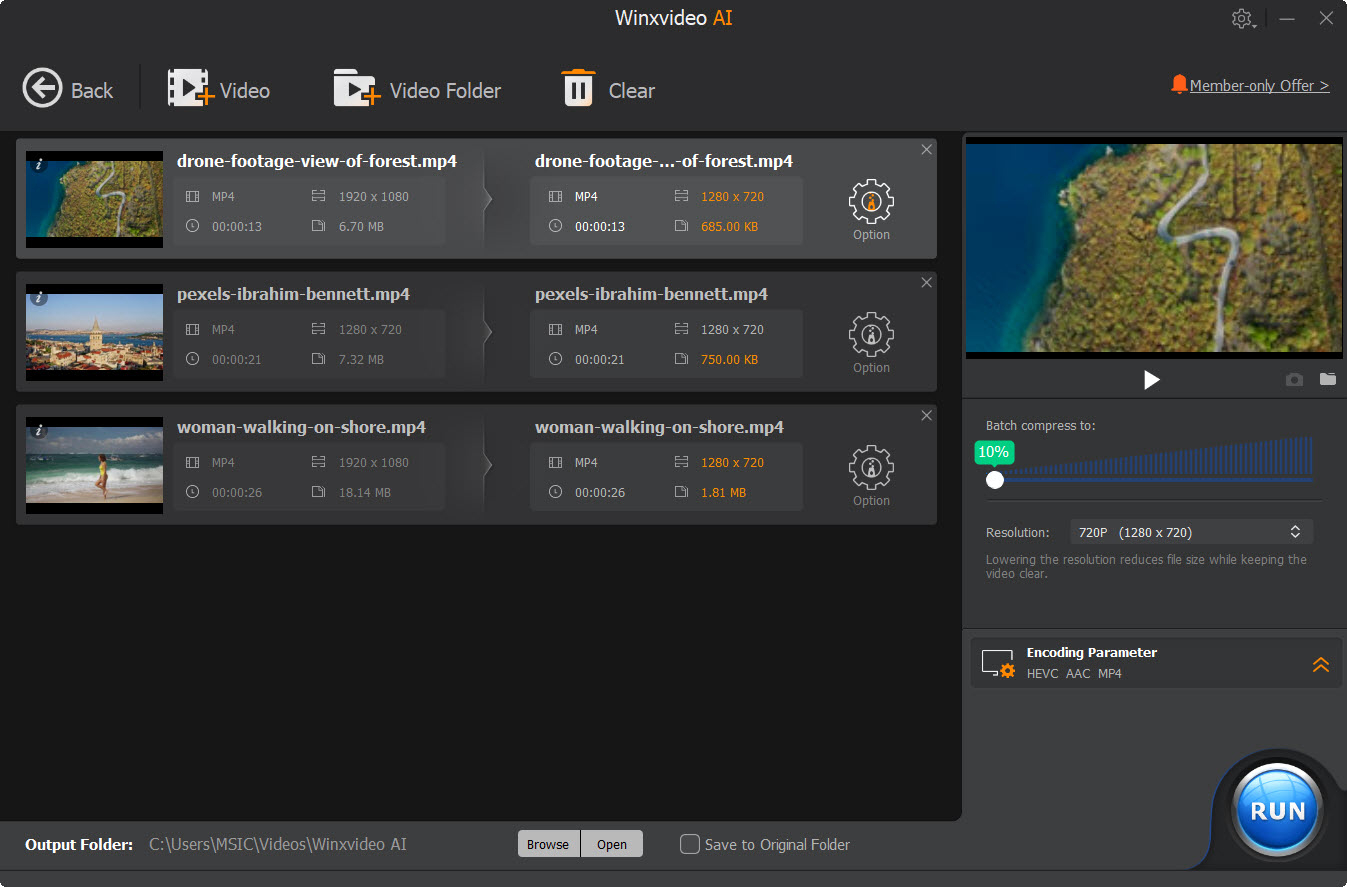
- 1. Добавьте файлы через +Video или +Video Folder. Список показывает длительность, разрешение и исходный объём.
- 2. Установите Batch compress to. Начинайте с умеренного уменьшения и тестируйте один файл. Сильное сжатие быстрее портит движение, тёмные сцены и мелкую фактуру.
- 3. Выберите Resolution. Сохраняйте исходное разрешение для детального просмотра; для небольшого экрана уменьшение 4K→1080p или 1080p→720p даёт предсказуемую экономию.
- 4. Проверьте Encoding Parameter. HEVC эффективен на современных устройствах, H.264 шире поддерживается. Меняйте по одному параметру за тест.
- 5. Укажите папку и нажмите RUN. Сравните размер и сложные участки: воду, листву, волосы, текст, дым и быстрые панорамы.
- 6. Скорректируйте результат. При блоках увеличьте допустимый размер или разрешение; при чрезмерном объёме снижайте параметры постепенно.
Связь разрешения, кодека и битрейта подробнее разобрана в гайде по уменьшению веса видео. В Compressor ориентируйтесь на качество реального просмотра, а не на самый маленький файл.
Обрезка, кадрирование, объединение и пакетная работа
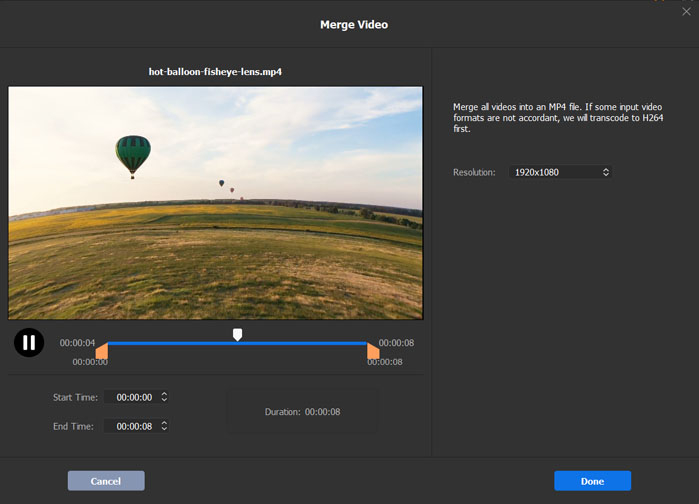
Редактор рассчитан на техническую подготовку, а не сложный монтаж. Edit содержит Cut, Crop, Rotate, Subtitle, Effect и Watermark; ToolBox добавляет Split, Merge, Trim, GIF, Denoise, Lens Correction, MKVMaker, Snapshot, M3U8 и изменение скорости.
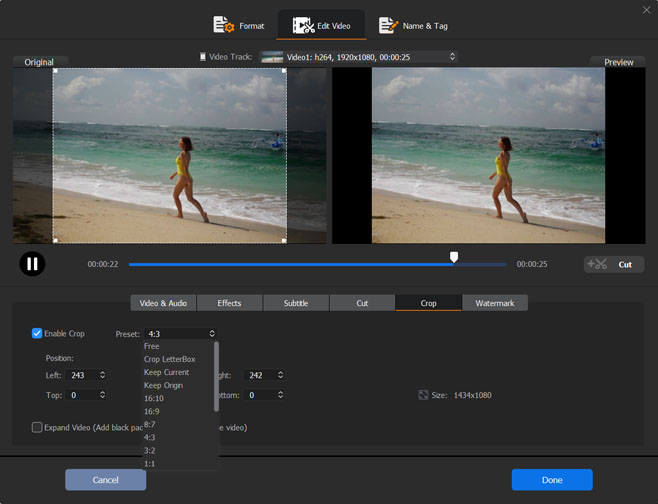
- 1. Добавьте видео в Video Converter. Выберите выходной профиль, затем откройте Edit или нужный инструмент ToolBox.
- 2. Для удаления фрагмента используйте Cut. Установите границы, проверьте начало и конец и подтвердите Done. Для удаления только краёв удобнее Trim.
- 3. Для изменения композиции откройте Crop. Включите Enable Crop, выберите 16:9, 4:3, 1:1 или свободную область и проверьте, что важные объекты остаются в кадре.
- 4. Для нескольких частей примените Split. Деление выполняется по числу сегментов или интервалу; после него проверьте стыки речи и движения.
- 5. Для объединения используйте Merge. Задайте порядок, при необходимости подрежьте границы клипов и запустите общий экспорт.
- 6. Для пакетной очереди сначала подготовьте эталон. Проверьте один готовый файл и только затем переносите одинаковые параметры на серию.
Playback Speed работает в диапазоне 0,1×–16×, а Recalculate Time Stamp помогает сохранить синхронизацию. Для плавного slow motion с дорисовкой кадров используйте Frame Interpolation, а не обычное изменение скорости.
Как обработать звук и изображения
Audio AI и Image AI используют ту же логику, что Video AI: файл попадает в очередь, справа включается нужная модель, затем результат проверяется в предпросмотре и экспортируется. Для звука критичны короткие прослушивания до и после обработки; для изображений — масштаб 100% и сравнение мелких деталей, кожи, волос, текста и ровных градиентов.
Как убрать шум или отделить вокал
Audio AI работает с аудио и звуковыми дорожками видео. Vocal Remover позволяет оставить вокал или инструментальную часть, Noise Suppression снижает постоянный фон, а Volume Control корректирует уровень после обработки. Для чистой речи разумно сначала убрать шум, затем оценить громкость; агрессивное подавление часто слышно по металлическому оттенку и обрывам тихих согласных.
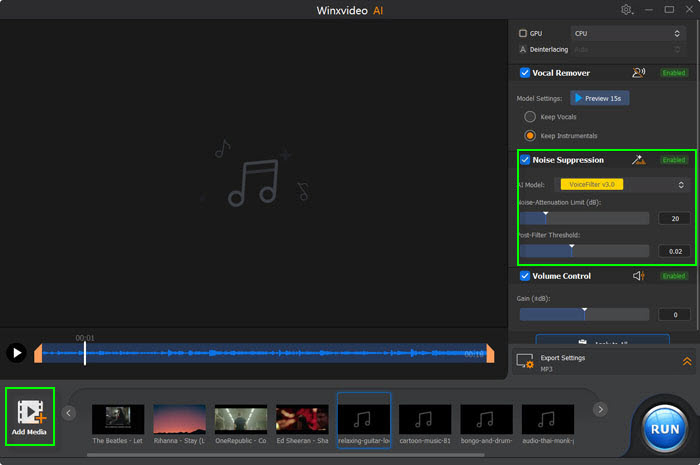
- 1. Откройте Audio AI и нажмите Add Media. Загрузите аудиофайл или видео со звуком. Для нескольких однотипных записей добавьте их в очередь, но параметры сначала настройте на одном материале.
- 2. Для удаления фона включите Noise Suppression. Выберите доступную AI-модель. Noise Attenuation Limit задаёт силу ослабления: руководство предлагает 6–12 дБ для лёгкого фона и 18–24 дБ для умеренного. Начните с нижней границы и слушайте тихие участки речи.
- 3. Настройте Post-Filter Threshold. Для лёгкого шума в руководстве указаны 0,01–0,02, для умеренного — 0,03–0,05. Повышение порога сильнее чистит фон, но одновременно повышает риск повреждения полезного сигнала.
- 4. Используйте Preview. Переключайте обработку On/Off на одном и том же фрагменте. Слушайте паузы, окончания слов, дыхание и высокочастотные звуки. Хорошая настройка уменьшает фон без заметного эффекта «под водой».
- 5. Для разделения музыки включите Vocal Remover. Выберите Keep Vocals для голосовой составляющей или Keep Instrumentals для фонограммы. На сложных миксах остаются следы реверберации и пересекающихся частот, поэтому оценка должна идти по всему треку, а не только по припеву.
- 6. При необходимости включите Volume Control. Сначала завершите шумоподавление и разделение, затем поправьте Gain. Это предотвращает ситуацию, когда усиление заранее поднимает вместе с голосом и шум.
- 7. Нажмите Apply to All только после проверки. Для однотипных записей перенесите параметры на очередь. Выберите формат вывода, папку, запустите RUN и прослушайте начало, середину и конец каждого результата.
Как улучшить изображение в Image AI
Image AI поддерживает Super Resolution, восстановление лиц и раскрашивание чёрно-белых фотографий. Для большого набора кадров предусмотрены Add Image и Add Image Folder. Модели Super Resolution совпадают по логике с видео: Gen Detail V3 для фактуры, Real Smooth V3 для более гладких поверхностей, Anime для рисованного контента и Zyxt для фотореалистичных низкоразрешённых снимков.
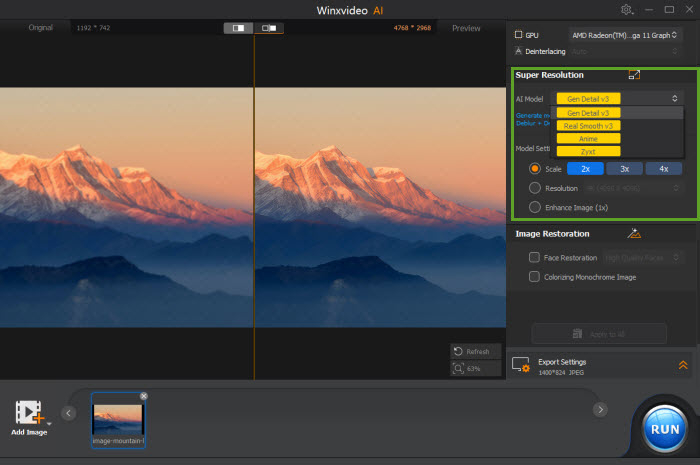
- 1. Откройте Image AI и загрузите снимок. Для серии используйте Add Image Folder. Выберите один характерный кадр с лицом, мелкими деталями и градиентами для предварительной настройки.
- 2. Включите Super Resolution. Выберите модель и один из режимов Scale 2X/3X/4X, Resolution либо Enhance Image (1X). Последний режим сохраняет размеры и подходит для очистки и повышения чёткости без увеличения.
- 3. Сравните изображение в масштабе 100%. Проверьте ресницы, волосы, текст, тонкие ветки и фактуру кожи. Не оценивайте только уменьшенную картинку целиком: артефакты восстановления становятся заметны именно на пиксельном масштабе.
- 4. Для портрета включите Face Restoration. Доступны модели Rebuild, Fidelity и GFPGAN, а режимы позволяют обрабатывать приоритетные лица, центральное лицо или все лица. При групповом снимке проверьте каждого человека отдельно после обработки.
- 5. Для чёрно-белого снимка активируйте Colorizing Monochrome Image. Цветизация создаёт интерпретацию цвета, а не исторически достоверную реконструкцию. Поэтому оригинал храните отдельно и не заменяйте им единственную архивную копию.
- 6. Настройте Export Settings. Выберите JPG или PNG, качество и DPI. PNG подходит для повторной графической обработки и изображений с резкими границами, JPG — для фотографического материала с меньшим размером файла.
- 7. Запустите RUN и проверьте пакет. Сначала откройте один итоговый файл, затем просмотрите случайные изображения из начала, середины и конца очереди. При разном характере исходников разделите их на группы и используйте разные модели.
Пакетная обработка экономит время только на однородном материале. Скан фотографии, современный JPEG со смартфона и кадр аниме требуют разных моделей и степени усиления. Разделение исходников по типу сцены даёт более предсказуемый результат, чем один набор параметров для всей папки.
Как записать экран и выстроить рабочий процесс
Recorder превращает WinX Video AI в инструмент для коротких инструкций, демонстраций и экранных записей. Он записывает экран, веб-камеру или оба источника одновременно, принимает системный звук и микрофон, позволяет ограничить область захвата и настраивает формат, кодировщик и FPS. Для общей подготовки сценария пригодится руководство по записи видео с экрана.
Запись экрана со звуком
До нажатия REC настройте формат и источники аудио. Это важнее последующей коррекции: неверно выбранный микрофон или отключённый системный звук нельзя восстановить из готового файла. В Settings у Recorder доступны качество, формат, encoder, FPS до 60, отображение курсора, кликов, клавиш и обратного отсчёта; там же отображаются назначенные сочетания клавиш.
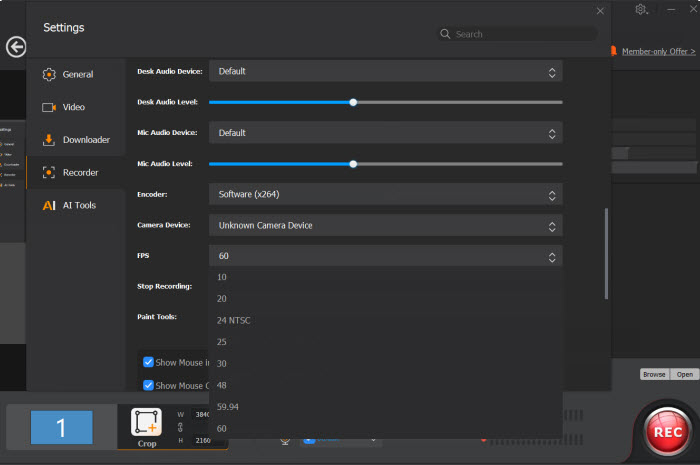
- 1. Откройте Recorder и Settings. Задайте формат, encoder, FPS и папку сохранения. Для обычной инструкции достаточно стабильной частоты кадров исходного интерфейса; 60 fps имеет смысл для динамичного контента и увеличивает поток данных.
- 2. Вернитесь в Recorder и нажмите Screen. По умолчанию захватывается экран. Кнопка Crop задаёт отдельную область; при записи всего монитора область не обрезайте.
- 3. Проверьте System Sound и Microphone. Оставьте только нужные источники. Перед основной записью сделайте короткий фрагмент речи и воспроизведения системного звука, затем откройте его и убедитесь, что оба канала слышны без перегруза.
- 4. Подготовьте рабочий стол. Закройте уведомления, лишние окна и данные, которые не должны попасть в кадр. Установите нужный масштаб интерфейса и заранее откройте первый экран демонстрации.
- 5. Нажмите REC. После обратного отсчёта выполняйте сценарий в размеренном темпе. Для пояснений доступны инструменты рисования и аннотаций. Не держите их постоянно на экране: отметка должна появляться только рядом с объектом, который объясняется.
- 6. Завершите запись кнопкой STOP. Горячие клавиши зависят от назначений в текущих Settings, поэтому ориентируйтесь на отображаемую конфигурацию программы. После остановки сразу откройте файл и проверьте звук, курсор и последние секунды записи.
- 7. При необходимости отправьте запись в Converter или Compressor. Записывайте исходник с достаточным качеством, а уменьшение размера делайте после монтажа и проверки. Повторное сильное сжатие на каждом этапе быстро портит мелкий текст интерфейса.
Screen & Webcam и настройки рекордера
Режим Screen & Webcam создаёт картинку-в-картинке: основной экран остаётся фоном, а камера размещается поверх. Веб-камеру полезно настроить до начала записи, потому что её размер и положение влияют на то, какие элементы интерфейса она перекрывает. Для зелёного фона Recorder поддерживает Chroma Key.
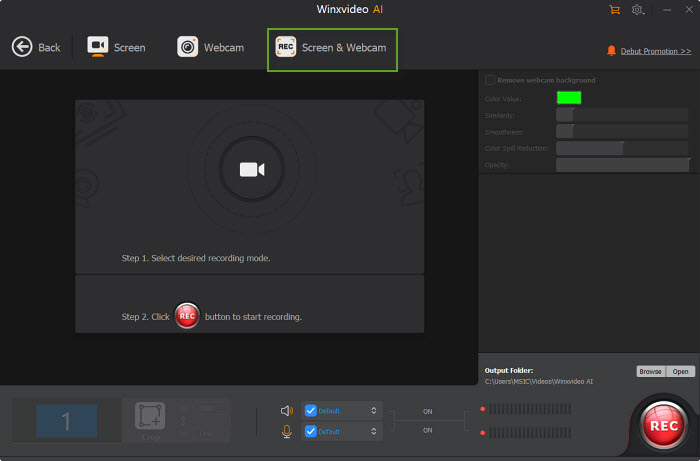
- 1. Выберите Screen & Webcam. Убедитесь, что программа видит нужную камеру, а изображение не занято другим приложением.
- 2. Разместите окно камеры. Перетащите его в угол, где оно не закрывает меню, субтитры, диаграммы или другие значимые элементы. Размер окна подбирайте до старта, а не во время объяснения.
- 3. Настройте микрофон и системный звук. Для голосового комментария микрофон должен быть заметно выше фонового звука приложения. Короткая проба выявляет эхо, неверный вход и слишком высокий уровень.
- 4. Для однотонного зелёного фона включите Chroma Key. Равномерное освещение даёт чище края, чем агрессивная настройка порога на плохо освещённом фоне.
- 5. Запишите тест длительностью 20–30 секунд. Проверьте синхронность губ и речи, плавность курсора, читаемость интерфейса и отсутствие перекрытий. После этого записывайте основной материал теми же параметрами.
- 6. После STOP сохраните оригинал. Дальнейшую обрезку и сжатие выполняйте на копии. Исходная запись нужна для повторного экспорта при неудачном битрейте или кадрировании.
Ошибки, контроль качества и настройки производительности
Большинство проблем WinX Video AI связано не с выбором кнопки, а с вычислительной средой, слишком тяжёлым исходником или чрезмерными параметрами AI. Диагностику удобнее вести от простого к сложному: проверить совместимость GPU и API, подтвердить свободное место, обработать короткий фрагмент, затем повышать разрешение или качество. Такой порядок отделяет проблему оборудования от конкретной модели и исходного файла.
Когда AI-инструменты не запускаются или работают медленно
Руководство прямо связывает ошибки No Vulkan found и No device found с требованиями AI-модулей. Минимум включает Vulkan 1.2.x и OpenCL 1.0; совместимость проверяется через сведения об оборудовании и актуальный графический драйвер. Для NVIDIA TensorRT нужен более высокий уровень GPU и программной среды. Обычный Video Converter способен работать на конфигурации, которая уже недостаточна для Video AI, поэтому успешная конвертация не подтверждает готовность AI-моделей.
- 1. Откройте Settings → General. Убедитесь, что Hardware Acceleration Engine активен, затем нажмите Option и проверьте обнаруженный GPU. Отсутствующее устройство сначала исправляется на уровне драйвера и совместимости, а не сменой AI-модели.
- 2. Проверьте требования AI. Для Video AI и Image AI нужны Vulkan 1.2.x, OpenCL 1.0, минимум 2 ГБ RAM и 1 ГБ свободного пространства. Практический запас должен учитывать сам исходник, модель и выходной файл, поэтому на системном диске оставляйте место сверх формального минимума.
- 3. Откройте Settings → AI Tools. Проверьте Media Output Folder и Model Folder. В этом же разделе доступны версия модели, DPI и команды очистки просроченных моделей или кэша. Очистку используйте после завершения текущих заданий.
- 4. Уменьшите тестовый диапазон. Для длинного 4K-видео выделите 10–20 секунд с типичной сценой и запустите тот же AI-режим. Успешная обработка короткого участка подтверждает, что модель и GPU работают, а дальнейшее ограничение связано с нагрузкой или объёмом проекта.
- 5. Снизьте вычислительную сложность. Перейдите с 4X на 2X, с High Quality Mode на Fast Mode или разделите очередь на отдельные файлы. Для стабилизации начните с One Pass, для интерполяции — с 2X. Затем повышайте параметры по одному.
- 6. Закройте тяжёлые GPU-задачи. Игры, 3D-рендер, браузер с аппаратно ускоренным видео и другие приложения конкурируют за видеопамять. Перед длинным AI-экспортом освободите GPU и убедитесь, что система не переходит в режим энергосбережения.
- 7. Для обычной смены контейнера используйте Auto Copy. При неизменном совместимом кодеке поток копируется без перекодирования. Это убирает ненужную нагрузку и сохраняет исходное качество.
Как проверить результат перед обработкой длинного файла
AI-улучшение нельзя оценивать только по тому, что выходной файл стал больше и резче. Цель — сохранить естественную структуру кадра и убрать конкретный дефект. Контроль строится на одном и том же наборе сцен: лицо, мелкий текст, движение, тёмный участок, градиент неба и резкая склейка. Именно они выявляют перешарп, мерцание, выдуманную текстуру, ошибки интерполяции и неудачный кроп.
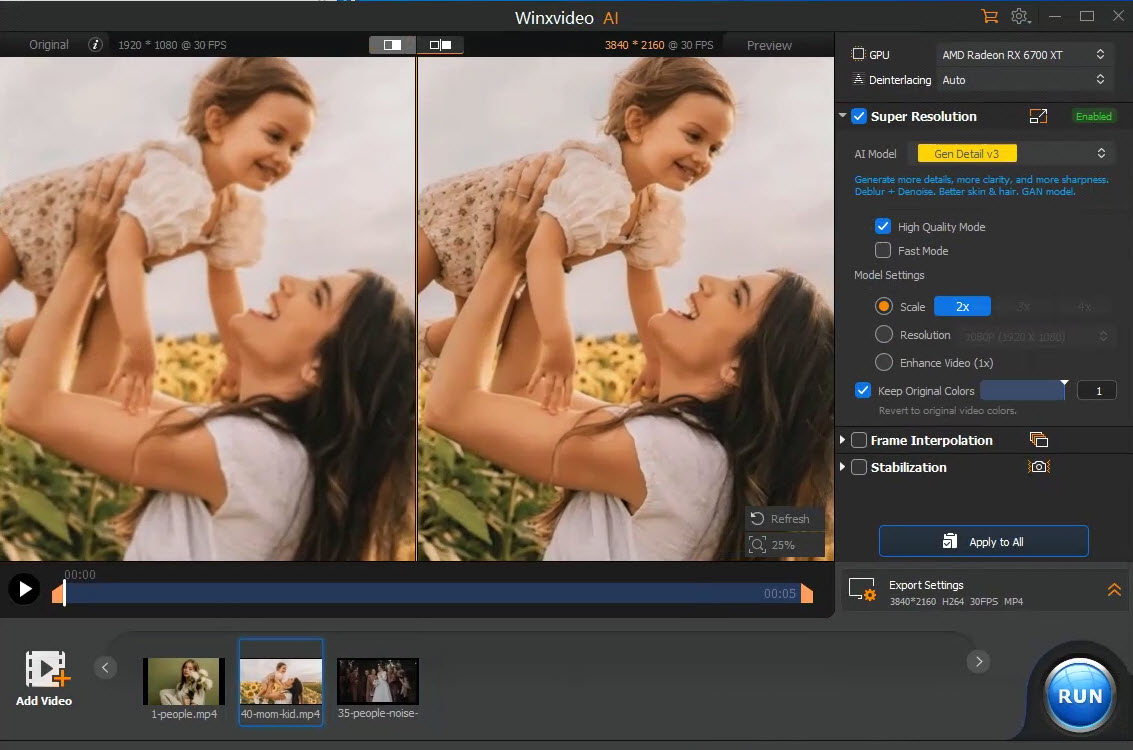
- 1. Выберите репрезентативный отрезок. Включите кадры с обычной сценой и проблемным местом. Короткий фрагмент должен содержать тот дефект, который вы исправляете: шум, размытие, тряску или низкую частоту кадров.
- 2. Сохраните исходное разрешение для первого сравнения. Enhance Video (1X) отделяет собственно восстановление от масштабирования. После оценки 1X становится понятнее, нужен ли апскейл 2X и насколько он добавляет полезной информации.
- 3. Сравните Original и Preview покадрово. Смотрите на контуры лица, пальцы, волосы, мелкие буквы, решётки и тонкие ветви. Артефакт AI часто выглядит убедительно в движении, но становится очевидным при паузе.
- 4. Проверьте цвет. При сдвиге оттенков используйте Keep Original Colors и сравните кожу, белые участки и нейтрально-серые поверхности. Не компенсируйте цветовую ошибку повышением резкости или другой моделью без проверки.
- 5. Для Frame Interpolation проверьте склейки. Включите Skip Scene Changes и настройте Sensitivity, когда на переходах появляются смешанные кадры. Затем отдельно проверьте быстрые движения и перекрытия объектов.
- 6. Для Stabilization проверьте поле зрения. Сравните края кадра до и после. Minimum Crop сохраняет больше изображения, Best Stability сильнее компенсирует тряску. Выбор делается по содержанию кадра, а не по названию профиля.
- 7. Зафиксируйте настройки и обработайте полный файл. Запишите выбранную модель, масштаб, режим качества и параметры экспорта. После RUN повторно откройте те же контрольные сцены уже в полном результате и убедитесь, что длинная обработка не внесла новых проблем.
Плюсы, минусы, альтернативы и практические рекомендации
Сильная сторона WinX Video AI — объединение AI-восстановления и обычных медиаопераций без перехода в сложную монтажную среду. Пользователь проходит путь от проблемного исходника до готового MP4, сжатой копии или экранной записи в одной оболочке. Обратная сторона такого подхода — компромисс: редактор остаётся базовым, AI сильно зависит от GPU, а пробная редакция ограничивает длительность и экспорт.

Плюсы
- Одна программа объединяет Video AI, Image AI, Audio AI, конвертацию, сжатие, запись экрана и базовое редактирование.
- Video AI предлагает отдельные сценарии Super Resolution, Frame Interpolation и Stabilization с предпросмотром до/после.
- Есть несколько AI-моделей под реалистичное видео, гладкие поверхности и рисованный контент, а также улучшение 1X без увеличения разрешения.
- Пакетная очередь поддерживается в основных модулях; настройки можно переносить на серию однотипных файлов.
- Video Converter содержит профили современных кодеков и Auto Copy для операций без повторного кодирования совместимых потоков.
- Интерфейс последователен: добавление файла, параметры, папка вывода и RUN повторяются во многих модулях.
Минусы
- AI-модули требовательнее обычного конвертера: нужен совместимый GPU, Vulkan/OpenCL и достаточный запас вычислительных ресурсов.
- Базовый редактор не заменяет многодорожечную монтажную программу: нет полноценной таймлинии со сложной работой со слоями, цветом и звуком.
- Пробная редакция ограничивает число чистых AI-экспортов, длительность стандартной обработки и возможности Recorder/Downloader.
- Сильный апскейл, интерполяция и стабилизация требуют ручной проверки; неверный режим создаёт искусственные детали, переходные кадры или лишний кроп.
- Набор модулей большой, поэтому часть пользователей получает функции, которые им не нужны, вместо более глубокой специализации одного инструмента.
Кому подойдёт
WinX Video AI лучше всего подходит владельцам видеоархива, авторам обучающих роликов, маркетинговым командам, небольшим студиям и пользователям, которым регулярно нужны конвертация, сжатие и AI-улучшение без освоения профессионального монтажного пакета. Для старых домашних записей полезны Super Resolution и Stabilization; для геймплея и спорта — Frame Interpolation; для вебинаров — Recorder и Compressor; для массовой подготовки ассетов — пакетные очереди Video Converter, Audio AI и Image AI.
Для сложного монтажа, цветокоррекции, композитинга и многоканального звука глубже подходит DaVinci Resolve с таймлинией, цветовой страницей, Fusion и Fairlight. Topaz Video и AVCLabs Video Enhancer AI сильнее сфокусированы на AI-восстановлении. CapCut Desktop удобнее для социальных роликов, титров, шаблонов и быстрого монтажа. WinX Video AI делает ставку на сочетание технических операций в одном окне.
Выбор строится от задачи. Старое 480p-видео сначала проверяйте в Video AI на Gen Detail V3 или Real Smooth V3 в 1X/2X, затем отдельно стабилизируйте и только после этого конвертируйте. Современный 4K-ролик без дефектов обрабатывайте через Compressor или Video Converter. Для экранной инструкции сохраните качественный оригинал Recorder, а обрезку и сжатие делайте на копии.
Итоговая рекомендация проста: WinX Video AI оправдан там, где в одном рабочем процессе регулярно встречаются улучшение изображения, конвертация, сжатие и запись. Главный способ получить предсказуемый результат — не запускать максимальные параметры сразу. Короткий тестовый отрезок, сравнение Original/Preview и поэтапное включение функций дают больше контроля, чем один тяжёлый проход со всеми доступными улучшениями.