WinX HD Video Converter Deluxe: где скачать и как пользоваться
WinX HD Video Converter Deluxe — настольный видеоконвертер для Windows, рассчитанный на преобразование, сжатие и быструю подготовку роликов без монтажного проекта. На Xeon Live можно скачать WinX HD Video Converter Deluxe бесплатно и сверить классический интерфейс программы; ниже разобраны именно его рабочие окна, профили и инструменты, а не интерфейс более нового Winxvideo AI.
Что умеет WinX HD Video Converter Deluxe и для каких задач он нужен
Программа построена вокруг одного действия: взять готовый видеофайл, определить целевой формат или устройство, при необходимости поправить параметры и запустить обработку. Такой подход полезен для домашнего архива, роликов со смартфона, видеокамер и экшен-камер, материалов для телевизора, планшета или веб-публикации. В классической версии нет полноценного таймлайна с дорожками и монтажной логикой; вместо этого есть профили вывода, базовое редактирование и очередь конвертации.
WinX HD Video Converter Deluxe работает с HD и 4K-сценариями, многими распространенными контейнерами и кодеками, умеет выбирать готовый Device Profile, извлекать звук, обрезать начало и конец, кадрировать изображение, добавлять субтитры, объединять несколько клипов и создавать простое слайд-шоу из фотографий. Смысл профилей удобнее понимать вместе с разбором видеоформатов, контейнеров и кодеков: расширение MP4 или MKV описывает контейнер, а совместимость на практике зависит еще и от видеокодека, аудиокодека, разрешения и других параметров.
У продукта есть важный статусный нюанс. Digiarty переименовала WinX HD Video Converter Deluxe в Winxvideo AI и расширила современную линейку AI-инструментами. Последние заметки для классической ветки перечисляли WinX HD Video Converter Deluxe 5.18.1, а нынешняя продуктовая страница прямо указывает на ребрендинг. Поэтому инструкция ниже не переносит новые функции Winxvideo AI назад в старый интерфейс: все команды Video, Photo, Output Profile, Edit, Options, Hardware Accelerator и RUN подтверждаются материалами именно классической версии.
- Подходит: конвертация MKV, MOV, M2TS, AVCHD и других видео в более совместимый MP4; подготовка файла для конкретного устройства; уменьшение разрешения и битрейта; пакетная обработка.
- Подходит: небольшие правки непосредственно перед экспортом — Trim, Crop & Expand, Subtitle, регулировка громкости, Merge.
- Не заменяет: видеоредактор с несколькими дорожками, переходами, сложной цветокоррекцией, композитингом, титрами и полноценным аудиомикшированием.
Интерфейс: где находятся профили, редактор, предпросмотр и настройки
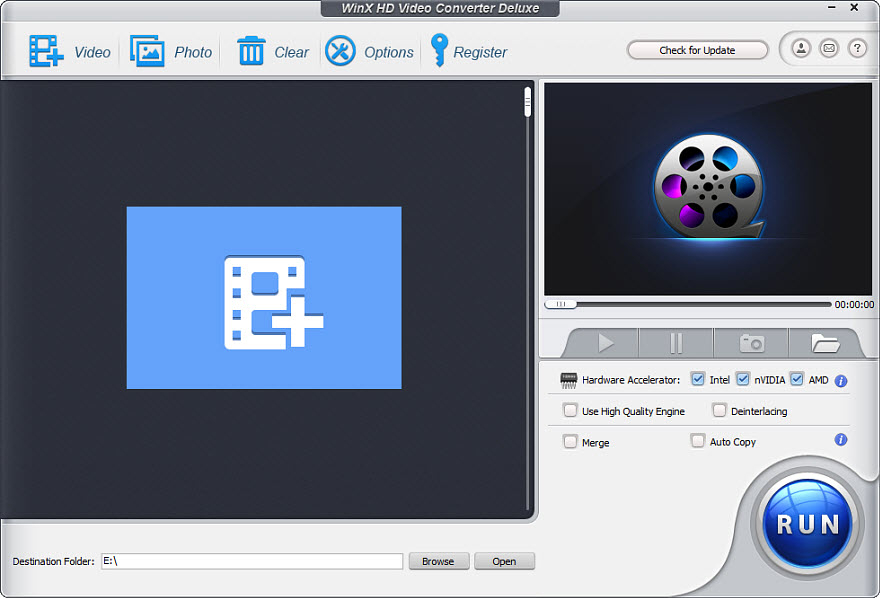
Главное окно делится на рабочий список слева и блок контроля справа. Верхняя панель дает доступ к импорту и общим настройкам, центральная часть хранит очередь файлов, справа находится Preview Window, ниже — аппаратное ускорение и флажки обработки, а внизу задается Destination Folder. Большая кнопка RUN завершает почти любой сценарий. Важно запомнить эту карту один раз: дальше все инструкции повторяют один и тот же маршрут от источника к профилю и затем к результату.
Верхняя панель и список файлов
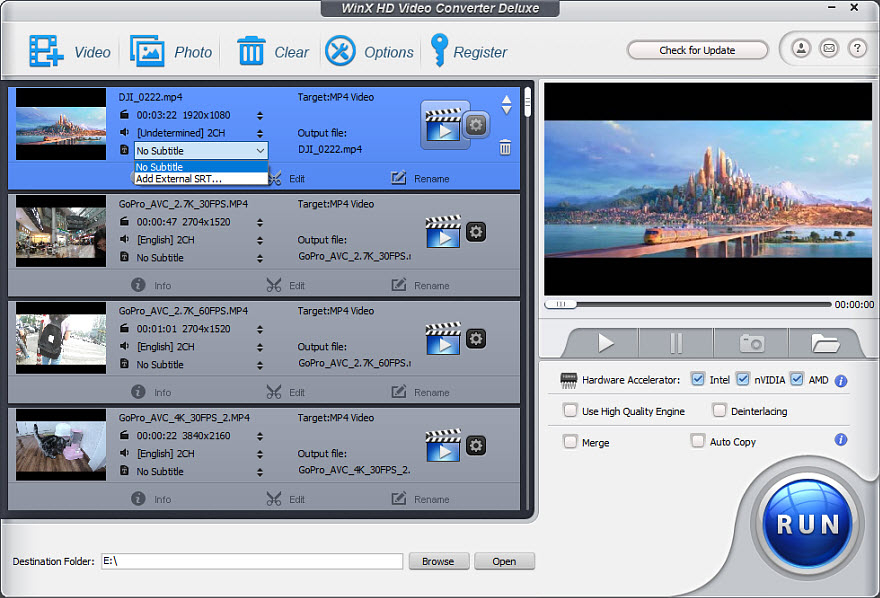
Кнопка Video добавляет видеоролики; Photo переводит программу на создание слайд-шоу; Clear очищает очередь; Options открывает общие настройки. В некоторых сборках рядом присутствует URL для онлайн-видео. После импорта каждая строка файла показывает имя, продолжительность, разрешение, аудиодорожку, состояние субтитров, Target и имя будущего результата. Здесь же находятся Edit, Rename, Info и значок параметров профиля. Несколько строк в списке образуют пакетную очередь: каждый элемент можно подготовить отдельно, а затем запустить общей командой RUN.
Preview Window и флажки обработки
Preview Window нужен не для монтажа, а для контроля. Через него проверяют кадр, момент обрезки и визуальные артефакты. Под окном расположены воспроизведение, пауза, снимок кадра и переход в папку снимков. Ниже видны Intel, nVIDIA и AMD в блоке Hardware Accelerator, а также Use High Quality Engine, Deinterlacing, Merge и Auto Copy. Каждый флажок решает конкретную задачу; активировать все одновременно нет смысла.
Options, Destination Folder и действия после завершения
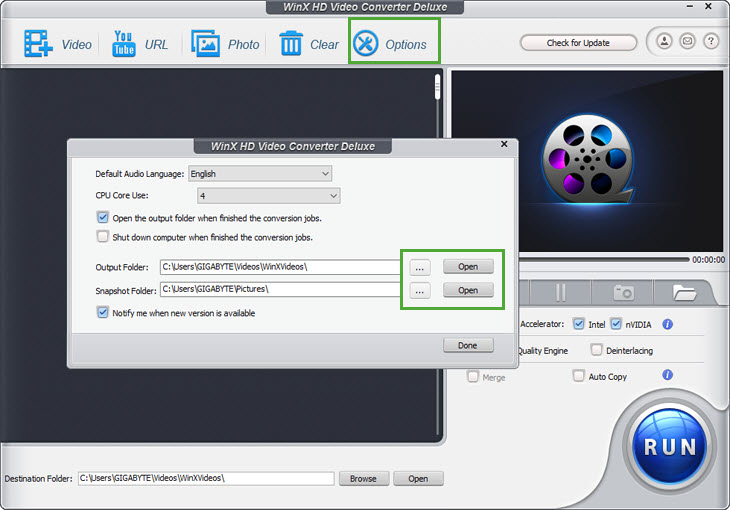
В Options находятся Default Audio Language, CPU Core Use, Output Folder и Snapshot Folder. Там же активируются автоматическое открытие папки после завершения и автоматическое завершение работы компьютера после очереди. В основном окне поле Destination Folder можно изменить через Browse, а Open сразу открывает текущую папку. Это полезно при серийной обработке: исходники остаются в одном каталоге, а готовые файлы складываются в отдельную папку с понятным назначением.
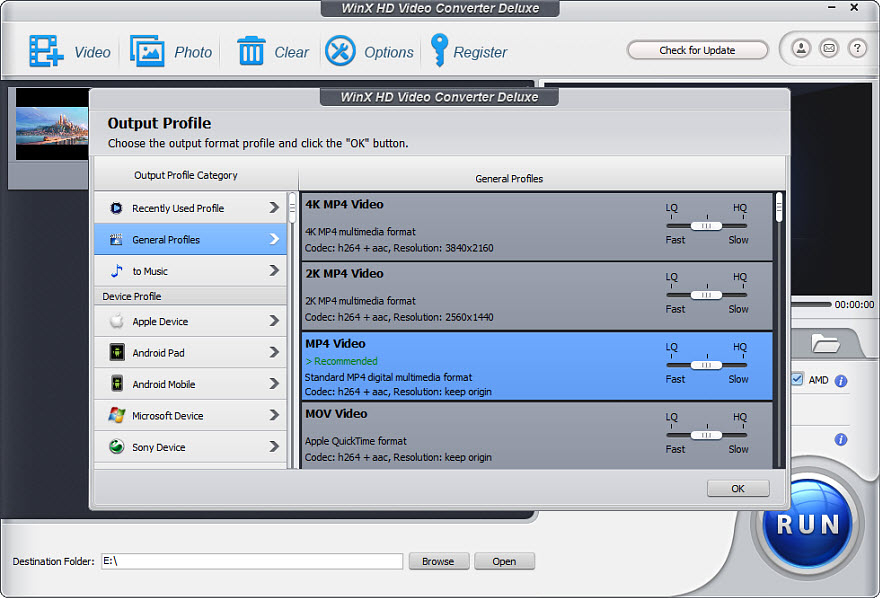
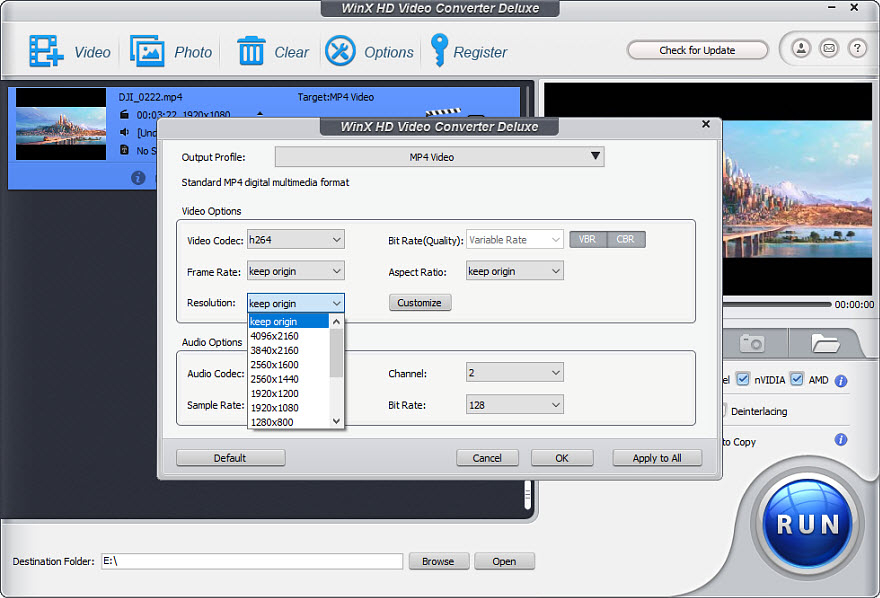
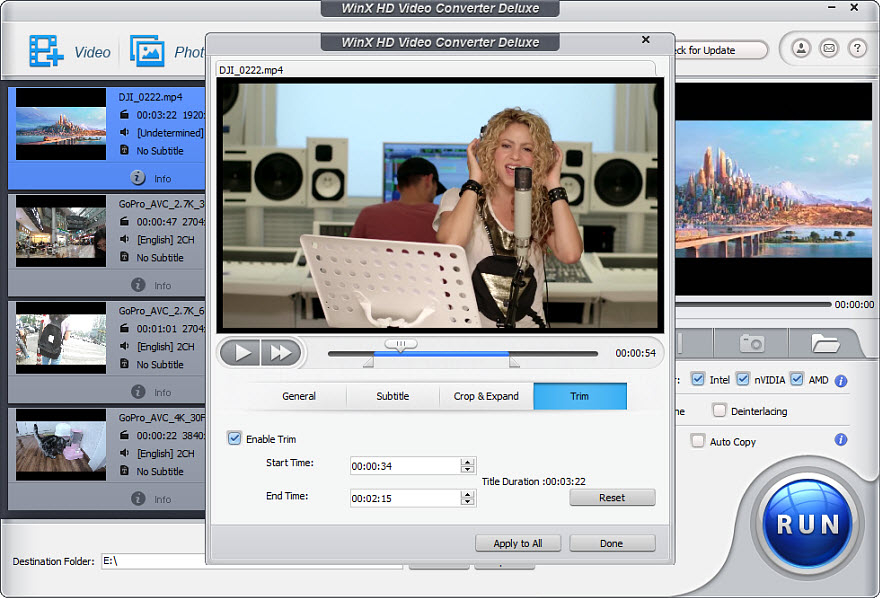
Четыре экрана выше показывают весь рабочий цикл: импорт и очередь, выбор профиля, технические параметры, затем локальная правка. Пользователь не переходит в отдельный модуль экспорта: результат всегда собирается из выбранного профиля и текущих настроек, после чего запускается RUN.
Как конвертировать видео: базовый рабочий сценарий от импорта до проверки
Базовая конвертация состоит из пяти операций: добавить источник, выбрать Output Profile, проверить параметры, указать папку и запустить RUN. Самая частая ошибка новичка — сразу нажать RUN, не проверив, что программа выбрала нужный Target и аудиодорожку. Поэтому полезнее сначала настроить один файл полностью, а уже затем добавлять остальную очередь.
Шаг 1. Добавить файл и проверить исходные данные
Нажмите Video и выберите ролик в проводнике либо перетащите его в рабочую область. После импорта найдите строку файла слева и проверьте продолжительность, разрешение, аудиодорожку и субтитры. Для многодорожечного MKV или M2TS сразу раскройте список аудио и выберите нужный язык. Для фильма с отдельными субтитрами не добавляйте SRT наугад: сначала убедитесь, что у исходника нет подходящей встроенной дорожки. На этом этапе не меняется сам файл — вы только определяете, что именно войдет в результат.
Если роликов несколько, добавляйте их в той последовательности, в которой будете проверять или объединять. Пакетная обработка экономит время только при одинаково понятной задаче. Когда один ролик нужен для телевизора, второй для телефона, а третий только для извлечения звука, профиль лучше назначить каждому элементу отдельно, иначе легко получить не тот формат.
Шаг 2. Выбрать Output Profile под задачу, а не по знакомому расширению
Сразу после импорта открывается Output Profile. Для обычного совместимого результата откройте General Profiles и выберите MP4 Video. Для сохранения 3840×2160 используйте 4K MP4 Video, для 2560×1440 — 2K MP4 Video, для QuickTime-сценариев — MOV Video. Раздел to Music предназначен для извлечения аудио, а Device Profile — для готовых настроек под телефоны, планшеты и другую технику. После выбора нажмите OK и убедитесь, что в строке файла появился правильный Target.
Выбор профиля не сводится к расширению. MP4 с H.264 и AAC обычно совместим шире, чем MP4 с редким для конкретного устройства кодеком. Поэтому при сомнениях полезно ориентироваться на практический разбор видеокодеков H.264, H.265, AV1 и других вариантов: контейнер отвечает за упаковку потоков, а кодек определяет способ сжатия и часто становится причиной несовместимости.
Шаг 3. Открыть параметры профиля и решить, что оставить как в исходнике
Нажмите значок параметров рядом с выбранным Target. В окне настроек сначала посмотрите Video Codec, Frame Rate, Resolution, Bit Rate/Quality и Aspect Ratio. Для обычной конвертации без специальной причины оставьте Frame Rate и Aspect Ratio в режиме keep origin. Разрешение также сохраняйте исходным, пока нет задачи уменьшить размер или подготовить ролик под экран меньшего разрешения. В аудиочасти проверьте Audio Codec, Sample Rate, Channel и Bit Rate; для речи и бытового видео нет смысла повышать эти значения выше исходника.
Правило здесь простое: конвертация не создает недостающие детали. Увеличение битрейта или разрешения выше исходного не превращает слабую запись в более детальную, зато увеличивает нагрузку и размер. Если цель — совместимость, меняйте только то, что мешает воспроизведению. Если цель — сжатие, уменьшайте параметры последовательно и после каждого существенного изменения проверяйте короткий фрагмент.
Шаг 4. Выбрать папку и запустить RUN
Внизу нажмите Browse и задайте отдельную папку результата. Проверьте, что на диске достаточно свободного места: при перекодировании итоговый файл создается отдельно, исходник не заменяется. Затем нажмите RUN. В окне прогресса отслеживайте обработку; Stop прерывает текущую задачу. После завершения откройте Destination Folder через Open или активируйте автоматическое открытие папки в Options.
Проверка результата обязательна. Откройте готовый файл в обычном плеере, перемотайте несколько участков, посмотрите начало и конец, убедитесь в наличии звука и нужных субтитров. Сравните разрешение и длительность с ожиданием. Для длинной очереди сначала выполните один пробный файл с теми же параметрами, а затем запускайте остальные — это быстрее, чем переделывать десятки роликов из-за одной неверной настройки.
- Для универсального просмотра: MP4 Video, H.264, AAC, исходное разрешение или 1920×1080.
- Для старого телевизора: избегайте экзотических кодеков, проверьте H.264/AAC и максимально поддерживаемое разрешение устройства.
- Для архива: не понижайте разрешение и битрейт без необходимости; сначала проверьте, что целевой проигрыватель понимает выбранный профиль.
- Для пакетной очереди: назначьте профиль и папку первому файлу, проверьте короткий результат, затем применяйте аналогичные настройки к остальным.
Как настроить качество, 4K, HEVC и скорость обработки
Размер файла, качество изображения и время конвертации связаны между собой. В WinX HD Video Converter Deluxe основные рычаги — Resolution, Bit Rate/Quality, Video Codec, Frame Rate, Hardware Accelerator и Use High Quality Engine. Самый надежный порядок настройки: сначала решить вопрос совместимости, затем разрешение, потом битрейт и только после этого ускорение. Так проще понять, какое изменение повлияло на результат.
Сжать 4K до Full HD без лишних изменений
Добавьте 4K-ролик через Video, выберите MP4 Video и откройте параметры профиля. В Resolution установите 1920×1080, Frame Rate оставьте keep origin, Aspect Ratio — keep origin. Bit Rate/Quality снижайте умеренно: цель — уменьшить поток данных, не превращая движение и мелкие детали в блоки. Нажмите OK, выберите папку через Browse и выполните короткую пробную конвертацию. Если картинка на динамичных сценах остается чистой, запускайте весь файл.
Переход с 3840×2160 на 1920×1080 обычно дает большой выигрыш по объему, потому что число пикселей в кадре уменьшается в четыре раза. Для другой цели используйте руководство по изменению разрешения видео: там важно отделять фактическое разрешение кадра от качества кодирования и не пытаться исправлять слабый исходник простым апскейлом.
Сделать HEVC/H.265 совместимым со старым устройством
Когда телевизор, медиаплеер или старый компьютер плохо воспроизводит HEVC/H.265, задача состоит не в смене расширения, а в перекодировании видеопотока. Импортируйте файл, выберите MP4 Video и в параметрах убедитесь, что Video Codec установлен в h264. Оставьте исходное разрешение, когда устройство его поддерживает; при необходимости одновременно снизьте его до 1920×1080. Аудио оставьте в AAC, выберите правильную дорожку и запустите RUN.
После конвертации проверьте файл именно на целевом устройстве. Компьютер с современным плеером способен открыть гораздо больше комбинаций контейнеров и кодеков, поэтому успешное воспроизведение на ПК еще не доказывает совместимость с телевизором. Если устройство принимает MP4/H.264/AAC, а результат все равно не открывается, следующим ограничением становится разрешение, частота кадров или конкретный уровень профиля кодека.
Ускорить конвертацию: Hardware Accelerator, CPU Core Use и Auto Copy
В главном окне проверьте Intel, nVIDIA и AMD в блоке Hardware Accelerator. Активный пункт показывает, какой тип аппаратного ускорения программа готова использовать для поддерживаемого сценария. Для обычного перекодирования оставьте доступное ускорение активным и сравните время на коротком фрагменте с теми же настройками. В Options параметр CPU Core Use задает, сколько ядер процессора использует программа; уменьшение значения оставляет больше ресурсов другим приложениям, увеличение — отдает больше ресурсов конвертеру.
Auto Copy применяйте только когда кодеки входного и выходного потоков совпадают и полное перекодирование не требуется. Такой режим экономит время и избегает лишней потери качества, но он не выполняет преобразования, требующие пересчета изображения. Кадрирование, изменение разрешения, фильтрация и смена кодека требуют перекодирования. Поэтому Auto Copy — не общий ускоритель, а отдельный путь для совместимых потоков.
Когда активировать Use High Quality Engine и Deinterlacing
Use High Quality Engine активируйте для материала, где качество важнее скорости: семейный архив, кадры с мелкими деталями, длинные записи, которые не хочется перекодировать повторно. После активации сравните один короткий фрагмент с теми же параметрами без этой опции; оцените мелкие фактуры, границы объектов и движение. Для массовой перекодировки, где качество исходника и так невысокое, выигрыш оценивайте по результату, а не по названию флажка.
Deinterlacing нужен для чересстрочного источника. Признак — гребенка на контрастных движущихся границах: рука, титр, край автомобиля распадается на горизонтальные зубцы. Активируйте Deinterlacing, конвертируйте небольшой отрывок и повторно проверьте тот же момент. Для прогрессивного видео этот флажок не нужен. Такое разделение особенно важно для старых видеокамер, телевизионных записей и части архивных M2TS/AVCHD.
Для уменьшения объема используйте последовательность: сначала вырежьте ненужное, затем определите разрешение, после этого настройте битрейт. Дополнительные практические варианты собраны в инструкции по уменьшению веса видео; она полезна как контрольный список, когда цель — не конкретный формат, а ограничение размера файла.
Как редактировать видео перед конвертацией: Trim, Crop, субтитры и Merge
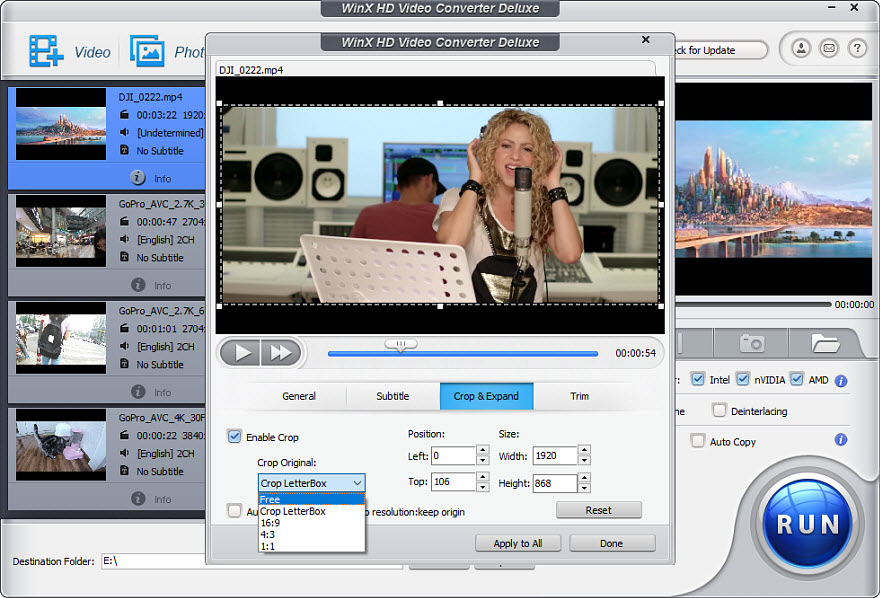
Редактор WinX HD Video Converter Deluxe рассчитан на короткие технические правки перед выводом. Кнопка Edit открывает отдельное окно с вкладками General, Subtitle, Crop & Expand и Trim. Здесь нет монтажа по дорожкам: вы меняете один источник и возвращаетесь в очередь. Такой формат удобен, когда нужно убрать лишние секунды, исправить кадрирование или добавить SRT без запуска большой монтажной программы.
Оставить нужный фрагмент через Trim
Выберите файл в очереди и нажмите Edit. Перейдите на вкладку Trim и активируйте Enable Trim. Укажите Start Time и End Time либо переместите маркеры под окном предпросмотра. Просмотрите выбранный диапазон, особенно первые и последние секунды: частая ошибка — обрезать начало реплики или оставить лишнюю паузу. Нажмите Done, вернитесь в основное окно, проверьте профиль и выполните RUN.
Trim в классической версии оставляет один непрерывный диапазон. Когда из середины длинного ролика нужно убрать несколько отдельных эпизодов, полноценный видеоредактор удобнее. Для одного фрагмента этот инструмент быстрее: он сразу работает в том же цикле, что и конвертация. Общие приемы выбора границ и проверки фрагмента можно сопоставить с руководством по нарезке видео.
Убрать черные полосы или изменить кадр через Crop & Expand
Откройте Edit → Crop & Expand и активируйте Enable Crop. Для автоматического удаления типичных черных полос выберите Crop LetterBox. Для ручной обрезки используйте Free и задайте Left, Top, Width и Height. Фиксированные 16:9, 4:3 и 1:1 применяйте только когда целевой кадр действительно должен иметь такое соотношение сторон. Перед Done просмотрите несколько моментов: лицо, титры или объект у края не должны попасть за границу кадра.
Expand адаптирует изображение к разрешению профиля. Он не заменяет осмысленное кадрирование: неправильная комбинация исходных и целевых пропорций растянет изображение или отрежет важные области. Поэтому сначала сохраните исходное Aspect Ratio, а Crop применяйте только к видимым лишним полям. Более подробные варианты для разных программ разобраны в инструкции по обрезке краев видео.
Добавить встроенные или внешние субтитры
В строке файла раскройте поле субтитров. Для внешнего файла используйте Add External SRT, либо откройте Edit → Subtitle, активируйте Enable Subtitle, выберите Extra и нажмите Add. После выбора файла нажмите Done и снова проверьте начало ролика в Preview Window. Нужны три проверки: кодировка текста отображается корректно, реплики попадают во время, а субтитры не перекрывают важные элементы кадра.
Когда у исходника есть встроенная дорожка, выберите ее вместо внешнего файла. Не добавляйте одновременно несколько вариантов без необходимости. После конвертации перемотайте ролик на две-три разные реплики: рассинхронизация иногда становится заметна не в начале, а дальше по времени. Если выбран неправильный язык, вернитесь к исходнику, смените дорожку и повторите короткую проверку, а не всю длинную очередь.
Объединить несколько клипов через Merge
Добавьте все части через Video и расположите их в нужном порядке в списке. Для каждого фрагмента заранее выполните Trim, если нужно убрать технические начала и хвосты. Назначьте единый Output Profile, активируйте Merge справа, укажите Destination Folder и нажмите RUN. Итог будет один файл, поэтому особенно важно заранее привести разнородные клипы к понятному целевому профилю.
Перед длинным объединением проверьте стык двух первых фрагментов на короткой очереди. Разные частоты кадров, разрешения или аудиопараметры программа приводит к выбранному профилю, но такой пересчет меняет свойства исходников. Если нужен монтаж с переходами, наложением музыки или точной работой на стыках, Merge уже недостаточно — нужен редактор с таймлайном.
Дополнительные сценарии: аудио, URL, слайд-шоу, снимки и пакетная работа
Помимо обычной конвертации, классическая версия закрывает несколько вспомогательных задач. Их объединяет та же логика: источник добавляется в очередь, затем выбирается целевой профиль и RUN. Важно не смешивать разные задачи в одну очередь без необходимости — так легче контролировать имена, папки и параметры результатов.
Извлечь аудио из видео
Добавьте ролик через Video и в Output Profile откройте to Music. Выберите нужный аудиоформат, проверьте правильную аудиодорожку, укажите Destination Folder и запустите RUN. Для лекции или интервью не требуется сохранять видеопоток, поэтому такой сценарий быстрее и дает отдельный звуковой файл. После экспорта прослушайте начало, середину и конец; убедитесь, что нет пропусков и выбран нужный язык.
Формат выбирайте по дальнейшему использованию: MP3 удобен для совместимости, WAV — для последующей обработки без дополнительного сжатия, AAC часто применяется в мобильных и видеосценариях. Общий порядок и различия форматов разобраны в руководстве по извлечению аудио из видео.
Сохранить онлайн-видео через URL и затем перекодировать
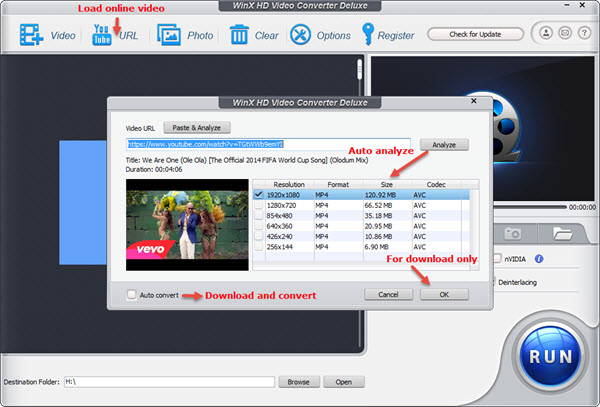
Нажмите URL, вставьте адрес в поле Video URL и запустите Paste & Analyze или Analyze. После анализа выберите строку по Resolution, Format, Size и Code, затем нажмите OK. При активном Auto convert программа сразу связывает загрузку с дальнейшим преобразованием; без него сохраненный файл можно отдельно добавить в обычную очередь. Выбирайте разрешение исходя из задачи, а не по принципу максимума: для небольшого экрана 720p или 1080p часто практичнее тяжелого варианта.
Загрузка по URL зависит от доступности конкретного источника и его текущего способа выдачи медиа. Используйте этот сценарий только для материалов, которые разрешено сохранять. После загрузки проверьте длительность, звук и целостность файла, и только затем запускайте дополнительное перекодирование — так проще отличить ошибку загрузки от ошибки выбранного профиля.
Сделать слайд-шоу из папки фотографий
Соберите JPG, JPEG, PNG или BMP в одну папку и заранее упорядочьте имена либо даты. Нажмите Photo, выберите папку и Select Folder, затем укажите формат будущего видео. Через Edit добавьте музыку командой Add Music. Interval задает паузу между кадрами; доступны 2, 4, 6 и 8 секунд, а Auto Calculate подбирает интервал под длительность музыки. После проверки порядка нажмите RUN.
Сортировка поддерживает Photo Location, Creation Date и File Name, а также ASC и DESC. Для хронологического архива удобнее Creation Date, для вручную подготовленной презентации — File Name с числовыми префиксами. Слайд-шоу здесь базовое: оно подходит для последовательного показа фотографий с музыкой, но не заменяет редактор с переходами, анимацией, титрами и индивидуальной длительностью каждого кадра.
Сохранить кадр и организовать папки
Остановите Preview Window на нужном моменте и нажмите значок камеры. Снимок сохраняется в PNG в Snapshot Folder, который задается в Options. Отдельно настройте Output Folder для готового видео. Такое разделение полезно при обзорах, архивах и обучающих материалах: кадры не смешиваются с экспортированными роликами, а повторная обработка не перезаписывает исходники.
Для пакетной обработки в Options задайте CPU Core Use и активируйте Open the output folder when finished the conversion jobs. Для ночной длинной очереди доступен Shut down computer when finished the conversion jobs. Перед автоматическим завершением работы сначала выполните короткую тестовую задачу с теми же параметрами: это предотвращает ситуацию, когда компьютер завершит очередь с неправильным профилем или папкой.
Типичные ошибки: как найти причину и проверить готовый файл
Большинство проблем в видеоконвертере сводится к одной из четырех причин: выбран неподходящий профиль, изменены лишние параметры, выбрана не та дорожка или исходник требует отдельной обработки вроде deinterlacing. Исправлять удобнее по одному признаку за раз. Не меняйте одновременно кодек, разрешение, битрейт и частоту кадров: после такой серии правок невозможно понять, что именно решило проблему или ухудшило качество.
Файл не открывается на телевизоре или приставке
Сначала проверьте не расширение, а связку контейнера и кодеков. Переконвертируйте исходник в MP4 Video с h264 и AAC, оставьте Frame Rate и Aspect Ratio как в оригинале. Разрешение выставьте не выше возможностей устройства. Запустите короткий фрагмент и перенесите его на целевой телевизор. Если он воспроизводится, только после этого конвертируйте весь ролик. Если нет — понижайте разрешение и проверяйте ограничения устройства по частоте кадров.
Файл получился почти такого же размера или стал больше
Откройте параметры профиля и сравните Resolution и Bit Rate/Quality с исходником. Смена MKV на MP4 сама по себе не гарантирует уменьшение объема. Чтобы реально сжать файл, сначала уберите ненужный фрагмент через Trim, затем при необходимости снизьте Resolution и после этого битрейт. Не увеличивайте частоту кадров и разрешение при задаче сжатия. Проверяйте качество на динамичной сцене, потому что статичный кадр скрывает большинство артефактов компрессии.
Нет звука, выбран другой язык или пропали субтитры
Вернитесь к строке исходника и раскройте аудиодорожку. Выберите нужный язык, затем отдельно проверьте поле субтитров. Для внешнего файла повторно добавьте SRT и откройте Preview Window. После тестовой конвертации проверьте не только первые секунды, а несколько реплик по всей длительности. При работе с многодорожечными MKV, M2TS и AVCHD это обязательный контроль: автоматический выбор не всегда совпадает с тем, что нужно пользователю.
На движении видна гребенка, рывки или искажение пропорций
Гребенка на движении указывает на чересстрочный источник — активируйте Deinterlacing и сравните тот же короткий эпизод. Рывки после изменения Frame Rate означают, что частоту кадров меняли без необходимости: верните keep origin. Растянутые лица или овальные круги появляются при неверном Aspect Ratio или Expand; верните исходные пропорции и повторите Crop без растяжения. Не исправляйте эти симптомы одним повышением битрейта — он не лечит неправильную геометрию и частоту кадров.
После исправления всегда проверяйте результат тем способом, ради которого выполнялась конвертация. Файл для телевизора тестируют на телевизоре, файл для телефона — на телефоне, архивный — в двух разных плеерах, а субтитры — в нескольких местах таймлайна. Такой контроль занимает минуты и предотвращает повторную обработку длинного материала.
Плюсы, минусы, альтернативы и практический выбор
WinX HD Video Converter Deluxe удобен как классическая Windows-утилита: все основные параметры видны рядом, Output Profile снимает часть технических решений с пользователя, а Edit закрывает самые частые правки перед выводом. Одновременно это и главный предел продукта — программа организована вокруг конвертации, а не вокруг полноценного монтажа. Выбирать ее стоит по рабочему сценарию, а не по количеству заявленных форматов.
Плюсы
- Понятная последовательность Video → Output Profile → Browse → RUN без создания отдельного проекта.
- Готовые профили для распространенных форматов и устройств, в том числе HD и 4K-сценарии.
- Пакетная очередь и возможность применить настройки к нескольким файлам.
- Базовые инструменты Trim, Crop & Expand, Subtitle, регулировка громкости и Merge в одном окне.
- Аппаратное ускорение Intel, nVIDIA и AMD, настройки CPU Core Use и отдельный Auto Copy для подходящих потоков.
- Дополнительные задачи: извлечение аудио, слайд-шоу, кадры PNG и загрузка по URL.
Минусы
- Классический интерфейс плотный: на одном экране много технических флажков и полей.
- Редактирование ограничено подготовкой перед конвертацией; многодорожечного монтажа и развитого таймлайна нет.
- Качество и совместимость зависят от понимания кодека, разрешения, битрейта и аудиопараметров; неудачный профиль дает неудачный результат.
- Продукт переименован в Winxvideo AI, поэтому новые материалы разработчика показывают другой, расширенный интерфейс и набор AI-функций.
Кому подойдет
- Тем, кто регулярно переводит видео в MP4/H.264 для телевизоров, телефонов и старых медиаплееров.
- Тем, кому нужно уменьшать 4K до Full HD, обрабатывать M2TS/AVCHD, выбирать дорожки и делать пакетные очереди.
- Пользователям, которым перед экспортом достаточно простой обрезки, кадрирования, субтитров и объединения клипов.
Кому лучше выбрать другое решение
- Для сложного монтажа с переходами, несколькими видео- и аудиодорожками, титрами и цветокоррекцией нужен полноценный видеоредактор.
- Для бесплатного открытого транскодирования с большим числом параметров подойдет HandBrake; он поддерживает MP4, MKV и WebM, очереди, субтитры, фильтры и аппаратное кодирование.
- Для автоматизации, скриптов и точного управления потоками сильнее FFmpeg: он работает из командной строки, умеет streamcopy, транскодирование, фильтры и явный выбор потоков.
- Для AI-апскейла, стабилизации, интерполяции кадров и новых модулей логичнее современный WinX Video AI, который развивает линейку после ребрендинга.
Для типовой домашней конвертации оптимальный путь такой: оставить частоту кадров и пропорции исходника, выбрать MP4/H.264/AAC для совместимости, менять Resolution только под реальную задачу, не занижать Bit Rate/Quality одним резким шагом и всегда делать короткий тест. Для старых камер отдельно проверить Deinterlacing; для очередей — аудиодорожки и субтитры; для сжатия — сначала Trim, затем разрешение и битрейт. Именно эта дисциплина дает предсказуемый результат в WinX HD Video Converter Deluxe.