WinFF: где скачать и как пользоваться
WinFF — компактная графическая оболочка для FFmpeg: она собирает команду кодирования из выбранного профиля и параметров, а затем запускает обработку через FFmpeg. На странице Xeon Live можно скачать WinFF бесплатно, а ниже разберём не только базовую конвертацию, но и очередь файлов, параметры Video, Audio, Crop, Time, пресеты, ручную командную строку и диагностику сбоев.
Где место WinFF среди видеоконвертеров
WinFF не является отдельным кодировщиком и не заменяет видеоредактор. Программа даёт графический слой над FFmpeg или avconv: добавляет очередь файлов, выбор категории результата и пресета, поля для папки вывода, набор дополнительных параметров и запуск процесса. Поэтому реальная поддержка контейнеров, кодеков и фильтров определяется подключённой сборкой FFmpeg, а WinFF отвечает за удобное формирование задания. Такой подход особенно полезен в повторяемой работе, когда одну и ту же схему кодирования нужно применять к серии файлов без ручного набора команды.
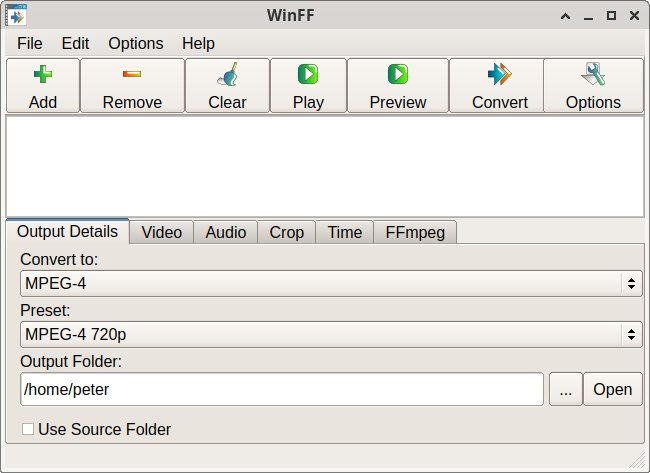
Сильная сторона программы — прозрачность. Готовый Preset содержит набор параметров FFmpeg, вкладка FFmpeg показывает сформированную команду, а поле Additional Command Line Parameters позволяет дополнять её вручную. При этом для типовой задачи достаточно не заходить в технические детали: выбрать Convert to, затем Preset, задать Output Folder и нажать Convert. Для понимания контейнеров и кодеков полезно отдельно свериться с материалом Xeon Live о том, как работают видео- и аудиокодеки.
WinFF подходит для перекодирования видео и аудио, подготовки совместимой копии для старого устройства, уменьшения размера ролика, преобразования набора файлов в одинаковый формат и извлечения звука через аудиопресет. Монтажной шкалы, многодорожечного проекта, цветокоррекции, титров и композитинга в его рабочей модели нет. Поэтому задачи монтажа рационально решать в редакторе, а WinFF оставлять на этапе технического преобразования файлов.
Карта интерфейса: что находится в главном окне
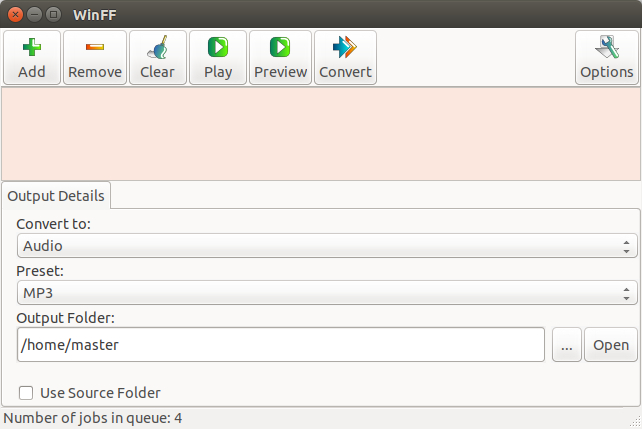
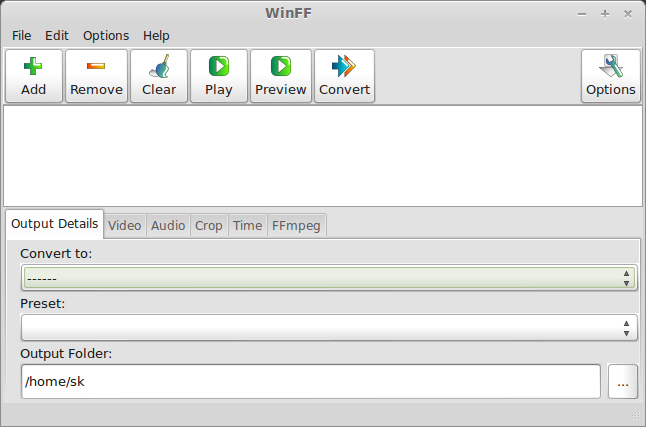
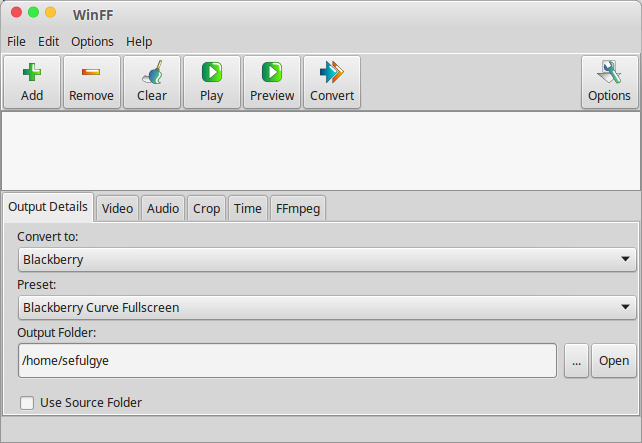
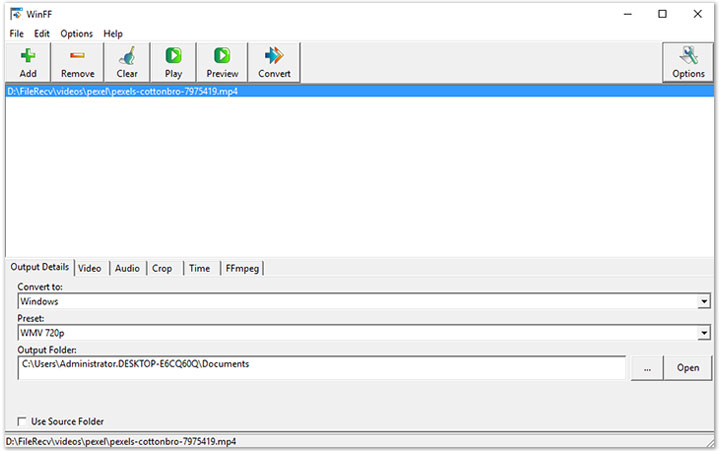
Интерфейс строится вокруг одной очереди. Сверху находятся меню и крупные кнопки действий, в центре — список исходных файлов, снизу — Output Details. Кнопка Options разворачивает дополнительные вкладки Video, Audio, Crop, Time и FFmpeg. Эта компоновка сохраняет понятный порядок: сначала определить, что конвертировать, затем выбрать результат, после этого уточнить параметры и только потом запускать обработку.
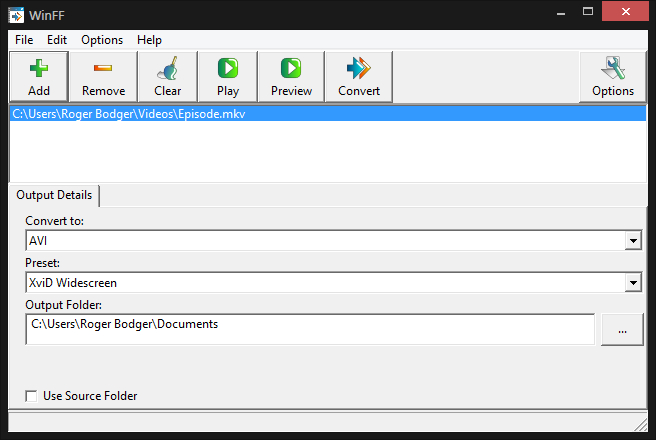
Верхняя панель и очередь файлов
Кнопка Add добавляет один или несколько исходников. Remove удаляет выделенный элемент, Clear очищает список целиком. Play запускает воспроизведение исходника через настроенный проигрыватель, Preview выполняет короткую пробную обработку выбранного элемента, Convert запускает полную очередь. В актуальном исходном коде WinFF также сохранена логика множественного выбора: Ctrl+A выделяет список целиком, а Delete и Backspace удаляют выделенные строки. Эти сочетания полезны при большой очереди, где мышью удалять десятки позиций неудобно.
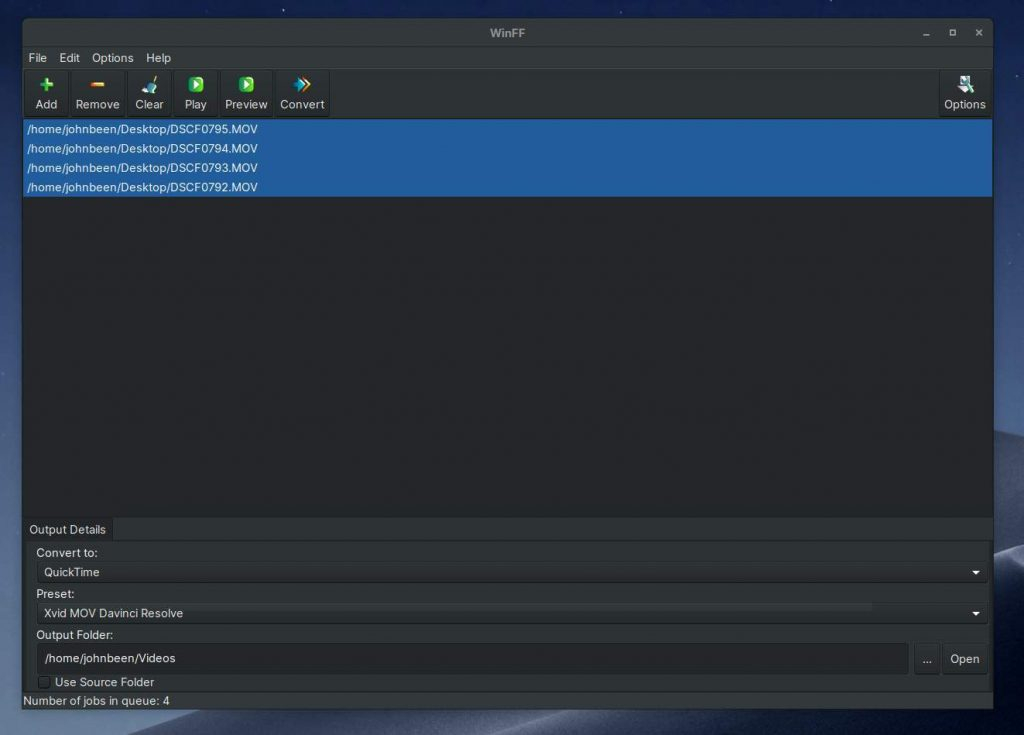
Output Details и дополнительные вкладки
На вкладке Output Details находятся Convert to, Preset, Output Folder, кнопка выбора каталога, Open и Use Source Folder. Convert to выбирает категорию профилей, Preset — конкретный набор FFmpeg-параметров, Output Folder — каталог результата. Use Source Folder направляет готовые файлы рядом с оригиналами. Для архива или пакетной задачи лучше использовать отдельный каталог: так исходники не смешиваются с перекодированными копиями и проще сравнивать размер, длительность и воспроизведение.
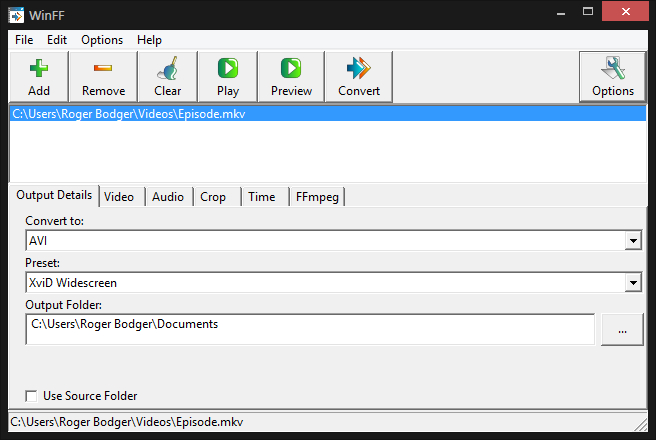
Вкладки Video и Audio меняют параметры потоков, Crop задаёт обрезку краёв, Time ограничивает участок исходника, FFmpeg показывает или дополняет команду. Поля работают поверх выбранного пресета, поэтому безопасная последовательность такова: сначала выбрать ближайший Preset, затем вносить точечные изменения и проверять Preview. Ручные параметры не стоит дублировать в нескольких местах: два разных значения для одного и того же кодека, частоты кадров или фильтра усложняют диагностику и дают неоднозначный результат.
Пошаговая конвертация одного файла и очереди
Базовый сценарий WinFF занимает несколько минут настройки и хорошо масштабируется с одного файла до пакета. Важно не начинать с тонкой настройки битрейта: сначала нужно получить корректный результат на готовом пресете, убедиться, что звук и изображение воспроизводятся, а уже после этого оптимизировать размер или качество.
Добавить исходник, выбрать категорию и пресет
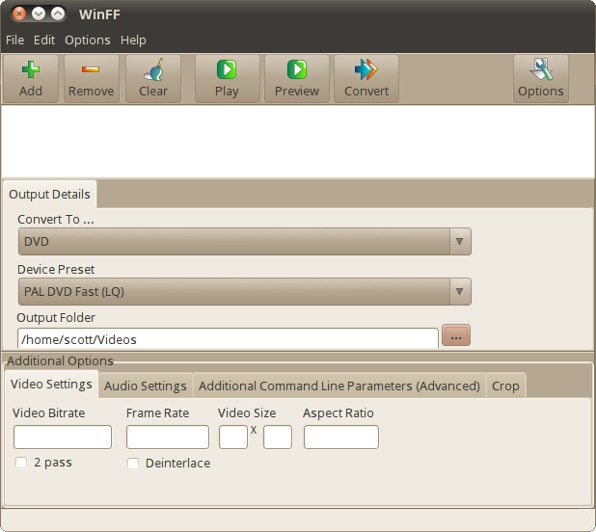
Начните с контрольного файла, который нормально воспроизводится в обычном плеере. Нажмите Add и выберите исходник. После появления строки в центральном списке откройте Convert to и выберите подходящую категорию результата. Затем выберите Preset. Пресет важнее одного только расширения: он задаёт контейнер и параметры потоков. Для задач с MP4, AVI, MOV и другими контейнерами полезно сначала определить требуемую совместимость; справочник Xeon Live о типах видеоформатов и контейнеров помогает не путать расширение файла с кодеком.
- 1. Нажмите Add, выберите один исходный файл и убедитесь, что путь появился в очереди. Для первой проверки не добавляйте весь архив: один файл быстрее показывает, подходит ли пресет.
- 2. В Convert to выберите категорию, соответствующую целевой задаче. Не ориентируйтесь только на название устройства: важны контейнер и кодеки, которые должен принять плеер или сервис.
- 3. В Preset выберите готовый профиль. На этом этапе не меняйте Video и Audio. Сначала получите базовый результат без ручных поправок.
- 4. В Output Folder назначьте отдельный каталог для результатов. Оставьте оригинал нетронутым, чтобы всегда можно было повторить кодирование с другими параметрами.
- 5. Выделите файл в очереди. Все дальнейшие изменения проверяйте именно на нём, чтобы не потерять связь между выбранной строкой и её настройками.
Проверить Play и Preview, затем запустить Convert
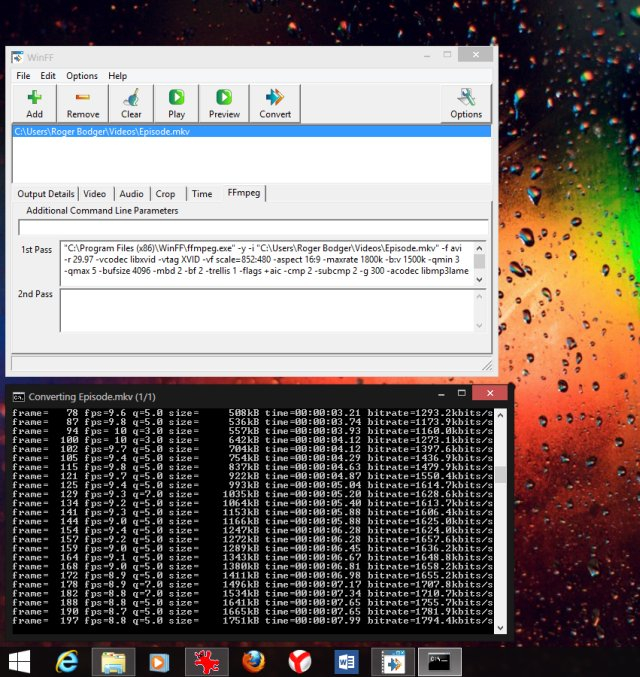
Перед длинной конвертацией нажмите Play. Это проверяет, что файл вообще открывается через настроенный проигрыватель. Затем используйте Preview: WinFF формирует короткое тестовое задание и передаёт его FFmpeg/FFplay. Предпросмотр особенно важен после изменения масштаба, соотношения сторон, Crop, Time, битрейта и частоты кадров. После удачного теста нажмите Convert. WinFF запускает FFmpeg и показывает процесс в отдельном окне; при очереди задания обрабатываются последовательно.
- 1. Нажмите Play и убедитесь, что исходник открывается, имеет ожидаемую длительность и содержит звук. Сбой уже на этом этапе указывает на проблему файла или пути к проигрывателю, а не на выбранный пресет.
- 2. Нажмите Preview. Просмотрите тестовый фрагмент полностью: проверьте геометрию кадра, отсутствие растяжения, положение изображения после Crop, синхронность звука и достаточную детализацию на движении.
- 3. Закройте предпросмотр и вернитесь в главное окно. При обнаружении дефекта исправьте только один параметр за раз: например, сначала разрешение, затем битрейт. Такая дисциплина упрощает поиск причины.
- 4. Нажмите Convert. Не закрывайте окно процесса: последние строки FFmpeg понадобятся для диагностики при ошибке.
- 5. После завершения откройте Output Folder через Open. Сравните готовый файл с оригиналом по длительности и наличию потоков, затем воспроизведите начало, середину и конец.
- 6. Только после контрольного файла добавляйте остальные исходники и запускайте пакет. Этот порядок экономит время: ошибка пресета обнаруживается на минутном тесте, а не после обработки всей очереди.
Для массовой перекодировки сначала добейтесь стабильного результата на одном типичном файле, затем добавляйте остальные через Add. Один выбранный Preset применяется как базовая схема, а расширенные параметры WinFF умеет сохранять для отдельных элементов очереди. При смешанном наборе исходников разумно разбить работу на несколько очередей по назначению: например, отдельно ролики для архива и отдельно копии для совместимости. Это снижает вероятность случайно применить компромиссный профиль ко всем файлам.
Пошаговая настройка качества, звука, кадра и фрагмента
Дополнительные вкладки нужны, когда готовый Preset почти подходит, но требуется точная корректировка. Кнопка Options раскрывает Video, Audio, Crop, Time и FFmpeg. Вносите изменения после выбора пресета, потому что именно пресет задаёт исходную команду, поверх которой WinFF формирует уточнения.
Настроить Video: битрейт, FPS, размер и 2 pass
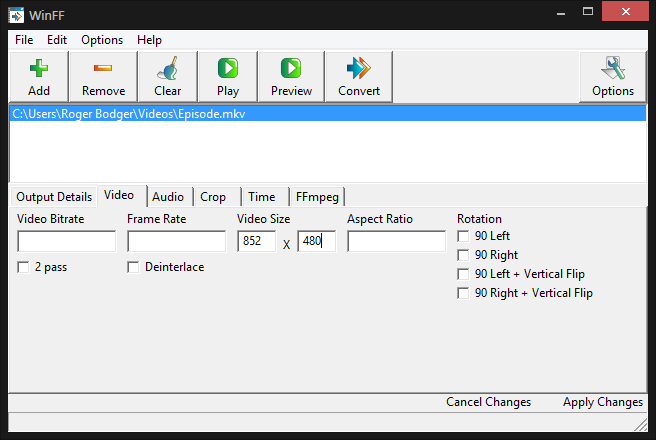
На вкладке Video доступны Video Bitrate, Frame Rate, Video Size, Aspect Ratio, 2 pass, Deinterlace и Rotation. Не все поля требуется заполнять. Пустое поле оставляет управление пресету. Video Bitrate влияет на объём данных видеопотока; Frame Rate задаёт частоту кадров; Video Size — размер изображения; Aspect Ratio — отображаемое соотношение сторон. 2 pass запускает двухпроходное кодирование для поддерживаемых схем, а Deinterlace применяется к чересстрочному материалу. Rotation меняет ориентацию кадра.
- 1. Откройте Options → Video после выбора Preset. Запишите исходные параметры файла или посмотрите их в медиаплеере/инспекторе, чтобы не менять FPS и размер вслепую.
- 2. Для уменьшения размера сначала скорректируйте Video Bitrate умеренно и оставьте Frame Rate без изменения. Снижение сразу и битрейта, и разрешения затрудняет понимание, что именно ухудшило картинку.
- 3. Video Size меняйте под реальную задачу. Уменьшение разрешения снижает нагрузку и размер, но не восстанавливается обратным увеличением. Сохраняйте исходное соотношение сторон.
- 4. Aspect Ratio используйте для корректного отображения, а не для растягивания кадра. После изменения обязательно откройте Preview и посмотрите круги, лица и текст — искажение геометрии заметно на них сразу.
- 5. 2 pass включайте только для профиля, где двухпроходное кодирование действительно предусмотрено. Оно увеличивает время обработки, потому что FFmpeg проходит материал повторно.
- 6. Deinterlace включайте для реального чересстрочного источника. На прогрессивном видео лишняя обработка не даёт преимущества и меняет исходные кадры.
- 7. Запустите Preview, а после него сравните тест с оригиналом на динамичном участке: движение быстрее показывает нехватку битрейта и проблемы с частотой кадров.
Для системного понимания выбора кодека и степени сжатия пригодится отдельный разбор Xeon Live о современных видеокодеках. WinFF не добавляет собственный кодек: доступные варианты определяются пресетом и сборкой FFmpeg.
Настроить Audio: битрейт, частоту, каналы и громкость
Вкладка Audio содержит поля Audio Bitrate, Sample Rate, Audio Channels, Volume и Sync. Для обычного перекодирования безопаснее оставить Sample Rate и число каналов такими, какие задаёт подходящий пресет. Audio Bitrate имеет смысл менять при явной задаче уменьшить размер или привести файл к требованиям конкретного устройства. Volume и Sync — корректирующие поля, а не замена полноценной работе со звуком.
- 1. Откройте Audio и сначала проверьте Preset. Для извлечения звука выберите аудиокатегорию и профиль, а не пытайтесь вручную отключать видео случайным набором параметров.
- 2. Audio Bitrate снижайте только до уровня, который подходит содержанию. Речь переносит более сильное сжатие лучше, чем сложная музыка; финальный выбор подтверждайте прослушиванием, а не только размером файла.
- 3. Sample Rate меняйте при требовании рабочего процесса или устройства. Само по себе повышение частоты дискретизации не добавляет деталей, которых не было в исходнике.
- 4. Audio Channels задавайте согласно задаче: стерео не следует превращать в другой режим без причины. После преобразования проверьте оба канала в наушниках.
- 5. Volume используйте осторожно. Подъём уровня не исправляет уже искажённый звук и способен усилить клиппинг. При необходимости серьёзной нормализации лучше подготовить аудио в специализированном редакторе.
- 6. Sync оставляйте без изменения, пока реально не обнаружен постоянный сдвиг звука относительно картинки. После коррекции проверьте начало и конец длинного файла, а не только первые секунды.
Обрезать края и выбрать фрагмент через Crop и Time
Crop задаёт обрезку по сторонам кадра в пикселях. Time ограничивает участок обработки: в интерфейсе присутствуют поля для перехода к позиции перед стартом и длительности записи в формате часов, минут и секунд. Эти две вкладки удобно использовать для тестов: вместо полного длинного ролика можно перекодировать короткий характерный фрагмент и быстро оценить качество.
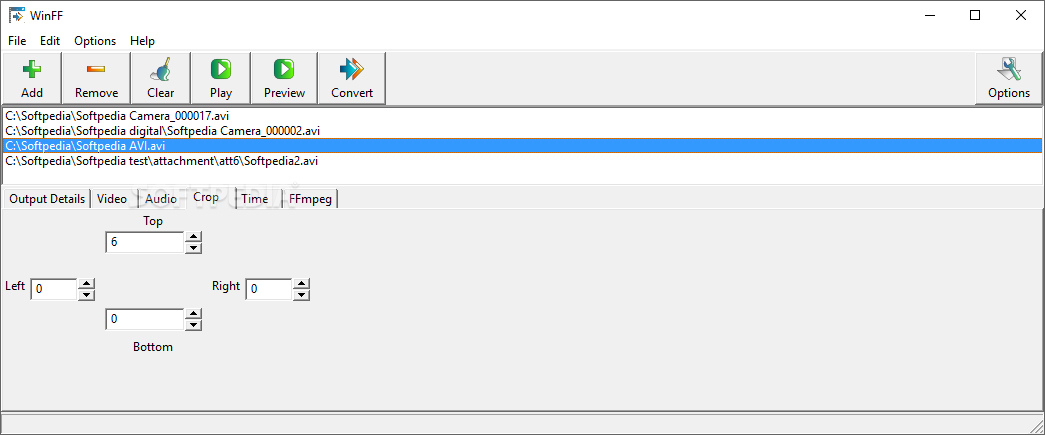
- 1. На Crop определите, с какой стороны находится лишняя область. Вводите значения постепенно и одинаково для симметричных чёрных полей, когда кадр должен остаться по центру.
- 2. После каждой заметной обрезки запускайте Preview. Убедитесь, что важные объекты, субтитры и края интерфейса не попали за новую границу.
- 3. На Time задайте позицию начала в формате hh:mm:ss. Это соответствует логике перехода к нужной точке перед кодированием.
- 4. Укажите продолжительность теста. Для проверки кодека достаточно короткого участка, где есть движение, мелкие детали и речь; такой фрагмент быстрее выявляет артефакты.
- 5. Запустите Preview или Convert для тестового фрагмента. Проверьте фактическое начало и конец по таймкоду плеера.
- 6. После подбора параметров очистите тестовые ограничения Time перед полной обработкой, когда нужен весь ролик. Иначе WinFF корректно закодирует только заданный отрезок.
Пакетная обработка и разные параметры для файлов
WinFF изначально ориентирован на очередь. В changelog проекта для ветки 1.6 описана MultiFormat output: элементы очереди способны хранить разные выходные кодеки, а расширенные параметры сохраняются по файлу. Это делает WinFF полезнее простого сценария «один пресет на всё»: один и тот же исходник можно добавить несколько раз и получить разные варианты вывода, либо назначить отдельные параметры выделенным заданиям.
Собрать большую очередь без лишних действий
Для однородной партии сначала настройте один контрольный файл, затем добавьте остальные. Ctrl+A выделяет список целиком, Delete и Backspace удаляют выделенные элементы. Remove удобен для точечной правки, Clear — для полного сброса. Не смешивайте в одной очереди файлы, которые требуют принципиально разных целей качества, пока базовая схема не проверена: так проще заметить, какой элемент получил не тот профиль.
- 1. Настройте и проверьте один типичный файл через Preview и короткую полную конвертацию.
- 2. Нажмите Add и выберите остальные исходники той же задачи. WinFF допускает добавление нескольких файлов в очередь за один сеанс.
- 3. Просмотрите список и удалите случайные позиции. Для массового выбора используйте Ctrl+A, для удаления выбранных строк — Delete или Backspace.
- 4. Проверьте Output Folder. В пакетной работе отдельный каталог важнее, чем в единичной: он не даёт результатам затеряться среди оригиналов.
- 5. Запустите Convert и наблюдайте переход между заданиями. Номер текущего файла и сообщения FFmpeg помогают понять, на каком исходнике возникла ошибка.
- 6. После завершения не ограничивайтесь проверкой первого файла. Откройте несколько результатов из начала, середины и конца очереди.
Назначить отличающиеся настройки отдельным элементам
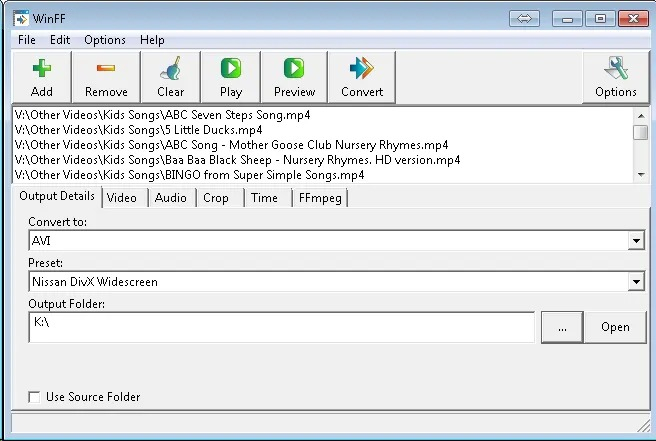
В многопрофильном режиме расширенные опции привязаны к элементам очереди. Практический порядок такой: выделить нужную строку, выбрать профиль и дополнительные поля, применить изменения к этому заданию, затем перейти к следующей строке. Такой подход нужен, когда исходники похожи по назначению, но один ролик требует другой длительности, разрешения или аудиопараметров. Одновременная пакетная работа не означает, что все строки обязаны быть идентичными.
- 1. Добавьте файлы и выделите первый элемент, который должен отличаться от общей схемы.
- 2. Выберите для него Convert to и Preset, затем откройте Options и внесите только необходимые изменения.
- 3. Используйте панель применения изменений для выбранного элемента. После этого переключитесь на другую строку и убедитесь, что её параметры не были случайно заменены.
- 4. Для общего изменения группы сначала выделите нужные строки, затем применяйте однотипные настройки. Не нажимайте применение ко всем, пока не проверена выборка.
- 5. Перед Convert поочерёдно щёлкните несколько строк и проверьте Preset и ключевые поля. Это быстрее, чем переделывать длинную очередь после обнаружения неверного профиля.
- 6. При необходимости получить два разных результата из одного источника добавьте исходник второй раз и настройте две строки отдельно. Эта логика прямо описана в changelog как MultiFormat output.
Пакетная обработка ускоряет организацию работы, но не делает кодирование параллельным автоматически. Скорость определяется FFmpeg, кодеком, разрешением, фильтрами и настройкой потоков. Опция Use Several Encoding Threads в Preferences передаёт многопоточную логику FFmpeg, однако конкретный кодек масштабируется по потокам по-своему. Поэтому оценивать производительность нужно на выбранном профиле, а не по скорости другого формата.
Пресеты и ручные параметры FFmpeg
Пресет в WinFF — это сохранённый набор параметров FFmpeg плюс расширение результата и категория. В официальном presets.xml проекта есть профили для разных контейнеров и кодеков, включая варианты QuickTime с H.264/AAC. Редактор пресетов превращает разовую настройку в повторяемый рабочий процесс: один раз собрать команду, дать ей понятное имя, сохранить и затем выбирать из списка.
Создать или изменить профиль через Edit Presets
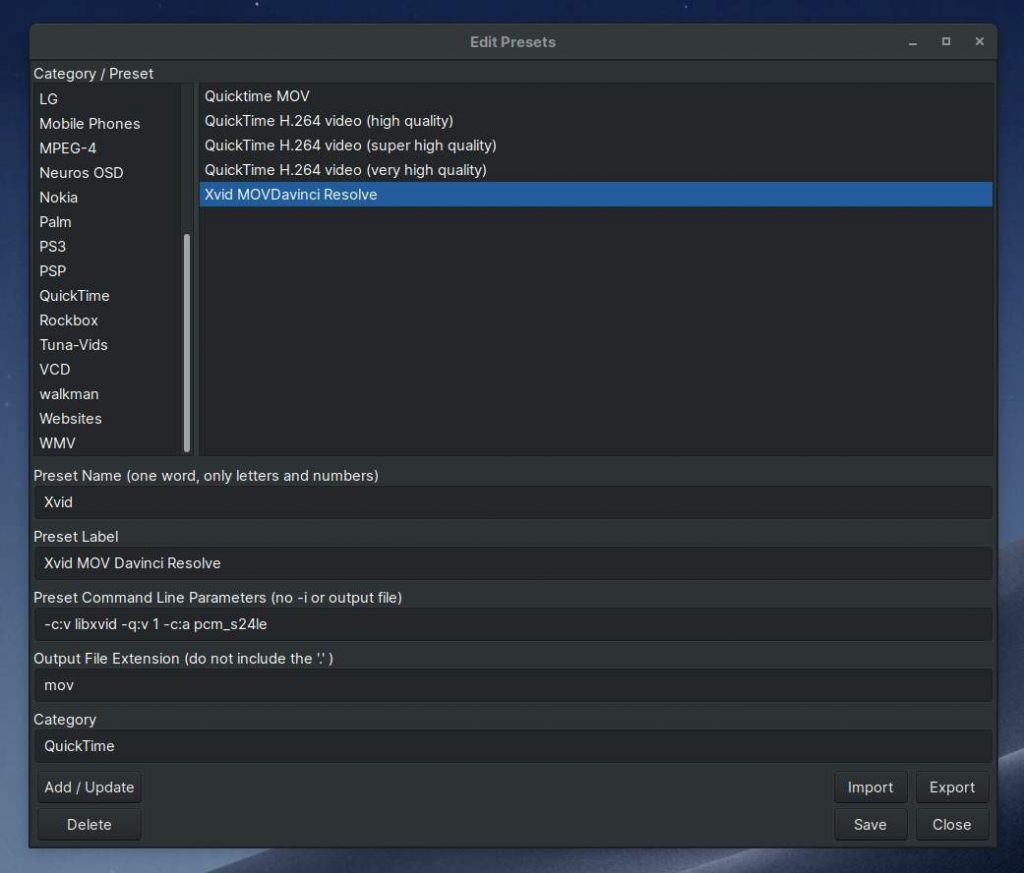
Окно Edit Presets содержит список категорий и профилей, Preset Name, Preset Label, Preset Command Line Parameters, Output File Extension и Category. Кнопки Add/Update, Delete, Save, Close, Import и Export обслуживают жизненный цикл профиля. Важная деталь из документации: изменения нужно сохранить кнопкой Save. Простое добавление или обновление делает профиль доступным в текущем сеансе, но без Save он не обязан сохраниться между запусками.
- 1. Откройте Edit Presets и найдите профиль, наиболее близкий к требуемому результату. Копирование логики рабочего профиля безопаснее, чем создание команды полностью с нуля.
- 2. Задайте Preset Name коротким внутренним именем. Интерфейс и документация ориентируют на одно слово из букв и цифр.
- 3. В Preset Label напишите понятное назначение: формат, качество или устройство. Именно эту подпись удобнее узнавать в основном списке Preset.
- 4. В Preset Command Line Parameters укажите только параметры FFmpeg. Входной и выходной файл WinFF подставляет сам, поэтому добавлять -i и имя результата в шаблон не требуется.
- 5. В Output File Extension укажите расширение без точки и согласуйте его с реально создаваемым контейнером.
- 6. Назначьте Category, нажмите Add/Update, затем обязательно Save. После закрытия редактора снова откройте список Preset и убедитесь, что профиль доступен.
- 7. Для переноса конфигурации используйте Export и Import. Формат пресетов WinFF рассчитан на сохранение и обмен профилями между установками.
Проверить FFmpeg-команду и добавить ручной параметр
Вкладка FFmpeg показывает, какую команду WinFF собирается выполнить. Это лучший контроль перед запуском нестандартного профиля. Дополнительное поле Additional Command Line Parameters предназначено для ручных аргументов. Вводить туда параметры следует после проверки готовой команды, чтобы не продублировать уже заданный кодек, фильтр, частоту кадров или битрейт.
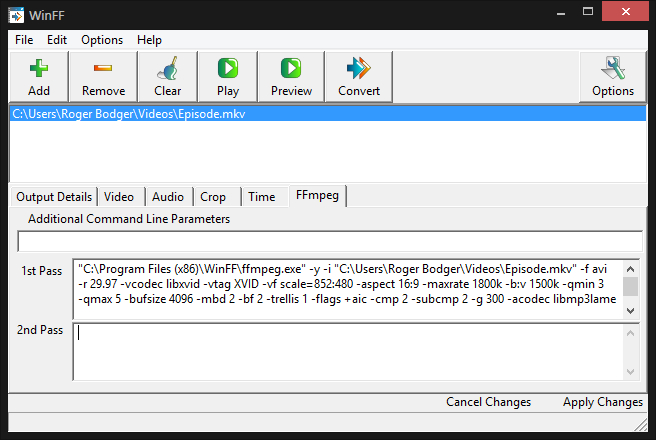
- 1. Выберите исходник и Preset, затем откройте Options → FFmpeg. Прочитайте команду от входного файла до расширения результата.
- 2. Найдите параметры, которые уже задают кодек, битрейт, масштабирование, звук и контейнер. Не добавляйте второе противоречащее значение того же параметра.
- 3. Для тестовой задачи добавьте один аргумент в Additional Command Line Parameters. Примером служит временной переход -ss, когда требуется начать обработку с определённой позиции.
- 4. Снова откройте/обновите отображение команды и убедитесь, что новый аргумент появился там, где ожидается.
- 5. Запустите Preview. При ошибке сразу удалите последнее ручное изменение и повторите тест. Один параметр за итерацию делает причину очевидной.
- 6. Рабочую комбинацию перенесите в отдельный Preset. Постоянно хранить длинную строку в поле Additional Command Line Parameters менее удобно, чем дать ей имя и сохранить профиль.
- 7. Когда задача перерастает графический интерфейс, сформированную команду можно использовать как основу для работы непосредственно с FFmpeg.
Диагностика ошибок и проверка результата
WinFF передаёт реальную работу FFmpeg, поэтому большинство сбоев объясняются входным файлом, путями к исполняемым файлам, неподходящим пресетом, конфликтом параметров или возможностями конкретной сборки FFmpeg. Диагностика должна идти от простого к сложному: проверить исходник, затем профиль, затем пути FFmpeg/FFplay, после этого читать сообщение консоли.
Разобрать сбой добавления, Preview или Convert
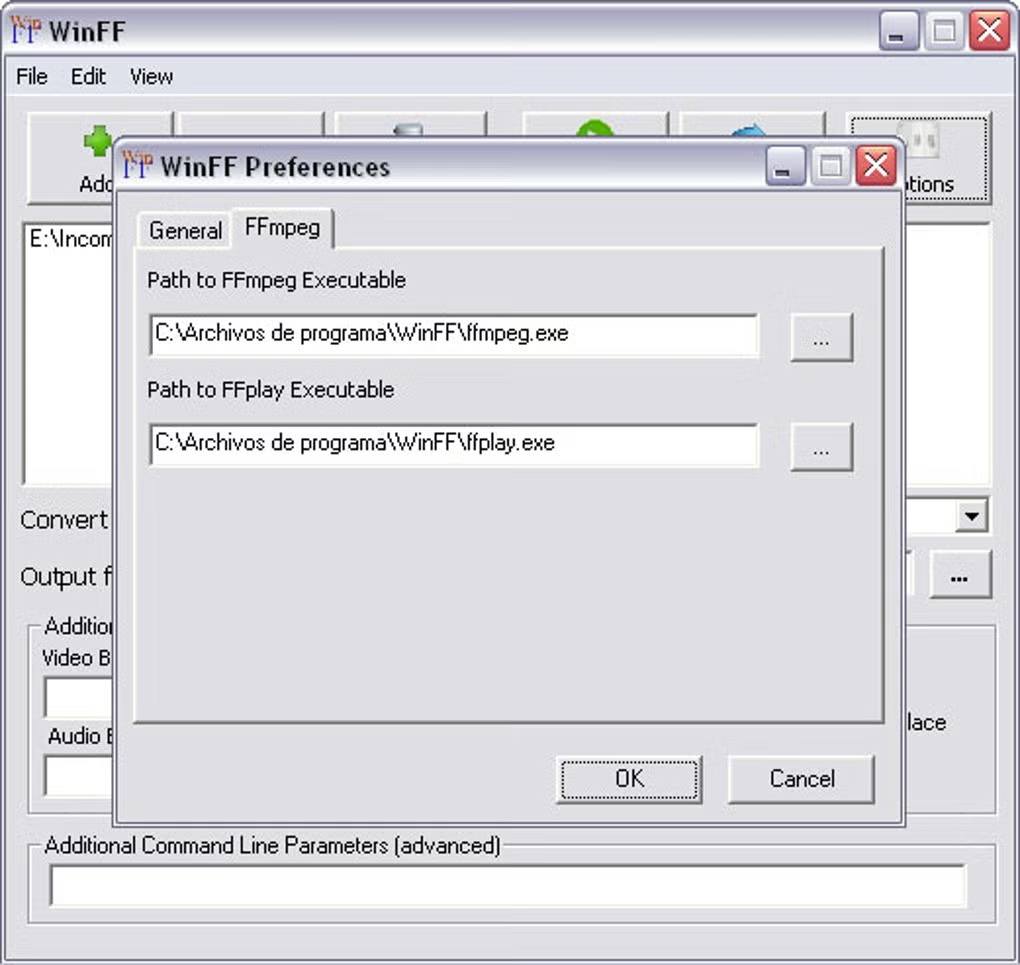
При проблеме с Add сначала перетащите файл в очередь: в Ubuntu-сообществе описан случай, где drag-and-drop обходил сбой диалога добавления. При неработающем Preview сама конвертация в некоторых сборках всё ещё способна выполняться, но для публикационного рабочего процесса лучше восстановить предпросмотр, потому что он снижает риск длинного ошибочного запуска. Путь к FFmpeg и FFplay проверяется в Preferences; WinFF допускает явное указание расположения этих исполняемых файлов.
- 1. Нажмите Play. Исходник обязан открываться и воспроизводиться. Повреждённый или неполный файл сначала проверяйте вне WinFF.
- 2. Уберите все ручные Additional Command Line Parameters и вернитесь к готовому Preset. Это отделяет ошибку базового профиля от ошибки пользовательской команды.
- 3. Откройте Preferences и проверьте путь к FFmpeg и FFplay. Неверный путь не исправляется заменой пресета.
- 4. Запустите Preview. Зафиксируйте последнюю осмысленную строку ошибки FFmpeg, а не только факт закрытия окна.
- 5. Проверьте соответствие контейнера и кодеков. Старый пресет способен ссылаться на параметр или кодировщик, которого нет в установленной сборке FFmpeg.
- 6. Замените только один элемент: Preset, параметр или исходник. После каждого изменения повторяйте Preview, пока ошибка не исчезнет.
- 7. После успешного Preview запустите короткую полную конвертацию и только потом возвращайте большую очередь.
Прочитать консоль и проверить готовый файл
Окно FFmpeg показывает технические сведения о потоках и ходе кодирования. Для диагностики важны начало команды, сведения об исходнике и последние строки перед остановкой. Во время нормального процесса растут счётчик кадров/время и объём результата. После завершения проверяйте не только факт появления файла, но и его содержимое: контейнер, длительность, звук, геометрию кадра и несколько точек воспроизведения.
- 1. Откройте готовый файл из Output Folder. Убедитесь, что он запускается тем плеером или программой, для которой выполнялась конвертация.
- 2. Сверьте длительность. При неожиданно коротком результате проверьте вкладку Time и ручные параметры -ss/-t: тестовое ограничение могло остаться включённым.
- 3. Просмотрите начало, динамичную середину и конец. Такой маршрут ловит повреждение кадров, обрыв дорожки и накопившийся рассинхрон.
- 4. Проверьте соотношение сторон и разрешение. Круглые предметы и лица не должны выглядеть растянутыми; обрезка не должна съедать титры.
- 5. Прослушайте диалог и громкий фрагмент. Ищите пропавший канал, заметное искажение и постоянный сдвиг звука.
- 6. Сравните размер с исходником только после проверки качества. Меньший файл не считается удачным результатом, когда детали или звук стали неприемлемыми.
- 7. Для системного уменьшения объёма используйте отдельную методику из материала Xeon Live о том, как уменьшать вес видео без лишних потерь.
Плюсы, минусы, альтернативы и итоговый выбор
WinFF остаётся узкоспециализированной оболочкой: он хорош там, где нужна повторяемая конвертация без тяжёлого редактора и с доступом к реальной FFmpeg-команде. Интерфейс выглядит старомодно, а сложные операции с несколькими дорожками, субтитрами и современными аппаратными кодировщиками удобнее выполнять в более новых оболочках или напрямую в FFmpeg. Это не недостаток концепции, а граница продукта.
Плюсы
- Прямая и понятная схема Add → Convert to → Preset → Output Folder → Preview → Convert.
- Пакетная очередь и поддержка разных параметров для отдельных элементов.
- Готовые пресеты превращают длинные FFmpeg-команды в повторяемые профили.
- Вкладка FFmpeg показывает сформированную команду и упрощает диагностику.
- Редактор Presets поддерживает создание, сохранение, импорт и экспорт профилей.
- Открытый исходный код и лицензия GPL v3 или более поздняя версия.
- Работа строится поверх FFmpeg, поэтому возможности не привязаны к закрытому собственному кодировщику.
Минусы
- Интерфейс и часть стандартных пресетов относятся к классической эпохе FFmpeg и требуют внимательной проверки на современной сборке.
- Нет монтажной шкалы, сложного редактирования, цветокоррекции и production-функций видеоредактора.
- Ручные параметры легко конфликтуют с полями Video/Audio и командой пресета.
- Диагностика нестандартного сбоя всё равно требует чтения сообщения FFmpeg.
- Управление сложными дорожками, субтитрами и контейнерными метаданными менее удобно, чем в современных специализированных оболочках.
- Качество и скорость полностью зависят от выбранного кодека, параметров и установленной сборки FFmpeg, а не от самого окна WinFF.
С чем сравнить WinFF
Для более современного потока задач есть несколько реальных альтернатив. HandBrake удобнее, когда приоритет — актуальные профили перекодирования, управление качеством и фильтрами в современном интерфейсе. XMedia Recode даёт детальный контроль потоков и контейнеров в Windows. Shutter Encoder ориентирован на широкий набор медиазадач вокруг FFmpeg. Для массовых операций с акцентом на команды и очередь логично также посмотреть FFmpeg Batch AV Converter.
Кому подойдёт
- Пользователю, которому нужен небольшой GUI для FFmpeg без освоения всей командной строки с первого дня.
- Тем, кто регулярно конвертирует однотипные файлы по сохранённому Preset.
- Пользователям Linux и Windows, которым важна одинаковая логика очереди и профилей.
- Тем, кто хочет видеть итоговую FFmpeg-команду и постепенно переходить от готовых профилей к ручным параметрам.
- Для пакетной подготовки совместимых копий видео и аудио, когда монтаж не требуется.
Кому не подойдёт
- Монтажёру, которому нужны таймлайн, многодорожечный звук, титры, переходы и цветокоррекция.
- Рабочему процессу, где ежедневно требуется сложное управление несколькими дорожками, субтитрами и метаданными контейнера.
- Пользователю, которому нужен современный интерфейс с визуальными мастерами для каждого кодека и устройства.
- Сценарию, где обязательна максимально простая аппаратная транскодировка без чтения технических сообщений FFmpeg.
Практический итог простой. Для единичной конвертации начните с готового Preset и Preview. Для постоянной задачи создайте собственный профиль и сохраните его через Edit Presets. Для архива держите оригиналы отдельно и проверяйте несколько точек готового файла. Для сложного современного медиапайплайна используйте более развитую оболочку или сам FFmpeg. Материал Xeon Live о том, в какой формат конвертировать видео под разные сценарии, помогает выбрать цель до того, как вы начнёте настраивать WinFF.