Winamp: где скачать и как пользоваться

Winamp остается узнаваемым настольным плеером для локальной музыки: он совмещает очередь воспроизведения, медиатеку, эквалайзер, работу с тегами, ReplayGain и расширения. Для установки с русскоязычной страницы Xeon Live можно скачать Winamp бесплатно, а затем настроить программу под один из двух режимов: быстрое прослушивание папок или постоянную работу с большой коллекцией. Ниже разобран именно классический Winamp Desktop Player for Windows, а не будущая новая версия сервиса Winamp.
Важное уточнение по актуальности: справка Winamp описывает классическую ветку Desktop Player 5.9, а в июле 2026 года компания объявила отдельный Winamp Player нового поколения, релиз которого запланирован на первую половину 2027 года. Поэтому привычные окна Main Window, Playlist Editor и Media Library относятся к классическому настольному плееру. Для локальной коллекции эта архитектура по-прежнему практична, но старые онлайн-модули не стоит воспринимать как современную потоковую платформу.
Что представляет собой Winamp и кому он подходит
Winamp рассчитан прежде всего на людей, у которых музыка уже хранится на компьютере и которым нужен не облачный каталог, а быстрый доступ к своим файлам. Плеер открывает распространенные аудиоформаты, собирает текущую очередь в Playlist Editor, ведет локальную базу Media Library, читает метаданные, хранит историю и позволяет сохранять плейлисты. В справке также перечислены визуализации, скины, плагины, CD Ripper, Format Converter и ReplayGain. Такой набор полезен тем, кто годами поддерживает собственный архив, а не только слушает отдельные файлы из Проводника.
Сильная сторона — локальная медиатека
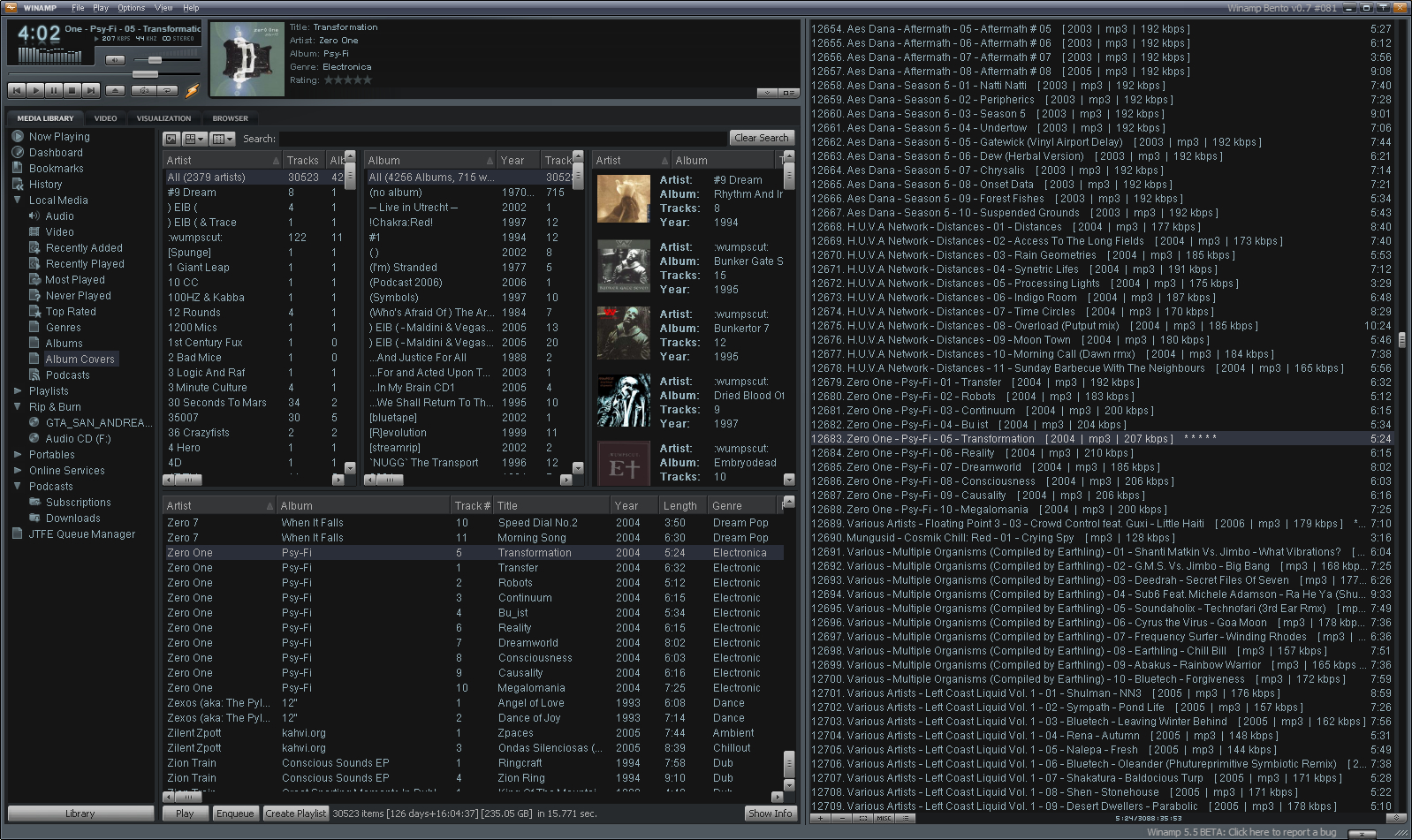
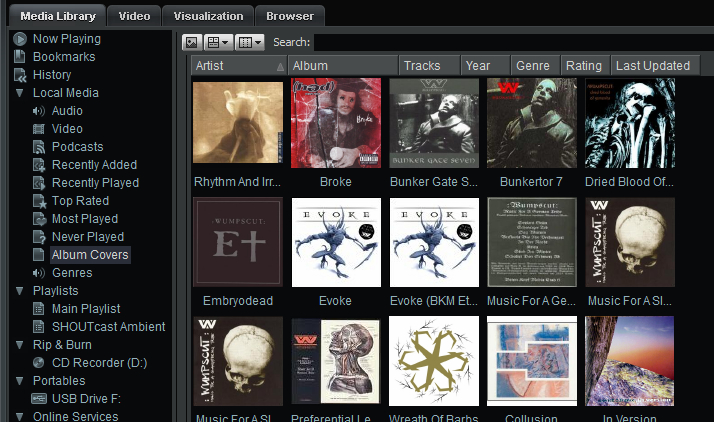
В большой коллекции Winamp удобнее использовать как музыкальный менеджер: один и тот же архив можно просматривать по артистам, альбомам и жанрам, а текущую подборку держать отдельно от постоянной базы. Для понимания разницы между форматами при организации архива полезен материал Xeon Live о том, чем FLAC отличается от MP3. Winamp поддерживает оба варианта и не требует менять структуру папок ради добавления музыки в библиотеку.
Где ограничения заметны сразу
Классический Winamp — продукт со старой архитектурой и большим количеством исторических модулей. Официальная справка прямо отмечает, что прежние стандартные Online Services недоступны в версиях 5.8 и новее; в корневом разделе вместо них загружаются списки SHOUTcast. Это важное ограничение: программу разумно оценивать как локальный плеер с дополнительными сетевыми возможностями, а не как полноценную замену современным стриминговым приложениям.
Карта интерфейса Winamp
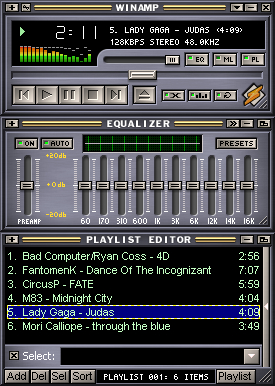
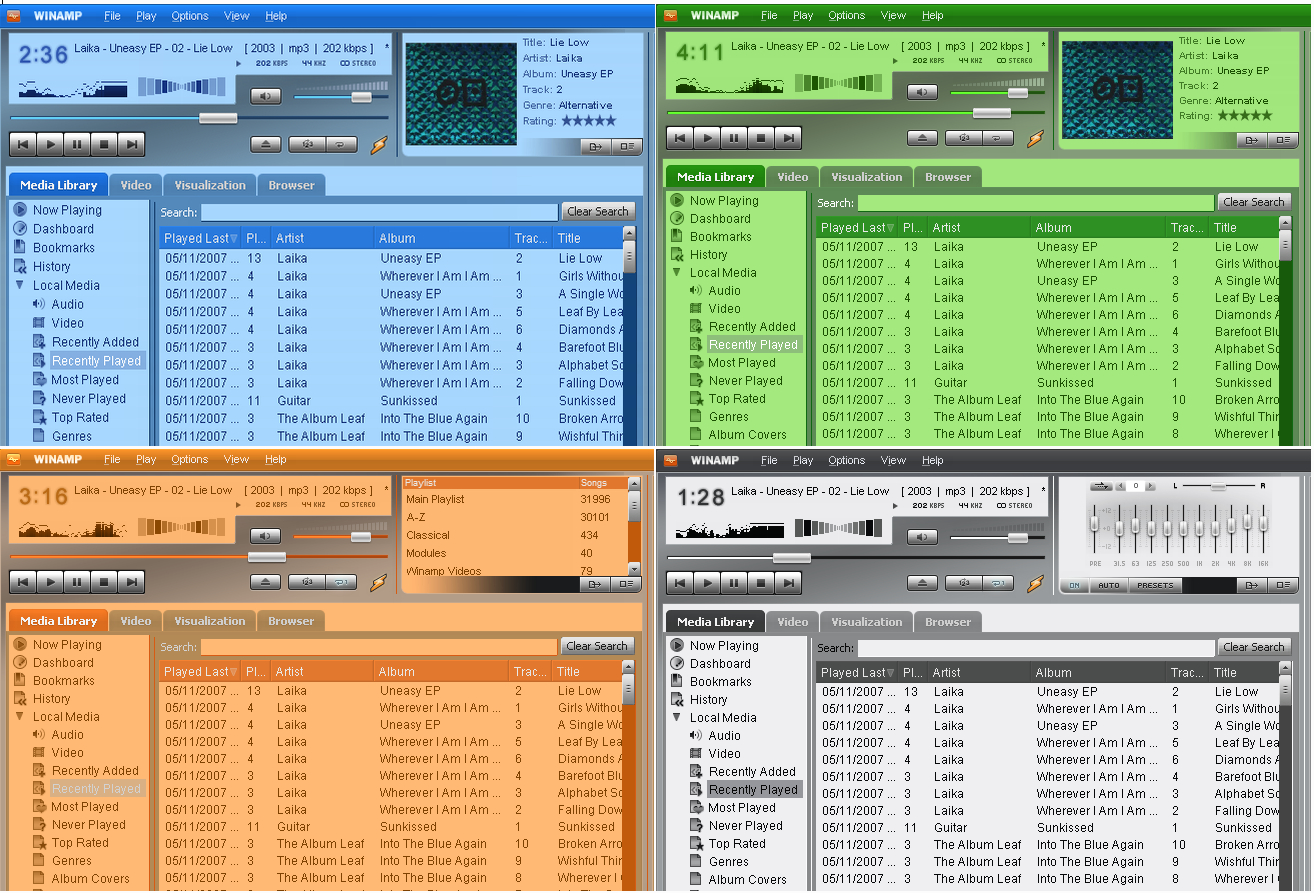
Перед практической работой полезно запомнить пять зон: Main Window управляет текущим треком; Playlist Editor хранит рабочую очередь; Media Library каталогизирует коллекцию; Equalizer корректирует тональный баланс; Preferences собирает системные параметры, плагины, ассоциации файлов и горячие клавиши. В Bento эти части визуально собраны плотнее, а в классических скинах выглядят как отдельные окна. Команды при этом сохраняют ту же логику.
Main Window, Playlist Editor и Media Library
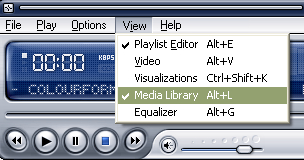
Окна включаются через меню View. Справка Winamp указывает отдельные команды для Playlist Editor, Media Library, Video, Visualizations и Equalizer; в классической компоновке это быстрый способ вернуть случайно закрытую панель. Если интерфейс кажется неполным, сначала проверьте именно View, а не переустанавливайте программу.
Equalizer, Preferences и дополнительные окна
Preferences открывается через Options > Preferences или Ctrl+P. Внутри находятся разделы Playback, Playlist, Media Library, Global Hotkeys, File Types и Plug-ins. Это не просто набор косметических переключателей: здесь задаются режим ReplayGain, поведение заголовков, ассоциации файлов, приоритет воспроизведения и подключенные модули. Equalizer открывается отдельно и предназначен для оперативной коррекции звука, поэтому его настройки лучше менять после того, как базовое воспроизведение уже работает стабильно.
Как открыть музыку и собрать очередь воспроизведения
Первый практический сценарий — быстро открыть один трек, альбом или папку и получить предсказуемую очередь. Главное правило: сначала решите, вы создаете новую очередь или добавляете материал к уже собранной. В Winamp Playlist Editor — рабочий список текущей сессии, поэтому любое действие с добавлением стоит контролировать именно там.
Один файл, папка или несколько треков
Шаг 1. Откройте Playlist Editor через View > Playlist Editor. Если окно уже видно, очистка не требуется: сначала посмотрите, есть ли в нем треки, которые нужно сохранить. Такой контроль предотвращает случайное смешивание старой подборки с новым альбомом.
Шаг 2. Для одного или нескольких файлов используйте Add > Add file(s) в Playlist Editor либо стандартное открытие файлов из главного окна. В диалоге выбора выделите нужные записи и подтвердите добавление. Winamp поддерживает основные аудиоформаты, включая MP3, FLAC, OGG, M4A/MP4, WAV и WMA; в списке типов также присутствуют поддерживаемые контейнеры и плейлисты.
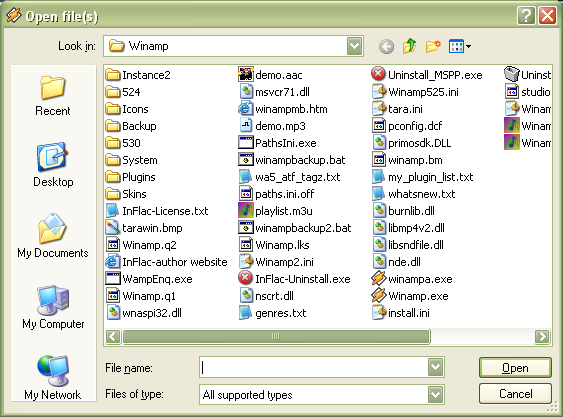
Шаг 3. Для целого альбома используйте Add > Add directory. Выберите папку альбома, а затем проверьте Playlist Editor: названия должны появиться в ожидаемом порядке. Если нумерация дорожек хранится в тегах или именах файлов, визуально сопоставьте первые и последние позиции с содержимым папки.
Шаг 4. Для выборочного набора удобно перетаскивать файлы из Проводника прямо в Playlist Editor. Перетаскивание добавляет элементы в текущую очередь, поэтому перед этим убедитесь, что нужная позиция списка выбрана правильно. После добавления прокрутите список до границы старых и новых треков и проверьте, что ничего не продублировалось.
Шаг 5. Запустите первый трек двойным щелчком или выделите его и нажмите Enter. Сразу проверьте три признака: счетчик времени движется, название текущего файла отображается, а позиция в Playlist Editor соответствует реально звучащей композиции. Это базовая проверка перед дальнейшей настройкой.
Как не потерять уже собранную очередь
Winamp позволяет добавлять файлы к текущей очереди и полностью заменять ее, но при длинной подборке безопаснее сначала сохранить список. Перед экспериментами с сортировкой или массовым добавлением создайте копию плейлиста. Тогда любой неудачный порядок можно вернуть без повторного поиска файлов.
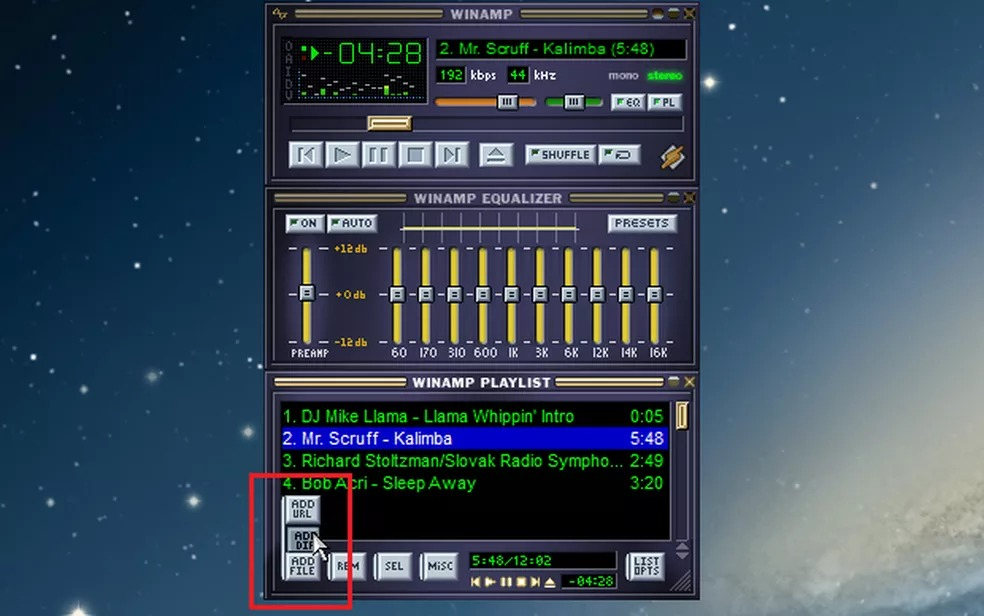
Шаг 1. Откройте File > Save Playlist, задайте имя и выберите формат. Для обычной локальной коллекции подходит M3U; PLS нужен для совместимости с некоторыми старыми сценариями; M3U8 предпочтителен, когда в названиях есть Unicode-символы. Сохраните файл в понятной папке рядом с вашей системой плейлистов.
Шаг 2. После сохранения можно очищать или перестраивать очередь. Для удаления выбранных строк используйте Rem > Remove selected files. Не выбирайте физическое удаление файлов, если задача состоит только в очистке списка: эта операция уже затрагивает содержимое диска.
Шаг 3. После добавления новой папки сравните число записей до и после операции. Если видны повторяющиеся треки, используйте операции очистки плейлиста, а затем снова сохраните список под новым именем. Такой простой прием особенно полезен при больших коллекциях, где дубликаты не всегда заметны на слух.
Шаг 4. Для восстановления сохраненного состояния используйте File > Open Playlist либо Manage Playlist > Open playlist. После загрузки проверьте, что первые несколько файлов действительно существуют по сохраненным путям. Если часть музыки была перемещена, Winamp покажет отсутствующие элементы; их исправление разобрано в разделе с ошибками.
Как настроить Media Library для большой коллекции
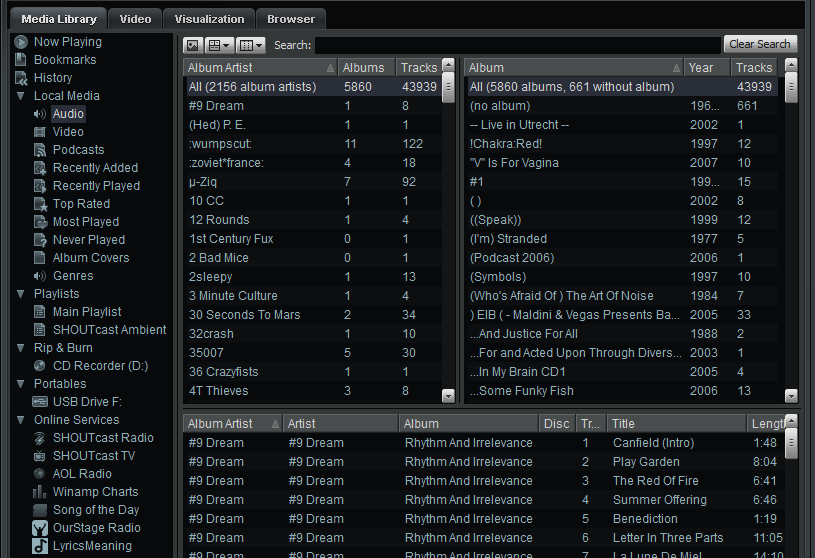
Media Library нужна, когда папки уже перестают быть удобным единственным способом навигации. Цель настройки — один раз добавить музыкальные каталоги, проверить корректность тегов и затем пользоваться представлениями библиотеки. Важно помнить: добавление в Media Library создает базу ссылок на файлы, а не переносит музыку в отдельное хранилище.
Первичное добавление папок
Шаг 1. Откройте Media Library через View > Library или Alt+L. В левом столбце найдите Local Media. Если библиотека пустая, это нормальное состояние: база начинает наполняться только после явного добавления каталогов или импорта.
Шаг 2. Используйте File > Add Media to Library и выберите корневую папку, внутри которой действительно лежит музыка. Не выбирайте системный диск целиком: Winamp проходит выбранный каталог и подпапки, поэтому узкая область сканирования дает более чистую библиотеку и меньше посторонних файлов.
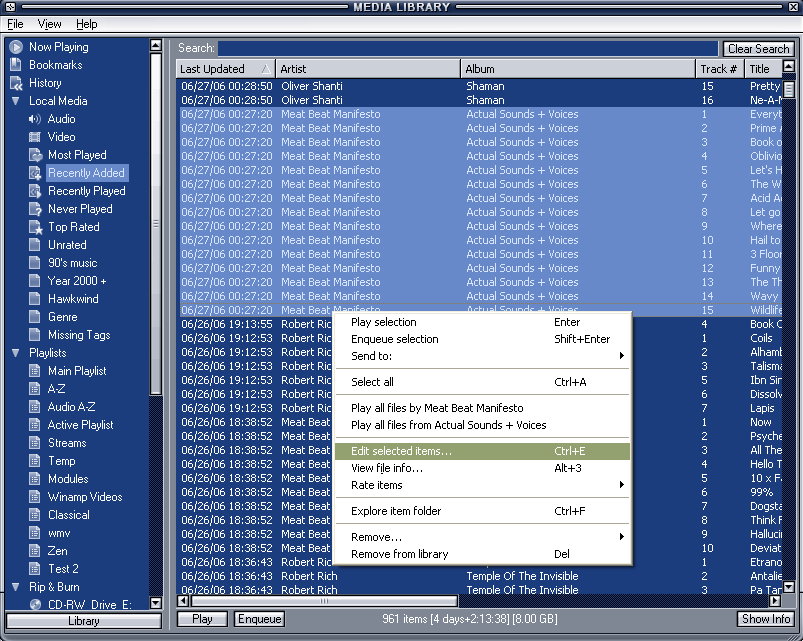
Шаг 3. Дождитесь появления файлов в Local Media > Audio. Сразу проверьте несколько альбомов: исполнитель, название альбома, номер трека и жанр должны выглядеть логично. Если вместо названий видны имена файлов или пустые поля, проблема находится в метаданных, а не в самом механизме библиотеки.
Шаг 4. Отсортируйте представление по артисту или альбому и найдите заведомо известный релиз. Откройте его и сравните число треков с папкой на диске. Это простой способ убедиться, что сканирование захватило все нужные подпапки и не пропустило часть коллекции.
Шаг 5. Для регулярно пополняемой коллекции откройте параметры Local Media и раздел Watch Folders. Добавьте только те каталоги, в которые действительно поступает новая музыка. Запустите Rescan now после изменения списка наблюдения, а затем снова проверьте недавние добавления в библиотеке.
Поиск, представления и теги
После импорта полезно привести к порядку способ отображения. Winamp умеет читать метаданные в фоне, использовать поля Artist, Album, Genre и Title, а Media Library — редактировать сведения у выбранных файлов. Массовые правки лучше делать небольшими группами, чтобы ошибка в одном поле не затронула десятки разных релизов.
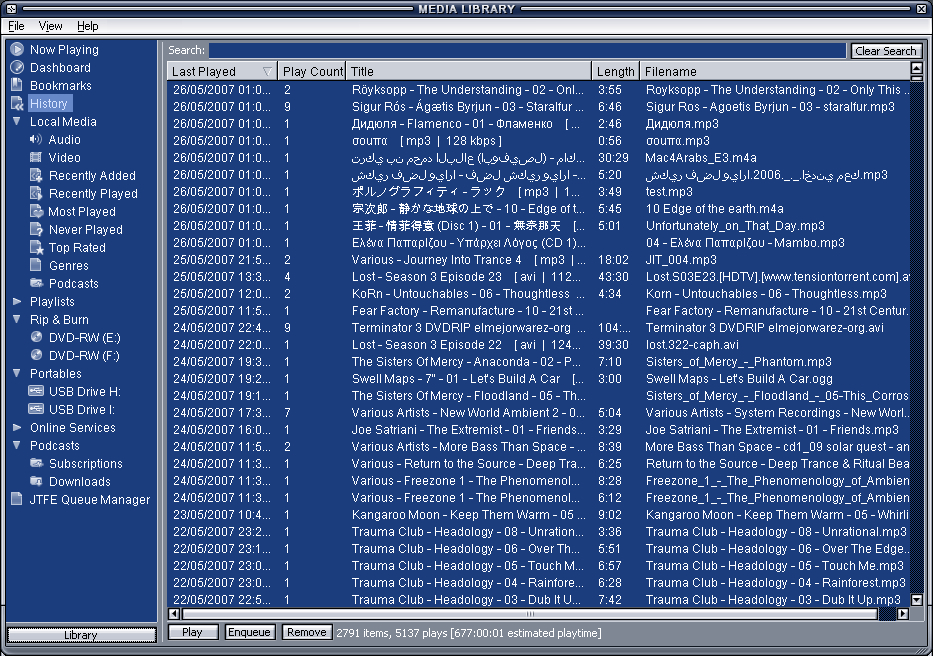
Шаг 1. Найдите в Local Media альбом с неправильным исполнителем или названием. Выделите только связанные треки и откройте Edit Metadata. Перед сохранением проверьте, что выделение не захватило соседний альбом. Для безопасной массовой правки сначала исправляйте Artist и Album, а затем поля отдельных треков.
Шаг 2. После изменения метаданных обновите представление и убедитесь, что альбом переместился в ожидаемую группу. Если одна запись осталась отдельно, откройте ее сведения: чаще всего различается пробел, написание исполнителя, Album Artist или номер диска.
Шаг 3. Для повторяющихся задач создайте Smart View через библиотеку и задайте критерии на основе доступных полей. Не пытайтесь строить слишком сложное правило сразу. Сначала ограничьте выборку одним признаком, проверьте результат, затем добавляйте следующие условия. Так легче заметить поле, из-за которого часть файлов исчезла из представления.
Шаг 4. Используйте History как контроль фактического прослушивания. Этот раздел хранит сведения о том, когда и сколько раз элементы воспроизводились, если отслеживание включено. Если вы собираете тематическую подборку и хотите исключить недавно прослушанные записи, History дает дополнительную точку проверки без изменения самих файлов.
Шаг 5. Периодически проверяйте отсутствующие файлы после переноса папок. Библиотека хранит ссылки на расположение на диске, поэтому массовое перемещение коллекции вне Winamp приводит к записям со старыми путями. После изменения структуры выполните повторное сканирование и удалите из базы только те записи, которых действительно больше нет.
Как создавать, сохранять и быстро проверять плейлисты
Плейлист в Winamp удобнее воспринимать как отдельный рабочий объект. Сначала он существует как текущая очередь, затем его можно сохранить в файл, импортировать в Media Library и открывать повторно. Такой цикл полезен для рабочих подборок, альбомных марафонов, фоновой музыки и любой ситуации, где порядок треков важен не меньше самой коллекции.
Сохранение M3U, PLS и M3U8
Шаг 1. Соберите очередь в Playlist Editor и приведите порядок к окончательному виду. Перед сохранением прокрутите список сверху вниз хотя бы по крупным границам альбомов или папок: Winamp сохраняет текущий порядок, поэтому исправлять его лучше до записи файла плейлиста.
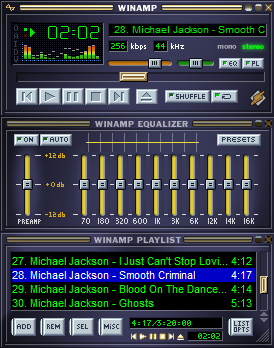
Шаг 2. Откройте File > Save Playlist. В диалоге выберите папку, введите понятное имя и формат. M3U подходит для большинства локальных сценариев; PLS сохраняйте там, где его требует другой плеер или старый процесс; M3U8 используйте для названий с Unicode-символами. Не меняйте расширение файла вручную после сохранения.
Шаг 3. Закройте текущую очередь или создайте временно другую, затем снова откройте сохраненный плейлист через File > Open Playlist. Это контрольный тест: список должен восстановиться в том же порядке. Запустите первый, средний и последний трек, чтобы проверить пути к файлам.
Шаг 4. Если плейлист нужен постоянно внутри Winamp, откройте Media Library > Playlists и используйте Import. Можно импортировать текущий активный список, отдельный файл или плейлисты из папки. После импорта откройте плейлист уже из библиотеки и убедитесь, что он совпадает с сохраненной версией.
Jump to File и поиск в длинной очереди
На очереди из сотен записей ручная прокрутка неэффективна. Winamp решает это через Jump to File: при активном Playlist Editor клавиша J или F3 открывает отдельное окно, где список фильтруется по мере ввода. По умолчанию учитываются исполнитель, название и содержащая папка.
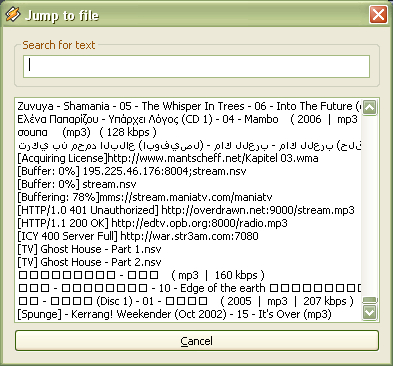
Шаг 1. Щелкните по Playlist Editor, чтобы фокус был именно в списке. Нажмите J или F3. Если окно не появилось, повторно активируйте Playlist Editor: сочетание работает в контексте очереди.
Шаг 2. Начните вводить часть имени исполнителя, трека или папки. Не вводите слишком длинную фразу сразу: два-три характерных слова позволяют увидеть, какие поля реально участвуют в фильтрации ваших файлов.
Шаг 3. Выберите найденную запись и запустите ее. После возврата в Playlist Editor проверьте текущую позицию: она должна соответствовать найденному элементу, а соседние строки — сохраниться. Поиск не перестраивает весь плейлист, а только помогает перейти к нужному месту.
Шаг 4. В Modern/Bento можно включить встроенную строку Search in Playlist через Options > Playlist > Show Playlist Search box. Этот вариант удобен, когда поиск нужен постоянно. После завершения очистите поле кнопкой с крестиком, чтобы снова видеть всю очередь.
Шаг 5. Если поиск по альбому или другому полю не дает ожидаемого результата, сначала проверьте теги файла. Jump to File ориентируется на данные, которыми Winamp располагает для отображения. Неполные метаданные делают поиск менее точным, поэтому исправление библиотеки часто полезнее, чем смена инструмента поиска.
Как настроить звук: эквалайзер, ReplayGain и вывод
Звуковые настройки лучше менять по одному слою: сначала убедиться, что файл играет без эффектов, затем настроить эквалайзер, после этого — ReplayGain для разницы громкости и только в конце трогать параметры Output. Такой порядок позволяет понять, какая именно настройка изменила звук, и быстро вернуть стабильное состояние.
Эквалайзер и пресеты
Winamp предлагает два типа EQ в Preferences > Playback: оригинальный 4Front и Constant-Q, а также собственные или ISO-полосы частот. В обычной работе достаточно окна Equalizer и готовых пресетов, но перед коррекцией полезно сравнить звучание с отключенным EQ.
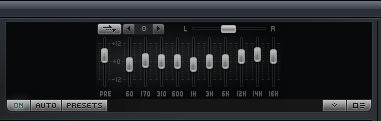
Шаг 1. Запустите хорошо знакомый трек и установите комфортную громкость. Откройте Equalizer, временно отключите его и прослушайте 20–30 секунд. Это будет точка сравнения.
Шаг 2. Включите EQ и выберите готовый пресет, близкий к задаче, либо начните с ровного положения полос. Изменяйте одну область частот за раз и избегайте резкого подъема нескольких полос одновременно: это облегчает сравнение и снижает риск перегруза.
Шаг 3. Если нужно понять назначение диапазонов глубже, используйте отдельное руководство Xeon Live по настройке эквалайзера. В самом Winamp после каждой правки переключайте EQ On/Off и сравнивайте на одинаковой громкости — так слышно именно тональную коррекцию, а не эффект более громкого сигнала.
Шаг 4. Сохраните удачный вариант как пользовательский пресет. Дайте ему имя по устройству или задаче, например по конкретным наушникам. Затем загрузите другой пресет и вернитесь к сохраненному: положение полос должно восстановиться. Это и есть проверка, что пресет записан корректно.
ReplayGain без перекодирования
ReplayGain в Winamp предназначен для выравнивания воспринимаемой громкости между записями. Анализ записывает значения в теги поддерживаемых файлов, а аудиоданные не переписывает. Официальная справка перечисляет MP3, WMA/WMV, AAC, MP4/M4A, OGG и FLAC и предлагает режимы Track и Album.
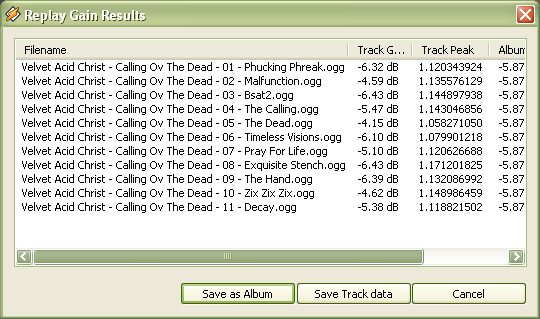
Шаг 1. В Media Library или Playlist Editor выделите несколько треков одного альбома. Откройте контекстное меню и выберите Send To > Calculate Replay Gain. Для первого теста используйте небольшой набор: анализ завершится быстрее, а результат легче проверить.
Шаг 2. После расчета сохраните значения в режиме, соответствующем задаче. Для альбома используйте Album Gain, чтобы сохранить внутреннюю разницу громкости между композициями; для разрозненной подборки ориентируйтесь на Track Gain. Не смешивайте эти режимы без понимания цели.
Шаг 3. Откройте Preferences > Playback > Replay Gain и включите Use Replay Gain. В качестве безопасной базовой схемы используйте режим применения усиления с предотвращением клиппинга. Затем проиграйте подряд несколько ранее сильно отличавшихся по громкости файлов.
Шаг 4. Проверяйте не только среднюю громкость, но и отсутствие искажений на пиках. Если отдельный трек стал заметно тише, откройте его сведения и убедитесь, что в тегах действительно записаны значения RG. Отключение Use Replay Gain должно вернуть исходный уровень воспроизведения без изменения файла.
Когда трогать параметры вывода
Раздел Plug-ins > Output отвечает за модуль вывода и его собственные параметры. Менять его стоит только после того, как обычное воспроизведение уже стабильно. Если звук пропадает, заикается или ведет себя иначе после изменения Output, первым диагностическим действием должен быть возврат к прежнему модулю и его стандартным параметрам.
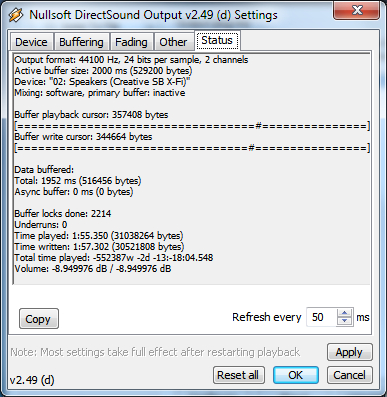
Шаг 1. Запишите, какой Output выбран до изменения. Затем откройте его Configure и посмотрите, какое устройство вывода используется. Если система имеет несколько аудиоустройств, выберите то, на которое реально подключены наушники или колонки.
Шаг 2. После изменения сразу запустите тот же тестовый трек. Проверьте начало воспроизведения, перемотку и переход на следующий файл. Короткий успешный старт еще не гарантирует стабильность: полезно послушать несколько минут и выполнить пару переходов.
Шаг 3. В Preferences > Playback не включайте одновременно несколько незнакомых улучшений. 24-bit, surround, dither и Force Mono решают разные задачи. Оставляйте активными только те функции, назначение которых понятно для вашей системы. После каждой правки сравнивайте с исходным состоянием.
Как ускорить управление Winamp
После базовой настройки самое заметное ускорение дают глобальные горячие клавиши и сохраненные варианты оформления. Первый инструмент сокращает переключения между окнами, второй помогает держать нужные панели в предсказуемом состоянии. Оба механизма встроены в классический Winamp и не требуют внешней автоматизации.
Глобальные горячие клавиши
Global Hotkeys работают даже тогда, когда Winamp не является активным окном. Это удобно во время работы в браузере, редакторе или игре: пауза, следующий трек и другие команды выполняются без возврата к плееру.
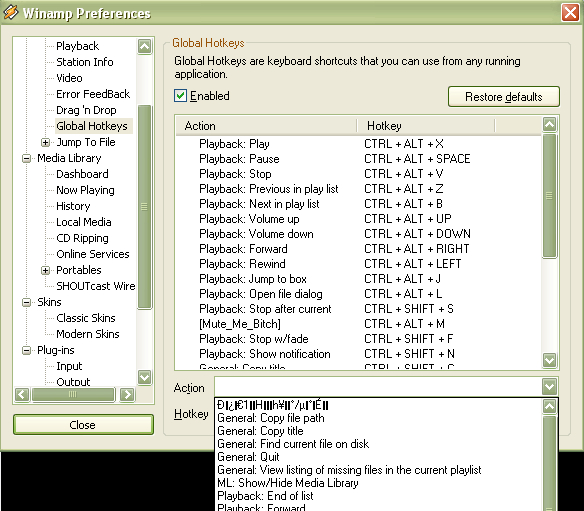
Шаг 1. Откройте Options > Preferences > Global Hotkeys и включите Enabled. Если клавиши Play/Pause, Stop, Previous и Next на мультимедийной клавиатуре не распознаются, отдельно проверьте поддержку multimedia keys, описанную в этом разделе.
Шаг 2. В поле Action выберите действие, затем нажмите желаемое сочетание в поле Hotkey и нажмите Add. Начните с двух-трех команд: Play/Pause, Next и Previous. Большой набор сочетаний сложнее запомнить и повышает риск конфликтов с другими программами.
Шаг 3. Сверните Winamp или переключитесь в другое приложение и проверьте каждую комбинацию. Если действие не выполняется, назначьте другое сочетание, которое не занято системой или активной программой. После замены повторите тест вне Winamp.
Шаг 4. Добавляйте дополнительные действия только после того, как базовые работают стабильно. В списке доступны не только транспортные команды, но и операции вроде рейтинга или копирования названия. Назначение имеет смысл только тогда, когда оно действительно повторяется в вашем сценарии.
Скины, цветовые темы и компактный режим
Winamp поддерживает Classic Skins и Modern/Freeform Skins. Переключение выполняется через Options > Skins. В Bento есть цветовые темы, а Window Shade превращает окно в узкую панель. Персонализация здесь полезна не только внешне: разные компоновки меняют количество одновременно видимых панелей.
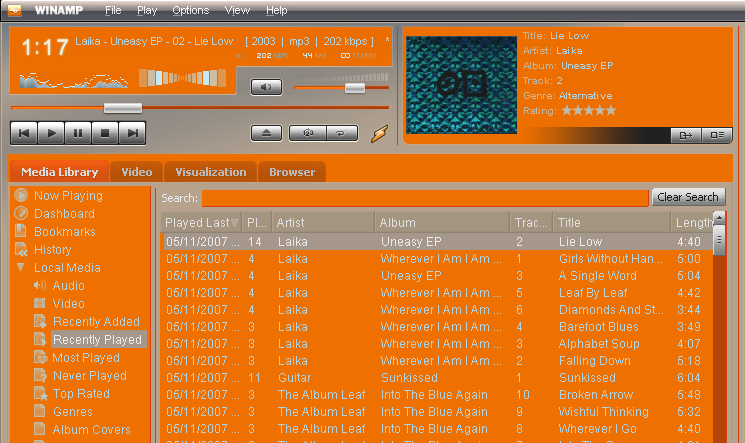
Шаг 1. Сначала сохраните привычную компоновку окон: запомните, какие панели открыты и где расположен Playlist Editor. Затем выберите новый скин через Options > Skins. Если новый вариант скрывает библиотеку, верните ее через View > Library.
Шаг 2. В Bento откройте Color Themes и выберите схему. После смены убедитесь, что текст, выделение текущего трека и кнопки остаются читаемыми. Насыщенная тема не должна затруднять навигацию по длинным спискам.
Шаг 3. Для минимального присутствия на рабочем столе включите Window Shade. Проверьте, доступны ли нужные транспортные команды и громкость. Если в компактном режиме приходится постоянно возвращать полный интерфейс ради одной операции, используйте Global Hotkeys и оставьте Window Shade только как индикатор текущего трека.
Шаг 4. После любых изменений оформления проверьте три окна: Main Window, Playlist Editor и Media Library. Скин считается практичным только тогда, когда все три зоны можно открыть без потери читаемости и без непредсказуемого перекрытия.
Как работать с Audio CD и конвертацией
Дисковые и конвертационные функции Winamp относятся к старой, но все еще полезной части Media Library. Их стоит использовать для локальных задач: прочитать Audio CD, получить файлы на диске и преобразовать уже имеющийся трек в другой поддерживаемый формат. Список доступных кодеков определяется установленными компонентами, поэтому ориентироваться нужно на фактический диалог текущей сборки, а не на старые рекламные перечни.
Копирование треков с Audio CD
CD Ripper появляется в Media Library при наличии оптического привода и соответствующего компонента. Перед запуском важно определить папку назначения, шаблон имени файла и поведение метаданных, иначе после копирования придется вручную разбирать результат.
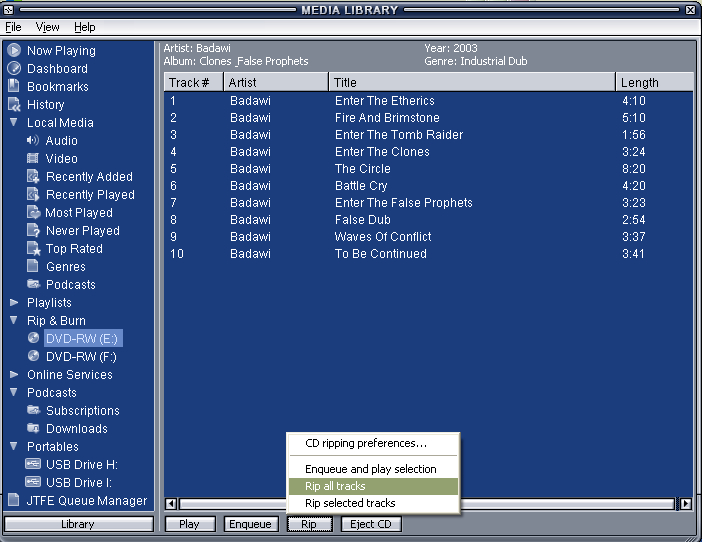
Шаг 1. Вставьте Audio CD и откройте Media Library. Выберите привод в дереве библиотеки. Убедитесь, что список дорожек появился и длительность выглядит реалистично. Если диск не определяется, сначала проверьте его в системе и только затем параметры Winamp.
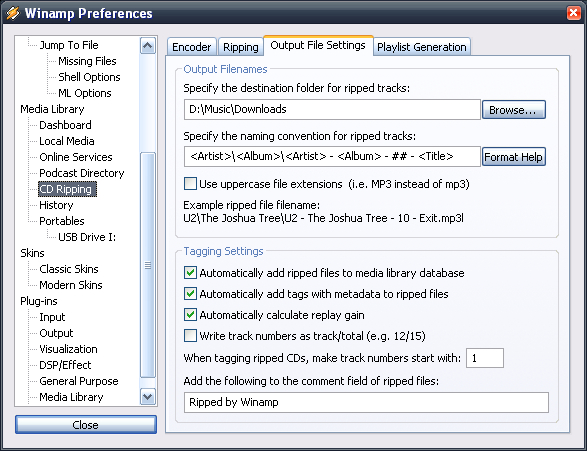
Шаг 2. Откройте Preferences для CD Ripping и задайте Output File Settings: папку назначения и шаблон имени. Не сохраняйте тестовый рип в общую библиотеку, пока не проверили схему именования. Для первого прохода выберите отдельную временную папку.
Шаг 3. Проверьте параметры добавления тегов. Winamp умеет автоматически добавлять метаданные к извлеченным файлам, а также рассчитывать ReplayGain после копирования; последнее замедляет процесс, поэтому включайте его осознанно, когда эти данные действительно нужны сразу.
Шаг 4. Запустите риппинг одной дорожки, а не всего диска. После завершения откройте файл из папки назначения, проверьте имя, формат, длительность, теги и воспроизведение. Только после успешного теста запускайте Rip all tracks для всего диска.
Шаг 5. После полного копирования сравните количество файлов с количеством дорожек на диске. Запустите первый и последний файл, затем откройте альбом в Media Library, если автоматическое добавление в библиотеку включено. Так сразу видно и ошибки именования, и пропуски, и проблемы с тегами.
Format Converter и контроль результата
Format Converter вызывается из Playlist Editor или Media Library через контекстное меню Send To > Format Converter. Он работает с установленными входными и выходными модулями Winamp. Для практики важно не пытаться угадать наличие конкретного кодека: список доступных вариантов в текущем диалоге и есть фактическая конфигурация программы.
Шаг 1. Перед конвертацией определите цель. Для справки о назначении MP3, FLAC, AAC, OGG и других вариантов используйте гид по форматам музыки. Затем выберите один тестовый файл, который легко сравнить с оригиналом.
Шаг 2. Добавьте файл в Playlist Editor или найдите его в Media Library, откройте контекстное меню и выберите Send To > Format Converter. В окне конвертера выберите только тот выходной формат и параметры, которые реально доступны. Не удаляйте исходник до проверки результата.
Шаг 3. Укажите отдельную папку назначения. Это исключает путаницу между оригиналом и новой копией и позволяет быстро сравнить размеры, расширения и метаданные. Запустите преобразование одного файла.
Шаг 4. Откройте результат в Winamp, проверьте начало, середину и конец трека. Сравните длительность с исходником, убедитесь, что название и теги читаются корректно. Для потерь качества ориентируйтесь на тип преобразования: перевод из lossy-формата в другой lossy-формат не восстанавливает исходные данные.
Шаг 5. Только после удачного теста выделяйте несколько файлов. Массовую операцию запускайте на однородном наборе, например одном альбоме, и после завершения выборочно проверяйте несколько результатов. Такой порядок снижает риск получить целую папку с неверными параметрами.
Как исправлять типичные проблемы и проверять результат
Большинство проблем в Winamp удобно диагностировать не переустановкой, а проверкой конкретного слоя: сначала файл и путь, затем Playlist Editor, затем Media Library, далее File Types и Output. Такой порядок отделяет ошибку коллекции от ошибки воспроизведения и помогает не сбрасывать рабочие настройки без необходимости.
Файл не открывается или формат не определяется
Шаг 1. Проверьте, открывается ли тот же файл в другом надежном плеере. Если файл поврежден, изменение настроек Winamp ничего не исправит. Если он воспроизводится в другой программе, переходите к проверке поддержки формата и входных модулей Winamp.
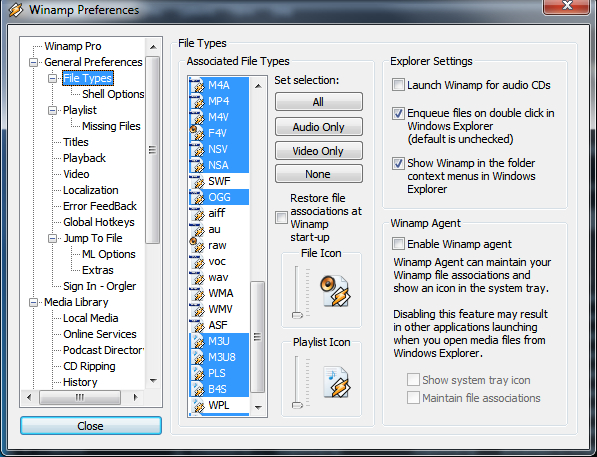
Шаг 2. В Winamp попробуйте File > Open и выберите файл вручную. Успешное открытие вручную означает, что декодирование работает, а проблема двойного щелчка связана с ассоциацией в Windows. В этом случае меняйте приложение по умолчанию в системных параметрах, а не переустанавливайте кодек.
Шаг 3. Если Winamp не видит расширение в диалоге или не воспроизводит файл, откройте Preferences > Plug-ins > Input и проверьте наличие подходящего входного модуля. Не устанавливайте случайные пакеты декодеров до этой проверки: лишние компоненты усложняют диагностику.
Шаг 4. После изменения Input или ассоциаций повторно откройте тот же тестовый файл и перемотайте его в середину. Проверка должна подтвердить не только старт, но и стабильное декодирование по всей длительности.
Плейлист показывает отсутствующие файлы или ведет себя странно
Сохраненные M3U/PLS часто ломаются после переноса музыкальных папок. Winamp хранит ссылки на пути, поэтому перемещение файлов вне плеера не обновляет старый список автоматически. В такой ситуации важно отделить отсутствующие записи от реально удаленных файлов.
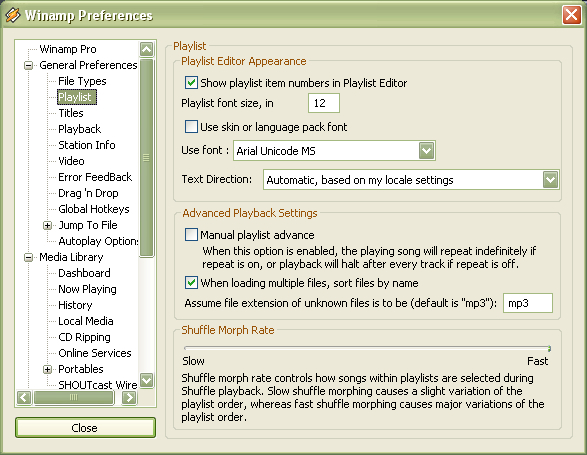
Шаг 1. В Playlist Editor попробуйте запустить проблемный элемент и откройте его File info. Сравните путь с фактическим расположением файла в Проводнике. Если путь устарел, восстановите структуру папок или заново добавьте файл из нового места.
Шаг 2. Для большого списка используйте Rem > Remove all dead files, но только после резервного сохранения плейлиста. Эта команда предназначена для удаления записей, пути которых больше не существуют. Она не должна заменять проверку, если файлы просто временно недоступны на внешнем диске.
Шаг 3. Сохраните очищенную версию под новым именем и перезапустите ее. Проверьте несколько позиций по списку. Старый файл плейлиста пока оставьте как резервную копию, чтобы при ошибке можно было восстановить потерянные ссылки.
Шаг 4. Если проблема касается порядка, а не путей, не используйте физическое удаление. Применяйте сортировку, Randomize list, Reverse list или ручное перетаскивание только к копии сохраненного списка. После перестройки снова сохраните его и проверьте начало и конец.
Плюсы, минусы, альтернативы и итоговый выбор
Winamp остается сильным именно в своей классической роли: локальная библиотека, гибкая очередь, скины, плагины, ReplayGain, горячие клавиши и дисковые инструменты собраны в одном настольном приложении. При этом часть сетевой экосистемы историческая, а развитие бренда уже направлено на новый Player, заявленный на 2027 год. Поэтому выбирать Winamp стоит не из ностальгии, а по совпадению с конкретным рабочим процессом.
Плюсы
- Четкое разделение Main Window, Playlist Editor и Media Library: текущая очередь не смешивается с постоянной базой.
- Гибкие плейлисты с сохранением в M3U, PLS и M3U8, импортом в библиотеку и быстрым Jump to File.
- ReplayGain, десятиполосный эквалайзер, пользовательские пресеты и отдельные параметры Playback.
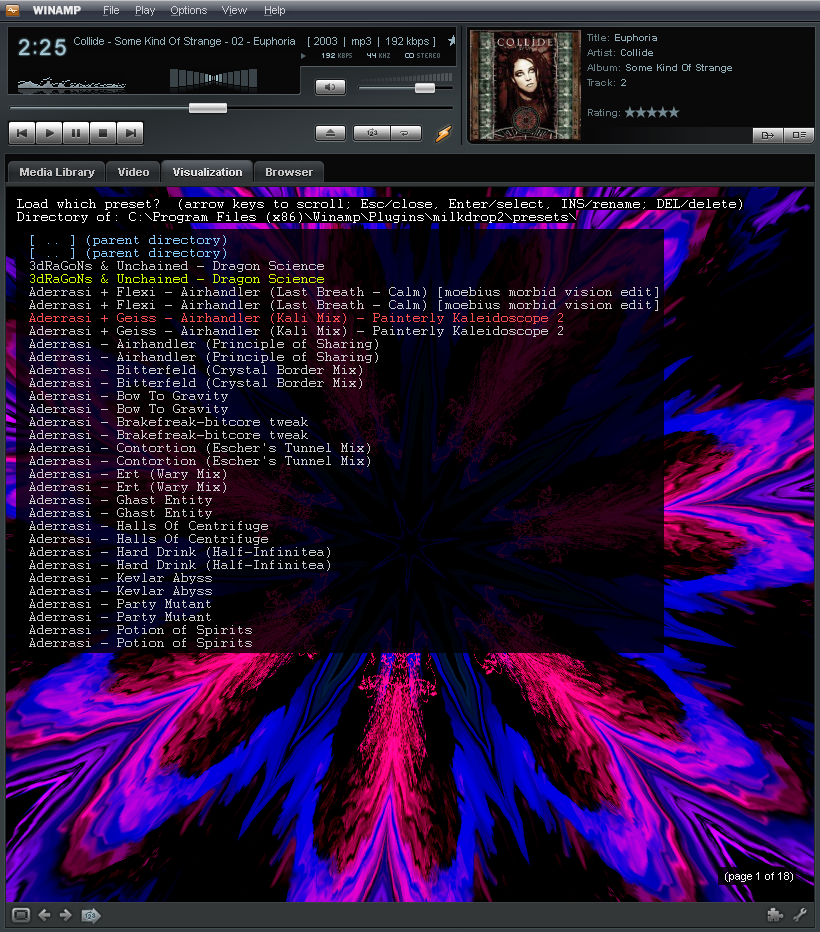
- Global Hotkeys, Classic/Modern skins, Bento, Window Shade, AVS и MilkDrop 2 для глубокой персонализации.
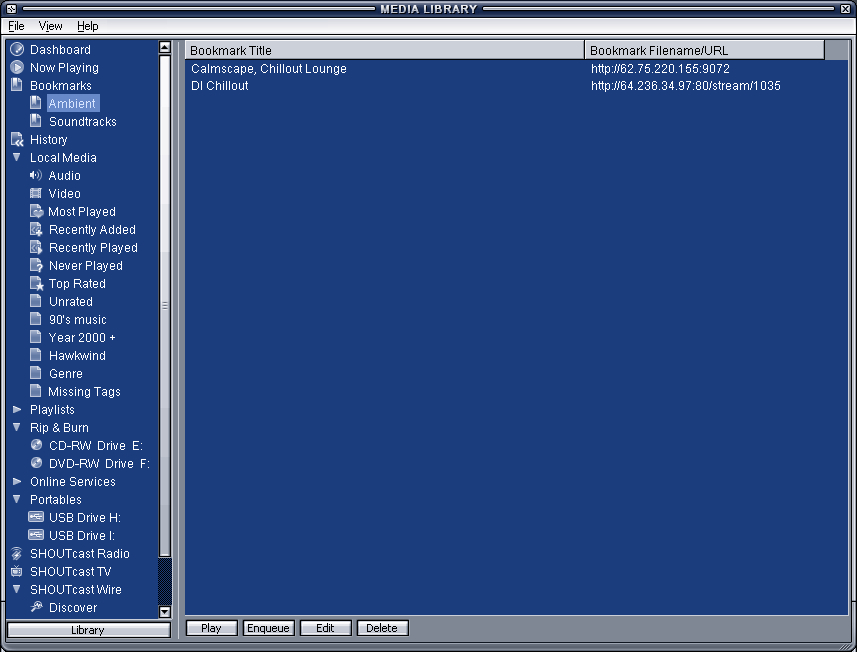
- Media Library с Local Media, History, Bookmarks, Smart Views, массовой работой с метаданными и CD Ripper.
- Расширяемая архитектура plug-ins, которая позволяет настраивать входные, выходные и визуальные модули.
Минусы
- Классический интерфейс и структура Preferences заметно сложнее современных минималистичных плееров.
- Старые Online Services недоступны в версиях 5.8 и новее; сетевые функции нельзя оценивать по старым описаниям Winamp.
- Некоторые возможности зависят от установленного набора компонентов и модулей, поэтому одинаковые пункты могут отсутствовать в разных сборках.
- Для полноценного редактирования аудио, шумоподавления, монтажа и сведения требуется отдельная программа.
- При переносе музыкальных папок сохраненные плейлисты и база могут содержать устаревшие пути и требуют пересканирования или повторного добавления файлов.
Кому подойдёт
- Владельцам большой локальной коллекции, которым нужны теги, история, плейлисты и быстрый поиск без обязательного облачного сервиса.
- Пользователям, которые ценят классический настольный плеер, горячие клавиши, скины и возможность тонко настроить интерфейс.
- Тем, кто хранит альбомы в MP3, FLAC, OGG, M4A, WAV и других поддерживаемых форматах и хочет управлять ими из единой библиотеки.
- Не подойдёт тем, кому в первую очередь нужен современный каталог подписки, синхронизация между множеством устройств или встроенный профессиональный аудиомонтаж.
Из реальных альтернатив логично смотреть на AIMP, foobar2000, MusicBee и VLC. AIMP активно развивается как настольный аудиоплеер и сохраняет сильную работу с плейлистами и эквалайзером. foobar2000 особенно уместен для тех, кто ценит строгую библиотеку, ReplayGain, конвертацию и компоненты. MusicBee ориентирован на современное управление большой музыкальной коллекцией, а VLC универсальнее как мультимедийный проигрыватель. Сравнение нескольких вариантов без привязки к одному бренду есть в рейтинге аудиопроигрывателей Xeon Live.
Практический выбор выглядит так. Для пары папок и редких запусков Winamp избыточен: проще использовать минимальный плеер. Для большой локальной коллекции стоит один раз настроить Media Library, Watch Folders, ReplayGain и три-четыре глобальные команды — после этого большая часть рутины исчезает. Для старого архива на CD полезен отдельный тест риппинга перед обработкой всего диска. Для каталогов с неаккуратными тегами сначала исправляйте метаданные небольшими группами, а уже затем стройте Smart Views и постоянные плейлисты.