Webinaria: где скачать и как пользоваться
Webinaria — компактный Windows-рекордер для демонстраций, видеоинструкций и учебных скринкастов. На странице Xeon Live можно скачать Webinaria бесплатно, а в этом материале разобраны рабочие области, точная последовательность записи, микрофон и веб-камера, интервальное редактирование, AVI/FLV и ограничения, которые важно учитывать до начала работы.
Для чего нужна Webinaria и как устроен интерфейс
Webinaria объединяет три связанные операции: захват изображения с экрана, запись голосового комментария с микрофона и простую обработку результата. Встроенная логика рассчитана не на сложный видеомонтаж, а на короткие демонстрации интерфейса, поясняющие ролики, баг-репорты и учебные скринкасты. Для общего понимания жанра полезен материал Xeon Live о том, что такое скринкаст и как его записать: Webinaria закрывает именно базовую часть такого процесса — показать действия, сопроводить их голосом и внести точечные правки.
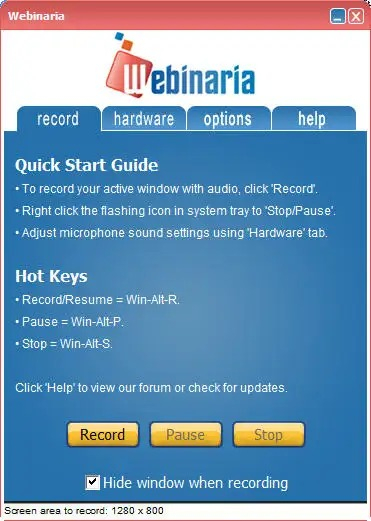
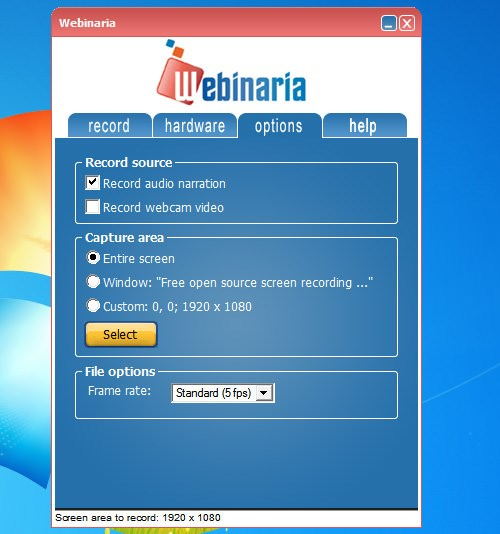
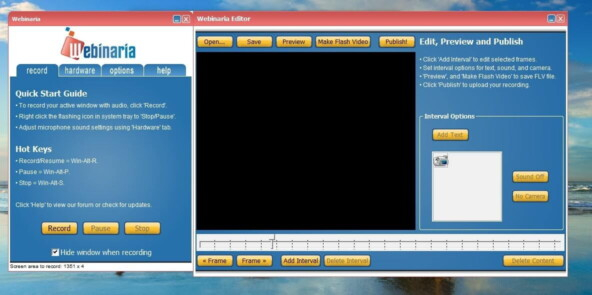
Главное окно состоит из четырёх вкладок: record, hardware, options и help. На record расположены Quick Start Guide, блок Hot Keys, кнопки Record, Pause, Stop и флажок Hide window when recording. Памятка прямо в окне фиксирует три сочетания: Win-Alt-R запускает или возобновляет захват, Win-Alt-P ставит его на паузу, Win-Alt-S завершает запись. Внизу отображается строка Screen area to record с текущим размером захватываемой области.
Вкладка hardware отвечает за устройства. В секции Web camera видны поле Device и кнопка Source; в секции Sound — поле Sound device и кнопка Properties. Вкладка options определяет состав записи: флажки Record audio narration и Record webcam video, режимы Entire screen, Window и Custom, кнопку Select и частоту кадров Frame rate. В опубликованных снимках интерфейса и независимых обзорах подтверждены три режима частоты — 5, 10 и 15 FPS. Это принципиальное ограничение: программа ориентирована на спокойные пошаговые демонстрации, а не на игры и динамичные сцены.
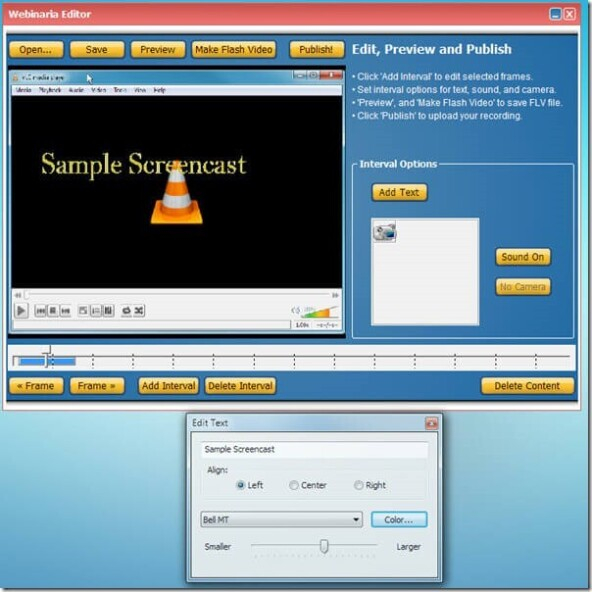
После остановки захвата открывается Webinaria Editor. В нём есть Open, Save, Preview, Make Flash Video и Publish!, покадровая навигация Frame, команды Add Interval и Delete Interval, а также Interval Options с добавлением текста и отключением звука или камеры на выбранном интервале. Такая модель проще привычного многодорожечного таймлайна: пользователь не строит монтаж из десятков дорожек, а размечает участки уже записанного скринкаста и назначает им локальные изменения.
- Для короткой видеоинструкции: запись окна или области, микрофон и несколько текстовых пояснений после захвата.
- Для техподдержки: запись точной последовательности действий, пауза между этапами и удаление лишних фрагментов в Editor.
- Для демонстрации с ведущим: экран дополняется веб-камерой; выбор камеры выполняется на hardware, включение — на options.
- Для современного геймплея и плавных анимаций: Webinaria не подходит из-за верхнего значения 15 FPS и отсутствия подтверждённого многоканального системного аудиозахвата.
Как подготовить запись: область, микрофон, веб-камера и частота кадров
Подготовка в Webinaria занимает несколько минут, но именно на этом этапе предотвращаются почти все типичные проблемы: запись не того окна, отсутствие голоса, неверная камера или слишком широкий кадр. Рабочая последовательность начинается с hardware и options, а к кнопке Record стоит переходить только после контрольной проверки строки Screen area to record и выбранного источника звука.
Шаг 1. Выберите область захвата и заранее соберите кадр
Откройте options и найдите блок Capture area. Для записи всего рабочего стола отметьте Entire screen. Этот режим нужен, когда во время объяснения приходится переходить между несколькими приложениями или показывать элементы Windows. Перед стартом закройте уведомления, уберите с рабочего стола документы с персональными данными и расположите окна так, чтобы переключения были предсказуемыми. Затем вернитесь в Webinaria и проверьте нижнюю строку Screen area to record: она показывает размер текущей области.
Для инструкции по одной программе выберите Window. Рядом отображается заголовок выбранного окна; команда Select используется для повторного выбора. Сначала откройте целевое приложение и приведите его в то состояние, с которого должен начинаться ролик, затем выберите Window и укажите нужное окно. После выбора ничего не переставляйте до начала захвата: зритель должен сразу увидеть тот интерфейс, который заявлен в объяснении.
Для записи отдельной панели, формы или части большого окна выберите Custom и нажмите Select. В интерфейсе Webinaria рядом с Custom отображаются координаты и размер прямоугольника. После выделения проверьте границы: важные кнопки и подписи должны целиком находиться внутри. Кастомная область особенно полезна на мониторе высокого разрешения, где полный рабочий стол делает текст мелким. Для общих сценариев записи экрана дополнительно пригодится пошаговое руководство по записи видео с экрана.
Шаг 2. Настройте микрофон и включите голосовой комментарий
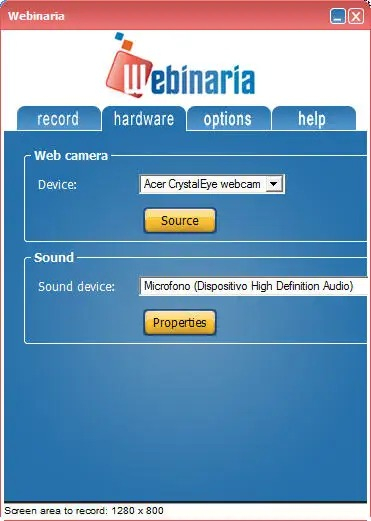
Перейдите на hardware. В блоке Sound раскройте Sound device и выберите тот микрофон, который будет использоваться для озвучивания. Если на компьютере несколько входов — встроенный микрофон, USB-гарнитура и аудиоинтерфейс — ориентируйтесь на точное название устройства. Нажмите Properties и проверьте параметры, которые предоставляет драйвер Windows. После этого перейдите на options и включите Record audio narration. Именно этот флажок добавляет голосовой комментарий в записываемый материал.
Сделайте короткую пробную запись: произнесите одну фразу обычной громкостью, остановите захват и прослушайте результат. Проверьте три вещи: голос присутствует, он не перегружен и не слишком тихий, а выбранное устройство не заменилось на другой вход. Webinaria документированно работает с microphone narration; отдельного современного микшера с несколькими независимыми аудиодорожками в интерфейсе нет. Поэтому для ролика, где требуется отдельно записывать системный звук, музыку и несколько микрофонов, используйте более современный рекордер.
Если задача связана именно с микрофоном, подготовьте рабочее место до запуска: отключите лишние звуковые уведомления, расположите микрофон на постоянном расстоянии и не меняйте громкость по ходу одного дубля. Webinaria не предоставляет сложной постобработки голоса, поэтому ровная исходная запись заметно важнее, чем в редакторах с шумоподавлением и компрессором.
Шаг 3. Подключите веб-камеру, когда в кадре нужен ведущий
На hardware в секции Web camera выберите камеру в поле Device. Кнопка Source открывает доступные для выбранного драйвера параметры источника. После выбора вернитесь на options и включите Record webcam video. По опубликованным описаниям и интерфейсным снимкам Webinaria записывает камеру вместе с экраном и использует её как дополнительный визуальный поток для скринкаста.
Перед длинным дублем сделайте проверочную запись на несколько секунд. Убедитесь, что камера действительно появляется в результате и не закрывает важные элементы демонстрируемого приложения. Встроенный Editor умеет отключать камеру на выбранном интервале через No Camera, поэтому отдельные фрагменты можно оставить только с экраном. Но Webinaria не содержит современного конструктора сцен, хромакея и сложного позиционирования источников; её камера предназначена для простого формата экран плюс ведущий. Для отдельного разбора такого сценария есть инструкция Xeon Live, как записать экран и веб-камеру одновременно.
Шаг 4. Выберите 5, 10 или 15 FPS по характеру демонстрации
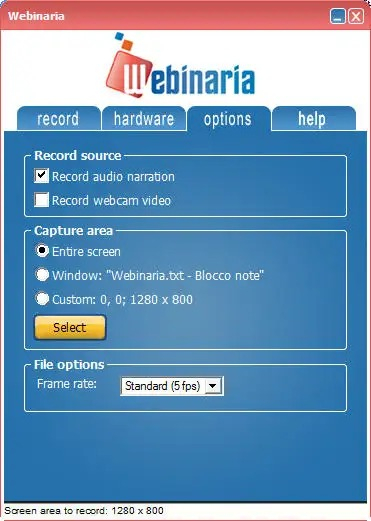
Внизу options откройте Frame rate. Для Webinaria подтверждены варианты 5, 10 и 15 FPS. Выбирайте 5 FPS для статичных инструкций: открытие меню, заполнение форм, настройка параметров, показ документов. В таких роликах важнее читаемость интерфейса, чем плавность движения. 10 FPS лучше передаёт прокрутку и перемещение курсора и остаётся разумным компромиссом для обычной демонстрации программы.
15 FPS — верхняя граница Webinaria. Используйте её, когда в ролике есть более активное перемещение окон, прокрутка страниц или частые движения мыши. При этом даже 15 FPS заметно ниже привычных сегодня 30–60 FPS. Поэтому не пытайтесь компенсировать ограничение быстрыми жестами: перемещайте курсор спокойнее, делайте паузу перед кликом и после клика, не прокручивайте длинную страницу рывком. Такие приёмы делают учебный ролик понятнее и снижают влияние низкой частоты кадров.
После выбора FPS ещё раз проверьте Record source и Capture area. Для ролика только с экраном оба флажка дополнительных источников можно отключить. Для объяснения голосом оставьте Record audio narration. Для варианта с ведущим включите также Record webcam video. Настройки собираются в одной вкладке, поэтому финальная проверка занимает несколько секунд и снижает риск потерять весь дубль из-за одной пропущенной галочки.
Шаг 5. Проведите контрольный дубль перед основной записью
Перейдите на record, включите Hide window when recording и запустите тест на 10–20 секунд. Выполните один типичный шаг будущей инструкции: откройте меню, сделайте клик, произнесите комментарий и остановите запись. Контрольный дубль нужен не для качества монтажа, а для проверки цепочки целиком: область выбрана верно, микрофон звучит, камера работает, окно Webinaria не попадает в кадр, скорость движения читаема при выбранном FPS.
Откройте получившийся AVI и просмотрите его в обычном плеере до начала основной сессии. Если изображение слишком мелкое, вернитесь к Custom или Window и сузьте область. Если курсор кажется резким, снизьте скорость действий, а не частоту кадров. Если голос отсутствует, сначала проверьте Sound device на hardware, затем Record audio narration на options. Такая проверка короче, чем повторная запись десятиминутного урока после обнаружения ошибки.
Как записывать экран в Webinaria и управлять сессией без лишних фрагментов
После подготовки работа строится вокруг вкладки record, горячих клавиш и значка в системном трее. Основная цель — не просто получить AVI, а записать последовательность, которую зритель сможет повторить. Для этого используйте паузу как рабочий инструмент: она отделяет демонстрацию от подготовки следующего шага и уменьшает объём последующей чистки.
Сценарий 1. Запишите одну программу от начала до результата
Подготовьте целевое приложение и в Webinaria выберите Capture area → Window. На record включите Hide window when recording. Нажмите Record или используйте Win-Alt-R. После старта выполняйте только те действия, которые относятся к объясняемому процессу. Перед каждым важным кликом остановите курсор на нужной кнопке на короткий момент, проговорите действие, затем нажмите. При 10–15 FPS этот темп даёт зрителю время прочитать подпись элемента и визуально связать комментарий с действием.
Когда необходимо открыть файл, найти материал в папке или подготовить следующую форму, нажмите Win-Alt-P. Во время паузы выполните подготовительные операции, вернитесь к целевому окну и продолжите через Win-Alt-R. Такой подход избавляет от длинных участков, где зритель наблюдает поиск файлов или ожидание. Если мышью удобнее, команды Pause и Stop доступны на вкладке record и через значок Webinaria в системном трее.
Завершите демонстрацию в том состоянии, которое пользователь должен получить в результате: открытая настройка применена, документ сохранён, нужная страница загружена. Только после этого нажмите Win-Alt-S или Stop. Не останавливайте запись на полуслове: оставьте одну-две секунды статичного финального кадра. При дальнейшем Preview такой хвост помогает убедиться, что результат действительно попал в ролик.
Сценарий 2. Запишите полный экран с переходами между несколькими окнами
На options выберите Entire screen. Перед началом разложите рабочие окна в том порядке, в котором они будут открываться, и закройте всё, что не должно появиться в кадре. На record активируйте Hide window when recording и запустите запись. Переходя между приложениями, используйте паузу перед сменой контекста: остановили запись, открыли следующее окно, вернулись к демонстрации и продолжили. Так зритель не видит хаотичного поиска нужной программы на панели задач.
Полноэкранный режим полезен для процедур, где участвуют несколько приложений: например, скачать файл в браузере, открыть его в программе и показать результат. При этом Webinaria записывает весь видимый рабочий стол, поэтому заранее отключите всплывающие уведомления и спрячьте личные данные. Программа не содержит инструмента автоматического маскирования чувствительных областей после записи. Всё, что попало в захватываемый экран, следует считать частью исходного видео.
Если во время полноэкранной записи необходимо надолго переключиться на подготовительную задачу, ставьте паузу. Встроенная комбинация Win-Alt-P предназначена именно для этого. Продолжение тем же Win-Alt-R сохраняет сессию в одном рабочем файле. После Stop переходите в Editor и проверяйте места, где запись ставилась на паузу: на стыках не должно оставаться случайных окон или незавершённых действий.
Сценарий 3. Запишите только часть интерфейса через Custom
Выберите Custom и нажмите Select. Обведите рабочую область так, чтобы в неё полностью входили все элементы, с которыми предстоит взаимодействовать. Перед записью пройдите будущую последовательность без захвата и убедитесь, что ни одно выпадающее меню не выходит за выбранные границы. Это важная проверка: если диалог или список откроется за пределами Custom, зритель увидит обрезанный интерфейс и не сможет повторить шаг.
После выбора области сравните размер в строке Screen area to record с фактическим кадром. Если область слишком узкая, расширьте её до безопасного запаса. Затем включите Hide window when recording и запустите Win-Alt-R. В кастомном режиме держите целевое приложение неподвижным: перенос окна после старта меняет его положение относительно фиксированного прямоугольника и может вывести важные элементы из кадра.
Custom особенно уместен для узких панелей настройки, веб-форм и старых приложений, где полный экран создаёт много пустого пространства. В короткой инструкции это улучшает читаемость без последующего масштабирования. После остановки обязательно просмотрите начало, середину и конец AVI: границы должны оставаться корректными на протяжении всей записи.
Сценарий 4. Запишите объяснение с голосом и веб-камерой
На hardware сначала выберите Sound device и Web camera Device. На options включите Record audio narration и Record webcam video. Выберите Window или Custom, если зрителю не нужен весь рабочий стол. Проведите короткий тест, чтобы подтвердить наличие обоих источников. После этого на record включите Hide window when recording и запустите запись через Record или Win-Alt-R.
Во время объяснения говорите короткими фразами, синхронизируя их с действиями. Сначала назовите кнопку или раздел, затем переместите курсор, сделайте клик и дайте интерфейсу отреагировать. Webinaria предназначена для учебного screencast, поэтому такой темп лучше соответствует её 5–15 FPS, чем непрерывная быстрая демонстрация. Если необходимо переставить окно или подготовить новый этап, используйте Pause.
После Stop откройте Editor и найдите участки, где изображение с камеры не нужно. На выбранном интервале используйте No Camera. Аналогично Sound Off отключает звук на локальном фрагменте. Это не многодорожечный монтаж: Webinaria не предлагает независимую сложную обработку потоков, но позволяет убрать камеру или звук там, где они отвлекают от инструкции.
Сценарий 5. Запишите визуальную часть вебинара и не потеряйте важные действия
Для записи вебинара Webinaria подходит как простой захват изображения с экрана и собственного микрофонного комментария. Перед началом откройте окно вебинара, выберите Window или Entire screen и проведите тест. Подтверждённый аудиосценарий программы — Record audio narration через выбранный Sound device. Поэтому для сохранения именно системного звука конференции Webinaria не является надёжным выбором; такой сценарий лучше выполнять программой с явным выбором системного аудиоканала. Практические альтернативы разобраны в материале Xeon Live о том, как записать вебинар с экрана.
Если задача — зафиксировать последовательность слайдов, действий ведущего на экране и добавить собственный комментарий, включите narration, поставьте 10 или 15 FPS и начните запись до появления первого важного экрана. Не используйте паузу в моменты, когда содержание может измениться без предупреждения. Пауза здесь подходит только для гарантированно технических перерывов. После Stop просмотрите AVI целиком или хотя бы важные точки — начало, смену основных разделов и финал.
Как проверить запись сразу после Stop
Сначала откройте сохранённый AVI и убедитесь, что файл воспроизводится. Просмотрите первые 20–30 секунд: область захвата должна быть правильной, голос — присутствовать, камера — отображаться при включённой опции. Затем перемотайте на середину и к последнему шагу. Такая трёхточечная проверка быстро выявляет обрезанную область, потерю устройства или незавершённый финал.
Если файл не содержит голос, вернитесь на hardware и повторно выберите Sound device, затем убедитесь, что на options включён Record audio narration. Если в кадре видна сама панель Webinaria, активируйте Hide window when recording. Если часть интерфейса обрезана, повторите выбор Custom через Select или используйте Window. Исправлять эти ошибки в Editor бессмысленно: редактор работает с уже записанным материалом и не восстанавливает пиксели или звук, которых не было в исходном AVI.
Как обработать запись в Webinaria Editor и сохранить результат
Редактор Webinaria предназначен для точечных правок скринкаста. Здесь нет многодорожечного монтажа, но есть покадровая навигация, интервалы, текстовые вставки, управление звуком и камерой на выбранных участках, Preview и преобразование в FLV. Главное правило — сначала сохранить исходный AVI, затем редактировать копию или проект, чтобы не потерять первоначальную запись.
Шаг 1. Откройте запись и проверьте её покадрово
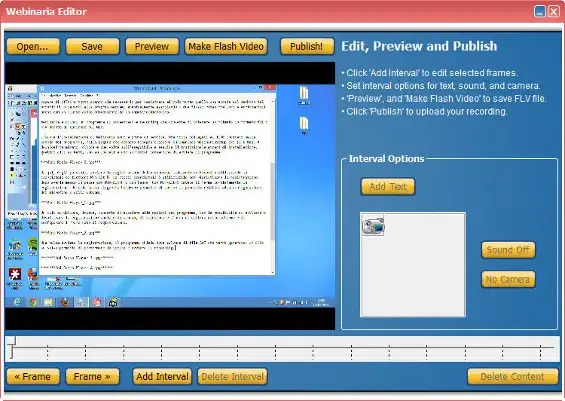
После остановки захвата Webinaria открывает Editor; при необходимости используйте Open для выбора ранее записанного клипа. Сверху расположены Open, Save, Preview, Make Flash Video и Publish!. Внизу находится временная шкала и кнопки Frame для перехода по кадрам. Начните с Preview: просмотрите материал как зритель и отметьте три типа мест — начало и конец, длинные паузы, точки для поясняющего текста.
Затем используйте Frame для точного позиционирования вокруг нужного момента. Покадровая проверка особенно полезна при 5–15 FPS, потому что каждый кадр соответствует заметному промежутку времени. Не пытайтесь делать сложный монтаж на уровне профессионального редактора: задача Webinaria Editor — убрать очевидно лишнее и добавить локальные пояснения. Если исходная запись требует большого количества перестановок, переходов и аудиокоррекции, быстрее перенести AVI в отдельный видеоредактор.
Шаг 2. Создайте интервал и добавьте текстовую подсказку
Перейдите к кадру, где должна начинаться подпись, и используйте Add Interval. На временной шкале появляется выбранный участок. В Interval Options нажмите Add Text и введите короткое пояснение: название команды, предупреждение, горячую клавишу или результат шага. По независимому тесту Softpedia текст допускает настройку шрифта, размера, цвета и выравнивания. Оставляйте формулировку короткой — зритель должен успеть прочитать её, не останавливая видео.
Дальше переместитесь к границе интервала и убедитесь, что подпись не закрывает важную часть интерфейса. Нажмите Preview и проверьте время появления. Если текст начинается слишком рано или заканчивается после перехода к следующему действию, скорректируйте интервал. Логика Webinaria строится именно вокруг интервалов: текст, звук и камера меняются на выбранном отрезке, а не на отдельной монтажной дорожке.
Шаг 3. Уберите звук или камеру на конкретном участке
Выберите интервал, где микрофонный комментарий не нужен, и используйте Sound Off. Это подходит для случайного шума, кашля или технической паузы, когда визуальная часть остаётся полезной. После изменения запустите Preview и прослушайте переходы до и после интервала. Если тишина начинается слишком резко, измените границы так, чтобы отключение совпало с естественной паузой в речи.
Для камеры используйте No Camera. Команда относится к выбранному интервалу и позволяет убрать изображение ведущего на участке, где оно закрывает важный элемент или не несёт пользы. Проверка такая же: Preview, затем покадровый просмотр в начале и конце интервала. Webinaria не предлагает сложных анимаций появления камеры; инструмент рассчитан на простое включение или отключение изображения на фрагменте.
Шаг 4. Удалите ненужный контент и проверьте стыки
В Editor присутствуют Delete Interval и Delete Content. Используйте интервалы для разметки участка, а удаление контента — только после проверки границ кадр за кадром. Перед удалением оставляйте небольшой запас, чтобы не обрезать начало слова или реакцию интерфейса после клика. После операции сразу запустите Preview и просмотрите не только удалённое место, но и несколько секунд до и после него.
Если стык выглядит резким, вернитесь к границам и оставьте короткий статичный кадр между действиями. При низкой частоте кадров резкие обрезки заметнее, поэтому лучше удалить чуть меньше, чем потерять смысловой переход. Editor хорош для вырезания хвостов и пауз, но не для перестройки большого урока. Планирование записи с Pause снижает объём такого монтажа в разы.
Шаг 5. Сохраните рабочую версию и создайте FLV только при необходимости
Команда Save сохраняет обработанную работу редактора. Расширение RCUT зарегистрировано как Webinaria Recording Cut, то есть связано с монтажным представлением Webinaria. Исходный результат захвата при этом сохраняется в AVI. Храните AVI как мастер-файл: это наиболее универсальный вариант из подтверждённых форматов программы и удобная точка для дальнейшей обработки в другом видеоредакторе.
Кнопка Make Flash Video запускает создание FLV. В независимом снимке Softpedia диалог Make Flash Video File предлагает уровни качества, а исторические материалы Webinaria связывают FLV с веб-публикацией. Сегодня FLV относится к устаревшему Flash-ориентированному рабочему процессу, поэтому используйте его только при реальной необходимости совместимости со старой системой. Для современной публикации разумнее сохранить AVI и перекодировать его в актуальный контейнер внешним инструментом.
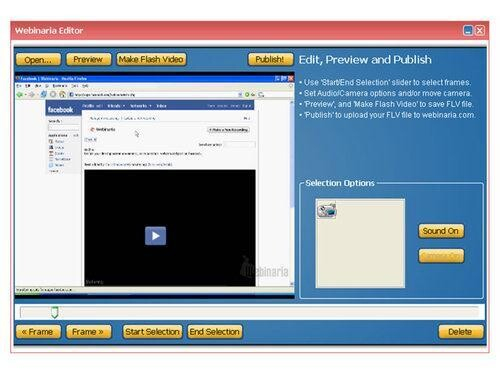
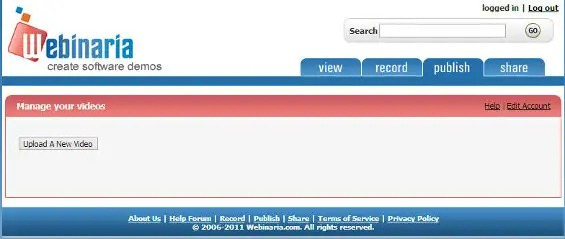
Кнопка Publish! предназначалась для отправки результата на веб-площадку Webinaria. Опубликованный снимок старой страницы показывает раздел Manage your videos и навигацию view, record, publish, share. Этот сценарий следует считать историческим: официальный домен проекта из старых материалов больше не является современной платформой публикации, а SourceForge остаётся актуальным каталогом исходного проекта. Поэтому Publish! не используйте как обязательную часть рабочего процесса.
Шаг 6. Проведите финальный контроль перед публикацией
Запустите Preview и посмотрите ролик без остановок. Проверьте: начало не обрезано, курсор виден, текстовые вставки читаются, тишина и отключение камеры не захватывают лишние секунды, после удаления контента нет смысловых скачков. Затем откройте AVI отдельно от Webinaria и убедитесь, что он воспроизводится внешним плеером. Если нужен другой формат, конвертируйте копию, сохранив исходник.
Для учебного ролика дополнительно проверьте, что зритель может повторить действия без догадок. В каждом шаге должен быть виден элемент интерфейса, который вы называете голосом или текстом. Не ускоряйте курсор на длинных перемещениях — 15 FPS остаётся верхней границей. Если ролик предназначен для коллег или клиентов, сначала покажите его одному человеку, не знакомому с процедурой: непонятный шаг проще исправить на стадии записи, чем компенсировать длинной подписью.
Ограничения, типичные ошибки, плюсы, минусы и альтернативы
Webinaria остаётся цельным инструментом для простого скринкаста, но её архитектура заметно устарела. Проект SourceForge описывает программу как средство записи, редактирования и публикации demo/tutorial videos для Windows, использующее Win32 и C++. В каталоге SourceForge указана лицензия GNU LGPL v2.0 и дата последнего обновления проекта 2 ноября 2017 года. Эти сведения важны не сами по себе, а потому что объясняют форматный и интерфейсный профиль программы: AVI, FLV, старый механизм Publish и максимум 15 FPS.
Типичные ошибки и как их исправить
- Нет голоса в записи. Откройте hardware, выберите правильный Sound device, затем на options включите Record audio narration. Сделайте тестовый AVI и прослушайте его до основного дубля.
- В кадр попадает сама Webinaria. На record включите Hide window when recording. Запускайте и останавливайте захват горячими клавишами или через системный трей.
- Обрезана часть интерфейса. На options повторно выберите Window или Custom через Select. Проверьте строку Screen area to record и заранее откройте все выпадающие меню, которые понадобятся в ролике.
- Видео выглядит рваным. Выберите 15 FPS, если материал содержит активное движение, и снизьте скорость курсора. Webinaria не записывает выше 15 FPS, поэтому динамичный контент лучше переносить в другой рекордер.
- Нужен системный звук приложения или игры. Подтверждённый аудиосценарий Webinaria — микрофонная narration. Для отдельного системного аудиоканала используйте современный рекордер, где источник system audio выбирается явно.
- После записи требуется сложный монтаж. Сохраните AVI и откройте его в полноценном видеоредакторе. Webinaria Editor предназначен для интервалов, текста, отключения звука/камеры, Preview и простого удаления контента.
Плюсы и минусы Webinaria
Плюсы
- Чёткая структура из четырёх вкладок без перегруженных панелей.
- Три режима области захвата: весь экран, выбранное окно и Custom.
- Запись голосового комментария и поддержка веб-камеры.
- Фиксированные горячие клавиши Record/Resume, Pause и Stop.
- Hide window when recording помогает не записывать панель самого рекордера.
- Встроенный Editor с покадровой навигацией, интервалами, текстом и Preview.
- AVI как основной локальный формат и отдельное создание FLV для старых сценариев.
Минусы
- Максимальная подтверждённая частота кадров — 15 FPS.
- Горячие клавиши не переназначаются.
- Редактор не заменяет многодорожечный видеомонтаж.
- FLV и Publish относятся к устаревшему Flash-ориентированному процессу.
- В интерфейсе нет современного многоканального аудиомикшера.
- Проект давно не обновлялся, поэтому для регулярного современного видеопроизводства есть более удобные решения.
С чем сравнить Webinaria
Для сложной записи и стриминга лучше подходит OBS Studio: у него современная работа со сценами и источниками, поэтому он заметно сильнее там, где нужны несколько аудиоканалов, высокие частоты кадров и трансляция. Webinaria выигрывает только простотой: в ней не требуется собирать сцену перед короткой демонстрацией.
ShareX полезнее как универсальный инструмент захвата, скриншотов и автоматизации. oCam ориентирован на более современную повседневную запись экрана. Webinaria интересна тем, что после захвата сразу предлагает собственный простой Editor с интервалами и текстом, но уступает по актуальности форматов и плавности.
Camtasia — решение другого класса: запись сочетается с развитым монтажом, аннотациями и современным экспортом. Для большого учебного курса Camtasia рациональнее. Webinaria уместна для короткой внутренней инструкции, где достаточно AVI, микрофона, паузы и нескольких подписей. Для более широкого сравнения можно посмотреть альтернативы OBS Studio для записи экрана и стриминга.
Кому Webinaria подходит, а кому лучше выбрать другое решение
Webinaria подходит преподавателю, техническому специалисту, тестировщику или сотруднику поддержки, которому нужно быстро показать действия в Windows и добавить голос. Она удобна для коротких процедур с медленным интерфейсом: настройка программы, воспроизведение ошибки, демонстрация формы, объяснение последовательности кликов. Режим Window или Custom и пауза между этапами помогают получить аккуратный скринкаст без сложного монтажа.
Другой рекордер нужен для игр, динамичных анимаций, записи 30–60 FPS, многоканального системного звука, сложной композиции из нескольких источников и профессионального постпродакшна. В этих задачах ограничения Webinaria напрямую влияют на качество результата. Также не стоит строить современный рабочий процесс вокруг FLV и старого Publish: сохраняйте AVI и при необходимости продолжайте обработку в актуальном редакторе или конвертере.
Практический выбор простой: Webinaria берите для короткой демонстрации, где важны понятные шаги и голосовой комментарий. OBS Studio выбирайте для сложной записи и стриминга, ShareX — для универсального захвата и автоматизации, oCam — для более современного простого рекордера, Camtasia — для полноценного учебного продакшна. Такой подход учитывает сильные стороны каждого инструмента и не заставляет Webinaria решать задачи, для которых она не проектировалась.