Астрон Дизайн: где скачать и как пользоваться
Астрон Дизайн — специализированный настольный планировщик комнаты, построенный вокруг каталога модульной мебели Astron. На XeonLive можно скачать Астрон Дизайн бесплатно и изучить карточку программы. При этом на странице производителя сейчас указано, что свободное распространение временно приостановлено, поэтому загрузку разумно воспринимать как архивный способ получить программу, а не как признак действующей поддержки.
Главная ценность Астрон Дизайн не в свободном 3D-моделировании, а в коротком рабочем цикле: задать размеры помещения, выбрать отделку, поставить мебель из базы, проверить расположение и подвижные элементы, добавить антураж, посмотреть проект с разных ракурсов и сохранить результат. Такой подход удобен покупателю мебели, менеджеру салона и дизайнеру, который работает с каталогом Astron и должен быстро согласовать компоновку конкретной комнаты.
Для чего нужен Астрон Дизайн и как устроен интерфейс
Программа ориентирована на одну практическую задачу: показать, как конкретная мебель будет выглядеть и работать внутри заданного помещения. В ней можно построить виртуальную комнату сложной геометрии, назначить отделку стен и пола, искать мебель в базе, перетаскивать модули в сцену, менять их конфигурацию и отделку, открывать подвижные элементы и добавлять декоративное окружение. Это подтверждается текущей страницей производителя и архивными материалами с реальными экранами программы.
По логике работы Астрон Дизайн ближе к мебельному конфигуратору, чем к универсальной системе проектирования. Для понимания общей последовательности полезен материал XeonLive о том, как самостоятельно сделать дизайн-проект квартиры: там хорошо разделены обмер, планировка, расстановка мебели и визуальная проверка. В Астрон Дизайн те же этапы сжаты до одной комнаты и каталога Astron.
Карта главного окна
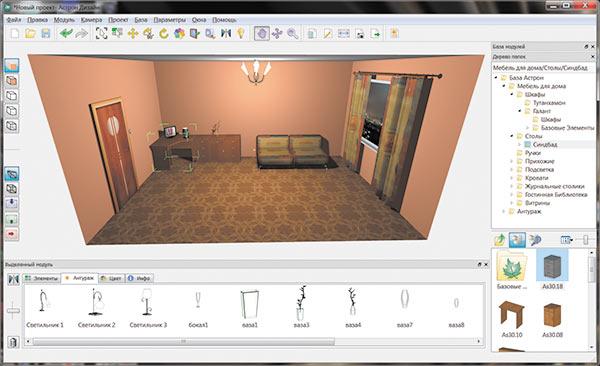
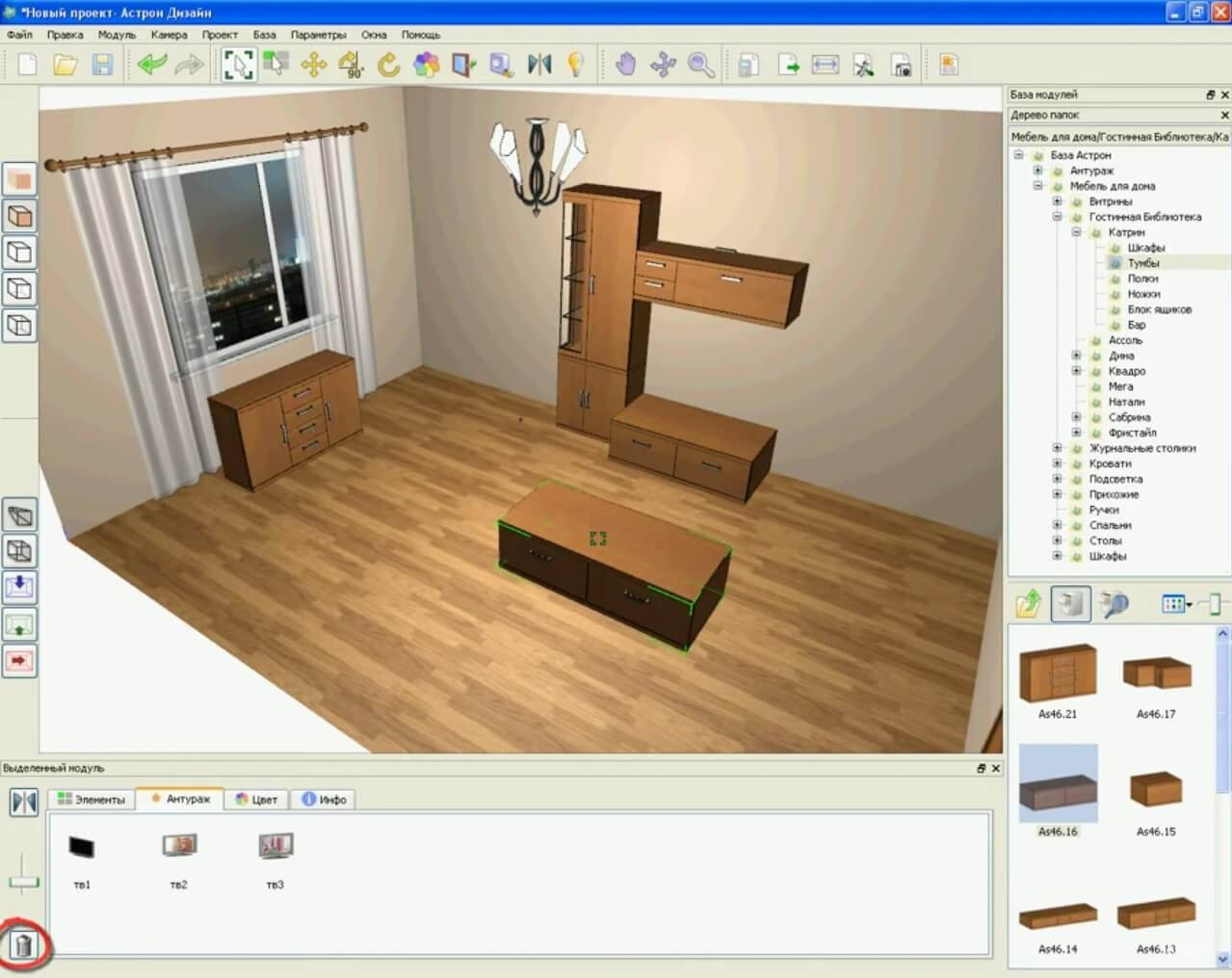
Верхняя строка меню содержит разделы Файл, Правка, Модуль, Камера, Проект, База, Параметры, Окна и Помощь. Под меню находится панель быстрых команд. Центральную часть занимает 3D-сцена. Справа расположена База модулей с деревом папок и миниатюрами мебели. Внизу находится панель Выделенный модуль с вкладками Элементы, Антураж, Цвет и Инфо. Слева видна вертикальная колонка режимов отображения и служебных инструментов.
Эта компоновка определяет почти весь рабочий процесс. Объект ищут справа, перетаскивают в центр, затем выделяют и настраивают снизу или командами верхней панели. Камера и виды не вынесены в отдельный полноэкранный режим, поэтому сцену можно постоянно контролировать во время расстановки. Для новичка это проще, чем интерфейс профессиональной САПР, где геометрия, свойства и визуализация часто разделены между несколькими окнами.
Что находится в базе модулей
В правой панели дерево Базы Astron группирует мебель по назначению и сериям. На реальных скриншотах видны категории столов, спален, прихожих, кроватей, журнальных столиков, гостиных и библиотек, витрин, шкафов и отдельная папка Антураж. После выбора ветки миниатюры подходящих модулей появляются ниже дерева. Пользователь работает не с абстрактными кубами, а с готовыми предметами из мебельной экосистемы Astron.
Это одновременно сильная сторона и главное ограничение. Каталог ускоряет подбор типовой модульной композиции, но не заменяет свободное моделирование собственной мебели. В интерфейсе и документации нет механизма, который превращал бы Астрон Дизайн в редактор произвольных 3D-моделей. Поэтому нестандартное изделие, собственную библиотеку разных брендов или детальную производственную конструкцию нужно делать в другом классе программ.
Нижняя панель выбранного объекта
После выделения модуля внизу открываются связанные с ним варианты. Вкладка Элементы отвечает за состав и доступные компоненты, Антураж — за предметы, которые привязываются к выбранному модулю, Цвет — за варианты отделки, Инфо — за сведения по объекту. В этой части интерфейса особенно заметна предметная специализация программы: сначала выбирается мебельный модуль, затем к нему применяются допустимые варианты, а не произвольные параметры 3D-сетки.
Для работы с проектом полезно различать два уровня команд. Команды сцены меняют положение и ракурс: выделение, перемещение, поворот и камера. Команды объекта меняют сам выбранный модуль: состав, отделку, состояние дверей и ящиков, дополнительный антураж. Если держать это разделение в голове, интерфейс быстро перестает выглядеть набором небольших пиктограмм.
Проверенные горячие клавиши
В меню Камера на скриншотах указаны быстрые команды: P — переместить камеру, C — вращать камеру, Z — приблизить или отдалить камеру. В меню Проект видны F5 для Параметров комнаты и F9 для Отчета. Эти комбинации полезны после первых нескольких проектов: F5 быстро возвращает к габаритам и отделке помещения, а P, C и Z позволяют проверять сцену без постоянного обращения к меню.
- P — перемещение камеры.
- C — вращение камеры.
- Z — приближение и отдаление камеры.
- F5 — открыть Параметры комнаты.
- F9 — открыть Отчет.
Пошагово: создаем точную комнату и готовим основу проекта
Качество проекта в Астрон Дизайн зависит от исходной геометрии. Ошибка в длине стены или высоте помещения потом превращается в ложные проходы, неправильное положение шкафа и неверную оценку масштаба. Поэтому первый рабочий сценарий стоит выполнять последовательно: сначала параметры комнаты и отделка, затем проемы и только после этого мебель.
Шаг 1. Создаем проект и задаем размеры
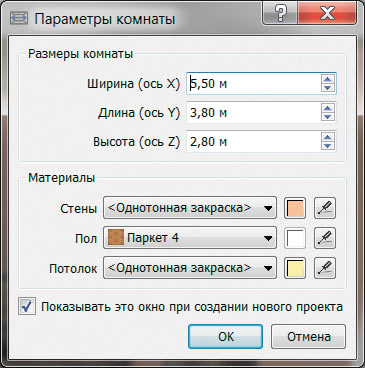
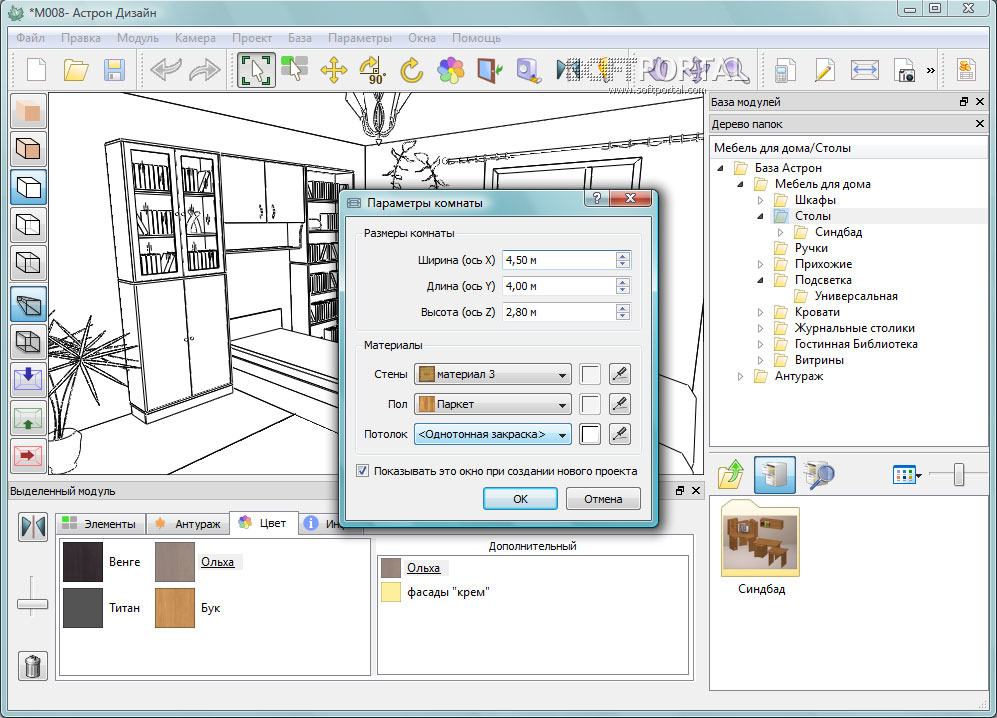
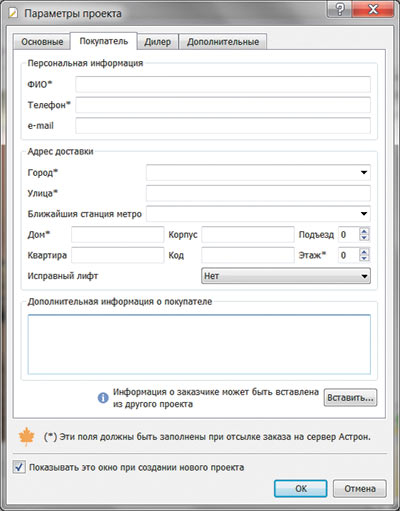
После запуска создайте новый проект. При старте появляется окно Параметры проекта, а затем Параметры комнаты. Поля проекта связаны с данными покупателя и заказом; для обычной домашней планировки их можно не заполнять и перейти к геометрии помещения. В Параметрах комнаты введите ширину по оси X, длину по оси Y и высоту по оси Z. На скриншотах эти значения вводятся в метрах с десятичной частью.
- Измерьте комнату по чистовым поверхностям: от стены до стены, а не по предполагаемой расстановке мебели.
- В окне Параметры комнаты внесите ширину, длину и высоту в соответствующие поля X, Y и Z.
- Нажмите OK и убедитесь, что объем сцены соответствует пропорциям помещения.
- Сразу сохраните проект через Файл, чтобы дальнейшие изменения не остались только в текущем сеансе.
Проверка результата проста: поверните камеру так, чтобы были видны две соседние стены и пол. Комната должна визуально соответствовать реальной пропорции — узкая комната не должна выглядеть почти квадратной. Для критичных размеров не полагайтесь только на перспективу: возвращайтесь в Параметры комнаты через F5 и сверяйте числа.
Шаг 2. Назначаем стенам, полу и потолку базовые материалы
В том же окне Параметры комнаты для стен, пола и потолка доступны списки материалов и вариант однотонной заливки. Сначала имеет смысл выбрать нейтральную отделку, близкую к реальной. Это уменьшает визуальный шум на этапе расстановки. Финальный декоративный вариант можно подобрать позднее, когда основные модули уже стоят на своих местах.
- Для стен откройте список материала и выберите фактуру или однотонную заливку, близкую к существующей отделке.
- Для пола выберите покрытие, которое по тону и направлению рисунка напоминает реальное.
- Для потолка задайте нейтральный материал или однотонную заливку.
- Подтвердите параметры и оцените сцену в обычном 3D-виде.
- Если отделка слишком контрастная и мешает видеть контуры мебели, вернитесь по F5 и временно замените ее на более спокойную.
На этом этапе цвет нужен не для презентации, а для масштаба и контраста. Светлый шкаф на белой стене может казаться менее массивным, чем в реальности, а темная мебель на насыщенном фоне — тяжелее. Поэтому сначала добейтесь читаемой сцены, затем переходите к декоративному подбору.
Шаг 3. Добавляем двери, окна и базовые элементы помещения
В программе предусмотрены окна и двери, а в левой вертикальной панели на скриншотах видны команды, связанные с элементами помещения и режимами стен. Размещайте проемы до мебели. Тогда шкаф не окажется в зоне открывания двери, письменный стол не перекроет окно, а высокая секция не попадет туда, где в реальной комнате находится подоконник или батарея.
- Сначала определите, на какой стене находится дверь и где расположен оконный проем.
- Добавьте нужный элемент помещения и разместите его на соответствующей стене.
- Проверьте положение в виде сверху или под более высоким углом камеры.
- Верните перспективный вид и убедитесь, что проемы находятся на ожидаемой высоте и стороне комнаты.
- Только после этого переходите к крупной мебели.
В простом проекте достаточно добиться совпадения основных ограничений: длины стен, положения двери, окна и свободных проходов. Астрон Дизайн не предназначен для выпуска строительных чертежей, поэтому не стоит нагружать сцену деталями, которые не влияют на расстановку мебели. Здесь важнее корректная мебельная геометрия, чем архитектурная документация.
Шаг 4. Проверяем основу до расстановки мебели
Перед тем как открывать базу модулей, сделайте контрольный проход по проекту. Сверьте три размера комнаты, положение проемов и материалы. Затем посмотрите сцену из двух-трех точек. Если геометрия уже на этом этапе выглядит неверно, не компенсируйте ошибку перемещением мебели — исправьте саму комнату.
- Габариты X, Y и Z совпадают с обмером.
- Дверь находится на правильной стене и не перепутана по стороне помещения.
- Окно не смещено относительно угла комнаты.
- Отделка не мешает видеть границы объектов.
- Проект сохранен до начала экспериментов с мебелью.
Такая дисциплина заметно сокращает переделки. В специализированном мебельном планировщике основная работа начинается с каталога, и соблазн сразу поставить кровать или шкаф велик. Но несколько минут на проверку комнаты экономят значительно больше времени при финальной компоновке.
Пошагово: расставляем мебель, настраиваем модули и проверяем эргономику
После подготовки комнаты начинается основная работа Астрон Дизайн. Здесь программа раскрывает свою специализацию: справа постоянно доступна база Astron, а выбранный модуль можно перемещать, разворачивать, менять по доступным вариантам и проверять в реальном пространстве. Для удобства рабочий процесс лучше вести от крупных предметов к мелким.
Шаг 1. Находим нужную серию и добавляем крупный модуль
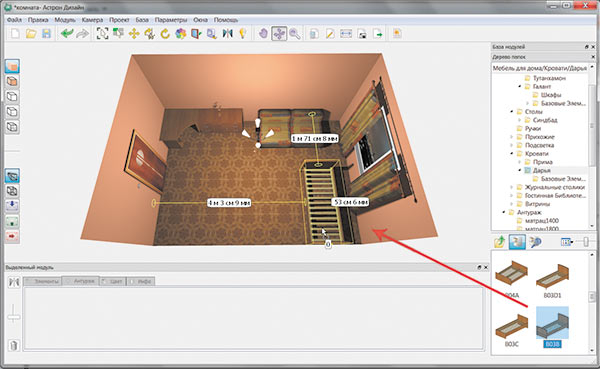
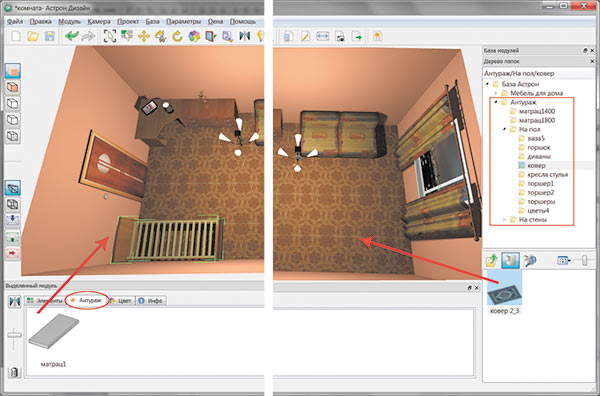
Откройте дерево Базы Astron справа. Выберите раздел по назначению комнаты, затем нужную мебельную линию. В нижней части правой панели появятся миниатюры модулей. Чтобы добавить предмет, перетащите его из базы в центральную сцену. Этот жест подтвержден как основной способ добавления объекта в учебных и журнальных материалах по программе.
- Начните с самого крупного предмета: кровати, шкафа или основной секции гостиной.
- Раскройте нужную ветку в Базе Astron и выберите подходящую модель по миниатюре.
- Перетащите модуль мышью в сцену примерно к той стене, где он должен находиться.
- Не пытайтесь сразу выставить точную позицию: сначала разместите все крупные объекты, чтобы увидеть общий баланс комнаты.
- Сохраните промежуточный вариант проекта.
Такой порядок помогает не застревать на мелочах. Если начать с тумбы или декора, а затем поставить высокий шкаф, почти наверняка придется перестраивать уже готовую сцену. Крупные объекты определяют маршруты движения и свободные стены, а мелкие должны подстраиваться под них.
Шаг 2. Выделяем, перемещаем и разворачиваем мебель
Для точной расстановки сначала используйте инструмент Выделить модуль, затем Перемещение. В опубликованной инструкции по программе отдельно указано: для перемещения модуля по вертикали нужно удерживать Shift. На верхней панели также видна команда поворота модуля на 90 градусов. Это полезно, когда предмет нужно быстро развернуть вдоль соседней стены.
- Выберите инструмент Выделить модуль и щелкните по нужному предмету.
- Переключитесь на Перемещение и сдвиньте объект вдоль пола к нужной стене.
- Для вертикального смещения удерживайте Shift во время перемещения.
- Если модуль ориентирован поперек комнаты, используйте поворот на 90 градусов и снова подведите его к стене.
- После каждого крупного перемещения измените ракурс камеры и убедитесь, что объект не ушел за стену и не завис над полом.
Не оценивайте положение только с одного перспективного ракурса. Объект, который визуально кажется прижатым к стене, в другом ракурсе может оказаться смещенным вперед. Хорошая привычка — чередовать вид сверху или высокий угол с обычной перспективой. Это быстрее, чем исправлять весь проект в конце.
Шаг 3. Собираем композицию по принципу крупное — среднее — малое
После главного предмета добавляйте модули второго уровня: комод, стол, тумбы, секции хранения. Последними — небольшие элементы, которые не определяют проходы. Для спальни разумная последовательность выглядит так: кровать, шкаф, комод, прикроватные тумбы, рабочий стол, затем антураж. Для гостиной: основная стенка или библиотека, диванная зона, журнальный столик, дополнительные витрины, затем декор.
- Поставьте второй крупный модуль и проверьте, не перекрывает ли он дверь или окно.
- Добавьте соседние элементы композиции и выровняйте их по общей стене.
- Оставьте свободные зоны перед дверцами, ящиками и местами прохода.
- Только после этого добавьте тумбы, столики и декоративные предметы.
- Сохраните вариант проекта до изменения цветов — это будет чистая версия компоновки.
Программа полезна именно как визуальный фильтр решений. На бумаге два шкафа и комод могут укладываться в сумму размеров стены, но в 3D становится заметно, что проход к окну или зоне кровати слишком тесный. Поэтому цель этого этапа — не заполнить комнату, а получить композицию, которая работает в пространстве.
Шаг 4. Меняем конфигурацию и отделку выбранного модуля
У выбранной мебели доступны варианты конфигурации, каркаса и фасадов. Конкретный набор зависит от самого модуля. Работайте через нижнюю панель выбранного объекта: сначала проверьте доступные элементы, затем варианты цвета. Для общей перекраски мебели, штор и изменения вида двери в программе есть отдельный инструмент Изменить цвет: после его выбора нужно щелкать по нужным объектам.
- Выделите модуль, который хотите настроить.
- Откройте нижнюю вкладку Элементы и проверьте доступные компоненты или варианты объекта.
- Перейдите к Цвет и выберите допустимую отделку каркаса и фасадов.
- Если нужно быстро перекрасить несколько объектов сцены, включите Изменить цвет и щелкните по каждому из них.
- Сравните результат с полом и стенами, затем сохраните отдельный вариант проекта.
Для честного сравнения меняйте по одному параметру за раз. Если одновременно заменить мебель, цвет стен и ракурс камеры, сложно понять, какое изменение действительно улучшило интерьер. Сначала сравните компоновки, потом отделку. Такой порядок особенно полезен при согласовании двух или трех вариантов спальни или гостиной.
Шаг 5. Проверяем дверцы, ящики и конфликтующие зоны
Открывание и закрывание подвижных элементов — одна из самых прикладных функций Астрон Дизайн. После расстановки мебели откройте фасады и выдвижные элементы там, где возможен конфликт: около кровати, двери, соседнего шкафа, стола или узкого прохода. Статичная картинка показывает только положение закрытой мебели, а открытая дверца сразу выявляет реальную зону использования.
- Выделите шкаф, комод или другой модуль с подвижными элементами.
- Откройте дверцу или выдвиньте ящик доступной командой модуля.
- Поверните камеру так, чтобы одновременно видеть подвижный элемент и ближайшее препятствие.
- Если фасад пересекается с кроватью, стеной или соседним предметом, сместите модуль и повторите проверку.
- Закройте подвижные элементы и убедитесь, что новая позиция не испортила проходы.
В небольшой комнате этот тест важнее декоративной визуализации. Разница в несколько сантиметров может решить, открывается ли ящик полностью и можно ли пройти между кроватью и шкафом. Астрон Дизайн не заменяет строительный обмер, но помогает увидеть мебельный конфликт до покупки и сборки.
Шаг 6. Добавляем антураж только после основной мебели
Антураж в программе разделен на два механизма. Нижняя вкладка Антураж работает с уже выделенным модулем: так на кровать добавляют матрас, на стол — компьютер, на полку — книги. Отдельная папка Антураж в базе предназначена для самостоятельных объектов комнаты: ковров, картин, стульев и других предметов, которые размещаются независимо.
- Сначала закончите расстановку мебели и проверку открывания.
- Для предмета, который должен лежать или стоять на мебели, выделите несущий модуль и откройте нижнюю вкладку Антураж.
- Выберите подходящий объект и добавьте его к выбранной мебели.
- Для ковра, картины или отдельного стула откройте папку Антураж в правой базе и перетащите объект в сцену.
- После добавления декора снова посмотрите комнату с нескольких ракурсов и удалите лишнее, если оно мешает оценивать мебель.
В опубликованной инструкции отдельно разобран типичный нюанс: матрасы встречаются и в папке Антураж, но для корректной посадки на кровать нужно использовать нижнюю вкладку, связанную с выделенным модулем. Это хороший пример того, почему в Астрон Дизайн важно понимать разницу между привязанным и самостоятельным антуражем.
Пошагово: доводим проект, управляем камерой, сохраняем и проверяем результат
Финальная стадия нужна не для украшения сцены, а для контроля. Пользователь должен убедиться, что размеры комнаты не изменились, мебель не пересекается, отделка читается, а проект можно открыть позже и показать другому человеку. В Астрон Дизайн это делается через повторную проверку параметров, камеру, отчет и сохранение.
Шаг 1. Проводим финальный проход по отделке
Вернитесь в Параметры комнаты через F5 и еще раз проверьте материалы стен, пола и потолка. Затем последовательно сравните один-два варианта отделки мебели. Для небольшого помещения лучше сначала оценить общий светлотный баланс: не превращает ли темный шкаф целую стену в тяжелое пятно, не сливаются ли светлые фасады с фоном, не конфликтует ли рисунок пола с крупным декором мебели.
- Откройте F5 и убедитесь, что геометрические размеры не менялись после начала работы.
- Проверьте материал пола и стен; не меняйте сразу все поверхности.
- Выделите ключевой мебельный модуль и переключите один вариант отделки.
- Посмотрите комнату с прежнего ракурса, затем с противоположного угла.
- Сохраните понравившийся цветовой вариант отдельным файлом, если хотите сравнить его с другим.
Сравнивать следует не только красивый ракурс, но и места стыков: шкаф у стены, тумбу рядом с кроватью, мебель возле окна. Именно там становятся заметны слишком близкие тона или чрезмерный контраст. Визуализация Астрон Дизайн прикладная и не фотореалистичная, поэтому ориентируйтесь на сочетание масс и цветов, а не на качество света как в современном рендерере.
Шаг 2. Осматриваем проект камерой
Меню Камера содержит три базовых действия: Переместить камеру, Вращать камеру и Приблизить/Отдалить камеру; на скриншоте рядом с ними указаны клавиши P, C и Z. Этого набора достаточно, чтобы проверить комнату сверху, из входной точки, от окна и с уровня обычного обзора.
- Нажмите P и сместите точку обзора к входу в комнату. Оцените, что пользователь увидит сразу после входа.
- Нажмите C и поверните камеру к самой насыщенной мебелью стене. Проверьте, не выглядит ли композиция перегруженной.
- Нажмите Z и отрегулируйте дистанцию так, чтобы в кадре помещалась вся критичная зона.
- Переместитесь к противоположному углу и повторите оценку проходов.
- Завершите осмотр более высоким ракурсом, чтобы проверить взаимное положение всех крупных объектов.
Для понимания того, чем рабочая визуализация отличается от презентационного рендера, полезно сравнить подход с материалом XeonLive о том, как сделать визуализацию интерьера и экстерьера. Астрон Дизайн не ставит целью фотореализм: его камера нужна прежде всего для проверки композиции, размеров и поведения мебели.
Шаг 3. Сохраняем рабочий проект и изображение
В доступных материалах по программе рабочий файл проекта указан как AFD. Это основной формат для повторного открытия и дальнейших изменений. Отдельно в учебных материалах показан Предпросмотр проекта с возможностью сохранить изображение в JPG. Поэтому для нормального рабочего процесса полезно хранить оба результата: AFD для редактирования и JPG для быстрого согласования.
- Сохраните проект через Файл и присвойте ему понятное имя, например Спальня_01.
- После заметного изменения компоновки используйте новое имя Спальня_02, а не перезаписывайте единственную копию.
- Откройте Предпросмотр проекта и выберите удачный ракурс.
- Сохраните изображение в JPG для отправки или сравнения вариантов.
- Перед закрытием программы снова сохраните AFD и проверьте, что файл появился в выбранной папке.
Раздельные версии особенно полезны при выборе мебели. Один файл можно оставить с более широким шкафом, второй — с другим расположением кровати. Тогда сравнение строится по двум воспроизводимым проектам, а не по памяти. JPG удобно показывать, но он не заменяет AFD: на картинке нельзя снова открыть дверцы, поменять отделку или переместить модуль.
Шаг 4. Используем отчет и параметры проекта только по задаче
В меню Проект присутствует Отчет с клавишей F9, Параметры комнаты, Предпросмотр проекта и команда оформления заказа. Эти функции связаны с исходным назначением Астрон Дизайн как инструмента мебельной фабрики. Для домашнего эскиза достаточно проекта и изображения; для менеджера или работы с конкретным каталогом полезны отчет и данные проекта.
- Нажмите F9 и просмотрите отчет после того, как мебельная композиция окончательно собрана.
- Сверьте состав проекта с тем, что действительно находится в сцене.
- Не заполняйте персональные данные в Параметрах проекта без необходимости для вашей задачи.
- Если проект используется только для планировки, сохраните AFD и JPG и завершите работу.
- Если проект передается дальше по мебельному процессу, сначала проверьте состав и конфигурации всех модулей.
Важно не путать отчет с производственной документацией. Астрон Дизайн помогает согласовать композицию и работать с каталогом производителя, но не заменяет полноценную систему конструирования мебели, где формируются деталировка, карты раскроя и комплект технологической документации.
Шаг 5. Контрольный чек перед завершением
Перед финальным сохранением пройдите проект от геометрии к деталям. Такой контроль занимает несколько минут и отлавливает большинство ошибок, которые возникают в старом настольном планировщике: случайный сдвиг мебели, забытый цвет, предмет антуража не на той поверхности или неудачный ракурс сохраненного JPG.
- F5: размеры комнаты совпадают с обмером.
- Дверь и окно находятся на правильных стенах.
- Крупные модули не пересекаются и не выходят за границы помещения.
- Дверцы и ящики проверены в открытом состоянии.
- Антураж не скрывает мебель и не заменяет проверку проходов.
- Отделка мебели согласуется со стенами и полом.
- Проект сохранен в AFD, а для демонстрации подготовлен отдельный JPG.
После такого прохода проект готов к обсуждению. Его сильная сторона — не эффектность картинки, а возможность быстро объяснить, какая мебель стоит в комнате, как она расположена, какой вариант отделки выбран и где остаются реальные зоны использования.
Ошибки, ограничения, плюсы и минусы, альтернативы и практический выбор
Астрон Дизайн заметно старше современных облачных планировщиков, и это влияет на ожидания. Программа хорошо решает узкую мебельную задачу, но ее нельзя оценивать как актуальную универсальную среду для интерьера. На странице производителя прямо указано, что свободное распространение временно приостановлено. В каталогах сохраняются старые дистрибутивы, однако текущая поддержка и современный цикл обновлений не подтверждены.
Типичные ошибки и как их исправлять
Первая группа ошибок связана не с самой программой, а с порядком работы. Пользователь начинает с мебели, а потом меняет размеры комнаты. Вторая — проверяет композицию только в одном ракурсе. Третья — добавляет декор раньше, чем проверены дверцы и проходы. Четвертая — путает антураж, привязанный к модулю, с самостоятельным объектом из базы.
Ограничения, которые важно принять заранее
Самое существенное ограничение — привязка к мебельной базе Astron. Это делает подбор конкретных серий быстрым, но ограничивает свободу. Второе — прикладная, а не фотореалистичная визуализация. Третье — рабочий проект сохраняется в фирменном AFD, поэтому обмен редактируемой сценой с современными сторонними пакетами ограничен. Четвертое — текущая страница производителя не предлагает обычное свободное распространение программы.
Также Астрон Дизайн не стоит выбирать для целого дома, сложной перепланировки, BIM-документации, профессионального света и рендера, моделирования мебели с нуля или импорта большого набора сторонних объектов. В этих сценариях его простота превращается в недостаток: программа сознательно сокращает набор задач до комнаты, готовых модулей и их согласования.
Плюсы
- Понятная схема работы: комната — мебель — конфигурация — цвет — антураж — проверка.
- Русскоязычный классический интерфейс без перегруженной системы профессиональной САПР.
- Точные поля ширины, длины и высоты помещения.
- Быстрое добавление мебели из встроенной Базы Astron перетаскиванием в сцену.
- Изменение конфигурации и вариантов отделки каркаса и фасадов у поддерживаемых модулей.
- Проверка подвижных элементов мебели, полезная для тесных комнат.
- Два механизма антуража: привязанный к модулю и самостоятельный в комнате.
- Возможность сохранить рабочий проект и отдельное изображение для согласования.
Минусы
- Свободное распространение у производителя сейчас приостановлено.
- Каталог и логика программы привязаны к мебели Astron.
- Нет уровня свободы современного универсального 3D-редактора.
- Визуализация функциональная, а не фотореалистичная.
- Рабочий формат AFD плохо подходит для обмена редактируемой сценой с другими программами.
- Программа не заменяет профессиональный мебельный CAD для раскроя и производственной документации.
- Интерфейс и графическая подача относятся к старому поколению Windows-приложений.
Чем заменить Астрон Дизайн
Для корпусной мебели и более профессиональной работы стоит смотреть PRO100. Современная версия этого продукта ориентирована на проектирование, расчет и производство мебели: в актуальном описании указаны автоматические cut lists, cabinet lists, costing, размерные планы и elevations. На фоне Астрон Дизайн это значительно более глубокий инструмент, но и более сложный по рабочему процессу.
Для свободной домашней планировки без привязки к одному производителю практичнее Sweet Home 3D. Программа сочетает 2D-план и 3D-просмотр, умеет импортировать планы, 3D-модели и текстуры, а также экспортировать PDF, изображения, видео и 3D-файлы. Это хороший вариант, когда важна открытая экосистема мебели и возможность собрать не одну брендированную композицию, а весь интерьер.
Когда нужна собственная геометрия и широкий мир готовых моделей, логичнее SketchUp. Его 3D Warehouse позволяет искать и загружать модели, а сам продукт относится к универсальному 3D-моделированию. За эту свободу приходится платить временем на обучение: путь от пустой сцены до готовой мебельной композиции длиннее, чем в Астрон Дизайн.
Для работы через браузер и на разных устройствах удобнее Planner 5D. Сейчас он работает на Web, iOS, Android, Windows и macOS, поддерживает 2D/3D, каталог мебели, материалы, сохранение и обмен проектами, а также реалистичные рендеры. Это современная альтернатива для бытовой планировки, но она не повторяет узкую логику каталога Astron.
Кому подойдет
- Покупателю мебели Astron, который хочет заранее проверить расстановку конкретных модулей.
- Менеджеру или консультанту, которому нужна быстрая наглядная композиция комнаты для обсуждения.
- Пользователю, который работает со старым архивным проектом AFD и должен внести небольшие изменения.
- Новичку, которому важнее простая расстановка мебели, чем современный рендер и свободное моделирование.
Кому не подойдет
- Архитектору, которому нужны планы всего здания, BIM и комплект рабочей документации.
- Мебельному конструктору, которому нужны деталировка, раскрой и технологическая подготовка производства.
- Визуализатору, которому требуется фотореалистичный свет, материалы и презентационный рендер высокого уровня.
- Дизайнеру, который смешивает десятки производителей и постоянно импортирует собственные 3D-модели.
- Пользователю, которому важны облачная синхронизация, мобильные приложения и совместная работа в реальном времени.
Итоговые рекомендации по сценарию
Для быстрого проекта спальни, гостиной или прихожей из мебели Astron используйте программу именно как конфигуратор: точные размеры комнаты, крупные модули, проверка дверец и ящиков, затем цвет и антураж. Не тратьте время на попытку превратить ее в универсальный 3D-пакет. Ее преимущество — короткий путь от пустой комнаты до понятной мебельной композиции.
Для архивного проекта сначала сохраните копию AFD под новым именем, затем вносите изменения. Перед каждым крупным вариантом расстановки делайте новую версию файла. Для согласования сохраняйте JPG из Предпросмотра проекта, а рабочий AFD оставляйте как источник, к которому можно вернуться.
Для нового проекта без привязки к Astron сначала определите задачу. Нужен простой интерьер и много собственных моделей — выбирайте Sweet Home 3D. Нужна современная работа на разных устройствах и визуальные рендеры — Planner 5D. Нужна свободная геометрия — SketchUp. Нужны расчеты и производственная мебельная документация — профессиональный мебельный CAD вроде PRO100. Астрон Дизайн остается рациональным выбором там, где его узкая специализация точно совпадает с задачей.
Главный критерий качества готового проекта в Астрон Дизайн — не красота одного кадра, а отсутствие мебельных конфликтов. Размеры комнаты должны совпадать с обмером, крупные модули — не перекрывать проемы, подвижные элементы — открываться, а сохраненный файл — позволять вернуться к проекту. При таком подходе старая программа остается полезным инструментом для вполне конкретной работы.