Zenphoto: где скачать и как пользоваться
Zenphoto — самохостинговая CMS для фотогалерей и мультимедийных сайтов: она хранит структуру альбомов, описания, теги и права доступа, создает производные размеры изображений и выводит коллекцию через тему оформления. В Xeon Live можно скачать Zenphoto бесплатно, а ниже разберем рабочий процесс от первой загрузки до обслуживания уже опубликованной галереи.
Что такое Zenphoto и как устроена административная панель
Zenphoto работает не как настольный фоторедактор, а как самостоятельный веб-сайт с административной частью и публичной галереей. Проект ориентирован на фотографии, но ядро и расширения поддерживают также видео, аудио и ряд других типов файлов. Zenpage добавляет страницы и новостной раздел, поэтому на одной установке можно собрать портфолио, архив, авторский сайт или небольшое медиапредставительство. Стабильный выпуск Zenphoto — 1.6.8; он распространяется по GPL v2 или более поздней версии.
Для художественной обработки кадра Zenphoto не заменяет RAW-конвертер и редактор слоев. Экспозицию, цвет, ретушь и финальную резкость лучше завершить до загрузки. Для выбора инструмента подготовки исходников пригодится рейтинг фоторедакторов для компьютера, смартфона и браузера. В саму галерею логичнее помещать уже готовые веб-копии с предсказуемыми размерами и безопасными метаданными.
Карта основных вкладок
В верхней части административной панели находятся вкладки Overview, Upload, Albums, Tags, Users, Options, Themes, Plugins, Logs и Development. Набор зависит от прав учетной записи и подключенных компонентов, однако эта логика хорошо описывает маршруты, которые понадобятся в дальнейших шагах. Overview показывает состояние установки и служебные утилиты, Upload отвечает за загрузку, Albums — за дерево коллекций и редактирование их содержимого, Tags — за общий словарь меток, Users — за пользователей и права.
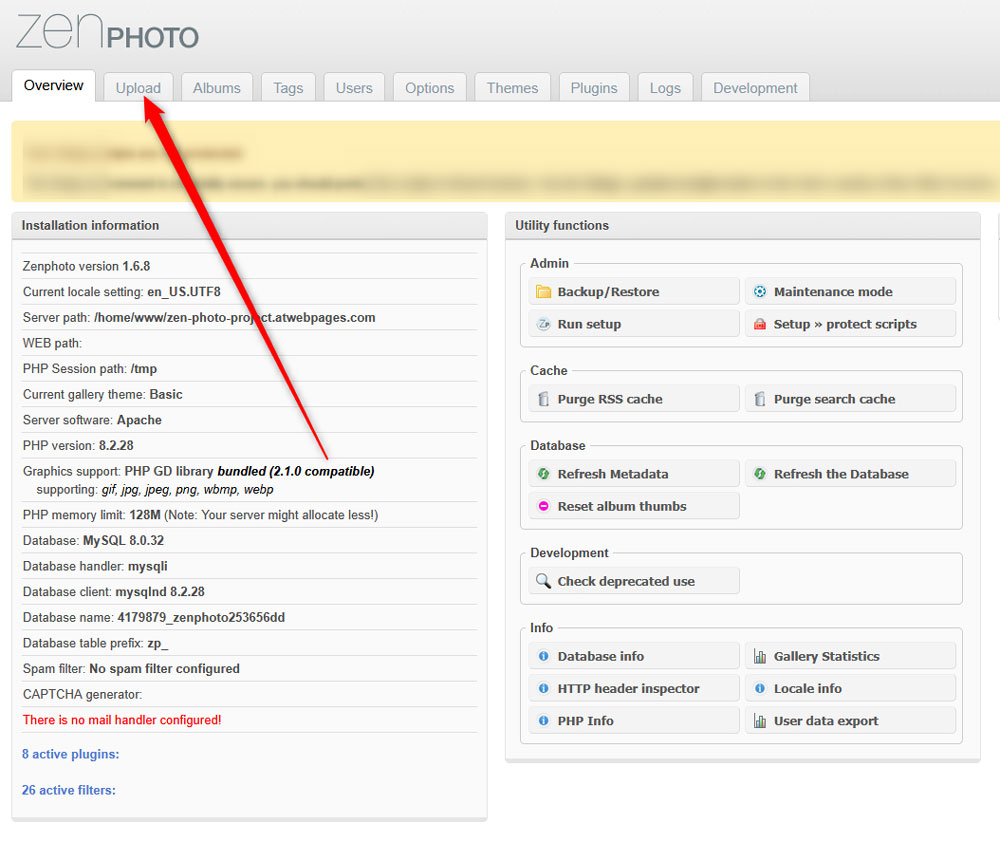
Options объединяет глобальные параметры галереи и отображения, Themes переключает оформление публичной части, Plugins управляет дополнительными функциями, Logs помогает искать служебные и защитные события, а Development содержит инструменты, нужные главным образом разработчику. Для повседневной работы редактора достаточно четырех зон: Upload, Albums, Tags и Users. Технический администратор дополнительно регулярно обращается к Overview, Options, Themes, Plugins и Logs.
Zenphoto 1.6.8 рассчитан на серверное окружение с PHP и MySQL или MariaDB. Для обработки изображений нужна GD либо Imagick; setup проверяет найденные компоненты и сообщает о проблемах конфигурации. Zenphoto 1.6.8 поддерживает PHP 7 и ветку PHP 8 до 8.4; для новых установок рекомендуется PHP 8. Для крупной коллекции важны не только версии компонентов, но и память PHP, дисковое пространство для оригиналы и cache, права на запись и скорость генерации производных изображений.
У Zenphoto файловая модель: физический альбом соответствует каталогу внутри albums, а база хранит свойства объектов, настройки, пользователей и редакционную информацию. Это дает понятную связь с файловой системой, но накладывает дисциплину. Переименовывать каталоги и перемещать медиа лучше штатными средствами панели либо с последующим согласованием базы, а резервная копия должна включать и файлы, и базу данных.
Как создать первый альбом и загрузить изображения
Рабочий старт лучше строить на маленьком тестовом наборе: несколько горизонтальных и вертикальных JPEG, один файл с EXIF/IPTC/XMP и один кадр с длинным описанием. Так быстрее видны проблемы размеров, метаданных, темы и прав. После настройки тестового альбома тот же порядок переносится на съемку из сотен файлов без необходимости исправлять структуру уже на заполненном сайте.
Загрузка через вкладку Upload
Шаг 1. Подготовьте веб-копии. До входа в Zenphoto приведите изображения к тем размерам и качеству, которые действительно нужны сайту. Для портфолио нет смысла публиковать печатный мастер только ради сетки миниатюр. Отдельная веб-копия уменьшает время первой генерации, снижает расход диска и уменьшает риск случайной выдачи полного исходника. Из имени файла уберите внутренние номера договоров, фамилии клиентов и другие сведения, которые не должны присутствовать в публичном пути.
Шаг 2. Создайте структуру альбомов. Откройте Albums и добавьте верхнеуровневый альбом для понятной смысловой группы: проект, год, серия или тип работ. Не пытайтесь сразу воспроизвести всю структуру рабочего диска. Для посетителя дерево должно объяснять содержание, а не устройство архива. Вложенные альбомы оставляйте там, где они дают реальную навигационную пользу. После создания откройте карточку альбома и задайте понятный Album Title, краткое описание и порядок вывода.
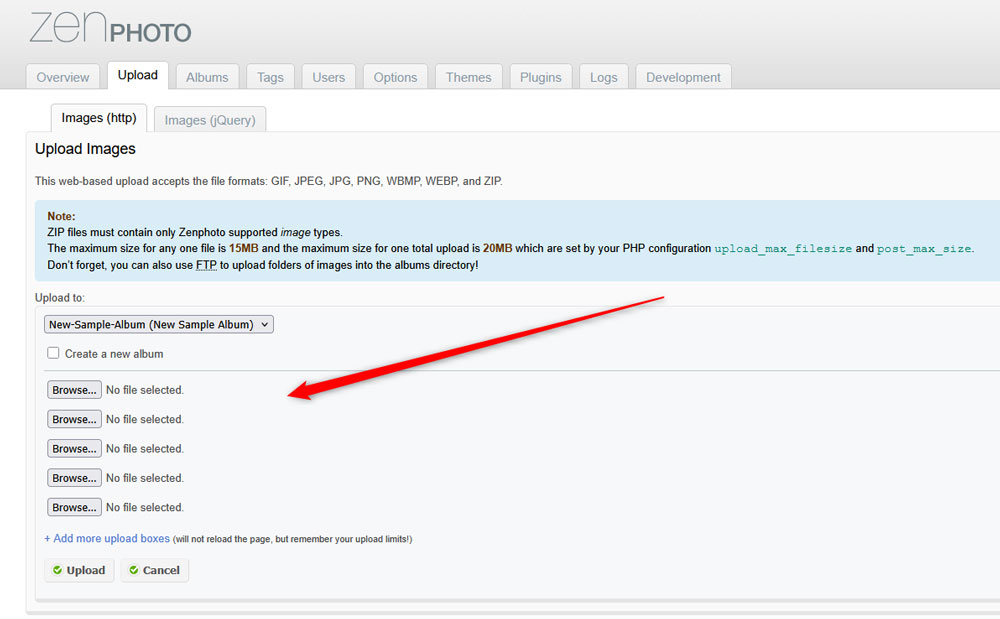
Шаг 3. Перейдите в Upload. В форме Images (http) сначала выберите целевой альбом в поле Upload to. На показанном экране доступны несколько Browse-полей, ссылка Add more upload boxes и кнопка Upload. Форматный список на текущем экране включает GIF, JPEG/JPG, PNG, WBMP, WEBP и ZIP; фактическая обработка дополнительных графических типов определяется установленной графической библиотекой. Для ZIP требуется ZipArchive, а архив должен содержать поддерживаемые Zenphoto файлы.
Шаг 4. Проверьте серверные лимиты до массовой отправки. Форма сама показывает значения, связанные с upload_max_filesize и post_max_size. При ошибке большого файла сначала загрузите маленький стандартный JPEG. Когда он проходит, а тяжелый исходник отклоняется, базовая установка работает, а диагностику следует вести по лимитам PHP, времени выполнения и памяти. Такой контроль быстрее случайного изменения нескольких параметров сервера одновременно.
Шаг 5. Запустите Upload и дождитесь появления объектов. После загрузки откройте Albums, выберите целевой альбом и убедитесь, что новые изображения появились в списке. Не ограничивайтесь сообщением формы: фактический результат проверяется карточкой объекта, миниатюрой и публичной страницей. Для файла с метаданными сравните дату, заголовок и технические поля с ожидаемыми значениями.
Шаг 6. Проверьте производные размеры. Откройте миниатюру и затем отдельную страницу изображения как посетитель. Zenphoto генерирует уменьшенные версии и сохраняет их в cache. Первый просмотр нового размера требует больше ресурсов, чем последующие обращения. Смотрите не только на скорость, но и на резкость, кадрирование и ориентацию. Вертикальный кадр и панорама хорошо выявляют слишком жесткие настройки темы.
Шаг 7. Проверьте публичность. Во время подготовки удобно оставить альбом или отдельные изображения неопубликованными. После заполнения откройте сайт в отдельном браузере без административной сессии. Такой просмотр показывает реальную картину прав: администратор видит больше обычного посетителя и потому не подходит для итоговой проверки скрытия.
Для большой коллекции доступен и файловый путь: Zenphoto обнаруживает каталоги и файлы в albums, поэтому массив можно переносить на сервер средствами файлового доступа. После такого переноса откройте административную часть, дайте системе согласовать структуру и проверьте, что новые альбомы появились. Не переименовывайте уже обслуживаемые каталоги на сервере без понимания связи с объектами базы: сначала зафиксируйте резервную копию и выполняйте изменение последовательно.
- Для теста используйте 5–10 разных файлов, а не всю библиотеку.
- Держите печатные и RAW-мастера вне публичной медиапапки.
- Проверяйте upload_max_filesize, post_max_size и память PHP на реальных размерах исходников.
- После загрузки открывайте карточку, миниатюру и публичную страницу.
- Массовый импорт начинайте только после того, как тестовый альбом корректно работает на выбранной теме.
Как оформить карточки, метаданные, миниатюры и сортировку
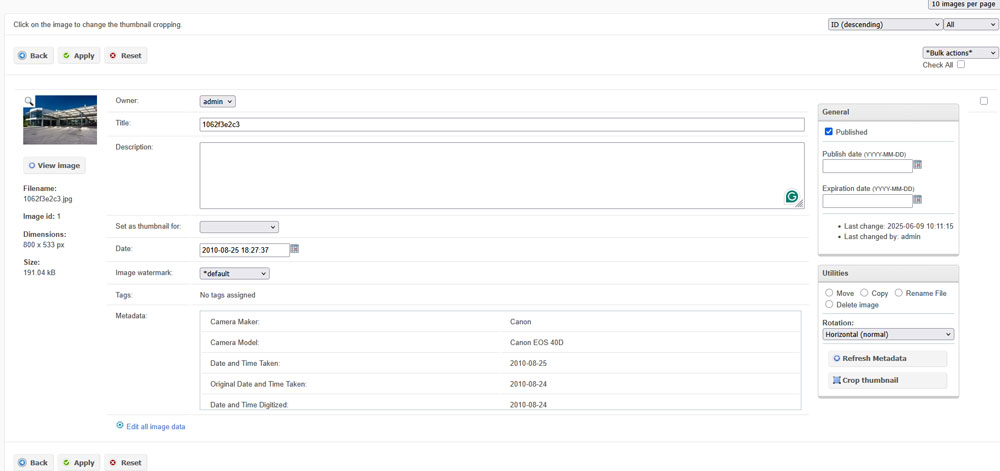
После загрузки работа переносится из файлового уровня в редакционный. В карточке изображения доступны Owner, Title, Description, дата, водяной знак, теги, блок Metadata, состояние Published и служебные действия. Здесь формируется то, что посетитель увидит в подписи, поиске, тегах и последовательном просмотре. Однообразные правила заполнения важнее количества полей.
Карточка изображения и Refresh Metadata
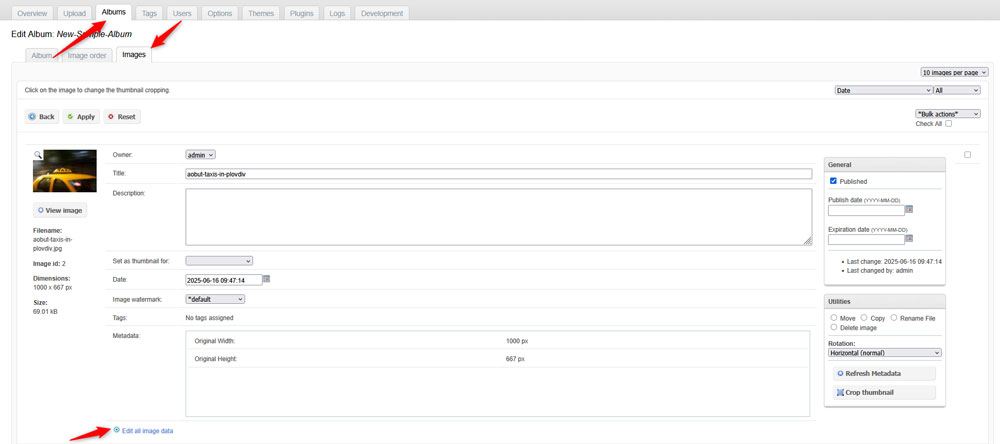
Шаг 1. Откройте Albums и выберите изображение. На вкладке Images внутри альбома найдите нужный кадр. Слева отображается превью и сведения о файле, в центре — поля заголовка и описания, справа — статус публикации и Utilities. Эта компоновка позволяет сначала проверить идентичность файла, затем редактировать данные, а после этого менять служебные свойства.
Шаг 2. Отделите имя файла от Title. Физическое имя участвует в пути и не обязано быть красивой подписью. Title предназначен для читателя. Оставляйте стабильное нейтральное имя файла, а в Title записывайте нормальный заголовок на языке сайта. Это особенно полезно при переносе между серверами: структура файлов остается предсказуемой, а редакционный текст не привязан к ограничениям файловой системы.
Шаг 3. Заполните Description по назначению страницы. Описание отдельного кадра должно давать контекст, а не дублировать заголовок. Для портфолио достаточно серии, роли или короткой истории; для архива уместны источник, дата и пояснение; для каталога — сведения, которые реально нужны пользователю. Затем откройте публичную тему и проверьте, выводит ли она Description вообще: хранение поля и его показ — разные уровни.
Шаг 4. Решите, откуда берутся метаданные. Zenphoto читает EXIF, IPTC и XMP и при обнаружении нового изображения заполняет часть свойств по встроенным данным. Это удобно при подготовленной медиатеке, но требует единого источника истины. Когда IPTC заполнен заранее, не переписывайте массово те же сведения вручную, а затем бездумно не запускайте Refresh Metadata: эта утилита повторно читает файл и перезаписывает вручную добавленные значения, связанные с импортируемыми полями.
Шаг 5. Используйте Refresh Metadata только осознанно. Команда доступна на Overview, страницах альбомов и изображений. Перед ее запуском на большой коллекции возьмите один тестовый файл, измените нужное поле в источнике, обновите метаданные для этого объекта и сравните результат. После подтверждения повторяйте действие на нужном наборе. Такой подход защищает ручные подписи от неожиданной массовой замены.
Шаг 6. Проверьте приватные данные. EXIF и XMP содержат технические и редакционные сведения. До публикации посмотрите, какие поля хранит Zenphoto и что тема выводит на странице, в поиске и дополнительных модулях. Географические координаты, внутренние комментарии, персональные сведения и серийные номера оборудования не должны случайно попадать в публичный слой. Для коммерческих проектов безопаснее подготовить очищенные веб-копии, чем надеяться только на скрытие блока в текущей теме.
Шаг 7. Настройте обложку и кадрирование миниатюры. В карточке доступно Set as thumbnail for, а справа — Crop thumbnail. Сначала назначьте кадр обложкой нужного альбома, затем откройте Crop thumbnail и выберите область, которая хорошо читается в маленьком размере. Это влияет на превью, а не заменяет кадрирование исходного файла. После применения сравните сетку альбомов на широком и мобильном экране.
Шаг 8. Выберите водяной знак. В поле Image watermark назначается доступный вариант. Водяной знак относится к производным изображениям и маркировке веб-копий; он не превращает публичный файл в несохраняемый объект. После назначения откройте публичную версию и отдельно проверьте полный размер. Если оригинал доступен без маркировки, защита миниатюры не ограничивает выдачу исходника.
Шаг 9. Настройте порядок. Для авторской серии используйте ручную сортировку там, где последовательность кадров имеет смысл. Для архива устойчивее дата, имя или другое заполненное поле. Перед выбором критерия проверьте, что он присутствует у всех объектов: смешение пустых дат и случайных имен дает нестабильный результат. После изменения пройдите альбом как посетитель через сетку и переходы вперед/назад, чтобы порядок совпадал в обоих режимах.
- Title — читабельное название, имя файла — технический идентификатор.
- Description заполняется только полезным контекстом и проверяется в выбранной теме.
- Refresh Metadata запускается после резервной проверки на одном объекте.
- Crop thumbnail корректирует область превью, а не исходное изображение.
- Водяной знак маркирует веб-копию, но не заменяет правила доступа к оригиналу.
Как настроить теги, поиск и динамические альбомы
Теги дают второй слой структуры поверх физических каталогов. Альбом отвечает на вопрос, где лежит серия, а теги — к каким темам, жанрам, людям или свойствам она относится. Это особенно полезно для больших архивов, где один кадр одновременно принадлежит году, проекту, жанру и месту съемки. Zenphoto хранит общий словарь, поэтому порядок работы начинается не с массовой разметки, а с нормализации терминов.
Словарь тегов и автоматически обновляемые подборки
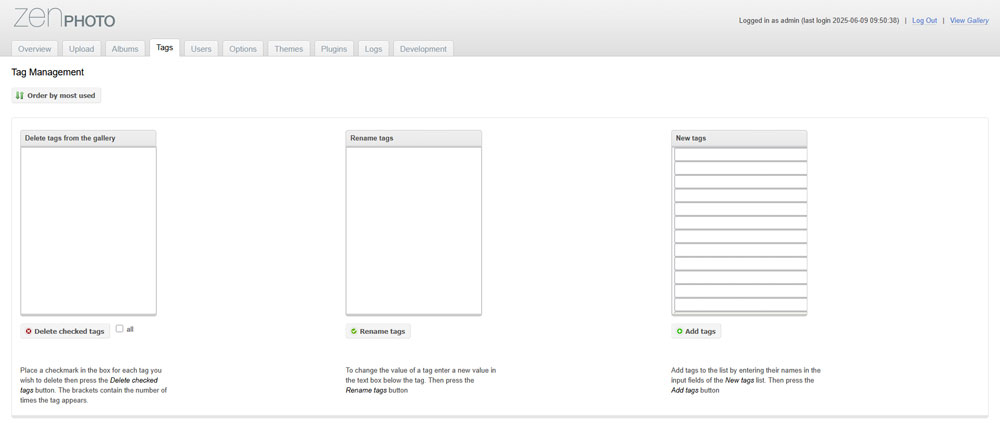
Шаг 1. Откройте Tags и очистите словарь. На экране Tag Management есть отдельные области для удаления, переименования и добавления. Сначала найдите дубли, различающиеся регистром, формой слова или опечаткой. Переименуйте их в один согласованный вариант. Затем удалите значения, которые не используются и не несут навигационной пользы. После очистки добавьте небольшой набор терминов, с которыми редакторы реально будут работать.
Шаг 2. Назначайте теги из карточки изображения или альбома. В карточке объекта выберите значения из подготовленного списка. Такой способ снижает количество опечаток. Для одной фотографии оставляйте только признаки, которые помогают найти ее позже: жанр, место, проект, автор или технологическая категория. Не превращайте список в пересказ описания; свободный текст остается в Description, а теги должны быть устойчивыми.
Шаг 3. Проверьте поиск до создания динамического альбома. Найдите нужный набор по выбранному тегу или сочетанию условий. Просмотрите результат и убедитесь, что туда попали все ожидаемые объекты и не попали лишние. Ошибка на этом этапе обычно означает проблему разметки: отсутствующий тег, дубль или поле, которое заполнено непоследовательно. Исправьте данные, затем повторите поиск.
Шаг 4. Сохраните выборку как динамический альбом. Динамический альбом в Zenphoto является сохраненным поиском. Его можно создать из результатов поиска через административный инструмент либо непосредственно из редактирования альбомов. Задайте понятное имя и заголовок, выберите способ сортировки и сохраните. Такой альбом не копирует исходные изображения: он собирает представление по условию, а файлы остаются в своих физических каталогах.
Шаг 5. Проверьте обновление. Возьмите изображение, которое пока не входит в подборку, и назначьте ему нужный тег. Откройте динамический альбом как посетитель и убедитесь, что объект появился. Затем снимите тег и повторите проверку. Этот простой тест подтверждает, что подборка действительно зависит от данных, а не от случайно сохраненного статического набора.
Шаг 6. Настройте сортировку динамического альбома. Ручной порядок отдельных изображений здесь не является основной моделью, потому что состав создается поиском. Используйте стабильный критерий: дату, заголовок или другой заполненный параметр. Для раздела новых работ логично выводить свежие записи первыми, а для архива — поддерживать хронологию. Затем сравните сетку, пагинацию и последовательный просмотр.
Шаг 7. Свяжите физическую и тематическую навигацию. Не дублируйте одни и те же кадры в разных физических папках только ради тематических страниц. Оставьте дерево albums простым, а пересекающиеся представления собирайте тегами и динамическими альбомами. При переносе или резервировании это уменьшает количество копий, а редактору проще понимать, где находится оригинальный объект.
Шаг 8. Введите контроль качества разметки. После каждой большой загрузки откройте основные динамические альбомы и посмотрите, нет ли пустых разделов или очевидных пропусков. Для командной работы заранее договоритесь об одном написании названий и не вводите синонимы для одного смысла. Периодическая чистка словаря дешевле, чем исправление сотен карточек после того, как хаотичная классификация стала частью публичной навигации.
Динамические альбомы особенно полезны для портфолио, архива и медиатеки, где нужны поперечные подборки без физического копирования: лучшие работы за год, определенный жанр, конкретное место, техника съемки или автор. Их ценность напрямую связана с качеством данных, поэтому сначала нормализуется словарь, затем строятся автоматические представления.
Как настроить публикацию, доступ, тему и производительность
Перед открытием сайта для посетителей нужно согласовать четыре уровня: статус объектов, пароли и права, оформление темы и нагрузку от производных изображений. Ошибка возникает, когда один механизм принимают за другой. Published отвечает за участие объекта в обычном показе, пароль закрывает доступ на уровне Zenphoto, права администратора определяют действия учетной записи, а веб-сервер контролирует прямую выдачу файлов из каталогов.
Параметры альбома: публикация, тема, водяной знак и служебные действия
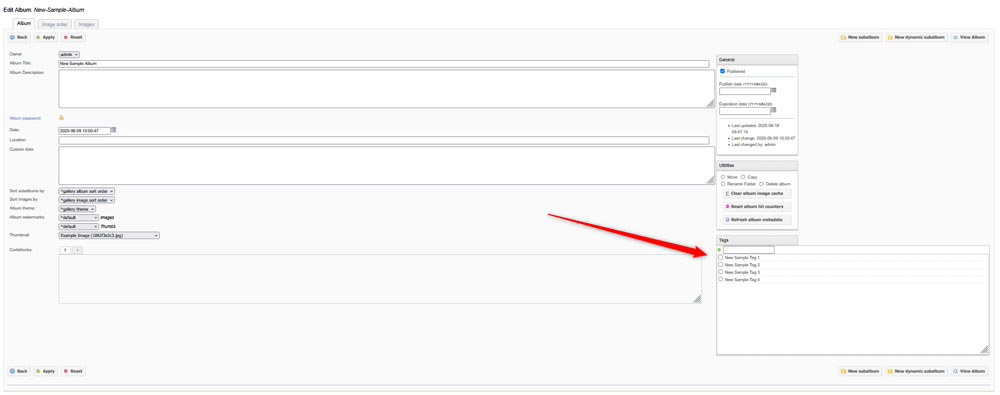
Шаг 1. Откройте карточку альбома и заполните основу. Проверьте Album Title, описание, дату, Location и Custom data только там, где эти поля нужны проекту. Затем задайте сортировку subalbums и images. В поле Album theme выберите оформление для этого раздела, а Album watermark — вариант маркировки изображений. Назначьте Thumbnail, чтобы обложка серии была стабильной.
Шаг 2. Настройте Published и даты. В правом блоке General включается Published, рядом доступны Publish date и Expiration date. Для обычной постоянной галереи достаточно осознанного статуса публикации. Для выставки или заранее подготовленного релиза укажите начало и окончание показа, затем сверяйте серверное время и часовой пояс с редакционным расписанием. После сохранения проверяйте появление альбома из неавторизованной сессии.
Шаг 3. Закройте клиентский альбом паролем. В карточке альбома задается Album password. Создайте отдельную подборку с веб-копиями, установите пароль, сохраните и откройте прямой адрес в отдельном браузере. Проверьте вход, вложенные альбомы и отдельный кадр. Пароль действует в логике Zenphoto; прямые файлы требуют корректной серверной защиты. Для особенно чувствительных материалов держите оригиналы вне публичного webroot либо используйте серверные правила доступа.
Шаг 4. Разделите административные роли. В Users создавайте отдельную учетную запись для каждого редактора. Права позволяют отделить обзор, загрузку, работу с тегами, темами и конкретными альбомами. Не выдавайте Admin всем участникам только ради удобства. После настройки войдите под тестовой учетной записью: откройте разрешенный альбом, загрузите тестовый файл, измените описание и затем попытайтесь перейти в запрещенный раздел. Фактическая проверка важнее названия галочки.
Шаг 5. Проверьте тему на реальном наборе контента. Перейдите в Themes, активируйте выбранную тему на тестовой копии или на неважном разделе и откройте главную страницу, альбом, одиночное изображение, поиск, теги и закрытую коллекцию. Добавьте вертикальный кадр, панораму, длинный русский заголовок и несколько уровней вложенности. Темы определяют не только цвета, но и то, какие поля и элементы навигации выводятся.
В Zenphoto 1.6 все поставляемые старые темы отмечены как deprecated: они получают исправления, но не развиваются как современная база новых макетов и планируются к удалению в следующем крупном выпуске. Для нового проекта разумно сразу оценить поддерживаемые сторонние темы и собственную тему, а не строить долгосрочный дизайн на устаревшем шаблоне. После обновлений тема проверяется вместе с плагинами на отдельной копии.
Шаг 6. Включайте плагины по задаче. В Plugins активируйте только нужные функции: комментарии, рейтинг, слайд-шоу, статистику, cacheManager, Zenpage и другие расширения. После включения каждого компонента откройте связанные страницы, а затем просмотрите Logs. Чем меньше необязательного кода участвует в публичной части, тем проще обновление и диагностика. Для страниц и новостей включайте Zenpage, а не пытайтесь превратить Description первого кадра в длинную статью.
Шаг 7. Настройте размер и кэш. Zenphoto создает уменьшенные изображения и сохраняет результаты. Размеры должны соответствовать реальной теме: слишком большие производные расходуют трафик и процессор, слишком маленькие выглядят мягко. После изменения размера, кадрирования, водяного знака или темы очистите нужные старые производные и заново сформируйте их. Подробный разбор принципа временных копий есть в материале Xeon Live о том, как работает кэш и когда его очищают.
Шаг 8. Предварительно сформируйте популярные размеры. На большой галерее полезно использовать cacheManager и связанные утилиты, чтобы тяжелая первая генерация прошла под контролем администратора, а не при первом обращении посетителя. Начните с одного альбома, сформируйте типовые размеры, затем откройте несколько страниц без входа и сравните скорость. При ошибках уменьшайте веб-исходники и проверяйте память PHP, прежде чем запускать полную регенерацию всей коллекции.
Шаг 9. Проверьте разные типы медиа. Для изображений базовыми остаются JPEG, GIF, PNG и WebP, а дополнительные форматы зависят от графической библиотеки. Видео и аудио требуют не только подходящего расширения, но и совместимого с браузером кодека и корректного вывода темой или плагином. Для смешанного альбома подготовьте превью, проверьте последовательную навигацию и убедитесь, что мобильный браузер воспроизводит контрольные файлы.
- Публикацию проверяйте без административной сессии.
- Пароль альбома не заменяет серверную защиту прямых файлов.
- Права пользователей тестируйте отдельной учетной записью.
- Тему проверяйте на длинном тексте, панораме, вертикальном кадре и вложенности.
- После изменения размеров или водяного знака обновляйте связанные производные изображения.
- Плагины подключайте по необходимости и проверяйте после обновлений.
Как обслуживать Zenphoto, исправлять ошибки и оценить альтернативы
Работа с Zenphoto не заканчивается публикацией первой галереи. Самохостинговая система требует резервных копий, обновлений, контроля кэша и проверки журналов. Самый надежный принцип обслуживания — менять по одному уровню и каждый раз проверять публичный результат. Одновременная смена PHP, темы, плагинов и структуры albums усложняет диагностику и делает откат неочевидным.
Проверка резервной копии и диагностика типичных сбоев
Шаг 1. Снимите две части резервной копии. На Overview доступен Backup/Restore для базы. Отдельно сохраните каталоги медиа и конфигурацию. База содержит описания, теги, права и настройки; albums содержит сами файлы. Только одна из этих частей не восстанавливает весь сайт. Для активной галереи делайте копии в близкий момент времени, чтобы база и файловая структура не расходились.
Шаг 2. Проверьте восстановление. Разверните копию на тестовом окружении, подключите базу и файлы, затем откройте несколько альбомов, карточки изображений, теги, учетные записи и тему. Создайте новую миниатюру, чтобы проверить работу графической библиотеки и cache. Копия, которую ни разу не восстанавливали, остается только предположением о защите; тест подтверждает фактическую пригодность архива.
Шаг 3. Перед обновлением включите контролируемый режим работ. Сначала сделайте резервную копию, затем переведите сайт в Maintenance mode, если посетители не должны видеть промежуточное состояние. Обновляйте ядро в соответствии с инструкцией проекта и запускайте setup, когда Zenphoto этого требует. После setup проверьте предупреждения, тему и плагины. В конце снимите Maintenance mode и откройте сайт в новой сессии без входа.
Шаг 4. Разделяйте Refresh Database и Refresh Metadata. Refresh the Database используется для согласования объектов и базы, Refresh Metadata — для повторного чтения сведений из файлов. Когда после файлового переноса не появился альбом, сначала проверяйте структуру и базу. Когда неверно показаны дата, автор или подпись из файла, проверяйте метаданные. Не запускайте обе процедуры подряд на всей библиотеке без понимания причины.
Шаг 5. При проблеме загрузки начинайте с контрольного JPEG. Возьмите небольшой корректный JPEG, загрузите его в новый пустой альбом и проверьте миниатюру. Успешный тест отделяет сбой конкретного исходника от неисправности всей установки. Затем сравните размер файла, формат, профиль, EXIF и лимиты PHP. Для больших файлов смотрите upload_max_filesize, post_max_size, memory_limit и сообщения сервера.
Шаг 6. При отсутствии миниатюры проверьте графическую библиотеку и cache. Overview показывает используемую библиотеку и данные окружения. Сначала убедитесь, что GD или Imagick доступны, затем проверьте права на каталоги, свободное место и состояние исходника. После исправления сбросьте связанную миниатюру, а не весь кэш сайта. Точечная операция снижает нагрузку и упрощает проверку.
Шаг 7. При старом изображении после замены разделите два вида данных. Старый визуальный вариант указывает на производный файл в cache, старый автор или дата — на ранее импортированные метаданные. Очистите нужный производный размер и перегенерируйте его; для полей используйте Refresh Metadata только после проверки, что данные в самом файле верны и ручные значения не должны сохраниться.
Шаг 8. При проблеме приватности проверяйте сайт как гость. Выйдите из Zenphoto или откройте приватное окно, затем пройдите главную страницу, прямой адрес закрытого альбома, отдельное изображение, поиск и попытку открыть полный файл. Администратор имеет расширенные права и не подходит для проверки гостевого режима. При необходимости переносите оригиналы за пределы webroot и применяйте серверную защиту.
Шаг 9. При сбое после темы или плагина воспроизведите его на тестовой копии. Запишите точную страницу и действие, которое вызывает проблему. Отключите последний измененный компонент на тестовом сайте и повторите действие. Если ошибка исчезла, локализуйте ее в расширении или теме; если осталась, изучите Logs, PHP-журнал и состояние ядра. На рабочем сайте не проводите серию случайных переключений без резервной копии.
Шаг 10. После обслуживания проведите приемку. Проверьте главную страницу, несколько альбомов, одиночные изображения, поиск, теги, динамический альбом, закрытую коллекцию, мобильный вид и скачивание. Затем войдите под ограниченной учетной записью и повторите редакторские действия. Такой маршрут ловит ошибки, которые не видны на одном экране Overview.
Плюсы
- Связная модель фотосайта: физические альбомы, карточки изображений, теги, поиск и динамические подборки работают в одной системе.
- Самостоятельное размещение дает владельцу контроль над файлами, базой, темами и правилами доступа.
- Поддерживаются EXIF, IPTC и XMP, водяные знаки, производные размеры и планирование публикации.
- Права пользователей позволяют разделить техническое администрирование и редакторскую работу.
- Zenpage добавляет обычные страницы и новости рядом с галереей, а плагины расширяют функциональность по мере необходимости.
Минусы
- Нужно самостоятельно сопровождать PHP, базу, файловые права, обновления, резервные копии и защиту сервера.
- Zenphoto не заменяет полноценный RAW-конвертер, ретушь и редактор со слоями: подготовка изображения выполняется отдельно.
- Старые встроенные темы считаются устаревшими и не подходят как долгосрочная основа нового дизайна без оценки замены.
- Большие исходники создают заметную нагрузку при генерации производных изображений; производительность зависит от ресурсов сервера и структуры коллекции.
- Приватность требует проверки не только статуса Published и паролей, но и прямой выдачи файлов веб-сервером.
Кому подойдет
- Фотографу или студии, которым нужен собственный портфолио-сайт с альбомами, подписями и тематическими подборками.
- Архиву, музею, исследовательскому проекту или небольшой команде, где важны метаданные, теги и разграничение прав.
- Автору мультимедийного сайта, которому нужны фотографии, видео, аудио, дополнительные страницы и новости на одной установке.
- Технически подготовленному владельцу, готовому обслуживать самохостинговый PHP-сайт.
Из прямых альтернатив Zenphoto прежде всего стоит сравнить Piwigo, Lychee и Coppermine Photo Gallery. Piwigo сильнее ориентирован на крупные медиатеки, пакетные действия и разграничение доступа; Lychee делает упор на более компактное самостоятельное хранение, просмотр и обмен фотографиями; Coppermine остается классической PHP-галереей с категориями, альбомами, пользователями, приватными разделами и пакетным добавлением файлов. Zenphoto выделяется сочетанием файловой альбомной структуры, динамических подборок, тем и Zenpage для обычных страниц и новостей.
Для пользователя, которому важнее централизованная медиатека, развитая пакетная каталогизация и готовые процессы совместного доступа, стоит отдельно сравнить Piwigo. Он также строится вокруг альбомов, тегов, метаданных, пользователей и расширений, но сильнее позиционируется как система управления крупной медиатекой. Zenphoto логичнее там, где галерея одновременно является авторским сайтом и важна тесная связь с темами и Zenpage.
Для автоматизированной подготовки веб-копий, массового ресайза, конвертации и очистки метаданных перед загрузкой пригодится ImageMagick. Это не замена Zenphoto, а инструмент предыдущего этапа: он подготавливает файлы, а Zenphoto организует, описывает и публикует их на сайте.
Практический выбор прост. Для портфолио начните с тестового альбома, одного поддерживаемого современного оформления и минимального набора плагинов. Для клиентских серий добавьте отдельные пароли и проверяйте выдачу оригиналов. Для архива инвестируйте время в единый словарь тегов и динамические альбомы. Для большой коллекции заранее настройте кэширование, уменьшайте веб-исходники и регулярно проверяйте восстановление. Такой рабочий процесс использует сильные стороны Zenphoto и не перекладывает на CMS задачи ретуши или долговременного хранения мастер-файлов.