Youtube Downloader HD: где скачать и как пользоваться
Youtube Downloader HD — узкая настольная утилита для сохранения роликов, Shorts и плейлистов YouTube на диск. На Xeon Live можно скачать Youtube Downloader HD бесплатно, а дальше работа строится вокруг одного окна: вставка ссылки, выбор качества, добавление задачи в очередь, папка назначения и запуск. В актуальной ветке 6.1 появилась загрузка 8K, а версия 6.1.1 от 4 сентября 2026 года получила очередные исправления механизма загрузки.
Программа полезна тогда, когда нужен локальный файл, а не офлайн-копия, запертая внутри приложения стримингового сервиса. Она не заменяет видеоредактор, медиатеку или универсальный загрузчик для десятков площадок. Ее сильная сторона — повторяемый путь от адреса ролика до файла и простая пакетная работа. Сохранять стоит собственные материалы, контент с разрешением правообладателя и другие видео, использование которых не нарушает правила платформы и авторские права.
Что умеет Youtube Downloader HD и как устроено рабочее окно
В текущем состоянии Youtube Downloader HD совмещает одиночную загрузку, очередь, импорт списка ссылок из TXT, плейлисты, Shorts, многопоточную передачу, выбор аудиодорожки и преобразование результата в MP4. История обновлений показывает последовательное развитие именно этих рабочих функций: очередь появилась в ветке 4.0, импорт TXT — в 4.2.1, Shorts — в 4.4, многопоточность — в 5.0, плейлисты — в 5.2, а отдельное окно Settings — в 5.9. В 6.0 переработан движок плейлистов и заявлена работа с длинными списками более ста видео; в 6.1 добавлен 8K.
Карта главного окна: что понадобится в инструкциях
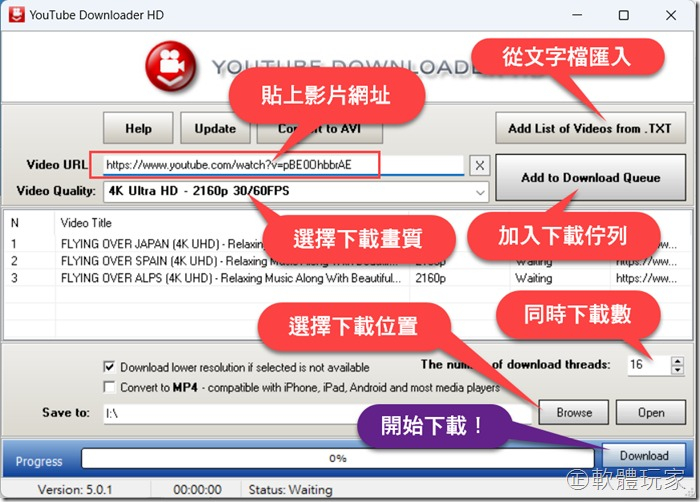
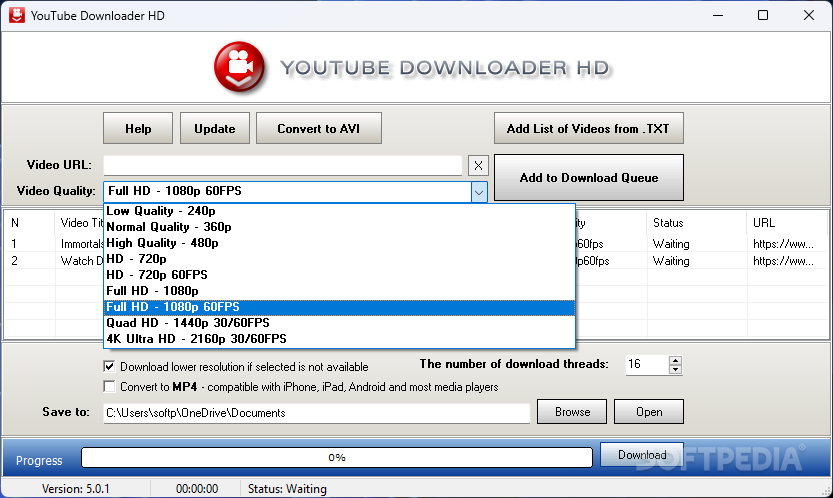
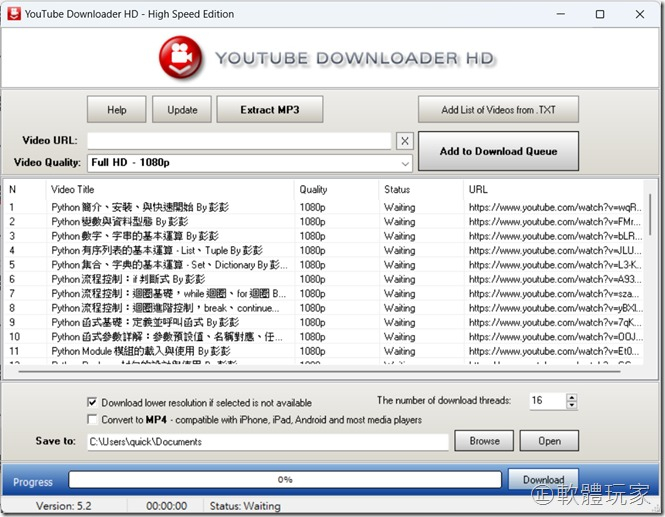
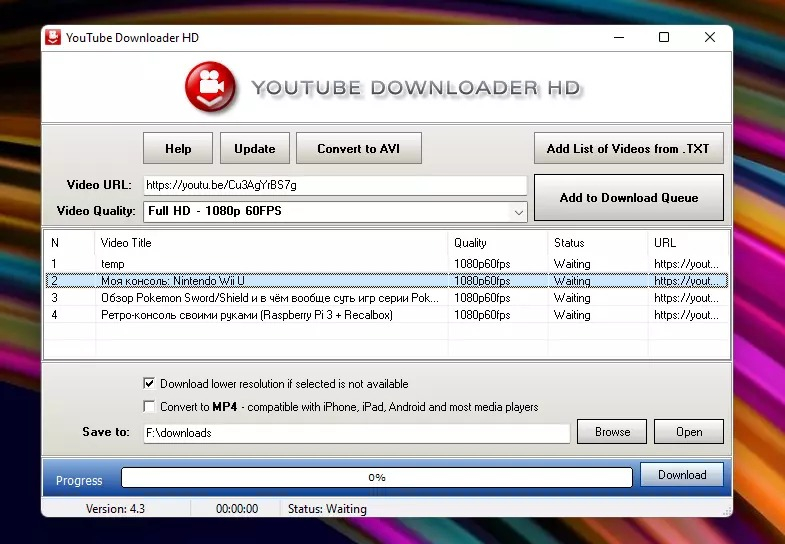
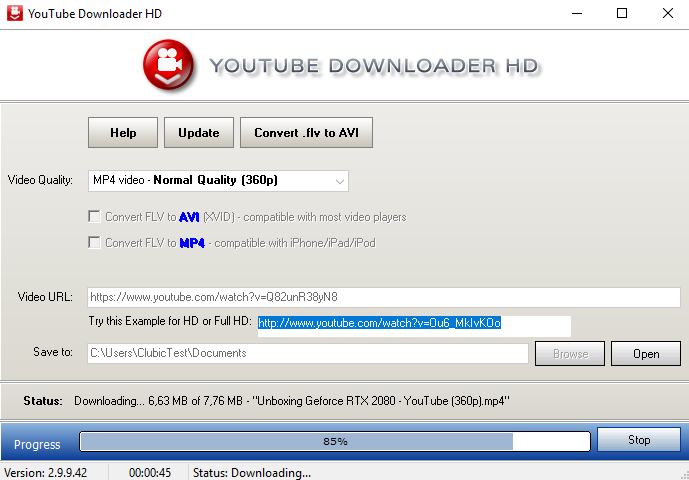
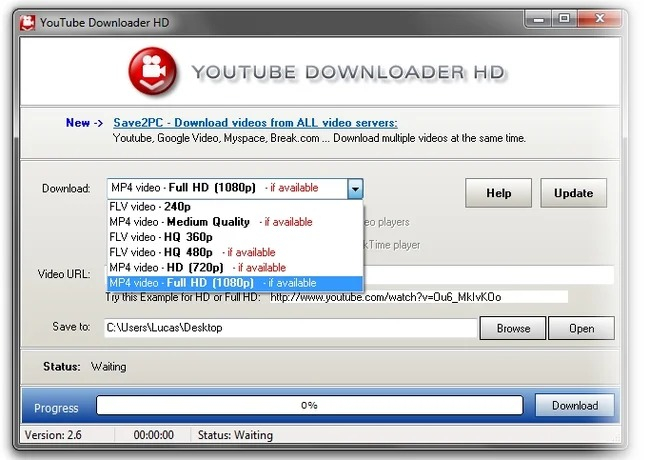
Основные действия собраны на одном экране. Поле Video URL принимает адрес ролика, Shorts или плейлиста. Video Quality задаёт целевое разрешение и, для части профилей, частоту кадров. Add to Download Queue переносит найденный материал в список задач. В очереди видны название, качество, состояние и адрес. Ниже расположены параметры fallback на меньшее разрешение и Convert to MP4, поле Save to, кнопки Browse и Open, а в нижней зоне — Progress, статус и команда Download. В новых ветках присутствует Settings для параметров, которые не требуется менять перед каждой загрузкой.
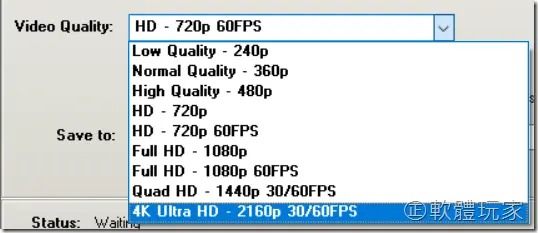
Интерфейс на опубликованных скриншотах относится к нескольким поколениям 4.x и 5.x. Это важно учитывать при чтении: базовые названия полей и порядок действий сохранялись, но актуальная 6.1.1 получила более новый загрузочный движок и поддержку 8K. Старый кадр с верхней границей 4K подтверждает расположение элементов, а не предел текущей версии. Такой подход не смешивает исторический вид окна с сегодняшними возможностями.
Очередь как рабочая область, а не просто список
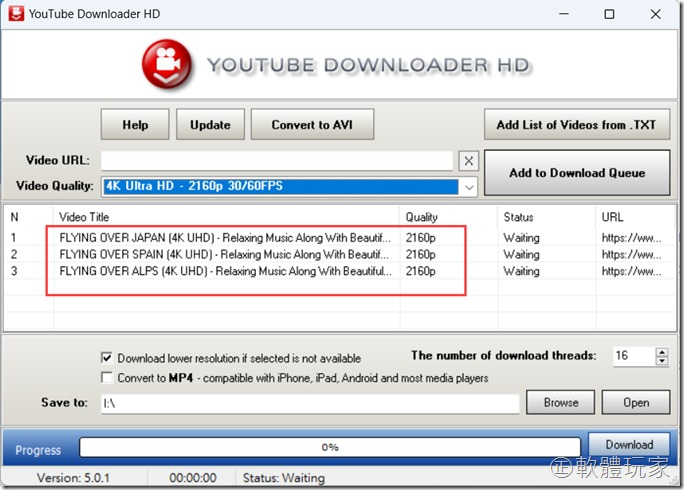
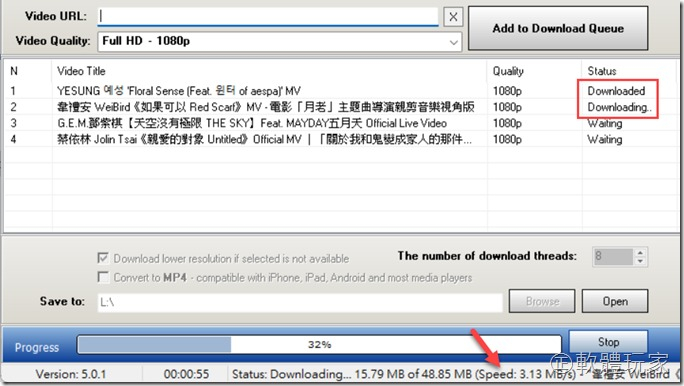
Download queue позволяет сначала собрать набор задач, проверить названия и разрешения, а уже затем запустить передачу. В контекстное меню списка добавлялись Copy URL, Copy Video Title и варианты удаления; клавиша Del удаляет выбранную позицию. Отдельное обновление разрешило добавлять новые ролики, пока текущая очередь уже скачивается. Это делает окно пригодным для длительной сессии: браузер остаётся источником ссылок, а Youtube Downloader HD становится диспетчером локальных файлов.
- Video URL — точка ввода адреса ролика, Shorts или плейлиста.
- Video Quality — профиль разрешения и доступной частоты кадров.
- Add to Download Queue — постановка выбранного материала в очередь.
- Download lower resolution if selected is not available — разрешение fallback на доступный профиль.
- Convert to MP4 — получение более универсального контейнера после загрузки.
- Browse и Save to — выбор каталога назначения; Open открывает место сохранения.
- Progress и Status — контроль выполнения, объёма и состояния текущей операции.
- Settings — параметры плейлистов, количества потоков и языка аудиодорожки.
Как скачать один ролик: пошаговый сценарий от ссылки до готового файла
Одиночная загрузка — базовый и самый предсказуемый сценарий. Перед началом откройте ролик в браузере, убедитесь, что он воспроизводится под вашим аккаунтом и в вашей сети, затем копируйте адрес страницы. Для более широкого контекста по способам сохранения видео пригодится пошаговый материал Xeon Live о скачивании видео с YouTube. В самой программе дальше нужен короткий, но дисциплинированный цикл.
Одиночное видео: от Video URL до проверки результата
Шаг 1. Скопируйте адрес ролика из браузера и вставьте его в Video URL. Для обычного видео нужен адрес страницы просмотра. Для Short подходит адрес короткого ролика. После вставки не запускайте загрузку вслепую: сначала проверьте строку, особенно при копировании из мессенджера или документа, где рядом с адресом встречается лишний текст.
Шаг 2. Откройте Video Quality и выберите реальный профиль под задачу. Для просмотра на ноутбуке и большинства архивных задач обычно достаточно 1080p. Для интерфейсных демонстраций, презентаций и материалов с мелким текстом полезны 1440p, 4K и актуальный 8K-профиль при наличии такого исходника на YouTube. Высокое число в меню не улучшает исходный ролик: программа получает доступный поток, поэтому разрешение выбирают исходя из качества публикации и возможностей устройства воспроизведения.
Шаг 3. Решите вопрос контейнера. Convert to MP4 удобен при передаче файла коллегам, открытии на телевизоре, старом медиаплеере и в программах с ограниченной поддержкой WebM. При сохранении максимального качества часть высоких профилей в старых ветках приходила в WebM; текущий выбор стоит проверять по расширению готового файла. Общий разбор контейнеров и кодеков есть в гиде Xeon Live по выбору формата видео.
Шаг 4. Нажмите Browse и задайте каталог в Save to до постановки большого ролика в очередь. Для регулярной работы полезна простая структура: отдельные каталоги для проектов, курсов или периодов. Youtube Downloader HD сохраняет файл по названию видео, а в старших ветках исправлялись коллизии имён и специальные символы, поэтому порядок на диске проще поддерживать на уровне папок, а не последующим переименованием десятков файлов.
Шаг 5. Нажмите Add to Download Queue. В строке очереди проверьте название и качество. Ошочная ссылка удаляется клавишей Del или через контекстное меню. Такой промежуточный контроль особенно важен после копирования нескольких адресов подряд: он отделяет выбор материала от фактической передачи и предотвращает загрузку не того ролика.
Шаг 6. Нажмите Download. В нижней части окна следите за Progress и Status. В многопоточном режиме приложение показывает текущую скорость; при временном сбое отдельного потока реализован автоматический перезапуск. Завершение оценивайте не только по полосе 100%, а по итоговому статусу и наличию файла в выбранной папке.
Шаг 7. Нажмите Open или откройте каталог вручную, затем запустите файл в целевом проигрывателе. Промотайте начало, середину и конец, проверьте наличие звука, нужный язык аудио и ожидаемое разрешение. Для длинного ролика такая проверка занимает минуты, но сразу выявляет незавершённую передачу, неверную дорожку или несовместимый контейнер до удаления исходной задачи из очереди.
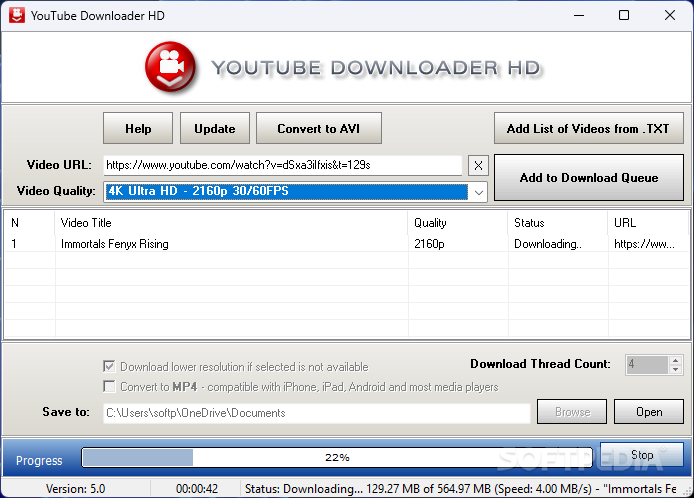
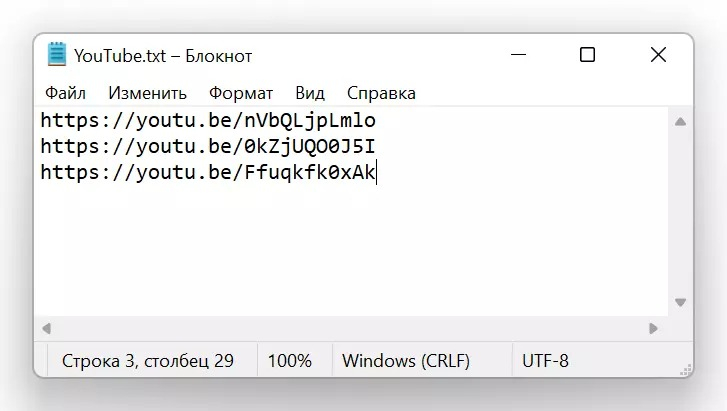
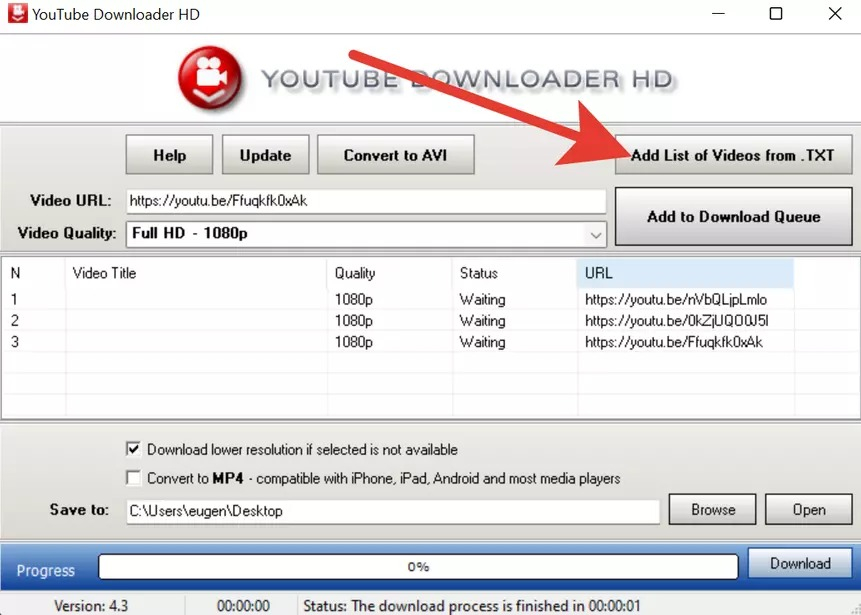
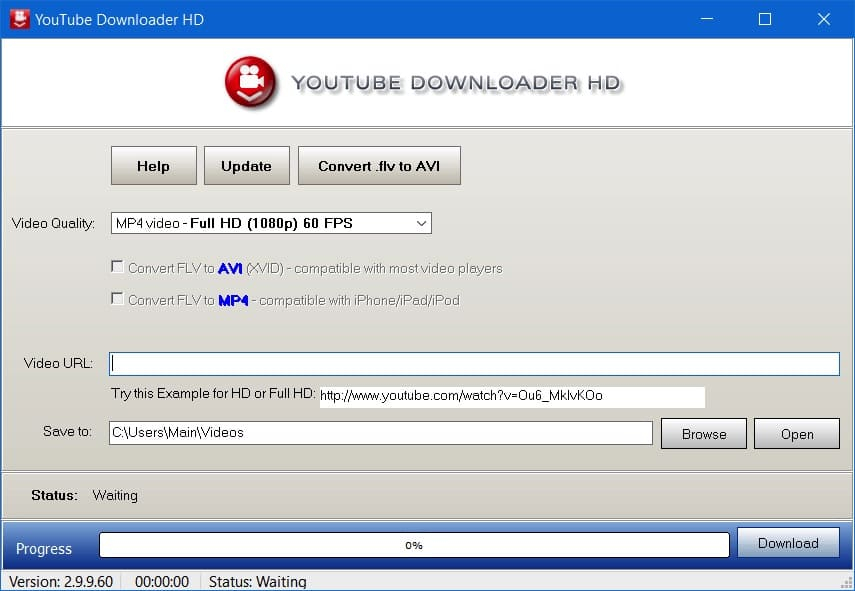
Практическая последовательность всегда одна: URL → качество → формат → папка → очередь → Download → проверка файла. Менять порядок имеет смысл только при заранее настроенном рабочем профиле, когда папка и параметры качества уже известны. После обновления приложения полезно один раз повторить цикл на коротком ролике, потому что YouTube регулярно меняет механизм выдачи потоков, а история Youtube Downloader HD содержит много исправлений именно этой части.
Как работать с очередью, несколькими ссылками и импортом TXT
Пакетная работа начинается не с максимального числа потоков, а с чистого списка источников. Youtube Downloader HD поддерживает очередь и импорт текстового файла, где каждый адрес расположен на отдельной строке. Этот способ удобнее ручной вставки при подборке лекций, серии интервью, наборе референсов или архиве материалов собственного канала: список легко проверить заранее и сохранить как журнал того, что планировалось скачать.
Очередь и TXT: последовательность для десятков роликов
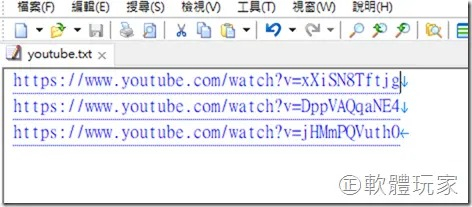
Шаг 1. Подготовьте обычный TXT-файл в текстовом редакторе. В каждой строке оставьте один адрес YouTube без нумерации, пояснений и лишних символов. Пустые строки лучше удалить. Такой формат прямо соответствует функции, добавленной в версии 4.2.1: набор URL загружается как список, а не копируется по одному.
Шаг 2. Перед импортом выберите общую папку Save to и базовый профиль Video Quality. При смешанном наборе, где часть роликов доступна только в 720p, а часть — в 4K, включённый параметр Download lower resolution if selected is not available снижает число остановок на недоступном качестве. При архиве с жёстким требованием к разрешению этот параметр, наоборот, отключают и проверяют проблемные позиции отдельно.
Шаг 3. Используйте Add List of Videos from .TXT и укажите подготовленный файл. После разбора списка просмотрите очередь сверху вниз. В ней должны появиться названия роликов, выбранное качество и адреса. Не запускайте крупную подборку до визуальной проверки первых и последних позиций: так сразу выявляется оборванный импорт или строка с неверным адресом.
Шаг 4. Удалите лишние элементы. Выбранная строка удаляется клавишей Del, а контекстное меню даёт команды для работы с элементами списка. Copy URL возвращает исходный адрес, Copy Video Title — название. Эти команды полезны при разборе спорной позиции: адрес можно быстро вернуть в браузер и проверить, что именно было добавлено.
Шаг 5. Запустите Download. Новые элементы разрешено добавлять даже во время активной загрузки — эта возможность появилась после внедрения очереди. При длинной сессии не превращайте список в бесконечный буфер: удобнее обрабатывать логическими партиями и проверять готовые файлы после каждой партии.
Шаг 6. После завершения откройте каталог и сравните количество ожидаемых материалов с фактическими файлами. Затем выборочно воспроизведите несколько роликов разных разрешений. При пропущенной позиции вернитесь к очереди, скопируйте её URL и повторите загрузку отдельно. Такой контроль надёжнее одного взгляда на общий прогресс, потому что отдельная задача способна завершиться с ошибкой, не делая весь пакет бесполезным.
Для рабочих подборок TXT удобно хранить рядом с результатом. Он не является внутренним проектом Youtube Downloader HD и не фиксирует все параметры, зато сохраняет исходный перечень адресов. Через месяц можно понять, какие ролики входили в пакет, а при повторной загрузке не придётся восстанавливать набор по истории браузера.
Как скачать плейлист и Shorts без ручного копирования каждого ролика
Поддержка плейлистов появилась в 5.2, а ветка 6.0 получила новый движок работы со списками и поддержку длинных плейлистов более ста видео. Логика остаётся той же: программа принимает адрес плейлиста или адрес ролика с параметром списка и разворачивает его в очередь. Для Shorts отдельный режим не нужен — поддержка коротких роликов входит в общий механизм загрузки.
Плейлист и Shorts: что проверить до старта большой загрузки
Шаг 1. Откройте нужный плейлист YouTube и копируйте его адрес. При открытом ролике внутри плейлиста адрес с параметром list также распознаётся. Для контролируемого архива лучше использовать именно ссылку на список, чтобы действие программы однозначно соответствовало всей подборке.
Шаг 2. Откройте Settings и проверьте параметр Download the entire playlist. Эта настройка отделяет сценарий загрузки одного видео от обработки всего списка. История обновлений фиксирует сохранение выбранного состояния этого параметра между запусками, поэтому перед новой большой сессией его всё равно стоит проверить — сохранённое значение относится к прошлой задаче, а не к текущему намерению.
Шаг 3. Заранее задайте Save to. Для плейлистов особенно полезен отдельный каталог: десятки файлов получают названия роликов, а их принадлежность к конкретной подборке проще сохранить структурой папок. При использовании одной общей папки для нескольких плейлистов возрастает риск путаницы и повторной загрузки похожих выпусков.
Шаг 4. Выберите качество. Для длинного плейлиста разница между 1080p и 4K резко влияет на объём данных и время передачи. При учебной подборке с презентациями и мелким текстом повышенное разрешение оправдано. Для разговорных выпусков и фонового просмотра чаще рациональнее 1080p. В статье о выборе формата для архива и разных площадок разобраны последствия контейнера, кодека и разрешения для дальнейшего хранения.
Шаг 5. Добавьте плейлист в очередь и дождитесь формирования списка. Просмотрите число позиций, первые названия и несколько элементов из середины. При ненужных роликах удалите их до Download. Так экономится трафик и место на диске, а итоговый локальный набор остаётся управляемым.
Шаг 6. Запустите Download и контролируйте общий ход по очереди. При сообщении об ошибке одной позиции не удаляйте весь список: в ветке 5.9.9.6 изменено поведение ошибки Unable to download video, чтобы она не обрывала всю очередь. После завершения вернитесь к проблемным строкам и обрабатывайте их отдельно.
Шаг 7. Для Shorts копируйте адрес конкретного короткого ролика и используйте тот же путь Video URL → качество → очередь → Download. После загрузки проверяйте ориентацию и воспроизведение в целевом плеере. Youtube Downloader HD не превращает вертикальный ролик в горизонтальный и не является редактором кадра: он сохраняет доступный медиапоток, а монтаж выполняется уже другим инструментом.
Как настроить качество, скорость, аудиодорожку и поведение загрузки
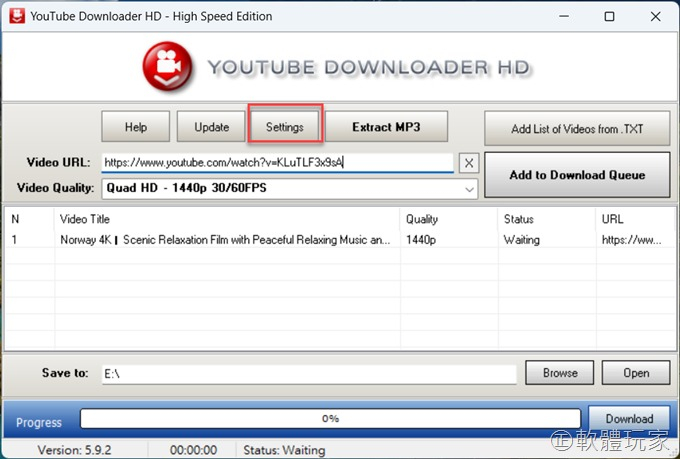
Настройки влияют на повторяемость работы сильнее, чем внешний вид приложения. Youtube Downloader HD развивался от однопоточной передачи к многопоточному режиму, автоматическому перезапуску неудачных потоков и отдельному Settings. В 5.3.1 верхний предел числа потоков увеличен до 64. В 5.9 в Settings добавлен выбор языка аудиодорожки; более поздние обновления продолжили исправлять проблемы звука и высоких разрешений.
Settings: потоки, язык аудио, fallback и удобство постоянной работы
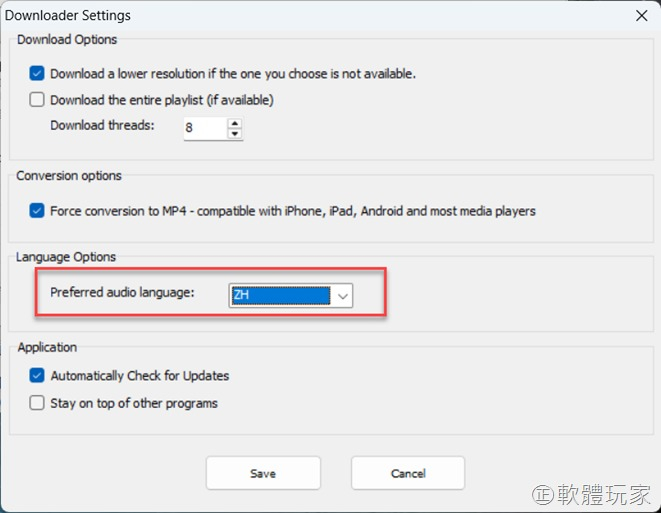
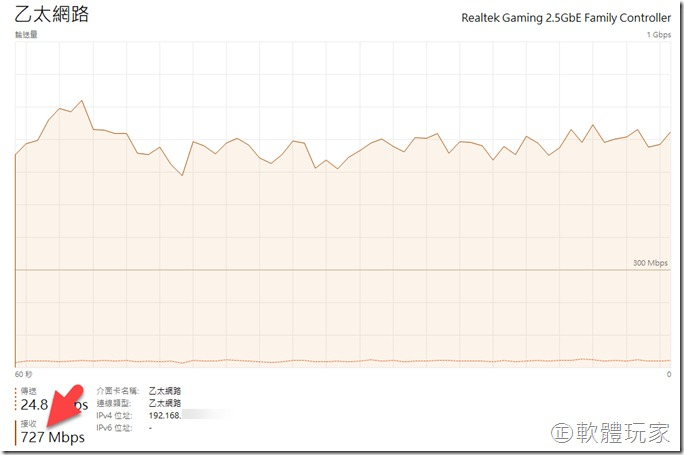
Шаг 1. Откройте Settings перед первой большой сессией. Проверьте число потоков. Для обычной работы разумно начинать со значения по умолчанию, а не сразу выставлять максимум 64. Многопоточность ускоряет крупные файлы на подходящем соединении, но итоговая скорость всё равно ограничена сервером, сетью и диском. При нестабильной работе число потоков последовательно уменьшают вплоть до 1 — режим одного потока прямо предусмотрен как более консервативный вариант.
Шаг 2. Выберите язык аудиодорожки для многоязычного видео. Поддержка выбора языка появилась в Settings после того, как ранние версии брали дорожку по умолчанию. Перед массовой загрузкой найдите короткий многоязычный ролик, установите нужный язык, сохраните его и прослушайте первые минуты. После этой контрольной операции тот же параметр применяйте к основной очереди.
Шаг 3. Проверьте Download the entire playlist. Эта настройка относится не к качеству, а к границе задачи. При одиночном видео внутри списка выключенное состояние защищает от случайной постановки всего плейлиста. При архивировании списка включённое состояние позволяет обработать его целиком через очередь.
Шаг 4. Определите политику fallback. Галочка Download lower resolution if selected is not available полезна при пакетах, где важнее получить все ролики, чем строго одно разрешение. Для материалов, где читаемость мелкого текста критична, fallback лучше отключить: отсутствие требуемого качества станет явным сигналом обработать конкретный ролик отдельно, а не незаметно получить более слабую копию.
Шаг 5. Решите вопрос Convert to MP4. Преобразование удобно для совместимости, но оно является дополнительным этапом после получения медиаданных. При архиве исходного качества сначала полезно проверить нативный результат и поддержку контейнера целевым плеером. При передаче коллегам, вставке в презентацию или открытии на бытовом устройстве MP4 обычно проще. Для отдельного звука Youtube Downloader HD не стоит превращать в универсальный аудиоконвертер: практические варианты извлечения и сохранения дорожки собраны в инструкции Xeon Live по скачиванию аудио с YouTube.
Шаг 6. При частом копировании адресов включите Stay on top of the other programs. Режим удерживает окно поверх других приложений и ускоряет ручной цикл браузер → Video URL → очередь. Эта функция не меняет качество файла и не ускоряет сеть, зато снижает количество переключений между окнами при наборе длинной очереди.
Шаг 7. После изменения настроек сделайте контрольную загрузку. Проверьте разрешение, частоту кадров, звук, язык, расширение и каталог. Только после этого запускайте десятки файлов. Такой порядок особенно полезен после обновления Youtube Downloader HD: рабочая конфигурация подтверждается реальным результатом, а не только состоянием галочек.
Отдельно стоит помнить про 8K. Поддержка добавлена в 6.1, но реальное 8K доступно только для роликов, где YouTube отдаёт соответствующий поток. Увеличение разрешения повышает нагрузку на сеть, диск и декодер при воспроизведении. Для большинства офисных сценариев 1080p остаётся практичнее, а 4K и 8K нужны там, где детализация действительно используется: крупный экран, монтажный референс, визуальная демонстрация или архив оригинального качества.
Как проверить результат и исправить типичные ошибки Youtube Downloader HD
Сбои загрузчиков YouTube часто связаны не с конкретным файлом на диске, а с изменением механизмов платформы. История Youtube Downloader HD это подтверждает: в 2024–2026 годах выходили отдельные исправления получения форматов, высоких разрешений, звука, региональных ошибок и процедуры скачивания; в марте 2026 года в механизм загрузки добавлялось использование Deno. Диагностика поэтому начинается с версии приложения и воспроизводимости проблемы на конкретном ролике.
Диагностика: качество, звук, пустой результат и старые версии Windows
Шаг 1. Зафиксируйте симптом. Разделяйте четыре случая: адрес не разбирается; нужного качества нет; загрузка стартует и обрывается; файл готов, но не воспроизводится или остаётся без ожидаемого звука. Один точный симптом сокращает число бессмысленных действий и помогает выбрать правильную проверку.
Шаг 2. Проверьте текущую версию. На 11 сентября 2026 года актуальная публикация разработчика — 6.1.1 от 4 сентября. Для загрузчика YouTube это принципиально: несколько прошлых обновлений выпускались именно как срочные исправления после изменений платформы. Старую сборку стоит обновить до повторных экспериментов с качеством и сетью.
Шаг 3. При отсутствии выбранного разрешения откройте Video Quality и попробуйте заведомо доступный более низкий профиль. Одновременно проверьте состояние Download lower resolution if selected is not available. Включённый fallback подходит для пакетной полноты; отключённый — для строгого контроля качества. Результат после повторной загрузки проверяйте по свойствам файла и визуально, а не только по названию профиля в очереди.
Шаг 4. При проблеме со звуком сначала проверьте выбранный язык в Settings. Для многоязычного ролика неверная дорожка выглядит как ошибка, хотя загрузка технически завершена. Затем воспроизведите файл в другом современном плеере. При корректном звуке во втором проигрывателе проблема находится в совместимости контейнера или кодека первого плеера, а не в самой передаче.
Шаг 5. При неожиданном WebM не переименовывайте расширение вручную. Контейнер меняют через реальную конвертацию, а не заменой букв после точки. Для более универсального результата повторите операцию с Convert to MP4 либо используйте отдельный видеоконвертер. Переименование оставляет внутреннюю структуру прежней и не решает несовместимость.
Шаг 6. При нулевом или подозрительно маленьком файле сравните размер с длительностью ролика, затем повторите загрузку на коротком общедоступном видео. Успешная контрольная загрузка отделяет проблему конкретного ролика от общей неисправности программы. Не удаляйте рабочий исходный файл до проверки повторной копии.
Шаг 7. При остановке очереди найдите проблемную строку, скопируйте её URL через контекстное меню и запустите отдельно. Современная ветка содержит исправление, при котором Unable to download video не должна прерывать всю очередь, но точечная повторная проверка всё равно удобнее, чем полный повтор десятков уже готовых роликов.
Шаг 8. На Windows 7/8 отдельный класс ошибок связан с системными компонентами. Для сообщения Api-ms-win-core-path-l1-1-0.dll is missing разработчик публикует отдельную процедуру и прямо предостерегает от случайных сайтов с DLL. Перед ручным вмешательством обновите необходимые компоненты системы и используйте предназначенную для старой Windows сборку Youtube Downloader HD. Такой путь безопаснее загрузки неизвестной библиотеки по случайной ссылке.
После любого исправления повторяйте одну и ту же проверку: короткий тестовый ролик, ожидаемое качество, правильная аудиодорожка, нормальный размер файла, воспроизведение начала и конца. Диагностика считается завершённой только после получения корректного файла. Сообщение в интерфейсе само по себе не заменяет проверку результата.
Плюсы, минусы, альтернативы и практические рекомендации
Youtube Downloader HD остаётся узким инструментом. Это плюс для пользователя, которому нужен простой локальный файл с YouTube, и ограничение для тех, кому требуется развитая медиатека, автоматические подписки, встроенный браузер для приватного контента или работа с множеством сайтов. Выбор программы стоит привязывать к процессу, а не к максимальному числу функций в рекламном списке.
Сравнение и выбор сценария
Для графического интерфейса и одной площадки Youtube Downloader HD выгодно отличается короткой цепочкой действий и отсутствием сложной структуры. yt-dlp сильнее там, где требуется тонкий выбор потоков, автоматизация командной строкой и работа с большим количеством сайтов; его список экстракторов значительно шире YouTube. 4K Video Downloader Plus предлагает более крупный GUI с каналами, плейлистами, субтитрами, Smart Mode, встроенным браузером и поддержкой нескольких сервисов. YTD Video Downloader нацелен на скачивание и конвертацию с разных сайтов; на Xeon Live есть отдельный обзор YTD Video Downloader.
Разница в подходе заметна на практике. Youtube Downloader HD подходит для человека, который уже нашёл нужное видео в браузере и хочет быстро получить его на диске. 4K Video Downloader Plus удобнее при работе с каналами, субтитрами и приватными материалами, доступ к которым у пользователя уже есть. yt-dlp рациональнее для скриптов, повторяемых технических процессов и нестандартных сайтов. YTD ближе к пользователю, которому нужен более широкий набор конвертационных сценариев в одной программе.
Плюсы
- Прямой интерфейс без сложной навигации: URL, качество, очередь, папка и запуск видны в основном окне.
- Очередь, добавление новых задач во время загрузки и импорт большого списка адресов из TXT.
- Поддержка плейлистов, Shorts и длинных списков; в ветке 6.0 переработан плейлистный движок.
- Многопоточная загрузка с выбором количества потоков, отображением скорости и перезапуском неудачных потоков.
- Выбор аудиодорожки для многоязычных роликов и fallback на меньшее разрешение.
- Convert to MP4 для получения более совместимого результата.
- Актуальная ветка 6.1 добавила 8K, а версия 6.1.1 продолжила исправления загрузки.
Минусы
- Программа сосредоточена на YouTube и заметно уступает универсальным загрузчикам по охвату площадок.
- Интерфейс функциональный, но визуально консервативный и заметно отличается от современных медиаменеджеров.
- Нет развитой библиотеки с тегами, подписками на каналы и сложной организацией уже скачанного контента.
- Работа зависит от изменений YouTube; история продукта содержит регулярные исправления механизма получения потоков.
- Высокие разрешения увеличивают объём файлов, время передачи и требования к воспроизведению; 8K полезен только для соответствующего исходника и оборудования.
- Часть опубликованных справочных скриншотов относится к 5.x, поэтому конкретный список качества в 6.1.1 шире старых изображений.
Кому подойдёт
- Пользователям Windows, которым нужен понятный GUI для одиночных роликов, Shorts и плейлистов.
- Тем, кто регулярно собирает локальные учебные, справочные или собственные видеоматериалы и ценит очередь.
- Пользователям, которым удобнее подготовить список ссылок в TXT и обработать его одной сессией.
- Тем, кому нужен простой выбор качества и возможность получить MP4 без изучения командной строки.
Кому лучше выбрать другой инструмент
- Пользователям, которым требуется массовая работа с десятками разных видеосервисов.
- Тем, кому нужны субтитры, развитая загрузка каналов, встроенная авторизация и управление приватными материалами в одном графическом приложении.
- Тем, кто строит автоматизированный процесс через скрипты, расписание и сложные правила выбора потоков — здесь сильнее yt-dlp.
- Пользователям, которым нужен полноценный видеоконвертер или редактор, а не загрузчик.
Итоговая рекомендация проста. Для разового ролика используйте профиль 1080p, заранее задайте папку и проверьте готовый файл. Для серии материалов сначала соберите очередь или TXT, затем выберите политику fallback и запустите пакет. Для плейлиста проверьте Download the entire playlist и отдельный каталог. Для многоязычного видео сначала настройте аудиодорожку на коротком тесте. Для максимального качества используйте 4K или 8K только при реальной пользе от такой детализации и достаточном месте на диске.
При необходимости дальнейшей обработки не смешивайте этапы. Youtube Downloader HD отвечает за получение локального видео, а монтаж, сжатие и перекодирование удобнее выполнять специализированными программами. Так легче контролировать качество на каждом шаге и быстро понять источник проблемы. Для отдельной перекодировки в практический формат можно свериться с материалами Xeon Live по контейнерам и форматам, а для самого скачивания сохранять один стабильный, понятный workflow.