Yaware.TimeTracker: где скачать и как пользоваться

Yaware.TimeTracker автоматически собирает данные о рабочем времени, активных программах и сайтах, а затем сводит их в веб-отчёты для руководителя и самого сотрудника. Страница Xeon Live позволяет скачать Yaware.TimeTracker бесплатно и перейти к знакомству с системой. В этом материале основной акцент сделан на настройке учёта, чтении отчётов и проверке качества данных, а не на формальном перечне функций.
Что делает Yaware.TimeTracker и для каких задач он нужен
Yaware.TimeTracker относится к системам автоматического учёта рабочего времени. На компьютере работает клиентский агент: он фиксирует активное приложение или сайт и длительность работы, а веб-кабинет превращает эти события в дневные шкалы, сводки по продуктивности, табель и другие отчёты. Пользователю не требуется постоянно запускать и останавливать таймер: базовый поток данных формируется в фоне.
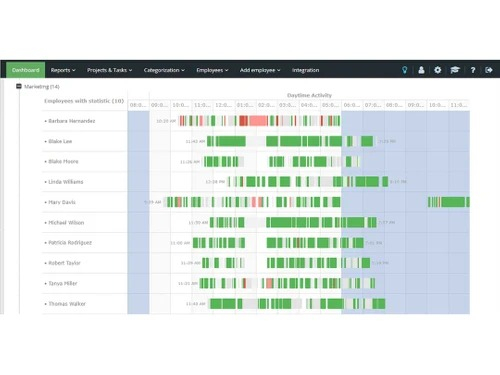
Практическая ценность системы особенно заметна там, где руководителю нужен ответ не только на вопрос о продолжительности рабочего дня, но и на вопрос о структуре времени. В отчётах отделяются продуктивные, нейтральные и отвлекающие ресурсы, видны периоды отсутствия активности и отклонения от графика. Для распределённых команд это даёт общую шкалу фактов, а для сотрудника — возможность сопоставить собственный день с задачами и планом.
Система не должна подменять оценку результата количеством минут за компьютером. Автоматический учёт показывает контекст: когда шла активная работа, какие инструменты занимали время, где появились длинные паузы и насколько фактический день совпал с графиком. Качество выполненной задачи, сложность работы, коммуникации и результат проекта остаются отдельными управленческими показателями. Такой подход снижает риск неверных выводов из одной цифры продуктивности.
- Руководителю команды — для анализа загрузки, опозданий, переработок и повторяющихся потерь времени.
- Операционному менеджеру — для поиска процессов, где сотрудники часто переключаются между приложениями или тратят много времени на вспомогательные действия.
- HR и административным специалистам — для табеля, графиков и аккуратного разбора отклонений по сотрудникам и группам.
- Проектной команде — для связи времени с проектами и задачами, сопоставления оценки и фактических затрат труда.
- Сотруднику — для просмотра собственной статистики в открытом режиме и понимания структуры рабочего дня.
Для личного трекинга, где человек сам запускает таймер на конкретной задаче и затем выставляет счёт клиенту, Yaware.TimeTracker выглядит тяжелее специализированного персонального таймера. Его сильная сторона — автоматический поток событий и управленческая аналитика по группе. При внедрении снимков экрана, веб-камеры и скрытого режима требуется особенно чёткая политика: сотрудники должны понимать, какие данные собираются, зачем они нужны, кто их видит и как долго они хранятся.
Карта интерфейса: где искать отчёты, настройки и сотрудников
Работа с Yaware.TimeTracker строится вокруг веб-кабинета. Перед глубоким анализом полезно один раз пройти основные разделы и связать каждый из них с конкретной задачей. Верхняя навигация ведёт к Dashboard, Reports, Projects & Tasks, Categorization и Employees; настройки аккаунта и мониторинга открываются из профиля. Такая карта экономит время: сначала выбирается объект управления, затем отчёт, период и нужная детализация.
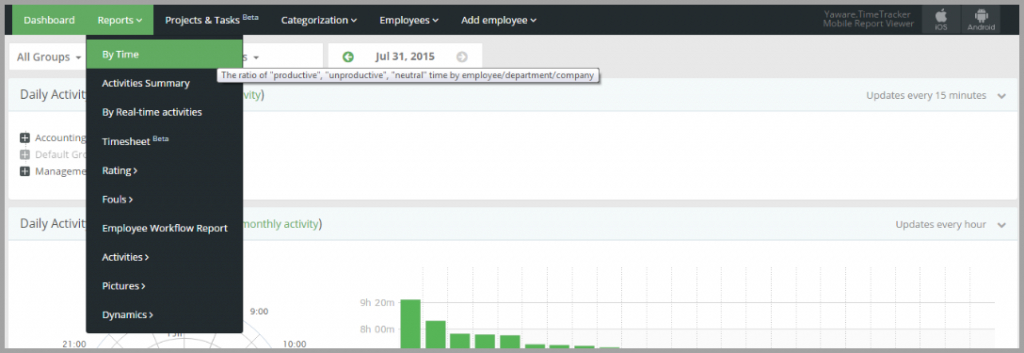
- Dashboard — быстрая сводка рабочего дня и структуры активности.
- Reports — детальные отчёты By time, Activities Summary, By real-time activities, Timesheet, Fouls, Activities, Pictures и другие представления.
- Categorization — классификация программ и сайтов, назначение продуктивности и разбор неклассифицированных ресурсов.
- Employees — сотрудники, группы, менеджеры и структура доступа.
- Projects & Tasks — проекты, задачи, оценки трудозатрат, ответственные и статусы.
- Settings — режим мониторинга, паузы, график, офлайн-активность, снимки и регулярные отчёты.
Dashboard и Reports: от сводки к деталям
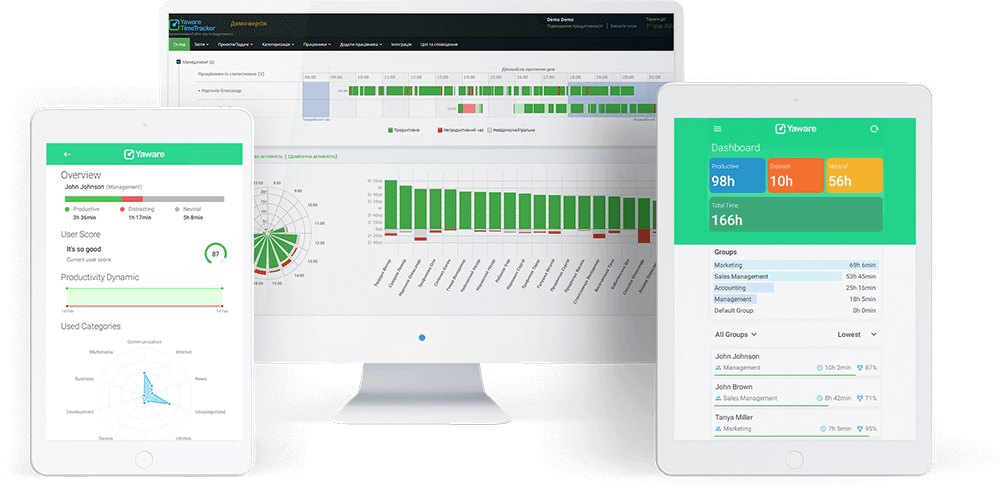
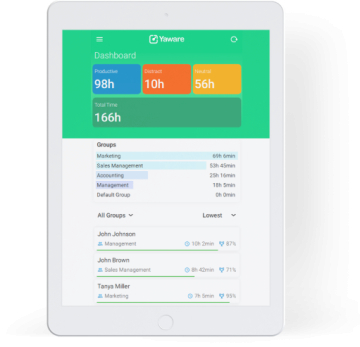
Начните с Dashboard. Выберите сотрудника или группу и нужную дату. На дневной шкале видны интервалы активности, а сводка ниже показывает соотношение продуктивного, нейтрального и отвлекающего времени. Нажатие на сегмент переводит внимание к конкретному участку дня. Для вопроса, который требует подробностей, переходите в Reports и выбирайте отчёт по типу анализа, а не пытайтесь извлечь все выводы из главной панели.
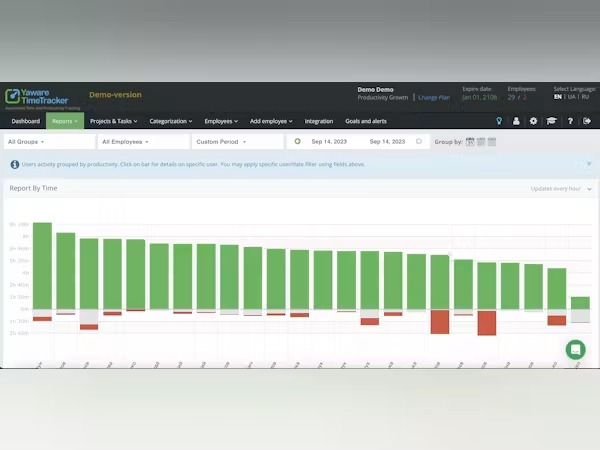
Рабочая последовательность выглядит так. Сначала задайте группу или сотрудника. Затем установите период: один день нужен для разбора конкретной ситуации, неделя — для повторяющихся паттернов, более длинный период — для динамики. После этого выберите подходящее представление: By time показывает структуру времени, Activities раскрывает приложения и сайты, Timesheet помогает с графиком, а Fouls собирает нарушения расписания. В конце проверьте, что фильтр действительно охватывает нужных людей и даты.
Не сравнивайте два подразделения до проверки правил категоризации. Один и тот же сайт для отдела продаж и разработчиков получает разную деловую ценность. Сначала выровняйте категории и продуктивность по ролям, затем используйте общую сводку. Это особенно важно для серых зон, где новый ресурс попадает в нейтральное время и заметно меняет итоговую долю продуктивной активности.
Employees, Categorization, Settings и Projects & Tasks
Для изменения правил учёта двигайтесь от структуры к настройкам. В Employees создайте или проверьте группы и ответственных менеджеров. В Categorization разберите неизвестные приложения и сайты, затем задайте продуктивность для конкретной роли. В Settings установите режим мониторинга, правила пауз и параметры бездействия. В Projects & Tasks создавайте объекты, к которым относится проектное время. После каждого изменения возвращайтесь в отчёт и смотрите, как новая настройка влияет на данные.
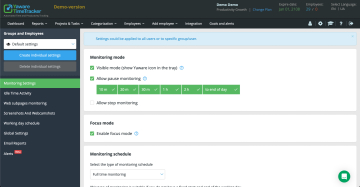
Для отдельной команды используйте индивидуальные настройки. Откройте Settings, создайте набор через Create individual settings, укажите группу или сотрудников и задайте нужные параметры мониторинга. В Categorization применяйте отдельные правила продуктивности к той же группе. Такой порядок защищает отчёты от смешения ролей: ресурс, полезный для маркетинга, не получает автоматически тот же статус для бухгалтерии или разработки.
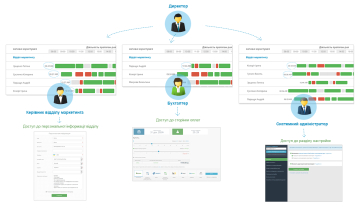
При делегировании доступа сначала определите, что именно должен видеть менеджер. В Employees → Managers добавляется ответственный и привязываются разрешённые группы и разделы. После сохранения откройте кабинет менеджера и сверьте набор доступных групп и разделов. Цель проверки — убедиться, что менеджер видит свою команду и не получает лишний массив данных.
Как начать учёт времени и проверить первые данные
Первый рабочий сценарий состоит из трёх частей: добавить сотрудника, установить клиент с привязкой к нужному аккаунту и убедиться, что события дошли до веб-кабинета. Yaware.TimeTracker предлагает приглашение по электронной почте, ручную загрузку установочного файла и удалённое развёртывание через Network Setup Utility для Windows. Для одного тестового компьютера удобнее ручной путь: он проще для контроля каждого шага.
Добавление сотрудника и установка агента
Войдите в веб-кабинет с административными правами и откройте Add employee. Для ручной установки выберите Download Installation File, затем нужную операционную систему. Сохраните установочный файл и запустите его на рабочем компьютере. Установщик содержит идентификацию аккаунта, поэтому после установки новый пользователь появляется в Employees → Active Employees без ручного ввода отдельного идентификатора на каждом компьютере.
Для самостоятельной установки сотрудником используйте Add employee → Send invitation by email: адресат получает ссылку и проходит установку на своём компьютере. Для массового развёртывания применяется Add employee → Remote installation и Network Setup Utility; этот вариант относится к Windows-среде и требует административного контроля. Сначала разверните клиент на небольшой тестовой группе, затем масштабируйте уже проверенные параметры на остальных сотрудников.
После установки не оценивайте систему по пустому экрану в первые минуты. Сведения о новом пользователе передаются не мгновенно: пользователь появляется примерно через пятнадцать минут, а первые полноценные отчёты — ориентировочно в течение часа. В это время на компьютере уже идёт сбор статистики. Проверяйте Employees → Active Employees, затем Dashboard и Reports за текущий день.
Проверка агента, синхронизации и первой статистики
На компьютере сотрудника в открытом режиме найдите значок Yaware.TimeTracker в системном трее. Через локальное меню откройте Statistics: окно показывает собственную статистику и помогает понять, работает ли клиент. В том же меню доступна приостановка мониторинга при разрешении администратора. Для служебной отправки используется Service → Send report. Эти элементы полезны при первичной диагностике без доступа к серверной части.
Далее откройте Dashboard в веб-кабинете и выберите тестового сотрудника. Проведите несколько минут в рабочем приложении, затем откройте браузер и перейдите на другой сайт. После синхронизации дневная шкала должна содержать отдельные интервалы активных ресурсов. Yaware.TimeTracker фиксирует именно активное окно, а не все открытые программы одновременно. Это важно при проверке: сверяйте последовательность действий, а не список процессов в системе.
При кратковременной потере интернета агент продолжает собирать данные локально и отправляет накопленное после восстановления соединения. Поэтому временный разрыв между локальной статистикой и веб-кабинетом не равен потере учёта. Контрольная проверка проста: восстановите соединение, дождитесь синхронизации и сравните дневную шкалу с фактическим тестовым интервалом. После появления событий переходите к графику, категориям и политике пауз.
Как настроить график, паузы, офлайн-активность и продуктивность
Точность аналитики зависит от базовой конфигурации. До массового сбора данных задайте рабочий график, правила приостановки мониторинга, обработку бездействия и продуктивность ресурсов. Без этой подготовки нейтральное время растёт из-за неизвестных программ, законные встречи превращаются в пустые интервалы, а отчёты о нарушениях сравнивают людей с неподходящим расписанием.
График, паузы и офлайн-активность
Откройте профиль и перейдите в Settings. В настройках мониторинга выберите подходящий режим рабочего времени: полный учёт, фиксированный график или сменный режим используются для разных схем работы. Для открытого режима оставьте Display tray icon включённым. При необходимости разрешите сотруднику паузы через Allow pauses или Allow stop: локальное меню затем предлагает приостановку на заданный срок. Это отделяет личное использование компьютера от рабочего времени.
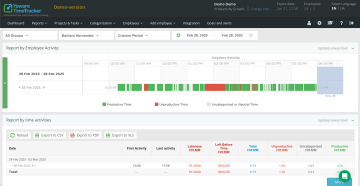
Затем настройте Idle Time Activity. Для базовой настройки периода бездействия используется интервал 420 секунд. Первые 120 секунд без действий система относит к последнему активному окну; дальнейшее отсутствие активности обрабатывается по настройкам офлайн-времени. При включённой регистрации офлайн-активности сотрудник после возвращения указывает тип отсутствия, например встречу или перерыв. Так рабочая встреча вне компьютера не превращается в необъяснимый провал.
Проверьте настройку на коротком контролируемом сценарии. Зафиксируйте время начала, поработайте в одном приложении, затем оставьте компьютер без действий дольше установленного порога и вернитесь. Заполните форму офлайн-активности. После синхронизации откройте дневную шкалу и убедитесь, что активная часть, период отсутствия и продолжение работы разделены логично. Только после такой проверки переносите параметры на группу.
Категории и продуктивность по ролям
Откройте Categorization и сначала разберите неизвестные ресурсы. В разделе Uncategorized applications выберите период, найдите программу или сайт, отметьте нужные позиции и перенесите их в подходящую категорию. Неклассифицированные ресурсы учитываются как нейтральные, поэтому регулярная обработка этого списка заметно повышает достоверность отчётов. Массовый выбор допускается сочетанием Ctrl и последующим переносом выбранных элементов.
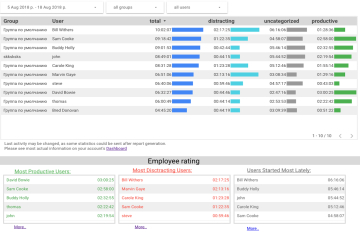
После распределения по категориям откройте настройку Define Productivities и назначьте статус productive, neutral или unproductive для конкретной группы. Один ресурс оценивайте в контексте должности. Например, графический редактор является рабочим инструментом дизайнера и не обязан иметь тот же статус у другой функции. Для неоднородной компании создайте индивидуальные наборы настроек по подразделениям, а не одну универсальную схему на всех.
Результат проверяйте через Reports → Activities и сводку продуктивности за несколько рабочих дней. Сначала ищите крупные нейтральные сегменты и ресурсы с заметным временем. Затем сопоставьте их с реальными обязанностями и исправьте классификацию. После изменения статусов повторно откройте тот же период и убедитесь, что структура отчёта стала объяснимой. Такой цикл полезнее механического стремления получить максимально высокий процент продуктивного времени.
Как анализировать отчёты и экспортировать данные
После первичной настройки основная работа руководителя проходит в Reports. Вместо ежедневного просмотра каждого экрана задайте конкретную управленческую задачу: оценить фактическое рабочее время, найти крупные отвлекающие ресурсы, проверить динамику по группе или подготовить данные для дальнейшей обработки. Затем выберите один отчёт, зафиксируйте период и только после этого меняйте детализацию.
By time, Activities Summary и By application
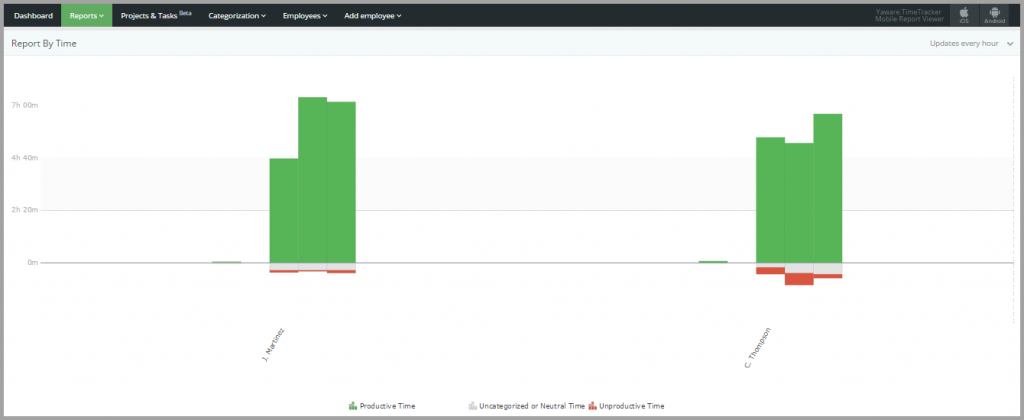
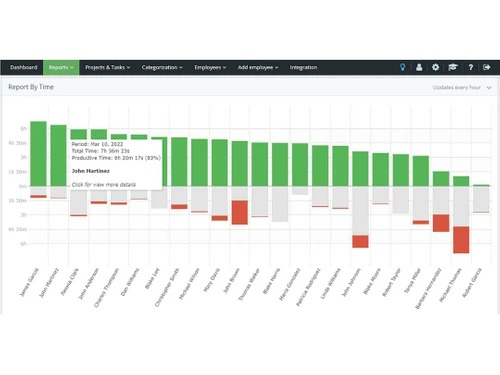
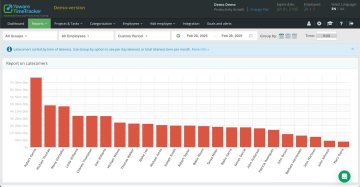
Для общей картины откройте Reports → By time. В фильтре выберите группу, затем конкретных сотрудников и период. Установите группировку по дням, неделям или месяцам в зависимости от масштаба анализа. Сначала прочитайте общую длительность, затем структуру productive, neutral и unproductive. При разборе одного дня откройте временную шкалу, при сравнении команды используйте агрегированное представление.
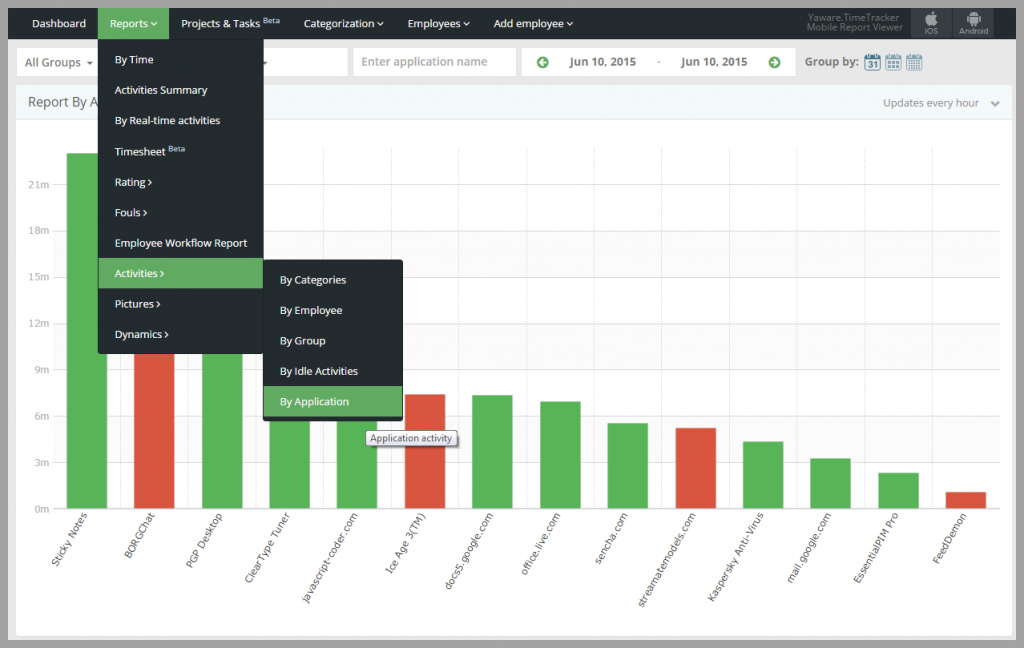
Для понимания состава активности перейдите в Reports → Activities → By application. Отчёт показывает, какие приложения и сайты занимали время, и позволяет обнаружить крупные потребители времени и частые переключения. Activities Summary полезен для сводного распределения по типам активности. Не делайте вывод по одному ресурсу: сначала посмотрите длительность и повторяемость, затем уточните роль сотрудника и только после этого решайте, действительно ли активность требует изменения процесса.
Для сравнения нескольких недель закрепите один и тот же набор сотрудников и одинаковую группировку. Разница в фильтрах делает графики несопоставимыми. Выберите стабильную группу, одинаковую длину периода и одинаковые правила продуктивности. После этого сравнивайте доли и абсолютное время. Рост продуктивного времени при одновременном росте переработок означает другую управленческую ситуацию, чем тот же рост при стабильной продолжительности дня.
Экспорт и контроль результата перед дальнейшей обработкой
В отчётах доступны команды экспорта в табличные форматы и PDF. Перед выгрузкой сначала выставьте фильтры: группа, сотрудники, период и детализация. Затем нажмите нужную команду Export и сохраните файл. Для последующего анализа в электронных таблицах используйте табличный формат; для фиксированной версии отчёта, которую не планируется пересчитывать, подходит PDF. Название и состав колонок сверяйте с экраном отчёта до передачи файла дальше.
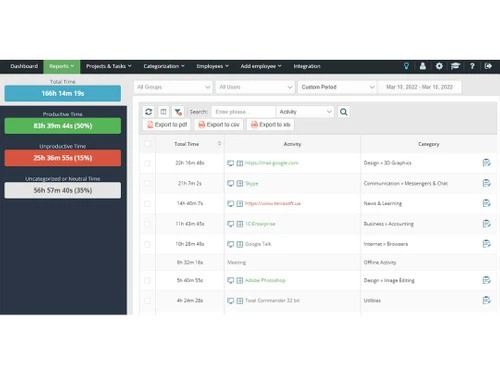
Проверка выгрузки состоит из трёх действий. Сначала сравните число сотрудников или строк с веб-экраном. Затем сопоставьте итоговое рабочее время по одному выбранному сотруднику. В конце проверьте границы периода. Такой контроль ловит самые частые организационные ошибки: экспорт не той группы, смещённые даты и сравнение файлов с разными правилами категоризации. После проверки файл уже безопаснее передавать в аналитический контур компании.
Для регулярной аналитики используйте Reports by email. В настройках задаются ежедневные, еженедельные или ежемесячные отчёты, а менеджерам групп разрешается получать сводки только по своим подразделениям. Это снижает потребность вручную открывать кабинет каждый день. Состав рассылки держите компактным: включайте только показатели, после которых у получателя действительно появляется действие — проверить график, перераспределить нагрузку или разобрать повторяющийся провал процесса.
Как вести табель и разбирать отклонения от графика
Timesheet и Fouls решают разные задачи. Табель собирает рабочие дни, часы, отсутствие и соответствие расписанию. Fouls выделяет конкретные типы отклонений: опоздания, ранние уходы и работу в поздние часы. Перед использованием этих отчётов убедитесь, что график сотрудника соответствует фактическому режиму работы; иначе система честно покажет отклонение от неверной нормы.
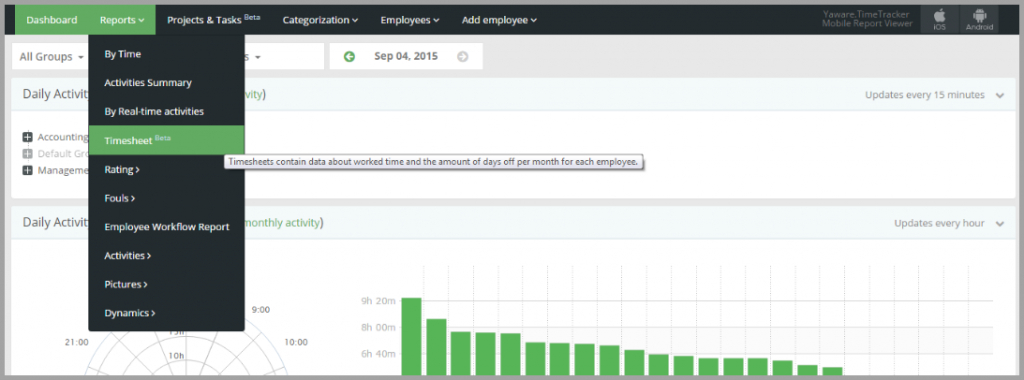
Timesheet: базовая рабочая неделя и сменный режим
Откройте Reports → Timesheet и перейдите в Settings самого табеля. Для обычного постоянного расписания используется Basic Work Week, для сменной работы — Shift Work. Задайте рабочие дни и часы, затем сохраните настройки. Для сотрудника или группы с отличающимся расписанием создайте отдельную конфигурацию, а не меняйте глобальную схему для всей компании.
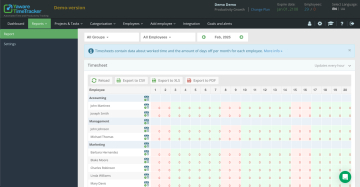
Вернитесь в Timesheet и выберите период, который содержит несколько рабочих и нерабочих дней. Проверьте по одному сотруднику: день с нормальной работой, день с отсутствием и день с заметным отклонением от расписания. Система отображает отработанные часы, рабочие и выходные дни, а также отсутствие и причины, когда они заданы. Только после такой выборочной сверки используйте табель как основу для административной обработки.
Для сменной команды особое внимание уделите границам смен. Смена, начинающаяся в один календарный день и заканчивающаяся в другой, должна соответствовать настроенной схеме Shift Work. Сверяйте время начала и окончания с реальным расписанием, а затем проверяйте итоговую длительность. Такой контроль важнее простого совпадения цвета ячейки: конечная цель — корректная сумма времени за период.
Fouls: опоздания, ранние уходы и поздняя работа
Откройте Reports → Fouls и выберите нужный тип отклонения. Для ранних уходов используется Left before time, для опозданий — Latecomers, для поздней работы — Working Late Hours. Укажите группу, сотрудника и период. В отчёте по поздней работе дополнительно задаются границы ночного интервала. После этого выберите детализацию по дням, неделям или месяцам и изучите повторяемость события.
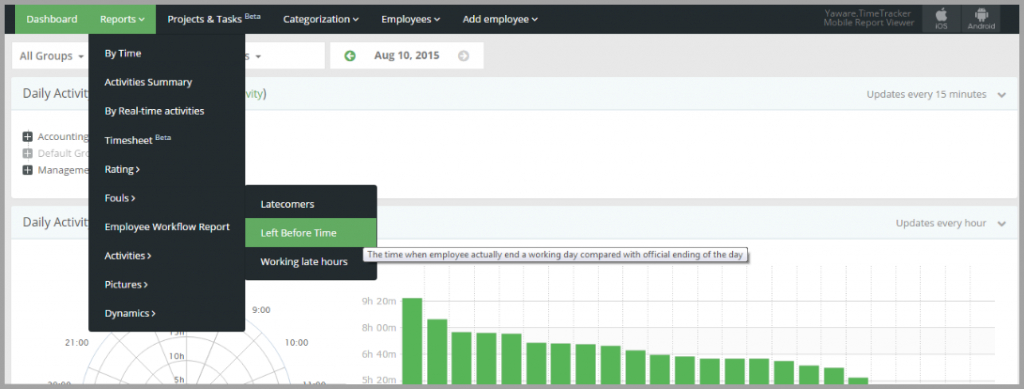
Разбирайте сначала повторяющиеся отклонения, а не единичную строку. Откройте конкретный день в By time и сопоставьте его с графиком. Затем проверьте офлайн-активность: встреча или работа вне компьютера объясняет часть разрыва. После этого уточните у сотрудника контекст. Такой порядок не даёт превратить технический сигнал в автоматическое управленческое решение и помогает отделить реальное нарушение от особенностей рабочего процесса.
При подготовке регулярной сводки экспортируйте Fouls в доступный табличный формат или PDF после фиксации фильтров. В отдельной рабочей заметке храните причину подтверждённого отклонения, потому что сам трекер показывает факт времени, а не весь деловой контекст. Сравнивайте динамику по одинаковым периодам: например, несколько полных рабочих недель с одной и той же схемой расписания.
Как включить снимки экрана и webcam snapshots без лишнего сбора
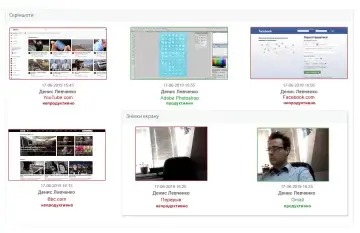
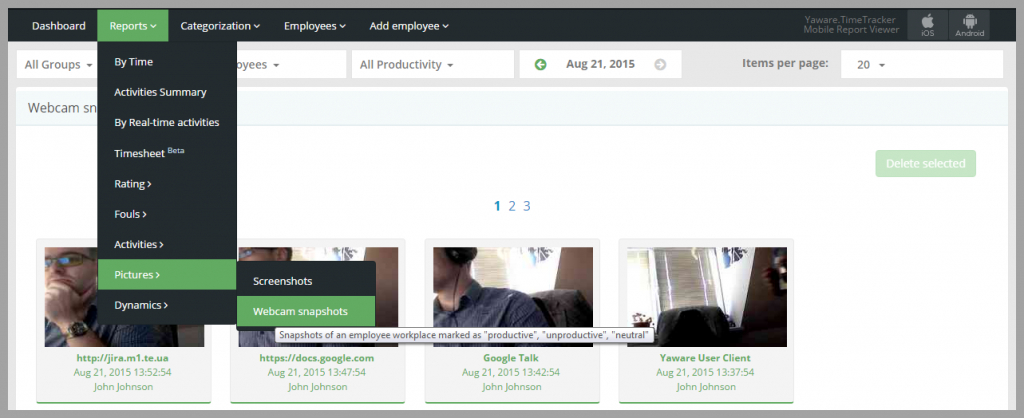
Снимки экрана и веб-камеры в Yaware.TimeTracker являются дополнительными функциями, а не обязательной основой учёта времени. Они включаются в настройках и затем отображаются в Reports → Pictures. Для бизнес-процесса разумно начинать с минимально достаточного объёма: использовать визуальные данные только для заранее определённой задачи, ограничить доступ и заранее объяснить сотрудникам правила мониторинга.
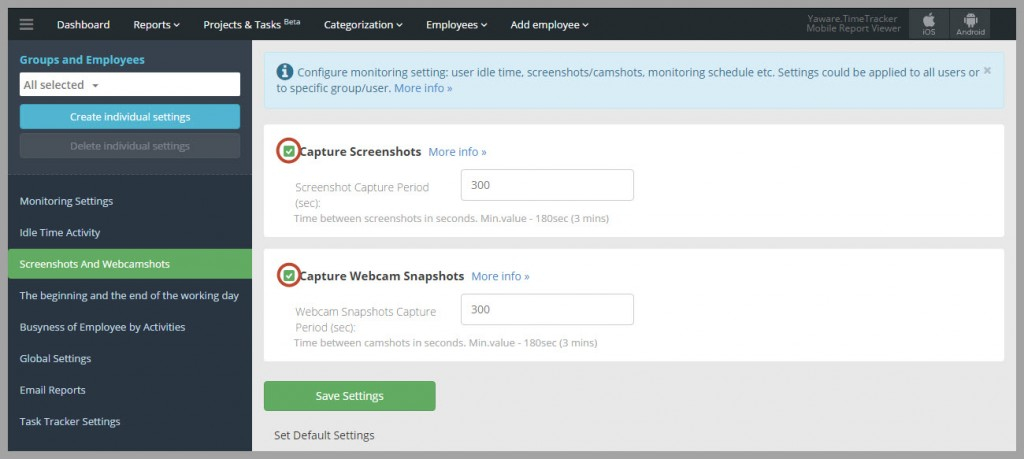
Откройте Settings и вкладку Screenshots/Webcam. Включите требуемый тип снимков. Для скриншотов укажите интервал; минимальный интервал составляет три минуты, а базовый интервал настройки — 300 секунд. Не увеличивайте частоту только ради большего массива данных. После сохранения подождите один полный интервал активной работы и перейдите в Reports → Pictures.
В Pictures выберите Screenshots или Webcam snapshots, затем группу, сотрудника, дату и при необходимости фильтр по продуктивности. Карточка снимка содержит контекст активности: программу или сайт и статус. Откройте несколько кадров подряд и убедитесь, что они относятся к нужному сотруднику и временному отрезку. В представлении Webcam snapshots отдельные снимки сохраняются или удаляются, а набор выгружается в архив.
При пустом Pictures сначала вернитесь в настройки и проверьте, что функция включена именно для нужной группы или индивидуальной конфигурации. Затем убедитесь, что в тестовый период агент собирал активность и прошёл хотя бы один интервал съёмки. После этого обновите отчёт за правильную дату. Такой порядок быстрее, чем переустановка клиента без проверки настроек.
Снимки содержат значительно больше контекста, чем обычная запись времени: на экране встречаются документы, сообщения и другие рабочие данные. Поэтому разделяйте доступ по ролям и не предоставляйте Pictures всем менеджерам автоматически. Техническая возможность скрытого мониторинга в системе существует, но прозрачная политика сбора и понятная деловая цель снижают организационный риск и делают данные полезнее для разбора процессов.
Как работать с Projects & Tasks и связывать время с задачами
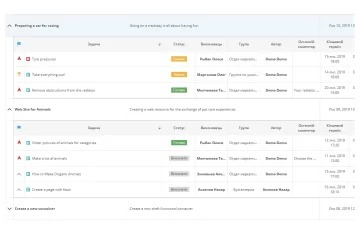
Projects & Tasks добавляет к общему учёту контекст конкретной работы. Проект содержит название, описание и финансово-трудовые параметры, а задача связывает исполнителя, оценку времени, статус, приоритет и тип. Такой уровень детализации полезен для сервисных команд, где важно понимать не только общий рабочий день, но и фактические затраты на отдельный этап.
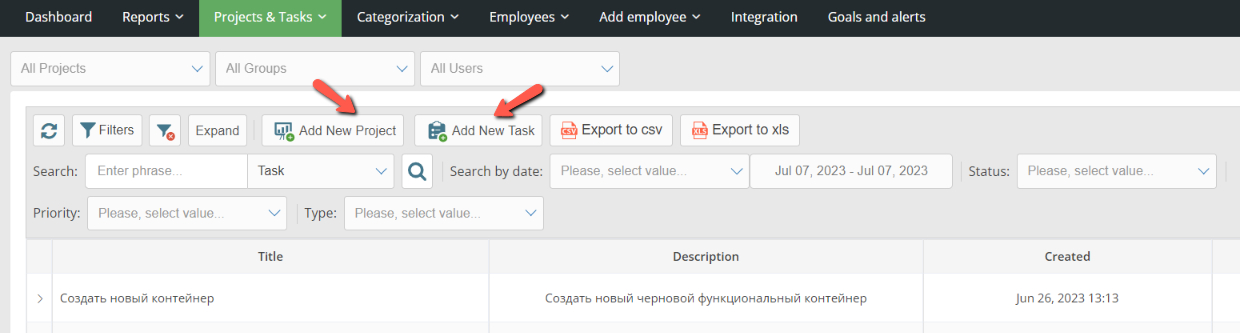
Откройте Projects & Tasks и нажмите Add new project. Введите понятное название и описание, затем заполните только те поля бюджета и ставки, которые реально используются в вашем процессе. Сохраните проект. Откройте его карточку и добавьте первую задачу. Для задачи обязательны Name и Assignee; оценка времени вводится в формате недель, дней, часов и минут, например через обозначения w, d, h и m.
После создания задачи задайте тип, приоритет и статус, затем сохраните. При необходимости раскройте карточку через Expand, добавьте комментарий и уточните параметры. Для крупного проекта сначала создайте несколько типовых задач и проверьте, как они отображаются в списке, а уже потом переносите весь бэклог. Слишком подробная структура на старте увеличивает административную нагрузку и мешает понять, какой уровень детализации действительно нужен.
Для контроля используйте фильтры по фразе, дате, статусу, приоритету и типу. Сначала отберите один проект и только незавершённые задачи, затем посмотрите исполнителей и оценки. После завершения периода сравните оценку с фактическим временем. Постоянное расхождение в одну сторону показывает проблему оценки или изменившийся объём работы; единичное расхождение требует контекста конкретной задачи.
Встроенные бюджеты и ставки не заменяют финансовую систему компании. Используйте их как рабочий контекст проекта и сверяйте с принятым источником финансовых данных. При изменении бюджета откройте соответствующую задачу или проект, обновите поле и затем проверьте сводку. Важно сохранять одинаковую валюту и правила расчёта внутри одного проекта, иначе итоговые значения теряют сопоставимость.
Для ускорения регулярной работы сочетайте иерархию групп, индивидуальные настройки и фильтры задач. Руководитель получает только свою команду, нужные отчёты и проекты, а общая административная учётная запись сохраняет полный обзор. Такой подход уменьшает шум в интерфейсе и одновременно ограничивает лишний доступ к персональным данным.
Типичные проблемы в работе и как проверить результат
Пустой отчёт, нейтральное время, разрывы в дневной шкале и отсутствие снимков разбираются по одной последовательности. Диагностику ведите от клиента к веб-кабинету: работа клиента, передача данных, сотрудник в Employees, фильтр отчёта, график, категории и дополнительные функции.
При отсутствии нового сотрудника после установки сначала подождите передачу идентификационных данных и проверьте Employees → Active Employees. При появившемся сотруднике, но пустом отчёте, дождитесь накопления первой статистики и откройте текущий день. Затем на компьютере сотрудника проверьте локальную Statistics в открытом режиме. Такая цепочка быстро отделяет задержку синхронизации от отсутствия работы агента.
При чрезмерно большом нейтральном времени откройте Categorization → Uncategorized applications и найдите ресурсы с заметной длительностью. Перенесите их в правильные категории и задайте продуктивность для соответствующей роли. После этого снова откройте тот же период. Не меняйте статус десятков ресурсов вслепую: начинайте с тех, которые действительно влияют на итоговый график.
При разрывах в рабочем дне проверьте Idle Time Activity и порог бездействия. Длинная работа вне компьютера без включённой офлайн-классификации выглядит как пустой интервал. Включите учёт офлайн-активности для нужной группы, проведите тест с контролируемой паузой и заполните форму после возвращения. Затем сравните дневную шкалу до и после настройки.
При отсутствии снимков откройте Settings → Screenshots/Webcam и убедитесь, что функция включена в настройках нужной группы, а интервал съёмки сохранён. Проверьте активность сотрудника в тот же период и затем Reports → Pictures. При потере интернета не удаляйте и не переустанавливайте клиент сразу: клиент сохраняет накопленные события и отправляет их после восстановления соединения.
Последняя проверка перед рабочим внедрением — контрольный день на небольшой группе. Заранее запишите график, несколько известных приложений, одну офлайн-встречу и одну проектную задачу. В конце дня сравните Dashboard, By time, Activities, Timesheet и Projects & Tasks с этими исходными событиями. Расхождения исправляйте в настройках и категоризации, затем повторяйте тест. Такой приём создаёт понятную базовую линию до масштабирования.
Плюсы, минусы, альтернативы и практический выбор
Yaware.TimeTracker раскрывается лучше всего как система управленческого учёта, а не как персональный секундомер. Его сильные стороны связаны с автоматическим сбором, групповой аналитикой, графиками и детализацией по приложениям. Ограничения лежат в той же области: для качественных выводов требуется настроить роли и категории, а функции снимков и скрытого режима требуют осторожной организационной политики.
Плюсы
- Автоматический сбор времени по активным приложениям и сайтам без постоянного ручного запуска таймера.
- Разные уровни анализа: Dashboard, By time, Activities, Timesheet, Fouls и Pictures.
- Гибкая категоризация ресурсов с отдельной продуктивностью для групп и ролей.
- Учёт офлайн-активности помогает не терять встречи и другую работу вне компьютера.
- Проекты и задачи связывают общую активность с конкретным рабочим контекстом.
- Регулярные отчёты по электронной почте и разграничение доступа уменьшают ручную административную работу.
Минусы
- Точность показателя продуктивности зависит от дисциплины категоризации и корректных правил для каждой роли.
- Большое количество отчётов требует заранее определить, какие показатели действительно влияют на решения команды.
- Снимки экрана и веб-камеры увеличивают объём чувствительных рабочих данных и требуют строгого разграничения доступа.
- Для небольшого личного учёта без управленческой аналитики система сложнее простого таймера.
- Часть интерфейсной терминологии и материалов поддержки использует английские названия разделов, поэтому внутреннюю инструкцию компании лучше привязать к реальным пунктам меню.
Кому подойдёт
- Командам с офисной, удалённой или смешанной работой, где нужен единый фактологический слой по рабочему времени.
- Руководителям, которые анализируют график, загрузку, приложения и повторяющиеся отклонения, а не только итог часов.
- Проектным подразделениям, которым полезно сопоставлять оценки задач с фактическими трудозатратами.
- Организациям, готовым заранее описать правила мониторинга, доступ к данным и порядок разбора спорных ситуаций.
Для другого стиля работы есть реальные альтернативы. Toggl Track ориентирован на таймер, ручной ввод и проектные записи, хотя также развивает автоматическое отслеживание. Hubstaff сочетает время по проектам с активностью, приложениями, URL и настраиваемыми снимками. Screenshot Monitor подходит командам, где визуальное подтверждение рабочего интервала является центральной частью процесса. Monitask также объединяет тайм-трекинг, приложения, сайты и снимки в одной панели.
Yaware.TimeTracker стоит выбирать там, где главный вопрос звучит как «как устроен рабочий день команды и где процесс теряет время». Для сценария «сколько часов ушло на конкретный клиентский проект» проще начать с проектного таймера. Для сценария с обязательными доказательствами выполнения удалённой работы важнее настройки снимков и политика хранения. Для общего выбора офисных инструментов полезен обзор офисных программ Xeon Live.
Оптимальная схема внедрения состоит из ограниченного пилота, точной категоризации и заранее согласованного набора отчётов. Сначала достаточно Dashboard, By time и Activities. Затем подключаются Timesheet и Fouls для графика, Projects & Tasks для проектной работы, Pictures — только при реальной деловой необходимости. После пилота зафиксируйте правила групп, доступов, офлайн-активности и периодичность отчётов. В результате Yaware.TimeTracker становится не инструментом тотального наблюдения, а источником структурированных данных о времени, которые дополняют показатели качества и результата.