XSplit Broadcaster: где скачать и как пользоваться
XSplit Broadcaster — настольная студия для Windows, в которой сцены, источники, запись и прямой эфир собираются в одном рабочем окне. На Xeon Live можно скачать XSplit Broadcaster бесплатно, а ниже — разобраться, как собрать первую сцену, подключить платформу, настроить запись, развести звук и проверить результат до выхода в эфир.
Что такое XSplit Broadcaster и для каких задач он нужен
Программа рассчитана на работу по телевизионной логике: сначала создаётся сцена, затем в неё добавляются камера, экран, игра, медиа, текст и другие источники, после чего готовая композиция отправляется в запись, прямой эфир или виртуальную камеру. Подход полезен для стримов, вебинаров, интервью, подкастов, обучения и презентаций, где из нескольких источников собирается один управляемый кадр.
Где XSplit Broadcaster особенно практичен
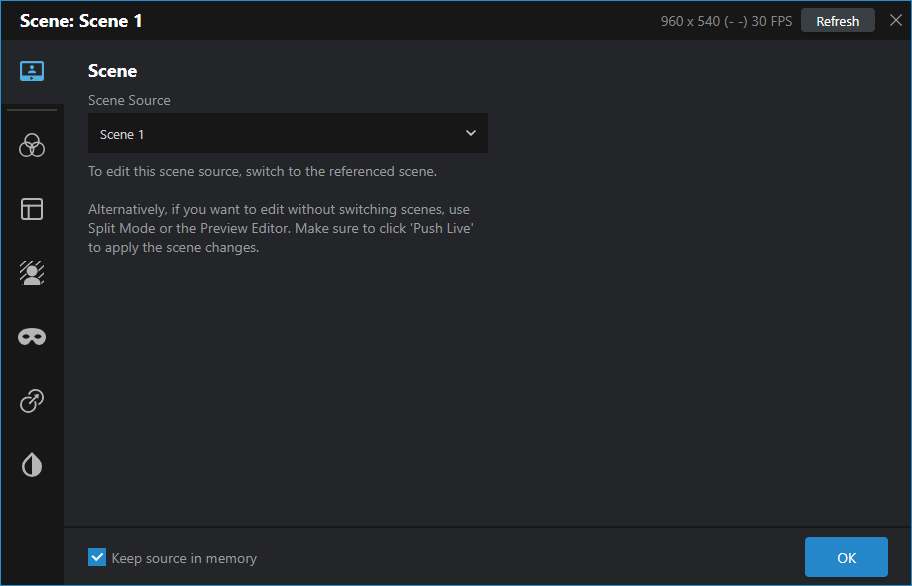
Сильнее всего XSplit Broadcaster проявляет себя там, где оператору приходится менять композицию по ходу работы. Несколько сцен позволяют заранее подготовить заставку, основной кадр, полноэкранную демонстрацию, разговорную раскладку и финальный экран. Scene Source даёт повторно использовать готовую сцену внутри другой, а встроенная запись помогает одновременно получать эфирную версию и отдельный материал для монтажа. Для общего понимания принципов захвата экрана полезен материал Xeon Live о том, как устроен скринкаст.
- Игровой эфир: Game Capture, камера, чат, заставки, повторы и переключение сцен.
- Вебинар и обучение: окно приложения или весь монитор, камера спикера, подписи, презентационные сцены и виртуальная камера.
- Подкаст и интервью: несколько камер или окон звонка, подготовленные раскладки и раздельная запись материала.
- Запись руководств: чистая демонстрация экрана, голос, системный звук и отдельные аудиодорожки для последующего монтажа.

Совместимость и ограничения бесплатного режима
XSplit Broadcaster работает в 64-битных Windows 10 и Windows 11; версии для macOS нет. Для запуска заявлены 8 ГБ оперативной памяти, процессор уровня Core i5 второго поколения или эквивалент, графика с DirectX 10.1 и около 250 МБ свободного места. Для самого простого прямого эфира требуется исходящая скорость от 500 кбит/с, но реальная настройка битрейта должна опираться на требования площадки и запас пропускной способности. Бесплатный режим существует, однако число сцен в одной презентации ограничено четырьмя, а расширенные производственные функции доступны по лицензии Premium. Текущая продуктовая страница отдельно указывает, что трансляция до 720p в бесплатном режиме идёт без водяного знака, а выше этого разрешения добавляется небольшой знак XSplit.
Карта интерфейса: сцены, источники, звук и выходы
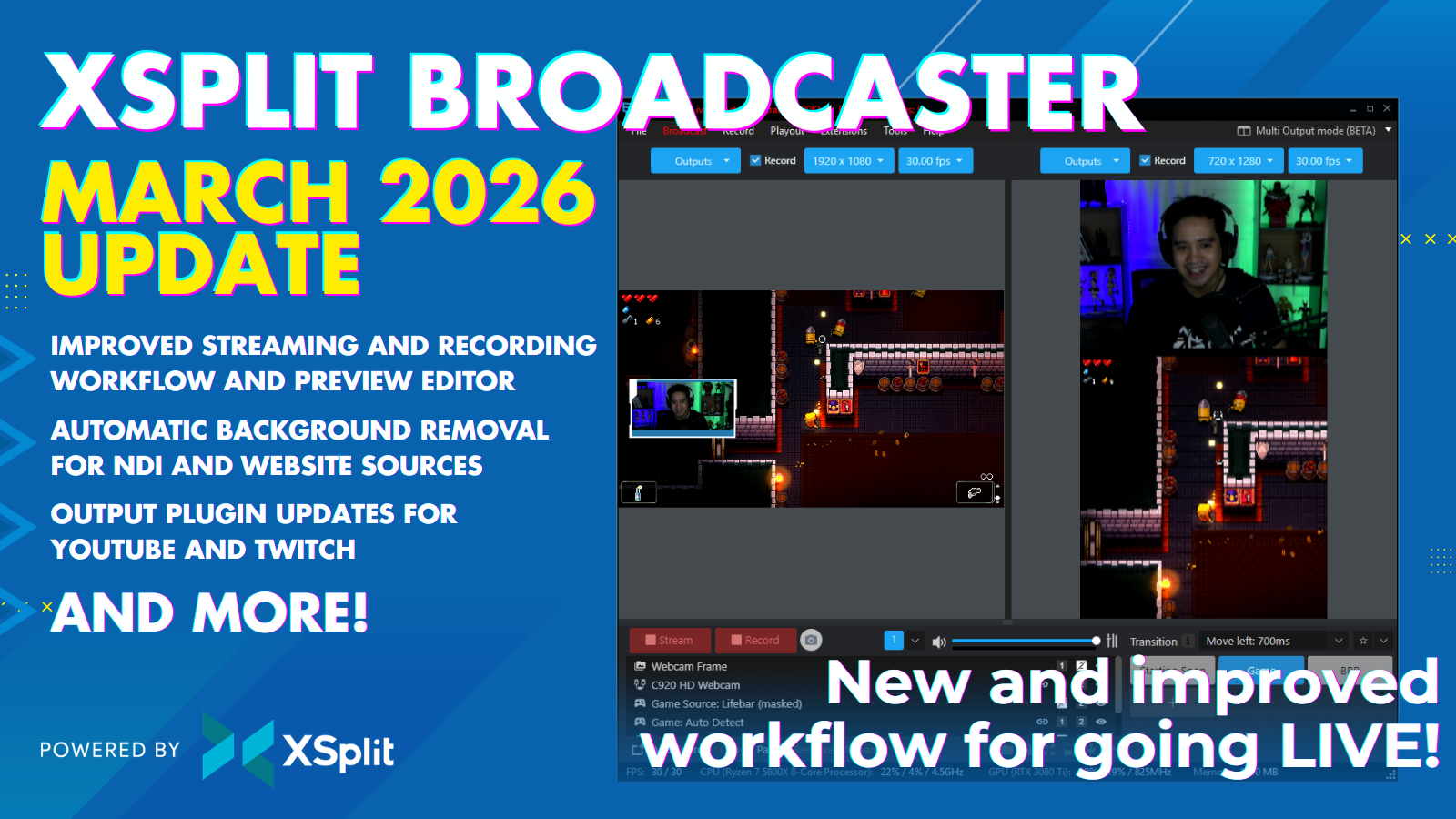
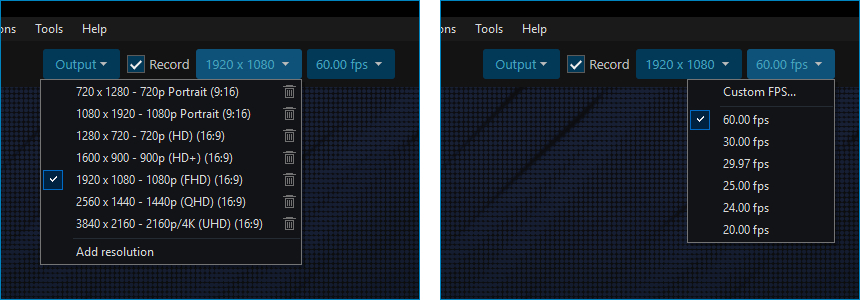
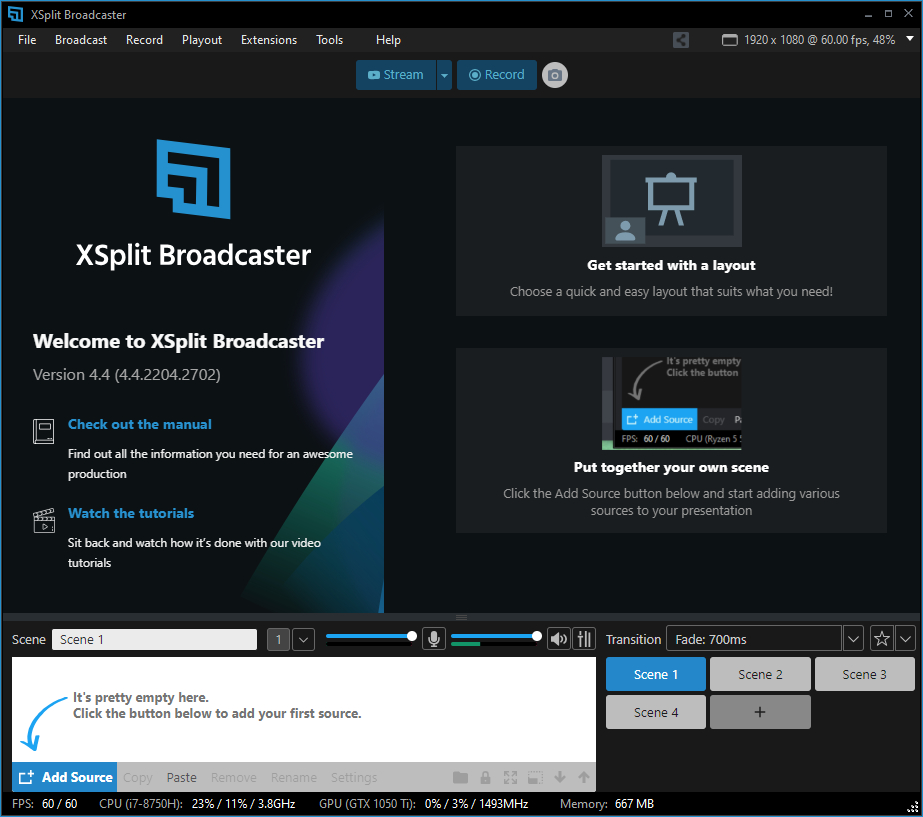
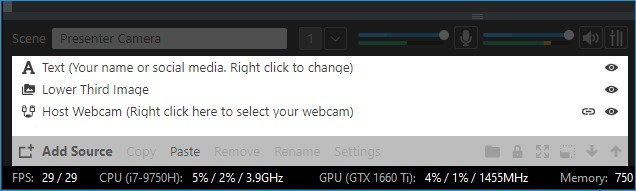
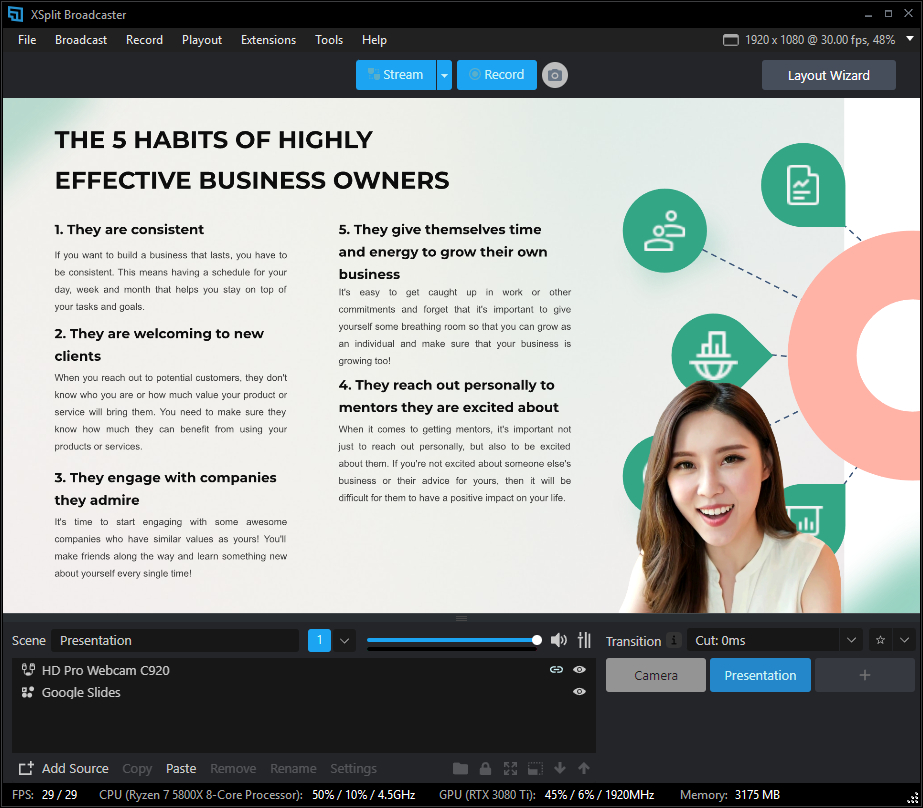
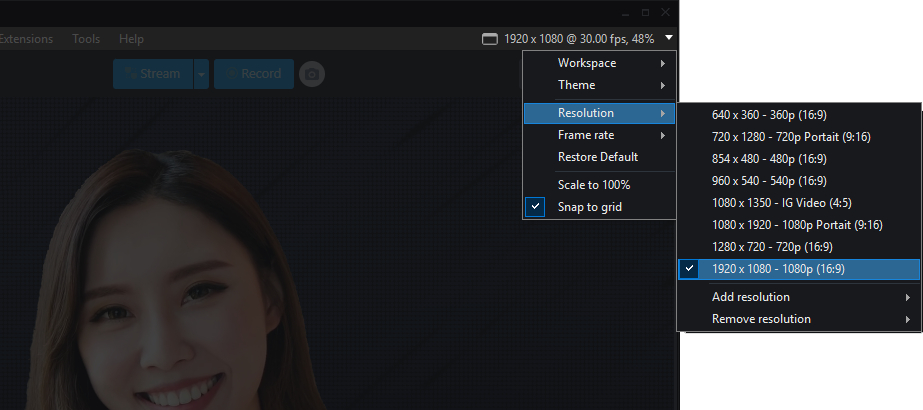
Рабочее окно проще читать не по названиям меню, а по направлению сигнала. В центре находится Stage — холст предпросмотра. Под ним и рядом с ним располагаются источники активной сцены и кнопки сцен. Сверху находятся команды, связанные с выходами, записью и служебными инструментами. Внизу Status Bar показывает рабочие показатели, включая FPS и нагрузку. В марте 2026 года верхняя панель была переработана: выбор каналов для основной кнопки Stream перенесён в Output, а Record расположен рядом и понятнее работает в Single Output и Multi Output Mode.
Stage, Sources и Scenes
Stage показывает итоговую композицию выбранной сцены. Каждый объект на нём является Source: игра, окно, монитор, камера, текст, изображение, видео, веб-страница или другая сцена. В списке Sources виден порядок слоёв: верхний источник перекрывает нижний. Видимость можно отключать, а свойства конкретного источника открываются из его контекстного меню. Scene buttons переключают целые наборы источников. Новая сцена создаётся кнопкой с плюсом; порядок сцен меняется перетаскиванием. В актуальном интерфейсе переименование выполняется через контекстное меню кнопки сцены, поэтому старые инструкции, где имя правится в отдельной строке Scene, уже не отражают новый поток работы.
Stream, Output, Record и Status Bar
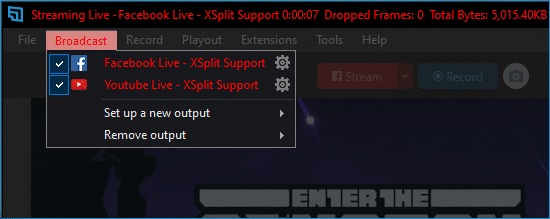
Верхняя часть отвечает за направление готового кадра. Output выбирает каналы, которые будут связаны с основной кнопкой Stream. Record запускает запись выбранного холста или настроенного recording output. Broadcast сохраняет доступ к выходам и их свойствам, Playout содержит режимы вывода, в том числе Virtual Camera, Extensions — расширения и Macros, Tools — настройки, вспомогательные панели и инструменты. Status Bar нужен не только для наблюдения: разница между Display FPS и Output FPS помогает понять, действительно ли проблема попала в эфир или просел лишь предпросмотр.

Как собрать первую сцену и правильно настроить источники
Начинать удобнее не с кодека и не с платформы, а с готового кадра. Задача этого этапа — добиться того, чтобы на Stage уже находилась именно та композиция, которую затем можно записывать или отправлять в эфир. Сначала создайте базовую сцену, затем последовательно добавьте экран или игру, камеру и вспомогательные элементы. После каждого источника проверяйте его рамку на Stage и положение в списке слоёв.
Быстрый старт через Layout Wizard
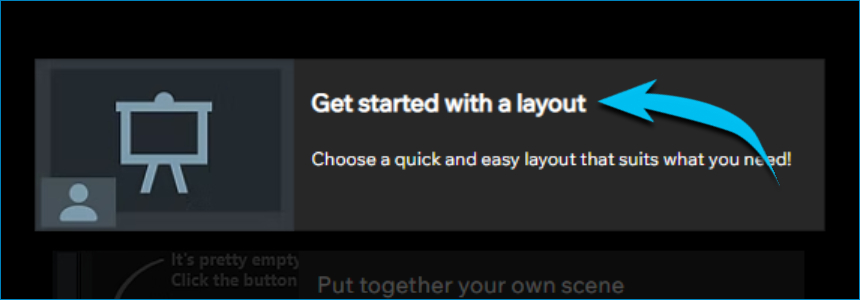
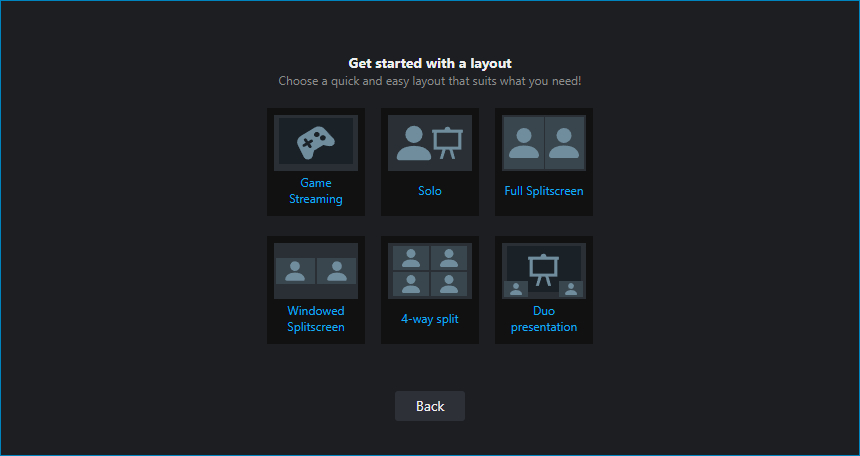
Шаг 1. На приветственном экране нажмите Get started with a layout. В уже открытой презентации тот же мастер запускается через Tools > Layout Wizard или его кнопку на верхней панели. Шаг 2. Выберите раскладку, которая ближе к задаче: одиночная камера, экран с камерой или другая предложенная композиция. Шаг 3. В Source drop-downs укажите реальные устройства и окна. Шаг 4. Нажмите Finish!. После возврата в главное окно проверьте Stage: выбранные источники должны быть видны, а камера и захват экрана — занимать ожидаемые области. Если шаблон не подходит по размеру, его не нужно создавать заново: выделите источник на Stage и измените размер или положение.
Ручная сборка через Add Source
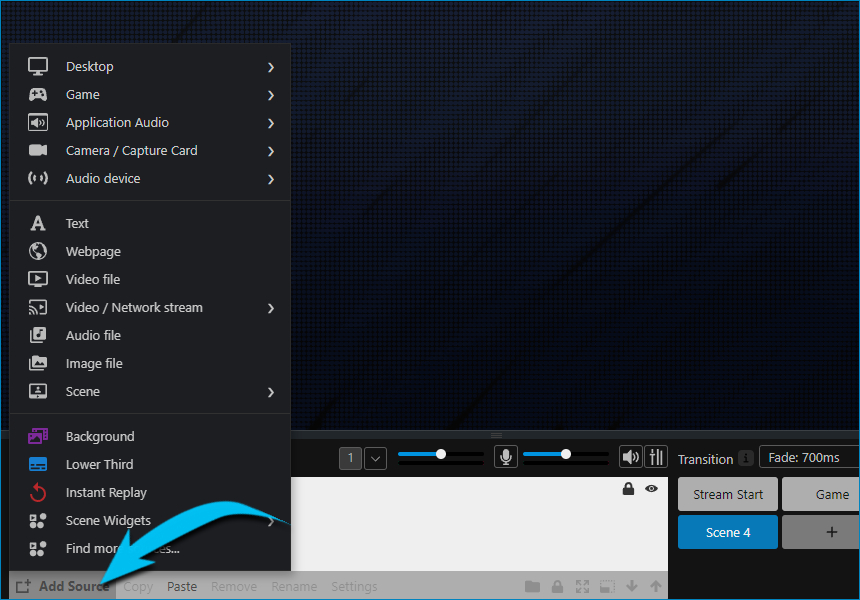
Шаг 1. Перейдите на нужную сцену и нажмите Add Source. Шаг 2. Выберите тип источника. После добавления он появляется на Stage и в Sources. Шаг 3. Перетащите объект в нужную область кадра и измените размер маркерами. Шаг 4. Проверьте порядок слоёв: камера или титр, которые должны быть поверх игры, должны находиться выше игрового источника. Шаг 5. Щёлкните источник правой кнопкой и проверьте его свойства, особенно выбранное устройство, аудиовыход и параметры захвата. Шаг 6. Временно отключайте значок видимости у соседних слоёв, чтобы убедиться, что каждый элемент захватывается отдельно и не маскирует ошибку другого.
Захват рабочего стола и игры
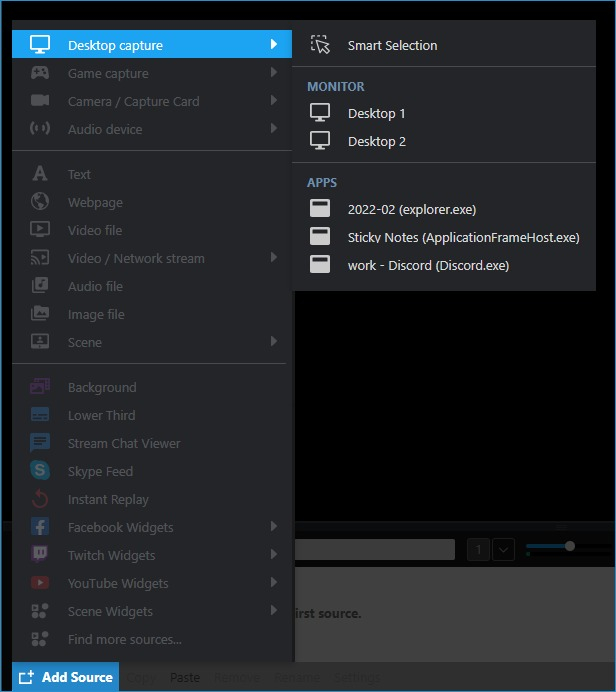
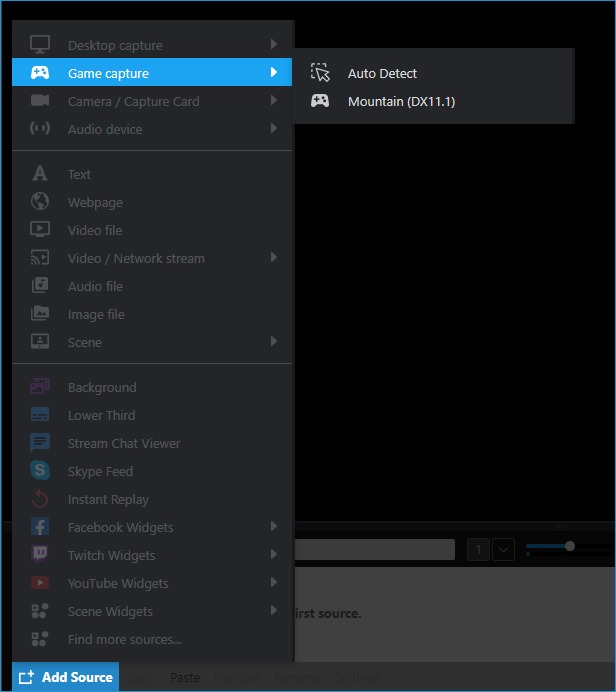
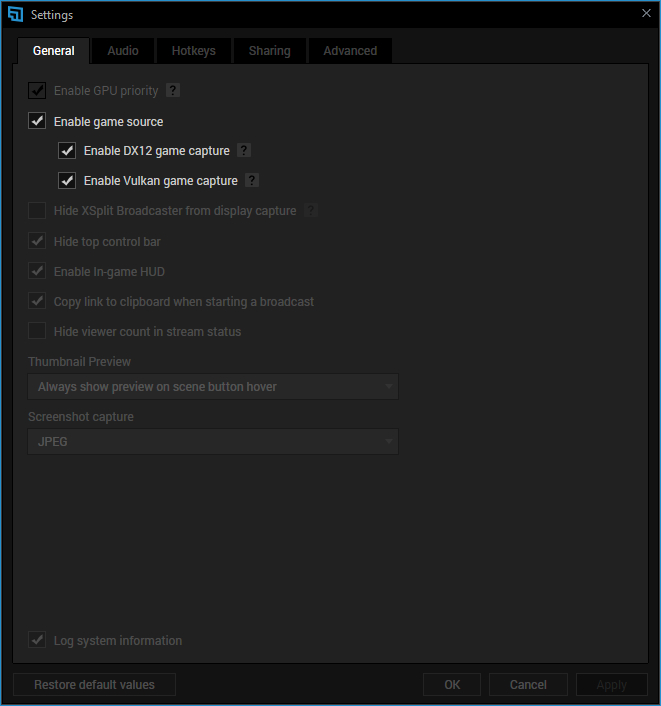
Для приложения или монитора. Откройте Add Source > Desktop Capture. Smart Selection позволяет навести курсор на окно или выделить область мышью; Monitor захватывает весь дисплей; Apps выбирает окно из списка запущенных программ. После добавления откройте свойства источника правой кнопкой и решите, показывать ли курсор и клики. При проблемах с отдельным окном проверьте Exclusive Window Capture. Для игры. Используйте Add Source > Game Capture. Auto-detect следует за активным игровым окном, а выбор конкретного процесса закрепляет источник за одной игрой. Если DX12 или Vulkan-приложение не находится, откройте Tools > Settings > General и проверьте Enable DX12 and Vulkan game capture. В свойствах Game Capture доступны Special Optimization, Frame Smoothing и Limit Game FPS; меняйте их только для понятной причины и после изменения проверяйте Output FPS, а не только плавность Stage. Разбор базовых принципов игровой записи есть в инструкции Xeon Live как снимать видео в игре.
Камера, карта захвата и повторное использование сцены
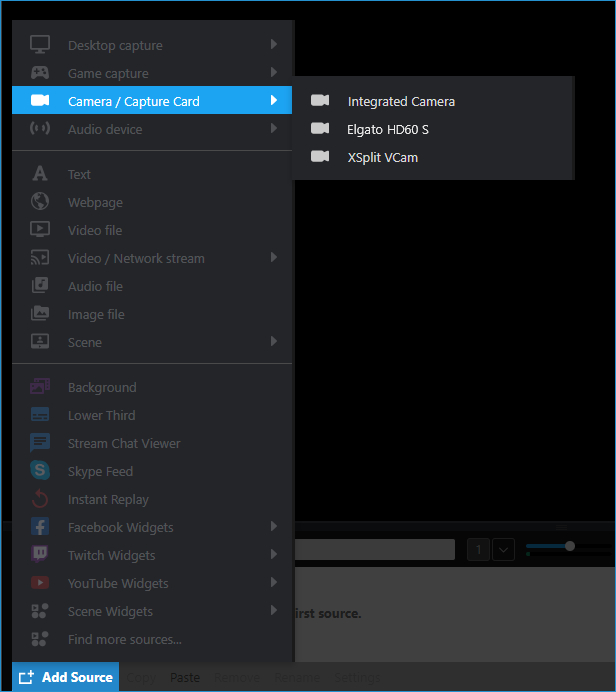
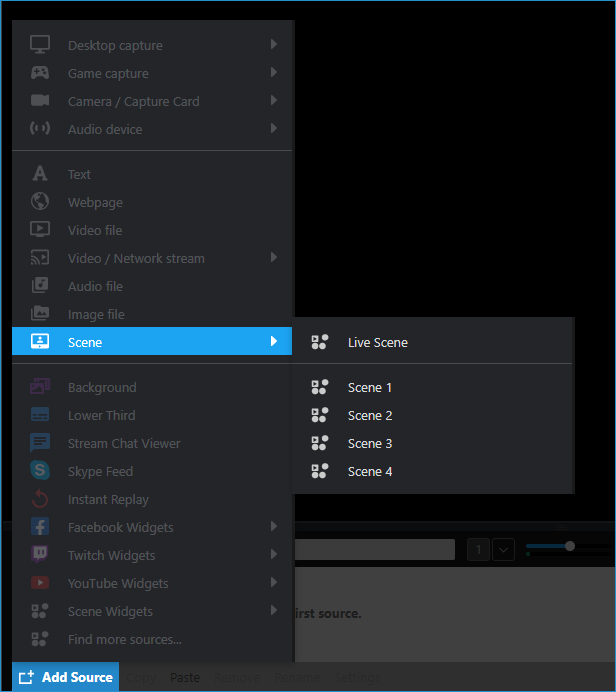
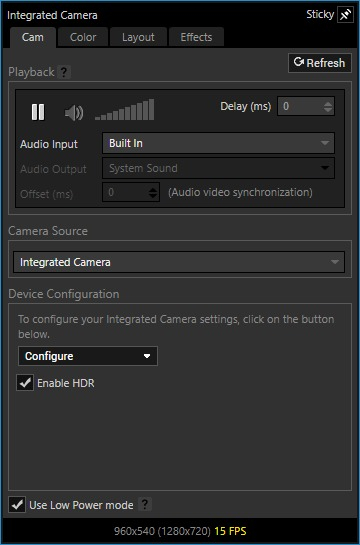
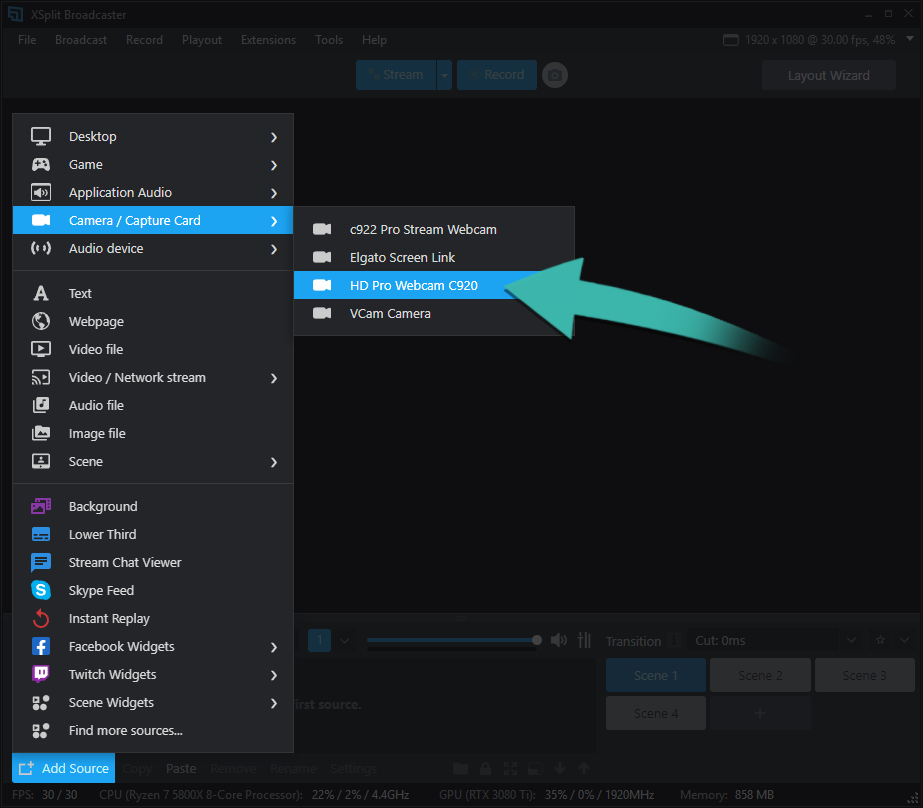
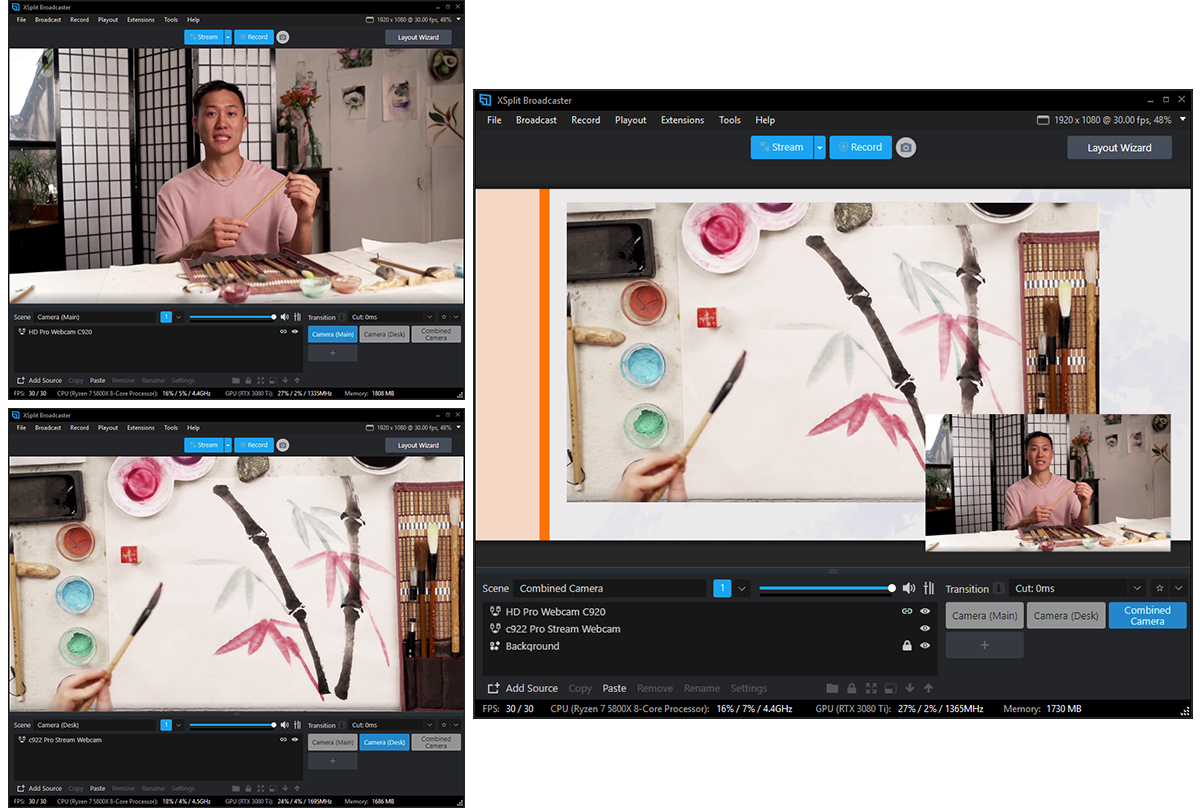
Шаг 1. Выберите Add Source > Camera / Capture Card и укажите нужное устройство. Шаг 2. Откройте свойства источника и проверьте Audio Input, Audio Output и Offset, если картинка и звук камеры расходятся по времени. Шаг 3. В Device Configuration сверяйте разрешение, частоту кадров и параметры конкретного устройства; список зависит от драйвера камеры или карты. Force Deinterlace применяйте только к чересстрочному сигналу, а Use Low Power mode полезен, когда скрытую камеру не нужно постоянно обрабатывать. Шаг 4. Для повторного использования уже собранного блока создайте отдельную сцену, затем в основной сцене выберите Add Source > Scene. Выберите Live Scene или конкретную сцену. Так можно один раз оформить камеру и вставлять готовый блок в несколько раскладок, не копируя настройки вручную.
Сцены и переходы между ними
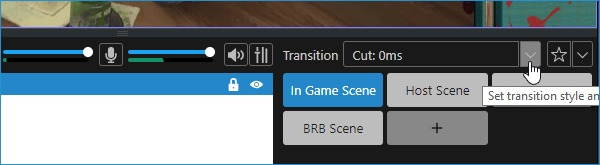
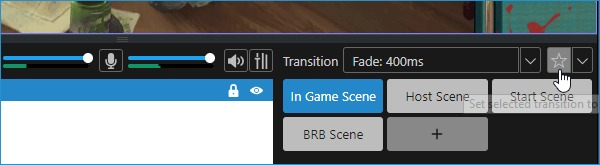
Шаг 1. Создайте отдельную сцену кнопкой + и дайте ей понятное имя через контекстное меню кнопки сцены. Шаг 2. Соберите на ней самостоятельную композицию. Шаг 3. Откройте список переходов над сценами и выберите Fade, Wipe, Zoom или другой доступный вариант. Шаг 4. Переключитесь между двумя сценами и оцените длительность перехода. Звук и видео не должны образовывать заметную паузу. Шаг 5. Часто используемый переход добавьте в Favorites значком звезды. Для разных пар сцен используйте Tools > Transition Manager: заданные там правила перекрывают глобальный переход. Для фирменных stinger-переходов XSplit использует WebM; MOV и последовательности PNG можно преобразовать через мастер Add Stinger. Проверка результата простая: несколько раз переключите сцены до эфира и убедитесь, что начало и конец перехода не скрывают важный текст или лицо.
Как настроить стрим и проверить его до выхода в эфир
После сборки сцены настройте канал доставки. В текущем интерфейсе Output определяет, какие каналы связаны с основной кнопкой Stream, а свойства каждого output содержат авторизацию, кодирование, сетевые параметры и дополнительные опции. Настройку лучше делать в последовательности от подключения площадки к качеству и только затем к запуску: так проще отделить ошибку авторизации от нехватки полосы или неверного кодека.
Подключение площадки и обычный запуск трансляции
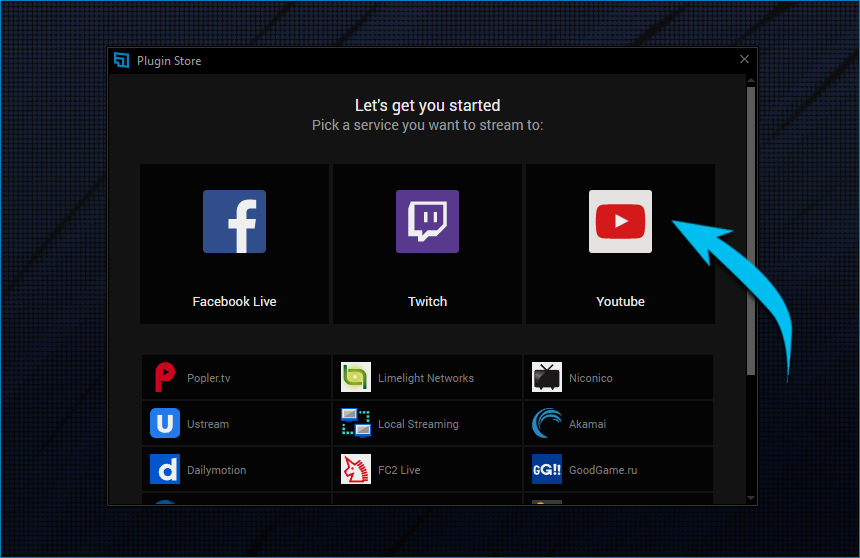
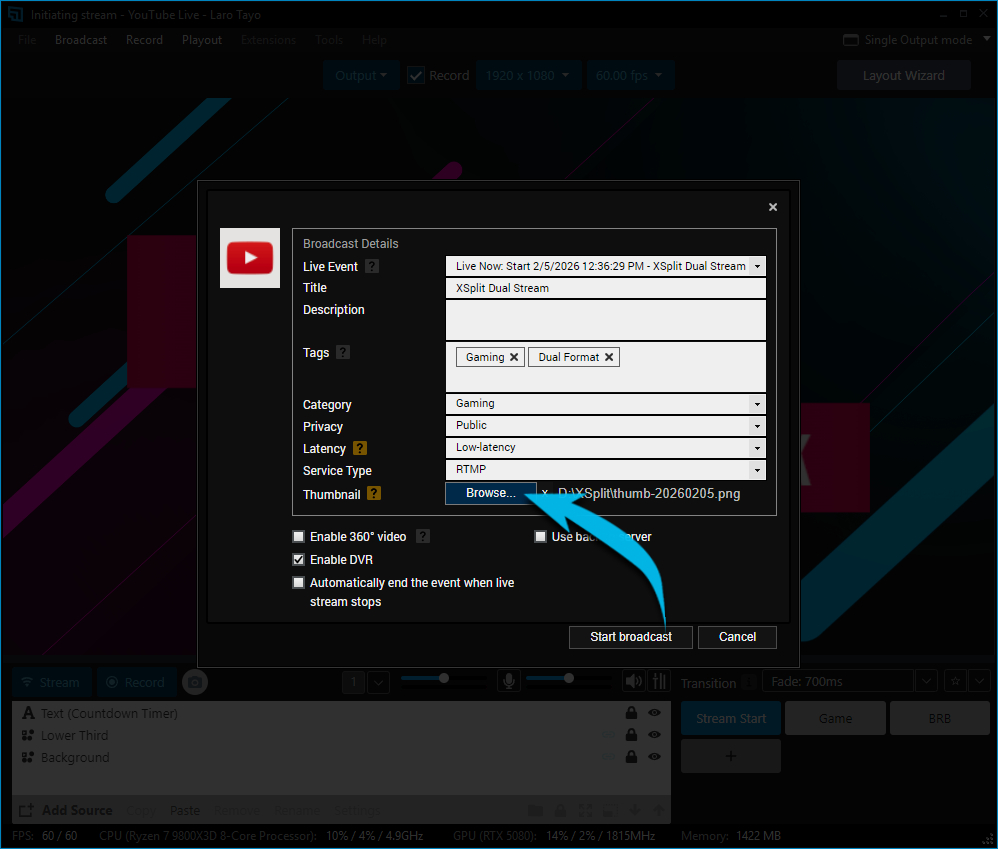
Шаг 1. Нажмите Stream. При первом подключении откроется выбор доступных выходов. Шаг 2. Выберите площадку и пройдите её мастер авторизации. Шаг 3. Откройте Output и отметьте канал, который должна запускать основная кнопка Stream. Шаг 4. Проверьте сцену, разрешение и FPS в верхней части холста. Шаг 5. Нажмите Stream. У некоторых площадок перед стартом появится pre-stream dialog: в нём задаются сведения конкретной трансляции. Для YouTube в обновлении 2026 года добавлена работа с миниатюрой, а для Twitch — редактирование параметров трансляции внутри приложения. Шаг 6. После старта смотрите не только на изображение, но и на Output FPS и состояние выходного канала. Подробный материал о записи потокового видео собран на Xeon Live в сравнении программ для потокового видео.
Custom RTMP и мультистрим
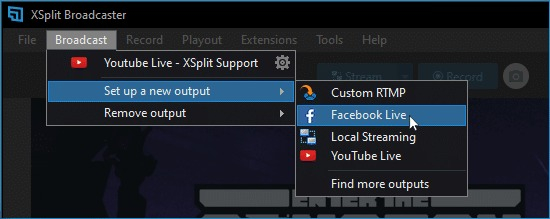
Для нестандартной площадки. Откройте Broadcast > Set up a new output > Custom RTMP. Задайте имя, RTMP URL и Stream Key, затем сохраните выход. Не переносите эти данные в текстовые источники сцены и не показывайте секретные данные трансляции в кадре. После сохранения выберите канал в Output и выполните короткий тестовый эфир. Для нескольких площадок. По очереди создайте каждый выход через Broadcast > Set up a new output. Проверьте авторизацию каждого канала отдельно, затем запускайте нужные outputs. Одновременный мультистрим относится к Premium. Во время работы смотрите, что каждый выход действительно отмечен как активный. Один и тот же Stage при этом не требуется дублировать: композиция остаётся общей, а направления вывода управляются отдельно.
Кодек, битрейт, FPS и сетевое подключение
Шаг 1. Откройте свойства нужного output. В Video Encoding выберите кодек, который одновременно поддерживается компьютером и площадкой. x264 нагружает процессор; аппаратные варианты зависят от доступного Intel, NVIDIA или AMD-энкодера. Шаг 2. Установите bitrate по рекомендациям самой площадки и реальной исходящей скорости. Не копируйте большое значение только ради качества: потеря пакетов и перегруженный канал испортят эфир сильнее, чем умеренный битрейт. Шаг 3. Проверьте Video FPS и Video Size. При Current Stage они наследуют параметры Stage. Шаг 4. Нажмите Test bandwidth, когда эта команда доступна для выбранного сервиса. Шаг 5. В Network Connection оставьте Let the system decide, когда специальная маршрутизация не нужна. Выбор конкретного адаптера работает после включения Allow outputs to specify their own network adapter в Advanced Settings. Шаг 6. Сделайте короткую тестовую трансляцию и сравните Stage FPS с Output FPS. Общее объяснение частоты кадров есть в материале Xeon Live что такое FPS.

Предэфирная проверка без лишних повторов
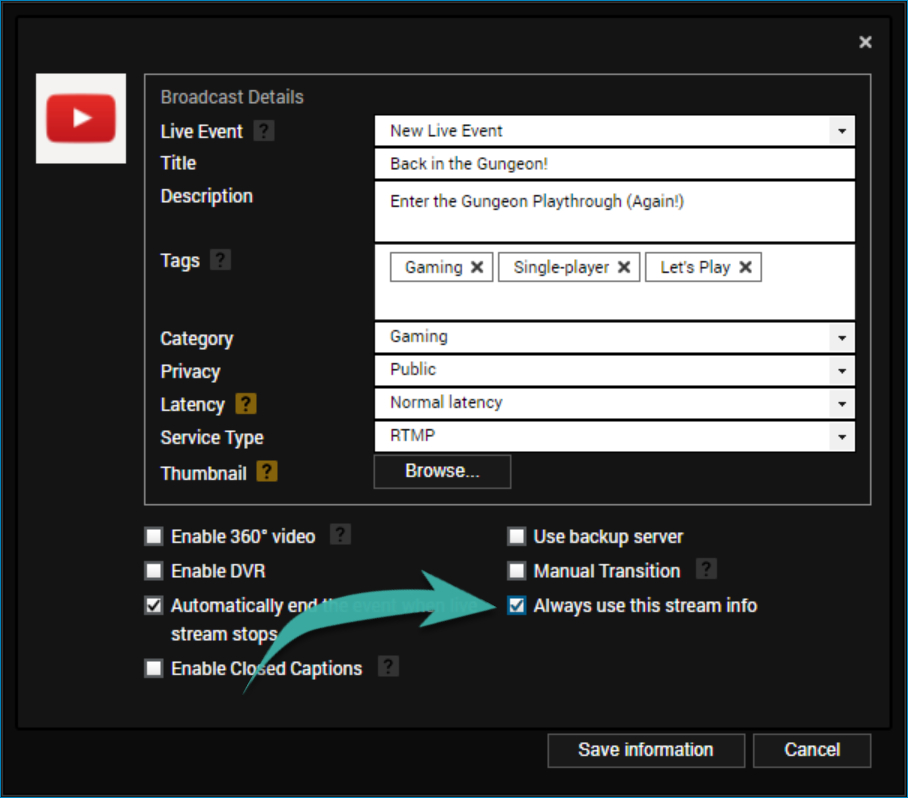
Шаг 1. Перед первым полноценным эфиром запустите закрытый или тестовый поток на той же площадке и с теми же параметрами кодирования. Шаг 2. Переключите все сцены, воспроизведите медиа, включите камеру и проговорите несколько фраз в обычной громкости. Шаг 3. Проверьте Output FPS и отсутствие длительных просадок. Шаг 4. Убедитесь, что чат, титры и нижние трети не перекрывают важные элементы. Шаг 5. Прослушайте трансляцию с отдельного устройства, чтобы поймать эхо и слишком громкую музыку. Шаг 6. В pre-stream dialog выберите повторное использование предыдущих сведений только для регулярного формата, где заголовок и метаданные действительно не требуется менять. В майском обновлении 2026 года XSplit добавил выбор между показом этого окна каждый раз и повторным использованием прошлых сведений. Для разовых эфиров оставляйте диалог включённым как контрольную точку.
Как записать экран и подготовить материал для монтажа
Локальная запись в XSplit Broadcaster полезна как сама по себе, так и параллельно со стримом. Базовая задача — записать Active Scene с подходящим кодеком, а более сложная — создать отдельные recording outputs и разнести звук по дорожкам. Перед длинной сессией обязательно делайте короткую пробу: неправильный Record Target или смешанный звук проще заметить за минуту, чем после окончания двухчасовой записи.
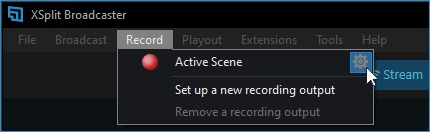
Локальная запись Active Scene
Шаг 1. Откройте Record и щёлкните шестерёнку рядом с Active Scene, чтобы вызвать Local Recording Properties. Шаг 2. Выберите кодек и качество с учётом мощности компьютера и дальнейшего монтажа. XSplit поддерживает x264 и аппаратные кодеки, доступность которых зависит от оборудования. Шаг 3. Проверьте аудиопараметры и тип выходного файла. В классических настройках доступны FLV и MP4; для MP4 есть разбиение записи на части по времени или размеру. Шаг 4. Закройте свойства и нажмите Record. Шаг 5. Убедитесь, что состояние записи появилось в интерфейсе, затем выполните тестовое действие в кадре и скажите контрольную фразу. Шаг 6. Остановите запись повторным нажатием Record и откройте File > My Recordings. Воспроизведите файл и проверьте не только картинку, но и синхронность голоса с камерой. Для общего сценария записи экрана можно свериться с инструкцией Xeon Live как записать видео с экрана.
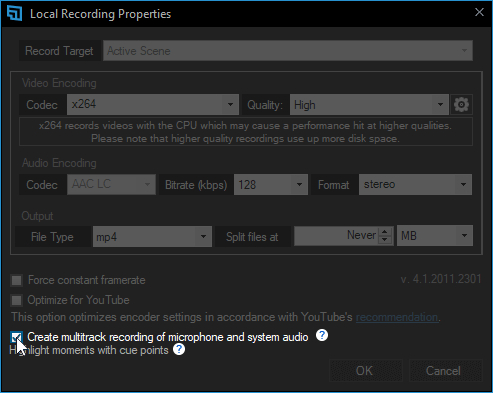
Многодорожечный звук для последующего монтажа
Шаг 1. В Record откройте свойства Active Scene. Шаг 2. Включите Create multitrack recording of microphone and system audio. Шаг 3. Проверьте текущий Audio Mode. В актуальном Presentation Sources дорожки назначаются как Track 1–6; в режиме System Devices сохраняется классическая схема Mixed, Microphone, System Sound, Application и Stream Only, дополненная дорожками Aux для добавленных аудиоустройств. Шаг 4. Запишите короткий тест, где голос, музыка или системный звук звучат раздельно. Шаг 5. Откройте файл в программе, которая умеет видеть многодорожечное аудио, и убедитесь, что нужные сигналы находятся на отдельных дорожках. Не считайте наличие нескольких каналов автоматически правильной маршрутизацией: источник, отправленный в Stream Only или назначенный не на ту дорожку, может отсутствовать там, где вы ожидаете его найти.
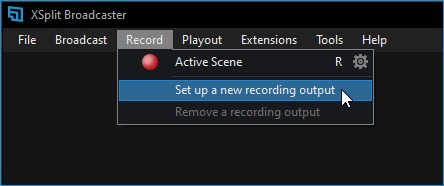
Одновременная запись нескольких сцен
Шаг 1. Подготовьте две сцены, например эфирную с камерой и чистую игровую или презентационную. Шаг 2. Откройте Record > Set up a new recording output. Шаг 3. В Record Target выберите первую сцену и подтвердите параметры. Шаг 4. Повторите создание output для второй сцены. Шаг 5. Запустите записи из Record по очереди и убедитесь, что счётчик активных записей отражает оба процесса. Шаг 6. По окончании откройте File > My recordings и OPEN FOLDER: каждая сцена должна создать отдельный файл. Функция относится к Premium и увеличивает нагрузку на процессор, GPU, память и накопитель. Поэтому перед важной сессией запишите несколько минут с тем же числом outputs и проверьте стабильность, а не полагайтесь на успешный старт интерфейса.
Как настроить звук и использовать виртуальную камеру
Удобный видеоэфир легко испортить неправильной аудиомаршрутизацией. В XSplit Broadcaster звук лучше настраивать в три уровня: сначала выбрать источники, затем проверить уровни в Audio Mixer, после этого включить только нужные эффекты. Для конференций к этой цепочке добавляется XSplit Audio (Broadcaster), а изображение выводится через Virtual Camera.
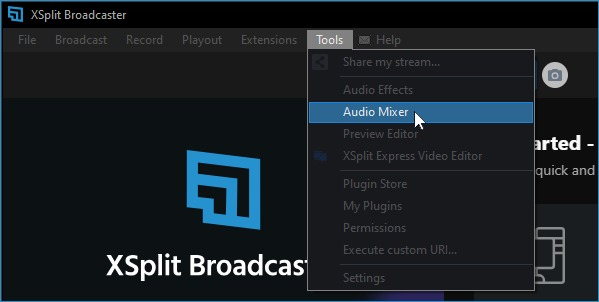
Audio Mixer, уровни и эффекты
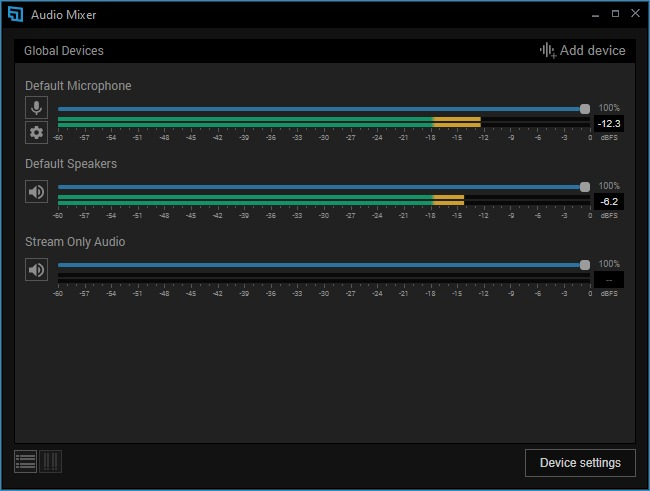
Шаг 1. Откройте Tools > Audio Mixer. Добавьте нужные Playback или Recording devices, если их нет в списке. Шаг 2. Говорите в микрофон с той громкостью, которая будет в эфире, и смотрите на шкалу dBFS. Не допускайте постоянного попадания в красную область — цифровой клиппинг уже нельзя исправить простым уменьшением громкости после записи. Шаг 3. Откройте Tools > Audio Effects для нужного устройства. Noise Suppression применяйте для устойчивого фонового шума, Noise Gate — для закрытия канала в паузах, Compressor — для контроля динамики, а трёхполосный параметрический EQ — для коррекции тембра. Шаг 4. Эффекты добавляйте по одному и после каждого сравнивайте голос с bypass или исходным сигналом. Шаг 5. Для VST3 учитывайте, что XSplit поддерживает этот формат, но совместимость конкретного плагина нужно проверять отдельно. Для базовой подготовки микрофона полезен материал Xeon Live о настройке микрофона на компьютере.
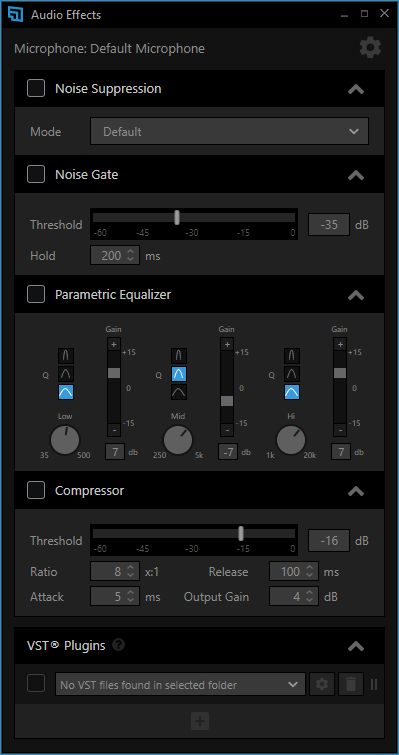
Presentation Sources и проверка маршрутизации
Шаг 1. Уточните Audio Mode в настройках. С майского обновления 2026 года Presentation Sources используется по умолчанию, а Default Speaker и Default Microphone автоматически появляются в Audio Mixer. Шаг 2. Для источников, которые должны слышать зрители, проверьте назначение на нужные дорожки и выход. Шаг 3. Не добавляйте одно и то же устройство одновременно несколькими способами без необходимости: дублирование микрофона часто создаёт эхо или фазовый эффект. Шаг 4. Запустите локальную тестовую запись и проговорите метки: «микрофон», затем включите системный звук, затем отдельный медиаисточник. Шаг 5. В готовом файле проверьте последовательность и уровень каждого сигнала. Такой контроль быстрее выявляет ошибку, чем попытка определить её уже в прямом эфире.
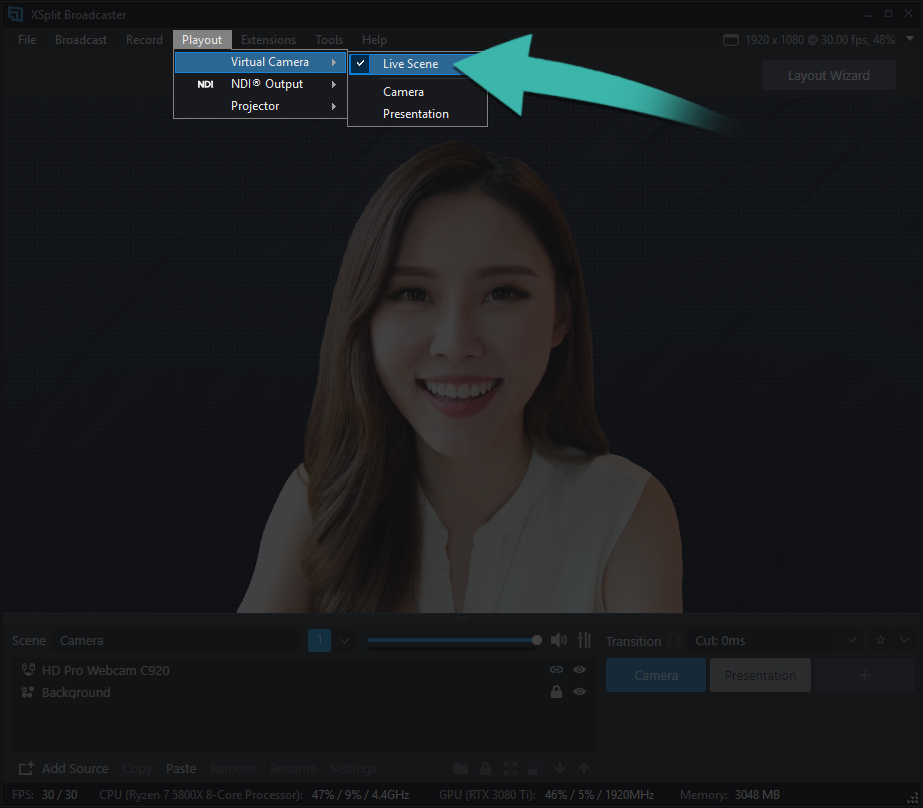
XSplit Broadcaster как виртуальная камера
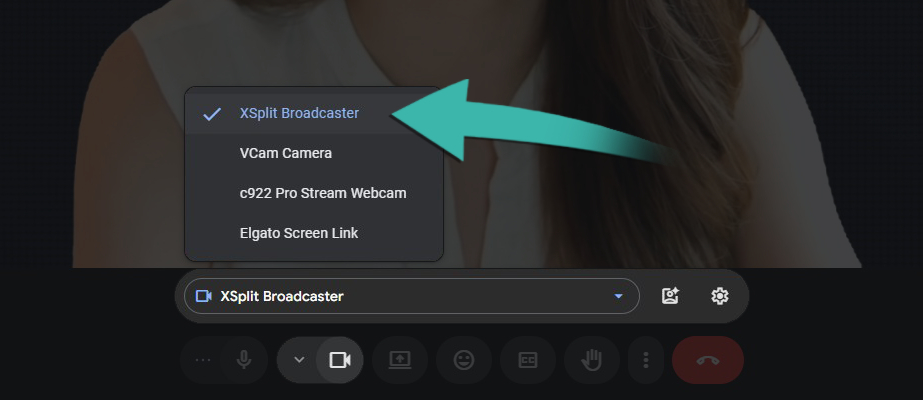
Шаг 1. Соберите сцену и добавьте камеру через Add Source > Camera / Capture Card. Шаг 2. Если встрече нужна отдельная композиция, создайте для неё собственную сцену: камера, презентация, подпись или несколько видеоисточников. Шаг 3. В приложении для звонка выберите XSplit Broadcaster как камеру. Шаг 4. В XSplit откройте Playout > Virtual Camera и оставьте Live Scene либо назначьте конкретную сцену. Разрешение виртуальной камеры следует разрешению canvas, при этом вывод ограничен 1080p. Шаг 5. Когда нужен звук из XSplit, выберите XSplit Audio (Broadcaster) как микрофон в приложении для звонка. В Presentation Sources добавьте нужный микрофон или гарнитуру в Audio Mixer или как Audio Device Source. Шаг 6. Сделайте пробный звонок и попросите собеседника подтвердить, что картинка меняется при переключении сцен и нет двойного голоса. Отдельно сценарий камеры вместе с экраном разобран в инструкции Xeon Live как записать экран и веб-камеру одновременно.
Как ускорить режиссуру: Preview Editor, пресеты и Macros
Для длинного эфира важна не только картинка, но и число ручных операций. В актуальной ветке XSplit Broadcaster Preview Editor заменил прежний Split Mode и получил ту же модель переключения сцен, что и основное окно. Presets ускоряют перестройку источников внутри сцены, а Macros последовательно выполняют повторяющиеся действия. Эти инструменты полезны после того, как базовые сцены уже работают стабильно.
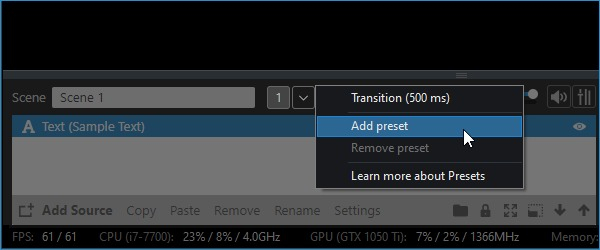
Presets, переходы и горячие клавиши
Шаг 1. На готовой сцене откройте стрелку рядом с уровнем микрофона и выберите Add preset. Первый preset остаётся исходным состоянием. Шаг 2. Переключитесь на новый preset и измените положение, кадрирование, размер или цвет источников. Шаг 3. Переключитесь между состояниями и настройте Preset Transition Speed и easing, чтобы движение не выглядело резким. Базово доступно до трёх preset-состояний, больше добавляет Preset Manager Extension. Шаг 4. Для сцен настройте избранные переходы, чтобы во время эфира не искать их в полном списке. Шаг 5. Откройте Tools > Settings > Hotkeys и назначьте комбинации только для действительно частых действий: переключения сцен, preset-состояний или других поддерживаемых команд. Шаг 6. Прогоните все комбинации до эфира и устраните пересечения с горячими клавишами игры, презентации и системными сочетаниями Windows.
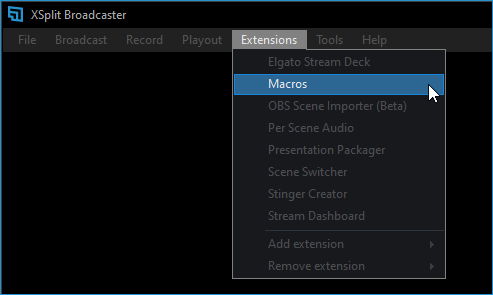
Macros для повторяющихся действий
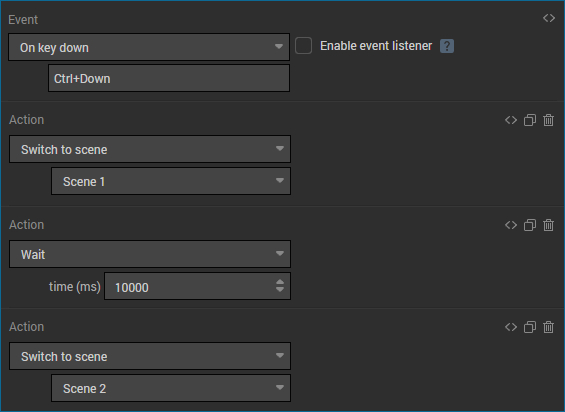
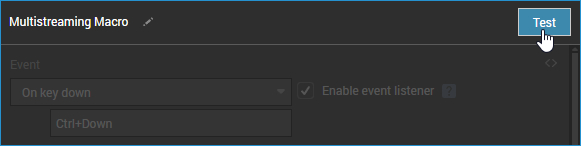
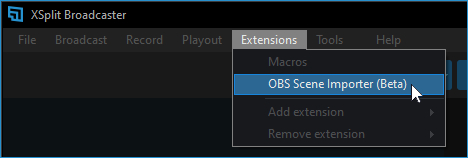
Шаг 1. Откройте Extensions > Macros и нажмите +. Шаг 2. Выберите Event. Для ручного запуска подходит On key down; доступны также Every interval, On scheduled time, On scene switch, события онлайн/офлайн потокового источника и окончание media source. Шаг 3. В Action выберите действие, например Switch to scene. Шаг 4. Через Add action добавьте Wait, затем следующее Switch to scene, если требуется последовательность. Шаг 5. Включите Enable event listener. Шаг 6. Нажмите Test и проследите, что сцены переключаются именно в заданном порядке. Шаг 7. Только после успешного теста используйте комбинацию в реальном эфире. Для сложной автоматизации собирайте несколько коротких макросов вместо одного длинного: так проще локализовать ошибку и вручную продолжить эфир, если одна ветка не сработала.

Live Captions и текущие инструменты 2026 года
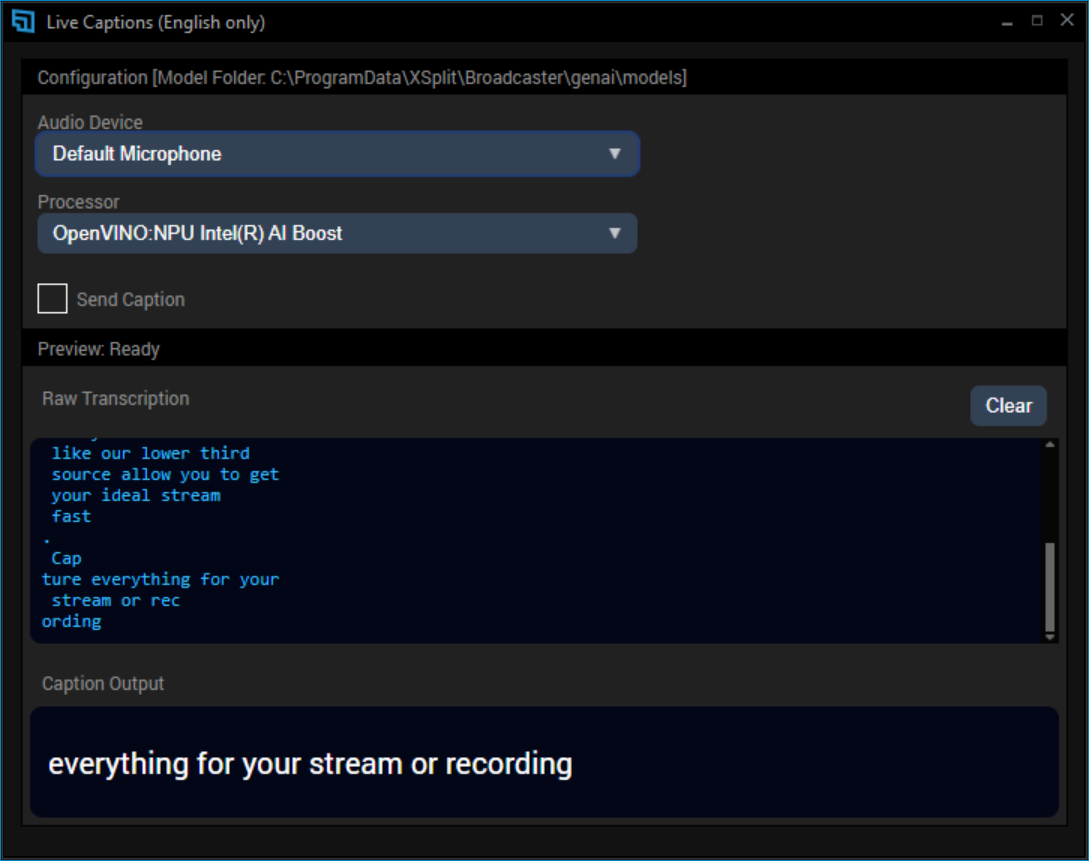
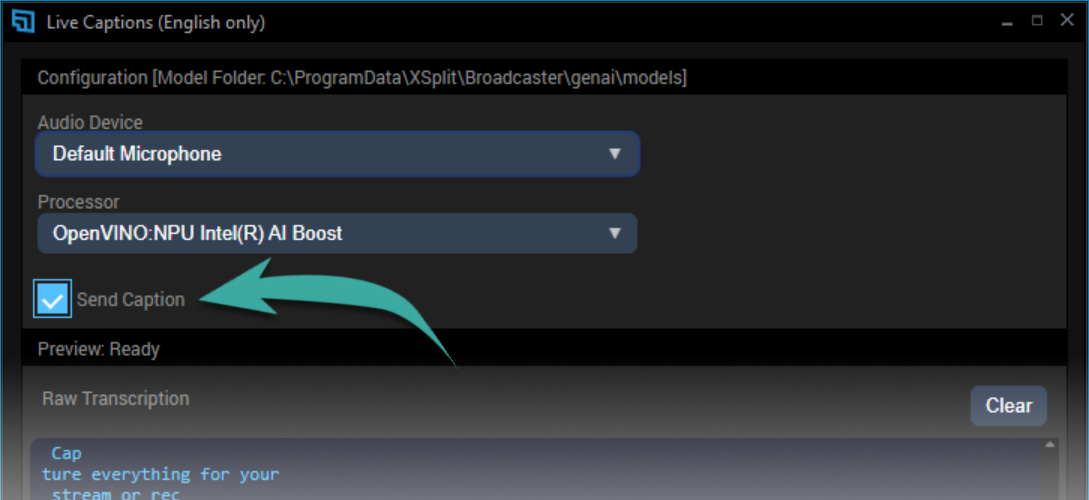
Шаг 1. Откройте Tools > Live Captions. Инструмент появился в майской ветке 2026 года и протестирован разработчиком с Twitch и YouTube Live. Шаг 2. Проверьте распознавание на обычной речи до старта эфира. Шаг 3. Для Twitch включите Send Caption в окне Live Captions. Для YouTube Live дополнительно включите Closed Captions в pre-stream dialog. Шаг 4. Смотрите на задержку и ошибки в собственных именах: автоматические субтитры полезны как доступность, но не заменяют редакторскую проверку заранее подготовленного текста. Шаг 5. Если эфир не требует субтитров, не включайте этот инструмент ради количества функций: лишний компонент в рабочей цепочке должен иметь конкретную задачу.
Как исправлять просадки FPS, проблемы захвата и ошибки звука
Диагностику в XSplit Broadcaster удобно вести от результата к источнику. Сначала определите, повреждён ли сам выход или только предпросмотр; затем проверяйте нагрузку, конкретный источник и аудиомаршрут. Не меняйте одновременно кодек, разрешение, способ захвата и сетевой адаптер: после четырёх изменений невозможно понять, какое из них действительно исправило проблему.
Stage тормозит, а запись или эфир идут плавно
Шаг 1. Посмотрите на Status Bar и сравните Display FPS с Output FPS. XSplit отдаёт приоритет выходному FPS, поэтому падение частоты только в Stage не означает, что зритель видит ту же проблему. Шаг 2. Сделайте короткую локальную запись или откройте тестовый эфир на другом устройстве. Шаг 3. Если итоговый файл плавный и Output FPS стабилен, не снижайте качество вслепую только из-за рывков preview. Шаг 4. Если проседает и выход, закройте ненужные программы и посмотрите на CPU/GPU. В Tools > Settings > Advanced параметр Video Processing Mode позволяет перераспределить обработку между CPU и GPU; выбирайте менее загруженную сторону и затем повторяйте тот же тестовый фрагмент.
Игра или окно не захватываются
Шаг 1. Уточните тип источника. Обычное окно проверяйте через Desktop Capture > Apps или Smart Selection, игру — через Game Capture. Шаг 2. Для Desktop Capture откройте свойства и попробуйте Exclusive Window Capture, когда обычный захват конкретного окна не выводит изображение. Шаг 3. Для DX12/Vulkan-игры проверьте Tools > Settings > General > Enable DX12 and Vulkan game capture. Шаг 4. В Game Capture при проблемах отключите или включите Special Optimization и каждый раз проверяйте один и тот же участок игры. Документация прямо отмечает, что оптимизация снижает рывки для части игр, но некоторым играм для корректного захвата требуется её отключение. Шаг 5. Когда захват уже работает, только потом возвращайте Frame Smoothing, HDR и ограничение FPS. Это отделяет проблему совместимости от проблемы производительности.
Эхо, клиппинг и рассинхрон камеры
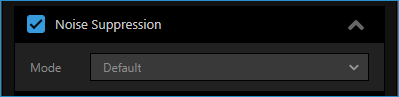
Шаг 1. Откройте Audio Mixer и отключите все лишние копии микрофона. Шаг 2. Проверьте, что один и тот же звук не попадает одновременно через системный микшер и отдельный Audio Device source без необходимости. Шаг 3. Если индикатор постоянно доходит до красной зоны, уменьшите уровень источника до применения компрессора: compressor не восстанавливает уже обрезанные пики. Шаг 4. При устойчивом фоновом шуме включите Noise Suppression и сравните голос до/после. Шаг 5. Если камера отстаёт от своего аудио, откройте свойства Camera / Capture Card и скорректируйте Offset (ms), затем запишите хлопок в кадре и проверьте совпадение звука с движением. Шаг 6. Повторите проверку в итоговом файле или на удалённом устройстве, потому что локальное прослушивание через мониторинг может создать дополнительную задержку, которой нет в записи.
Плюсы, минусы и кому XSplit Broadcaster подойдёт
XSplit Broadcaster удобен тем, что производственные функции встроены в одну понятную сценическую модель. При этом программа не универсальна: она привязана к Windows, часть сильных инструментов относится к Premium, а сложная многовыходная запись требует заметного запаса ресурсов. Оценивать её разумно не по числу пунктов меню, а по тому, насколько часто в вашей работе нужны сцены, параллельные outputs и живая режиссура.
Плюсы
- Сцены, источники, стрим, запись и виртуальная камера объединены в одном рабочем процессе.
- Layout Wizard быстро создаёт базовую композицию, после чего её можно свободно перестраивать вручную.
- Есть Game Capture для DirectX, OpenGL и Vulkan, Desktop Capture для окон и мониторов, Camera / Capture Card и Scene Source.
- Многодорожечная запись и дополнительные recording outputs удобны для дальнейшего монтажа.
- Audio Mixer, встроенные эффекты, Presets, Transition Manager и Macros уменьшают потребность во внешних утилитах.
- Custom RTMP позволяет работать с площадками, у которых нет отдельного output-плагина.
Минусы
- Нет версии XSplit Broadcaster для macOS; программа ориентирована на Windows.
- Бесплатная лицензия ограничивает число сцен четырьмя, а мультистрим и ряд производственных функций требуют Premium.
- Одновременная запись нескольких сцен и несколько активных выходов заметно повышают нагрузку на компьютер и сеть.
- Часть справочных страниц описывает старые элементы интерфейса, поэтому при работе с текущей веткой важно учитывать обновлённую верхнюю панель и Preview Editor 2026 года.
- Большое число источников, дорожек и макросов требует дисциплины именования и тестовых прогонов перед прямым эфиром.
Кому подойдёт
- Стримеру, который хочет управлять сценами, записью и несколькими площадками из одного приложения.
- Преподавателю, ведущему вебинара или консультанту, которому нужна собранная сцена вместо сырой веб-камеры.
- Автору подкаста или интервью, если важно записывать отдельные версии сцены и звук для монтажа.
- Оператору регулярных эфиров, где Presets и Macros действительно сокращают повторяющиеся действия.
Кому не подойдёт
- Пользователю macOS, которому нужна нативная настольная версия именно этой программы.
- Тому, кому требуется только одноразово записать небольшую область экрана без сцен, источников и потоковых выходов.
- Слабому ПК без запаса CPU/GPU, если планируются несколько параллельных записей или многоканальный стрим.
- Рабочему процессу, где принципиально нужен полностью свободный и открытый стек без лицензионных ограничений Premium.
Альтернативы и практический выбор
Главная альтернатива XSplit Broadcaster — не другой рекордер, а другая модель управления эфиром. OBS Studio предлагает открытый и очень гибкий стек, Streamlabs Desktop делает акцент на тесно связанном наборе стримерских сервисов, а XSplit сохраняет более цельный коммерческий рабочий процесс с Layout Wizard, встроенной виртуальной камерой, Macros и записью нескольких сцен. Поэтому сравнивать стоит не абстрактное качество, а конкретную производственную цепочку.
Когда выбрать OBS Studio
OBS Studio логичнее для тех, кому важны открытый исходный код, широкий рынок плагинов и отсутствие зависимости от платной лицензии XSplit. Он также хорошо подходит для сложных сцен и стриминга, но требует собственной привычки к его интерфейсу и структуре настроек. На Xeon Live есть отдельный обзор OBS Studio и подборка альтернатив OBS Studio. XSplit Broadcaster стоит оставить в приоритете, когда вам важнее быстро получить собранную сцену, встроенные пути к многосценовой записи, Macros и единообразный интерфейс выходов.
Когда выбрать Streamlabs Desktop
Streamlabs Desktop ориентирован на стримеров, которым важна связка трансляции с готовыми виджетами, оверлеями и сервисами собственной экосистемы. Его отдельный разбор доступен на Xeon Live в материале о Streamlabs Desktop. XSplit Broadcaster лучше соответствует рабочему процессу, где одна и та же постановка используется для эфира, локальной записи, виртуальной камеры и презентаций, а оператор хочет строить автоматизацию средствами Macros и Presets, не меняя основную программу.
Что выбрать для записи, эфира и деловой презентации
Для простой записи экрана без режиссуры XSplit Broadcaster избыточен: быстрее взять специализированный рекордер. Для регулярного прямого эфира с несколькими сценами его преимущества становятся заметнее. Для записи с последующим монтажом особенно ценны multitrack и отдельные recording outputs. Для вебинаров и встреч сильный сценарий — Virtual Camera с заранее собранными сценами. Перед окончательным выбором соберите одну реальную рабочую презентацию, а не демонстрационный проект: добавьте те же источники, которыми будете пользоваться каждую неделю, проведите двадцатиминутную тестовую запись и оцените стабильность. Если задача связана с форматом итогового файла, отдельно полезен гид Xeon Live по форматам видео.
Практическая рекомендация: начните с одной сцены и одного выхода, отладьте картинку и звук, затем добавляйте вторую сцену, переходы, запись нескольких дорожек и автоматизацию. Такой порядок сохраняет наблюдаемость системы: при появлении проблемы всегда понятно, какой новый элемент её вызвал. XSplit Broadcaster имеет смысл выбирать тогда, когда эта постепенная сборка превращается в повторяемую производственную схему, а не остаётся разовой записью экрана.