Как сделать визуализацию интерьера и экстерьера: пошаговый гайд от модели до финального рендера
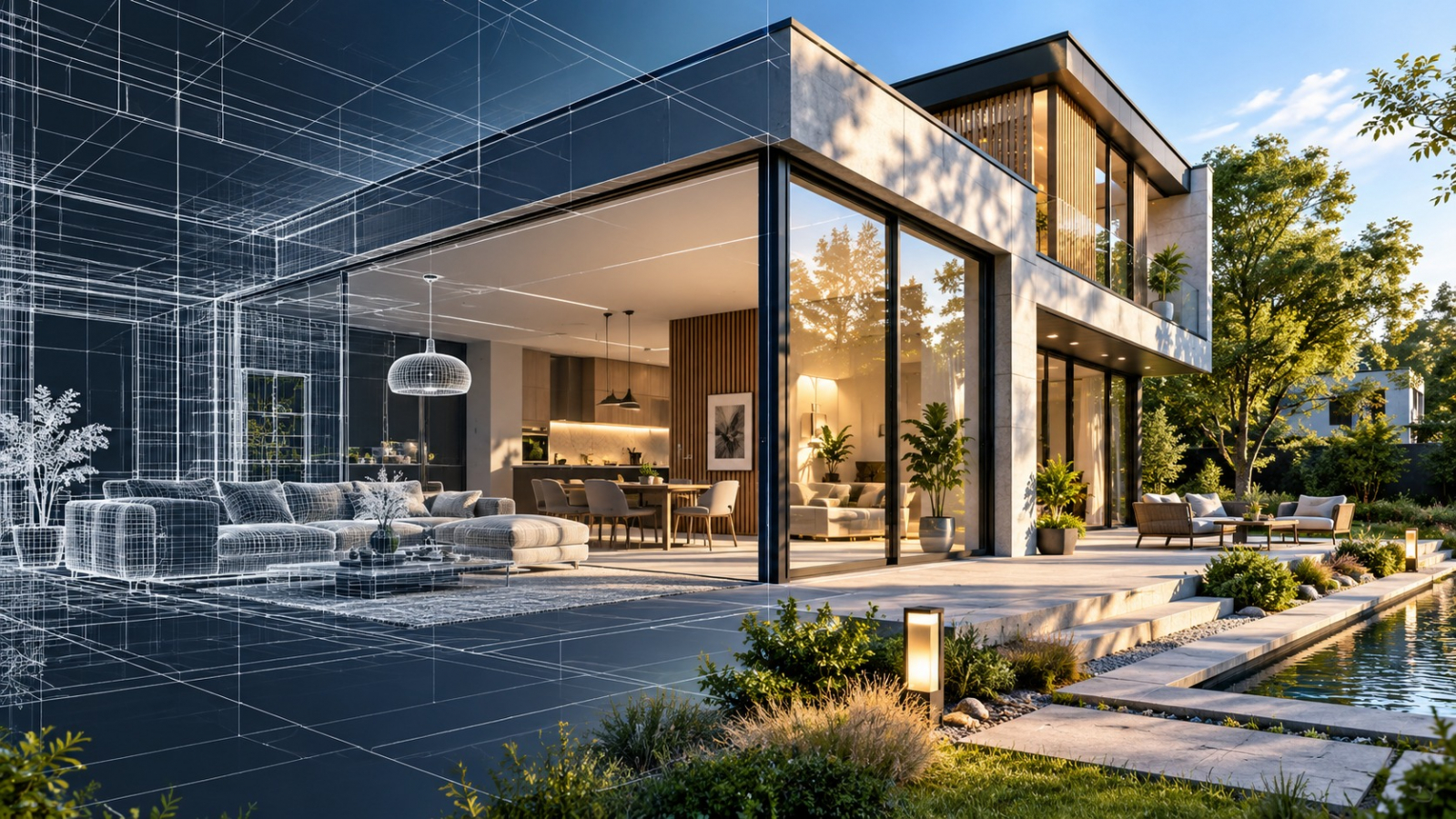
Визуализация интерьера и экстерьера — это не отдельный декоративный этап после проекта, а способ проверить пространство до того, как решения станут дорогими в переделке. Хороший кадр должен одновременно сохранять геометрию, объяснять замысел и выглядеть убедительно для клиента, команды или аудитории. Ниже — полный рабочий процесс: от обмеров и модели до света, материалов, камеры, рендера, постобработки и проверки результата.
Что именно нужно получить: модель, рабочий вид или финальный рендер
Перед началом важно разделить три результата. Модель отвечает за размеры, форму здания, стены, проёмы, мебель и окружение. Рабочий 3D-вид помогает быстро проверить компоновку и не обязан быть фотореалистичным. Финальный рендер — это уже постановочный кадр с осмысленной камерой, материалами, светом, окружением и цветокоррекцией. Разницу полезно держать в голове на всём протяжении проекта: подробнее о том, как устроен рендеринг, Xeon Live разбирает отдельно.
Для интерьерной сцены главная задача — показать масштаб помещения, связь зон, удобство проходов, характер отделки и сценарий освещения. Для экстерьера добавляются фасады, крыша, рельеф, мощение, растительность, соседняя застройка и положение солнца. Одну и ту же модель можно использовать для обеих задач, но камера, набор деталей и свет должны настраиваться отдельно: интерьер обычно раскрывается через глубину, локальные источники и материалы вблизи, экстерьер — через силуэт здания, контекст участка и естественное освещение.
Для бизнес-задач полезно заранее определить роль картинки. Рендер для внутреннего согласования должен быть честным и быстро обновляемым. Кадр для презентации инвестору или заказчику требует аккуратной композиции и единого визуального языка серии. Изображение для сайта, рекламного макета или публикации в соцсетях должно выдерживать уменьшение, сохранять читаемый главный объект и не зависеть от мелких деталей интерфейса. Чем раньше известен канал использования, тем меньше лишней работы на финале.
Подготовка исходных данных: что собрать до 3D-моделирования
Большинство слабых визуализаций ломается не на рендере, а раньше — когда автор начинает строить сцену по неполному или противоречивому набору данных. Для существующего помещения нужен обмерный план с привязками окон, дверей, колонн, стояков, ниш, выступов и высот. Для нового дома — планы этажей, фасады, разрезы, отметки, тип кровли и положение здания на участке. Если исходной геометрии нет, сначала стоит подготовить обмерный план квартиры или дома, а уже затем переходить к визуальной части.
- Зафиксируйте основные размеры: длину и ширину помещений, высоту потолка, толщину стен, размеры проёмов и расстояния от углов до окон и дверей.
- Соберите планировку в одном масштабе. Если используются сканы или фотографии чертежей, сначала проверьте хотя бы один известный размер, чтобы не строить по растянутой подложке.
- Подготовьте список материалов: пол, стены, потолок, фасад, кровля, окна, двери, основные предметы мебели. Для каждого материала нужен реальный ориентир по цвету, рисунку и масштабу фактуры.
- Соберите референсы атмосферы отдельно от технических референсов. В первом наборе — свет, настроение и композиция; во втором — конкретные узлы, мебель, отделка и пропорции.
- Определите обязательные ракурсы. Для интерьера это обычно входная точка, главный функциональный центр и связка соседних зон; для экстерьера — главный фасад, диагональный общий вид и кадр со стороны въезда или сада.
- Составьте перечень того, что нельзя менять ради красивой картинки: размеры проёмов, высоты, выбранные материалы, положение несущих элементов, границы участка и ключевые инженерные ограничения.
Отдельно подготовьте визуальный ориентир проекта — коллаж материалов, мебели, света и цветовой палитры. Такой набор не заменяет чертежи, но снижает количество случайных решений во время моделирования. Для этой задачи удобно заранее собрать мудборд и использовать его как контрольный лист при выборе текстур, освещения и реквизита.
Визуализация не заменяет рабочую документацию. Красивый кадр может показать идею, но не доказывает, что конструкция собирается, электрика разведена безопасно, сантехника проходит по допустимым трассам, а перепланировка согласуема. Когда проект должен идти в стройку, полезно отделить художественную подачу от технического проекта квартиры и проверять оба комплекта параллельно.
Как выбрать инструмент под задачу, а не по громкости бренда
В архивах и профессиональной практике повторяется один и тот же принцип: универсальной программы, одинаково удобной для быстрого эскиза, точного моделирования, сложного света, BIM-документации и фотореализма, нет. Поэтому выбирать нужно не «самую мощную» систему, а минимальную связку, которая покрывает конкретный этап. Для самостоятельного проекта дома важнее скорость построения плана и понятная 3D-проверка; для портфолио визуализатора — контроль материалов, света, камеры и рендера; для регулярного производства контента — ещё и скорость правок.
- Сложность геометрии. Простые комнаты и типовой дом не требуют полигонального моделирования уровня 3ds Max или Blender. Нестандартные лестницы, мебель, фасадная пластика и сложный декор, наоборот, быстро упираются в ограничения упрощённых планировщиков.
- Требования к реалистичности. Для согласования планировки достаточно наглядного 3D-вида. Для рекламной подачи недвижимости или портфолио обычно требуется управляемый рендер с физически правдоподобными материалами, отражениями, тенями и постобработкой.
- Скорость изменений. В проекте с десятками итераций полезнее система, где размеры, объекты и материалы меняются без перестройки сцены. Чем больше ручной декоративной работы привязано к одному кадру, тем дороже каждая правка.
- Платформа и оборудование. Браузерные решения снижают порог входа, но зависят от сервиса и подключения. Локальные рендереры дают больше контроля, но требуют ресурсов компьютера и грамотной оптимизации сцены.
- Формат передачи. Если модель продолжит архитектор, визуализатор или подрядчик, заранее проверьте, в каком формате будет передаваться геометрия и какие элементы сохраняются при импорте.
- Сценарий публикации. Для одной иллюстрации важен финальный кадр, для серии — единая камера и цвет, для анимации — ещё и движение, стабильность материалов между кадрами и время расчёта.
Практический способ № 1: визуализация дома и интерьера в Мой Дом 3D
Мой Дом 3D: от плана к внешнему виду и интерьеру в одном проекте
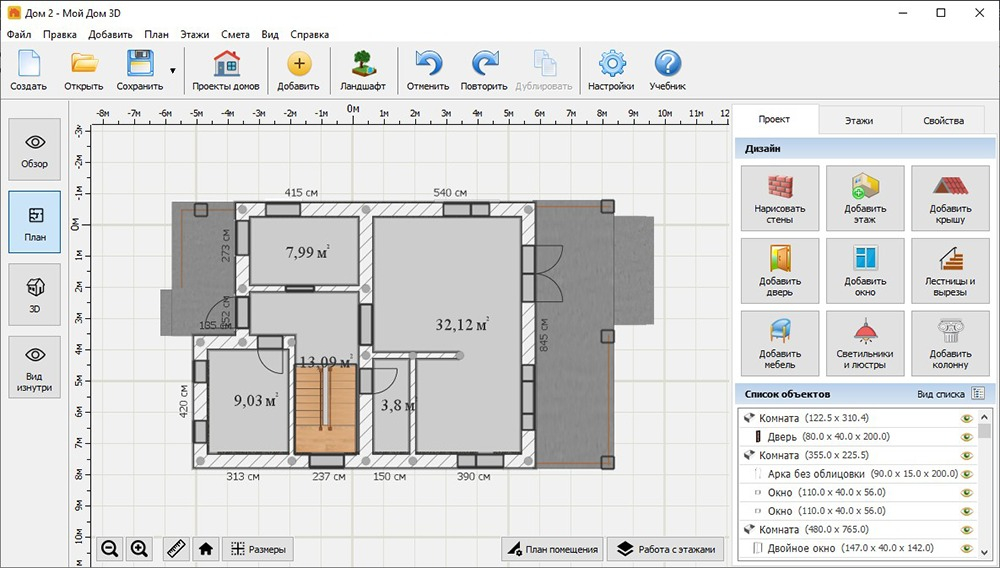
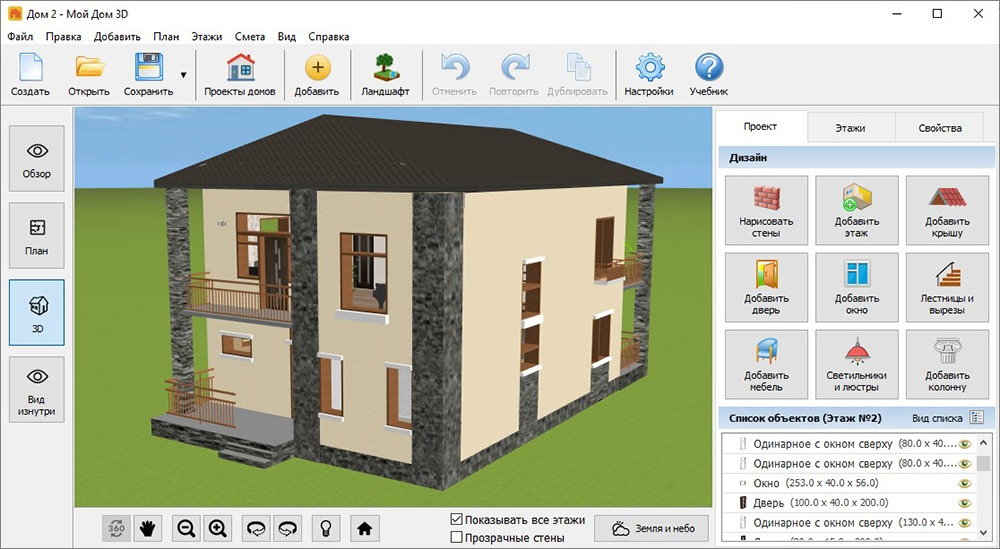
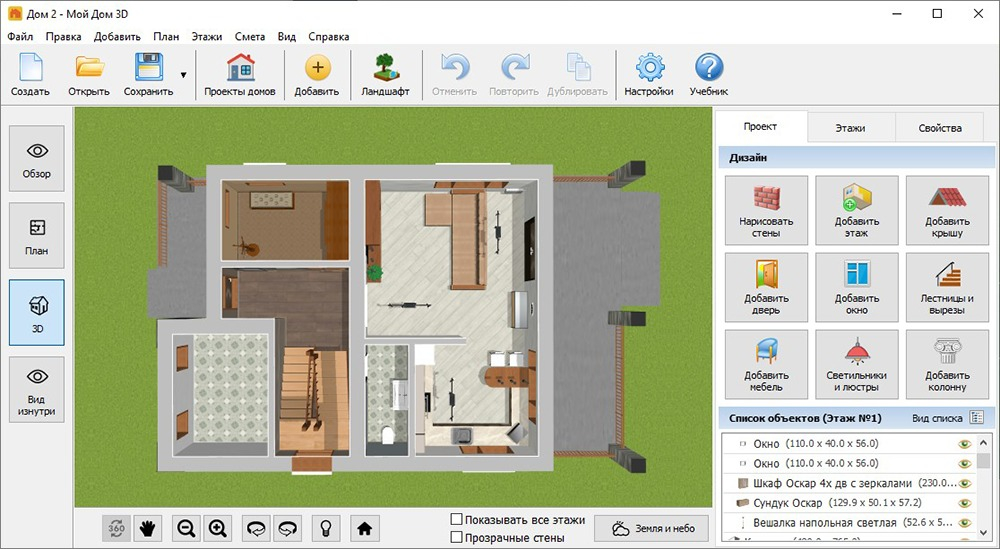
Мой Дом 3D логично ставить первым, когда задача — самостоятельно собрать понятную модель частного дома без глубокого входа в профессиональное 3D. Программа работает на Windows, строит трёхмерный вид по плану, позволяет добавлять этажи и крышу, менять наружную и внутреннюю отделку, расставлять мебель и смотреть проект снаружи и изнутри. Если исходная задача шире отдельного кадра и включает саму архитектуру, пригодится связанный материал Xeon Live о том, как сделать проект дома.
Шаг 1. Создайте геометрию, а не декорацию
Начните в режиме План. Задайте стены по размерам, затем добавьте окна и двери и проверьте привязки. На этом этапе важнее не цвет стен, а совпадение формы помещений, толщин конструкций и проёмов. Если дом многоэтажный, добавляйте этажи только после проверки первого: ошибка в базовом плане затем повторится в 3D и усложнит настройку крыши, лестницы и фасада.
Шаг 2. Соберите этажи, лестницы и крышу
После базового плана добавьте следующий этаж и свяжите уровни лестницей. Крышу настраивайте по фактической форме здания: проверьте свесы, высоту, уклон и пересечения со стенами. Для экстерьерного кадра силуэт крыши заметнее большинства мелких декоративных элементов, поэтому грубая геометрия здесь сразу выдаёт условность модели.
Шаг 3. Настройте фасад как систему материалов
Перейдите в 3D и назначьте материалы стенам, кровле, цоколю, откосам и другим крупным поверхностям. Не смешивайте отделку случайно. Сначала задайте базовую палитру из двух-трёх основных материалов, затем добавляйте акценты. Если используется собственная текстура, проверьте её масштаб: один и тот же кирпич не должен выглядеть на стене размером с плиту, а рисунок дерева — меняться по размеру от объекта к объекту.
Шаг 4. Сделайте интерьер читаемым
В режиме Вид изнутри проверьте не только стиль, но и функциональность. Расставляйте крупные предметы в порядке влияния на пространство: кухня, диван, кровать, шкафы, столы, затем светильники и декор. Между объектами должны оставаться реальные проходы. Визуально приятная сцена, в которой дверь упирается в мебель или кресло перекрывает проход, не выполняет проектную задачу.
Шаг 5. Выберите ракурсы до финальной отделки
Сделайте несколько черновых видов с разных точек. Для интерьера лучше начинать с высоты наблюдателя и избегать чрезмерно широкого угла, который искусственно увеличивает комнату. Для экстерьера полезен диагональный ракурс, где читаются две плоскости фасада, вход и объём крыши. После выбора камер можно доводить видимые в кадре зоны, вместо того чтобы одинаково подробно прорабатывать всё здание.
Шаг 6. Проверьте сценарий света
Светильники в проекте должны соответствовать логике помещения. Сначала задайте общий свет, затем рабочий и декоративный. Если световой сценарий уже продуман на уровне проекта, сверяйте расположение приборов с отдельным планом освещения. Это позволяет избежать типичной ошибки, когда на красивом 3D-виде свет появляется там, где в рабочей документации нет вывода или группы управления.
Шаг 7. Сделайте серию контрольных изображений
Сохраняйте не один «геройский» кадр, а набор, который отвечает на разные вопросы: общий вид фасада, вид входной группы, план сверху, основная интерьерная перспектива, функционально сложная зона. Для внутренних согласований полезно сохранять одинаковые камеры после каждой значимой правки. Тогда изменения сравниваются напрямую, без эффекта от другого ракурса.
Плюсы
- Быстрый переход от 2D-плана к наглядной 3D-модели дома без отдельного рендер-движка.
- В одном проекте можно проработать внешнюю отделку, комнаты, мебель, крышу и основные элементы участка.
- Подходит для раннего согласования планировки и материалов, когда важнее понятность, чем сложная физика света.
- Русскоязычный интерфейс и явное разделение режимов План, 3D и Вид изнутри снижают порог входа.
Минусы
- Инструмент ориентирован на проектирование и наглядную 3D-проверку, а не на тонкую настройку фотореалистичного рендера уровня специализированных движков.
- Сложную авторскую геометрию и уникальные декоративные элементы удобнее моделировать в профессиональных 3D-пакетах.
- Для рекламной подачи высокого класса обычно потребуется дополнительная обработка или более специализированный рендер-процесс.
Кому подойдёт
Владельцу дома, начинающему дизайнеру или специалисту, которому нужно быстро показать планировку, отделку и общий облик здания, не выстраивая сложную цепочку из нескольких профессиональных программ. Этот способ особенно рационален на ранних стадиях, когда проект ещё активно меняется.
Практический способ № 2: профессиональный рендер в 3ds Max + Chaos Corona
3ds Max + Corona Renderer: контроль геометрии, материалов, света и камеры
Связка Autodesk 3ds Max и Chaos Corona рассчитана на более глубокий контроль сцены. В 3ds Max строится или дорабатывается геометрия, настраиваются модификаторы, материалы и расстановка объектов; Corona отвечает за физически правдоподобное освещение и рендер. Для архитектурной визуализации это удобный путь, когда нужно управлять каждым параметром кадра и получать серию согласованных изображений.
Шаг 1. Подготовьте чистую модель
Перед рендером удалите скрытые дубликаты, случайные пересечения и мелкие элементы, которые не влияют на кадр. Проверьте единицы измерения и масштаб импортированной геометрии. Неправильный масштаб позже проявится сразу в нескольких местах: в размере текстур, радиусах скруглений, параметрах света, глубине резкости и ощущении камеры.
Шаг 2. Разделите материалы на физические свойства
Не пытайтесь «нарисовать реализм» одним цветом текстуры. Для дерева, камня, штукатурки, металла и ткани важны отражение, шероховатость, рельеф и микродеталь. Материалы должны реагировать на свет по-разному. У поверхности с одинаковым цветом, но другой шероховатостью меняется характер блика, а значит — восприятие материала и глубины сцены.
Шаг 3. Настройте естественный и искусственный свет отдельно
Сначала добейтесь понятной картинки от основного источника — дневного или искусственного. Только после этого добавляйте второстепенные светильники. В Corona удобно использовать LightMix, чтобы после расчёта проверять баланс групп света без полного пересчёта. Для интерьерной сцены особенно важно не повышать яркость всех светильников одновременно: так теряется иерархия и материалы начинают выглядеть плоско.
Шаг 4. Создайте камеру и держите её как часть проекта
Corona Camera создаётся через панель камер 3ds Max и хранит параметры, связанные с экспозицией и постобработкой. Не перемещайте камеру после каждого комментария хаотично. Сохраните набор согласованных точек и меняйте сцену внутри них. Для серии это критично: зритель должен видеть изменения проекта, а не изменения оптики.
Шаг 5. Делайте интерактивные тесты до финального расчёта
Interactive Rendering полезен на этапе света и материалов: меняйте один параметр за раз и сразу отслеживайте эффект. Финальный большой кадр имеет смысл запускать только после проверки трёх вещей — геометрии, света и материалов — в уменьшенном разрешении. Иначе время уходит на расчёт изображения с ошибкой, которую было видно ещё в превью.
Шаг 6. Используйте VFB как контроль, а не как способ скрыть проблемы
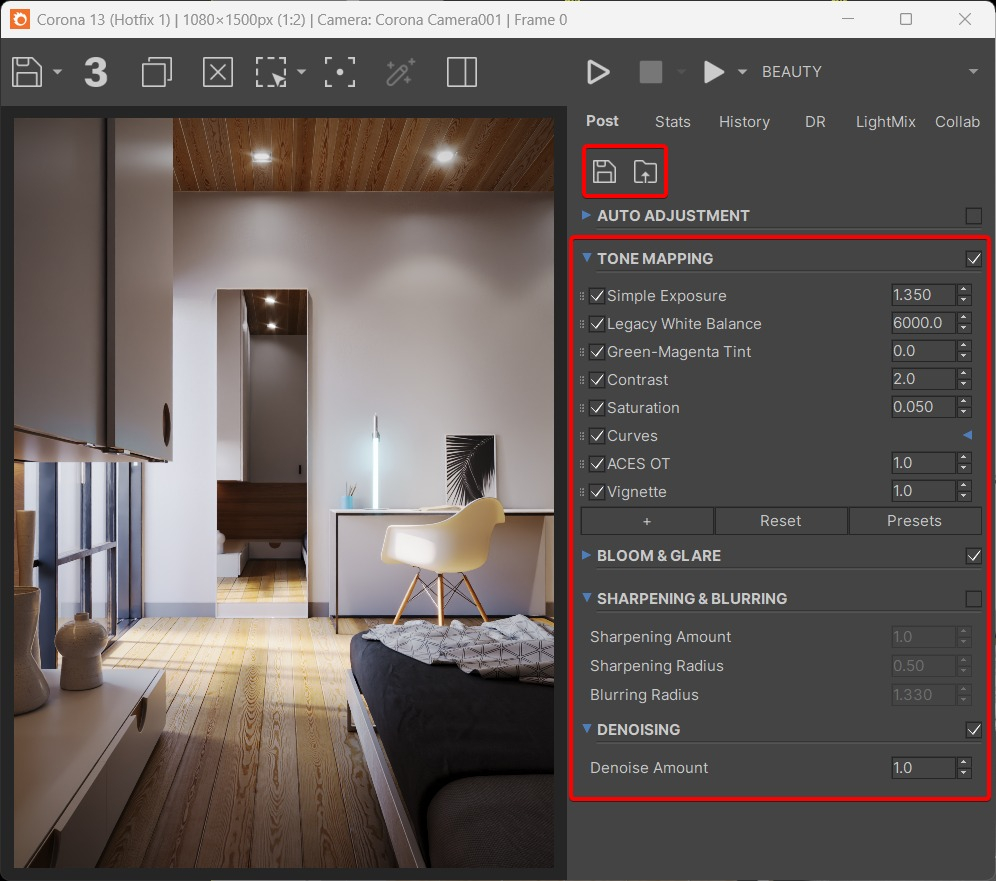
В Corona VFB доступны экспозиция, баланс белого, контраст, кривые, bloom/glare, резкость и денойзинг. Эти инструменты удобны для доводки, но не должны компенсировать неверный свет или материал. Если поверхность выглядит пластиковой из-за неправильной шероховатости, контраст в постобработке не исправит физику материала. Если окно выбито в белое, сначала проверьте экспозицию и баланс дневного света.
Плюсы
- Высокий уровень контроля геометрии, материалов, камер и освещения.
- Corona ориентирована на архитектурную визуализацию и даёт инструменты интерактивного рендера, LightMix, тональной коррекции и денойзинга.
- Подходит для серийных интерьерных и экстерьерных кадров, где важно сохранять единый визуальный стандарт.
- Можно строить сложные сцены с уникальной мебелью, декором и фасадной пластикой.
Минусы
- Порог входа заметно выше, чем у планировщиков и браузерных сервисов.
- Сцена требует дисциплины: без оптимизации геометрии, материалов и текстур проект быстро становится тяжёлым в правках и рендере.
- Фотореализм не возникает автоматически: результат зависит от моделирования, света, материалов, камеры и художественного контроля.
Кому подойдёт
Визуализаторам, интерьерным дизайнерам и архитектурным командам, которым нужен управляемый фотореализм, большое количество ракурсов и возможность глубоко править каждую часть сцены. Для одноразовой домашней визуализации этот путь обычно избыточен, но для портфолио и коммерческой подачи он оправдан.
Практический способ № 3: SketchUp + D5 Render для быстрых итераций
SketchUp + D5 Render: модель отдельно, визуальная подача отдельно
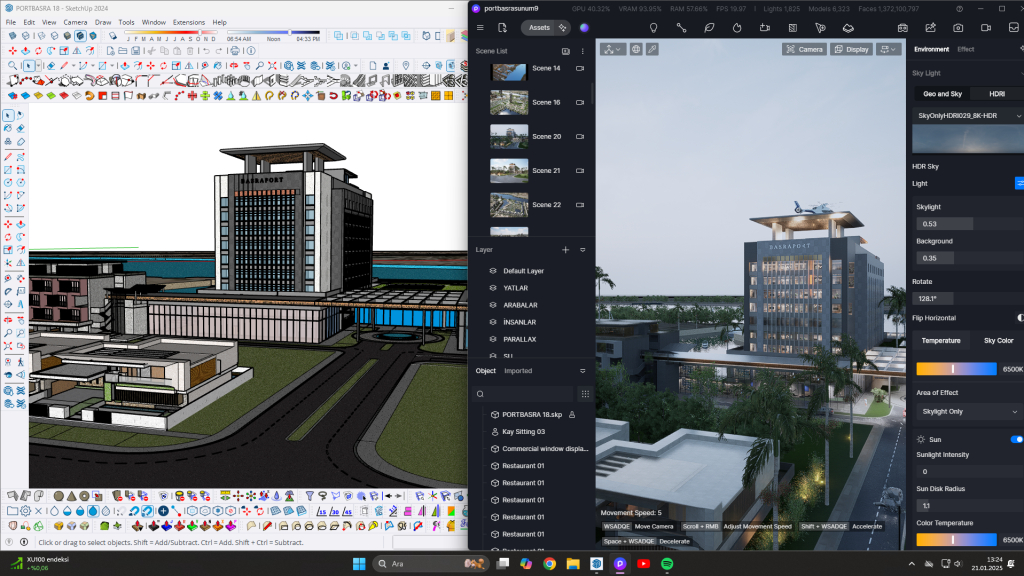
В этой связке SketchUp удобно использовать для быстрой геометрии, а D5 Render — для материалов, окружения, света и рендера в реальном времени. D5 поддерживает импорт файлов SketchUp, а для настольных версий SketchUp доступен синхронизируемый рабочий процесс. Такой подход полезен, когда модель часто меняется и нужно быстро видеть, как правки влияют на итоговый кадр.
Шаг 1. Оставьте SketchUp отвечать за форму
Стройте стены, перекрытия, кровлю, проёмы и крупные предметы. Следите за группами и компонентами, чтобы случайное редактирование не разрушало соседнюю геометрию. Не перегружайте модель случайными высокополигональными объектами до передачи в рендерер: мебель, растения и люди часто удобнее добавляются на этапе визуализации.
Шаг 2. Передайте модель в D5 Render
Для разовой передачи достаточно импорта файла .skp. Если рабочая среда поддерживает синхронизацию, используйте её для регулярных правок. После первой передачи проверьте материалам соответствие и ориентацию текстур, особенно на сложных поверхностях и масштабированных компонентах.
Шаг 3. Замените технические материалы на материалы рендера
Цвета SketchUp удобны для маркировки, но финальная картинка требует корректной реакции поверхности на свет. В D5 настройте PBR-материалы, масштаб текстур, отражения, рельеф и прозрачность там, где она действительно нужна. Для фасада особенно заметны стекло, металл, штукатурка, дерево и мощение; для интерьера — ткань, дерево, камень и матовые окрашенные поверхности.
Шаг 4. Добавьте окружение по логике кадра
Экстерьер без контекста почти всегда выглядит как макет. Добавляйте деревья, кустарники, газон, покрытие, соседние объёмы и людей только тогда, когда они объясняют масштаб и использование пространства. Для участка полезно сверяться с планом ландшафтного проектирования, чтобы зелень не маскировала входы, проезды и инженерные зоны.
Шаг 5. Настройте время суток и камеру
Сначала выберите тип кадра: дневной нейтральный, тёплый вечерний, пасмурный мягкий или ночной. Не меняйте время суток только ради эффектности, если проект согласовывает реальные материалы. Сохраните несколько камер и проверяйте их после каждой крупной правки модели. Реальное преимущество связки раскрывается в итерациях: геометрия меняется в одном месте, а визуальная среда остаётся готовой к повторной оценке.
Плюсы
- Быстрая геометрическая работа в SketchUp и наглядный рендер в реальном времени в D5 Render.
- Подходит для проектов, где заказчик часто просит перестановки, смену отделки и новые ракурсы.
- В D5 удобно добавлять окружение и атмосферу без сложной ручной сборки каждого объекта в исходной модели.
- Разделение моделирования и рендера помогает не перегружать SketchUp деталями, которые нужны только для подачи.
Минусы
- Нужно контролировать передачу материалов, масштабов и структуры модели между двумя приложениями.
- Реалтайм-рендер предъявляет требования к графической подсистеме и памяти сцены.
- При хаотичной структуре SketchUp-модели правки после импорта становятся сложнее, поэтому дисциплина групп и компонентов обязательна.
Кому подойдёт
Архитекторам, дизайнерам и небольшим командам, которым важна скорость итераций и визуальная обратная связь. Это сильный вариант для презентаций, предварительных согласований и серий изображений, когда проект меняется чаще, чем финальный рекламный рендер успевает пересчитываться.
Практический способ № 4: Blender + Cycles без привязки к коммерческому 3D-пакету
Blender + Cycles: полный цикл моделирования и физически основанного рендера
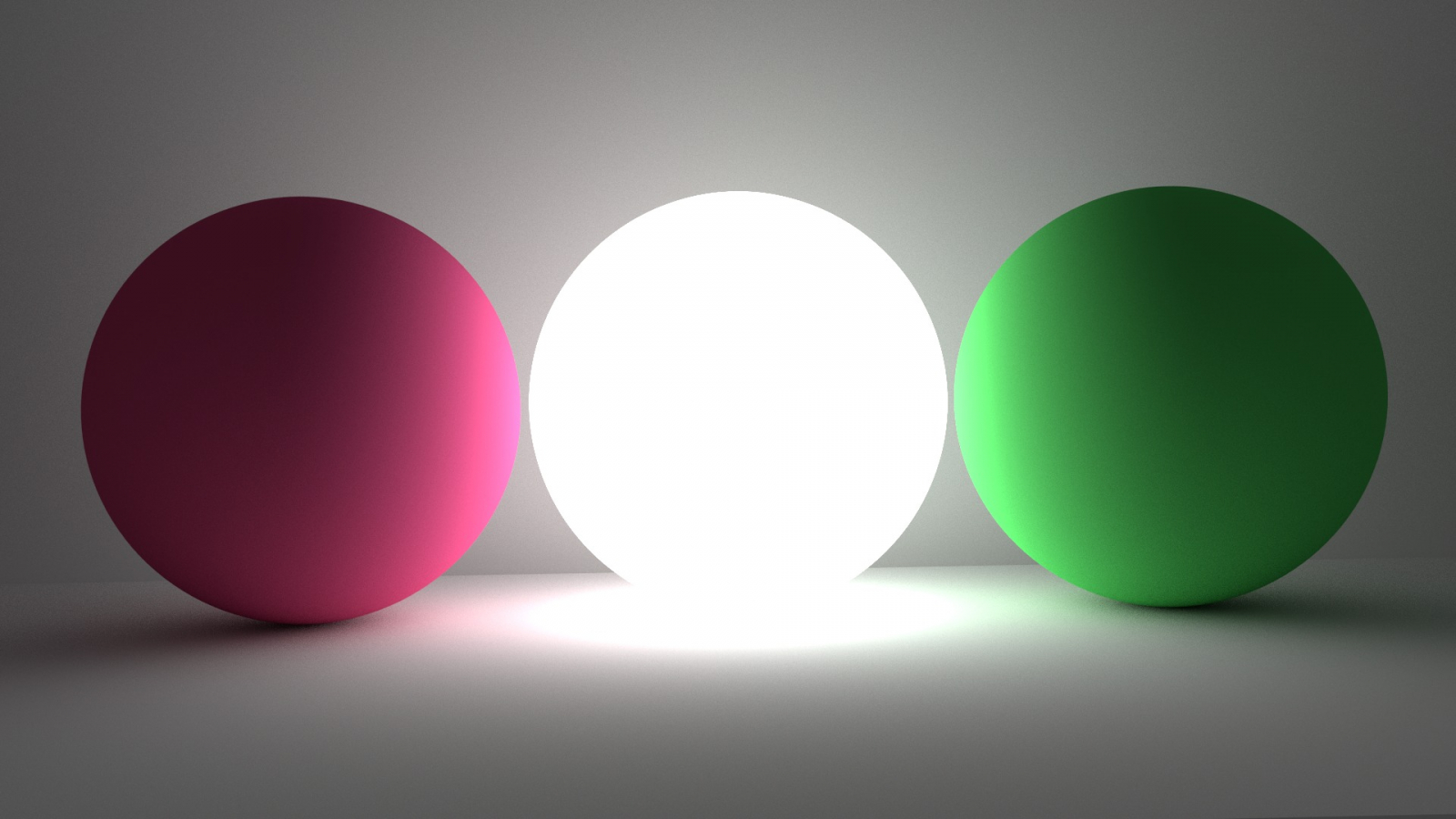
Blender объединяет моделирование, материалы, освещение, камеру, композитинг и рендер в одном проекте. Cycles — физически основанный трассировщик пути, который подходит для финальных изображений и поддерживает рендер на центральном процессоре и совместимых графических ускорителях. Этот путь требует больше ручной настройки, чем планировщик, но не привязывает проект к отдельному коммерческому пакету для базового 3D-цикла.
Шаг 1. Настройте единицы и коллекции до моделирования
Архитектурная сцена должна иметь понятный масштаб и структуру. Разнесите конструктив, мебель, свет, окружение и временные объекты по коллекциям. Тогда можно отключать тяжёлые части сцены на тестах, быстро находить объекты и не рендерить случайные элементы, оставшиеся за камерой.
Шаг 2. Моделируйте с учётом реального кадра
Не все объекты требуют одинаковой детализации. То, что находится рядом с камерой, нуждается в корректных фасках, швах и геометрии. Дальний фон может быть проще. Для фасада особенно важны края проёмов, откосы, примыкания кровли и цоколя; для интерьера — кромки мебели, плинтусы, откосы и реальные толщины стекла.
Шаг 3. Соберите материал через Shader Editor
Основу большинства архитектурных поверхностей удобно строить вокруг физически правдоподобной модели материала: базовый цвет, шероховатость, металличность, нормаль и при необходимости displacement. Главная проверка — масштаб фактуры. Текстура пола или кирпича должна соотноситься с реальным размером объекта, иначе даже технически правильный шейдер выглядит игрушечным.
Шаг 4. Настройте Cycles и устройство рендера
В Render Properties выберите Cycles. Совместимые устройства для ускорения задаются в Preferences → System → Cycles Render Devices, после чего в сцене выбирается CPU или GPU. На тестах используйте Rendered-режим viewport и умеренные параметры выборки; финальное качество повышайте после того, как кадр стабилен.
Шаг 5. Работайте с шумом причиной, а не только денойзером
Если кадр шумит, сначала проверьте освещение, маленькие яркие источники, стекло, большое количество отражений и непрямой свет. Увеличение числа выборок помогает, но не заменяет чистую световую схему. Denoising полезен на финале, однако агрессивное сглаживание может съесть мелкий рельеф материалов и тонкие световые границы.
Шаг 6. Композитинг используйте для сборки, а не маскировки
Blender позволяет выводить слои и проходы рендера и собирать их в композиторе. Это удобно для локальной коррекции, атмосферы и согласования серии. Но геометрические ошибки, неверный масштаб и плохой материал должны исправляться в сцене. Чем больше важных решений существует только в постобработке, тем сложнее повторить стиль после изменения камеры.
Плюсы
- В одном проекте доступны моделирование, шейдинг, свет, камера, рендер и композитинг.
- Cycles даёт физически основанный рендер и гибкий контроль над материалами и светом.
- Поддерживается работа на разных настольных операционных системах и использование совместимых GPU для ускорения Cycles.
- Подходит как для интерьеров, так и для экстерьеров, включая собственные модели и сложную геометрию.
Минусы
- Архитектурный рабочий процесс нужно организовать самостоятельно: структура сцены, библиотеки, шаблоны и правила именования не появляются автоматически.
- Для новичка одновременно осваиваются моделирование, материалы, свет и рендер, поэтому быстрый первый результат обычно требует больше времени.
- Без контроля масштаба, нормалей, UV-развёртки и оптимизации технические ошибки быстро становятся визуальными.
Кому подойдёт
Тем, кто хочет получить полный 3D-цикл без жёсткой привязки к одному коммерческому пакету и готов вложиться в освоение универсального инструмента. Особенно полезно, когда кроме статичных рендеров планируются анимация, композитинг или собственное моделирование объектов.
Практический способ № 5: Planner 5D в браузере и на мобильных устройствах
Planner 5D: быстрый план, мебель, 3D-проверка и фасадные идеи
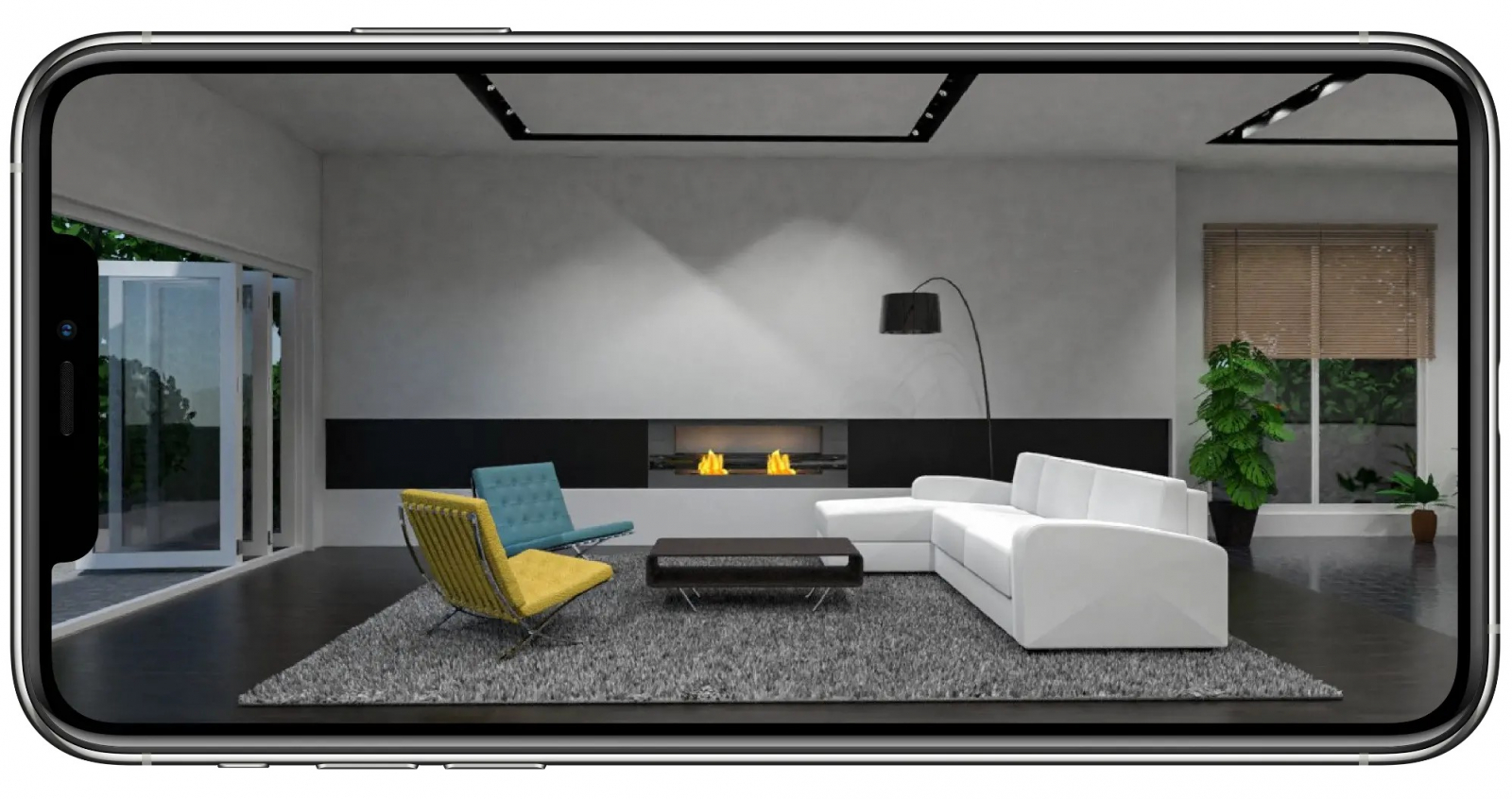
Planner 5D подходит для сценария, где важнее быстро собрать планировку и увидеть её в 3D, чем контролировать сложную физику рендера. Сервис работает через веб и приложения на поддерживаемых устройствах, позволяет переключаться между 2D и 3D, расставлять мебель и отделку, а также работать с внешними зонами и фасадом. Это удобный вариант для ранних концепций и совместного обсуждения, когда профессиональный 3D-пакет избыточен.
Шаг 1. Соберите план в 2D
Создайте комнаты и стены, добавьте двери, окна и лестницы. Не переходите к мебели, пока не проверены основные размеры. Планировщик быстро создаёт ощущение готового проекта, и из-за этого легко пропустить исходную ошибку — например, неверную ширину комнаты или положение окна.
Шаг 2. Переключитесь в 3D и проверьте объём
Используйте переключатель 2D/3D и пройдите по основным зонам. Смотрите не только на «красиво или нет», а на расстояния между мебелью, высоту крупных объектов и то, не закрывает ли расстановка окна, двери или проходы. Для визуальной проверки полезнее три-четыре точных вида, чем десяток случайных скриншотов.
Шаг 3. Настройте отделку и крупные предметы
Сначала определите пол, стены, крупную корпусную мебель и мягкую мебель. Декор добавляйте после того, как пространство работает функционально. Для ранней концепции допустимо использовать ближайшие по форме объекты из каталога, но в итоговой презентации нужно явно отделять условные предметы от реально выбранных позиций.
Шаг 4. Проверьте внешнюю часть проекта
Для фасада и участка добавляйте наружные материалы, окна, двери и элементы внешней среды. В веб-сценарии это полезно прежде всего как проверка сочетаний и объёма. Технические узлы фасада, водосток, реальные слои кровли и конструктивные соединения по такой картинке не согласовываются — для них требуется рабочая документация.
Шаг 5. Используйте HD-рендер только после фиксации планировки
Более качественный рендер имеет смысл, когда расположение объектов уже стабильно. Пока двигаются стены и мебель, быстрее работать в обычном 3D-просмотре. Этот принцип одинаков для всех программ: тестовый режим служит поиску решений, финальный — подаче уже проверенного решения.
Плюсы
- Низкий порог входа и быстрый переход между планом и 3D-представлением.
- Подходит для работы с компьютера, планшета и смартфона на поддерживаемых платформах.
- Можно одновременно проверить интерьер и основные элементы внешнего пространства.
- Удобен для ранних итераций, когда нужно быстро сравнить несколько вариантов планировки и отделки.
Минусы
- По глубине контроля материалов, света и геометрии уступает специализированным 3D-пакетам и рендерерам.
- Каталожные объекты могут быть лишь приблизительными заменами реальной мебели и оборудования.
- Наглядная 3D-картинка не заменяет рабочие чертежи и техническую проверку проекта.
Кому подойдёт
Тем, кто делает раннюю концепцию ремонта или дома, хочет обсуждать планировку с семьёй или командой и не нуждается на этом этапе в полном фотореалистичном производственном пайплайне. Для маркетингового финала Planner 5D разумно использовать как источник проверенной композиции и планировки, а не как обязательную конечную систему.
Универсальный рабочий процесс: от модели до финального кадра
1. Зафиксируйте геометрию и систему координат
Независимо от программы, первой замораживается геометрическая база: габариты, стены, перекрытия, проёмы, уровни, крыша, лестницы, основные предметы и положение здания на участке. Замораживание не означает запрет правок; оно означает, что каждая следующая правка осознанно считается изменением проекта, а не случайным движением объекта ради композиции. Это особенно важно, когда изображение используется для согласования с человеком, который опирается на план.
Для квартиры полезно хранить контрольные размеры прямо в сцене или в отдельном листе: ширина проходов, высота столешниц, расстояния между мебелью, размеры ниш. Для дома к этому добавляются отметки этажей, высота конька, свесы и габариты террас. Когда визуализатор получает готовый дизайн-проект, разумно сначала сверить его с структурой дизайн-проекта квартиры, а не достраивать отсутствующие решения по своему вкусу.
2. Выберите камеры как набор вопросов к проекту
Камера должна отвечать на вопрос. «Как воспринимается гостиная от входа?», «читается ли входная группа с улицы?», «как фасад выглядит с точки подъезда?», «не перегружена ли кухня?». Если кадр не отвечает ни на один вопрос, скорее всего, он декоративный и не нужен. Такой подход резко сокращает количество лишних ракурсов и помогает серии быть содержательной.
- Для интерьера держите вертикали вертикальными, если специально не создаёте динамический художественный эффект.
- Не ставьте камеру слишком высоко: помещение начинает выглядеть как макет, а мебель — непропорционально маленькой.
- Не используйте чрезмерно широкий угол только для того, чтобы «вместить всё». Лучше сделать два честных кадра, чем один, который визуально растягивает комнату.
- Для экстерьера оставляйте пространство перед направлением взгляда и учитывайте солнце: тени помогают читать объём фасада, но не должны закрывать ключевые элементы.
- Сохраняйте камеры с понятными именами и не перезаписывайте утверждённый ракурс без необходимости.
3. Настройте материалы через масштаб, шероховатость и рельеф
Главная причина «пластикового» 3D — не отсутствие дорогих текстур, а одинаковая реакция поверхностей на свет. Материал должен иметь правдоподобный масштаб рисунка и разную микроструктуру. Матовая штукатурка, лакированное дерево, натуральный камень, ткань и окрашенный металл не могут иметь одинаковый блик. Даже при простом освещении правильная шероховатость делает пространство убедительнее.
Проверяйте материал в трёх масштабах: общий кадр, средняя дистанция и крупный фрагмент. На общем виде важен тон и отражение, на среднем — направление рисунка и стыки, на крупном — рельеф и микродеталь. Если материал выглядит хорошо только в одном масштабе, серия развалится при смене камеры.
4. Постройте световую иерархию
Свет не должен равномерно заливать всё пространство. В реальном помещении есть главный источник, вторичные отражения, локальные светильники и участки, которые остаются темнее. В экстерьере основной источник чаще задаёт солнце и небосвод; искусственный свет работает как акцент. В интерьере важно согласовать дневной свет из проёмов с локальными светильниками, чтобы не получить одновременно пересвеченные окна и тёмную мебель.
- Начните с одного главного источника и оцените объём без декоративного света.
- Добавляйте локальные светильники по функциям помещения, а не для заполнения темноты.
- Проверьте цветовую температуру визуально: смешение слишком холодных и слишком тёплых источников без причины выглядит случайным.
- Следите за направлением теней. Несколько несогласованных «солнц» разрушают ощущение пространства.
- После изменения экспозиции вернитесь к материалам: яркость кадра меняет восприятие их цвета и отражений.
5. Добавьте «атрибуты реальности», но не превращайте сцену в склад реквизита
Реализм поддерживают не только дорогие материалы. Небольшие естественные несовершенства — складки ткани, разные повороты книг, мягкая неоднородность растений, следы эксплуатации, логичная сервировка — дают ощущение обжитого пространства. Но каждый предмет должен работать на историю кадра. Если декор перекрывает архитектуру, создаёт визуальный шум или выглядит как случайный набор из библиотеки, его лучше убрать.
Для экстерьера особенно важен масштаб. Люди, автомобили, растения и уличная мебель помогают считывать размеры здания, но одновременно являются сильными композиционными акцентами. Один слишком крупный человек на переднем плане может перетянуть внимание с фасада; повторяющиеся одинаковые деревья сразу выдают библиотечное происхождение окружения.
6. Делайте тестовый рендер как диагностический инструмент
Тестовый кадр нужен не для красоты. На нём проверяются ошибки, которые сложно заметить в рабочем окне: перевёрнутые нормали, пропавшие текстуры, слишком резкие блики, шум в стекле, засветы, неправильные тени, пересечения объектов и фон за окнами. Уменьшенный рендер должен запускаться после каждой крупной группы изменений, а не только перед финалом.
- Сначала рендер без постобработки — оценивается физика сцены.
- Затем проверка экспозиции и баланса белого — оценивается диапазон яркости.
- После этого — локальные правки материалов и света.
- И только в конце — тональная коррекция, атмосферные эффекты и финальная резкость.
7. Постобработка: усиливать, а не переписывать проект
Постобработка уместна для согласования серии: тон, контраст, цветовой баланс, лёгкая работа с локальными участками, незначительные атмосферные эффекты. Она становится проблемой, когда меняет сам проект: дорисовывает несуществующие окна, скрывает неудобный узел растением, меняет цвет утверждённого материала до неузнаваемости или деформирует геометрию. Для маркетинговой коммуникации особенно важно сохранять границу между художественной подачей и достоверным обещанием будущего объекта.
Храните «чистый» рендер рядом с обработанной версией. Это упрощает правки и помогает доказать, что цвет или геометрия не были случайно изменены на этапе графической обработки. Для серии кадров используйте один и тот же набор базовых корректировок, а локальные исключения документируйте.
Интерьер и экстерьер: что настраивается по-разному
Интерьер: глубина, проходы, свет из проёмов и человеческий масштаб
В интерьере камера находится близко к предметам, поэтому любые ошибки масштаба видны сильнее. Неправильная высота стола, слишком толстая столешница или огромная текстура дерева считываются сразу. Важны реальные проходы и функциональные связи. Камера должна показывать, как человек будет пользоваться пространством, а не только демонстрировать набор отделочных материалов.
Окна — одновременно архитектурный элемент и источник света. Если за окном виден экстерьер, он должен соответствовать положению дома и времени суток. Если в одном кадре солнце светит справа, а в соседнем — слева при той же сцене, серия выглядит несогласованной. Для сложного проекта стоит заранее зафиксировать положение солнца и использовать его как часть общей визуальной логики.
Экстерьер: силуэт, окружение, фасадные материалы и участок
Экстерьер оценивается с большей дистанции, поэтому сначала работают крупные массы: пропорции фасада, крыша, оконный ритм, террасы, цоколь, вход, навесы. Мелкий декор добавляется после того, как силуэт читается в сером материале. Если модель не выглядит убедительно без текстур, отделка лишь маскирует проблему.
Участок должен объяснять архитектуру. Подъезд, дорожки, ступени, террасы, освещение и растительность показывают, как человек попадает в дом и пользуется внешними зонами. Для рекламного кадра допустимо выбирать более выразительное состояние сезона и света, но нельзя закрывать зеленью спорные места проекта или показывать благоустройство, которого нет в утверждённой концепции.
Как подготовить серию визуализаций для сайта, презентации и рекламных материалов
Одна сильная картинка редко закрывает все коммуникационные задачи. Для сайта нужен набор, который последовательно знакомит с объектом: общий экстерьер, вход, ключевой интерьер, деталь материала, функциональная зона. Для презентации важно сохранить порядок рассказа: сначала контекст, затем пространство, потом детали. Для соцсетей или рекламных креативов кадр должен работать в уменьшенном размере и оставлять чистые зоны для текстовой верстки вне самого изображения.
- Главный кадр. Один образ, который за секунду объясняет объект и визуальный характер проекта.
- Контекстный кадр. Показывает дом на участке или комнату в связи с соседними зонами.
- Функциональный кадр. Объясняет сценарий использования — кухня, рабочее место, вход, терраса, зона отдыха.
- Материальный кадр. Крупнее показывает фактуру, стык и характер света, не превращаясь в абстрактный макро-рендер.
- Контрольный кадр. Нужен внутри команды: план сверху, схема или нейтральный вид без драматического света.
Серию стоит оценивать вместе, а не по одному кадру. Проверьте, не меняется ли цвет дерева от изображения к изображению, одинаково ли выглядят окна и фасад, совпадает ли время суток, не «прыгает» ли высота камеры. Для бизнеса такая последовательность важнее отдельного эффектного кадра: аудитория воспринимает проект как единый объект, а не как коллекцию несвязанных картинок.
Как измерить качество визуализации: приёмка без вкусовщины
Фраза «нравится — не нравится» слишком слабая для рабочей приёмки. Оценку лучше разделить на проверяемые группы. Тогда дизайнер, маркетолог, архитектор и заказчик обсуждают одну проблему за раз и не спорят о всём изображении целиком.
Геометрическая проверка
- Размеры и пропорции совпадают с исходным планом и фасадами.
- Окна и двери находятся на правильных отметках и не меняют размер между ракурсами.
- Нет видимых пересечений мебели со стенами, пола со ступенями, растений с конструкциями.
- Крыша, лестницы, цоколь и террасы состыкованы без «висящих» или проваленных элементов.
- Визуально привлекательный ракурс не скрывает известную проектную проблему.
Проверка камеры и композиции
- Главный объект понятен без подписи.
- Вертикальные линии и перспектива выглядят естественно для выбранного типа кадра.
- Широкий угол не создаёт ложного ощущения площади.
- Передний план поддерживает глубину, но не перекрывает архитектуру.
- Серия ракурсов дополняет друг друга, а не повторяет одно и то же с небольшим сдвигом.
Проверка материалов
- Масштаб фактур соответствует реальным размерам элементов.
- Одинаковый материал выглядит одинаково во всей серии.
- Отражения и шероховатость различаются по типу поверхности, а не заданы одним шаблоном.
- Не видно растянутых, перевёрнутых или повторяющихся текстур на ключевых объектах.
- Цвет материала не изменён постобработкой настолько, что перестал соответствовать выбранному образцу.
Проверка света и рендера
- Есть понятный главный источник света и логичная система вторичных источников.
- Не наблюдается необъяснимых двойных теней или света «из ниоткуда».
- Светлые зоны сохраняют детали там, где они важны для проекта.
- Шум, денойзинг и резкость не уничтожают мелкий рельеф и тонкие линии.
- Фон, небо и окружение соответствуют положению камеры и времени суток.
Проверка коммуникационной честности
- В кадре не показаны предметы или элементы благоустройства как гарантированная часть проекта, если они только условные.
- Растительность, люди и декор не закрывают конструктивные места, которые должны быть видны для согласования.
- Обработка не меняет геометрию и утверждённые материалы.
- Если визуализация концептуальная, это явно понимает команда, которая использует её в публичной коммуникации.
Как ускорить работу без потери качества
Оптимизация начинается не с кнопки «быстрее рендерить», а с сокращения бесполезной сложности. В каждой сцене есть детали, которые не влияют на текущие камеры. Их можно скрывать или заменять облегчёнными версиями. Текстурам не нужен одинаковый размер: поверхность на дальнем плане не требует той же детализации, что предмет в метре от камеры. Растительность и повторяющиеся объекты лучше использовать через экземпляры и специализированные библиотеки, а не копировать как независимую тяжёлую геометрию.
- Разделяйте сцену на конструктив, мебель, свет, декор, окружение и временные объекты.
- Используйте тестовые материалы на этапе геометрии, чтобы не ждать загрузки тяжёлых текстур.
- Делайте превью в меньшем разрешении и финальный расчёт только после утверждения камеры.
- Не повышайте качество рендера до тех пор, пока видимые ошибки можно исправить геометрией или светом.
- Храните библиотеку проверенных материалов и типовых световых схем, но адаптируйте их под масштаб и условия конкретной сцены.
- При изменении проекта сравнивайте «до/после» с одинаковой камеры — так быстрее видно, действительно ли правка улучшила результат.
В Corona основной финальный рендер остаётся CPU-ориентированным, поэтому особенно важны чистота сцены и разумное качество тестов. Cycles позволяет выбирать поддерживаемый CPU/GPU-путь. D5 Render строит работу вокруг GPU-рендера в реальном времени. Эти различия не делают один инструмент автоматически быстрее другого: фактическая скорость зависит от сцены, оборудования, разрешения и того, сколько итераций требует проект.
Как передавать проект и правки между дизайнером, визуализатором и маркетингом
Даже технически сильный рендер часто задерживается из-за плохой передачи данных. Визуализатор получает несколько файлов с разными планировками, дизайнер правит материалы в переписке, а маркетинг в последний момент просит вертикальную версию, для которой исходная камера не подходит. Эту проблему решает простой производственный регламент: одна актуальная геометрическая база, один список утверждённых материалов, фиксированный набор камер и журнал изменений. Тогда любой участник понимает, какой файл является рабочим и почему конкретный кадр выглядит именно так.
Перед первой визуализацией создайте паспорт сцены. В нём достаточно перечислить исходный план, дату его утверждения, единицы измерения, набор обязательных материалов, список камер, время суток и назначение каждого изображения. Для внешней сцены дополнительно фиксируются границы участка, положение подъезда, основные элементы благоустройства и соседние объёмы, которые должны попасть в кадр. Для интерьера — высоты потолков, расположение светильников, реальные модели ключевой мебели и зоны, где допустим условный реквизит.
- Версия геометрии. В имени рабочего файла или в журнале проекта должна быть одна понятная версия, от которой строится вся серия. Старые варианты не удаляются без необходимости, но явно помечаются как архивные внутри команды, чтобы их нельзя было перепутать с актуальным проектом.
- Материалы. Для каждого критичного материала храните короткое описание и референс: название, поверхность, цвет, направление рисунка и реальный масштаб. Если предмет условный, это тоже фиксируется, чтобы его не приняли за утверждённую спецификацию.
- Камеры. Каждому ракурсу задайте имя и цель: общий вид, вход, кухня, гостиная, фасад со двора, терраса. Комментарии удобнее привязывать к имени камеры, а не к фразе «тот кадр, где окно справа».
- Свет. Запишите, какой сценарий является основным: дневной, вечерний, ночной или нейтральный студийный. Если серия содержит несколько сценариев, разделите их заранее и не смешивайте в одном цикле правок.
- Форматы. До финального расчёта определите, где будут использоваться изображения: презентация, сайт, публикация, рекламный макет, печать. Это влияет на соотношение сторон, запас по краям и необходимость дополнительных камер.
- Статус замечаний. Каждая правка должна иметь состояние: новая, принята, отклонена, выполнена, требует уточнения. Такой список эффективнее длинной переписки, в которой одна и та же просьба формулируется несколько раз.
- Ответственный за утверждение. Перед финальным рендером должен быть один участник, который подтверждает геометрию и материалы. Иначе визуализатор получает взаимоисключающие комментарии от разных сторон и вынужден угадывать приоритет.
- Финальная проверка. Перед публикацией сравните готовые изображения с паспортом сцены: актуальная ли версия модели, утверждены ли материалы, сохранены ли камеры и не появилась ли постобработка, которая меняет проект.
Правки лучше разделять на проектные и художественные. Проектная правка меняет стену, окно, мебель, материал, фасад, благоустройство или световой сценарий. Художественная правка меняет кадрирование, интенсивность эффекта, локальный контраст, баланс серии и другие параметры подачи. Смешивание двух типов в одном комментарии осложняет приёмку: после сдвига стены требуется заново проверить геометрию, а после небольшой цветовой коррекции — нет. Поэтому каждое замечание стоит формулировать так, чтобы было понятно, какой слой проекта оно затрагивает.
Для маркетинга полезно сохранять исходные кадры с небольшим запасом по краям. Тогда один и тот же рендер проще адаптировать под разные макеты без агрессивного кадрирования главного объекта. Но запас не заменяет отдельную вертикальную композицию: если изображение должно работать в узком формате, камеру лучше поставить заново и проверить композицию именно в нужном соотношении сторон. Простое обрезание широкого фасадного кадра часто убирает вход, контекст или важную часть силуэта.
Внутри команды удобно хранить нейтральный контрольный вариант рядом с художественным. Нейтральный кадр показывает проект без сильной атмосферы и помогает обсуждать геометрию и материалы. Художественный нужен для презентации и коммуникации. Когда возникает спор о цвете, светлее всего сравнить обе версии: если расхождение появляется только после обработки, проблему решают в цвете; если оно есть уже в исходном рендере, нужно возвращаться к материалу или освещению.
Такая дисциплина особенно важна при серийной работе. Один проект может дать десятки изображений для сайта, презентации, соцсетей и рекламных носителей. Без общего источника геометрии и фиксированных камер серия быстро расходится: на одном кадре меняется дверь, на другом остаётся старая мебель, на третьем другой оттенок фасада. Управление версиями не делает визуализацию красивее само по себе, но предотвращает ошибки, которые особенно заметны после публикации, когда изображения сравниваются рядом.
Типичные ошибки, из-за которых визуализация выглядит дорого, но работает плохо
- Слишком ранний декор. Автор расставляет книги и растения до проверки стен, проходов и света. В результате правка планировки ломает часы мелкой работы.
- Один широкий кадр вместо серии. Попытка показать всю комнату сверхшироким углом увеличивает пространство визуально и мешает честной оценке.
- Одинаковая шероховатость. Камень, дерево, ткань и краска получают одинаковый блеск, поэтому сцена становится «пластиковой».
- Неверный масштаб текстур. Кирпич, доска или плитка слишком крупные либо мелкие. Ошибка быстро считывается даже без знания реальных размеров.
- Свет без источника. Лицевые стороны предметов подсвечены, но в сцене нет окна или светильника, который объясняет этот свет.
- Пересвет окна. Яркий белый прямоугольник скрывает наружный контекст и делает интерьер похожим на студийную декорацию.
- Случайные люди и автомобили. Они перекрывают архитектуру, не совпадают по масштабу или формируют ненужный сюжет.
- Слишком чистая сцена. Идеально выровненные предметы и повторяющиеся объекты выглядят искусственно; нужен контролируемый, а не случайный беспорядок.
- Постобработка вместо исправления сцены. Цвет, контраст и резкость маскируют неверный материал, геометрию или свет, но проблема возвращается в другом ракурсе.
- Несогласованная серия. Один и тот же материал меняет оттенок, камера прыгает по высоте, солнце перемещается между кадрами.
- Фотореализм без проектной правды. Картинка выглядит убедительно, но показывает нереализуемую мебель, скрывает коммуникации или нарушает размеры. Для согласования такой рендер опаснее простой схемы.
Короткая матрица выбора: какой способ использовать
- Нужно самостоятельно проверить дом целиком, фасад и комнаты. Начните с Мой Дом 3D: быстрее всего получить связную модель без отдельного рендер-пайплайна.
- Нужен фотореализм и глубокий контроль. Используйте 3ds Max + Chaos Corona, если готовы работать с профессиональным набором материалов, света и камер.
- Нужны быстрые итерации по модели и эффектная визуальная обратная связь. SketchUp + D5 Render удобны для связки «быстро изменить форму — быстро увидеть результат».
- Нужен универсальный 3D-пакет без привязки к коммерческому рендер-стеку. Blender + Cycles дают полный цикл от геометрии до композитинга.
- Нужно быстро проверить планировку в браузере или на мобильном устройстве. Planner 5D подходит для ранней концепции, мебели, отделки и базового внешнего вида.
Нередко правильная стратегия — комбинировать инструменты по этапам, но не дублировать одну и ту же работу. Например, ранняя планировка делается в простом планировщике, утверждённая геометрия передаётся в профессиональный 3D-пакет, а финальный визуальный стиль доводится в рендерере. Главное — определить момент передачи и не продолжать параллельно править две расходящиеся версии модели.
FAQ: технические вопросы, которые возникают перед финальным рендером
Итог: сильная визуализация начинается не с рендера
Рабочая последовательность проста по логике, хотя требует дисциплины: сначала точные исходные данные, затем геометрия, затем камеры, материалы и свет, после — тестовые расчёты, финальный рендер и аккуратная постобработка. Интерьер и экстерьер можно вести в одной проектной модели, но проверять их нужно разными наборами критериев. Выбор программы определяется не модой, а требуемой точностью, скоростью итераций и уровнем визуальной подачи.
Для самостоятельного проекта Мой Дом 3D даёт самый короткий путь к связной модели дома, фасада и комнат. Для фотореалистичной профессиональной подачи 3ds Max + Corona и Blender + Cycles дают более глубокий контроль. SketchUp + D5 Render сильны в быстрых итерациях, а Planner 5D — в доступной ранней компоновке. При любом наборе инструментов качество проверяется не «вау-эффектом», а тем, насколько кадр точно передаёт проект, помогает принять решение и остаётся согласованным с остальной серией.