Как переделать презентацию в ПДФ: 7 способов без потери качества
Презентацию переводят в PDF, когда нужно зафиксировать расположение объектов на слайдах и передать материал человеку, у которого нет того же набора шрифтов, шаблонов и приложений. Для отчёта, коммерческого предложения, медиакита, учебного проекта или раздаточного материала это часто надёжнее, чем отправлять исходный PPTX. В подробном руководстве Xeon Live по конвертации презентаций собраны базовые варианты, а ниже разберём рабочий процесс глубже: от экспорта и постобработки до проверки ссылок, заметок, качества изображений и пригодности файла к печати.
Главное правило — считать PDF отдельным результатом, а не просто копией презентации с другим расширением. В исходнике могут быть анимация, видео, переходы, комментарии, скрытые слайды, шрифты из корпоративного набора и заметки докладчика. После преобразования часть этих элементов становится статичной, часть не попадает в файл вовсе, а некоторые параметры зависят от выбранного приложения. Поэтому хороший процесс состоит из трёх стадий: подготовить PPT или PPTX, корректно сформировать PDF и открыть готовый документ для контрольного просмотра.
Что меняется при преобразовании презентации в PDF
PDF рассчитан на фиксированное отображение страниц. В результате слайд превращается в страницу, а расположение текста, изображений и диаграмм перестаёт зависеть от режима показа презентации. Подробнее о свойствах формата и типичных операциях с ним можно прочитать в материале о формате PDF и его устройстве. Для бизнеса это удобно: согласованный макет проще отправить клиенту, вложить в тендерную документацию, передать в типографию или разместить в базе знаний.
При этом интерактивность презентации не переносится один к одному. Анимационные последовательности и переходы не работают как в режиме слайд-шоу, встроенное видео не воспроизводится как элемент страницы, а появляющиеся по щелчку объекты фиксируются в состоянии, которое формирует приложение при экспорте. Если смысл материала построен на движении, последовательном открытии элементов или демонстрации ролика, вместе с PDF стоит сохранить исходную презентацию или отдельную видеоверсию.
Ссылки тоже требуют проверки. В PowerPoint для Windows обычные гиперссылки часто сохраняются, но поведение зависит от типа объекта и способа экспорта. В PowerPoint для Mac локально экспортированный PDF имеет отдельные ограничения на сохранение гиперссылок. В Keynote и LibreOffice предусмотрены собственные настройки. Поэтому наличие кликабельной ссылки в исходнике нельзя считать доказательством, что она работает в готовом документе: каждую важную ссылку нужно открыть из PDF после экспорта.
- Для просмотра на экране сохраняйте слайды в том размере и пропорциях, в которых они были согласованы: так меньше риск неожиданного переразмещения композиции.
- Для печати выбирайте режим с повышенным качеством и заранее проверяйте поля, мелкий текст, насыщенные фоны и тонкие линии.
- Для отправки по электронной почте контролируйте итоговый объём файла, но не начинайте с агрессивного сжатия: сначала получите качественную мастер-копию.
- Для согласований создавайте отдельную финальную версию PDF и не перезаписывайте ею исходный PPTX.
- Для документов с конфиденциальной информацией учитывайте, где выполняется преобразование: локально на компьютере или через внешний веб-сервис.
Как подготовить презентацию перед экспортом
Большинство ошибок заметны ещё до конвертации. Сначала откройте презентацию в приложении, где она создавалась или корректно отображается, и пролистайте её в обычном режиме. Проверьте, нет ли шрифтов с заменой, изображений низкого разрешения, обрезанных подписей, объектов за пределами слайда и случайно оставленных служебных страниц. Если исходник ещё не выстроен, поможет руководство по созданию презентации в PowerPoint: в нём отдельно разобраны структура слайдов, дизайн, анимация и сохранение.
Особое внимание стоит уделить шрифтам. Даже если презентация выглядит нормально на компьютере автора, другой редактор может заменить гарнитуру при открытии PPTX. Такая замена меняет длину строк, интервалы и переносы. Перед экспортом полезно открыть несколько самых плотных слайдов: титульный, диаграмму с подписями, таблицу, слайд с цитатой и любой экран с мелкими подписями. Если в них нет смещений, вероятность проблем в остальных слайдах заметно ниже.
Второй риск — изображения. Презентации часто собирают из скриншотов, графиков из мессенджеров и картинок, которые уже были несколько раз сжаты. На экране ноутбука дефект может быть незаметен, а в PDF для печати станет явным. Проверьте логотипы, схемы, QR-коды, мелкие иконки и скриншоты интерфейсов при увеличении. Если исходное изображение уже размыто, экспорт в PDF не восстановит детализацию.
Третий риск — служебные элементы. Комментарии редакторов, заметки докладчика, скрытые слайды, номера и дата могут включаться или исключаться в зависимости от настроек. Для клиентской версии обычно нужны только слайды, а для внутренней версии — слайды с заметками. Разделите эти задачи и не пытайтесь одним файлом закрыть два разных сценария: это снижает риск отправить адресату внутренние примечания.
Короткий чек-лист перед преобразованием
- Финально согласована последовательность слайдов и нет дубликатов.
- На титульном и последнем слайдах указана актуальная информация.
- Корпоративные шрифты отображаются без замены и предупреждений.
- Картинки, диаграммы и скриншоты достаточно чёткие для предполагаемого масштаба.
- Текст не выходит за границы рамок и не перекрывает графику.
- Скрытые слайды проверены: понятно, должны ли они попасть в PDF.
- Комментарии и заметки докладчика обработаны отдельно.
- Важные гиперссылки известны заранее и будут проверены после экспорта.
- Исходный PPTX сохранён отдельно и не будет перезаписан.
Как выбрать способ
Самый предсказуемый вариант — экспортировать презентацию тем приложением, в котором она корректно отображается. Если нужна только базовая операция создания документа, можно ориентироваться на общую инструкцию по созданию PDF-файлов. Но для презентаций есть дополнительные критерии: сохранение заметок, качество графики, работа ссылок, конфиденциальность, возможность исправить порядок страниц и доступность исходного редактора.
- Нужен максимальный контроль на Windows. Используйте PowerPoint для экспорта и откройте готовый документ в PDF Commander для проверки, перестановки страниц и сохранения финальной версии.
- Нет Microsoft PowerPoint. LibreOffice Impress открывает PPT/PPTX и экспортирует презентации через отдельное окно параметров PDF.
- Работа идёт на Mac. PowerPoint для macOS и Keynote умеют формировать PDF локально, но их параметры и поведение ссылок различаются.
- Презентация уже в Google Slides. Экспортируйте её прямо из браузера, не создавая лишнюю копию в другом редакторе.
- Нужен разовый браузерный конвертер. Acrobat online принимает PPT/PPTX и создаёт PDF в веб-интерфейсе; для закрытых материалов заранее оцените требования своей компании к загрузке файлов во внешние сервисы.
- Под рукой только смартфон. В мобильном PowerPoint можно сформировать PDF через экспорт или системную печать, но для ответственных макетов удобнее выполнить контроль на большом экране.
Windows
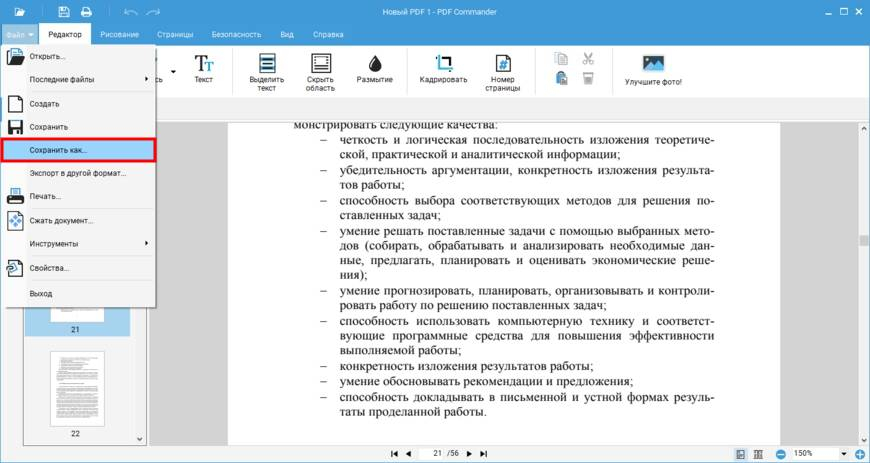
1. PowerPoint + PDF Commander: экспорт и финальная проверка
Для Windows это наиболее контролируемый рабочий процесс, когда презентация уже открывается в Microsoft PowerPoint без визуальных ошибок. Сам PDF создаётся встроенным экспортом PowerPoint, а PDF Commander подключается на втором этапе: он не заменяет редактор слайдов и не нужен для открытия исходного PPTX. Его роль — проверить уже сформированный PDF, привести страницы в порядок и сохранить отдельную финальную копию.
Пошагово
- Откройте PPT или PPTX в PowerPoint и пролистайте проблемные слайды: плотные таблицы, диаграммы, нестандартные шрифты, скриншоты и страницы с мелкими подписями.
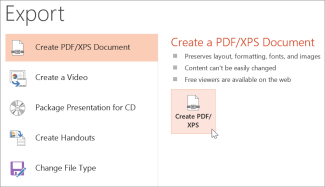
- Перейдите в File → Export и выберите Create PDF/XPS Document, затем нажмите Create PDF/XPS.
- В окне публикации задайте имя и место сохранения. Для печати и крупных изображений используйте Standard; вариант Minimum size разумнее оставлять для случаев, где важнее небольшой объём файла.
- Откройте Options, когда нужен не весь набор слайдов. Здесь можно выбрать диапазон, текущий слайд, заметки или раздаточные материалы — конкретный набор зависит от редакции PowerPoint.
- Создайте PDF и не закрывайте презентацию: сначала откройте полученный файл и сравните несколько страниц с исходными слайдами.
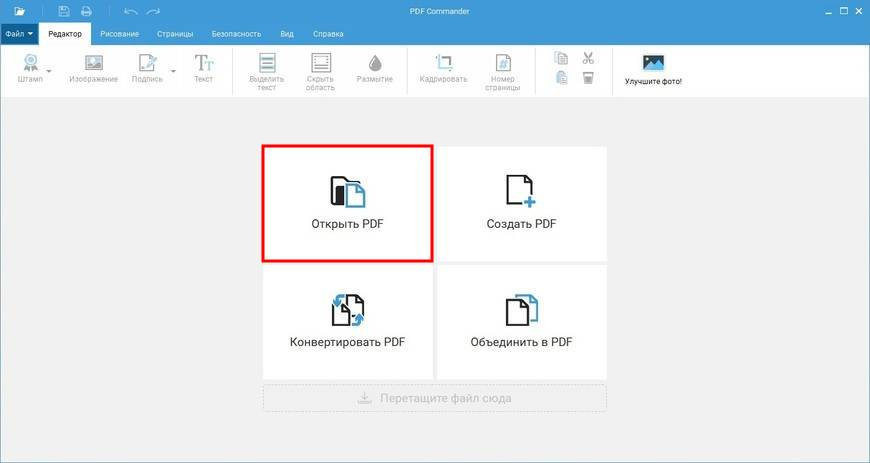
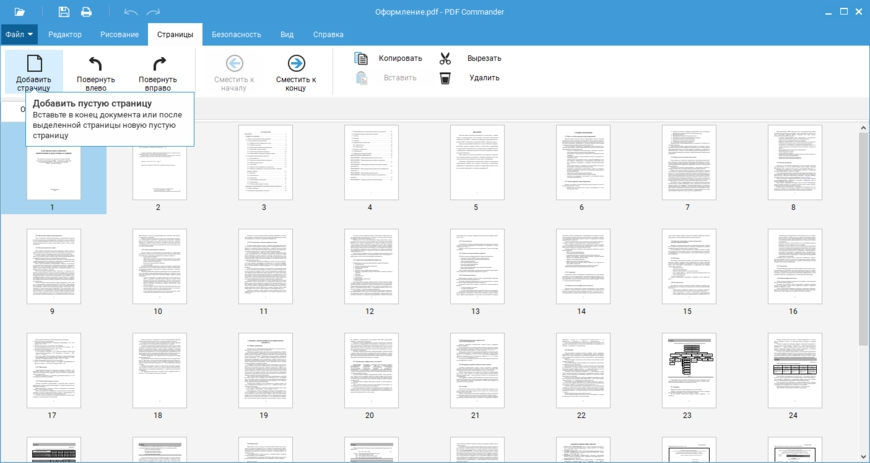
- Откройте PDF в PDF Commander. На вкладке работы со страницами проверьте последовательность миниатюр, наличие случайной пустой или служебной страницы и ориентацию.
- При необходимости удалите лишнюю страницу, измените порядок или объедините документ с приложением, которое должно идти после презентации. Эти операции выполняются уже с PDF, не с PPTX.
- Сохраните проверенную версию под новым именем. Практично разделять мастер-копию после экспорта и финальный файл для отправки: так проще откатиться, если позднее найдётся ошибка.
Почему разделены экспорт и постобработка: PowerPoint лучше знает собственную структуру слайдов и корректнее формирует страницы, а PDF-редактор удобнее для операций, которые относятся уже к готовому документу. Это особенно полезно, когда после согласования нужно убрать внутренний слайд, переставить приложения, объединить коммерческую часть с дополнительными страницами или проверить нумерацию.
Если документ после экспорта требует работы со страницами, пригодится отдельное руководство по организации PDF-документа. В нём логика та же: сначала сохраняется исходная версия, затем меняется порядок, удаляются лишние страницы или объединяются части, после чего создаётся финальная копия.
Плюсы
- Экспорт выполняется в PowerPoint, поэтому не требуется промежуточно открывать PPTX в другом редакторе.
- Можно выбрать качество, диапазон слайдов, заметки и другие параметры до создания PDF.
- PDF Commander удобен для визуальной проверки миниатюр и операций с готовыми страницами.
- Исходный файл и финальный PDF остаются разными документами, что снижает риск потерять редактируемую версию.
Минусы
- Рабочий процесс состоит из двух приложений и требует отдельного контрольного этапа.
- PDF Commander не редактирует исходную логику PowerPoint: ошибку в диаграмме или тексте лучше исправить в презентации и повторить экспорт.
- Статический PDF не сохраняет режим показа презентации с анимацией и переходами.
Кому подойдёт
Маркетологам, аккаунт-менеджерам, PR-командам, отделам продаж и проектным менеджерам, которым нужно передать клиенту уже согласованный документ и при этом иметь возможность быстро убрать служебную страницу, проверить порядок, объединить приложения и сохранить финальную версию без вмешательства в исходный PPTX.
2. LibreOffice Impress: локальный экспорт без PowerPoint
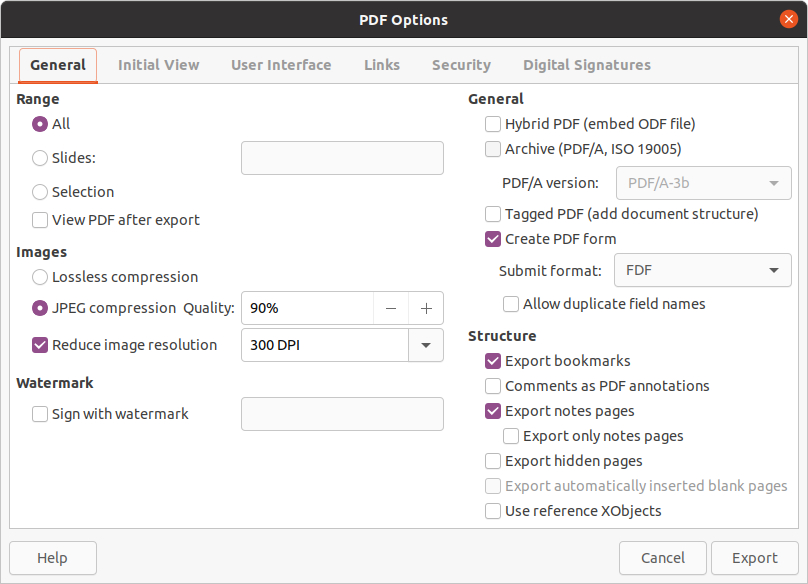
LibreOffice Impress подходит, когда PowerPoint недоступен, а презентацию нужно преобразовать локально. Программа открывает распространённые форматы презентаций и имеет отдельную команду File → Export As → Export as PDF. Важное отличие от быстрого экспорта — окно PDF Options, где можно заранее настроить диапазон, сжатие изображений, структуру, заметки и другие свойства.
Пошагово
- Откройте PPT или PPTX в Impress и сначала сравните оформление с исходником. Если видны замены шрифтов, сдвиги объектов или изменившиеся диаграммы, исправьте это до экспорта.
- Выберите File → Export As → Export as PDF. Команда прямого экспорта тоже существует, но не показывает полный набор настроек.
- На вкладке General задайте диапазон. Для мастер-копии обычно выбирают все слайды; для приложения к документу можно указать только нужные страницы.
- В блоке изображений выберите подходящее сжатие. Если важна печать мелких схем, не уменьшайте разрешение без необходимости. Для экранной версии допустимо более компактное изображение, но проверяйте мелкие подписи.
- Определите, нужно ли включать заметки и скрытые страницы. Это особенно важно для внутренних презентаций, где под слайдами могут находиться комментарии докладчика.
- Экспортируйте файл, откройте PDF в другом просмотрщике и сравните несколько страниц с Impress.
LibreOffice даёт больше явных параметров, чем простая команда печати в PDF. Это полезно, когда нужно осознанно выбрать качество изображений или включить заметки. Но совместимость с конкретным PPTX нужно оценивать по реальному макету: сложные темы, редкие шрифты, SmartArt-подобные элементы и диаграммы могут отображаться иначе, чем в PowerPoint.
Плюсы
- Конвертация выполняется локально, без загрузки презентации в веб-сервис.
- Есть отдельное окно PDF Options с настройками диапазона, изображений, структуры, заметок и ссылок.
- Подходит для ситуаций, когда PowerPoint недоступен, а нужно сохранить презентацию в PDF.
Минусы
- Совместимость с PPTX следует проверять на конкретной презентации, особенно при сложном корпоративном дизайне.
- При замене шрифтов или иной интерпретации объектов ошибка появится ещё до экспорта и затем закрепится в PDF.
- Интерфейс и названия команд отличаются от PowerPoint, поэтому инструкции из корпоративного регламента для Microsoft 365 могут не совпадать.
Кому подойдёт
Пользователям Windows, macOS и Linux, которым нужен локальный путь без Microsoft PowerPoint и которые готовы перед экспортом проверить совместимость PPTX в Impress. Особенно практичен вариант для простых отчётов, учебных материалов, схем и презентаций без сложной анимационной логики.
macOS
3. Microsoft PowerPoint для Mac: Export или Save As
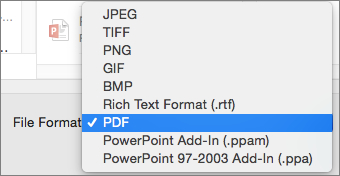
В PowerPoint для macOS PDF формируется встроенными командами. Можно использовать File → Save As и выбрать PDF либо File → Export и указать PDF в поле File Format. Макет при этом остаётся статичным, а исходная презентация продолжает существовать отдельно.
Пошагово
- Откройте презентацию и убедитесь, что все шрифты и элементы отображаются корректно.
- Выберите File → Export. В поле File Format установите PDF.
- Укажите имя и папку для новой копии. Не сохраняйте поверх PPTX: у презентации и PDF разные задачи.
- После экспорта откройте PDF и отдельно проверьте гиперссылки. Для PowerPoint на Mac локальный PDF имеет ограничения по сохранению ссылок, поэтому критичные переходы нельзя оставлять без контроля.
- Сравните количество страниц, титульный слайд, диаграммы, колонтитулы и последнюю страницу.
На Mac особенно важно заранее решить, нужны ли кликабельные ссылки. Если презентация содержит десятки переходов на лендинги, медиаматериалы или документы, проверка должна входить в обязательный приёмочный этап. Для PDF, который используется только как печатная раздатка, этот фактор менее критичен.
Плюсы
- Не требуется сторонний конвертер, если презентация уже редактируется в PowerPoint на Mac.
- Экспорт выполняется непосредственно из приложения, где виден исходный макет.
- Процесс подходит и для разовой отправки, и для регулярного выпуска финальных PDF-копий.
Минусы
- Локально экспортированные на Mac PDF имеют отдельные ограничения по гиперссылкам.
- Интерактивные элементы режима показа не становятся полноценно интерактивными элементами PDF.
- Для пакетной постобработки страниц может потребоваться отдельный PDF-редактор.
Кому подойдёт
Командам, которые работают в Microsoft 365 на Mac и хотят сохранить визуально согласованный макет без промежуточного импорта в другое приложение. Для презентаций с большим количеством ссылок нужен отдельный контроль после экспорта.
4. Apple Keynote: PDF с заметками и выбранными параметрами
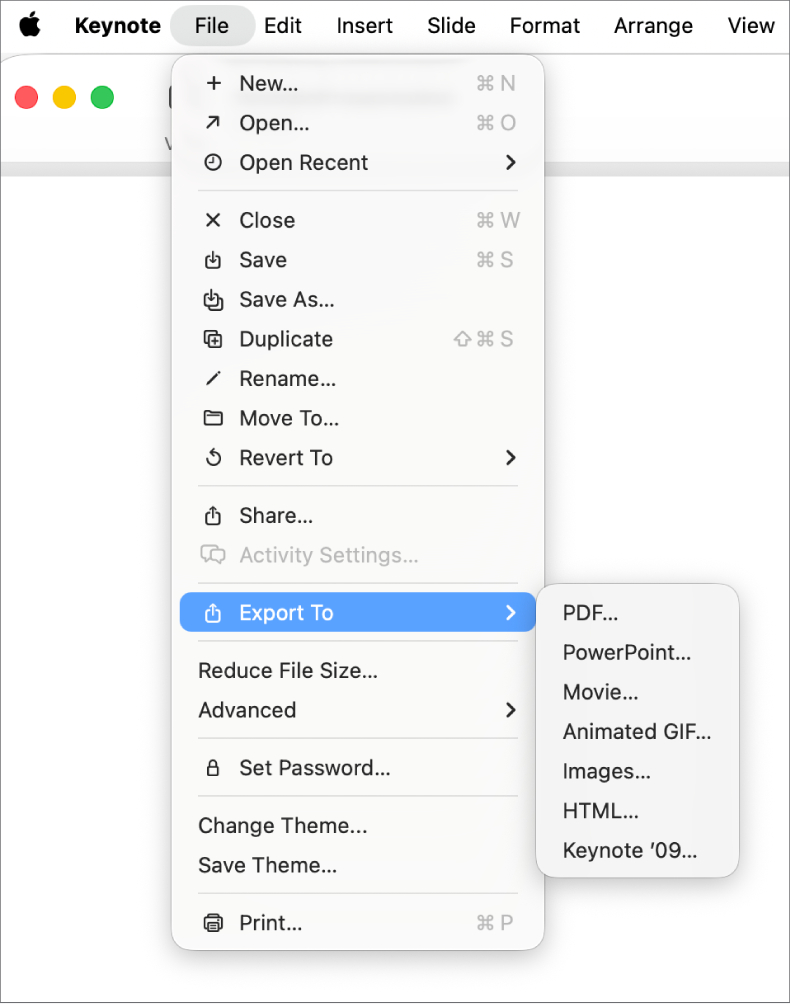
Keynote — естественный вариант для презентаций, которые создавались или уже корректно открылись в экосистеме Apple. На Mac команда File → Export To → PDF открывает окно параметров. В зависимости от версии приложения можно включить заметки докладчика, пропущенные слайды, комментарии и отдельные стадии сборки.
Пошагово
- Откройте презентацию в Keynote и пролистайте все слайды. Если исходник пришёл в PPTX, сначала убедитесь, что импорт не изменил шрифты, диаграммы и маски изображений.
- Перейдите в File → Export To → PDF.
- Выберите нужные дополнительные элементы: заметки докладчика, комментарии, пропущенные слайды или стадии сборки — только если они действительно должны попасть в итоговый документ.
- Задайте качество изображений с учётом дальнейшего использования. Для просмотра на экране и печати требования различаются.
- Экспортируйте PDF и откройте его в Preview или другом просмотрщике для проверки.
Опция вывода отдельных стадий сборки полезна только в специфических случаях. Если на слайде объекты последовательно появляются во время доклада, экспорт стадий может создать несколько страниц, показывающих разные состояния. Для обычной клиентской раздатки это часто избыточно, поэтому сначала определите, нужен ли читателю весь сценарий появления элементов или только финальный вид слайда.
Плюсы
- Локальный экспорт на Mac и понятная команда Export To.
- Можно включать заметки, комментарии и отдельные состояния сборки, когда это нужно по задаче.
- Подходит для презентаций, которые изначально создавались в Keynote и не требуют промежуточного преобразования.
Минусы
- Импорт сложного PPTX в Keynote может изменить отдельные элементы ещё до создания PDF.
- Дополнительные стадии сборки увеличивают количество страниц и требуют осознанной настройки.
- Для корпоративных PowerPoint-шаблонов Keynote не всегда является самым предсказуемым промежуточным редактором.
Кому подойдёт
Пользователям Mac, iPhone и iPad, которые работают с Keynote как с основным редактором и хотят получить статичную копию презентации с контролируемым набором заметок, комментариев и страниц.
В браузере
5. Google Slides: File → Download → PDF
Если презентация уже открыта и корректно выглядит в Google Slides, самый короткий путь — выгрузить PDF из самого редактора. На компьютере используется File → Download, после чего выбирается PDF Document. Это устраняет один лишний шаг: не нужно сначала сохранять файл обратно в PPTX и затем открывать его в настольной программе.
Пошагово
- Откройте презентацию в Google Slides и дождитесь загрузки всех изображений, диаграмм и шрифтов.
- Просмотрите слайды в редакторе. Если PPTX был импортирован, обращайте внимание на переносы строк и объекты, которые могли сместиться.
- Выберите File → Download → PDF Document (.pdf).
- После получения файла откройте его локально и сравните титульный слайд, страницы с диаграммами и последние слайды.
- Проверьте ссылки и мелкие подписи при увеличении. Если PDF нужен для печати, дополнительно сделайте пробный просмотр в масштабе страницы.
Google Slides особенно удобен в совместной работе: команда может согласовать содержимое в браузере, а затем выпустить фиксированную версию для внешнего адресата. Но сам факт корректного отображения в редакторе не отменяет контроль итогового PDF. После импорта PPTX могут отличаться шрифты и отдельные элементы, поэтому браузерный вариант лучше использовать тогда, когда презентация уже прошла визуальное согласование именно в Google Slides.
Плюсы
- Не требуется устанавливать отдельный конвертер на компьютер.
- Удобно для презентаций, которые уже хранятся и совместно редактируются в Google Slides.
- Экспорт занимает несколько действий и создаёт отдельную PDF-копию.
Минусы
- Импортированный PPTX может выглядеть в Google Slides не полностью так же, как в PowerPoint.
- Для закрытых корпоративных материалов нужно учитывать правила организации по работе с облачными документами.
- Настройки PDF менее детальны, чем в специализированном окне экспорта LibreOffice или настольного PowerPoint.
Кому подойдёт
Командам, которые уже согласуют презентации в Google Workspace и хотят быстро зафиксировать текущую версию для клиента, руководства, подрядчика или публикации. Для сложного PPTX сначала убедитесь, что редактор не изменил макет.
6. Adobe Acrobat online: разовая конвертация PPT/PPTX
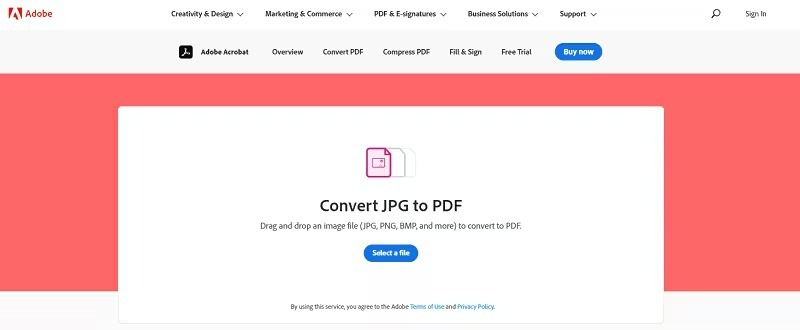
Веб-инструмент Acrobat подходит для разовой конвертации, когда под рукой нет редактора презентаций. В Acrobat on the web выбирается инструмент преобразования в PDF, затем загружается PPT или PPTX и запускается обработка. Сервис выполняет преобразование на своей инфраструктуре и сохраняет результат в облачном контуре Adobe, поэтому для конфиденциальных материалов сначала нужно свериться с правилами компании.
Пошагово
- Откройте инструмент преобразования презентации в PDF в браузере.
- Выберите PPT или PPTX и дождитесь загрузки. Перед отправкой файла во внешний сервис убедитесь, что политика компании допускает такую обработку.
- Запустите преобразование и дождитесь появления готового PDF.
- Сохраните итоговую копию в рабочее хранилище.
- Откройте PDF локально и проверьте число страниц, шрифты, изображения, диаграммы и ссылки. Веб-конвертация не отменяет приёмку результата.
Онлайн-конвертер удобен как аварийный или разовый путь, но он хуже подходит для материалов, где важны корпоративные правила обработки данных или точное управление параметрами. Если презентация содержит финансовые данные, персональные сведения, внутреннюю стратегию, медиаплан до публикации или материалы под соглашением о конфиденциальности, локальный экспорт обычно проще согласовать с требованиями информационной безопасности.
Плюсы
- Работает в браузере и не требует отдельного настольного конвертера.
- Поддерживает прямое преобразование PPT/PPTX в PDF.
- Подходит для разовой задачи на чужом или временном компьютере, когда локальный редактор недоступен.
Минусы
- Файл передаётся во внешний облачный сервис, что подходит не для каждого корпоративного сценария.
- Меньше контроля над деталями экспорта, чем в PowerPoint или LibreOffice Impress.
- Для проверки и последующей работы со страницами всё равно нужен просмотрщик или PDF-редактор.
Кому подойдёт
Пользователям, которым нужно быстро преобразовать неконфиденциальную презентацию в браузере и которые не требуют сложных параметров вывода. Для постоянного корпоративного процесса лучше закрепить локальный стандарт и одинаковые настройки.
На Android и iPhone
7. Microsoft PowerPoint на телефоне: экспорт или печать в PDF
На смартфоне PowerPoint позволяет получить PDF без компьютера. В Android типовой путь проходит через меню файла и системную печать: выбирается Print, затем в списке принтеров — Save as PDF. На iPhone в приложениях Microsoft используется экспорт в PDF. Интерфейс может отличаться по версии и платформе, поэтому ориентируйтесь на команды File, Export и Print, а не на расположение конкретной иконки.
Пошагово на Android
- Откройте презентацию в PowerPoint и дождитесь загрузки всех слайдов.
- Откройте меню файла и выберите Print.
- В системном списке устройств печати выберите Save as PDF.
- Нажмите значок сохранения PDF, укажите папку и подтвердите создание файла.
- Откройте полученный документ и проверьте хотя бы титульный слайд, одну страницу с графикой и последний слайд.
Пошагово на iPhone
- Откройте файл в PowerPoint.
- Откройте меню с дополнительными действиями и выберите Export.
- Выберите PDF и сохраните файл в доступное хранилище.
- После экспорта откройте PDF в Files или другом просмотрщике и проверьте страницы.
Телефонный способ лучше воспринимать как рабочий резерв, а не как замену контрольной процедуре для большого коммерческого документа. На небольшом экране сложно заметить смещение подписи на диаграмме, слабую резкость скриншота или ошибку в мелком дисклеймере. Если PDF пойдёт в печать, клиенту или в публичную рассылку, финальную копию разумно открыть на компьютере.
Плюсы
- Позволяет получить PDF в дороге без доступа к настольному компьютеру.
- Использует знакомую презентацию и системные функции мобильной платформы.
- Подходит для быстрой отправки уже согласованного файла.
Минусы
- На маленьком экране сложнее провести качественную визуальную проверку.
- Набор параметров экспорта ограничен по сравнению с настольными редакторами.
- Для сложной постобработки страниц и проверки печати телефон неудобен.
Кому подойдёт
Тем, кому нужно оперативно сформировать PDF из уже готовой презентации в дороге. Для отчётов, медиакитов и коммерческих предложений, где ошибка дорого обходится, мобильный экспорт стоит дополнять проверкой на большом экране.
Как сохранить качество изображений и текста
Формулировка «без потери качества» в отношении презентации требует уточнения. PDF не улучшает исходные изображения и не восстанавливает детали, которых нет в PPTX. Задача состоит в том, чтобы не ухудшить уже имеющийся материал сильнее, чем необходимо для канала распространения. Поэтому полезно разделять мастер-копию и облегчённую версию: первая служит эталоном и печатным исходником, вторая — для отправки и быстрой загрузки.
Если после конвертации графика выглядит хуже, начните не с повторного преобразования, а с диагностики. Сравните исходный слайд и PDF при одинаковом масштабе, проверьте настройки экспорта и исходное разрешение картинки. Дополнительные ориентиры собраны в руководстве по повышению качества PDF. Важный принцип: сжатие и повышение качества — разные операции, и одна не исправляет ошибки другой.
Для печати
Для печатной версии выбирайте режим экспорта, ориентированный на стандартное или высокое качество. Проверьте тонкие линии, градиенты, мелкие диаграммы и подписи. На слайде размером 16:9 всё может выглядеть комфортно на мониторе, но при печати на листе мелкая типографика становится критичной. Откройте PDF в масштабе, близком к фактическому размеру бумаги, и оцените не только резкость, но и читаемость.
Если материал печатается подрядчиком, заранее уточните требования к полям, вылетам, цветовому профилю и размеру страницы. Презентация — не полноценная допечатная система, поэтому сложные буклеты и каталоги лучше готовить в подходящем редакторе макета. PDF из PowerPoint удобен для простых раздаточных материалов, схем, предложений и презентационных отчётов, но не заменяет специализированный допечатный процесс.
Для отправки по почте и в мессенджере
Сначала сохраните качественную PDF-копию, затем измерьте её размер. Если файл неудобно передавать, уменьшайте его отдельно, сохраняя исходный эталон. В материале о сжатии PDF без заметной потери качества разобраны способы уменьшить объём и проверить результат. Для презентаций чаще всего основной вклад в размер дают фотографии, полноэкранные фоны и скриншоты.
После сжатия повторно проверьте страницы с мелким текстом на изображениях. Особенно уязвимы скриншоты интерфейсов, карты, схемы, штрихкоды и QR-коды: сильное JPEG-сжатие создаёт ореолы и размывает тонкие контрастные линии. Если документ остаётся слишком большим, лучше уменьшить несколько тяжёлых исходных изображений осознанно, чем многократно пересжимать уже готовый PDF.
Шрифты и переносы
Проблема со шрифтами проявляется не только заменой гарнитуры. Даже близкий по рисунку шрифт может иметь другую ширину символов, из-за чего меняются переносы, высота текстовых блоков и положение подписи относительно графика. Поэтому проверяйте не только визуальный стиль, но и геометрию: не исчезла ли последняя строка, не вышло ли слово за рамку, не наложился ли процент на столбец диаграммы.
Если PPTX открывается с предупреждением о недоступной гарнитуре, экспортировать его сразу рискованно. Сначала подключите нужный шрифт законным способом или замените его на согласованный корпоративный вариант во всей презентации. После замены пролистайте слайды повторно. Массовая замена шрифта без контроля может изменить десятки переносов одновременно.
Что делать с гиперссылками
Ссылки в презентации обычно ведут на лендинги, исследования, формы, медиаматериалы и дополнительные документы. После экспорта проверьте их непосредственно из PDF. Для дальнейшей работы с готовым документом есть отдельная инструкция по добавлению гиперссылок в PDF, но исправлять массовые ошибки удобнее в исходной презентации и повторять экспорт.
Составьте короткий список критичных переходов ещё до преобразования. Это может быть кнопка «Открыть отчёт», ссылка на портфолио, форма регистрации, страница продукта и контактный e-mail. После создания PDF нажмите на каждую такую область и убедитесь, что открывается правильный адрес. Проверка нескольких случайных ссылок не заменяет полный контроль, если переход является частью воронки или обязательного действия клиента.
Не полагайтесь на цвет и подчёркивание как на признак работоспособности. Текст может выглядеть как ссылка и не иметь активной области, а прямоугольник-кнопка — потерять переход после конвертации. Для внешнего файла также полезно убедиться, что URL не ведёт на внутренний корпоративный ресурс, закрытый для клиента.
Как сохранить заметки докладчика и раздаточные материалы
PDF может содержать не только чистые слайды. PowerPoint для Windows умеет публиковать заметки и раздаточные материалы через параметры экспорта. LibreOffice Impress имеет опции экспорта страниц заметок, а Keynote позволяет включать presenter notes. Это полезно для методичек, обучения сотрудников и передачи сценария выступления, но опасно для внешней версии, если в заметках остаются внутренние комментарии.
Лучше выпускать две отдельные версии. Первая — чистая клиентская: только слайды, без внутренних примечаний. Вторая — рабочая: с заметками, комментариями или методическими подсказками. Названия файлов должны явно различаться. Например, вместо неопределённых «final» и «final2» используйте обозначения вроде «client» и «speaker-notes» вместе с датой или номером согласованной редакции.
Перед отправкой версии с заметками пролистайте не только слайды, но и сами текстовые блоки под ними. В презентациях часто остаются черновые фразы, напоминания автору, фамилии участников согласования и устаревшие цифры. При экспорте заметок всё это становится частью передаваемого документа.
Как проверить готовый PDF: приёмка в 10 пунктов
Файл считается готовым не в момент появления расширения .pdf, а после контрольного просмотра. Приёмка занимает несколько минут и защищает от типичных ошибок: пропавшего слайда, съехавшей подписи, неработающей ссылки или чрезмерного сжатия изображения. Для регулярного процесса лучше закрепить одинаковый порядок проверки в регламенте команды.
- 1. Открытие. PDF открывается минимум в одном независимом просмотрщике без предупреждений и восстановления файла.
- 2. Количество страниц. Число страниц соответствует ожидаемому числу слайдов или выбранному диапазону.
- 3. Порядок. Титульный слайд первый, приложения и финальный слайд стоят на своих местах, случайных дубликатов нет.
- 4. Геометрия. Ничто не обрезано по краям, фон и изображения заполняют области так, как задумано.
- 5. Текст. Нет заменённых символов, пропавших строк, неправильных переносов и наложений.
- 6. Графика. Скриншоты, диаграммы и фотографии достаточно резкие при рабочем масштабе.
- 7. Ссылки. Все важные кликабельные элементы открывают ожидаемые страницы.
- 8. Служебные данные. Нет случайных заметок, комментариев, скрытых страниц и внутренних элементов.
- 9. Размер файла. Документ укладывается в ограничения канала передачи без неоправданного ухудшения качества.
- 10. Второе устройство. Для ответственного материала откройте PDF на другом компьютере или телефоне: это быстро выявляет ошибки, которые маскирует привычный просмотрщик.
Если PDF предназначен для клиента, полезно считать результат измеримым. Минимальные метрики — число страниц, объём файла, количество проверенных ссылок и отсутствие расхождений по контрольным слайдам. Для печати добавляется пробная страница или проверка печатного предпросмотра. Для рассылки — открытие на мобильном устройстве и читаемость без постоянного масштабирования.
Типовые ошибки и способы исправления
В PDF съехал текст
Сначала откройте исходный PPTX в том же приложении, из которого выполнялся экспорт. Если текст уже смещён там, проблема возникла на этапе открытия презентации: чаще всего из-за шрифта или несовместимого объекта. Исправьте исходник и экспортируйте заново. Редактировать десятки таких блоков уже в PDF менее надёжно, потому что вы теряете структуру слайда и усложняете дальнейшие изменения.
Картинки стали размытыми
Проверьте режим качества и исходное изображение. Если в PowerPoint выбран минимальный размер файла, повторите экспорт в стандартном режиме. Если же исходный скриншот сам имеет низкое разрешение, повышение качества экспорта не добавит деталей. Замените изображение в презентации на более качественное и создайте PDF снова.
Пропала часть слайдов
Откройте параметры диапазона. В PowerPoint и LibreOffice можно экспортировать не весь документ, а выбранные страницы. Проверьте также скрытые слайды: в зависимости от настройки они могут не попадать в PDF. Если файл уже передан на постобработку, сравните количество миниатюр с исходной презентацией до любых удалений.
Появились лишние страницы
Причина обычно в выбранных заметках, раздаточных материалах, стадиях сборки или случайной служебной странице. Если лишние страницы повторяются системно, вернитесь в параметры экспорта и отключите соответствующую опцию. Если это единичный слайд, который намеренно оставался в исходной презентации, его можно убрать на этапе работы с готовым PDF.
Не работают ссылки
Проверьте, работала ли ссылка в исходной презентации и поддерживает ли выбранный способ её перенос. Для Mac учитывайте ограничения локального экспорта PowerPoint. Если ссылок много, не чините их вручную в нескольких копиях: исправьте презентацию или стандартизируйте способ экспорта, затем повторите контроль.
PDF слишком большой
Не уменьшайте качество вслепую. Сначала найдите тяжёлые слайды: обычно это полноэкранные фотографии, изображения высокого разрешения и большие скриншоты. Если презентация содержит десятки крупных снимков, оптимизация исходных изображений может дать более предсказуемый результат, чем сильное сжатие всего PDF. Сохраните мастер-копию до оптимизации.
Цвета выглядят иначе
Разница может зависеть от дисплея, профиля изображения, приложения просмотра и печатного процесса. Для экранного документа сравните PDF и презентацию на одном мониторе в одинаковых условиях. Для печати ориентируйтесь на требования конкретной типографии и пробную печать, а не только на изображение на экране.
Видео или анимация не воспроизводится
Это ожидаемое следствие статичного формата. Если динамический элемент несёт смысл, замените его на понятный статичный кадр, последовательность нескольких слайдов или добавьте рабочую ссылку на внешнее видео. Для демонстрации с полной анимацией используйте исходную презентацию либо подготовьте видеоверсию.
Файл открывается, но страницы очень медленно перелистываются
Обычно стоит проверить размер и сложность графики. Большие прозрачные изображения, тяжёлые фоны и множество векторных объектов увеличивают нагрузку на просмотрщик. Сначала откройте документ в другом приложении, чтобы исключить проблему конкретного просмотрщика. Затем сравните облегчённую копию с мастер-версией и убедитесь, что оптимизация не ухудшила читаемость.
PDF нельзя нормально распечатать
Проверьте размер страницы, ориентацию, масштаб и режим подгонки в окне печати. Если слайд 16:9 печатается на стандартном листе, свободные поля неизбежны либо часть изображения придётся масштабировать. Не пытайтесь компенсировать несовпадение пропорций случайным растяжением: лучше заранее выбрать понятный макет раздаточного материала.
Как встроить преобразование в командный процесс
Для маркетинговой или PR-команды ценность даёт не отдельная кнопка экспорта, а повторяемый процесс. Назначьте одну точку, где презентация становится зафиксированной версией. До неё участники правят PPTX или облачную презентацию; после неё изменения вносятся только через новый цикл согласования и новую PDF-копию. Это снижает риск ситуации, когда клиент смотрит одну версию, дизайнер исправляет другую, а менеджер отправляет третью.
Называйте версии понятно
Имя файла должно отвечать минимум на три вопроса: что это, какая редакция и для кого она предназначена. Для команды удобнее шаблон вида «project-deck-2026-09-05-client.pdf», чем цепочка «final_final_new.pdf». Дата или номер редакции позволяют восстановить историю без открытия каждого документа, а суффикс аудитории отделяет внешний файл от версии с заметками.
Храните мастер-копию отдельно
Мастер-PDF после качественного экспорта полезен даже тогда, когда в канал отправки уходит облегчённая версия. Он служит эталоном для сравнения: если после сжатия картинка стала хуже или потерялась ссылка, можно быстро понять, на каком этапе возникла ошибка. Не заменяйте мастер-файл оптимизированной копией.
Фиксируйте критерии приёмки
Вместо формулировки «вроде всё нормально» закрепите конкретные проверки. Например: 32 страницы, объём не больше лимита корпоративной почты, пять рабочих ссылок, читаемая диаграмма на странице 14, нет внутренних заметок, файл открывается на ноутбуке и телефоне. Такой список превращает субъективное согласование в воспроизводимую операцию.
Разделяйте редактуру и финальную сборку
Текст, цифры, диаграммы и выводы лучше исправлять в презентации. Перестановка уже согласованных страниц, добавление приложения, нумерация или объединение с другим PDF относятся к финальной сборке. Когда эти этапы смешиваются, легко получить PDF, который невозможно синхронно обновить с исходным PPTX.
Практические сценарии для маркетинга, PR и бизнеса
Коммерческое предложение
Цель — сохранить согласованный дизайн и не требовать от клиента PowerPoint. Перед экспортом проверьте продуктовые блоки, юридические формулировки, ссылки на кейсы и контакты. После экспорта откройте PDF на телефоне: коммерческие предложения часто читают в почте без ноутбука, поэтому размер текста и понятность первого экрана критичны.
Медиакит или пресс-материалы
Для медиакита важны качество логотипов, фотографии, кликабельные переходы на материалы и разумный объём файла. Полноразмерные изображения лучше не встраивать в десятки слайдов без необходимости: PDF становится тяжёлым. В документе можно оставить превью и рабочие ссылки на отдельное хранилище материалов, когда такой формат принят в компании.
Отчёт по рекламной кампании
Проверьте графики, проценты, подписи периодов и источники данных. После экспорта сравните несколько страниц с презентацией при одинаковом увеличении. Для отчёта особенно опасны мелкие подписи осей и легенд: даже небольшое ухудшение читаемости может сделать выводы неоднозначными.
Презентация для мероприятия
Для рассылки участникам PDF удобен как статичная версия выступления, но он не заменяет файл, который будет показан на сцене. Если смысл строится на анимации, появлении объектов или видео, сохраните отдельный презентационный исходник. В раздаточную PDF-версию можно вынести финальные состояния слайдов и ссылки на дополнительные материалы.
Внутренняя методичка
Здесь полезны заметки докладчика и иногда раздаточный режим. Создайте отдельную внутреннюю PDF-копию и не смешивайте её с клиентской. Если заметки содержат инструкции ведущему, проверьте их полноту и актуальность так же тщательно, как текст на слайдах.
Материал для сайта
Перед публикацией оцените не только внешний вид, но и объём, скорость загрузки и доступность на мобильных устройствах. Если презентация превращена в большой PDF только ради нескольких страниц, часть информации можно перенести в веб-страницу, а документ оставить как приложение. Для самого PDF сохраните логичную структуру страниц и понятный первый экран.
Как оценить результат после публикации или рассылки
Для внутреннего контроля достаточно технических метрик, но в бизнес-процессе полезно смотреть и на поведение получателей. Если PDF отправляется как коммерческий материал, отслеживайте не только факт отправки, но и обратную связь: приходится ли менеджерам присылать отдельную версию из-за размера, жалуются ли клиенты на нечитаемые диаграммы, работают ли ссылки, удобно ли открывать файл на телефоне.
Повторяющиеся проблемы превращайте в требования к шаблону. Если каждый отчёт оказывается слишком тяжёлым, ограничьте размер исходных изображений. Если ссылки регулярно ломаются на Mac, закрепите другой путь экспорта или отдельный контроль. Если аудитория читает документы в основном со смартфона, увеличьте минимальный размер текста и сократите плотность данных на одном слайде.
Так конвертация перестаёт быть технической мелочью и становится частью качества коммуникации. Хороший PDF не заставляет получателя выяснять, чем открыть презентацию, не разваливается на другом устройстве и не прячет важную информацию в слишком мелком масштабе.
Доступность и читаемость PDF
Перед экспортом проверьте, можно ли понять слайд без устного комментария автора. Цвет не должен быть единственным способом различать показатели, подписи к диаграммам должны читаться при обычном масштабе, а важная информация не должна существовать только внутри декоративной картинки. Такой подход полезен не только для доступности: он делает материал понятнее на мобильном экране и при печати.
PowerPoint при создании PDF предлагает параметры, связанные со структурой документа. Однако наличие технических тегов само по себе не делает презентацию доступной. Смысловая последовательность объектов, альтернативные описания изображений, контраст, размер текста и понятные названия ссылок нужно закладывать ещё в исходный файл. После экспорта стоит проверить, что текст остаётся выделяемым и читаемым, а не превратился в набор изображений.
- Не размещайте критичную подпись только цветом или маленькой сноской на фоне изображения.
- Для графиков дублируйте смысл цветовых различий подписями, формой или прямыми значениями.
- У ссылок используйте понятный текст назначения, а не длинный технический адрес.
- Не уменьшайте шрифт ради того, чтобы уместить ещё один абзац: для PDF на телефоне плотный слайд становится практически нечитаемым.
- После экспорта попробуйте выделить и скопировать обычный текст из нескольких страниц: это помогает быстро заметить случаи, когда содержимое было растрировано.
Итоговый алгоритм
- Сохраните актуальный PPT/PPTX отдельно и завершите содержательную редактуру.
- Проверьте шрифты, изображения, скрытые слайды, заметки и критичные ссылки.
- Выберите приложение, в котором презентация отображается наиболее корректно.
- На Windows приоритетный рабочий процесс — экспорт PowerPoint, затем контроль и при необходимости постобработка в PDF Commander.
- На macOS используйте PowerPoint или Keynote в зависимости от исходника и требований к заметкам и ссылкам.
- В браузере экспортируйте из Google Slides, когда презентация уже согласована там; Acrobat online оставляйте для разовой конвертации с учётом политики по данным.
- На телефоне используйте PowerPoint как резервный путь и обязательно проверяйте ответственный документ на большом экране.
- Сначала создайте качественную мастер-копию, только затем уменьшайте размер для канала доставки.
- Откройте финальный PDF, проверьте количество страниц, геометрию, текст, графику, ссылки и отсутствие служебных данных.
- Сохраните финальную версию под понятным именем и не перезаписывайте исходную презентацию.
Для большинства рабочих задач лучший результат даёт простой принцип: редактировать презентацию в презентационном редакторе, создавать PDF штатным экспортом и проверять финальный документ как самостоятельный продукт. Тогда конвертация не превращается в лотерею с шрифтами, ссылками и страницами, а становится предсказуемой частью подготовки материалов.