Лучшие программы для печати документов: 12 решений для Windows, macOS и смартфона
Печать делового документа начинается задолго до нажатия кнопки на принтере. Программа должна корректно передать шрифты, поля, изображения, диапазон страниц и параметры листа, а в рабочем процессе — не заставлять сотрудника вручную открывать десятки файлов. Поэтому в рейтинге собраны не просто просмотрщики формата Portable Document Format (PDF), а разные классы инструментов: редакторы, пакетные печатные утилиты, офисные пакеты и фирменные мобильные приложения производителей принтеров.
Для маркетинга, связей с общественностью (PR) и административных команд особенно важна предсказуемость результата: коммерческое предложение, договор, медиакит, презентация или раздаточный материал должны выйти на бумаге без обрезанных объектов и неожиданной смены масштаба. В подборке ниже упор сделан на управляемость печати, подготовку документа до отправки в очередь, работу с несколькими файлами и контроль результата после печати.
Что важно в программе для печати документов
Базовую последовательность от открытия файла до выбора принтера удобно сверять с материалом Xeon Live про пошаговую схему печати PDF. Для рейтинга критерии шире: программа оценивается не только по наличию команды печати, но и по тому, насколько хорошо она помогает подготовить файл и избежать ошибок на бумаге.
Первый критерий — контроль диапазона и порядка страниц. Для договора на десятки листов важны выбор конкретных страниц, печать текущего листа, раздельный вывод чётных и нечётных страниц и обратный порядок. Эти параметры снижают число повторных прогонов, когда из большого файла требуется только приложение, титульная часть или несколько согласованных листов.
Второй критерий — масштаб и размещение на листе. Сценарии «вписать», «фактический размер», печать нескольких страниц на одном листе, постерная разбивка и буклет решают разные задачи. Для презентационного материала опасно автоматически растягивать страницу: логотип, подписи к диаграмме или нижний колонтитул могут уйти в непечатаемую область. Поэтому предпросмотр должен восприниматься как контрольный этап, а не как декоративная функция.
Третий критерий — работа со сложным PDF. В реальных документах встречаются встроенные шрифты, прозрачность, комментарии, формы, векторная графика и сканы. Удобный печатный инструмент позволяет явно выбрать, что именно выводить: только содержимое, документ вместе с пометками, страницы как изображения или отдельный набор листов. Чем меньше неявных преобразований происходит между файлом и драйвером принтера, тем проще найти причину сбоя.
Четвёртый критерий — пакетная работа. Когда отделу нужно распечатать комплект актов, накладных или материалов к мероприятию, ручное открытие каждого файла становится отдельной операцией. Здесь нужны очередь, общий набор настроек и прозрачное понимание того, какие документы уже отправлены на устройство. Отдельный класс программ берёт на себя именно такую автоматизацию.
Пятый критерий — подготовка до печати. Возможность повернуть страницы, выровнять формат листов, удалить лишние страницы, собрать несколько PDF, добавить нумерацию или быстро исправить текст полезна тем, что сокращает количество переходов между приложениями. Для рабочего процесса это зачастую важнее набора редких эффектов: документ должен быть готов к воспроизводимому выводу.
Шестой критерий — соответствие оборудованию. Параметры двусторонней печати, лотка, типа бумаги, цветного режима и качества часто задаются драйвером устройства. Программа не заменяет драйвер, а передаёт ему задание. Поэтому при проблемах важно различать слой документа, диалог приложения и настройки самого принтера: одинаковый файл может вести себя по-разному на разных драйверах.
Мини-чек-лист перед первым тиражом
- Откройте предпросмотр. Убедитесь, что все страницы имеют ожидаемую ориентацию и ни один объект не выходит за край листа.
- Проверьте диапазон. Для выборочной печати зафиксируйте номера страниц до запуска, особенно когда документ содержит титульные и технические листы.
- Сопоставьте размер страницы и бумаги. A4-файл на Letter или нестандартном листе почти всегда требует осознанного масштабирования.
- Определите, нужны ли комментарии. Рецензентские пометки, штампы и аннотации не должны попадать в клиентский экземпляр случайно.
- Проверьте цвет. Для цветных диаграмм и брендированных материалов заранее определите, нужен полноцветный вывод или достаточно оттенков серого.
- Сделайте один контрольный экземпляр. Для длинного тиража сначала оцените поля, читаемость мелкого текста, последовательность страниц и двусторонний режим.
Рейтинг программ для печати документов
В список вошли решения с разной специализацией. PDF Commander стоит первым как редактор, который объединяет подготовку PDF и печать в одном рабочем процессе. Print Conductor полезен прежде всего для очередей из множества файлов, PDF-XChange Editor и PDF24 Creator дают расширенную работу с PDF, офисный пакет LibreOffice удобен для исходных DOCX/XLSX/ODT-документов, а Adobe Acrobat Reader и Foxit PDF Reader закрывают типовые сценарии чтения и печати PDF. На macOS отдельно рассмотрены Preview и Pages, на смартфонах — фирменные приложения HP, Epson и Canon.
Рейтинг не сводится к одной шкале. Программа, удобная для сотрудника, который ежедневно печатает договоры из PDF, не заменяет утилиту для ночной обработки папки из сотен файлов. Аналогично мобильное приложение хорошо решает отправку документа на совместимый офисный принтер, но не становится полноценной настольной системой подготовки тиража. Поэтому лучше выбирать инструмент по сценарию и контрольным точкам процесса.
Программы для Windows
Windows остаётся основной настольной группой в этой подборке, потому что именно здесь представлены и универсальные PDF-редакторы, и специализированная пакетная печать, и виртуальные PDF-принтеры. Для офисной инфраструктуры это позволяет разделить роли: один инструмент готовит содержимое, другой обслуживает массовую очередь, третий открывает исходные офисные форматы.
1. PDF Commander — подготовка и печать PDF в одном рабочем окне
Подробные возможности редактора собраны в обзоре PDF Commander на Xeon Live. Для задачи печати важна связка редактирования и финального диалога: документ приводится в порядок, страницы проверяются, после чего файл отправляется на физический принтер или системный PDF-принтер.
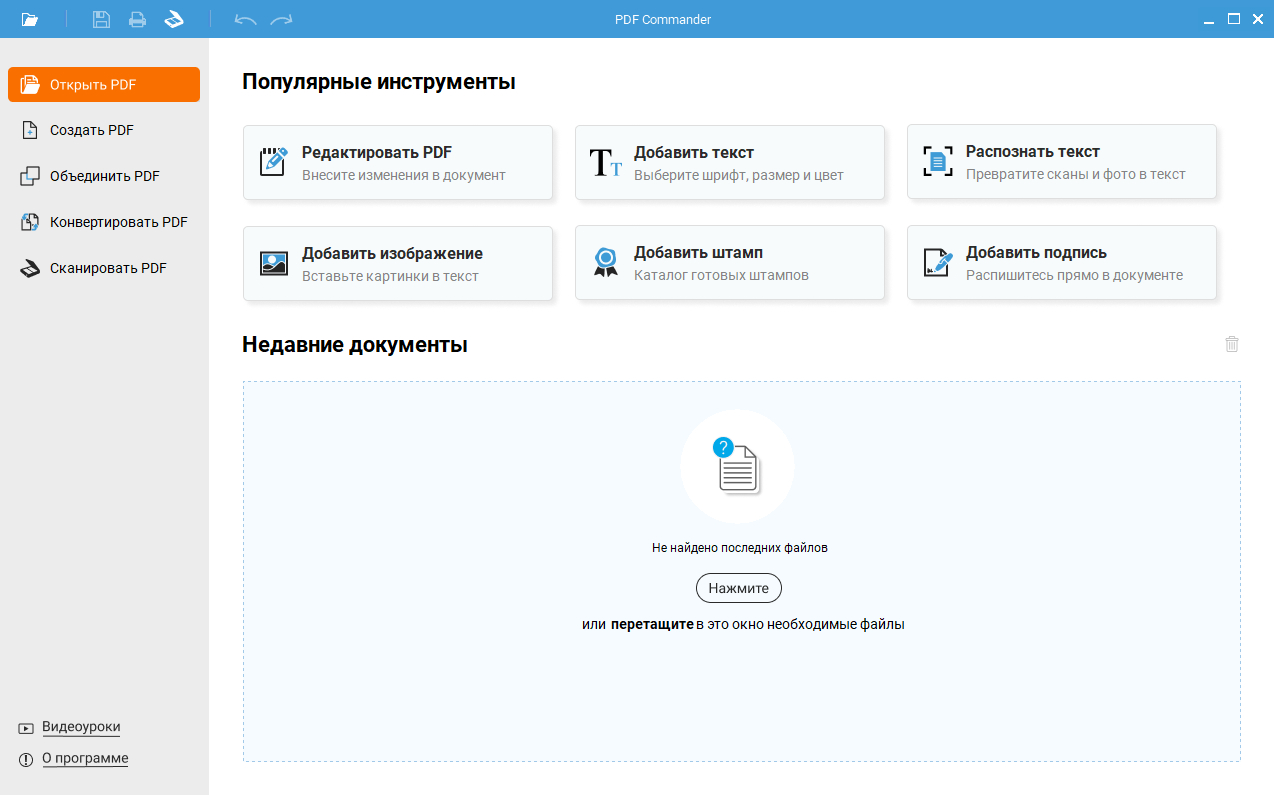
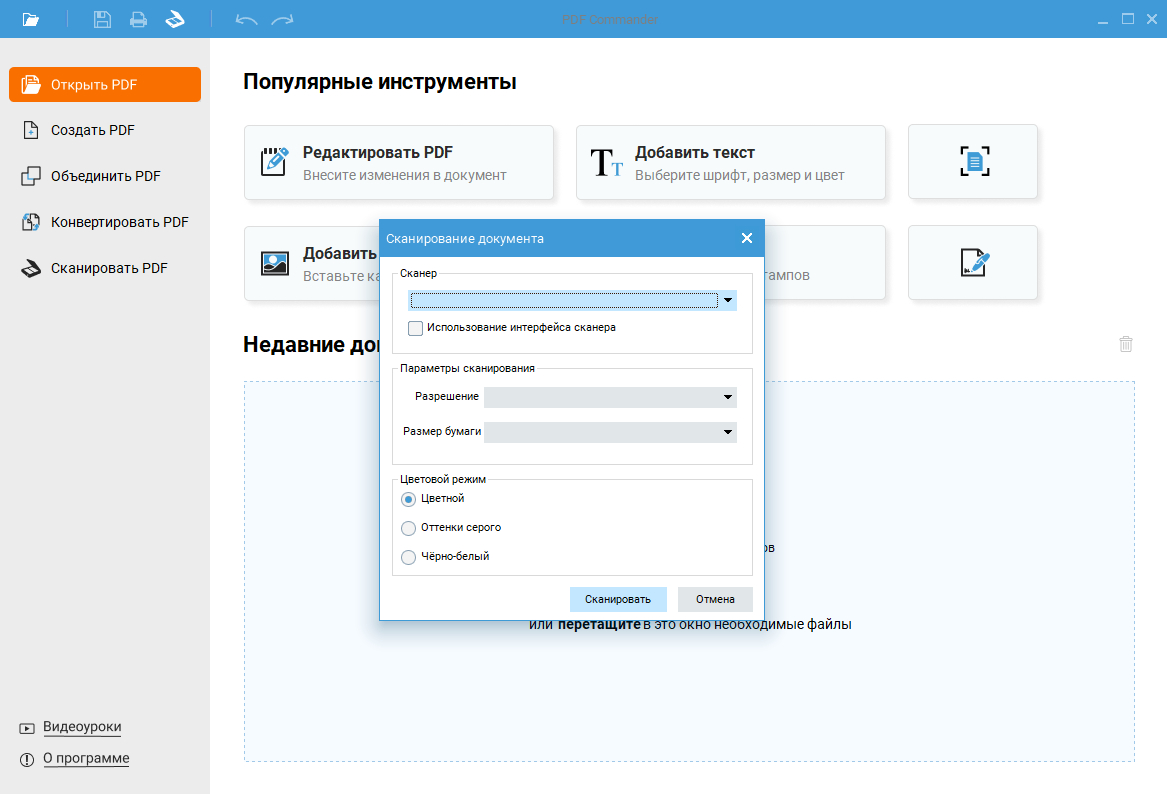
PDF Commander работает с PDF как с документом, а не только как с изображением для просмотра. В рабочем процессе это полезно, когда перед печатью требуется удалить лишний лист, повернуть скан, изменить порядок страниц, добавить нумерацию, подпись, штамп или исправить текст. Отдельный этап экспорта не нужен: после подготовки файла можно перейти к печати из того же приложения.
В диалоге печати предусмотрены предпросмотр, выбор принтера, число копий, диапазон страниц, печать всех, нечётных или чётных листов, ориентация и масштаб. Это покрывает типовую офисную задачу: получить корректную бумажную копию договора, инструкции, анкеты, счёта или презентационного PDF. Важно, что настройка масштаба видна рядом с предпросмотром, поэтому риск случайно обрезать поля обнаруживается до запуска задания.
Для регулярной офисной печати полезен простой порядок действий. Сначала стоит привести страницы к нужной ориентации и удалить всё, что не должно попадать в тираж. Затем — открыть предпросмотр, выбрать реальный принтер, задать диапазон, сравнить масштаб с форматом бумаги и только после этого запускать первую контрольную копию. При повторяющейся работе такой порядок снижает вероятность, что в большой тираж уйдёт черновая страница или лист с неверным поворотом.
Сценарий с несколькими PDF лучше организовать до момента печати: документы можно объединить в один файл в нужной последовательности либо печатать их по отдельности через системную очередь. Объединение удобнее, когда комплект должен иметь строго фиксированный порядок — например, титульный лист, предложение, спецификация и приложение. Раздельная отправка удобнее, когда файлам нужны разные параметры бумаги или цветности.
Плюсы
- Редактирование, перестановка и подготовка страниц находятся в том же приложении, из которого выполняется печать.
- Диалог печати показывает предпросмотр и основные параметры листа до запуска задания.
- Поддерживаются выбор диапазона, отдельная печать чётных и нечётных страниц, ориентация и масштаб.
- Подходит для PDF, которые перед выводом нужно не только открыть, но и быстро привести в окончательный вид.
Минусы
- Для массовой очереди из десятков разнородных файлов специализированная пакетная утилита организует процесс удобнее.
- Основная модель работы строится вокруг PDF; исходные офисные документы разумнее печатать из их редактора либо сначала приводить к PDF.
- Расширенные функции редактирования требуют больше внимания, чем минималистичный режим простого просмотрщика.
Кому подойдёт
PDF Commander уместен в отделах продаж, маркетинга, PR, кадров и административных службах, где документы приходят в PDF и перед печатью регулярно требуют мелких правок. Это также удобный вариант для подготовки договоров, медиакитов, презентационных материалов и комплектов из нескольких страниц, когда важно видеть результат до отправки в принтер.
2. Print Conductor — пакетная печать папок и очередей
Для большого набора файлов подходит Print Conductor. Программа построена вокруг списка документов и общей команды печати, поэтому снимает повторяющуюся операцию «открыть — напечатать — закрыть» для каждого файла.
Print Conductor поддерживает более 90 типов документов и ориентирован на автоматическую печать больших наборов PDF, офисных файлов, изображений и технической документации. Рабочая логика проста: сотрудник формирует список, выбирает принтер и запускает очередь. Это особенно ценно для папки с актами, комплектом материалов к конференции, архивом счетов или набором этикеток, где вручную открывать каждый документ нерационально.
Сильная сторона такой программы — не визуальное редактирование, а воспроизводимость. Можно собрать пакет, убедиться, что список полный, и применить общий сценарий печати. Для бизнеса это меняет способ контроля: вместо десятков отдельных диалогов остаётся одна очередь, которую проще сверить по количеству файлов и страниц. При регулярных заданиях полезно заранее разнести документы по папкам по типу бумаги, цветности и целевому устройству.
Перед массовым запуском всё равно нужен контрольный прогон. Практичная схема — выбрать один типичный PDF, один DOCX и один файл с изображениями из будущей партии, напечатать их с теми же параметрами и проверить поля, шрифты, ориентацию и двусторонний режим. Только после этого очередь стоит расширять на полный набор. Такой подход превращает пакетную печать в управляемый процесс, а не в однократную команду на сотни страниц.
Плюсы
- Печатает большой список файлов без ручного открытия каждого документа.
- Поддерживает более 90 типов файлов, поэтому подходит для разнородных рабочих папок.
- Отдельный интерфейс очереди упрощает контроль состава партии перед запуском.
- Удобен для повторяющихся операций в бухгалтерии, логистике, производстве и офисном документообороте.
Минусы
- Не заменяет редактор: содержимое файла лучше исправлять до добавления в очередь.
- Единые параметры партии подходят только документам с одинаковым сценарием вывода; разные типы бумаги разумнее разделять.
- Ошибочная настройка распространяется сразу на большой набор, поэтому контрольный экземпляр обязателен.
Кому подойдёт
Print Conductor рассчитан на сотрудников, которые регулярно печатают десятки файлов за один сеанс: договорные комплекты, счета, накладные, инструкции, технические листы, изображения и архивные подборки. Для единичного PDF это избыточный слой, а для массовой очереди — отдельный инструмент автоматизации.
3. PDF-XChange Editor — детальный контроль PDF и драйвера печати
На Xeon Live есть отдельный обзор PDF-XChange Editor. В контексте печати программа интересна подробным диалогом, где рядом с предпросмотром доступны диапазон, выбор текущего вида, масштабирование, автоповорот и дополнительные параметры вывода.
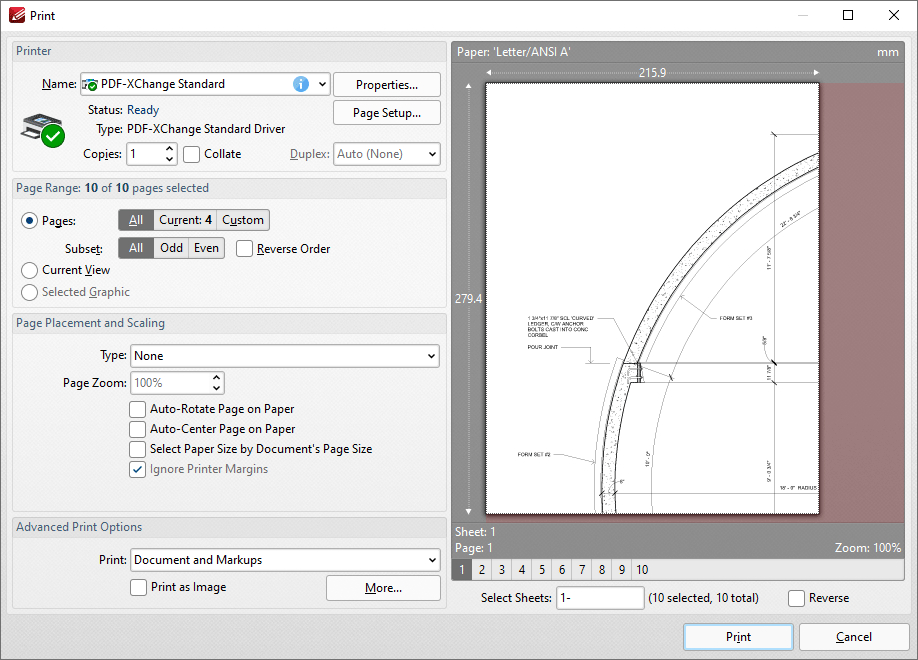
PDF-XChange Editor удобен для технических и насыщенных PDF, где важно контролировать не только номер страницы, но и способ её размещения. В диалоге печати можно выбирать страницы, текущий вид или выделенную графику, включать автоматический поворот и центрирование, подбирать бумагу по размеру документа и выводить содержимое вместе с разметкой. Отдельный режим печати как изображения помогает локализовать часть проблем рендеринга, когда обычная передача PDF драйверу даёт артефакты.
Для чертежей, схем и страниц нестандартного размера особенно полезно заранее смотреть на область листа в правой части диалога. Автоматический режим экономит время на типовом A4, но при точных макетах лучше явно проверить масштаб и центрирование. Если документ получен от подрядчика и содержит комментарии, стоит отдельно решить, должны ли они появиться на бумаге: режим «документ и пометки» не равен чистому финальному экземпляру.
PDF-XChange также связан с виртуальными PDF-принтерами семейства PDF-XChange. Это отдельный сценарий: пользователь печатает из любого приложения не на физическое устройство, а в виртуальный драйвер и получает PDF. Такой этап полезен для нормализации файла перед передачей в типографию или коллегам, но не улучшает исходный макет автоматически — итог всё равно нужно открыть и просмотреть.
Плюсы
- Подробный диалог печати с предпросмотром, диапазонами и настройками размещения.
- Режим печати как изображения полезен для диагностики отдельных проблем отображения PDF.
- Можно управлять тем, выводятся ли пометки вместе с документом.
- Подходит для технических PDF, чертежей и файлов со сложной геометрией страницы.
Минусы
- Количество параметров выше, чем нужно для простого вывода одного стандартного PDF.
- Неверный выбор режима пометок или масштаба легко меняет итоговый вид, поэтому предпросмотр обязателен.
- Для массовой папки документов удобнее отдельная очередь пакетной печати.
Кому подойдёт
PDF-XChange Editor полезен инженерам, дизайнерам, специалистам по документации и офисным сотрудникам, которым приходится разбирать сложные PDF и точно контролировать размещение страницы. Он особенно уместен там, где простой просмотрщик не даёт достаточно настроек или требуется диагностировать проблемный файл.
4. PDF24 Creator — PDF-инструменты и виртуальный принтер на Windows
В экосистеме Xeon Live можно открыть страницу PDF24 Creator. Настольный PDF24 Creator работает в Windows и объединяет несколько утилит, включая PDF-принтер, просмотрщик, сборку страниц, конвертацию, сжатие и другие операции подготовки PDF.
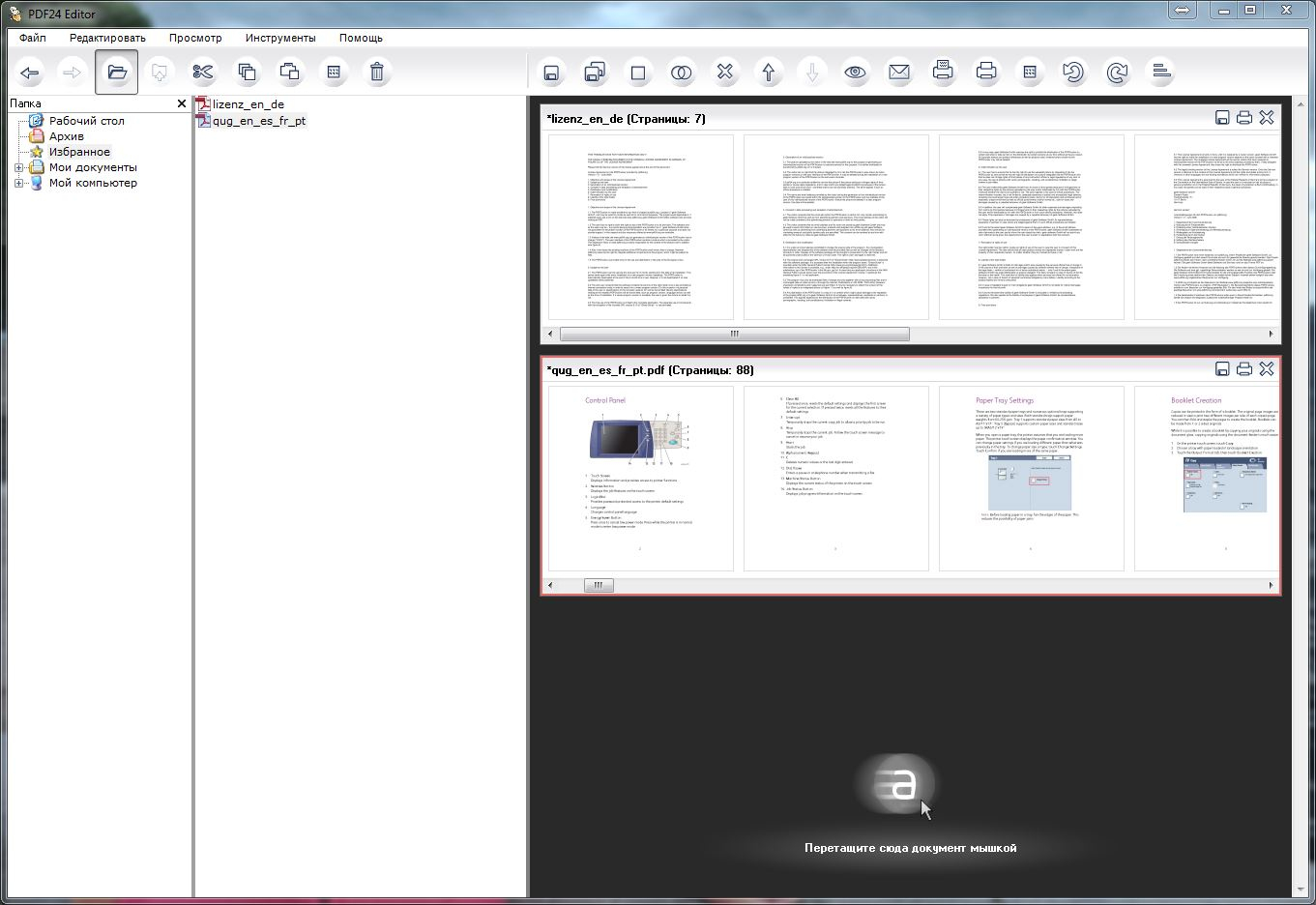
Для печати важны две стороны PDF24. Первая — обычный просмотр и вывод уже готового PDF на физический принтер. Вторая — виртуальный PDF-принтер, который появляется в системе и превращает печатаемый документ из другого приложения в PDF. Это удобно, когда исходная программа умеет печатать, но не даёт удобного экспорта в PDF или когда нужно получить единый промежуточный файл перед передачей дальше.
PDF24 Creator работает локально: настольные инструменты не требуют загружать рабочие файлы в веб-сервис. Для материалов с внутренней информацией это важное организационное свойство. В то же время виртуальная печать в PDF и физическая печать — разные этапы: сначала можно получить нормализованный PDF, затем открыть его в просмотрщике, проверить количество страниц и только после этого вывести на устройство.
У программы есть средства пакетной обработки файлов, но их назначение шире, чем у чистой печатной очереди. Если задача — именно массово отправить десятки разнородных документов на один принтер, Print Conductor организует процесс прямолинейнее. PDF24 разумнее выбирать, когда печать является частью цепочки «собрать PDF — преобразовать — проверить — распечатать».
Плюсы
- В составе есть виртуальный PDF-принтер для создания PDF из любого приложения с функцией печати.
- Настольные инструменты работают локально на Windows.
- Можно подготовить страницы, объединить файлы и выполнить другие операции до физической печати.
- Полезен как промежуточный слой между исходным офисным документом и финальным PDF.
Минусы
- Настольный PDF24 Creator предназначен для Windows, поэтому для macOS нужен другой инструмент.
- Большой набор PDF-функций избыточен, когда требуется только открыть и напечатать готовый файл.
- Пакетная обработка и пакетная печать — разные задачи; для чистой очереди специализированная утилита понятнее.
Кому подойдёт
PDF24 Creator подходит пользователям Windows, которым регулярно нужно не только печатать PDF, но и создавать их через виртуальный принтер, объединять страницы, менять структуру и получать финальный файл для последующей печати. Это практичный вариант для офисной подготовки документов из разных приложений.
5. LibreOffice — печать исходных текстов, таблиц и презентаций
Редактируемый офисный документ логичнее печатать из исходного редактора. В обзоре LibreOffice на Xeon Live разобран пакет, в который входят Writer для текстов, Calc для таблиц и Impress для презентаций; у каждого компонента есть печатные параметры, связанные с типом содержимого.
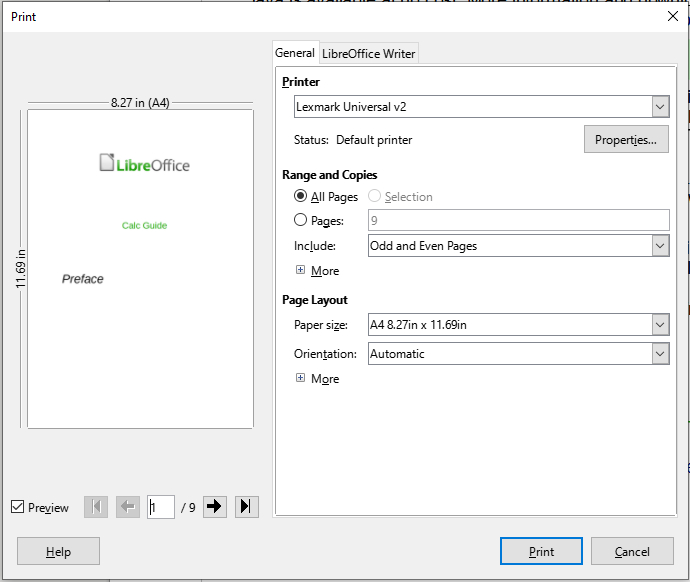
LibreOffice даёт общий диалог печати с выбором принтера, страниц или диапазонов, количеством копий, сортировкой экземпляров, размером и ориентацией бумаги. Можно размещать несколько логических страниц на одном физическом листе. Writer дополнительно умеет печатать брошюры, конверты, этикетки и визитные карточки, а Impress — раздаточные материалы, заметки и структуру презентации.
Для маркетинговой команды это удобно в двух случаях. Первый — печать презентации как раздаточного материала: вместо одного слайда на листе можно выбрать компоновку с несколькими слайдами. Второй — печать таблиц, где результат зависит от области печати и разбиения на страницы. Перед длинным тиражом в Calc особенно важно перейти в предпросмотр и убедиться, что заголовки, колонки и масштаб действительно помещаются на ожидаемое количество листов.
При обмене документами с внешними коллегами стоит помнить о шрифтах и совместимости форматов. Даже если файл открывается, перенос строк и размеры объектов могут измениться. Поэтому финальный экземпляр для внешнего получателя лучше сначала просмотреть целиком, а для типографии или фиксированного архива — сохранить в PDF и проверить уже PDF-версию. Печать из редактируемого файла удобна, но фиксированный PDF лучше защищает верстку от дальнейших изменений.
Плюсы
- Печать доступна непосредственно из Writer, Calc, Impress и других компонентов офисного пакета.
- Есть режимы нескольких страниц на листе, брошюры и специальные настройки для разных типов документов.
- Подходит для редактируемых исходников, которые ещё нужно менять перед печатью.
- Один пакет закрывает тексты, таблицы и презентации без перехода между разными офисными редакторами.
Минусы
- Сложный документ из другого офисного пакета нужно обязательно просматривать перед печатью из-за возможных отличий верстки.
- Для массовой очереди готовых файлов специализированный пакетный инструмент организует работу лучше.
- Параметры печати различаются между Writer, Calc и Impress, поэтому единый шаблон настроек подходит не всегда.
Кому подойдёт
LibreOffice удобен небольшим командам, образовательным организациям и специалистам, которые печатают исходные тексты, таблицы и презентации и хотят сохранять возможность редактирования до последней минуты. Для финальных клиентских комплектов полезно сочетать его с экспортом в PDF и отдельной проверкой PDF перед печатью.
6. Adobe Acrobat Reader — универсальная печать готовых PDF
Для сценария «получили готовый PDF и нужно корректно вывести его на бумагу» подходит Adobe Acrobat Reader. На Xeon Live есть отдельный материал об Acrobat Reader. Reader даёт развитый диалог печати без необходимости открывать редактор.

В Acrobat Reader доступны печать всех страниц, диапазона и текущей страницы, выбор размера и размещения, несколько страниц на листе, буклет и постерная разбивка больших страниц на несколько физических листов. Можно печатать комментарии и поля формы, а двусторонний режим обычно передаётся через возможности выбранного принтера и его драйвера.
Для рекламных макетов и многостраничных PDF полезны режимы «фактический размер» и «вписать». Первый сохраняет геометрию страницы, второй уменьшает или увеличивает её под доступную область бумаги. Выбор нельзя делать автоматически по привычке: для макета с вылетами или точным масштабом изменение размера нежелательно, а для обычного документа «вписать» помогает избежать обрезания содержимого на принтере с большими непечатаемыми полями.
Режим буклета нужен, когда страницы должны выйти в порядке, подходящем для складывания листов. Постер, напротив, делит одну большую страницу на несколько листов. В рабочем процессе эти функции позволяют обойтись без отдельного редактора для некоторых задач тиражирования, но требуют контрольной сборки: на экране последовательность может выглядеть очевидно, а физический переворот бумаги зависит от конкретного устройства.
Плюсы
- Развитый диалог печати готовых PDF с несколькими режимами компоновки.
- Есть буклет, постер, несколько страниц на листе и управление диапазоном.
- Можно учитывать комментарии и поля формы при выводе.
- Подходит для проверки и печати PDF, полученных от внешних подрядчиков и коллег.
Минусы
- Reader ориентирован на просмотр и печать, а не на полноценную правку содержимого перед выводом.
- Часть поведения двусторонней печати и бумаги зависит от драйвера конкретного устройства.
- Для очереди из многих файлов требуется отдельная организация пакетной работы.
Кому подойдёт
Adobe Acrobat Reader удобен сотрудникам, которые получают уже готовые PDF: договоры, отчёты, презентации, медиакиты, формы и графические макеты. Его сильная сторона — не подготовка исходного документа, а предсказуемый выбор способа размещения PDF на бумаге.
7. Foxit PDF Reader — просмотр, разметка и гибкие варианты печати PDF
Ещё один вариант для готовых PDF — Foxit PDF Reader. Программа сочетает просмотр и аннотации с расширенными печатными режимами, поэтому полезна в согласовании документов перед финальным тиражом.
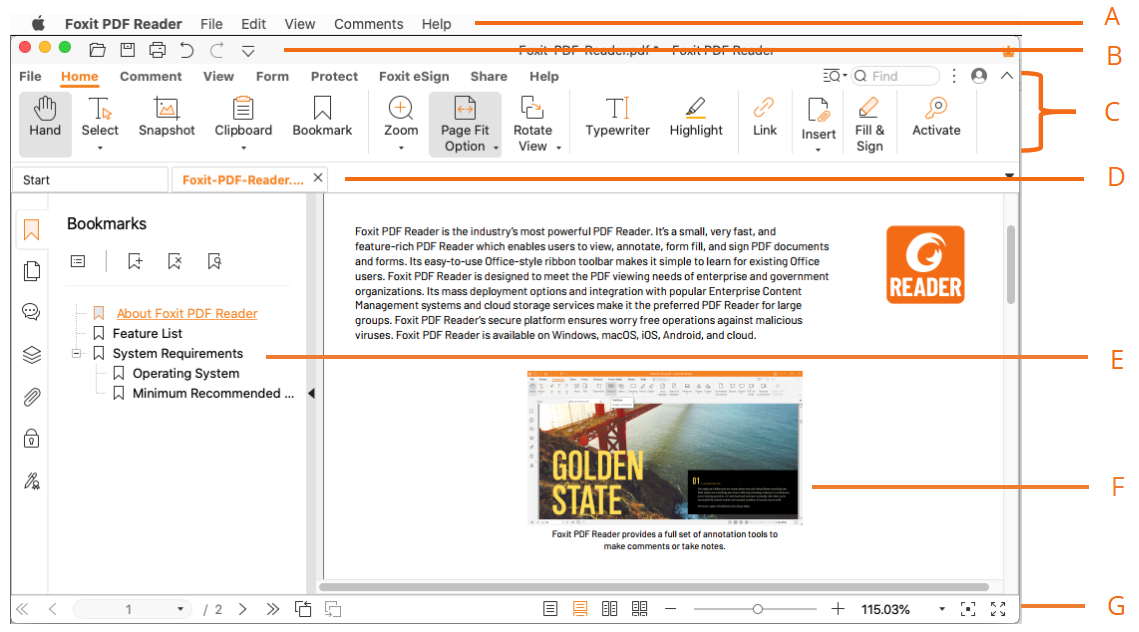
Foxit PDF Reader позволяет печатать весь документ, текущий фрагмент или диапазон, переводить вывод в оттенки серого, печатать PDF как изображение, выбирать подмножество страниц и обратный порядок. В параметрах размещения доступны масштабирование, мозаичная разбивка крупной страницы, несколько страниц на листе и буклет. Отдельно настраивается печать разметки.
Режим печати как изображения полезен как диагностический: он переводит страницу в растровое представление перед передачей принтеру. Это может обойти отдельные ошибки обработки прозрачности, шрифтов или сложной векторной графики, но увеличивает объём данных и лишает драйвер части векторных преимуществ. Поэтому использовать его постоянно без причины не стоит; это инструмент для проблемных документов.
Для рецензируемых материалов удобно отделять рабочую копию от финальной. В первой можно вывести комментарии и пометки, чтобы обсудить их на бумаге. Во второй — печатать только сам документ. Такой дисциплинированный подход важнее конкретной программы: если режим разметки не проверять, клиентский экземпляр легко получить с внутренними замечаниями.
Плюсы
- Есть масштабирование, мозаика, несколько страниц на листе и буклет.
- Режим печати как изображения помогает диагностировать отдельные проблемы PDF.
- Можно отдельно управлять выводом комментариев и пометок.
- Подходит для рецензирования PDF перед финальной печатью.
Минусы
- Большое число параметров требует внимательной проверки перед первым тиражом.
- Режим печати как изображения не стоит применять без необходимости из-за дополнительной растеризации.
- Как и другие просмотрщики, программа не заменяет специализированную пакетную очередь.
Кому подойдёт
Foxit PDF Reader полезен командам, которые получают PDF на согласование, добавляют пометки и затем печатают чистовую или рецензируемую копию. Он подходит для договоров, отчётов, макетов и внутренних документов, где важен выбор между содержимым и содержимым с аннотациями.
Программы для macOS
На Mac часть печатной логики сосредоточена в системном диалоге macOS, поэтому выбор приложения влияет прежде всего на подготовку содержимого и дополнительные параметры конкретного типа документа. Для готовых PDF и изображений достаточно Preview, а для текстовых и макетных документов Pages даёт собственные настройки печати поверх системных возможностей.
8. Preview — встроенная печать PDF и изображений на Mac
Для PDF и изображений на Mac можно использовать встроенное приложение, которому посвящён обзор Apple Preview. Preview позволяет выбрать страницы или изображения, задать масштаб и перейти к системным параметрам принтера без установки отдельного просмотрщика.
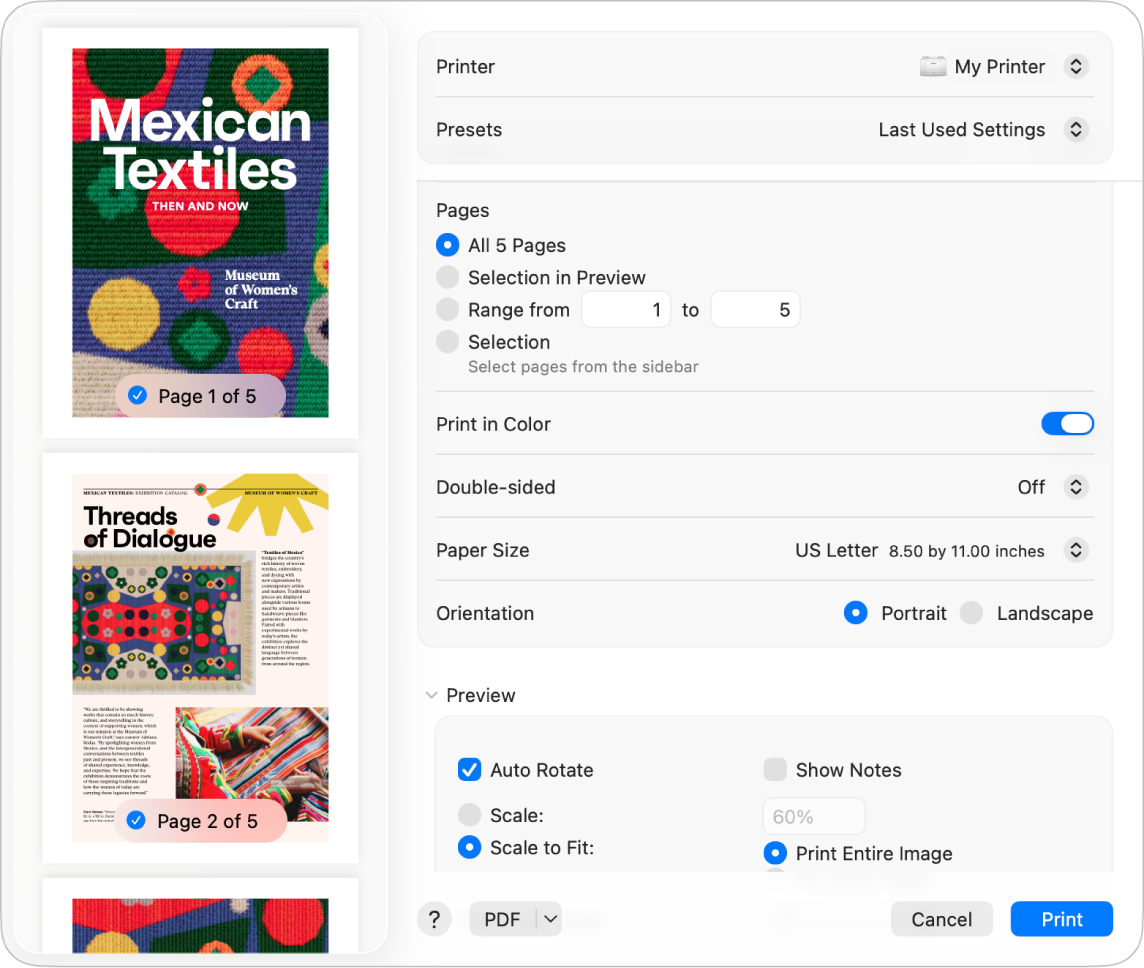
В диалоге печати macOS для Preview доступны диапазон страниц, цветной или монохромный режим при поддержке устройства, двусторонняя печать, размер бумаги, ориентация и масштаб. В дополнительных настройках Preview можно автоматически поворачивать страницы, вписывать их или печатать изображение целиком. Для обычных PDF это закрывает большинство задач рабочего стола.
Сценарий особенно удобен, когда PDF уже утверждён и менять его не нужно. Пользователь видит миниатюры страниц, может выбрать отдельные листы и сразу сравнить их с предпросмотром печати. Для фотографий и графики полезно явно решить, что важнее: заполнить лист или сохранить всё изображение. Автоматическое масштабирование может добавить поля либо изменить размер относительно исходника.
В корпоративной среде Preview хорош тем, что не добавляет ещё один программный слой между документом и системной печатью. Но это не означает, что проблемы автоматически исчезают: нестандартные драйверы, очереди сетевых принтеров и особенности бумаги остаются на стороне macOS и устройства. При сбое полезно сначала проверить тот же PDF на другом принтере или сохранить его копию и повторить вывод.
Плюсы
- Встроено в macOS и хорошо подходит для готовых PDF и изображений.
- Использует системный диалог с диапазоном, размером бумаги, ориентацией и двусторонним режимом.
- Позволяет выбирать отдельные страницы и оценивать их в предпросмотре.
- Не требует отдельного тяжёлого офисного пакета для простого просмотра и печати.
Минусы
- Функции подготовки сложного офисного исходника ограничены по сравнению с текстовым редактором.
- Настройки зависят от системного диалога и возможностей драйвера конкретного принтера.
- Для массовой печати большой папки файлов нет специализированной очереди уровня Print Conductor.
Кому подойдёт
Preview подходит владельцам Mac, которым нужно печатать готовые PDF, изображения, согласованные договоры, отчёты и презентационные материалы без дополнительной подготовки. Для документов, которые ещё редактируются, удобнее работать в исходном редакторе и использовать Preview для финального PDF-контроля.
9. Pages — печать редактируемых документов и макетов на Mac
Pages нужен там, где документ ещё редактируется: коммерческое предложение, письмо, отчёт, одностраничный раздаточный материал, простая брошюра или конверт. Команда File → Print открывает системный диалог, а раздел Pages добавляет параметры, связанные с содержимым документа.
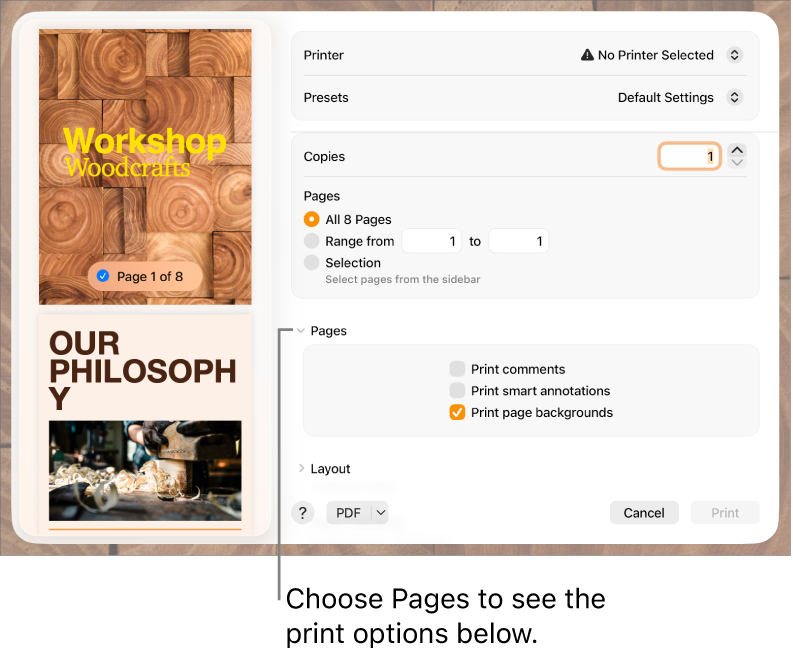
Можно указать количество копий, диапазон или выбор страниц, а также отдельно решить, печатать ли комментарии, умные аннотации и фон страницы. Для макетов это важнее, чем кажется: фоновая графика может быть частью фирменного оформления, а комментарии — внутренним слоем согласования, который не должен попасть в итоговую бумажную копию.
Перед печатью конвертов или нестандартного формата бумаги размер страницы лучше установить в самом документе. Тогда предпросмотр отражает реальную геометрию макета, а не пытается компенсировать несоответствие на последнем этапе. Для материалов с фоном полезно сделать контрольный экземпляр: разные принтеры по-разному обрабатывают поля по краям, и большинство офисных моделей не печатает в край листа.
Если документ уйдёт внешнему подрядчику, итоговую версию разумно дополнительно экспортировать в PDF и проверить отдельно. Pages удобен как исходная среда верстки, но PDF фиксирует положение объектов и помогает исключить случайное изменение текста после согласования. Печатать внутренний черновик можно прямо из Pages, а финальную копию — после контрольного PDF-экспорта.
Плюсы
- Печатает документы непосредственно из исходной среды редактирования.
- Можно выбирать диапазон или отдельные страницы и управлять печатью комментариев, аннотаций и фона.
- Подходит для писем, отчётов, простых макетов и конвертов.
- Системные параметры macOS остаются доступны вместе с настройками Pages.
Минусы
- Для готового PDF приложение избыточно: Preview открывает такой файл прямее.
- Фоновое оформление и нестандартные страницы требуют контрольного экземпляра из-за ограничений печатаемой области устройства.
- Для массовой очереди из множества независимых файлов нужен другой процесс.
Кому подойдёт
Pages подходит пользователям Mac, которые создают и печатают документы сами: коммерческие предложения, письма, внутренние отчёты, раздаточные листы и простые макеты. Он особенно полезен, когда до последней минуты требуется менять текст и оформление, а затем получить предсказуемую бумажную копию.
Приложения для iPhone и Android
Мобильная печать полезна не как замена всей настольной подготовке, а как быстрый последний участок процесса: открыть документ из почты или файлового хранилища, выбрать совместимый принтер и отправить его на бумагу. Для надёжности лучше использовать фирменное приложение производителя устройства, потому что оно знает доступные функции конкретной модели и помогает с подключением.
В бизнесе мобильный сценарий особенно заметен у сотрудников без постоянного рабочего места: на встречах, в рознице, на складе, в переговорной или при работе из нескольких офисов. Но конфиденциальные документы нельзя оставлять в выходном лотке. Организационное правило простое: отправлять задание только на известное устройство и забирать листы сразу после печати.
10. HP app — актуальное приложение вместо HP Smart
В каталоге Xeon Live сохранён материал о прежнем HP Smart. В текущей линейке HP это приложение заменено на HP app: новая программа продолжает функции настройки принтера, печати и сканирования и используется на мобильных устройствах и компьютерах.

HP app позволяет настраивать поддерживаемые устройства HP, печатать и сканировать документы и фотографии, управлять параметрами и обращаться к средствам поддержки. Для статьи о печати важна именно мобильная часть: пользователь выбирает документ на телефоне, проверяет доступный принтер и запускает задание без отдельного компьютера.
Переименование важно учитывать в инструкциях компании. Если внутренний регламент всё ещё говорит «откройте HP Smart», новый сотрудник может искать уже устаревшее название. Гораздо точнее фиксировать действие через HP app и отдельно отметить прежнее имя только для переходного периода. Это снижает путаницу в службе поддержки и в базе знаний.
Перед первой мобильной печатью стоит проверить три вещи: совместимость принтера с приложением, наличие устройства в списке приложения и правильный формат документа. Для повторяющихся операций удобно сохранить файл в PDF: он меньше зависит от мобильного офисного редактора и обычно точнее сохраняет исходную верстку.
Плюсы
- Официальное приложение для экосистемы HP с печатью и сканированием.
- Подходит для мобильного доступа к совместимому принтеру без отдельного ПК.
- Объединяет первичную настройку устройства и повседневные операции в одной программе.
- Сохраняет преемственность сценариев, которые раньше выполнялись через HP Smart.
Минусы
- Работает в пределах совместимой экосистемы HP и не является универсальным драйвером для любого принтера.
- Набор функций зависит от модели устройства и платформы.
- Для сложной предпечатной подготовки PDF удобнее настольный редактор с большим предпросмотром.
Кому подойдёт
HP app подходит сотрудникам и частным пользователям с совместимыми принтерами HP, которым нужно быстро печатать с телефона, сканировать бумагу и управлять устройством в одном приложении. Для корпоративной базы знаний стоит использовать актуальное название HP app, а HP Smart упоминать только как прежнее.
11. Epson Smart Panel — управление совместимыми принтерами Epson со смартфона
Epson Smart Panel позиционируется как мобильный центр управления совместимым беспроводным принтером или сканером Epson. Приложение доступно для iOS и Android, помогает настроить устройство по Wi‑Fi, печатать, сканировать и обращаться к функциям обслуживания. Для повседневной офисной печати это уменьшает зависимость от отдельного компьютера.
При прямой работе с поддерживаемым принтером приложение и устройство должны корректно видеть друг друга в сети. Поэтому при сбое первым делом проверяют не документ, а соединение: смартфон подключён к нужной Wi‑Fi-сети, принтер включён и доступен, а модель присутствует в списке поддерживаемых. После этого уже имеет смысл разбирать параметры страницы и бумаги.
Для документов из мессенджеров и почты лучше сначала сохранить финальный файл в локальное хранилище телефона и открыть его полностью. Это даёт возможность проверить количество страниц и ориентацию до отправки. Если исходник — редактируемый офисный файл, надёжнее заранее получить PDF на компьютере или в офисном редакторе, а на телефоне использовать уже зафиксированную версию.
В отделах с несколькими одинаковыми принтерами полезно давать устройствам понятные имена на уровне сети или панели администрирования. Тогда мобильный пользователь не выбирает из нескольких почти одинаковых моделей вслепую. Это организационная настройка не приложения, а инфраструктуры, но именно она чаще всего определяет, попадёт ли документ в нужную переговорную или кабинет.
Плюсы
- Совмещает мобильную печать, сканирование, первоначальную настройку и обслуживание совместимых устройств Epson.
- Работает на iOS и Android.
- Подходит для сотрудника без постоянного рабочего места рядом с компьютером.
- Фирменное приложение знает функции поддерживаемой модели лучше универсального мобильного клиента.
Минусы
- Совместимость ограничена конкретными моделями Epson.
- Для сетевой печати требуется корректное обнаружение принтера в беспроводной сети.
- Сложные PDF и нестандартные макеты удобнее готовить на большом экране до отправки на смартфон.
Кому подойдёт
Epson Smart Panel уместен в офисах, учебных пространствах и небольших рабочих группах с совместимыми принтерами Epson, где сотрудники часто печатают со смартфона или используют телефон для сканирования. В централизованном документообороте приложение лучше рассматривать как конечную точку вывода, а не как среду подготовки макета.
12. Canon PRINT — мобильная печать и сканирование для устройств Canon
На Xeon Live сохранилась страница о Canon PRINT Business. Этот продукт уже объединён с Canon PRINT, поэтому в новых рабочих инструкциях используется текущее название Canon PRINT с проверкой совместимости конкретной модели принтера.
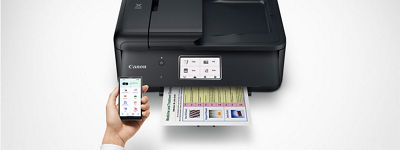
Canon PRINT предназначено для настройки совместимых принтеров Canon, печати и сканирования фотографий и документов, а также доступа к ряду сервисных функций устройства. Мобильный сценарий похож на HP и Epson: документ готовится заранее, затем смартфон становится интерфейсом выбора принтера и запуска задания.
Объединение прежнего Canon PRINT Business с Canon PRINT важно для корпоративных инструкций: старое название ещё встречается в документации и на внутренних страницах, но текущий пользователь должен ориентироваться на единое приложение. При обновлении базы знаний полезно оставить короткое примечание о переименовании, чтобы сотрудники понимали, почему экран на телефоне отличается от старой инструкции.
Перед печатью презентации или отчёта с телефона стоит проверить формат бумаги и ориентацию. Мобильный экран уменьшает страницу сильнее, чем настольный предпросмотр, поэтому мелкая ошибка может быть незаметна. Для важного клиентского материала разумен контрольный лист, особенно при двусторонней печати или при использовании другого лотка бумаги.
Плюсы
- Фирменное приложение Canon для настройки, печати и сканирования на совместимых устройствах.
- Подходит для документов и фотографий со смартфона.
- Текущее приложение объединяет сценарии, ранее разделённые с Canon PRINT Business.
- Удобно как мобильная точка доступа к принтеру в переговорной, офисе или домашнем рабочем месте.
Минусы
- Поддержка функций зависит от конкретной модели принтера Canon.
- На маленьком экране сложнее заметить проблемы масштаба и полей в многостраничном документе.
- Не заменяет настольный редактор для серьёзной предпечатной подготовки.
Кому подойдёт
Canon PRINT подходит владельцам совместимых устройств Canon, которые печатают документы и изображения со смартфона и одновременно используют мобильное сканирование. Для рабочих команд это удобный финальный интерфейс, когда документ уже согласован и не требует сложной корректировки.
Как выбрать программу под рабочий сценарий
Печать часто является только последней стадией подготовки файла. Если в компании выбирается вся рабочая среда для текстов, таблиц и презентаций, этот рейтинг стоит рассматривать вместе с подборкой офисных программ. Для самой печати удобно отталкиваться от типа входного файла и объёма очереди.
- Один или несколько PDF с правками перед печатью. PDF Commander удобен, когда нужно быстро изменить страницы и затем сразу вывести документ.
- Большая папка готовых файлов. Print Conductor специализируется на пакетной очереди и экономит ручные открытия документов.
- Сложный технический PDF. PDF-XChange Editor даёт детальный контроль размещения и диагностический режим печати как изображения.
- Нужно создать PDF через виртуальную печать. PDF24 Creator добавляет PDF-принтер в Windows и объединяет его с набором инструментов подготовки.
- Исходник ещё редактируется в офисном формате. LibreOffice рациональнее использовать до финального PDF, особенно для таблиц и презентаций.
- Готовый PDF без правок. Adobe Acrobat Reader, Foxit PDF Reader или Preview на Mac закрывают обычную печать с развитым предпросмотром.
- Документ создаётся на Mac в Pages. Печатайте из Pages, а финальную клиентскую версию дополнительно зафиксируйте в PDF.
- Нужно быстро отправить файл со смартфона. Используйте фирменное приложение производителя принтера: HP app, Epson Smart Panel или Canon PRINT.
Когда нужен виртуальный PDF-принтер
Отдельные варианты такого подхода разобраны в рейтинге виртуальных PDF-принтеров. Виртуальный принтер нужен не для бумаги: он принимает стандартную команду печати из приложения и создаёт PDF, который затем можно проверить, архивировать, согласовать или напечатать на физическом устройстве.
Это полезно для старых программ, внутренних систем и редких форматов, у которых есть команда печати, но нет нормального PDF-экспорта. При этом виртуальная печать не является универсальным лекарством от проблем верстки. Если исходное приложение уже неверно сформировало страницу, PDF-принтер зафиксирует эту ошибку. Контрольный просмотр полученного PDF остаётся обязательным.
Когда пакетную печать лучше разделить на несколько очередей
Практические способы собраны в инструкции по одновременной печати нескольких PDF. Даже при наличии пакетной утилиты не стоит смешивать всё в одну очередь, когда файлам нужны разные физические параметры.
- Разделяйте цветные и монохромные документы, если они печатаются на разных устройствах или с разными профилями.
- Отдельно собирайте документы для обычной и плотной бумаги, конвертов, наклеек и других носителей.
- Не объединяйте в одну партию файлы с разной ориентацией, когда драйвер не умеет корректно подбирать её автоматически.
- Отделяйте черновые внутренние экземпляры от клиентских, если для них применяются разные настройки качества и комментариев.
- Для двусторонних комплектов проверьте направление переворота листа на одном тестовом документе до запуска всей партии.
Практический процесс: от файла до проверенного бумажного экземпляра
Независимо от выбранной программы надёжная печать строится как короткий производственный процесс. Его смысл — обнаружить ошибку как можно раньше, когда исправление занимает минуты и не расходует бумагу, тонер и время сотрудников. Для значимого тиража полезно закрепить одинаковую последовательность действий в регламенте отдела.
- Зафиксируйте финальную версию. Убедитесь, что текст и цифры согласованы, а редактируемый документ больше не меняется параллельно другим сотрудником.
- Проверьте структуру. Просмотрите миниатюры страниц, удалите лишние листы, исправьте повороты, убедитесь в правильной последовательности приложений.
- Определите физические параметры. Выберите принтер, формат бумаги, ориентацию, цветность, одну или две стороны листа и нужный лоток.
- Откройте предпросмотр. Сравните поля, масштаб, количество страниц и наличие комментариев с ожидаемым результатом.
- Напечатайте один экземпляр. Проверьте его не только визуально, но и по последовательности страниц, сторонам листа и читаемости мелких элементов.
- Исправьте причину, а не симптом. Если обрезаны поля, сначала разберитесь с размером страницы и масштабом, а не повторяйте печать с случайными коэффициентами.
- Запустите тираж. После успешного контрольного экземпляра отправляйте полную партию или пакетную очередь.
- Сверьте результат. Посчитайте экземпляры, проверьте последнюю страницу партии и убедитесь, что в очереди не осталось зависшего задания.
Что измерять в корпоративной печати
Для отдела с регулярными тиражами полезно оценивать не абстрактное удобство программы, а несколько наблюдаемых показателей. Первый — доля заданий, которые удалось напечатать с первого раза без повторного прогона. Второй — среднее число ручных действий на один комплект: сколько раз сотруднику приходится открывать файлы и подтверждать одинаковые параметры. Третий — доля брака из-за неверного масштаба, ориентации, цвета или диапазона.
Четвёртый показатель — время от получения финального файла до готового комплекта. Пакетная программа особенно заметно влияет именно здесь: она не ускоряет двигатель принтера, но сокращает ручную подготовку очереди. Пятый — число инцидентов, когда документ ушёл не на то устройство или остался в общем лотке. Для конфиденциальной документации этот показатель важнее экономии нескольких минут.
Методика проста: в течение двух недель фиксируйте для каждого повторяющегося типа работы количество файлов, число перепечаток, причину сбоя и время сотрудника. После этого станет видно, где нужен другой софт, где достаточно шаблона настроек, а где проблема находится в драйвере, сетевой очереди или самом устройстве.
Типичные ошибки и способы их устранения
Если конкретный PDF вообще не выходит на принтер, полезно использовать отдельный разбор причин, по которым PDF не печатается. Ниже — ошибки, которые чаще связаны не с поломкой программы, а с несогласованностью параметров между документом, приложением и драйвером.
Страница обрезается по краям
Сначала сравните размер страницы в документе с выбранным размером бумаги. Затем проверьте масштабирование. Режим фактического размера сохраняет геометрию, но принтер с большой непечатаемой областью может обрезать край. Режим вписывания уменьшает страницу, зато сохраняет всё содержимое. Для макета с точным масштабом предпочтителен корректный формат страницы, а не автоматическое уменьшение.
На бумаге пропадают шрифты или элементы
Откройте тот же файл в другом PDF-просмотрщике и сравните предпросмотр. Если проблема повторяется только на одном устройстве, проверьте драйвер принтера. Для отдельного сложного PDF можно применить режим печати как изображения в PDF-XChange или Foxit: он растеризует страницу перед отправкой. Если это решает проблему, причина связана с обработкой исходных объектов, а не с физической подачей бумаги.
Печатаются комментарии, которые не должны видеть клиенты
Проверьте, какой слой выбран для печати. В PDF-программах встречаются режимы вывода только документа и документа вместе с пометками. В Pages отдельно управляются комментарии и умные аннотации. Для внешней копии полезно закрепить правило: сначала чистовой режим без внутренних замечаний, затем контрольный экземпляр и только после него тираж.
Двусторонняя печать переворачивает оборот неправильно
Причина обычно в выборе способа переворота — по длинной или короткой стороне. Поведение зависит от ориентации страницы и драйвера. Нельзя надёжно определить правильный вариант только по названию параметра: сделайте тест из двух страниц с крупными отметками «лицо» и «оборот», напечатайте один лист и зафиксируйте рабочую настройку для конкретного принтера.
Большая очередь останавливается на одном файле
Разделите пакет и найдите документ, после которого очередь перестаёт продвигаться. Откройте его отдельно и попробуйте напечатать один. Если файл повреждён или содержит проблемный объект, пакетная утилита не исправит содержимое автоматически. Для стабильной автоматизации полезно предварительно нормализовать входные файлы в PDF и проверять, что каждый из них открывается до добавления в очередь.
Смартфон не видит принтер
Сначала исключите сетевую проблему: проверьте питание устройства, Wi‑Fi, подключение телефона к нужной сети и поддержку модели фирменным приложением. Затем обновите список устройств в приложении. Переформатирование PDF не поможет, пока смартфон и принтер не установили соединение; работа с документом начинается только после обнаружения оборудования.
Как подготовить разные типы бизнес-документов
Договоры и приложения
Для договора важнее всего последовательность и полнота. Перед печатью проверьте количество страниц, приложения, места подписей и нумерацию. Если в PDF есть внутренние комментарии юристов, убедитесь, что выбран чистовой режим. Для двустороннего договора сделайте один контрольный экземпляр и проверьте, что страницы идут в правильной последовательности после физического перелистывания.
Когда договор собирается из нескольких источников, удобно сначала объединить их в один PDF, а потом печатать как единый комплект. Это снижает риск перепутать приложения в системной очереди. PDF Commander и PDF24 Creator полезны именно на стадии сборки и проверки, а Acrobat Reader, Foxit или Preview — на стадии вывода уже готового файла.
Коммерческие предложения и медиакиты
Здесь критичны цвет, поля и качество изображений. До печати сравните цветной предпросмотр, убедитесь, что фон и графика действительно должны выводиться, и проверьте размер листа. На обычном офисном принтере поля по краям часто заметнее, чем на экране, поэтому макет, рассчитанный на печать в край, требует подходящего оборудования или адаптации дизайна.
Для презентации, которую раздают на встрече, не всегда нужен один слайд на лист. Несколько слайдов на странице экономят объём комплекта и позволяют участнику делать заметки. LibreOffice Impress и PDF-просмотрщики дают разные варианты такой компоновки; выбор зависит от того, печатается исходная презентация или уже зафиксированный PDF.
Отчёты и таблицы
Таблица может выглядеть идеально на экране и растянуться на десятки листов из-за одной колонки за пределами области печати. В Calc или другом табличном редакторе сначала откройте предпросмотр, оцените разрывы страниц и масштаб, затем решите, нужен ли альбомный лист. Для многостраничного отчёта полезно повторять заголовки таблицы на новых страницах ещё на стадии верстки.
Если таблица отправляется внешнему получателю, финальный PDF помогает зафиксировать разбиение на страницы. После экспорта не предполагайте, что результат совпал с исходником: откройте PDF и сравните количество страниц, переносы и размер шрифта. Только после этого запускайте печать.
Раздаточные материалы для мероприятий
Для мероприятия главная проблема — количество одинаковых комплектов и время. Сначала утверждают один контрольный экземпляр, затем тиражируют его. Если комплект состоит из нескольких файлов, пакетная печать экономит ручные операции, но файлы лучше заранее привести к единому формату бумаги и ориентации. Это снижает риск, что середина партии внезапно переключится на другой размер листа.
После печати полезно проверять не каждый лист, а контрольные точки партии: первый комплект, комплект из середины и последний. Если устройство начинает пропускать листы, захватывать бумагу дважды или менять плотность печати, проблема станет заметна до того, как вся партия будет собрана и передана участникам.
FAQ: короткие ответы о печати документов
Итог: универсальной программы нет, зато есть правильный рабочий процесс
Для PDF с подготовкой перед печатью логичным первым вариантом в этой подборке остаётся PDF Commander; для больших очередей — Print Conductor; для детального контроля сложных PDF — PDF-XChange Editor; для виртуальной печати и вспомогательных PDF-операций в Windows — PDF24 Creator. LibreOffice лучше раскрывается на исходных офисных документах, а Acrobat Reader и Foxit — на готовых PDF. На Mac базовые сценарии закрывают Preview и Pages, на смартфонах — фирменные HP app, Epson Smart Panel и Canon PRINT.
Выбор программы стоит проверять не по числу функций, а по снижению ошибок и ручных действий. Хороший результат — это контрольный экземпляр с правильными полями и последовательностью страниц, после которого полный тираж проходит без повторов. Для регулярной печати полезнее один раз закрепить рабочую схему и набор проверок, чем каждый раз заново искать параметры в диалоге.
Для команды, которая печатает клиентские материалы, договоры, отчёты и презентации, практичный стандарт выглядит так: финальная версия документа, визуальная проверка страниц, осознанный выбор принтера и бумаги, предпросмотр, один контрольный экземпляр, затем тираж. Программа помогает сделать эти шаги быстрее, но качество процесса определяется тем, насколько последовательно они выполняются.