Как отредактировать отсканированный документ: 6 пошаговых способов
Отсканированный документ выглядит как обычная страница, но внутри часто остаётся только изображение. Поэтому курсор не ставится между буквами, поиск не находит фамилию или номер, а обычное удаление текста недоступно. Задача решается в два этапа: сначала программе дают распознать символы с помощью OCR — оптического распознавания символов, затем правят полученный текст или редактируемую копию. Ниже — шесть рабочих сценариев и подробная схема контроля результата. Для быстрого обзора самого процесса полезна инструкция Xeon Live по изменению сканированного документа.
Главное различие между способами — место, где выполняется правка. PDF-редактор сохраняет геометрию страницы и позволяет менять отдельные фрагменты прямо в PDF. OCR-система лучше подходит для сложных сканов и многостраничных архивов, потому что даёт контроль над областями текста, таблицами и изображениями. Текстовый редактор удобнее, когда документ предстоит переписать существенно. Браузерный вариант экономит время на установке, но переносит файл в облако и хуже подходит для материалов с ограниченным доступом.
Сначала определите, что находится внутри файла
Перед любыми правками проверьте природу документа. Три PDF с одинаковым внешним видом могут вести себя по-разному. В первом уже есть нормальный текстовый слой: слово выделяется мышью, копируется и находится через поиск. Во втором под изображением страницы лежит невидимый OCR-слой: выделение работает, но символы иногда отличаются от картинки. В третьем PDF состоит только из растровых страниц и ведёт себя как набор фотографий. Третий вариант требует распознавания до содержательной правки.
- Попробуйте выделить одно слово. Нормальное посимвольное выделение означает, что текстовый слой уже существует.
- Откройте поиск по документу и введите заметное слово с текущей страницы. Совпадение показывает, что программа видит текст, а не только изображение.
- Скопируйте короткую строку в простой текстовый редактор. Так обнаруживаются невидимые ошибки OCR, неверная кодировка и посторонние символы.
- Увеличьте страницу до масштаба, при котором хорошо видны края букв. Размытые контуры, тени, перекос и сильные артефакты сжатия напрямую осложняют распознавание.
- Проверьте ориентацию страниц и порядок листов. Боковой разворот, перевёрнутая страница и перепутанная последовательность создают проблемы ещё до этапа редактирования.
Когда текст не выделяется, нужна процедура распознавания текста в PDF. OCR анализирует изображение, определяет символы и создаёт текстовое представление. После этого программа либо добавляет невидимый поисковый слой, либо формирует редактируемые текстовые блоки, либо экспортирует содержимое в DOCX. Эти три результата решают разные задачи, поэтому режим стоит выбирать по будущей работе, а не по принципу «запустить распознавание и принять результат без проверки».
Невидимый слой удобен для архива: страница внешне остаётся сканом, но по ней работает поиск и копирование. Редактируемый PDF нужен для точечной замены слов, дат, заголовков и коротких абзацев без переноса материала в другой формат. DOCX подходит для глубокой переработки текста, когда важнее содержание, чем точное совпадение каждой строки с исходной страницей.
Что подготовить до редактирования
Сначала сохраните контрольную копию исходного файла. Для многостраничных материалов также проверьте порядок листов, ориентацию и читаемость. Когда бумажный оригинал ещё только переводится в электронный вид, полезна отдельная схема преобразования скана в PDF: правильно собранный исходник экономит время на каждом последующем этапе.
- Сделайте копию исходного PDF и работайте с дубликатом. Это особенно важно для договоров, актов, счетов, первичных материалов и архивных документов.
- Поверните страницы в нормальную ориентацию до OCR. Распознавание повёрнутого текста добавляет лишний источник ошибок.
- Обрежьте широкие чёрные поля и лишний фон, когда они появились после сканирования книги, папки или листа на стекле.
- Исправьте сильный перекос. Строки должны идти предсказуемо, иначе программа сложнее отделяет соседние строки и колонки.
- Выберите язык распознавания в тех программах, где он задаётся вручную. Для документа с русским и английским текстом нужны оба языка.
- Определите объём правки. Для одной цифры и короткой фразы нужен PDF-редактор; для переписывания нескольких страниц лучше сначала получить редактируемую текстовую копию.
- Зафиксируйте критические поля: фамилии, даты, суммы, номера документов, артикулы, формулы и обозначения. Их проверяют отдельно после OCR.
- Не загружайте конфиденциальный материал в облачный сервис без разрешённого в вашей организации сценария обработки. Для закрытых документов выбирают локальную программу.
Отдельное внимание уделите подписям, печатям, штампам и рукописным пометкам. Это графические элементы, а не обычный печатный текст. В большинстве рабочих процессов их сохраняют как часть изображения страницы и редактируют только печатное содержимое. Попытка автоматически превратить сложную подпись или печать в обычные символы обычно не помогает задаче и усложняет контроль результата.
Как выбрать способ под конкретную задачу
Универсального маршрута для всех сканов нет: способ выбирают по тому, что должно остаться неизменным после правки. Для короткой коррекции важнее сохранить внешний вид PDF. Для большого переписывания важнее получить удобный текстовый документ. Для сложной структуры нужен инструмент с ручной разметкой областей. Для разовой несекретной страницы достаточно облачного распознавания.
- PDF Commander — локальный сценарий для распознавания и правки PDF в одном окне, особенно удобный для точечных изменений и повседневного документооборота.
- Adobe Acrobat — прямое редактирование сканированного PDF после автоматического или ручного OCR, когда итог должен остаться PDF.
- ABBYY FineReader — работа со сложными сканами, областями распознавания, таблицами и последующей проверкой текста.
- Microsoft Word — преобразование PDF в редактируемую копию, когда документ нужно существенно переписать и заново оформить.
- Google Drive и Google Docs — браузерный способ для простых файлов, которые разрешено загружать в облако.
- Preview на macOS — встроенный способ добавить распознанный текстовый слой к PDF и затем перенести текст в Pages или Word для содержательной правки.
Дальше каждый вариант разобран как самостоятельный рабочий процесс: что открыть, какую команду выбрать, как получить редактируемый текст, какие элементы проверить и в каком случае этот маршрут экономит время.
6 способов отредактировать отсканированный документ
1. PDF Commander: распознать скан и внести правки в PDF
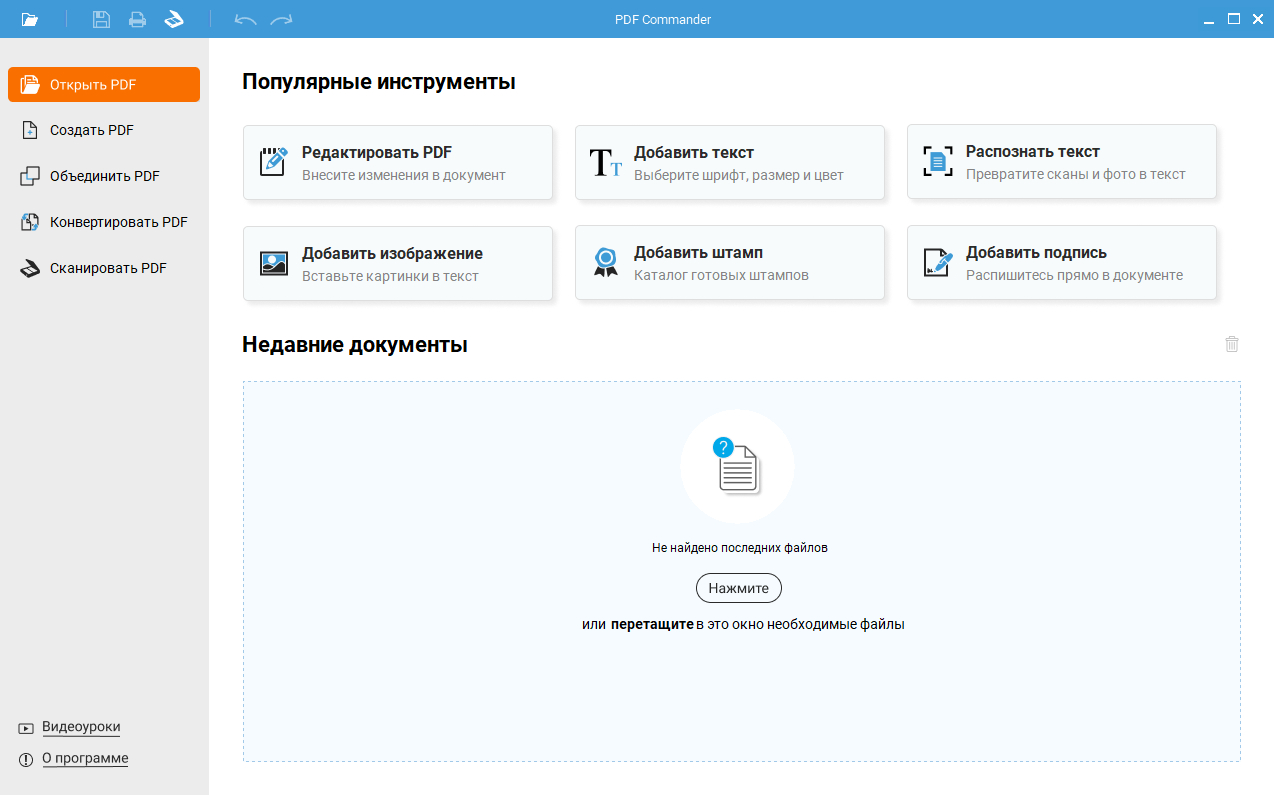
PDF Commander объединяет распознавание, работу со страницами и редактирование PDF в одном локальном процессе. Для отсканированного документа это удобно: сначала открывается файл, затем запускается распознавание, после чего можно перейти к точечной правке текста, не собирая документ заново в Word. В интерфейсе отдельно доступны сценарии «Распознать текст» и редактирования PDF, а в окне распознавания задаются страницы, язык и результат обработки.
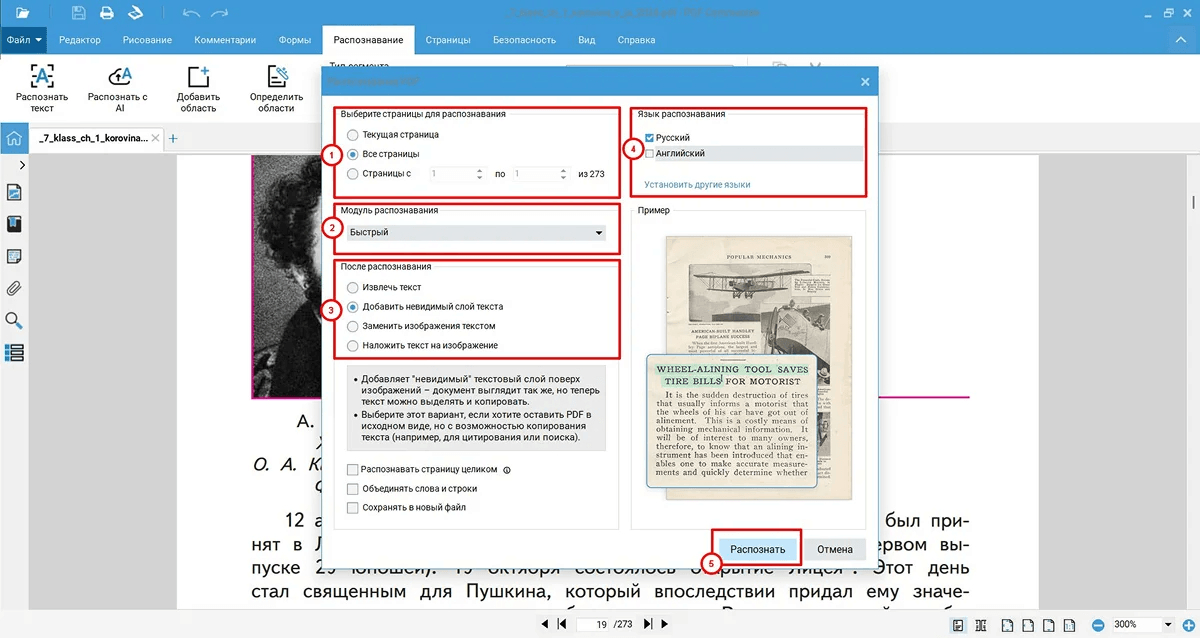
Для содержательной правки важно выбрать не только язык, но и правильный результат OCR. Режим невидимого текстового слоя сохраняет изображение страницы и делает текст доступным для поиска и копирования. Редактируемый вариант нужен тогда, когда требуется заменить символы и фразы. Для сложного документа сначала распознают небольшой диапазон, проверяют качество и только после этого обрабатывают остальные страницы: так ошибки настройки не размножаются на весь файл.
Точечная правка особенно удобна для документа, где меняются отдельные реквизиты, заголовки, подписи к разделам или короткие абзацы. При больших переписываниях PDF остаётся менее удобной средой, чем Word: текстовые блоки жёстче связаны с координатами страницы, а значительное увеличение абзаца влияет на соседние элементы. Поэтому PDF Commander лучше использовать там, где важна исходная геометрия и объём изменения ограничен.
Пошаговая инструкция
- Откройте PDF Commander и выберите исходный скан. Работайте с копией файла, а не с единственным экземпляром.
- На первой странице попробуйте выделить слово. Отсутствие выделения подтверждает необходимость OCR.
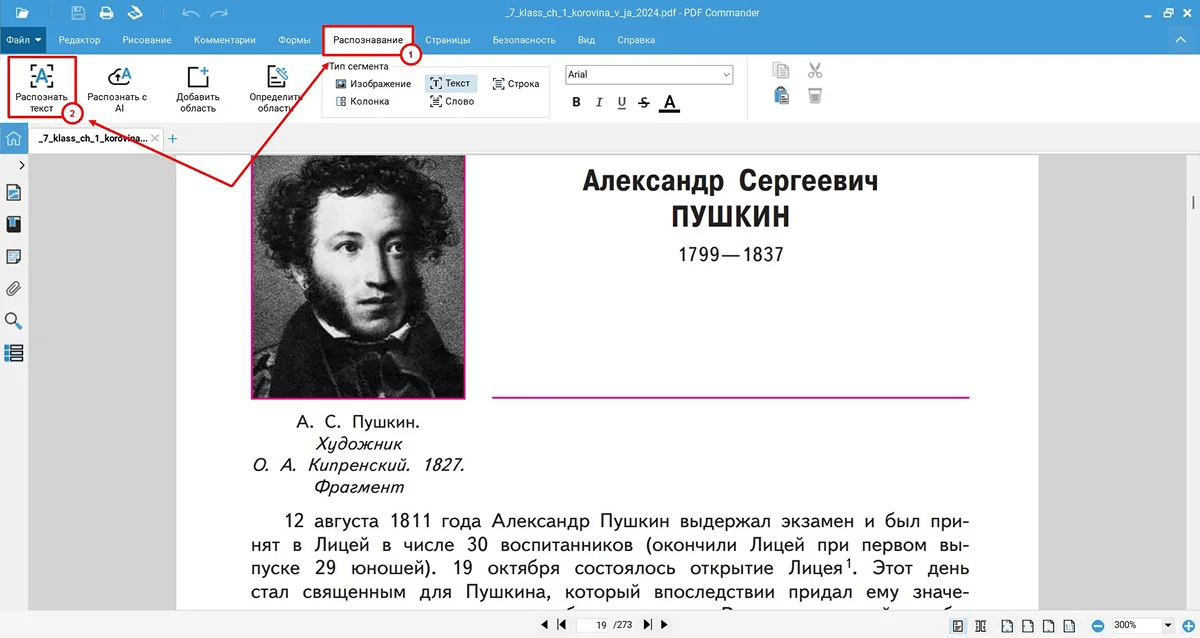
- Перейдите во вкладку «Распознавание» и нажмите «Распознать текст».
- В окне параметров укажите текущую страницу, все страницы или нужный диапазон. Для проверки сначала достаточно одной характерной страницы.
- Выберите язык документа. Для двуязычного материала отметьте все реально присутствующие языки.
- Задайте результат распознавания. Для будущей правки выбирайте вариант, который создаёт редактируемый текст; для архива — невидимый поисковый слой.
- Запустите распознавание и дождитесь обработки выбранных страниц.
- Проверьте выделение текста и несколько сложных участков: мелкий шрифт, таблицу, номер, дату, фамилию.
- Перейдите к редактированию PDF и внесите нужные изменения в распознанный текстовый блок.
- Сохраните результат под новым именем. Контрольную копию исходного скана не перезаписывайте.
Что проверить после правки
- Совпадает ли изменённый фрагмент по размеру и положению с соседними строками.
- Не исчезли ли изображения, печати и графические элементы рядом с распознанным блоком.
- Находит ли поиск новые слова после сохранения и повторного открытия файла.
- Копируется ли текст без посторонних символов и разрывов внутри слов.
- Сохранились ли порядок страниц, ориентация и поля документа.
Плюсы
- Распознавание и правка PDF находятся в одном рабочем процессе.
- Документ обрабатывается локально без обязательной передачи в облако.
- Можно распознавать не весь файл, а нужный диапазон страниц.
- Подходит для точечных изменений при сохранении исходной структуры PDF.
Минусы
- Сложные таблицы, колонки и повреждённые сканы требуют ручной проверки после OCR.
- Большое переписывание нескольких страниц удобнее выполнять в текстовом редакторе после конвертации.
- Рукописные пометки и графические печати не превращаются автоматически в обычный редактируемый текст.
Кому подойдёт
Способ рассчитан на локальную работу с договорами, актами, заявлениями, отчётами, учебными материалами и другими PDF, где нужно исправить отдельные фрагменты, сохранить внешний вид страницы и не переносить весь документ в облачную среду.
2. Adobe Acrobat: автоматический OCR при редактировании скана
Adobe Acrobat Pro умеет распознавать скан в момент перехода к редактированию. В актуальном интерфейсе сканированный PDF открывают, выбирают инструмент Edit, после чего Acrobat применяет OCR и создаёт редактируемую копию. Для отдельного ручного распознавания используется блок Scan & OCR с командой Recognize Text. Такой маршрут удобен, когда документ должен остаться PDF и после правок продолжить обычный цикл согласования, комментирования или подготовки к передаче.
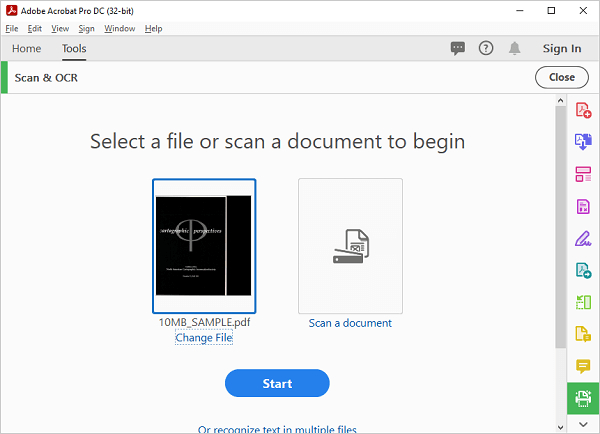
После автоматического OCR нельзя считать страницу готовой только потому, что курсор начал ставиться в текст. В скане остаются места с повышенным риском ошибки: короткие номера, редкие фамилии, сокращения, смешение кириллицы и латиницы, верхние и нижние индексы, мелкие сноски, строки поверх фоновой сетки. Именно их сверяют с изображением исходной страницы до сохранения финальной версии.
При плохом исходнике сначала полезно улучшить сам скан: выровнять ориентацию, убрать сильный перекос и повысить читаемость. В Acrobat можно запустить распознавание отдельно через All tools → Scan & OCR → Recognize Text → In This File, указать диапазон и язык, затем уже перейти к правке. Это даёт больше контроля, чем попытка сразу менять страницу с неудачно определённым текстом.
Пошаговая инструкция
- Откройте копию сканированного PDF в Adobe Acrobat.
- Выберите Edit. Для сканированной страницы Acrobat применит распознавание и подготовит редактируемую копию.
- Щёлкните по нужному текстовому фрагменту и убедитесь, что программа выделяет именно текстовый блок.
- Исправьте слово, число или абзац. Сохраняйте структуру и объём фразы близкими к исходным, когда важна геометрия страницы.
- На сложной странице при необходимости откройте All tools → Scan & OCR → Recognize Text → In This File.
- Укажите страницы и язык распознавания, запустите OCR и повторите редактирование.
- Проверьте участки с таблицами, мелким шрифтом и смешанными алфавитами.
- Сохраните результат под новым именем и повторно откройте PDF для контрольного просмотра.
Что проверить после правки
- Строки не вышли за границы исходного блока и не наложились на соседние элементы.
- Поиск находит новый текст и старые контрольные слова.
- В сложных местах OCR не подменил кириллические и латинские символы, похожие по начертанию.
- Изменения сохранились после закрытия и повторного открытия PDF.
- Файл открывается как обычный PDF и не потерял нужные страницы.
Плюсы
- OCR встроен непосредственно в сценарий редактирования сканированного PDF.
- Можно сохранить документ в исходном формате без промежуточного DOCX.
- Отдельный Scan & OCR даёт ручной контроль распознавания для сложных страниц.
- Подходит для последующей работы с комментариями и другими PDF-инструментами.
Минусы
- Сильно повреждённые сканы всё равно требуют предварительной подготовки и вычитки.
- Глубокое переписывание длинных абзацев сложнее, чем в полноценном текстовом редакторе.
- Сложная многоколоночная вёрстка после OCR требует особенно внимательной сверки с исходной страницей.
Кому подойдёт
Этот путь удобен для команд и специалистов, у которых рабочий файл должен остаться PDF: договоров, технических документов, отчётов и материалов, где после исправления продолжаются комментарии, согласование и передача без конвертации в другой формат.
3. ABBYY FineReader: сложные сканы, таблицы и ручная проверка OCR
ABBYY FineReader полезен там, где распознавание — основная часть работы, а не вспомогательная кнопка PDF-редактора. В OCR Editor можно видеть изображение страницы и распознанный результат, контролировать области текста, таблиц и изображений, задавать язык и исправлять спорные символы. Для сложных документов это уменьшает риск незаметно принять ошибочную структуру страницы за готовый текст.
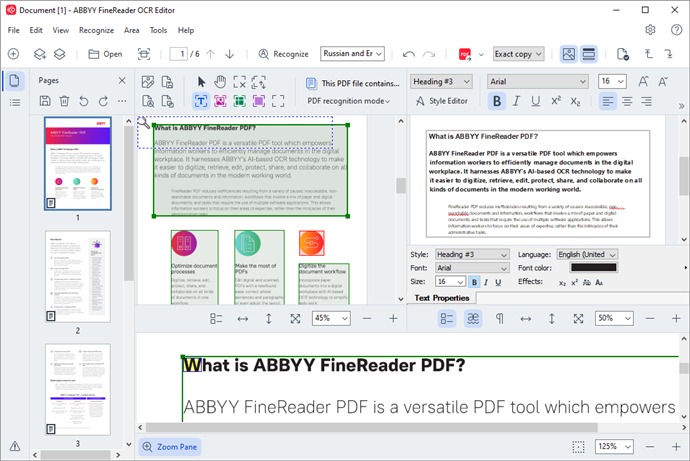
Сильная сторона такого подхода — возможность отделить типы содержимого ещё до финального экспорта. Таблица должна распознаваться как таблица, иллюстрация — как изображение, обычный абзац — как текст. На скане с несколькими колонками автоматическая разметка иногда связывает соседние блоки в неправильном порядке. Ручная проверка областей позволяет исправить структуру до того, как ошибка попадёт в Word или итоговый PDF.
FineReader также подходит для ситуации, где конечный результат нужен не в одном формате. Один и тот же проверенный OCR-результат можно использовать для редактируемого PDF или экспорта в офисный документ. Важный принцип остаётся неизменным: сначала проверяется распознавание, затем форматирование. Попытка одновременно исправлять каждую ошибку текста и восстанавливать сложную вёрстку обычно делает работу медленнее и повышает риск пропустить критическую цифру.
Пошаговая инструкция
- Откройте сканированный PDF в ABBYY FineReader и перейдите к OCR Editor либо соответствующему режиму распознавания.
- Укажите язык или языки документа. Для смешанного текста выберите все используемые языки.
- Проверьте ориентацию страницы и автоматические области распознавания.
- Убедитесь, что абзацы размечены как текст, таблицы — как таблицы, а изображения не попали внутрь текстовых областей.
- Исправьте неправильно определённые границы областей на странице со сложной вёрсткой.
- Запустите Recognize для выбранных страниц.
- Сверьте распознанный текст с изображением и исправьте спорные символы.
- Отдельно проверьте фамилии, суммы, даты, номера, формулы и короткие буквенно-цифровые обозначения.
- Экспортируйте результат в редактируемый PDF или DOCX в зависимости от дальнейшей задачи.
- После экспорта выполните второй контроль уже в конечном файле: порядок блоков, таблицы, переносы, рисунки и нумерацию.
Что проверить после правки
- Правильный порядок чтения в документах с двумя и более колонками.
- Границы таблиц и перенос текста между соседними ячейками.
- Символы, которые визуально похожи: ноль и буква O, латинская C и кириллическая С, единица и вертикальная черта.
- Сохранность изображений и подписей к ним.
- Текст на страницах с печатями, серым фоном, штампами и тонкими линиями.
Плюсы
- Подробный контроль OCR и структуры сложной страницы.
- Отдельная работа с текстовыми, табличными и графическими областями.
- Удобная проверка распознанного текста рядом с изображением исходной страницы.
- Подходит для многостраничных материалов, где требуется последующий экспорт в редактируемый формат.
Минусы
- Для одной простой страницы возможностей больше, чем требуется для задачи.
- Ручная разметка областей увеличивает время обработки сложных документов.
- Даже хороший OCR не отменяет проверку критических данных по исходному изображению.
Кому подойдёт
Способ ориентирован на архивные документы, методички, договоры с приложениями, отчёты, многостраничные таблицы и другие сканы, где качество распознавания и структура важнее скорости одной точечной правки.
4. Microsoft Word: открыть сканированный PDF как редактируемую копию
Microsoft Word создаёт редактируемую копию PDF после команды File → Open. Microsoft прямо указывает, что результат лучше для документов, состоящих в основном из текста, а соответствие строк и страниц исходнику не всегда сохраняется. Поэтому Word стоит выбирать не для хирургической замены одной цифры в сложном макете, а для ситуации, где скан нужно превратить в нормальный текстовый документ и дальше серьёзно переработать.
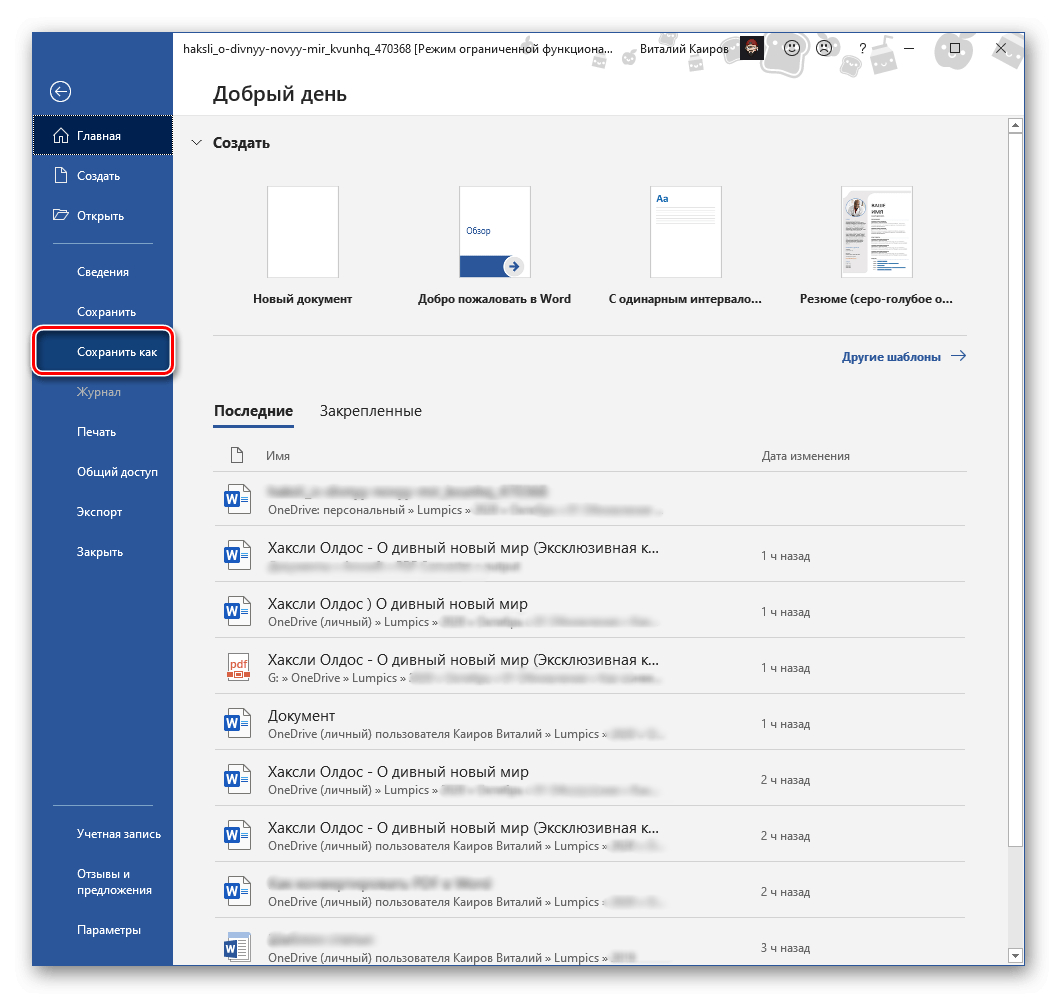
Для сканированного документа Word работает через преобразование PDF в собственную редактируемую структуру. Исходный PDF не изменяется: создаётся копия. Такой подход принципиально отличается от прямого PDF-редактирования. Word перестраивает абзацы, изображения, страницы и разрывы, поэтому после открытия нужно оценить не только распознанные слова, но и всю компоновку. Отдельный разбор преобразования PDF в Word пригодится, когда приоритетом становится редактируемый DOCX.
На практике удобно разделить работу на три прохода. Первый — содержательный: исправить слова, убрать лишние абзацы, добавить новый текст. Второй — структурный: восстановить заголовки, списки, таблицы, нумерацию и разрывы страниц. Третий — визуальный: сравнить с исходным сканом и привести оформление к нужному виду. Такой порядок быстрее, чем пытаться сохранить каждую исходную координату в момент первой правки.
Пошаговая инструкция
- Сохраните скан как PDF и оставьте оригинал отдельным файлом.
- Откройте настольный Microsoft Word и выберите File → Open → Browse.
- Укажите PDF и подтвердите сообщение о преобразовании в редактируемый документ.
- Дождитесь открытия копии и сначала пролистайте её целиком без правок.
- Сравните количество страниц, порядок заголовков, изображения, таблицы и крупные блоки с исходным PDF.
- Исправьте текст и восстановите логическую структуру документа.
- Пересоберите таблицы, которые после преобразования стали набором строк или потеряли границы.
- Удалите лишние разрывы строк и страницы, возникшие при конвертации.
- Сохраните рабочую версию как DOCX.
- Когда нужен PDF, сохраните или экспортируйте отдельную финальную копию и ещё раз сравните её с исходником.
Что проверить после правки
- Не сместились ли подписи к изображениям, колонтитулы и номера страниц.
- Не появились ли лишние переносы внутри слов и абзацев.
- Сохранились ли таблицы как таблицы, а не как последовательность разрозненных строк.
- Не потерялись ли символы в формулах, индексах и обозначениях.
- Совпадает ли смысловая последовательность текста с исходной страницей.
Плюсы
- После преобразования документ редактируется привычными средствами Word.
- Удобно переписывать большие фрагменты и заново оформлять структуру.
- Исходный PDF остаётся неизменным, потому что Word работает с копией.
- Результат можно сохранить как DOCX и затем снова вывести в PDF.
Минусы
- Постраничная геометрия PDF может измениться при преобразовании.
- Сложные таблицы, колонки и журнальная вёрстка требуют ручного восстановления.
- Для короткой точечной правки конвертация в Word создаёт лишнюю работу по проверке оформления.
Кому подойдёт
Word подходит для писем, инструкций, договорных текстов, учебных материалов и отчётов, которые после сканирования нужно не просто исправить, а полноценно переработать как текстовый документ.
5. Google Drive и Google Docs: распознать скан в браузере
Google Docs работает вместе с Google Drive: PDF или изображение загружается в хранилище, после чего файл открывается через команду Open with → Google Docs. Сервис создаёт редактируемый документ и выполняет распознавание текста. Это простой маршрут для несекретных материалов и ситуаций, где важнее быстро получить содержимое, чем сохранить точное совпадение макета исходной страницы.
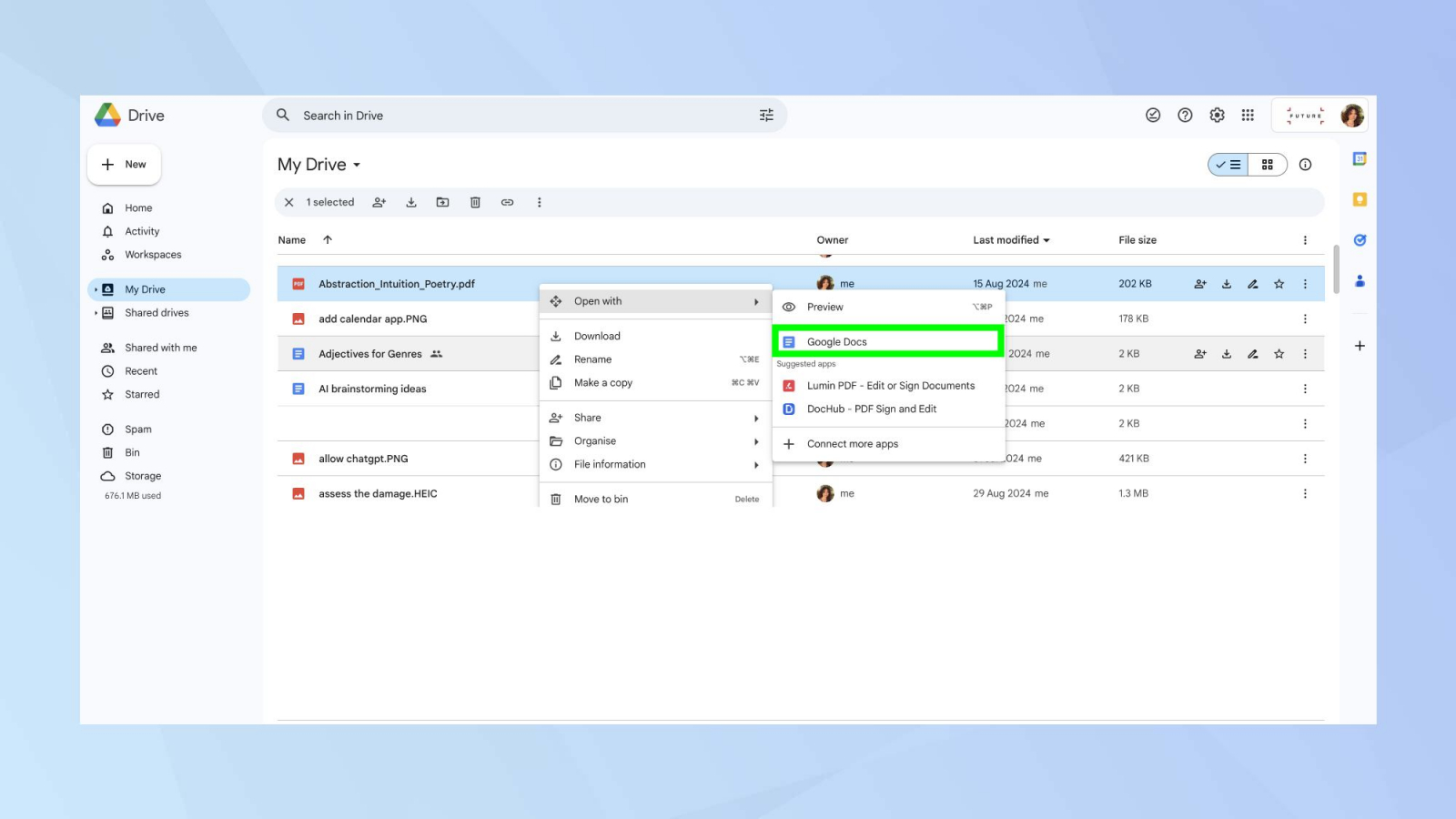
В текущей справке Google для преобразования изображений и PDF в текст приведены конкретные условия: документ обрабатывается на компьютере через Drive, а для лучшего результата рекомендуются правильная ориентация, резкое изображение и достаточный контраст. Там же указано ограничение размера для этого OCR-сценария — файл 2 МБ или меньше. Форматирование переносится частично: шрифтовое начертание и разрывы строк распознаются лучше, чем списки, таблицы, колонки, сноски и концевые примечания. Поэтому облачный вариант подходит прежде всего для простого текста.
После открытия через Google Docs исходный PDF остаётся отдельным объектом в Drive. Это полезно для контроля: редактируемая копия может меняться независимо от оригинала. Перед экспортом обратно в PDF обязательно сравните оба файла. В документе с несколькими колонками Google Docs может изменить порядок чтения, а в скане таблицы — потерять границы ячеек. Такие ошибки заметнее при сравнении по структуре, а не по отдельным словам.
Пошаговая инструкция
- Откройте Google Drive на компьютере и загрузите PDF или поддерживаемое изображение.
- Дождитесь завершения загрузки и найдите файл в списке.
- Нажмите по нему правой кнопкой мыши.
- Выберите Open with → Google Docs.
- Дождитесь создания редактируемого документа и распознавания текста.
- Сверьте первые абзацы с исходной страницей, затем проверьте таблицы, колонки и изображения.
- Внесите содержательные правки в Google Docs.
- Восстановите заголовки, списки и абзацы, которые изменились при преобразовании.
- Для возврата к PDF используйте File → Download → PDF Document и сохраните отдельную копию.
- Откройте полученный PDF и выполните финальную сверку.
Что проверить после правки
- Порядок абзацев на страницах с несколькими колонками.
- Сохранность чисел, дат и коротких буквенно-цифровых обозначений.
- Таблицы и списки, которые облачное распознавание переносит менее предсказуемо.
- Изображения и подписи рядом с ними.
- Права доступа к файлу после загрузки в облако.
Плюсы
- Работа выполняется через браузер без установки отдельного настольного OCR-редактора.
- Исходный PDF остаётся отдельно от созданного редактируемого документа.
- Удобно быстро получить текст из простой страницы и продолжить совместную правку.
- Результат можно снова выгрузить в PDF или офисный формат.
Минусы
- Файл передаётся в облачную среду, поэтому способ не подходит для документов, которые нельзя туда загружать.
- Сложные таблицы, колонки, сноски и элементы макета переносятся хуже обычного текста.
- Для OCR-сценария Google Drive действует ограничение размера файла, указанное в текущей справке сервиса.
- После преобразования требуется отдельная проверка структуры и форматирования.
Кому подойдёт
Браузерный путь удобен для простых учебных материалов, писем, заметок, инструкций и других файлов без ограничений на облачную обработку, когда нужно быстро извлечь и отредактировать текст на компьютере.
6. Preview на macOS: встроить текстовый слой и перенести распознанный текст
Preview на macOS не заменяет полноценный PDF-редактор для переписывания существующего текста. Его сильный сценарий для сканированного PDF другой: встроить распознанный текст в изображение страницы, сделать его выделяемым, затем перенести нужный фрагмент в Pages или Word для содержательной правки. В актуальной справке Apple для PDF на основе изображения используется команда File → Export и параметр Embed Text.
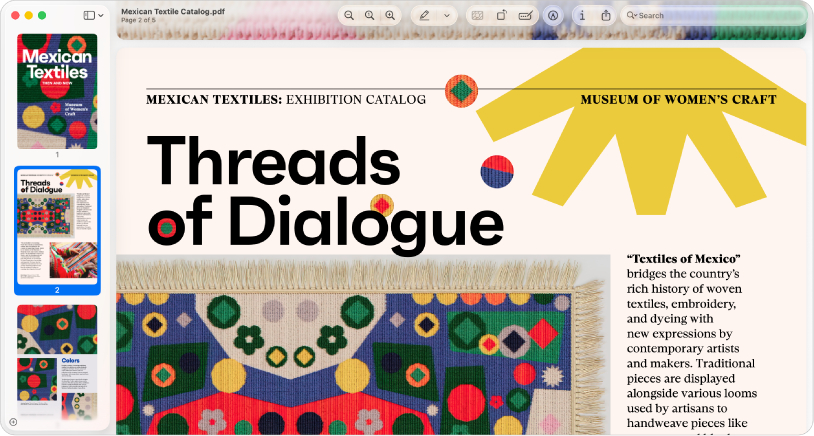
Такой путь особенно полезен, когда задача начинается с чтения или извлечения текста, а не с сохранения точной PDF-вёрстки. После Embed Text скан остаётся визуально тем же, но текст можно выделять и копировать. Дальше пользователь переносит нужный раздел в текстовый редактор, исправляет его и создаёт новый документ. Сам Preview при этом остаётся средством подготовки и контроля, а не средой глубокого переписывания оригинального текстового слоя PDF.
Для небольших правок внешнего вида Preview предоставляет разметку и текстовые блоки поверх страницы, но это не то же самое, что изменение распознанного исходного текста. Поэтому нельзя смешивать два результата. Добавленная надпись поверх скана подходит для комментария или заполнения свободного места. Исправление нескольких абзацев лучше делать через распознанный текст в Pages или Word, чтобы итоговая структура была прозрачной и редактируемой.
Пошаговая инструкция
- Откройте копию сканированного PDF в Preview на Mac.
- Проверьте ориентацию страниц и включите миниатюры для контроля порядка листов.
- Откройте File → Export.
- Для PDF на основе изображения включите Embed Text, чтобы добавить распознанный текстовый слой.
- Сохраните отдельную копию и снова откройте её в Preview.
- Попробуйте выделить и скопировать несколько строк, включая числа и слова с русскими буквами.
- Перенесите нужный фрагмент в Pages или Microsoft Word и выполните содержательную правку там.
- Когда требуется итоговый PDF, экспортируйте или сохраните документ из текстового редактора в PDF.
- Сравните итоговую версию с исходным сканом по тексту, страницам и изображениям.
Что проверить после правки
- Выделяется ли распознанный текст после повторного открытия PDF.
- Совпадают ли скопированные слова и числа с изображением страницы.
- Не перепутан ли порядок строк в многоколоночном материале.
- Не потерялись ли изображения и графические элементы при переносе текста в другой редактор.
- Понимает ли получатель, где находится оригинальный скан, а где новая редактируемая версия.
Плюсы
- Preview уже встроен в macOS и подходит для первичной подготовки PDF.
- Embed Text превращает изображение страницы в файл с выделяемым распознанным текстом.
- Удобно извлекать отдельные фрагменты и переносить их в Pages или Word.
- Исходный скан можно сохранить как контрольную визуальную версию.
Минусы
- Preview не предназначен для прямого переписывания существующего текста PDF как полноценный PDF-редактор.
- Для глубокой правки требуется второй редактор, например Pages или Word.
- Сложная структура страницы после копирования текста требует ручного восстановления.
Кому подойдёт
Способ подходит пользователям macOS, которым нужно распознать и извлечь текст из скана штатным средством, а затем переработать материал в обычном текстовом документе без установки отдельной OCR-системы для простой задачи.
Что меняется, когда исходник — JPG или PNG
Скан нередко приходит как отдельное изображение. Логика остаётся той же: картинка не содержит редактируемых букв, поэтому сначала требуется OCR. PDF Commander, ABBYY FineReader и Google Drive работают со сценариями, где источником служит изображение страницы; после распознавания текст редактируется в программе или переносится в текстовый документ. Для серии изображений практичнее сначала привести их к правильной ориентации и последовательности, а затем обработать как единый документ.
Не пытайтесь стирать буквы на изображении ластиком и печатать новые поверх, когда нужен настоящий редактируемый документ. Такой визуальный ремонт подходит только для графического макета и не создаёт текстовой структуры. Поиск, копирование, проверка орфографии и дальнейшее редактирование при этом не появляются. Для делового документа это почти всегда тупиковый путь: следующая правка снова потребует работы с изображением.
Исключение — задача, где нужна именно картинка: например, убрать пыль со старого скана для архива или подготовить иллюстрацию к публикации. Тогда изображение редактируется как изображение, а OCR выполняется отдельно для поиска и копирования. Смешивать ретушь страницы и содержательную правку текста в одном процессе стоит только при ясной цели и сохранённом оригинале.
Как сохранить вёрстку, таблицы и реквизиты
Чем сложнее страница, тем важнее разделить точность текста и точность макета. OCR может правильно прочитать все слова, но переставить колонки. Текстовый редактор может сохранить абзацы, но изменить переносы страниц. PDF-редактор может удержать геометрию, но при большой вставке не найти места для нового текста. Поэтому качество оценивают по двум независимым критериям: верно ли распознано содержание и правильно ли оно расположено.
- Обычные абзацы. Проверяйте переносы внутри слов, лишние разрывы строк и склеивание соседних предложений.
- Таблицы. Сверяйте не только значения, но и принадлежность каждого значения правильной строке и колонке.
- Реквизиты. Фамилии, даты, суммы, номера документов и короткие коды сверяйте посимвольно с исходным сканом.
- Колонки. Читайте распознанный текст подряд и убеждайтесь, что программа не перепрыгнула из левой колонки в правую раньше времени.
- Сноски и примечания. Проверяйте, не встроились ли они в основной абзац и не потерялась ли связь с соответствующим местом страницы.
- Печати и подписи. Сохраняйте их как графические области. Они не должны исчезнуть при конвертации текста.
- Формулы и обозначения. Проверяйте знаки, индексы, дефисы, дроби и символы, которые OCR распознаёт менее предсказуемо, чем обычные слова.
Для документа с одной таблицей полезно сделать отдельный контроль: выберите несколько строк из начала, середины и конца таблицы и сравните каждую ячейку с исходником. Для длинной формы проверяют все поля, где ошибка меняет смысл. Такой подход даёт понятный критерий готовности, а не субъективное ощущение, что страница выглядит нормально.
Многостраничный документ: как не размножить ошибку на весь файл
Главная ошибка при большом скане — сразу запускать одинаковую обработку на сотнях страниц и только в конце смотреть результат. Гораздо надёжнее сначала выбрать контрольные страницы разных типов: обычный текст, таблицу, страницу с иллюстрацией, страницу с печатью и самый плохой по качеству скан. После настройки OCR на этой небольшой выборке видно, правильно ли выбран язык, как программа понимает колонки и какой формат экспорта подходит.
- Соберите контрольную выборку из разных типов страниц, а не только из первых листов.
- Распознайте выборку и проверьте критические поля до пакетной обработки.
- Исправьте ориентацию и разметку там, где ошибка повторяется системно.
- После корректировки параметров запустите обработку основного диапазона.
- Разделите проверку на партии, чтобы одна системная ошибка не прошла через весь архив незамеченной.
- Сохраняйте промежуточные версии по понятной схеме имён и не перезаписывайте исходник.
- После объединения или экспорта проверьте количество страниц и порядок листов.
На документах с повторяющимся шаблоном удобно вести журнал ошибок: например, отдельно фиксировать неверно распознанные даты, переносы в таблицах, потерянные заголовки и перепутанные колонки. Такой список быстро показывает, какой тип дефекта остаётся системным. Следующая проверка фокусируется на нём, а не повторяет весь просмотр с нуля.
Сценарии для маркетинга, PR и контент-команд
В коммуникационных задачах сканы появляются не только в бухгалтерии. Команда может получить бумажный медиаплан, подписанный акт, старую пресс-подборку, заполненную анкету исследования, распечатанный макет с правками, архивную брошюру, буклет партнёра или отсканированный фрагмент отраслевого отчёта. Во всех случаях сначала стоит решить, что именно нужно получить на выходе: точную копию PDF с одной исправленной строкой, редактируемый текст для новой публикации или поисковый архив.
- Согласование рекламных материалов. Когда в отсканированном PDF нужно исправить одну формулировку, дату или подпись, прямой PDF-редактор экономит время и сохраняет расположение элементов.
- Архив пресс-материалов. Невидимый OCR-слой делает старые сканы доступными для поиска по компаниям, продуктам, спикерам и темам без изменения внешнего вида страницы.
- Контент-переиспользование. Для переноса большого объёма текста из бумажной брошюры или методички удобнее получить DOCX, вычитать его и уже затем адаптировать материал под сайт, рассылку или презентацию.
- Исследования и опросы. В анкетах особенно важна структура таблиц и принадлежность значений правильным строкам. Здесь нужен контроль областей и отдельная проверка чисел.
- Документы подрядчиков. Сканы актов, приложений и технических заданий лучше править локально, когда внутренние правила ограничивают передачу таких файлов в облачные сервисы.
- Печатные макеты с рукописными замечаниями. OCR извлекает печатный текст, а рукописные пометки остаются графическим слоем. Их переносят в список правок отдельно, не принимая автоматическое распознавание за готовую расшифровку.
Для бизнес-процесса важен не сам факт распознавания, а управляемый результат. У каждой правки должен быть исходник, рабочая версия и финальный файл. В названии версии полезно отражать этап согласования, а не использовать цепочку из файлов с названиями вроде «финал» и «финал-2». Когда документ проходит через несколько участников, заранее определяют, кто отвечает за OCR, кто за содержательные изменения и кто выполняет контроль критических данных.
Результат удобно проверять по трём признакам. Первый — содержательный: все согласованные изменения внесены, а остальной текст совпадает с исходником. Второй — визуальный: таблицы, изображения, подписи и страницы не сместились. Третий — операционный: файл открывается у получателя, по нему работает поиск там, где он нужен, а финальная версия однозначно отличается от черновиков. Эти критерии превращают редактирование скана в нормальную часть производственного процесса, а не в разовую ручную операцию.
Как редактировать конфиденциальные документы
Конфиденциальность — не дополнительная опция, а критерий выбора способа. Локальные PDF-редакторы и OCR-программы позволяют держать файл на рабочем компьютере. Облачный сценарий Google Drive требует загрузки документа на сервер сервиса. В корпоративной среде решение принимают по внутренним правилам хранения и обработки данных. Договор с ограниченным доступом нельзя переносить в личное облако только ради удобного OCR.
Также различайте удаление текста и визуальное закрытие. Белая фигура или прямоугольник поверх строки изменяют только внешний вид страницы. Под ними может оставаться исходный текстовый слой. Для публикации обезличенной версии используют инструмент настоящего удаления содержимого, предназначенный именно для этой задачи, а после сохранения проверяют поиск и копирование в закрытой области. Простое закрашивание не считается достаточной проверкой.
Храните контрольную копию до любых необратимых операций. Она нужна не для возврата к старой версии из привычки, а для доказуемого сравнения: что было в исходном скане, что распознал OCR и что изменил редактор. В деловом процессе такая цепочка уменьшает риск случайно принять ошибку распознавания за исходное содержание.
Что делать, когда текст после OCR копируется с ошибками
Проблема проявляется по-разному: вместо букв появляются символы, слова склеиваются, внутри строк возникают лишние пробелы, а при копировании в Word часть текста превращается в мусор. Для диагностики полезны два связанных материала Xeon Live: почему текст из PDF не копируется нормально и почему после переноса PDF в Word появляются иероглифы.
Сначала определите источник дефекта. Когда изображение страницы выглядит нормально, а скопированный текст уже ошибочен, проблема находится в распознанном слое или кодировке. Когда сам скан размытый, перекошенный и контраст низкий, нужно улучшать исходное изображение до нового OCR. Когда текст в программе выглядит правильно, но ломается только после вставки в другой редактор, проверьте способ копирования и форматирование в целевом документе.
- Перезапустите OCR на одной проблемной странице с правильным языком.
- Проверьте ориентацию и качество изображения до повторного распознавания.
- Сравните текст в исходной OCR-программе и после копирования в другой редактор.
- Для сложного макета экспортируйте документ целиком, а не копируйте произвольные блоки через буфер обмена.
- Удалите лишнее форматирование в текстовом редакторе только после того, как убедились в правильности самих символов.
- Не исправляйте сотни одинаковых ошибок вручную до выяснения системной причины: правильная настройка OCR экономит больше времени.
Как измерить качество распознавания и редактирования
Контроль можно сделать измеримым даже без специальной лаборатории. Сначала определите, какие элементы считаются критическими именно для этого документа. В договоре это стороны, даты, суммы и номера; в каталоге — артикулы и таблицы; в учебном материале — формулы и обозначения; в отчёте — числа и подписи к графикам. Затем возьмите проверочную выборку страниц и посчитайте расхождения с оригиналом.
- Ошибка символа. Неверная буква, цифра или знак в проверяемом поле.
- Ошибка слова. Слово распознано так, что изменился смысл или поиск по нему не работает.
- Ошибка структуры. Абзац, колонка или строка таблицы оказались в неправильном месте.
- Потеря элемента. Исчезло изображение, примечание, подпись к рисунку или часть таблицы.
- Ошибка правки. Изменённый текст сохранён неверно, вышел за границы блока или изменил соседний контент.
Для каждой партии документа удобно считать долю ошибочных критических полей: количество полей с расхождениями делится на количество проверенных полей. Это внутренняя метрика процесса, а не универсальная норма. Её задача — сравнить варианты обработки одного и того же материала и понять, улучшила ли новая настройка OCR результат. Для юридически или финансово значимых полей практический критерий жёстче: каждое такое поле сверяется с исходным изображением независимо от среднего показателя по странице.
После редактирования добавьте второй показатель — количество обнаруженных визуальных дефектов: съехавших строк, потерянных изображений, разорванных таблиц и лишних страниц. Такой двойной контроль отделяет точность текста от качества макета. Документ готов только тогда, когда оба слоя проверки пройдены: содержание совпадает с исходником там, где оно не должно было меняться, а внесённые правки отображаются корректно.
Типичные ошибки и способы их исправить
- Редактировать картинку как текст. Сначала выполните OCR; графическое закрашивание не создаёт редактируемого документа.
- Распознавать весь архив без тестовой страницы. Проверьте несколько разных страниц и только потом запускайте большой диапазон.
- Не выбирать язык. В программах с ручным выбором языка задайте языки документа до OCR.
- Считать выделяемый текст безошибочным. Невидимый слой может содержать неверные символы, поэтому копируйте и сверяйте контрольные фрагменты.
- Исправлять только слова и не смотреть на структуру. Таблицы, колонки и сноски проверяются отдельно.
- Перезаписывать исходник. Всегда сохраняйте рабочую и финальную версии отдельно от контрольного скана.
- Выбирать Word для одной мелкой замены. Конвертация может изменить всю вёрстку; для точечной правки рациональнее PDF-редактор.
- Выбирать облако для закрытого документа. Используйте локальный процесс, когда внутренние правила запрещают передачу файла во внешнее хранилище.
- Сохранять и сразу отправлять. Повторно откройте итоговый файл и проведите контроль уже после сохранения.
- Закрывать данные простой фигурой. Для настоящего удаления применяйте инструмент редактирования чувствительных данных и проверяйте, что скрытый текст не копируется.
Для обычного цифрового PDF без скана часть этих проблем не возникает: текст уже существует и распознавать его заново не нужно. В таком случае достаточно обычного редактирования PDF. Повторный OCR поверх нормального текстового слоя создаёт ненужную сложность и может добавить ошибки там, где исходный документ уже был корректным.
Как выстроить повторяемый процесс для команды
При регулярной обработке сканов качество сильнее зависит от процесса, чем от одной кнопки OCR. Команде нужен короткий регламент: какие файлы считаются исходниками, какой инструмент используется для каждого типа задачи, где лежат промежуточные версии, кто сверяет критические поля и по каким признакам документ считается готовым. Такой регламент особенно полезен при большом потоке договоров, анкет, архивных материалов и печатных документов от подрядчиков.
- Принять файл и сохранить неизменяемую контрольную копию.
- Классифицировать документ: текстовый PDF, скан с текстовым слоем, чистое изображение или серия JPG/PNG.
- Определить цель: точечная правка PDF, глубокая переработка текста, поисковый архив или извлечение данных.
- Выбрать инструмент по цели, конфиденциальности и сложности макета.
- Провести OCR на контрольной выборке страниц и устранить системные ошибки настройки.
- Внести согласованные изменения и сохранить рабочую версию отдельно от исходника.
- Выполнить содержательную и визуальную проверку по чек-листу.
- Сохранить финальный файл, повторно открыть его и только после этого передавать дальше.
Для измерения процесса можно вести простые показатели: сколько документов возвращается на повторную правку, какие типы ошибок повторяются, сколько критических полей обнаружено с расхождениями на контрольной выборке, сколько времени уходит на восстановление таблиц и вёрстки. Эти данные помогают понять, где проблема находится на самом деле: в качестве входных сканов, выборе программы, настройке OCR или финальной проверке. Улучшать нужно тот этап, который создаёт повторяемые дефекты.
Отдельно полезно хранить несколько эталонных страниц разных типов и периодически прогонять их через рабочий маршрут после изменения настроек программы или формата входных файлов. Так команда видит, что изменилось в качестве распознавания и экспорта, не полагаясь на впечатление от одного случайного документа. Для критических материалов эталон не заменяет постраничную сверку, но хорошо выявляет системные изменения процесса.
Финальная проверка перед отправкой или публикацией
Проверку лучше выполнять на сохранённом файле, а не только в открытом редакторе. Закройте документ, снова откройте его и пройдите по короткому списку. Это выявляет ошибки экспорта, потерянные шрифты, несохранённые изменения и сбой текстового слоя, которые не видны до момента сохранения.
- Откройте итоговый файл заново и убедитесь, что он не повреждён.
- Сравните количество страниц с исходным документом.
- Проверьте порядок листов и ориентацию каждой нестандартной страницы.
- Найдите через поиск несколько слов из начала, середины и конца документа.
- Скопируйте контрольный абзац и сравните его с изображением страницы.
- Сверьте все критические фамилии, даты, суммы, номера, артикулы и обозначения.
- Просмотрите таблицы, колонки, сноски, изображения и подписи к ним.
- Проверьте именно изменённые фрагменты: текст, положение, переносы и соседние элементы.
- Убедитесь, что в итоговой версии нет случайных комментариев, лишних текстовых блоков и промежуточных пометок.
- Сохраните финальную версию под понятным именем и оставьте исходный скан отдельно.
Для регулярной работы полезно сделать такой список частью внутреннего процесса. Один сотрудник выполняет OCR и правки, второй проверяет критические поля на выборке или на всём документе в зависимости от риска. Даже при работе в одиночку разделение на два прохода полезно: сначала редактирование, затем контроль после короткого переключения на другую задачу. Так заметнее пропущенные символы и проблемы макета.
Частые вопросы
Короткий вывод: какой маршрут выбрать
Для локальной точечной правки сканированного PDF первым практическим вариантом остаётся PDF Commander: распознавание и редактирование находятся в одном процессе. Adobe Acrobat подходит для PDF-потока с автоматическим OCR при редактировании. ABBYY FineReader удобнее на сложных страницах, где нужен контроль областей и таблиц. Word выбирают для большого переписывания, Google Docs — для простого несекретного файла в браузере, Preview — для штатного распознавания на Mac с последующим переносом текста в Pages или Word.
Независимо от выбранной программы порядок один: сохранить оригинал, проверить качество скана, распознать текст, внести правки, отдельно сверить критические данные и только после этого сохранять финальную версию. Такой процесс превращает редактирование скана из разовой ручной операции в воспроизводимую процедуру, которую можно контролировать по понятным признакам качества.