Как уменьшить размер PDF-файла: 6 способов с настройками качества
Уменьшение PDF — это не одна кнопка, а выбор компромисса между весом файла, читаемостью, сохранностью ссылок и форм, качеством иллюстраций и требованиями площадки, куда документ отправляют. Для рабочего отчёта, медиакита, коммерческого предложения, презентации или скана договоров нужны разные настройки. В этой инструкции разобраны шесть способов: локальные редакторы, штатное средство macOS, командная обработка и браузерный сервис. Отдельно покажем, как оценивать результат, чтобы лёгкий файл не стал непригодным для чтения или печати. На Xeon Live есть подробное руководство по сжатию PDF с дополнительными вариантами для разных устройств.
Для бизнес-задач важен не минимальный размер сам по себе, а предсказуемый результат. Документ после оптимизации должен открываться без ошибок, сохранять корректную пагинацию, оставаться разборчивым на типичном экране и, когда это нужно, выдерживать печать. Поэтому разумная схема работы выглядит так: сначала определить источник лишнего объёма, затем выбрать инструмент, сделать копию, сжать один раз с умеренными настройками, проверить файл и только после этого усиливать компрессию.
Сначала определите, что именно утяжеляет PDF
PDF может хранить текст, шрифты, растровые изображения, векторные элементы, формы, комментарии, вложенные объекты, метаданные и служебные структуры. Отсюда следует важный практический вывод: два документа одинаковой длины по страницам могут отличаться по размеру во много раз. Один состоит почти полностью из текста, другой — из полноразмерных фотографий или сканов. Если нужно разобраться в устройстве формата глубже, пригодится материал о формате PDF и его структуре.
- Фотографии и сканы. Они обычно занимают основную долю объёма в каталогах, презентациях, отчётах с фотофиксацией и оцифрованных бумагах. Снижение разрешения и более плотное кодирование изображений дают самый заметный эффект, но именно здесь быстрее всего появляются размытость и артефакты.
- Встроенные шрифты. Набор начертаний и языковых символов может заметно увеличить документ. Продвинутые оптимизаторы умеют работать с встраиванием и подмножествами шрифтов, однако для фирменных материалов и печати этот параметр меняют только после проверки замены гарнитур.
- Скрытые и служебные элементы. Комментарии, миниатюры, лишние метаданные, неиспользуемые объекты и данные форм могут быть удалены профессиональным оптимизатором. Это уменьшает файл без прямого вмешательства в видимый макет, но способ требует понимания того, какие функции должны сохраниться.
- Слишком сложная графика. Векторные схемы, прозрачности, маски и большое число объектов могут давать заметный объём даже без фотографий. Простое снижение разрешения картинок в таком документе не решает проблему полностью.
- Лишние страницы и дубли. Самый безопасный мегабайт — тот, который не попал в документ. Перед технической компрессией стоит удалить черновые страницы, повторяющиеся приложения и неактуальные версии вложений.
- Неудачный экспорт из исходной программы. Презентация или макет иногда попадает в PDF с полноразмерными исходниками, хотя в публикации они показываются небольшими. В таких случаях лучший результат даёт повторный экспорт или оптимизация изображений, а не многократное пересохранение уже готового PDF.
Для маркетингового материала полезно разделить требования на два уровня. Первый — технический: файл проходит лимит по размеру и открывается в нужной системе. Второй — редакционный: на телефоне читаются подписи к диаграммам, в презентации не распадаются фирменные цвета, в медиаките остаются кликабельные ссылки, а при печати не становятся заметны квадраты JPEG-компрессии. Оптимизация считается успешной только при выполнении обоих уровней.
Как измерять результат, а не просто смотреть на мегабайты
Перед первой операцией сделайте копию исходника и запишите его размер. После сжатия сравните не только число мегабайт, но и конкретные контрольные страницы: обложку, страницу с мелким текстом, таблицу, страницу с фотографией, схему с тонкими линиями и страницу с активной ссылкой или формой. Такой набор быстро показывает, где настройка стала слишком агрессивной.
- Размер файла. Сравнивайте исходник и копию в одной единице измерения. Для рабочих процессов важнее пройти заданный лимит, чем получить рекордно маленькое число.
- Читаемость текста. Проверьте основной кегль, сноски, подписи под графиками и мелкие элементы на обычном масштабе. Текст в хорошем PDF обычно остаётся резким, но сканы и растрированный текст теряют качество вместе с картинкой.
- Качество изображений. Смотрите на лица, мелкие логотипы, диаграммы с подписями и градиенты. На них раньше всего видны смазывание, ореолы и ступенчатые переходы.
- Функциональность. Откройте закладки, ссылки, поля формы, подписи и комментарии, если они нужны получателю. Продвинутая оптимизация умеет удалять часть таких объектов, поэтому проверка обязательна.
- Печать. Для полиграфии и материалов, которые будут распечатываться, сделайте хотя бы пробный вывод критичной страницы или проверьте её в масштабе, близком к реальному печатному размеру.
- Скорость загрузки. Для сайта, базы знаний или рассылки полезно измерить не только размер, но и время открытия на обычном мобильном соединении. Слишком тяжёлый PDF ухудшает пользовательский путь даже при хорошем макете.
Практичная метрика для команды — коэффициент уменьшения: новый размер разделить на исходный и умножить на 100. Например, если файл стал вдвое легче, коэффициент равен 50%. Эта цифра удобна для сравнения вариантов на одном исходнике. Сопоставлять по ней разные документы нельзя: один PDF может состоять из уже оптимизированного текста, другой — из необработанных сканов, поэтому их потенциал сжатия различается.
Windows и Linux: локальные редакторы
1. PDF Commander — основной способ для локальной работы
PDF Commander поддерживает сжатие документа через отдельную команду и позволяет до оптимизации убрать лишние страницы или объекты. Актуальная продуктовая информация также указывает версии для Windows и Linux. Такой подход удобен, когда документ содержит рабочие данные и его нежелательно передавать браузерному сервису. Если объём вырос из-за лишних листов, перед компрессией полезно привести структуру PDF в порядок: удалить дубли, расставить страницы и оставить только нужные приложения.
Пошагово
- Откройте исходный PDF и сохраните резервную копию под отдельным именем. Это важно, если в документе есть формы, подписи, закладки или вложения.
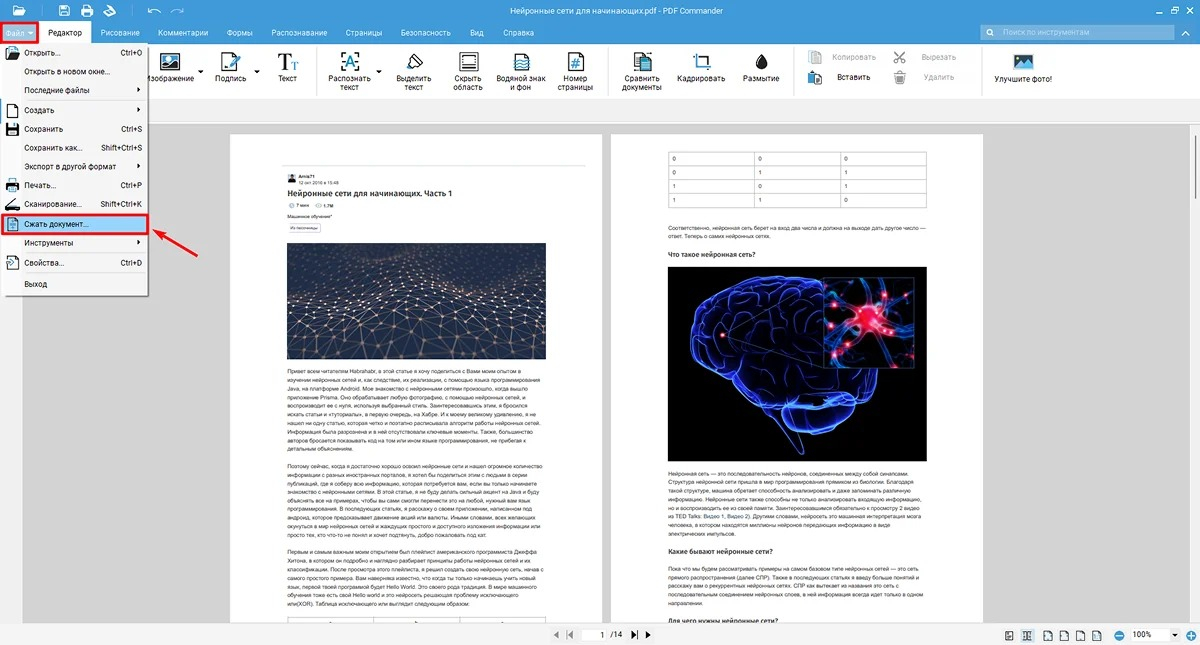
- Откройте меню Файл и выберите Сжать документ. Эта команда переводит работу из режима редактирования в отдельный процесс оптимизации.
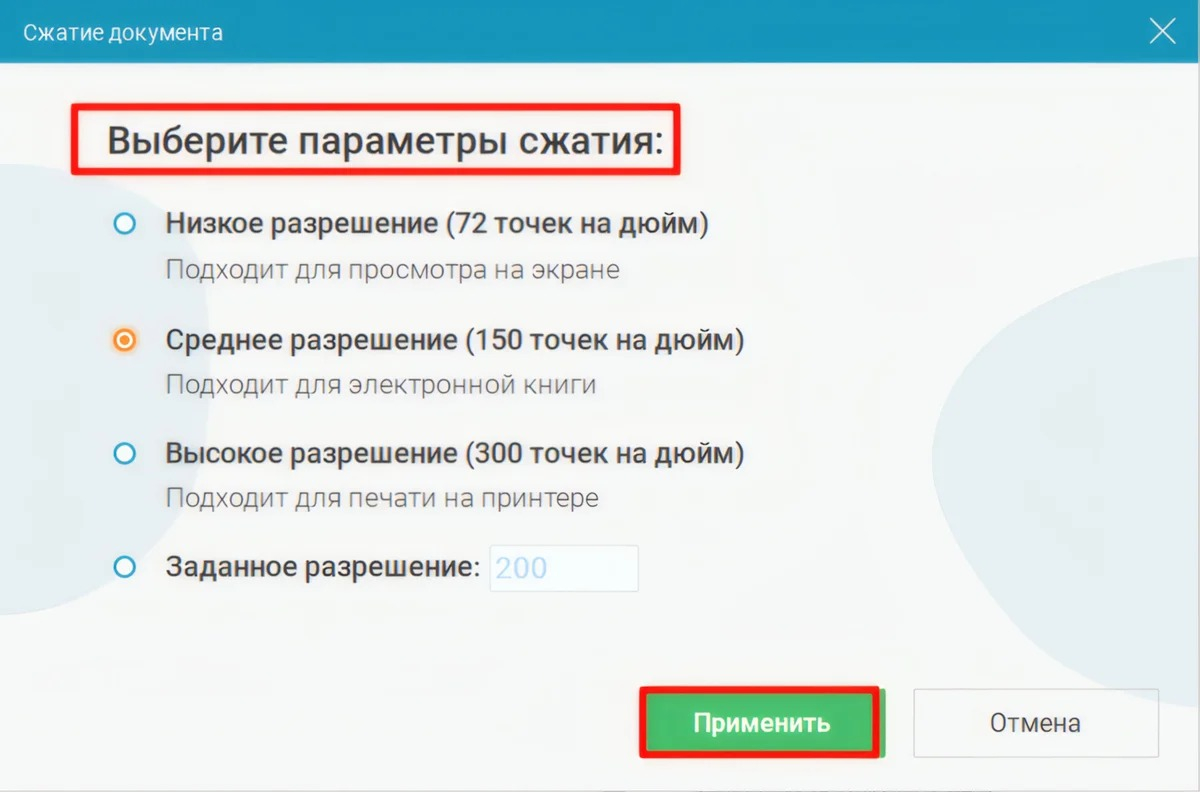
- Выберите профиль. В инструкции PDF Commander показаны варианты с разным разрешением изображений и пользовательское значение. Для материалов, которые будут смотреть на экране, начинайте со среднего режима, а не с самого жёсткого.
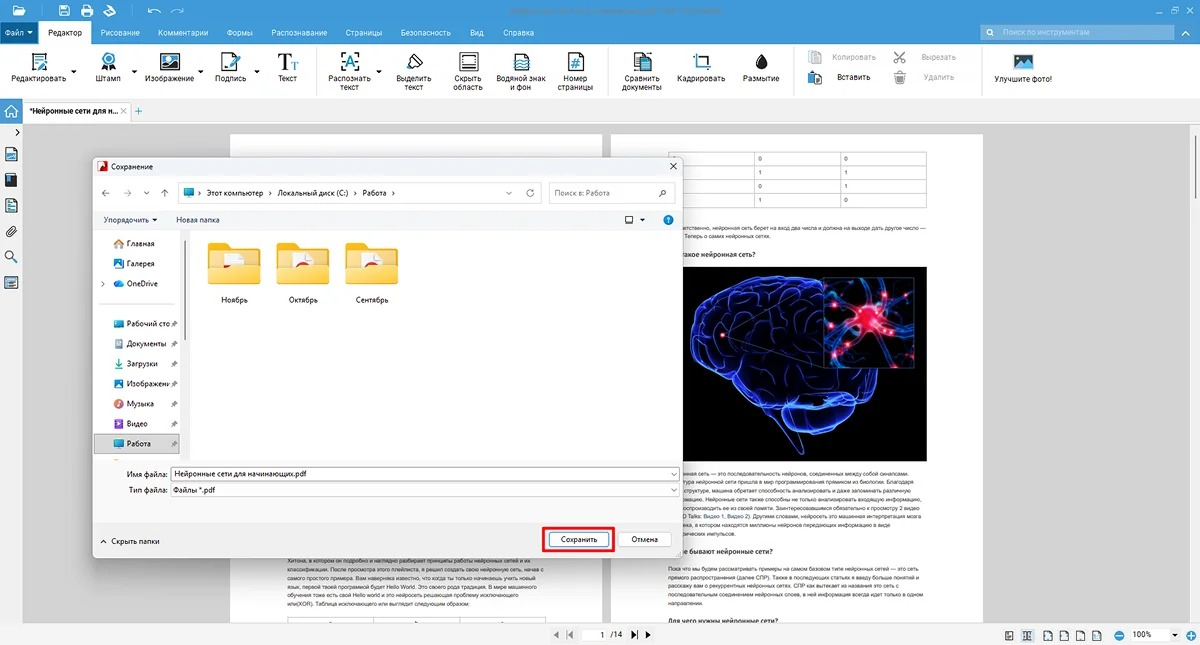
- Сохраните результат под новым именем. Не перезаписывайте исходник до проверки: при снижении разрешения растровых элементов потеря деталей необратима для полученной копии.
- Откройте новый файл и пройдите контрольные страницы. Сравните мелкий текст, фотографии, схемы, ссылки и печатный вид. Если документ всё ещё велик, вернитесь к исходнику и повторите операцию с более сильной настройкой.
Второй путь внутри редактора — сначала облегчить содержание, затем применять автоматическое сжатие. Удаление лишних страниц и крупных изображений обычно предсказуемее, чем многократная перекодировка всего документа. Для отчёта с десятком приложений полезно сначала решить редакционную задачу: какие страницы действительно нужны адресату, какие можно вынести в отдельный файл, какие иллюстрации дублируют друг друга. После этого компрессор работает уже с меньшим объёмом данных.
Для сканов важен порядок действий. Сначала уберите пустые поля и лишние страницы, затем настройте качество изображений. Оптическое распознавание текста помогает сделать документ удобнее для поиска и копирования, но само по себе не является гарантией минимального размера. Если в PDF остаются полноразмерные сканы каждой страницы, основной объём всё равно хранится в растровом слое.
Плюсы
- Сжатие встроено в редактор и не требует загрузки документа в браузерный сервис.
- Перед оптимизацией можно удалить страницы, изображения и другие ненужные элементы.
- Есть отдельные профили разрешения и пользовательская настройка.
- Один инструмент закрывает не только уменьшение размера, но и подготовку содержимого PDF к отправке.
Минусы
- Для точного баланса качества всё равно приходится сравнивать несколько вариантов на реальном документе.
- Сильное уменьшение разрешения ухудшает фотографии, сканы и мелкую растровую графику.
- При работе с файлом, где критичны интерактивные элементы или сложная печатная подготовка, требуется отдельная проверка результата.
Кому подойдёт
Командам, которые регулярно готовят договоры, отчёты, презентационные материалы, анкеты и приложения к письмам на Windows или Linux и хотят обрабатывать документы локально. Способ особенно удобен, когда перед сжатием нужно отредактировать структуру файла, а не просто прогнать его через автоматический компрессор.
2. Adobe Acrobat Pro — когда нужен детальный контроль оптимизации
Adobe Acrobat Pro предлагает два уровня: быстрое сохранение уменьшенной копии и расширенный PDF Optimizer. В продвинутом режиме отдельно настраиваются изображения, шрифты, прозрачность, удаление объектов и пользовательских данных, а также очистка структуры. Это подходит для макетов, отчётов и презентаций, где важно понимать, какая часть файла занимает место. После сильной оптимизации полезно свериться с рекомендациями по тому, как восстановить или повысить качество PDF, если исходные иллюстрации начали выглядеть хуже.
Пошагово: быстрый режим
- Откройте документ. В Windows путь в англоязычном интерфейсе указан как Menu → Save as Other → Reduced size PDF; в macOS — File → Save as Other → Reduced size PDF.
- Выберите совместимость в поле Make compatible with. Чем старее целевая совместимость, тем сильнее ограничения на доступные способы оптимизации, поэтому выбирать её стоит по требованиям получателя, а не ради минимального числа мегабайт.
- Сохраните копию в отдельное место и проверьте результат. Для пакетной обработки Acrobat позволяет применить Reduced size PDF к нескольким файлам через Apply to Multiple Files.
Пошагово: расширенная оптимизация
- Откройте Menu/File → Save as Other → Optimized PDF и начните со стандартного набора настроек.
- В разделе Images проверьте downsampling и компрессию. Снижение разрешения уменьшает объём растровых элементов, но необратимо убирает часть деталей.
- В разделе Fonts меняйте встраивание только после проверки фирменных гарнитур, специальных символов и языковых наборов.
- Разделы Discard Objects и Discard User Data используйте осознанно: в них можно убрать элементы, которые могут быть нужны для форм, комментариев и рабочих процессов согласования.
- Запустите Audit space usage, когда нужно понять, что именно занимает место. Отчёт показывает вклад изображений, шрифтов, форм и других элементов, поэтому настройка становится не случайной, а адресной.
Для команды дизайна или маркетинга полезно работать итерациями. Первая версия — умеренное сжатие для рассылки и сайта. Вторая, если она действительно нужна, — более качественная копия для печати или архива. Один универсальный файл часто оказывается неудачным компромиссом: веб-версия остаётся слишком тяжёлой, а печатная теряет запас качества.
Плюсы
- Есть быстрый и расширенный режимы уменьшения PDF.
- PDF Optimizer позволяет отдельно управлять изображениями, шрифтами, прозрачностью и служебными объектами.
- Audit space usage помогает понять структуру объёма перед оптимизацией.
- Поддерживается пакетная обработка нескольких PDF в режиме уменьшенного размера.
Минусы
- Расширенные параметры легко использовать слишком агрессивно и удалить элементы, нужные в рабочем процессе.
- Для простого вложения в письмо интерфейс оптимизатора избыточен.
- Макеты с фирменными шрифтами, формами и печатной графикой требуют особенно тщательной проверки после оптимизации.
Кому подойдёт
Дизайнерам, специалистам по документообороту и командам, которым нужен управляемый процесс: посмотреть, какие элементы занимают место, настроить их по отдельности и сохранить разные версии для экрана, архива и печати.
3. PDF-XChange Editor — оптимизация PDF в Windows
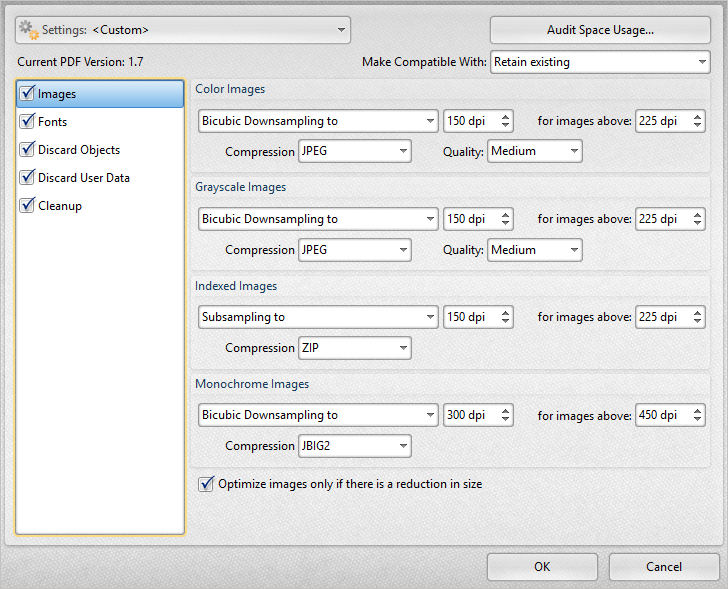
В PDF-XChange Editor основной путь указан как File → Save as Optimized. Окно Optimize PDF позволяет выбрать, какие данные считать несущественными, задать методы уменьшения изображений и менять качество. Разработчик прямо предупреждает о компромиссе между размером и качеством: снижение dpi и уровня качества помогает уменьшить файл сильнее, но отражается на изображениях.
Пошагово
- Откройте PDF и выберите File → Save as Optimized.
- В окне Optimize PDF сначала оставьте умеренные значения. Для фотографий и сканов особенно важны поля разрешения и качества, а для служебных данных — флажки удаления.
- Сохраните отдельную копию и проверьте её. Если размер всё ещё превышает лимит, уменьшайте dpi или качество небольшими шагами, каждый раз возвращаясь к исходнику.
- Не используйте перепечатывание PDF в PDF как основной приём. В справке PDF-XChange этот путь назван крайней мерой: повторная печать способна создавать дополнительные проблемы в структуре документа.
Для регулярных отчётов этот способ удобен тем, что настройки можно превратить в внутренний стандарт: например, один профиль для экрана и другой для архива. Важно фиксировать не абстрактные значения, а результат на собственных шаблонах. Документ с фотографиями объектов и документ с векторными диаграммами реагируют на одинаковые параметры по-разному.
Плюсы
- Прямой путь Save as Optimized без промежуточной конвертации.
- Отдельные настройки изображений и удаляемых данных.
- Понятная логика усиления компрессии через dpi и качество.
- Подходит для локальной обработки файлов в Windows.
Минусы
- Сильное снижение dpi заметно ухудшает изображения.
- Нужно понимать, какие данные можно удалять без ущерба рабочему процессу.
- Перепечатывание PDF в PDF не стоит использовать как штатную замену оптимизатору.
Кому подойдёт
Пользователям Windows, которым нужен локальный редактор с явным режимом Save as Optimized и понятным контролем разрешения изображений. Особенно удобен для повторяющихся корпоративных шаблонов, где можно заранее проверить безопасные параметры.
macOS: штатное средство без установки дополнительных программ
4. Preview — встроенное уменьшение PDF на Mac
В Preview на актуальных версиях macOS есть два варианта. Первый — выбрать при экспорте Quartz Filter Reduce File Size. Второй — вручную отметить параметры Create Linearised PDF, Optimise images for screen и Save images as JPEG. Apple отдельно предупреждает, что после сжатия качество может стать ниже, а итог зависит от выбранных параметров.

Пошагово: самый быстрый вариант
- Откройте PDF в Preview.
- Выберите File → Export.
- В списке Quartz Filter выберите Reduce File Size.
- Сохраните результат под новым именем и сравните качество с оригиналом.
Пошагово: более контролируемый вариант
- Откройте File → Export.
- Вместо готового фильтра используйте доступные флажки оптимизации: Create Linearised PDF, Optimise images for screen, Save images as JPEG.
- Сохраните копию и отдельно проверьте страницы с фотографиями и мелкой графикой.
Штатный способ хорош для быстрого рабочего цикла: экспортировать презентацию, облегчить вложение, отправить коллегам. Для печатных макетов и документов с тонкими схемами готовый Reduce File Size может оказаться слишком жёстким. В таких задачах лучше сначала сделать копию с умеренными флажками и сравнить её с оригиналом на критичных страницах.
Плюсы
- Preview уже входит в macOS.
- Есть быстрый Quartz Filter и отдельные флажки оптимизации.
- Работа выполняется локально без загрузки файла на внешний сервер.
Минусы
- Готовый фильтр может заметно снизить качество изображений.
- Тонкая настройка уступает специализированным PDF-оптимизаторам.
- Для сложных форм, профессиональной печати и нестандартных PDF требуется более строгая проверка результата.
Кому подойдёт
Пользователям Mac, которым нужно быстро уменьшить обычный отчёт, презентацию или вложение и не требуется сложная автоматизация. Для единичной задачи это один из самых коротких локальных путей.
Linux: управление размером через командную строку
5. Ghostscript — воспроизводимая обработка и автоматизация
Ghostscript с устройством pdfwrite может пересоздавать PDF с заданными distiller-параметрами. Документация описывает готовые профили /screen, /ebook, /printer, /prepress и /default. Профили предназначены для разных уровней качества: screen даёт низкое разрешение, ebook — среднее, printer и prepress ориентированы на более качественный вывод. Для серверной или пакетной обработки ценность Ghostscript в повторяемости: одна и та же команда применяется ко всем файлам по одинаковым правилам.

Пошагово
Для типичного Linux-сценария начните с профиля ebook. Команда выглядит так: gs -sDEVICE=pdfwrite -dPDFSETTINGS=/ebook -dNOPAUSE -dBATCH -sOutputFile=output.pdf input.pdf. Она создаёт новый output.pdf, поэтому исходник остаётся отдельно. После выполнения сравните файлы и только затем пробуйте /screen для более сильного уменьшения.
- /screen — сильная экономия и низкое разрешение. Используйте только для экранных документов, где потеря деталей приемлема.
- /ebook — средний профиль, с которого разумно начинать для отчётов и материалов, предназначенных в первую очередь для экрана.
- /printer — более качественный вариант для печати, обычно с меньшим эффектом по размеру.
- /prepress — профиль для высококачественной подготовки, где приоритетом остаётся печатный результат.
- /default — универсальный профиль без ориентации на минимальный размер.
Для производственного процесса не ограничивайтесь одной строкой команды. Логируйте исходный и итоговый размер, сохраняйте ошибки выполнения и проверяйте PDF валидатором или хотя бы повторным открытием в двух независимых просмотрщиках. Если файлы проходят через автоматический конвейер на сайте или в CRM, полезно задать порог: документы ниже определённого размера пропускать без пересжатия, а тяжёлые отправлять в очередь оптимизации.
Важно понимать, что preset — не магия и не универсальный показатель качества. Ghostscript пересобирает документ, поэтому возможны изменения в сложных объектах, аннотациях и особенностях совместимости. Для стандартных отчётов это часто приемлемо, но юридически значимые подписи, интерактивные формы и сложные печатные макеты необходимо тестировать отдельно до внедрения в массовый процесс.
Плюсы
- Подходит для автоматизации и пакетной обработки.
- Готовые профили делают процесс воспроизводимым между сотрудниками и серверами.
- Работает без загрузки документов в веб-сервис.
- Можно встроить контроль размера в скрипт, CI-процесс или серверный конвейер.
Минусы
- Командная строка требует технической подготовки.
- Готовые профили не учитывают особенности каждого макета автоматически.
- Сложные формы, подписи и нестандартные объекты требуют отдельного тестирования после пересборки.
Кому подойдёт
Системным администраторам, разработчикам и командам контент-производства, где PDF создаются регулярно и уменьшение нужно выполнять одинаково для десятков или сотен файлов. Для единичного документа графический редактор обычно быстрее, а для потока Ghostscript даёт гораздо более удобную автоматизацию.
Онлайн-способ для компьютера и телефона
6. Smallpdf — браузерная компрессия без установки
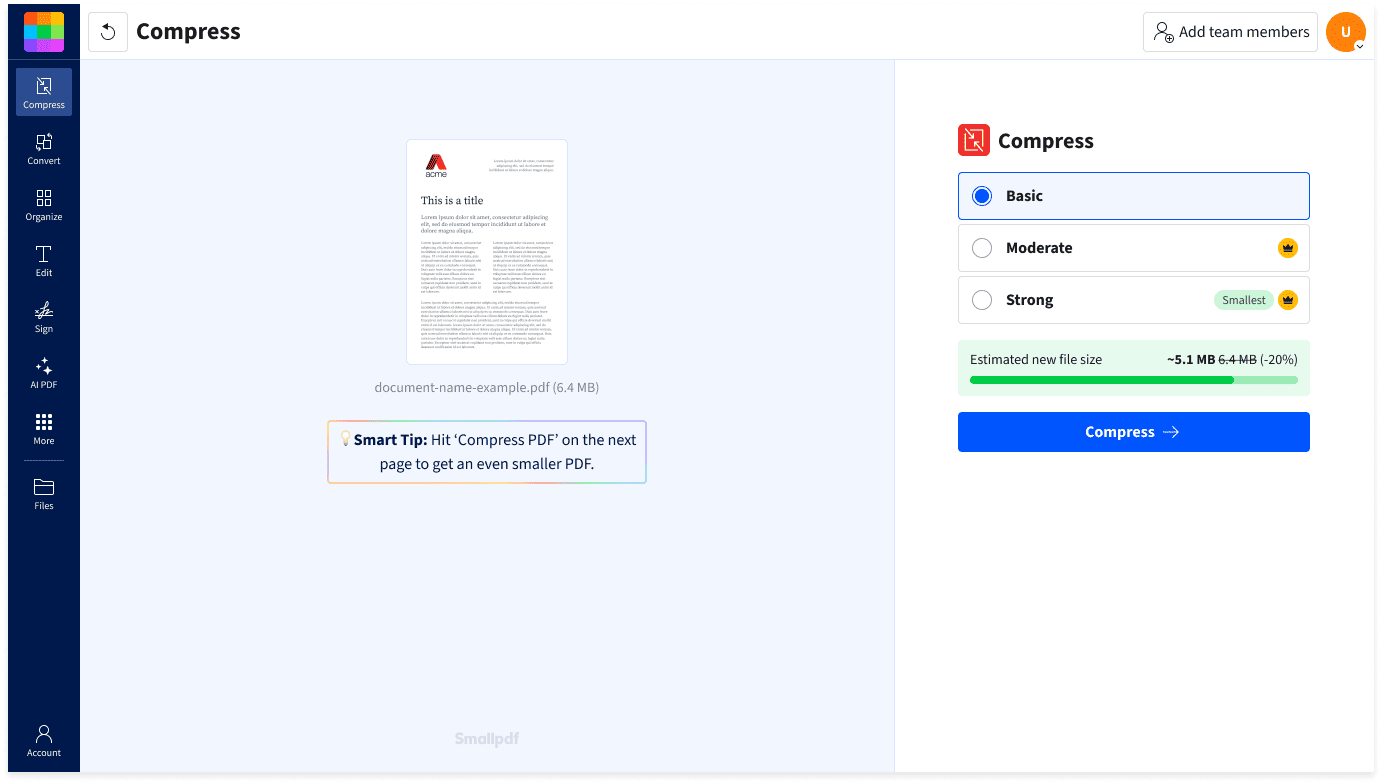
Smallpdf работает в браузере и предлагает уровни Basic, Moderate и Strong. На текущей странице сервиса Moderate и Strong относятся к Pro-функциям, а Basic остаётся базовым вариантом. Для пользователя схема простая: загрузить файл, выбрать уровень и скачать результат. Для телефона это именно браузерный способ; у сервиса также существуют отдельные мобильные приложения, но в этой инструкции рассматривается веб-инструмент.
Пошагово
- Откройте Compress PDF и загрузите документ с устройства или связанного облачного хранилища.
- Начните с Basic, если файл превышает лимит умеренно и качество важнее максимального уменьшения.
- Переходите к более сильной компрессии только при необходимости выполнить жёсткое ограничение площадки.
- Скачайте копию и проверьте контрольные страницы. Если результат не помещается в лимит, не пересжимайте одну и ту же копию несколько раз: вернитесь к исходнику и попробуйте более сильный режим.
Для публичных маркетинговых материалов браузерный способ удобен, когда нужно быстро подготовить вложение на чужом компьютере или телефоне. Для закрытых договоров, персональных данных и внутренней отчётности выбор должен учитывать корпоративные правила безопасности. Факт наличия шифрования и автоматического удаления файлов у сервиса не отменяет требований компании к внешней передаче документов.
Smallpdf указывает, что его компрессор анализирует документ, удаляет избыточные данные и перекодирует крупные изображения. Поэтому наиболее заметный эффект обычно получают PDF, где много растрового контента. Текстовый файл, который уже хорошо оптимизирован, может уменьшиться гораздо слабее. Это нормальное поведение, а не признак ошибки сервиса.
Плюсы
- Не требуется установка программы.
- Работает в современном браузере на настольных и мобильных устройствах.
- Есть несколько уровней сжатия и понятный путь от загрузки до скачивания.
- Удобен для разовых публичных материалов и файлов без чувствительных данных.
Минусы
- Документ передаётся внешнему сервису, что может противоречить внутренней политике компании.
- Более сильные режимы доступны не во всех вариантах использования.
- Качество сильной компрессии зависит от состава конкретного PDF и требует проверки.
- Для большого потока корпоративных документов локальная автоматизация обычно управляемее.
Кому подойдёт
Тем, кому нужно быстро уменьшить обычный PDF без установки ПО: презентацию для отправки, публичный медиакит, инструкцию, портфолио или отчёт без конфиденциальной информации. Для постоянного документооборота стоит сравнить браузерный процесс с локальными редакторами и автоматизацией.
Почему сканированный PDF почти всегда требует отдельного подхода
Сканированный документ часто хранит каждую страницу как большое растровое изображение. Поэтому стандартная офисная оптимизация даёт на нём намного больший эффект, чем на текстовом PDF, но и риск потери качества выше. Если исходник создаётся заново, лучше контролировать параметры ещё на этапе оцифровки. В отдельном материале Xeon Live разобрано, как сканировать документы сразу в PDF и не накапливать лишний объём.
Самая частая ошибка — начинать с максимально возможного разрешения сканера, а затем пытаться многократно уменьшать уже готовый PDF. Для текста на белом фоне такой запас часто избыточен. Намного эффективнее один раз подобрать режим, при котором мелкий шрифт и печати остаются читаемыми, а фон не хранится как сложная цветная фотография. Если цвет не несёт информации, серый режим часто рациональнее полного RGB; для схем и печатей решение принимают по реальному содержимому.
Оптическое распознавание символов, OCR, решает другую задачу: делает текст на скане доступным для поиска и копирования. Оно может сопровождаться оптимизацией, но не следует считать распознавание автоматическим способом сильного уменьшения. В некоторых рабочих процессах исходное изображение страницы сохраняется вместе с текстовым слоем. Тогда удобство поиска растёт, а основная доля мегабайт всё равно остаётся в изображениях.
- Для договоров и актов. Приоритет — читаемость подписей, печатей, дат и мелкого текста. Сначала удаляют пустые поля и дубли, затем умеренно уменьшают изображения.
- Для фотоотчётов. Приоритет — различимость объектов и подписей. Сильное JPEG-сжатие на однотонных областях и границах может создавать заметные артефакты, поэтому проверяйте фотографии в масштабе 100%.
- Для архивной копии. Не используйте веб-версию с агрессивной компрессией как единственный экземпляр. Храните исходный качественный файл отдельно, а облегчённую копию — для выдачи и пересылки.
- Для документов на сайт. Текст должен оставаться читаемым на мобильном экране, а файл — открываться достаточно быстро. Здесь умеренное уменьшение изображений обычно выгоднее сохранения печатного разрешения.
Сжатие PDF для рабочих сценариев маркетинга и коммуникаций
У одного отдела может быть несколько совершенно разных PDF: медиакит для журналистов, презентация для клиента, брендбук, отчёт по кампании, каталог продукции, тендерное предложение, пресс-релиз с приложениями. К каждому типу нужен собственный порог качества. Полезно заранее договориться, какие версии создаёт команда и как они называются: master для редактирования, web для сайта и рассылки, print для печати. Это предотвращает ситуацию, когда облегчённый файл случайно становится единственным исходником.
В презентации с крупными фотографиями главный резерв — изображения. Перед экспортом из PowerPoint, Keynote или редактора макетов проверьте, не вставлены ли фотографии в полном разрешении, хотя на слайде они занимают небольшую область. PDF-компрессор способен уменьшить их позже, но обработка исходного материала до экспорта даёт больше контроля над кадрированием и резкостью.
В отчётах с графиками и таблицами важно сохранить векторные элементы и текст. Сильное растрирование всего документа уменьшает предсказуемость: диаграммы начинают выглядеть мягкими, а мелкие подписи — хуже читаться. Поэтому на первом проходе уменьшайте именно фотографии и служебные элементы, не превращая страницы в картинки без необходимости.
Медиакит или портфолио часто скачивают с сайта. Здесь важна скорость первого открытия. Если файл нужен прежде всего для экрана, разумно готовить отдельную web-копию с оптимизированными изображениями. При этом оригиналы фотографий и печатный макет остаются отдельно. Для сайта не стоит заставлять посетителя скачивать десятки мегабайт только потому, что команда использовала тот же PDF, который отправляет в типографию.
Для почтовых вложений сначала узнайте ограничение корпоративного шлюза или формы отправки. Затем уменьшайте файл до порога с небольшим запасом: системы могут добавлять служебные данные и по-разному считать размер. Если цель — именно пересылка, пригодится инструкция Xeon Live о том, как отправлять PDF по электронной почте.
Для кабинетов подрядчиков и рекламных площадок особенно важно выполнить точный лимит. В таком случае оптимизация строится от цели: если документ превышает порог на несколько процентов, начинайте с умеренного профиля. Если превышение кратное, сначала уберите ненужные страницы и тяжёлые изображения, затем применяйте компрессию. Такой порядок сохраняет больше качества, чем повторное пересжатие одного и того же файла.
Матрица выбора: какой способ использовать
- Нужно локально обработать рабочий PDF на Windows или Linux и при необходимости отредактировать его. Начните с PDF Commander: сначала уберите лишнее, затем используйте Сжать документ.
- Нужен детальный контроль над изображениями, шрифтами и служебными объектами. Используйте Adobe Acrobat Pro и PDF Optimizer, а перед изменениями посмотрите Audit space usage.
- Нужен локальный оптимизатор на Windows с понятным Save as Optimized. Подойдёт PDF-XChange Editor.
- Нужно быстро уменьшить файл на Mac без установки ПО. Используйте Preview: сначала ручные флажки оптимизации, затем Quartz Filter Reduce File Size при необходимости.
- Нужна пакетная обработка на сервере или в Linux-скрипте. Используйте Ghostscript и зафиксированный профиль, например /ebook, с обязательной автоматической проверкой результата.
- Нужно один раз уменьшить публичный документ с компьютера или телефона. Используйте браузерный Smallpdf и начинайте с Basic.
Эта матрица не ранжирует инструменты по абстрактному качеству. Она связывает способ с ограничениями процесса: конфиденциальность, число файлов, платформа, необходимость редактирования и требования к печати. Именно эти параметры определяют выбор лучше, чем обещание максимального процента сжатия на чужом примере.
Как уменьшить размер ещё сильнее, если одного прохода недостаточно
Не пересохраняйте уже сжатую копию снова и снова. Каждая дополнительная потеря качества может накапливаться, особенно в JPEG-изображениях. Возвращайтесь к исходному PDF и усиливайте параметры одним новым проходом. Так проще сравнивать варианты и не потерять контроль над тем, на каком этапе появились артефакты.
- Удалите ненужные страницы. Это даёт гарантированное уменьшение без ухудшения оставшихся страниц. Для сложных файлов есть отдельная инструкция, как удалить страницу из PDF.
- Вынесите тяжёлые приложения. Большой каталог, технический альбом или фотоотчёт можно передать отдельным файлом, если бизнес-процесс допускает несколько вложений.
- Извлеките только нужные страницы. Когда получателю нужен конкретный раздел, создайте отдельную копию вместо пересылки сотни страниц. Xeon Live отдельно показывает, как извлечь страницы из PDF.
- Оптимизируйте изображения до повторной сборки. Для презентаций и каталогов это часто даёт больший контроль, чем сверхжёсткое сжатие готового PDF.
- Разделите web и print версии. Экранная копия может быть намного легче, если ей не требуется качество типографской печати.
- Уберите неиспользуемые служебные данные. Делайте это только в редакторе, который показывает, что именно будет удалено, и только после резервной копии.
Как проверить файл перед отправкой или публикацией
Финальная проверка должна занимать несколько минут и быть одинаковой для всех способов. Откройте PDF не только в редакторе, которым выполняли сжатие, но и в независимом просмотрщике или браузере. Это помогает заметить проблемы совместимости, которые сам редактор может скрывать. Затем пройдите короткий чек-лист.
- Сверьте число страниц и их порядок с исходником.
- Откройте первую, последнюю и несколько сложных страниц в середине документа.
- Проверьте мелкий текст, подписи к графикам, фирменные логотипы и фотографии.
- Нажмите на внутренние и внешние ссылки, если они должны работать в публикации.
- Проверьте закладки и оглавление, если они используются для навигации.
- Откройте поля формы и комментарии, если файл участвует в согласовании.
- Сделайте поиск по тексту в сканированном документе, если после OCR требуется текстовый слой.
- Сравните размер с лимитом площадки и оставьте небольшой запас.
- Для печатной версии выведите тестовую страницу или проверьте макет в масштабе, близком к печатному.
- Храните исходную мастер-копию отдельно от облегчённой версии.
Для команды можно превратить этот список в обязательный этап публикации. Ответственный сотрудник фиксирует размер исходника и web-копии, название профиля и факт визуальной проверки. Это особенно полезно для повторяющихся отчётов: через несколько выпусков становится видно, какие настройки стабильно дают подходящий результат, а какие приходится исправлять вручную.
Типичные ошибки при уменьшении PDF
- Сразу выбирать максимальную компрессию. Она решает лимит быстрее, но чаще ухудшает изображения сильнее, чем требуется. Начинайте с умеренного уровня.
- Перезаписывать единственный оригинал. После удаления объектов и снижения разрешения вернуть детали из этой копии уже нельзя. Оригинал должен оставаться отдельно.
- Сравнивать только размер. Документ может стать в несколько раз легче и одновременно потерять мелкий текст на сканах, форму или закладки.
- Использовать печать PDF в PDF как универсальный оптимизатор. Этот обходной путь меняет структуру и способен создавать побочные проблемы. Применяйте его только после более прямых способов и отдельной проверки.
- Смешивать печатную и экранную версию. Один файл редко одинаково хорош для типографии и быстрого открытия на смартфоне.
- Отправлять закрытые документы в публичный веб-сервис без проверки правил компании. Для чувствительных данных локальная обработка обычно проще с точки зрения контроля передачи.
- Пытаться уменьшить уже хорошо оптимизированный текстовый PDF в разы. Если в файле почти нет лишних данных, сильный выигрыш потребует вмешательства в качество или содержимое.
Практический стандарт для команды: как сделать сжатие воспроизводимым
Когда PDF готовят несколько сотрудников, разовые решения быстро превращаются в хаос: один человек использует сильное сжатие в браузере, другой отправляет печатный мастер, третий пересохраняет уже оптимизированную копию. В итоге одинаковые по назначению документы отличаются по размеру и качеству. Исправить это помогает короткий внутренний стандарт. Он не должен описывать все кнопки каждого редактора; достаточно зафиксировать типы выходных файлов, допустимые инструменты и процедуру проверки.
- Версия master. Хранится без агрессивной компрессии и остаётся исходником для будущих изменений. Её не отправляют на сайт только ради удобства.
- Версия web. Готовится для сайта, рассылки и кабинетов. Изображения оптимизированы под экран, ненужные страницы и служебные данные удалены, размер проверен относительно лимита канала.
- Версия print. Сохраняет качество графики и шрифтов, необходимое для печати. Она может быть значительно тяжелее web-копии и не должна автоматически заменяться ею.
- Именование. В названии файла указывайте назначение или дату, чтобы сотрудники не путали master, web и print. Это проще, чем восстанавливать качественный вариант после ошибочной перезаписи.
- Контроль. Перед публикацией фиксируйте размер, число страниц и результат проверки критичных элементов. Для повторяющихся шаблонов можно хранить рекомендуемый профиль рядом с инструкцией команды.
Такой стандарт особенно полезен для брендбуков, медиакитов и отчётов по кампаниям. Эти документы обновляются регулярно, но их визуальная структура остаётся похожей. После нескольких выпусков команда видит стабильный диапазон размеров и быстрее замечает аномалию: например, новый отчёт внезапно стал в несколько раз тяжелее из-за одной фотографии, вставленной в полном разрешении.
Для контроля качества можно выбрать постоянный набор страниц: обложка, слайд с фотографией, слайд с диаграммой, страница с мелким текстом и финальная страница со ссылками. Эти пять точек проверяются после каждого экспорта. В результате команда тратит меньше времени, чем при просмотре всего документа, но ловит большинство типичных дефектов, связанных с изображениями, шрифтами и интерактивными элементами.
Профили качества по типу документа
Универсальное значение разрешения для любого PDF не существует: назначение документа важнее одной цифры. Внутренний регламент лучше строить по типам материалов и каналу доставки. Тогда сотрудник не решает каждый раз задачу с нуля, а выбирает заранее проверенный профиль и делает контрольный просмотр. Это снижает риск случайно применить настройки для веб-превью к файлу, который через час уйдёт в типографию.
- Текстовый отчёт без фотографий. Сначала используйте мягкую оптимизацию служебной структуры. Если текст остаётся векторным, сильное снижение качества изображений почти не даёт выигрыша, потому что крупного растра в документе нет.
- Презентация с фотографиями. Основной резерв находится в растровых иллюстрациях. Для экранной версии уменьшайте их аккуратно, сохраняя чёткость лиц, продуктовых фотографий и подписей. Для печатной копии оставляйте отдельный более качественный файл.
- Медиакит и портфолио. Балансируйте скорость загрузки и визуальное впечатление. Проверьте обложку, крупные фотографии и мелкие контакты или подписи. Слишком тяжёлая версия мешает первому открытию, слишком жёсткая компрессия портит впечатление от дизайна.
- Скан договора или акта. Приоритетом остаётся читаемость мелкого текста, дат, подписей и печатей. Цветной режим сохраняйте только там, где цвет несёт смысл. Сильное размытие страницы ради минимального размера недопустимо.
- Каталог и коммерческое предложение. Контролируйте фотографии товаров, схемы, QR-коды и мелкие условия. Если документ идёт и в письмо, и в печать, готовьте две выходные копии вместо попытки найти один компромисс.
- Инструкция для сайта. Важны быстрая загрузка, читаемость на мобильном экране и сохранность ссылок. Экранная оптимизация здесь логичнее, чем хранение полиграфического разрешения в каждой иллюстрации.
Профиль стоит проверять на реальном корпоративном шаблоне, а не на случайном тестовом PDF. Возьмите документ со всеми типичными элементами: фирменной гарнитурой, фотографией, диаграммой, таблицей, ссылкой, длинным текстом и страницей с мелкой графикой. После этого зафиксируйте настройки, которые проходят проверку. Такой тест даёт команде воспроизводимый результат и экономит больше времени, чем постоянный подбор параметров вручную.
Для регулярных публикаций полезно хранить рядом с шаблоном короткую памятку: каким инструментом сделана web-копия, какой профиль выбран и какие страницы проверять. Памятка особенно полезна при передаче процесса новому сотруднику или подрядчику. В ней не нужны десятки технических параметров — достаточно тех, которые реально влияют на результат в вашем макете.
Локальная и облачная обработка: как выбрать с учётом данных
Способ сжатия влияет не только на качество, но и на маршрут документа. Локальные редакторы и Ghostscript обрабатывают файл на компьютере или сервере команды. Браузерный сервис требует передачи документа на внешнюю инфраструктуру. Для публичной презентации это может быть приемлемо, а для договоров, кадровых файлов, финансовой отчётности и других закрытых материалов решение должно соответствовать правилам компании и условиям обработки данных.
- Публичный материал. Медиакит, инструкция или открытая презентация обычно допускают браузерный инструмент, когда это не противоречит внутренним правилам.
- Внутренний отчёт. Предпочтителен локальный редактор или серверный процесс, особенно если документ содержит непубличные показатели, комментарии и рабочие вложения.
- Документ с персональными данными. Используйте только согласованный компанией маршрут обработки. Техническая простота веб-сервиса не заменяет требования к обращению с данными.
- Поток из множества файлов. Серверная автоматизация даёт более прозрачный контроль: можно фиксировать версии инструмента, параметры, журнал ошибок и место хранения результата.
- Разовая задача на чужом устройстве. Веб-инструмент удобнее, но перед загрузкой убедитесь, что файл не содержит информации, которую нельзя передавать внешней стороне.
Для облачного способа отдельно учитывайте жизненный цикл файла: как он передаётся, сколько хранится, какие учётные записи или облачные диски подключаются к сервису. Для локального способа важны другие риски: кто имеет доступ к рабочей станции, где лежат временные копии, как защищены резервные файлы и не попадает ли облегчённая версия в общую папку раньше проверки.
Пакетная обработка без потери контроля
Когда документов много, ручная оптимизация по одному файлу становится источником ошибок. Один сотрудник выбирает другой профиль, второй перезаписывает оригинал, третий забывает проверить результат. Пакетный процесс должен уменьшать не только трудозатраты, но и вариативность. Для этого заранее задают входную папку, правило именования, профиль обработки, выходную папку и проверку, которая не даст незаметно заменить исходники.
- Соберите тестовую выборку из файлов разного типа: текстовый отчёт, скан, презентацию, каталог и PDF с формой.
- Прогоните выбранный профиль и сравните не среднее уменьшение, а худший результат по качеству. Один проблемный тип документа способен сделать автоматизацию непригодной для всего потока.
- Разделите файлы по классам, если единый профиль даёт нестабильный результат. Сканам и презентациям часто нужны другие параметры, чем текстовым отчётам.
- Не перезаписывайте входную папку. Результаты должны появляться отдельно и иметь понятный суффикс или дату.
- Записывайте размер до и после обработки, код возврата инструмента и наличие выходного файла. Для серверного процесса этого достаточно, чтобы быстро заметить сбой.
- Проводите выборочный визуальный контроль после изменения версии программы, шаблона документа или профиля. Автоматизация считается надёжной только пока остаются стабильными её входные условия.
Для Ghostscript такой процесс естественно оформляется как скрипт. Для настольных редакторов пакетность зависит от продукта и сценария, но принцип тот же: входные файлы не трогают, выходные проверяют, параметры фиксируют. Даже если программа умеет обработать десятки PDF одним действием, это не отменяет выборочного контроля изображений, шрифтов и интерактивных элементов.
Итог: оптимизируйте PDF под конкретный канал
Для регулярной локальной работы первым способом в этой инструкции выбран PDF Commander: он сочетает сжатие с редактированием содержимого и не требует загрузки рабочего документа на внешний сервис. Adobe Acrobat Pro даёт самый детальный контроль по категориям данных, PDF-XChange Editor предлагает понятный Save as Optimized в Windows, Preview закрывает базовую задачу на Mac, Ghostscript подходит для автоматизации, а Smallpdf — для быстрого разового процесса в браузере.
Главное правило не меняется от инструмента: делайте копию, начинайте с умеренной настройки, проверяйте результат и усиливайте компрессию только при необходимости. Для бизнес-документа качество измеряется не количеством сэкономленных мегабайт, а тем, сохранил ли файл свою функцию: быстро открылся, прошёл лимит, остался читаемым, не потерял нужные элементы и подходит конкретному каналу — сайту, письму, презентации или печати.