Как сделать закладки в ПДФ: 7 способов для Windows, macOS, браузера и телефона

Закладки в PDF (Portable Document Format — формате переносимых документов) нужны не ради оформления, а ради навигации. В длинном отчете, брендбуке, исследовании, медиаките или инструкции читателю удобнее открыть боковую панель и сразу перейти к разделу, чем прокручивать десятки страниц. В самом формате такая навигация хранится как отдельная структура документа и работает независимо от печатного оглавления на страницах. Поэтому перед отправкой файла клиенту, подрядчику или коллегам стоит проверять не только верстку, но и то, насколько быстро человек доберется до нужной части документа.
У Xeon Live есть отдельный разбор формата PDF и его возможностей, а здесь сосредоточимся именно на навигации. Ниже — семь способов сделать закладки в готовом файле или получить их при экспорте исходного документа. Первый сценарий рассчитан на PDF Commander, затем разберем Adobe Acrobat, PDFgear, «Просмотр» на Mac, Microsoft Word, Sejda и Xodo на телефоне.
Что такое закладки в PDF и чем они отличаются от оглавления
В PDF закладка — это пункт дерева навигации с названием и назначением. Назначением обычно становится страница и конкретный вид документа: например, начало главы при масштабе по ширине. В технической терминологии PDF эта структура называется document outline. Она выводится отдельной панелью рядом со страницами и может быть многоуровневой: разделы становятся родительскими пунктами, подразделы — дочерними. Именно такая иерархия превращает многостраничный файл в документ, по которому можно перемещаться почти как по сайту.
Печатное или интерактивное оглавление — другой объект. Оно находится непосредственно на странице и состоит из текста, номеров страниц и внутренних ссылок. Хороший отчет часто содержит оба механизма одновременно: оглавление помогает читателю оценить структуру в начале, а панель закладок остается доступной во время чтения любой страницы. Для файлов, которые будут активно использовать на экране, это особенно полезно: пользователь не возвращается к первой странице после каждого перехода.
Еще один отдельный механизм — личная отметка в программе просмотра. Такой инструмент удобен, чтобы вернуться к месту чтения, но не всегда заменяет авторскую структуру, которую должен увидеть каждый получатель файла. Поэтому при подготовке материала для клиента или публикации важно понимать цель: личная навигация для себя, встроенная иерархия разделов для всех читателей или интерактивное оглавление на страницах.
- Для коммерческого предложения достаточно нескольких пунктов: резюме, решение, условия, приложение.
- Для исследования или годового отчета полезна двухуровневая схема: главы и основные подразделы.
- Для брендбука логично вынести в навигацию платформу бренда, логотип, цвет, типографику, носители и правила применения.
- Для презентационного PDF не нужно создавать пункт на каждый слайд: навигация должна отражать смысловые блоки, а не механически повторять число страниц.
- Для технической документации полезно добавлять разделы, приложения, спецификации и важные контрольные точки.
Подготовка: что проверить до создания закладок
Самая частая ошибка — начинать добавлять пункты, когда порядок страниц еще меняется. После удаления, вставки или перестановки листов часть редакторов корректно обновляет назначения, но контроль все равно нужен. Практичнее сначала довести структуру документа до почти финального состояния, затем создать иерархию и только после этого выполнить приемку переходов.
Если файл собран из нескольких PDF, сканов и приложений, сначала приведите страницы к правильному порядку. Для этого пригодится отдельная инструкция по организации PDF-документа. После сортировки запишите будущую структуру в виде короткого списка. Такой список снижает риск пропустить приложение, сделать дублирующий пункт или построить хаотичную вложенность.
- Зафиксируйте окончательный порядок страниц и разделов.
- Определите уровни: что будет верхним разделом, что подразделом, а что вообще не требует отдельного пункта.
- Сократите названия до формулировок, которые помещаются в узкую боковую панель и остаются понятными без контекста страницы.
- Для каждой будущей закладки определите точку перехода: начало страницы, заголовок, таблица, схема или приложение.
- Сохраните резервную копию PDF перед массовой правкой структуры.
- После создания навигации открывайте итоговый файл повторно, а не оценивайте только состояние текущего окна редактора.
7 способов сделать закладки в ПДФ
Способы ниже решают одну задачу разными путями. Настольные редакторы лучше подходят для большого документа с иерархией и точной настройкой назначений. Встроенный «Просмотр» на Mac удобен для простых отметок. Word рационален, когда исходник еще редактируется и структуру выгоднее сформировать до экспорта. Онлайн-сервис полезен для разовой работы без установки, а Xodo закрывает мобильный сценарий.
1. PDF Commander — первый способ для Windows
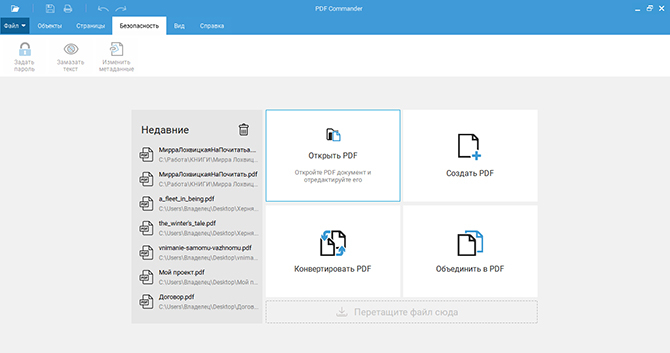
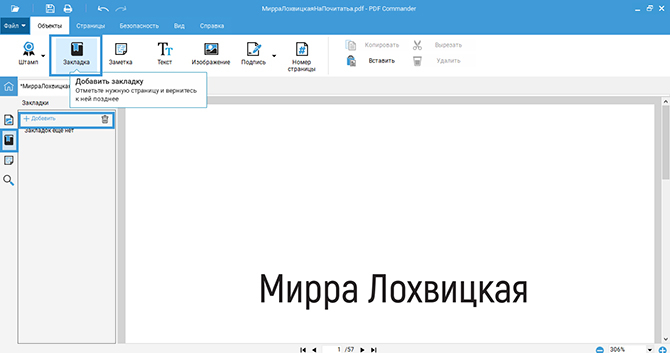
PDF Commander подходит для ручной разметки готового документа: в рабочем окне есть отдельная панель закладок, а создать пункт можно из боковой области или через раздел «Объекты». На Xeon Live есть обзор PDF Commander с разбором интерфейса и других операций с PDF. Для нашей задачи важны три действия: открыть файл, перейти к нужной странице, добавить понятный пункт и сохранить новую копию.
Как сделать
- Откройте PDF и сначала убедитесь, что страницы стоят в финальном порядке.
- Перейдите на страницу, которая должна открываться из нового пункта. Для длинного файла удобно использовать миниатюры слева.
- Откройте панель «Закладки» и нажмите «Добавить». В интерфейсе также доступен путь «Объекты» → «Закладки».
- Введите короткое название. Лучше использовать смысл раздела — например, «Медиаплан», «Креативные материалы» или «Приложение А», а не «Страница 18».
- Повторите действие для остальных разделов. После добавления каждого пункта сразу щелкните по нему и убедитесь, что он ведет в правильное место.
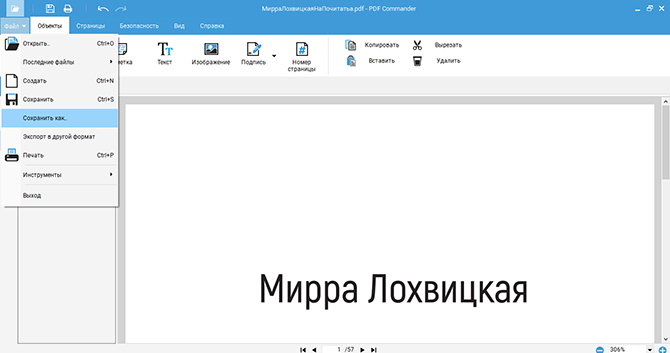
- Выберите «Файл» → «Сохранить как…» и сохраните отдельную копию. Такой порядок оставляет исходный документ нетронутым до приемки результата.
При большом числе пунктов не делайте все названия одинаковой длины. Панель быстрее сканируется взглядом, когда верхний уровень состоит из коротких существительных или понятных названий разделов, а второй уровень уточняет содержание. Для маркетингового исследования верхними пунктами могут быть «Методика», «Рынок», «Аудитория», «Конкуренты», «Выводы», а внутри «Аудитории» — «Сегменты» и «Поведение».
Отдельно проверьте масштаб перехода. Цель — чтобы после щелчка пользователь видел заголовок и начало нужного блока, а не случайный фрагмент середины страницы. Если документ сверстан крупными разворотами, полезно заранее выбрать комфортный масштаб и уже в таком состоянии создавать пункты.
Плюсы
- Панель закладок встроена в обычный рабочий режим PDF-редактора.
- Названия можно задавать вручную в понятной для команды формулировке.
- Работа выполняется локально на компьютере без обязательной передачи документа в браузерный сервис.
- После разметки можно продолжить другие операции с тем же PDF и сохранить результат одной копией.
Минусы
- При большом документе ручное создание десятков пунктов требует дисциплины и заранее подготовленного плана структуры.
- Точную иерархию и корректность всех переходов все равно нужно принимать вручную, особенно после перестановки страниц.
Кому подойдёт
Способ удобен для Windows-пользователей, которые получают уже готовый PDF и хотят быстро добавить навигацию без пересборки исходника. Это рабочий вариант для отчетов, брифов, коммерческих предложений, внутренних регламентов, инструкций и презентационных пакетов, где структура умеренная и создается вручную.
2. Adobe Acrobat — многоуровневая структура и точные назначения
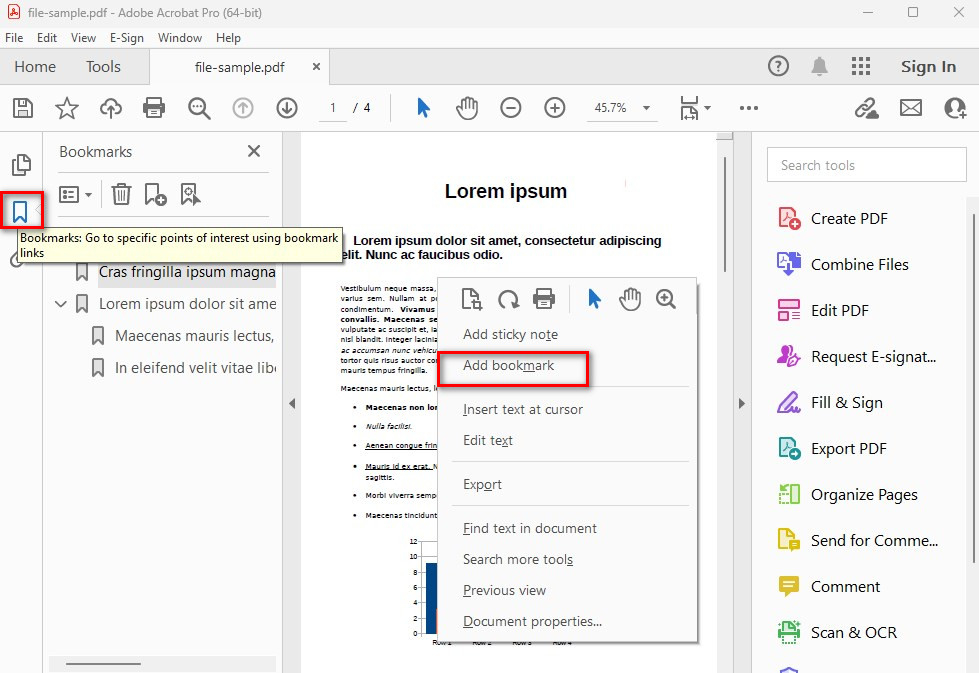
Adobe Acrobat ориентирован на полноценную работу с document outline: пункт можно привязать к текущему виду страницы, переименовать, вложить под родительский раздел, изменить назначение, внешний вид и действие. Если документ требует не только навигации, но и других правок, пригодится отдельное руководство Xeon Live по редактированию PDF. Для закладок важна боковая панель Bookmarks и команда New Bookmark.
Как сделать
- Откройте PDF в Acrobat и вызовите боковую панель Bookmarks.
- Перейдите к началу раздела и выставьте такой масштаб, который должен открываться у читателя.
- При необходимости выделите заголовок или другой фрагмент: выбранный текст удобно использовать как основу названия.
- В меню панели Bookmarks выберите New Bookmark и отредактируйте подпись.
- Чтобы получить вложенность, перетащите дочерние пункты под родительский. Иерархию делайте не глубже, чем требует реальная структура документа.
- Если назначение изменилось, выберите нужный пункт, перейдите к правильному месту и используйте Set Bookmark Destination.
- Сохраните PDF и заново откройте его перед финальной проверкой.
Для сложных файлов удобно сначала создать верхний уровень, затем пройти документ второй раз и заполнить подразделы. Так меньше шансов ошибиться с родительскими связями. В отчете на 100–150 страниц разумно сначала сделать 8–12 крупных разделов, проверить их, а уже потом добавлять детальные переходы в тех местах, где они действительно ускоряют работу.
Не перегружайте оформление панели цветами и стилями. Жирное начертание допустимо для верхнего уровня, но основная ценность — логика дерева и точные назначения. Разноцветная навигация без системы выглядит сложнее, чем простой единообразный список.
Плюсы
- Поддерживает родительские и дочерние пункты и полноценное редактирование дерева.
- Позволяет менять назначение уже созданной закладки без ее пересоздания.
- Можно настроить масштаб открытия и использовать дополнительные действия для сложных интерактивных документов.
- Подходит для крупной документации, где навигация является частью финальной подготовки файла.
Минусы
- Интерфейс насыщен инструментами, поэтому для простой задачи требуется больше внимания, чем в узком редакторе.
- Полноценное создание и редактирование закладок относится к Acrobat, а бесплатный Reader не заменяет этот рабочий сценарий.
Кому подойдёт
Acrobat рационален для дизайнеров, верстальщиков, агентств и корпоративных команд, которые регулярно готовят длинные PDF и хотят контролировать не только список разделов, но и точку открытия, иерархию и дополнительные свойства навигации.
3. PDFgear — простой настольный редактор закладок
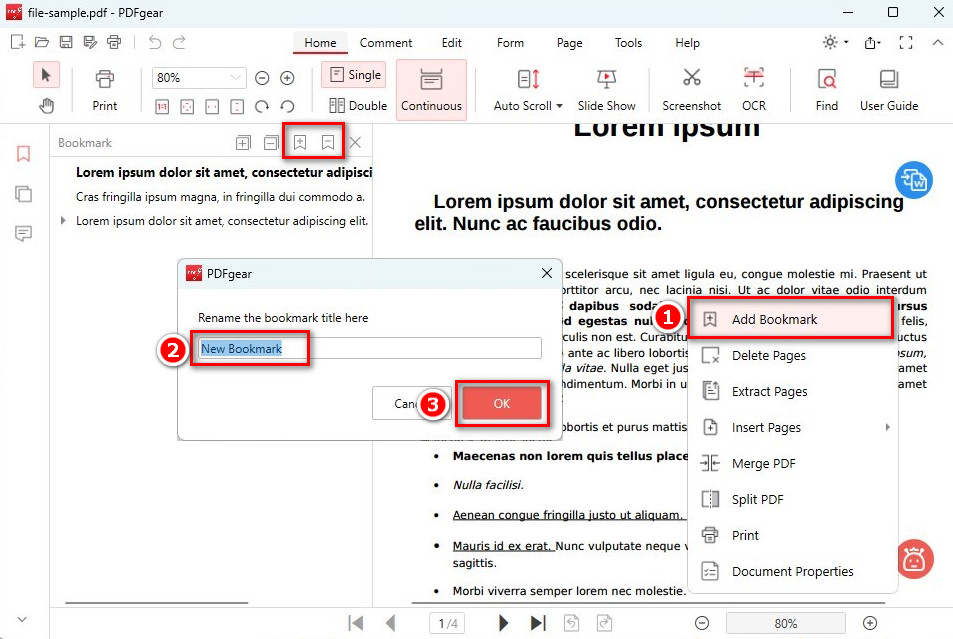
PDFgear дает отдельную панель Bookmark и позволяет добавлять пункт для текущей страницы, переименовывать его и управлять существующим деревом. В рабочем процессе это удобно, когда нужен понятный настольный интерфейс без предварительной подготовки исходного Word-файла.
Как сделать
- Откройте файл в PDFgear и раскройте панель Bookmark на левой стороне.
- Перейдите на нужную страницу. Если в файле уже есть структура, сначала оцените ее и решите, какие пункты нужно сохранить.
- Нажмите Add Bookmark или используйте команду добавления из контекстного меню страницы.
- Введите название нового пункта и подтвердите его.
- Повторите операцию для остальных разделов, затем проверьте порядок и раскрытие вложенных элементов.
- Сохраните итоговый файл и убедитесь, что структура открывается после повторного запуска.
Этот способ удобен для короткой и средней структуры. При большом объеме сначала составьте внешний список будущих пунктов и отмечайте выполненные позиции. Без такого контроля легко создать два одинаковых пункта для одной главы или пропустить приложение в конце документа.
Плюсы
- Панель закладок расположена рядом с документом и не требует сложной последовательности меню.
- Новый пункт можно сразу назвать по смыслу раздела.
- Поддерживается работа с уже существующими закладками: просмотр, добавление и редактирование.
- Подходит для Windows и Mac, поэтому один порядок действий проще закрепить в команде с разными компьютерами.
Минусы
- Для очень сложной иерархии все равно требуется ручная приемка каждого уровня.
- При работе с корпоративными документами правила установки стороннего программного обеспечения нужно согласовать с внутренней политикой информационных технологий.
Кому подойдёт
PDFgear уместен для сотрудников, которым регулярно приходится дорабатывать готовые PDF на настольном компьютере, но не нужна сложная автоматизация или расширенные свойства интерактивных документов.
4. «Просмотр» на Mac — быстрые отметки страниц
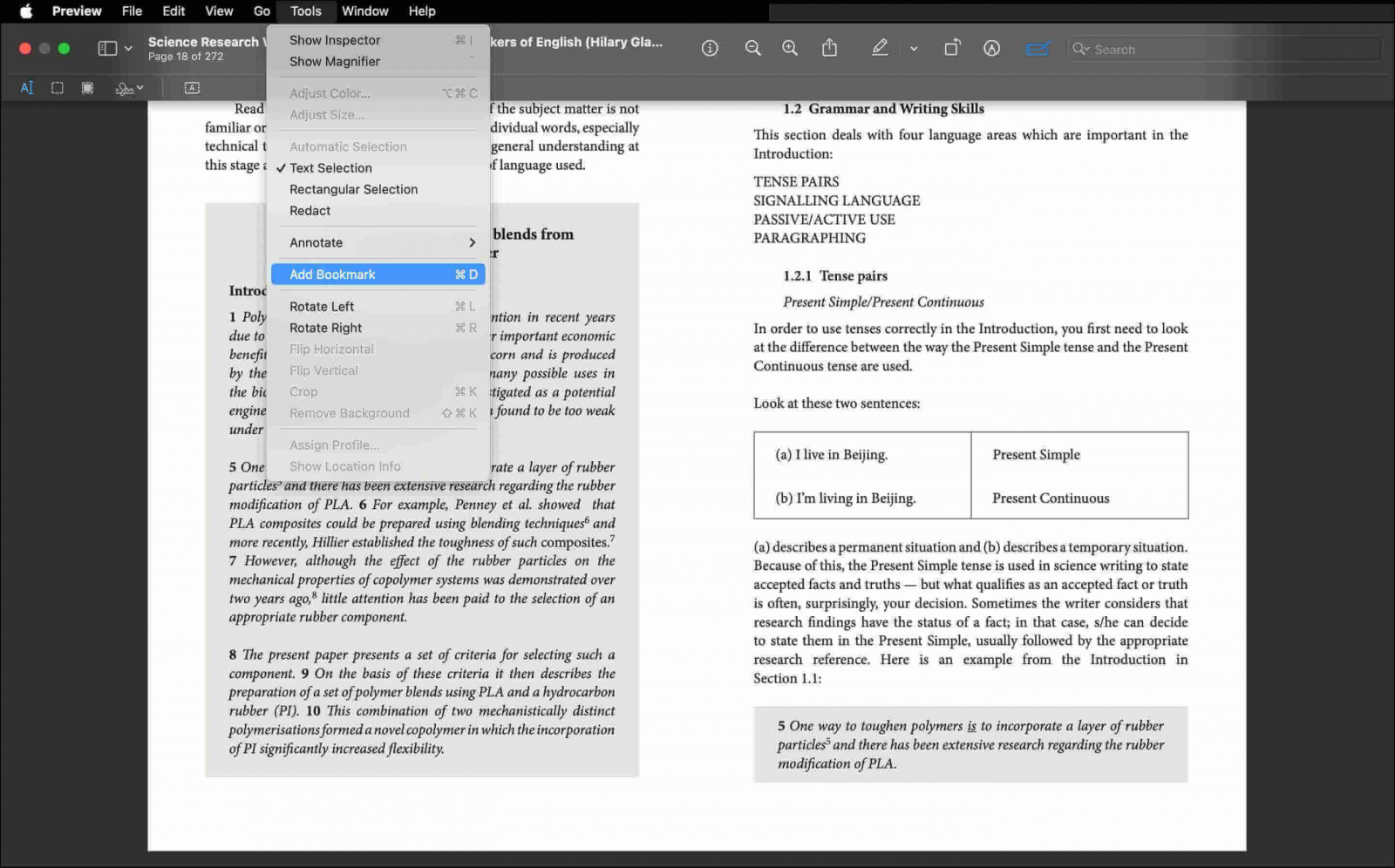
В macOS приложение «Просмотр» умеет добавлять закладку на текущую страницу через меню «Инструменты» → «Добавить закладку», показывать их через «Вид» → «Закладки» и удалять из боковой панели. Этот сценарий рассчитан прежде всего на быструю навигацию по страницам на Mac.
Как сделать
- Откройте PDF в приложении «Просмотр».
- Перейдите на страницу, к которой хотите быстро возвращаться.
- Выберите «Инструменты» → «Добавить закладку».
- Откройте «Вид» → «Закладки», чтобы вывести список на боковой панели.
- Щелкните по каждому пункту и проверьте переход. Для удаления используйте контекстное меню закладки с удержанием Control.
В «Просмотре» этот механизм лучше воспринимать как компактную навигацию по страницам, а не как инструмент подготовки сложного многоуровневого оглавления для большой публикации. Когда нужны собственные названия, вложенные разделы и тщательная структура для передачи другим пользователям, удобнее перейти к редактору, ориентированному на document outline.
Плюсы
- Приложение уже входит в macOS, поэтому для простой отметки страницы не требуется дополнительная программа.
- Команда добавления находится в обычном меню «Инструменты» и осваивается за несколько действий.
- Список закладок можно быстро открыть отдельной боковой панелью.
Минусы
- Способ не рассчитан на сложное проектирование многоуровневой структуры с подробной настройкой каждого пункта.
- Для издательского PDF с десятками именованных разделов настольный редактор дает больше контроля.
Кому подойдёт
Подходит пользователям Mac, которым нужно отметить несколько важных страниц: место чтения, таблицу с итогами, приложение, страницу с реквизитами проекта или блок с выводами.
5. Microsoft Word — получить закладки при экспорте исходного документа
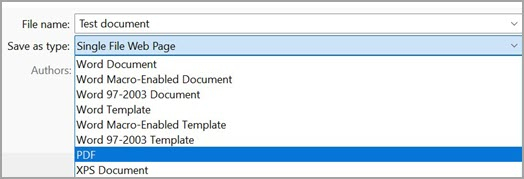
Когда PDF еще не собран окончательно и у вас есть исходный DOCX, выгоднее сформировать навигацию на этапе экспорта. Word умеет создать PDF-закладки из заголовков документа или из закладок Word. Это особенно удобно для отчетов и инструкций, где структура уже построена стилями. Полный сценарий преобразования исходника разбирается в материале Xeon Live о конвертации Word в PDF.
Как сделать
- Оформите названия глав и подразделов стилями «Заголовок 1», «Заголовок 2» и при необходимости более низкими уровнями. Не имитируйте заголовок просто увеличенным шрифтом.
- Проверьте область навигации Word: она должна показывать ту же логику, которую вы хотите получить в PDF.
- Откройте сохранение копии и выберите формат PDF.
- Перейдите в дополнительные параметры экспорта и активируйте «Create bookmarks using».
- Выберите Headings, если структура построена стилями заголовков, либо Word Bookmarks, если в документе заранее созданы закладки Word.
- Сохраните PDF, откройте его в независимом просмотрщике и проверьте панель навигации.
Этот путь особенно эффективен, когда документ обновляется регулярно. Например, ежемесячный отчет можно строить по одному шаблону: заголовки уже размечены стилями, структура PDF каждый раз формируется при экспорте, а ручной труд остается только на приемку результата. Это надежнее, чем ежемесячно восстанавливать десятки пунктов вручную после каждой редакции.
Важный организационный момент: не смешивайте в одном уровне заголовки разных смыслов. Если «Результаты кампании» и «Таблица 8» оформлены одинаковым стилем, они оба попадут в навигацию и дерево станет перегруженным. Сначала приведите стили к смысловой структуре, затем экспортируйте.
Плюсы
- Закладки формируются из уже существующей структуры документа, поэтому не приходится вручную отмечать каждую главу после экспорта.
- Иерархия заголовков естественно превращается в иерархию PDF.
- Подход хорошо масштабируется на регулярно обновляемые отчеты, регламенты и исследования.
- Одновременно можно получить интерактивное оглавление на страницах и панель навигации в PDF.
Минусы
- Метод рассчитан на ситуацию, когда исходный Word-документ доступен и структурирован правильно.
- Готовый PDF после верстки в другой программе так не исправить: потребуется отдельный редактор закладок.
Кому подойдёт
Лучший сценарий — аналитики, маркетологи, команды по связям с общественностью и редакторы, которые сами собирают отчеты в Word и регулярно выпускают обновленные версии. Правильно настроенный шаблон экономит время на каждой последующей публикации.
6. Sejda — редактирование закладок в браузере
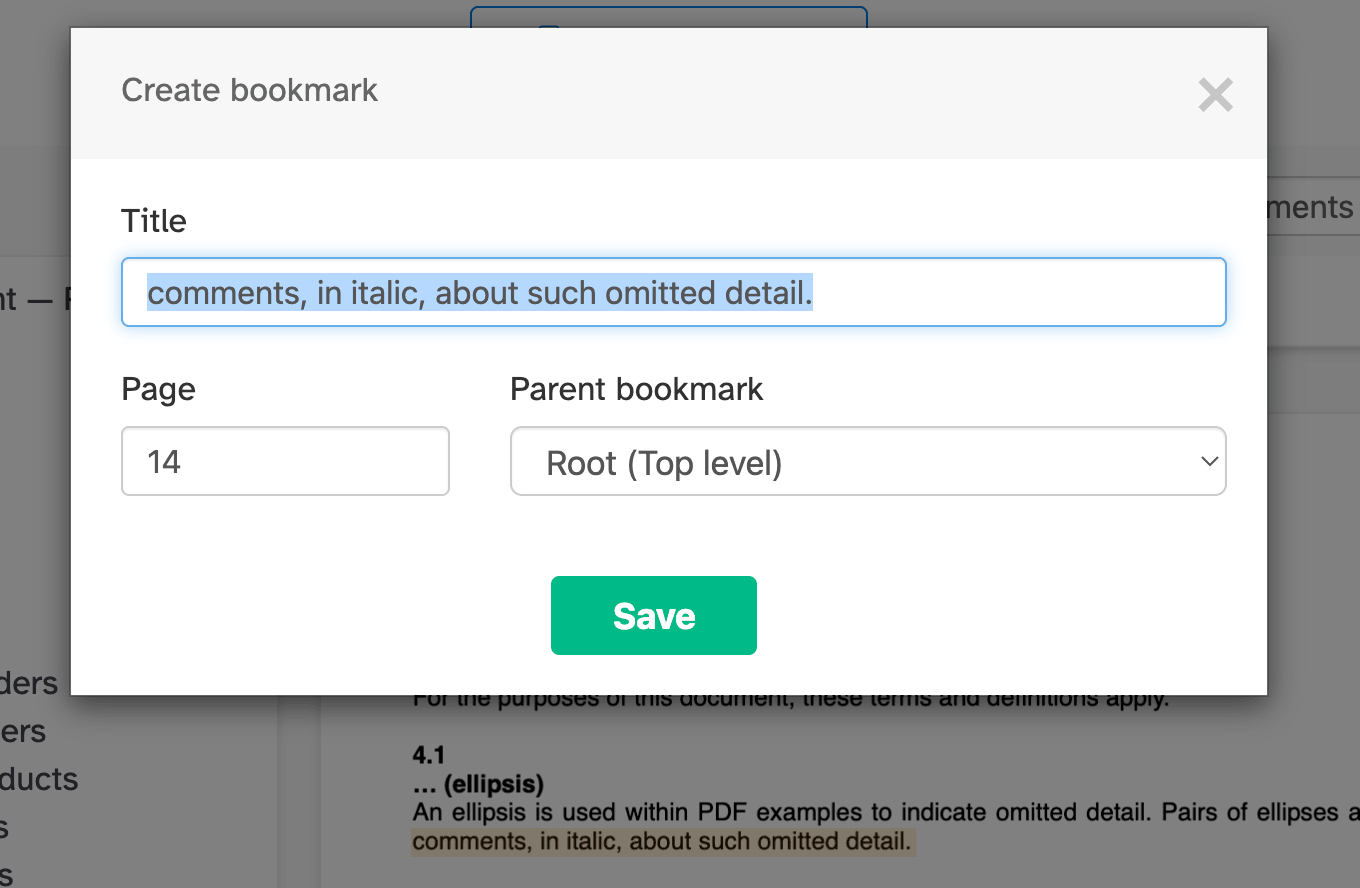
Sejda имеет отдельный инструмент Create PDF Bookmarks: он показывает существующее дерево, позволяет создать пункт для текущей страницы или выбранного текста, переименовать его, изменить страницу назначения, переставить элементы и сделать дочерние пункты. Это отдельная функция сервиса, а не побочный режим обычного онлайн-редактора.
Как сделать
- Откройте инструмент создания закладок и загрузите рабочий PDF.
- Оцените существующее дерево слева. Если оно уже частично сформировано, сначала исправьте названия и порядок, а потом добавляйте новые элементы.
- Перейдите к нужной странице или найдите заголовок внутри документа.
- Создайте пункт для текущей страницы либо нажмите по найденному тексту. При создании задайте понятное название и родительский уровень.
- Перетаскивайте элементы для изменения порядка и вложенности. Для существующего пункта можно отдельно изменить номер страницы.
- Примените изменения, получите обновленный PDF и сразу проверьте структуру после открытия файла локально.
Для рабочих документов учитывайте саму модель онлайн-сервиса: файл передается на удаленную обработку. Поэтому внутренние политики компании важнее удобства инструмента. Публичную презентацию или открытый методический материал можно обрабатывать в браузере без организационных сложностей, а документ с конфиденциальными данными лучше оставлять в локальном контуре, если правила компании запрещают внешнюю загрузку.
Плюсы
- Отдельный инструмент целиком посвящен дереву PDF-закладок.
- Есть создание дочерних элементов, переименование, перестановка и изменение страницы назначения.
- Не требуется устанавливать настольный редактор для разовой задачи.
- На одном экране видны дерево и предпросмотр документа.
Минусы
- Документ проходит через браузерный сервис, что подходит не для каждого корпоративного режима конфиденциальности.
- Для больших проектов настольный редактор удобнее с точки зрения повторных итераций и локального контроля файлов.
Кому подойдёт
Sejda удобна для разовой подготовки открытого PDF, когда на компьютере нет подходящего редактора, а нужно быстро исправить несколько пунктов, собрать небольшую иерархию и получить итоговую копию.
7. Xodo на телефоне — закладка текущей страницы
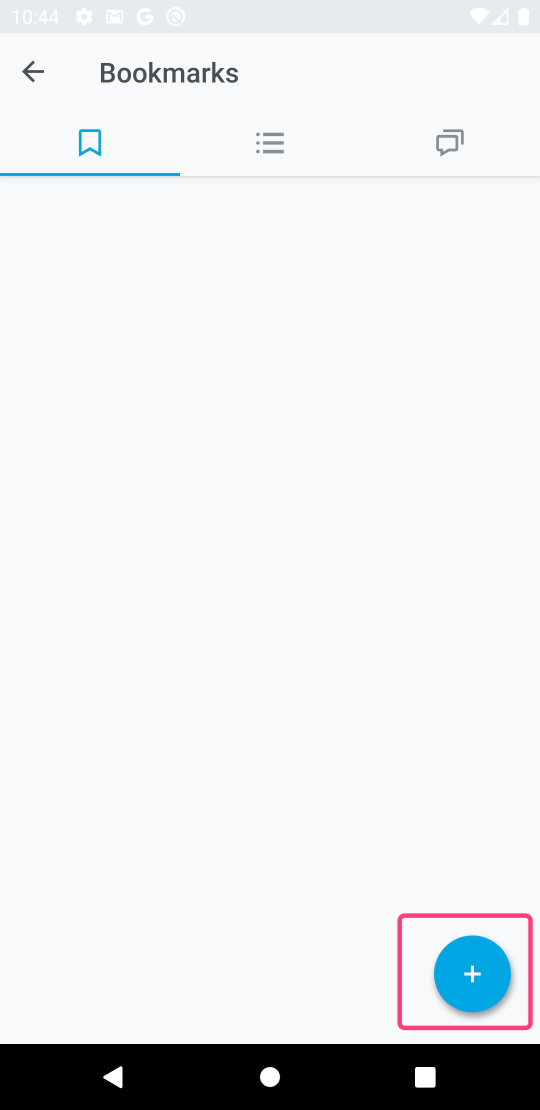
Xodo закрывает мобильный сценарий: в приложении можно открыть панель Bookmarks, добавить отметку для текущей страницы и затем управлять существующими пунктами. Это полезно, когда документ читают и согласуют с телефона, а нужное место необходимо зафиксировать сразу, без доступа к настольному компьютеру.
Как сделать
- Откройте PDF в Xodo и перейдите на нужную страницу.
- Откройте панель Bookmarks. В мобильном интерфейсе она доступна через значок закладки или меню просмотра.
- Перейдите на вкладку Bookmarks и нажмите кнопку добавления для текущей страницы.
- Откройте список и убедитесь, что новая отметка появилась в нужном месте.
- Для существующего пункта используйте меню действий, чтобы переименовать или удалить его.
- После завершения закройте и снова откройте документ, затем проверьте переход.
Мобильный способ полезен не только для чтения. Например, аккаунт-менеджер может отметить в презентации слайд с медиапланом, руководитель — страницу с выводами исследования, а редактор — место, к которому нужно вернуться после созвона. Для подготовки большой многоуровневой структуры телефон остается менее удобным, чем настольное окно с широким деревом.
Плюсы
- Нужную страницу можно отметить прямо во время чтения на смартфоне или планшете.
- Панель Bookmarks отделена от списка аннотаций и других инструментов просмотра.
- Подходит для согласования и чтения вне рабочего места.
Минусы
- На небольшом экране неудобно проектировать большое дерево из десятков разделов.
- Для финальной издательской приемки длинного PDF настольный просмотр остается нагляднее.
Кому подойдёт
Xodo полезен менеджерам, редакторам и руководителям, которые часто читают рабочие PDF с телефона и хотят сохранять точки возврата или сделать несколько простых пунктов без доступа к компьютеру.
Как выбрать способ под задачу
Выбор лучше строить не вокруг привычки к конкретной программе, а вокруг состояния документа и требований к результату. Сначала ответьте на три вопроса: есть ли исходник до PDF, нужна ли многоуровневая структура и допустима ли внешняя обработка файла. После этого подход становится очевиднее.
- Есть исходный DOCX и документ еще будет обновляться — формируйте структуру стилями в Word и создавайте закладки при каждом экспорте.
- Есть только готовый PDF на Windows — используйте PDF Commander для обычной ручной разметки или Acrobat для сложного дерева и точных назначений.
- Нужна простая отметка на Mac — «Просмотр» закрывает задачу без отдельного редактора.
- Нужна разовая правка без установки и файл разрешено передавать в веб-сервис — подойдет Sejda.
- Работа идет с телефона — Xodo позволяет добавить страницу в Bookmarks прямо во время чтения.
- Документ регулярно проходит несколько редакций — закрепите правило: структура создается или пересобирается после последней перестановки страниц и проходит отдельную приемку перед отправкой.
В корпоративном процессе полезно назначить владельца навигации. Например, дизайнер отвечает за страницы и верстку, редактор — за названия разделов, а проджект-менеджер — за финальную проверку переходов. Без распределения ответственности закладки часто остаются «ничьей» задачей и проверяются только тогда, когда получатель уже сообщает об ошибке.
Как построить понятную иерархию
Хорошая структура отражает логику документа, а не количество страниц. У верхнего уровня должна быть одна функция: показать крупные смысловые части. Второй уровень уточняет их. Третий нужен только в действительно сложной документации. Когда каждый абзац становится отдельным пунктом, панель превращается в длинный список и перестает ускорять навигацию.
Для 60-страничного маркетингового исследования рабочая схема выглядит так: «Резюме», «Методика», «Рынок», «Аудитория», «Конкуренты», «Каналы», «Рекомендации», «Приложения». Внутри «Аудитории» можно сделать «Сегментация», «Мотивация», «Путь клиента». Внутри «Приложений» — «Анкета», «Таблицы», «Термины». Такая структура дает обзор и не заставляет разворачивать десятки мелких пунктов.
Названия лучше начинать с содержательных слов. «О проекте», «Методика исследования», «Результаты», «Рекомендации» считываются быстрее, чем «Раздел, посвященный результатам проведенного исследования». Если на странице стоит длинный редакционный заголовок, в панели его можно сократить, не теряя смысла.
- Один смысловой уровень — один тип формулировок. Не смешивайте названия глав, команды и номера страниц в одном списке.
- Не дублируйте печатное оглавление механически. В панели можно оставить только те пункты, которые реально нужны для быстрых переходов.
- Не создавайте пункт «Начало» для каждой главы, если уже есть точное название главы.
- Разделы верхнего уровня должны идти в том же порядке, что и страницы документа.
- Приложения и служебные блоки размещайте в конце дерева так же, как они расположены в файле.
- Для одинаковых сущностей используйте одинаковую грамматику: либо все существительные, либо все короткие названия разделов.
Закладки и внутренние ссылки: почему это не одно и то же
Закладка работает через боковую навигацию просмотрщика. Внутренняя ссылка находится на самой странице и привязана к тексту, кнопке или графическому объекту. В хорошем интерактивном документе эти механизмы дополняют друг друга. Например, в оглавлении каждая строка ведет на главу, а боковая панель позволяет переходить между главами с любой страницы. Отдельно Xeon Live разбирает добавление гиперссылок в PDF.
Для презентационного материала это особенно важно. Клиент может открыть файл в режиме без видимой панели закладок, поэтому интерактивное оглавление остается полезным. И наоборот: при чтении на ноутбуке боковая панель дает более быстрый доступ, чем возврат на страницу содержания. Комбинация двух механизмов снижает зависимость от конкретного просмотрщика и привычек пользователя.
Как проверить закладки перед отправкой
Приемка навигации должна быть отдельным этапом, а не побочным взглядом в конце редактирования. Откройте уже сохраненную копию, желательно в другом просмотрщике, и проверьте документ как получатель. Нажимайте пункты не подряд, а выборочно: первый, средний, последний, несколько вложенных и приложения. Так быстрее обнаруживаются системные ошибки смещения.
- Панель открывается и содержит все разделы, которые заявлены в структуре документа.
- Порядок пунктов совпадает с порядком материала.
- Каждый переход показывает начало нужного раздела, а не соседнюю страницу или середину текста.
- Вложенные пункты находятся под правильными родителями и раскрываются без лишних уровней.
- Названия не обрезаны до непонятных фрагментов и не повторяются без причины.
- После удаления или перестановки страниц все назначения проверены повторно.
- Последний пункт дерева ведет в правильное приложение или финальный раздел.
- Второй просмотрщик показывает ту же смысловую структуру, что и основной редактор.
Для командной работы удобно считать не число созданных пунктов, а долю успешно проверенных переходов. До отправки должно быть проверено 100% элементов верхнего уровня и все элементы, которые ведут к критичным данным: бюджету, медиаплану, выводам исследования, требованиям к бренду, юридическим приложениям. Это простая метрика, которая лучше отражает готовность документа, чем сам факт наличия панели.
Если файл проходит регулярное обновление, добавьте контроль навигации в чек-лист релиза рядом с проверкой орфографии, ссылок и изображений. Тогда закладки перестают зависеть от памяти конкретного редактора и становятся частью стандартного процесса подготовки PDF.
Типичные ошибки и как их исправить
Ошибка 1. Путать браузерную закладку и структуру PDF
Закладка браузера сохраняет адрес или состояние просмотра, но не создает универсальный пункт внутри самого PDF. Для передачи документа другому человеку нужна структура, записанная в файл. Поэтому расширение браузера, которое помечает страницу только у конкретного пользователя, нельзя считать заменой авторской навигации.
Ошибка 2. Делать пункт на каждую страницу
Автоматический список из 80–100 страниц технически дает переходы, но плохо объясняет содержание. Отдельный случай — каталоги, приложения или сборники, где номер страницы сам по себе имеет смысл. В обычном отчете лучше группировать материал по разделам и создавать пункты на значимые части.
Ошибка 3. Использовать слишком длинные подписи
Панель закладок обычно узкая. Длинный текст переносится на несколько строк или обрезается, из-за чего дерево становится трудно просматривать. Сохраняйте смысл, но убирайте вводные слова и пояснения, которые уже видны на самой странице.
Ошибка 4. Создавать структуру до финальной перестановки страниц
После крупной редакции обязательно заново проверить назначения. Особенно опасны вставка титульных листов, объединение нескольких файлов и удаление дублей: они меняют положение разделов. Отдельная проверка после сборки защищает от ситуации, когда «Результаты» открывают предыдущую главу.
Ошибка 5. Не проверять файл после сохранения
Редактор показывает текущее состояние рабочего документа, но получатель получает сохраненную копию. Контроль должен выполняться именно на финальном файле. Закройте редактор, откройте копию заново, вызовите панель и пройдите по переходам.
Ошибка 6. Строить слишком глубокое дерево
Три уровня уже требуют аккуратной структуры. Четвертый и пятый уровни оправданы только в нормативной или технической документации. Для бизнес-материалов читателю чаще нужен быстрый переход к разделу, а не цифровая копия всей нумерации подпунктов.
Практические сценарии для маркетинга, связей с общественностью (PR) и бизнеса
Исследование рынка
В исследовании закладки должны помогать перейти к методике, профилю выборки, сегментам, конкурентам, каналам и выводам. Верхний уровень лучше сделать стабильным от выпуска к выпуску, чтобы коллеги привыкли к расположению разделов. Внутри «Приложений» можно вынести анкеты, большие таблицы и дополнительные графики.
Медиаплан и отчет по кампании
В PDF-версии медиаплана полезны переходы к целям, аудиториям, каналам, бюджету, календарю размещений и прогнозным показателям. В посткампейн-отчете — к методике подсчета, фактическим результатам, креативам, выводам и следующим действиям. Пункт «Креативы» особенно полезен, если внутри десятки макетов и скриншотов.
Брендбук и гайдлайн
Для брендбука логика дерева почти всегда важнее числа страниц. Основные пункты — платформа бренда, логотип, охранное поле, цвет, шрифты, фото-стиль, графика, примеры носителей, запрещенные приемы. Вложенность помогает отделить правила от примеров, но не стоит превращать каждую вариацию логотипа в отдельный пункт верхнего уровня.
Коммерческое предложение
В коммерческом предложении (КП) обычно достаточно короткой структуры: задача, решение, план работ, команда, сроки, условия, кейсы, приложение. Это позволяет руководителю быстро перейти к нужной части и не искать ее по миниатюрам. Если файл отправляется нескольким участникам закупки, навигация снижает трение: финансовый блок, методология и примеры работ доступны из одного дерева.
PR-отчет и медиакит
В PR-отчете удобно вынести охват, публикации, тональность, основные инфоповоды, лучшие материалы и выводы. В медиаките — аудиторию, форматы, технические требования, примеры интеграций и контакты редакционной команды. Телефоны и физические адреса в таком материале можно не дублировать в навигации: достаточно смысловых разделов.
Регламент или инструкция
Для внутреннего регламента нужны переходы к роли участников, последовательности действий, контрольным точкам, шаблонам и приложениям. Если сотрудники часто обращаются к одному и тому же разделу, он должен быть виден уже на первом уровне. Это практическое правило важнее формального совпадения со структурой нумерации документа.
Как организовать процесс в команде
В большом проекте навигацию лучше проектировать вместе со структурой документа. Редактор задает названия глав, дизайнер сохраняет правильные уровни при верстке, а владелец материала принимает переходы. Если PDF собирается автоматически из Word, PowerPoint или системы отчетности, настройка должна стать частью шаблона, а не ручным действием перед каждой отправкой.
Для повторяемых документов создайте минимальный стандарт. Например: все PDF длиннее 20 страниц получают панель закладок; верхний уровень всегда повторяет основные главы; названия до 50–60 символов; после каждой перестановки страниц выполняется повторная проверка; перед публикацией файл открывается в двух просмотрщиках. Это внутренние правила процесса, а не свойства формата, поэтому их можно адаптировать под реальный документооборот.
Полезно хранить контрольный список рядом с шаблоном документа. Тогда новый сотрудник не должен помнить всю последовательность. Он видит: порядок страниц, оглавление, панель закладок, ссылки, шрифты, изображения, финальная проверка. Такой подход снижает число мелких дефектов в клиентских материалах и упрощает передачу процесса между специалистами.
Когда закладки не решают проблему
Навигация не исправляет плохо структурированный документ. Если в отчете нет внятных заголовков, главы идут в случайном порядке, а одна тема размазана по нескольким местам, панель только повторит этот беспорядок. Сначала упорядочьте материал, затем проектируйте переходы.
Закладки также не заменяют полнотекстовый поиск. Для длинного скана без текстового слоя пользователь не сможет искать фразы, даже если панель отлично организована. В таком случае сначала нужно распознать текст, а уже потом усиливать навигацию. И наоборот, поиск не заменяет дерево: человек может не знать точную формулировку, но понимать, что ответ находится в разделе «Методика» или «Приложения».
Наконец, панель не заменяет явные внутренние ссылки в интерфейсных документах. Если на первой странице есть карточки разделов, кнопки или содержание, они должны вести к нужным страницам сами. Навигация в боковой панели остается дополнительным уровнем удобства.
Контроль после изменений в документе
Любая структурная правка — вставка титула, объединение файлов, удаление листа, замена приложения — повод повторно пройти критичные переходы. Особенно внимательно проверяйте документы, которые собирались из нескольких файлов: один файл мог иметь собственную нумерацию и закладки, другой — нет. После объединения дерево иногда требует ручной очистки и переименования.
- После добавления страниц проверьте пункты, расположенные сразу после места вставки.
- После удаления страниц проверьте соседние разделы и все пункты ниже по документу.
- После объединения нескольких PDF удалите дублирующие или технические закладки исходных файлов.
- После замены страницы убедитесь, что назначение ведет к новой версии содержимого.
- После изменения масштаба или ориентации проверьте, что переход открывает читаемый вид.
- После финального сохранения повторите выборочную проверку в независимом просмотрщике.
Что проверить в названиях закладок
Название должно отвечать на вопрос «что находится по этому переходу». Номера страниц сами по себе редко помогают. Отдельный случай — технические приложения, где номер листа является принятым идентификатором. В остальных случаях лучше использовать тему раздела и при необходимости короткий индекс приложения.
- Пишите «Методика», а не «Перейти к методике исследования».
- Пишите «Бюджет», если на странице начинается бюджетный раздел, а не «Стр. 27».
- Используйте одинаковую капитализацию на одном уровне.
- Не ставьте точку в конце каждого пункта, если подписи состоят из коротких названий.
- Избегайте служебных названий вроде «Без имени» и «Новая закладка».
- Не оставляйте в панели черновые пометки редактора, которые не предназначены получателю.
Как работать с длинными PDF из сканов
Сканированный документ требует другого порядка работы, чем PDF, собранный из Word или системы верстки. В скане на странице часто нет структурированных заголовков, а иногда нет и текстового слоя. Закладки все равно можно привязать к страницам, но названия придется задавать вручную. Поэтому сначала полезно составить карту документа: где начинается договор, где приложения, где акты, где таблицы и где подписи. После этого дерево создается по этой карте, а не по визуальному впечатлению от отдельных листов.
Если скан состоит из нескольких пакетов, перед разметкой уберите пустые листы, дубли и случайно перевернутые страницы. Навигация, созданная поверх неупорядоченного набора, только закрепит ошибочную структуру. Для многостраничной подборки из сотен страниц разумно сначала создать верхний уровень по документам, затем второй уровень по приложениям и только после этого добавлять редкие точечные переходы к важным таблицам или актам.
Распознавание текста полезно не только для поиска. После оптического распознавания символов (OCR, Optical Character Recognition) проще сверять название будущего пункта с реальным заголовком страницы и быстрее находить нужный фрагмент. Но распознавание и закладки решают разные задачи: OCR делает содержимое доступным для поиска и копирования, а дерево показывает логическую структуру. В качественно подготовленном многостраничном PDF оба слоя дополняют друг друга.
- Сначала удалите пустые и ошибочные страницы, затем фиксируйте порядок.
- Для каждого самостоятельного документа создайте верхний пункт с понятным названием.
- Приложения и акты размещайте дочерними элементами, если они относятся к одному основному документу.
- Не называйте пункты только по номеру скана, если получателю важнее смысл документа.
- После OCR повторно сверьте названия разделов и страницы назначения.
- Для подборок с юридически значимыми файлами сохраняйте отдельную исходную копию до любых изменений.
Как обновлять закладки в регулярно меняющемся отчете
Ежемесячные и квартальные отчеты редко остаются одинаковыми по объему: появляются новые кампании, таблицы, приложения и блоки с выводами. Поэтому ручная навигация без регламента быстро устаревает. Самый устойчивый подход — разделить постоянную и переменную части. Постоянные разделы закрепляются в шаблоне, а переменные добавляются по заранее определенному правилу перед выпуском.
Если отчет собирается в Word, структура должна жить в стилях заголовков, а PDF-закладки создаваться при экспорте. Если исходник приходит только в PDF, храните рядом короткий эталон дерева: список разделов верхнего уровня, правила для вложенности и перечень обязательных приложений. При новой редакции сравнивайте итоговое дерево с эталоном и отмечайте осознанные изменения.
Отдельно полезно вести контроль версий. В названии файла можно хранить номер редакции, а навигацию проверять именно в той копии, которая уходит получателю. Это предотвращает типичную путаницу, когда специалист исправил дерево в локальной версии, а в почту или систему согласования попала предыдущая копия.
- Стабильные главы оформляйте одинаково во всех выпусках.
- Новые разделы добавляйте в структуру сразу после утверждения их места в документе.
- После изменения порядка страниц повторно проверяйте все переходы ниже точки изменения.
- Перед отправкой сравнивайте имя и дату финального файла с принятой версией.
- Храните шаблон структуры рядом с шаблоном отчета, чтобы процесс не зависел от памяти одного сотрудника.
Как сделать навигацию удобной для разных типов получателей
Один и тот же PDF могут читать люди с разными задачами. Руководителю нужны выводы и бюджет, специалисту — методика и таблицы, юристу — приложения и условия, дизайнеру — требования к макетам. Поэтому дерево стоит проектировать вокруг реальных маршрутов чтения. Хорошая панель дает быстрый доступ к крупным блокам и не заставляет каждого пользователя проходить одинаковую последовательность страниц.
Для клиентского отчета верхний уровень лучше формулировать нейтрально и понятным деловым языком. Внутренние рабочие сокращения, названия задач из трекера и обозначения вроде «финал_2» в навигации неуместны. Они понятны автору, но создают ощущение черновика у получателя. Если технический идентификатор действительно нужен, его можно оставить во втором уровне после человекочитаемого названия.
В презентационных документах важно учитывать мобильное чтение. На маленьком экране широкое дерево с длинными подписями превращается в неудобный список. Поэтому для материалов, которые часто открывают со смартфона, особенно ценны короткие названия и умеренная глубина. Верхний уровень должен оставаться полезным даже без раскрытия дочерних элементов.
- Руководителю — быстрые переходы к резюме, бюджету, результатам и рекомендациям.
- Исполнителю — к требованиям, срокам, чек-листам и приложениям.
- Клиенту — к задаче, решению, этапам, результатам и условиям.
- Редактору — к разделам с текстом, таблицами и блоками, которые чаще меняются.
- Юристу — к договорным условиям, приложениям и служебным разделам.
Приемка навигации как отдельная проверка качества
Для серьезного материала полезно превратить проверку закладок в короткую процедуру приемки. Она занимает немного времени, но ловит дефекты, которые невозможно увидеть по одному внешнему виду страниц. Проверяющий не должен редактировать документ в этот момент: его задача — пройти маршрут читателя и зафиксировать несоответствия.
Начните с верхнего уровня. Сверьте количество крупных разделов с реальной структурой. Затем разверните каждый родительский пункт и проверьте дочерние элементы. После этого откройте первый, средний и последний переход внутри каждого крупного раздела. Если документ небольшой, проверьте все пункты без выборки. Для клиентских и публичных материалов такой полный проход оправдан: ошибка в одном пункте бросается в глаза сильнее, чем отсутствие закладок вообще.
Результат приемки удобно фиксировать простым статусом: «проверено», «исправить название», «исправить страницу», «исправить уровень». После правки статус снова переводится в «проверено». Это помогает не терять найденные ошибки между редактором и человеком, который принимает файл.
- Структура: все крупные разделы присутствуют и расположены в правильном порядке.
- Названия: нет черновых подписей, дублей и непонятных сокращений.
- Назначения: каждый пункт открывает нужный раздел и читаемый масштаб.
- Иерархия: дочерние элементы находятся под правильными родителями.
- Совместимость: финальный файл открывается минимум в одном дополнительном просмотрщике.
- Версия: проверен именно тот PDF, который будет опубликован или отправлен.
Как оценить, не перегружена ли панель закладок
Избыточная навигация встречается не реже, чем ее отсутствие. Признак перегрузки — читатель вынужден долго прокручивать саму панель, чтобы найти крупный раздел. Второй признак — рядом стоят десятки однотипных пунктов, различающихся только номером. Третий — дерево имеет много уровней, но смысловая структура документа при этом проста.
Упрощать нужно сверху вниз. Сначала оставьте на первом уровне только самостоятельные части документа. Затем оцените второй уровень: каждый дочерний пункт должен давать заметную экономию времени. Если раздел занимает две страницы и его легко прочитать целиком, отдельные переходы к каждому абзацу не нужны. Третий уровень оставляйте только для действительно сложных приложений, стандартов или технических спецификаций.
Универсального числа пунктов нет: 30 закладок могут быть уместны в 300-страничной спецификации и избыточны в 20-страничной презентации. Поэтому ориентируйтесь на маршрут чтения. Панель должна позволять за несколько секунд понять состав документа и перейти к нужному блоку. Все элементы, которые не помогают этому действию, стоит пересмотреть.
- Первый уровень показывает только крупные смысловые части.
- Второй уровень используется там, где раздел действительно длинный или состоит из самостоятельных подтем.
- Названия легко просматриваются без горизонтального чтения длинных фраз.
- Однотипные служебные страницы не превращены в десятки самостоятельных пунктов.
- После сворачивания дочерних элементов дерево остается коротким и понятным.
Технические вопросы
Итоговый алгоритм
Для готового PDF на Windows проще начать с PDF Commander: расставить пункты по разделам, назвать их и сохранить отдельную копию. Для сложной иерархии и точного управления назначениями подходит Acrobat. PDFgear дает более простой настольный путь. На Mac несколько страниц удобно отметить в «Просмотре». Если исходник еще живет в Word, правильнее создать структуру до экспорта. Для разовой браузерной правки подходит Sejda, а на телефоне — Xodo.
Независимо от программы качество определяется не числом закладок, а тем, насколько быстро читатель находит нужный раздел. Постройте короткую иерархию, используйте понятные названия, добавляйте второй уровень только там, где он действительно помогает, и всегда проверяйте назначения после сохранения. Для рабочих PDF это такой же элемент выпуска, как порядок страниц, корректные ссылки и отсутствие черновых фрагментов.
На Xeon Live также есть отдельное руководство по добавлению закладок в PDF. Его удобно использовать как дополнительную памятку, когда нужен короткий маршрут по платформам, а текущий материал — как расширенный чек-лист подготовки делового PDF к передаче и публикации.