Как добавить номера страниц в ПДФ: 6 способов для компьютера и браузера
Номера страниц в PDF (Portable Document Format — переносимый формат документов) нужны не только для длинных отчётов. Они помогают согласовывать макеты, ссылаться на конкретный лист в переписке, проверять комплектность коммерческих предложений и не путаться в версиях презентаций. Ниже — шесть рабочих способов: три настольных редактора и три браузерных инструмента, а также правила, которые помогают не сбить нумерацию после правок.
Что именно нужно добавить: видимый номер, а не только метку страницы
В PDF есть два разных механизма, которые внешне легко перепутать. Видимый номер — это текст или объект, который находится на самом листе и попадает в печать. Метка страницы — служебное обозначение в панели миниатюр и навигации просмотрщика. Она помогает ориентироваться внутри файла, но сама по себе не печатается. В материале о том, как устроен формат PDF, эта логика особенно важна: файл хранит не только содержимое листов, но и служебные параметры документа.
Для практической задачи «добавить номера страниц» почти всегда нужен именно первый вариант — цифры в верхнем или нижнем колонтитуле. Adobe Acrobat прямо разделяет эти операции: инструмент Page labels меняет подписи страниц в навигации, а Header and footer добавляет видимые номера на лист. Такое разделение стоит помнить и при работе в других редакторах: команда со словом «формат номера» или «метки страниц» не гарантирует, что цифры появятся при печати.
- Нужны цифры на бумаге или в экспортированном файле: используйте нумерацию через колонтитулы, отдельный инструмент «Номера страниц» или специализированный онлайн-сервис.
- Нужно, чтобы обложка считалась как i, а основная часть начиналась с 1: настройте начальный номер и диапазон либо отдельно измените метки страниц.
- Нужно пронумеровать пачку договоров с уникальными индексами: это уже ближе к нумерации Бейтса, а не к обычным 1, 2, 3.
- Нужно поставить номер только на одном листе: автоматическая нумерация обычно избыточна; проще добавить текстовый объект вручную.
Перед началом: сначала зафиксируйте состав и порядок листов
Нумерацию лучше делать после того, как документ собран окончательно. Если потом вставить титульный лист, удалить приложение или поменять страницы местами, видимые цифры останутся на старых листах либо последовательность придётся пересчитывать. Для рабочих материалов это особенно неприятно: ссылка «смотрите страницу 12» в письме или задаче перестаёт совпадать с фактическим содержимым.
Поэтому до расстановки цифр полезно привести документ в финальную структуру. В Xeon Live есть отдельный разбор, как организовать PDF-документ: удалить лишние листы, собрать части в один файл и проверить порядок. Если проблема только в последовательности, поможет инструкция по тому, как изменить порядок страниц в PDF.
- Определите, считается ли обложка первой страницей, и должна ли на ней быть видимая цифра.
- Решите, где будут номера: снизу по центру, снизу с внешнего края разворота, сверху справа или в другой зоне.
- Проверьте, нет ли в выбранной зоне текста, подписи, штампа, QR-кода (Quick Response — двумерного кода быстрого отклика) или обязательного поля формы.
- Зафиксируйте диапазон: весь документ, только основная часть, только чётные/нечётные страницы или несколько отрезков.
- Если файл готовится к печати, посмотрите его при масштабе 100% и затем в режиме предпросмотра печати.
Для маркетинговых и коммуникационных материалов есть ещё одна причина не спешить. В буклете или презентационном PDF номера часто становятся частью композиции: их положение должно совпадать с сеткой, не конфликтовать с подвалом бренда и оставаться читаемым после печати с полями. В отчёте для руководства важнее другое — стабильная последовательность и однозначная ссылка на лист. Поэтому один и тот же шаблон нумерации нельзя автоматически переносить на все типы документов.
Способ 1. PDF Commander — автоматическая нумерация на компьютере
Первым способом используем PDF Commander — это выбранный для материала продукт, и в нём есть отдельный инструмент для автоматической нумерации. Подробное описание самого редактора есть в карточке PDF Commander на Xeon Live. Для этой задачи важно, что номера добавляются сразу на диапазон страниц, а не вручную по одному листу.
Как пронумеровать страницы автоматически
- Откройте исходный файл в PDF Commander. Перед изменениями сохраните отдельную копию, если документ уже согласован или подписан внутри компании.
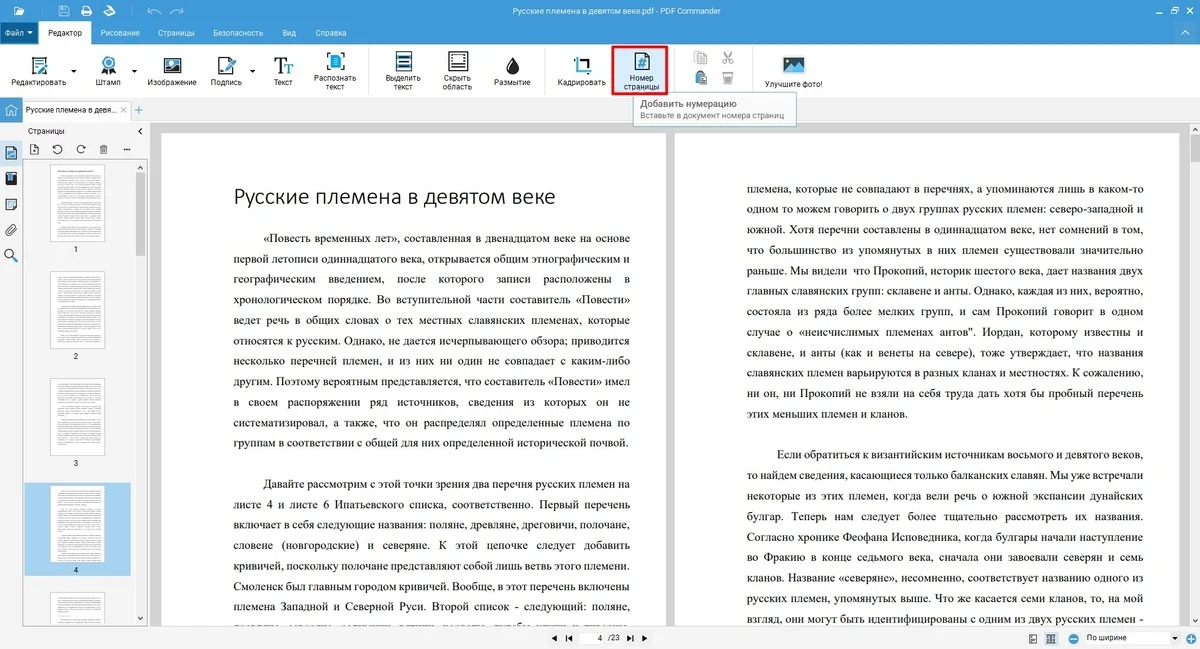
- Перейдите в раздел «Редактор» и выберите «Номера страниц». Это отдельный инструмент, поэтому не требуется создавать текстовый блок на каждом листе вручную.
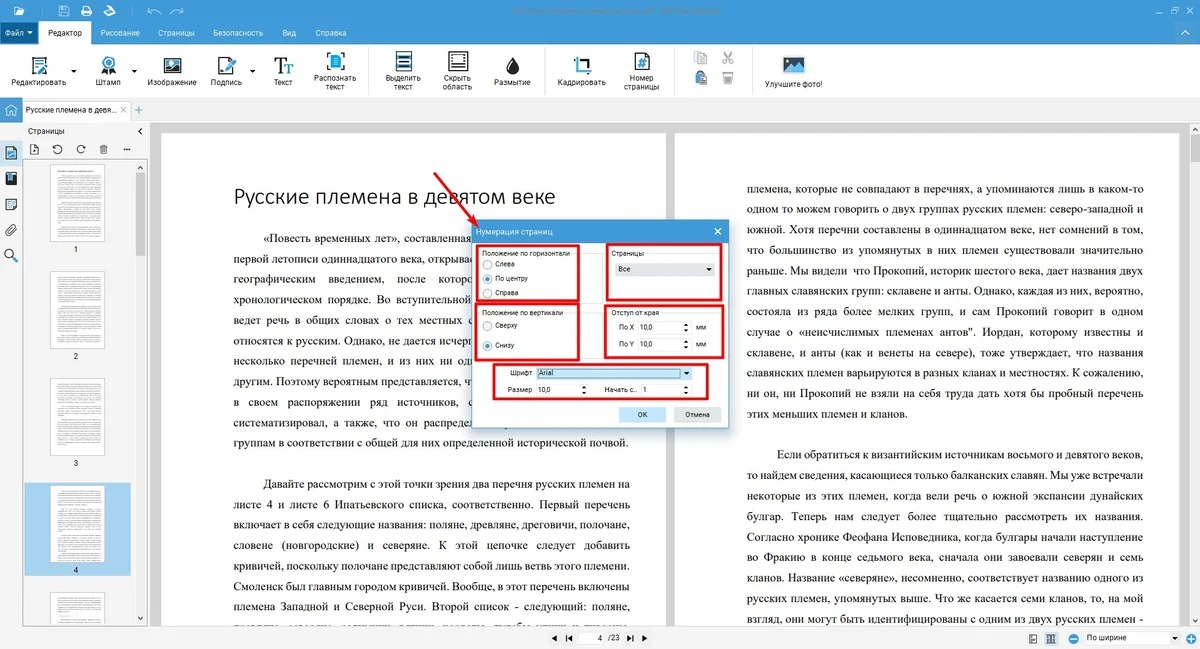
- Укажите, какие страницы нужно нумеровать. Редактор позволяет выбрать все листы, только чётные, только нечётные или задать собственный диапазон.
- Настройте положение по вертикали и горизонтали, отступ от края, шрифт, размер и цвет. Для деловых документов безопаснее нейтральное оформление без декоративных эффектов.
- Примените изменения и пролистайте начало, середину и конец диапазона. Проверьте, что номер не попал на текст, изображение или подпись.
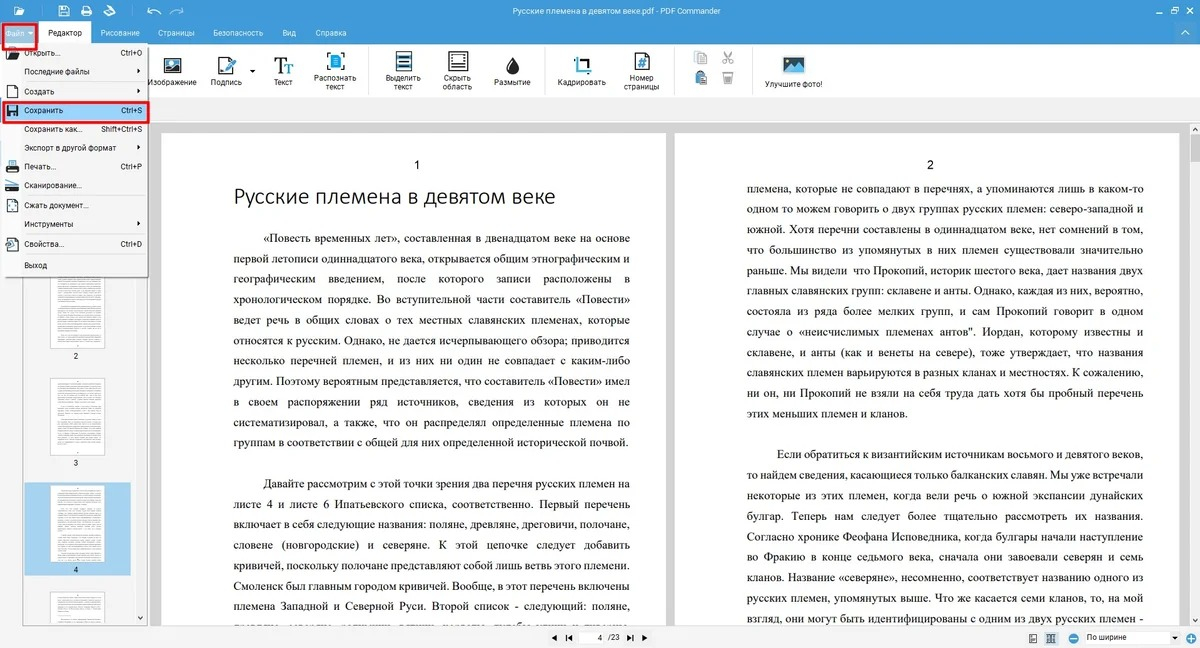
- Сохраните результат под новым именем. Так проще вернуться к версии без нумерации, если позже изменится состав документа.
Для титульного листа удобнее не пытаться «стереть» цифру после применения. Сразу исключите обложку из диапазона и начните нумерацию с основной части. Это снижает риск, что при последующей правке на первой странице останется незаметный текстовый объект. Если документ состоит из нескольких разделов, задавайте диапазоны осмысленно: в отчёте обычно нужна одна сквозная последовательность, а в комплекте самостоятельных приложений могут понадобиться отдельные серии.
Ручной вариант в PDF Commander тоже существует: можно добавить текст и поставить цифру в нужное место. Он пригодится для одного-двух листов или дизайнерского макета, где номер является частью композиции. Для многостраничного файла автоматический инструмент надёжнее: меньше вероятность пропустить страницу, повторить цифру или случайно изменить стиль на одном листе.
Плюсы
- Отдельный инструмент для автоматической нумерации, без ручного создания номера на каждом листе.
- Есть выбор диапазона, чётных и нечётных страниц.
- Настраиваются положение, отступы и оформление номера.
- Файл обрабатывается в настольной программе, что удобно для документов, которые нельзя отправлять в сторонний веб-сервис.
Минусы
- После добавления или удаления листов готовую нумерацию нужно перепроверять.
- Для сложной книжной верстки с зеркальными колонтитулами и несколькими независимыми секциями специализированные издательские инструменты дают больше контроля.
- Пользователю macOS нужен другой способ.
Кому подойдёт
Подходит для отчётов, инструкций, коммерческих предложений, приложений к договорам и внутренних материалов, когда нужен понятный настольный редактор с отдельной командой нумерации. Особенно удобно, когда документ не должен покидать локальный компьютер.
Способ 2. Adobe Acrobat — номера через колонтитулы
В настольном Adobe Acrobat видимые номера добавляются через Header and footer. Это важный момент: команда Page labels в Organize pages меняет только обозначения страниц в панели навигации. Для цифр, которые должны быть видны на листе и печататься, используется именно колонтитул. Такой подход удобен для документов, где вместе с номером нужно поставить дату, название раздела или другой короткий служебный текст.
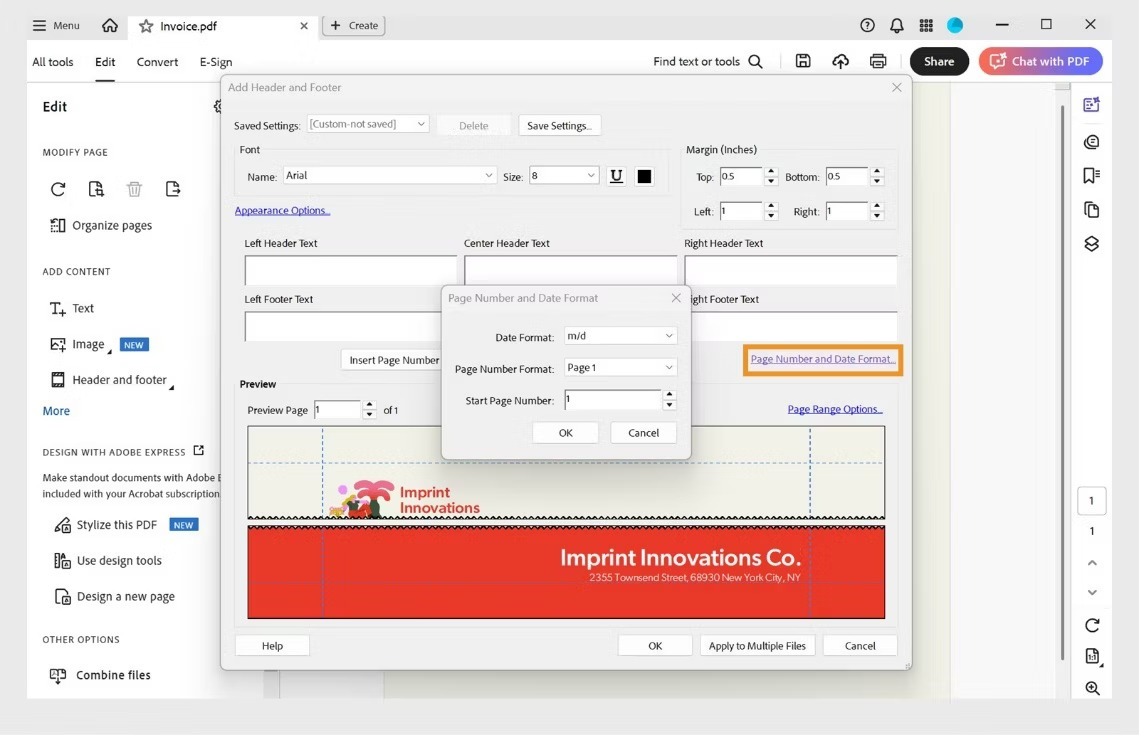
Пошаговая настройка
- Откройте PDF и выберите Edit.
- В левой панели откройте Header and footer и нажмите Add.
- Откройте Page Number and Date Format. Выберите формат номера и задайте начальное значение.
- Щёлкните поле верхнего или нижнего колонтитула, где должен появиться номер, и используйте Insert Page Number.
- Настройте шрифт, размер и цвет. В окне Preview проверьте, что цифра не перекрывает содержимое.
- При необходимости ограничьте диапазон. Для разных частей одного документа можно применять несколько наборов колонтитулов.
- Подтвердите операцию и сохраните отдельную копию PDF.
Acrobat полезен, когда основной документ начинается не с первой физической страницы. Например, в аналитическом отчёте есть обложка, письмо руководителя и содержание, а раздел «Результаты» должен начинаться с номера 1. В таком случае видимую нумерацию задают через колонтитул с нужного диапазона, а логические метки страниц при необходимости настраивают отдельно. Тогда и печатные цифры, и навигация внутри программы отражают структуру документа.
Второй сильный сценарий — пакетная обработка. Система колонтитулов в Acrobat рассчитана не только на один файл: набор параметров можно сохранить и применять повторно. Это полезно для регулярных отчётов, медиакитов, внутренних политик и других материалов, которые выходят сериями с одинаковым оформлением.
Плюсы
- Раздельно управляет видимыми номерами и логическими метками страниц.
- Позволяет совмещать номер с текстом и датой в верхнем или нижнем колонтитуле.
- Есть предпросмотр, настройки шрифта, полей и начального номера.
- Подходит для сложных документов с несколькими секциями и повторяемыми настройками.
Минусы
- Интерфейс содержит несколько похожих инструментов нумерации, поэтому легко выбрать Page labels вместо видимого номера.
- Для разовой операции процесс длиннее, чем в специализированном браузерном инструменте.
- После существенной перестановки листов колонтитулы и диапазоны нужно проверять повторно.
Кому подойдёт
Подходит командам, которые уже ведут документооборот в Acrobat и регулярно готовят длинные отчёты, договорные комплекты, инструкции и материалы для печати. Особенно полезен там, где нужно управлять не только цифрой, но и полноценным колонтитулом.
Способ 3. PDF-XChange Editor — гибкая нумерация через Header and Footer
В PDF-XChange Editor нумерация также строится на механизме колонтитулов. Команда находится на вкладке Organize: Header and Footer → Add. После выбора поля в верхнем или нижнем колонтитуле можно вставить макрос Page Number, задать диапазон, поля и собственный стиль последовательности.
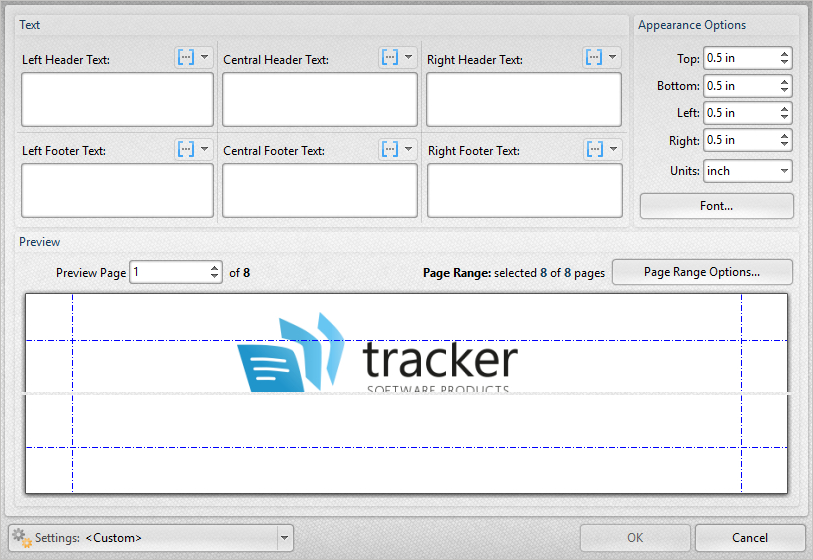
Как поставить номера
- Откройте документ и перейдите на вкладку Organize.
- Выберите Header and Footer, затем Add.
- Щёлкните одно из шести полей: слева, по центру или справа в верхнем либо нижнем колонтитуле.
- Откройте меню макроса и вставьте Page Number. При необходимости откройте Edit Page Numbering Style.
- Задайте формат, начальный номер и шаг последовательности. Параметр Page Increment полезен в нетипичных схемах, но для обычной нумерации оставляют последовательное увеличение на единицу.
- Через Page Range Options ограничьте область применения. В Appearance Options проверьте поля и отступы.
- Посмотрите Preview и примените изменения.
У PDF-XChange Editor есть практичное преимущество для технических документов: настройка номера находится рядом с другими операциями организации страниц. Это удобно, когда перед выпуском файла нужно одновременно переставить листы, проверить формат, добавить колонтитул и только затем сохранить итоговую версию.
Отдельно стоит помнить о снятии старой нумерации. Команда Remove All корректно удаляет именно те колонтитулы, которые редактор распознаёт как добавленные таким механизмом. Цифры, которые были частью исходной верстки в Word, InDesign или другом приложении, могут быть обычными объектами страницы. Их приходится редактировать или удалять другим способом. Поэтому перед массовой заменой полезно проверить один лист и понять, чем именно являются старые номера.
Плюсы
- Точная настройка расположения номера в шести зонах колонтитула.
- Поддерживает диапазоны страниц, поля и отдельный стиль нумерации.
- Есть макросы Page Number и Number of Pages, поэтому можно собирать формат вроде «3 из 24».
- Удобен для технических PDF, где нумерация является частью более широкой подготовки страниц.
Минусы
- Количество параметров выше, чем у простых веб-инструментов, поэтому настройка требует внимательности.
- Старые цифры, встроенные в содержимое страницы, не всегда удаляются через Header and Footer.
- Основной настольный сценарий ориентирован на Windows.
Кому подойдёт
Подходит пользователям Windows, которым нужен подробный контроль над колонтитулами и диапазонами, а также специалистам, которые регулярно правят структуру PDF перед публикацией или передачей в производство.
Способ 4. Adobe Acrobat в браузере — когда не нужен настольный редактор
В веб-версии Acrobat есть отдельная команда Number pages. Здесь процесс короче, чем в настольной программе: файл загружается в облачный сервис, затем выбираются положение, диапазон и оформление номера. Способ удобен для разовой задачи, когда рабочая станция без полноценного PDF-редактора, но политика компании разрешает обработку документа в облачном сервисе.
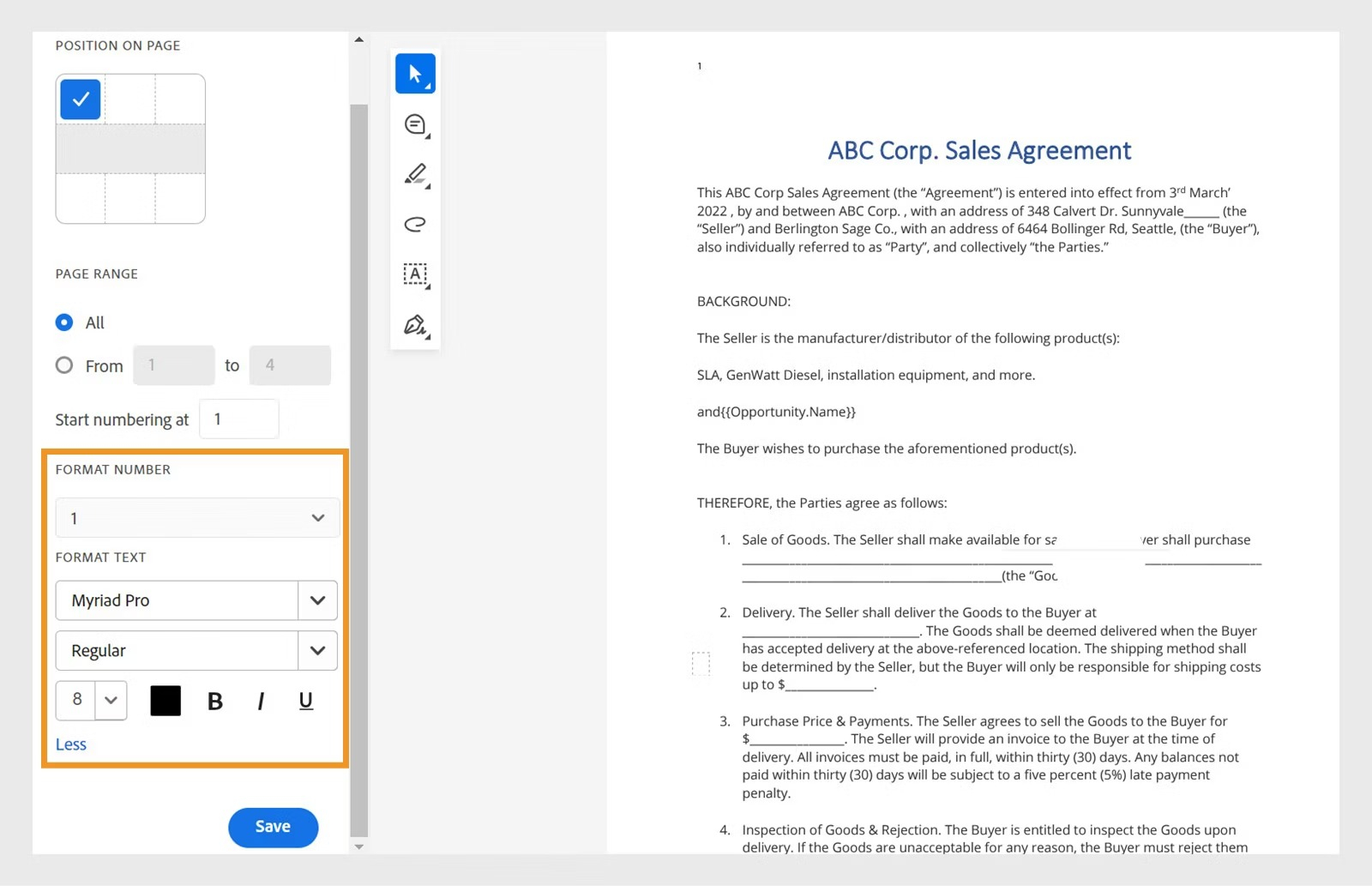
Порядок действий
- На домашней странице Acrobat в браузере откройте Edit → Number pages.
- Выберите файл на устройстве и дождитесь загрузки.
- В панели Number pages укажите Position on page и Page range.
- Откройте More, если нужно изменить шрифт, размер и формат номера.
- Нажмите Save и после обработки получите готовую версию файла.
Веб-инструмент хорошо подходит для простого последовательного счёта. Если же документ содержит несколько независимых секций, сложные колонтитулы или должен обрабатываться без передачи на внешний сервер, настольные способы выше дают больше контроля. Для конфиденциальных материалов решение принимают не по удобству интерфейса, а по внутренним правилам хранения и передачи файлов.
Плюсы
- Отдельный короткий сценарий Number pages без поиска по большому набору настольных команд.
- Можно задать положение, диапазон и основные параметры оформления.
- Работает в браузере, поэтому не требует установки настольного редактора.
Минусы
- Документ обрабатывается через облачный сервис, что подходит не для каждого типа данных.
- Для сложных колонтитулов и нескольких схем нумерации настольный Acrobat гибче.
- Работа зависит от соединения с интернетом и доступности веб-сервиса.
Кому подойдёт
Подходит для несложных отчётов, презентаций и документов общего доступа, когда нужно быстро поставить последовательные номера на выбранный диапазон без установки дополнительной программы.
Способ 5. iLovePDF — нумерация разворотов, диапазонов и формата «страница N из P»
iLovePDF выделяется настройками для документов, которые читают разворотами. Помимо обычного режима Single pages сервис предлагает Facing pages: номер может зеркально менять положение на левой и правой странице. Это полезно для брошюр, портфолио и каталогов, где нижний внешний угол выглядит аккуратнее, чем одна и та же сторона на каждом листе.

Как настроить нумерацию
- Откройте инструмент Add page numbers и загрузите PDF.
- Выберите Single pages для одинакового положения на каждом листе либо Facing pages для зеркального размещения в развороте.
- Укажите позицию и отступ от края. На макетах с полями лучше оставить запас, чтобы цифра не оказалась слишком близко к обрезу.
- Задайте, с какого числа начинается последовательность и какой диапазон нужно нумеровать.
- Настройте формат текста: сервис поддерживает шаблоны с текущим номером и общим количеством страниц, а также параметры шрифта, размера, цвета и прозрачности.
- Запустите обработку и проверьте готовый файл перед отправкой дальше.
Режим разворотов полезен не только в полиграфии. Он хорошо работает в презентационных PDF, которые открывают по две страницы на большом экране: взгляд быстрее находит цифру у внешнего края. Для обычного отчёта такой приём не нужен — там стабильное положение номера важнее декоративной симметрии.
Если в документе есть обложка, сначала определите две вещи отдельно: считается ли она в общем количестве страниц и должна ли на ней быть видимая цифра. Это не одно и то же. В некоторых материалах обложка участвует в физическом счёте, но номер на ней не показывают. В таких случаях диапазон и стартовое число задают так, чтобы первая видимая цифра совпала с принятой структурой документа.
Плюсы
- Есть отдельный режим Facing pages для зеркального размещения номеров на разворотах.
- Можно ограничить диапазон и изменить стартовое число.
- Поддерживает шаблоны с текущей страницей и общим количеством листов.
- Доступны базовые настройки типографики и положения.
Минусы
- Файл передаётся на сервер сервиса, поэтому способ не подходит для документов с запретом на внешнюю обработку.
- Сложные корпоративные колонтитулы удобнее поддерживать в настольном редакторе.
- После структурных изменений PDF нумерацию лучше выполнять заново, а не пытаться исправлять отдельные цифры.
Кому подойдёт
Подходит для буклетов, каталогов, портфолио, презентационных материалов и разовых многостраничных файлов, где важны зеркальные номера, понятный диапазон и формат вроде «страница 4 из 18».
Способ 6. Smallpdf — быстрая последовательная нумерация
Smallpdf предлагает более компактный сценарий: загрузить файл, выбрать позицию, поля и стартовый номер, затем выполнить Number pages. Интерфейс рассчитан на простую последовательную нумерацию без длинной настройки колонтитула. Это удобно, когда документ уже полностью собран и от номера требуется только однозначная навигация.
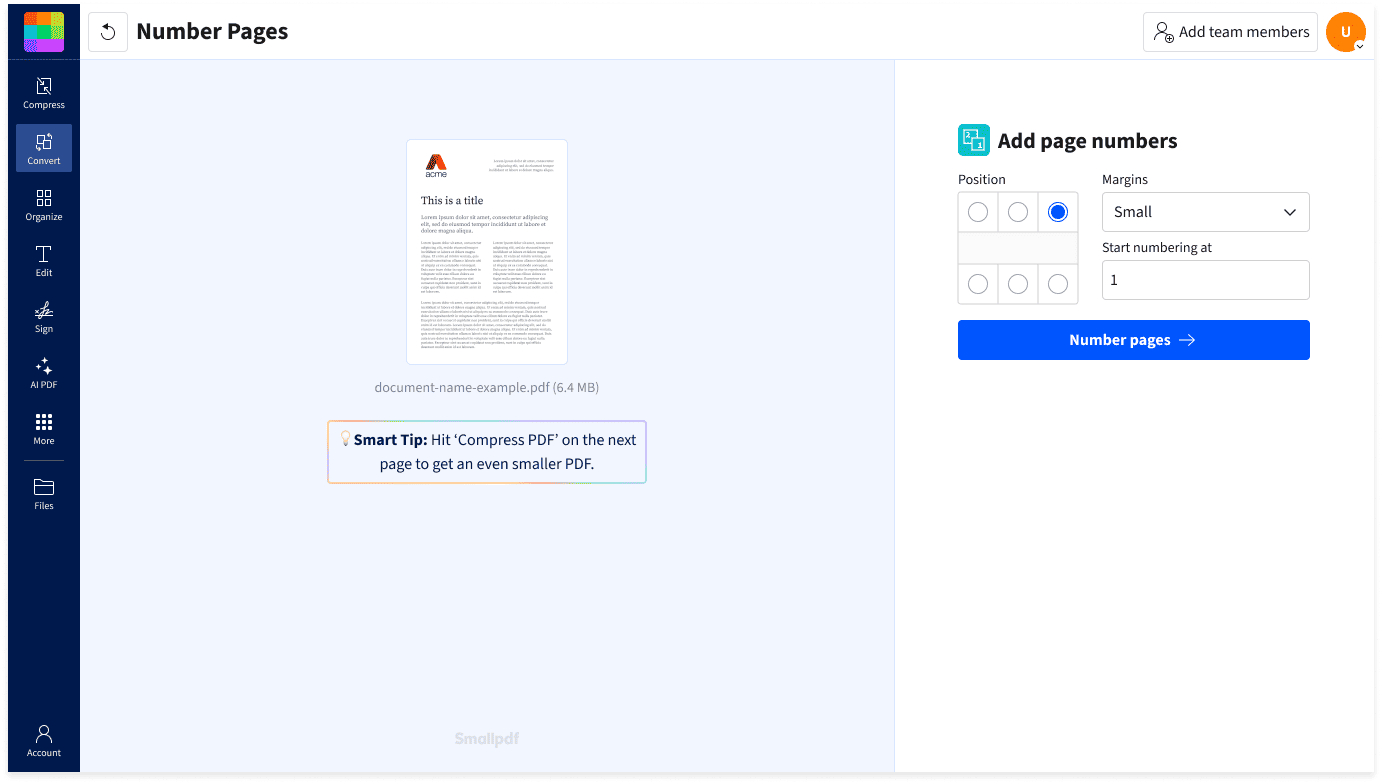
Как добавить номера
- Откройте Number Pages и загрузите исходный PDF.
- Выберите одну из позиций в схеме размещения.
- Настройте поля, чтобы цифры не прижимались к краю страницы и не перекрывали контент.
- Укажите стартовый номер. Это полезно, когда титульный лист или вводная часть не должны начинать видимую последовательность с 1.
- Запустите Number pages и сохраните обработанный PDF.
- Откройте готовый файл отдельно и проверьте первую, последнюю и несколько промежуточных страниц.
Smallpdf удобнее всего использовать уже после объединения частей документа. Если сначала пронумеровать отдельные PDF, а потом склеить их, в итоговом файле появятся повторяющиеся единицы и двойки. Правильная последовательность для большинства рабочих пакетов: собрать один файл, привести страницы в порядок, затем добавить сквозные номера.
Для документного процесса это простой, но важный принцип. Номер — финальная служебная разметка, а не этап ранней подготовки. Чем ближе нумерация к выпуску версии, тем меньше вероятность, что она разойдётся с содержанием после правок.
Плюсы
- Короткий сценарий с понятными настройками позиции, полей и стартового числа.
- Не требует установки настольного приложения.
- Подходит для сквозной последовательной нумерации уже собранного файла.
Минусы
- По возможностям колонтитулов уступает настольным редакторам.
- Документ обрабатывается через веб-сервис, поэтому требуется учитывать правила работы с конфиденциальными материалами.
- При сложных разворотах и нескольких секциях удобнее использовать инструмент с более подробными параметрами.
Кому подойдёт
Подходит для быстрых рабочих задач: пронумеровать отчёт, инструкцию, презентацию, приложение к письму или собранный комплект материалов перед отправкой коллегам и клиенту.
Как выбрать способ под рабочий сценарий
Выбор программы зависит не от количества функций вообще, а от того, где находится документ, насколько сложна его структура и что произойдёт с файлом после нумерации. Для команды маркетинга один PDF может быть обычным вложением к письму, другой — макетом каталога, третий — внутренним отчётом с ограниченным доступом. Эти случаи требуют разных решений.
Документ нельзя передавать во внешний сервис
Используйте настольный редактор. PDF Commander подходит для прямой автоматической нумерации и локальной обработки; Adobe Acrobat и PDF-XChange Editor — для более сложных колонтитулов. Перед работой убедитесь, что файл действительно хранится локально и дополнительные облачные функции программы не используются в конкретном процессе.
Нужна одна сквозная последовательность в уже готовом PDF
Подойдут все шесть способов. Для разовой операции быстрее браузерные инструменты. Для регулярной работы лучше настольный редактор: так проще сохранить привычный процесс, повторять оформление и не отправлять каждый документ на внешний сервер.
Есть обложка и вводные листы
Нужен инструмент с диапазоном и стартовым номером. Не делайте номер белым или прозрачным на обложке: такой объект всё равно остаётся в документе и может проявиться после конвертации, печати или изменения фона. Надёжнее исключить титульный лист из диапазона.
PDF читают разворотами
Для каталога, портфолио или буклета удобно зеркальное положение номеров. iLovePDF предлагает готовый режим Facing pages. В настольных редакторах похожий результат можно получить раздельным применением колонтитулов к чётным и нечётным листам, но настройка занимает больше времени.
Нужен формат «страница 7 из 28»
Выбирайте редактор или сервис, который поддерживает текущий номер вместе с общим количеством листов. PDF-XChange Editor позволяет вставлять Page Number и Number of Pages, iLovePDF — использовать шаблоны с текущей и общей страницей. В длинных руководствах такой формат помогает читателю понимать не только позицию, но и объём оставшейся части.
Файл ещё будет активно меняться
Не ставьте финальные номера слишком рано. Сначала завершите структуру, согласуйте вставки и удаления, объедините приложения. Если необходимо разослать промежуточную версию, обозначьте её как черновую и не используйте номера как постоянные ссылки в задачах до стабилизации состава документа.
Как оформить номера так, чтобы они помогали, а не мешали
Технически поставить цифры несложно. Больше ошибок появляется на этапе оформления: номер оказывается слишком близко к краю, конфликтует с подвалом, попадает на фотографию или становится незаметным при печати. Для делового PDF лучше относиться к номеру как к элементу интерфейса документа: он должен быть предсказуемым, контрастным и одинаковым на всём диапазоне.
Положение
Самый нейтральный вариант — нижний колонтитул по центру. Он хорошо работает в отчётах, инструкциях и приложениях. Нижний правый угол удобен при просмотре по одной странице. Для разворотов лучше внешние углы: слева на левой странице и справа на правой. Верхний колонтитул используют, когда нижняя часть занята сносками, юридическими пометками или фирменным подвалом.
Отступ от края
Номер не должен стоять вплотную к границе страницы. На экране это выглядит неаккуратно, а при печати часть цифры может попасть в область, которую конкретный принтер не выводит. Оставляйте визуально заметный запас и обязательно проверяйте предпросмотр печати. Для полиграфии ориентируйтесь на требования конкретной типографии и макета, а не на универсальное число для всех случаев.
Размер и контраст
Номер должен быть заметен при обычном масштабе просмотра, но не спорить с основным текстом. В деловом документе чаще достаточно шрифта того же семейства, что и в подвале, либо нейтрального системного шрифта. Серый цвет допустим, пока контраст остаётся достаточным. Светло-серые цифры на белом фоне красиво выглядят на мониторе, но могут почти исчезнуть на офисном принтере с экономичным режимом.
Формат
Обычные арабские цифры — самый понятный вариант. Римские цифры уместны во вводной части книг и формальных отчётов, когда основная нумерация начинается отдельно. Формат «N из P» полезен в инструкциях, коммерческих предложениях и раздаточных материалах: получатель сразу видит, не потерялась ли часть файла после печати или пересылки.
Единообразие
Не меняйте положение, шрифт или цвет номера без структурной причины. Даже небольшое смещение на одной странице создаёт ощущение, что файл собран из разных версий. Если разные разделы действительно требуют разных колонтитулов, оформляйте их как осознанные секции: одинаковые правила внутри каждого раздела, ясная точка перехода между ними.
Как начать основную часть с 1 и не показывать номер на обложке
Это один из самых частых сценариев. Допустим, PDF состоит из обложки, содержания и 20 страниц основного материала. Есть несколько корректных схем, и выбор зависит от того, как на документ будут ссылаться дальше.
- Схема A: обложка без номера, содержание — 1. Исключите первый физический лист и начните видимую последовательность со второго.
- Схема B: обложка и содержание без цифр, основная часть — 1. Диапазон начинается с третьего физического листа, стартовое значение — 1.
- Схема C: вводная часть римскими цифрами, основная — арабскими. Потребуются две секции: i, ii… и затем 1, 2…
- Схема D: сквозной физический счёт, но цифра на обложке скрыта. Используйте только тогда, когда внутренние правила требуют, чтобы второй лист имел номер 2; саму обложку исключают из видимого колонтитула, а последовательность основной части стартует с 2.
Главная проверка здесь простая: возьмите любую страницу из середины документа и спросите, что означает её номер. Он должен однозначно совпадать с тем, как коллеги, клиент или печатная версия будут на неё ссылаться. Если ответ зависит от того, считает ли человек обложку, схема требует доработки или пояснения в самом документе.
Почему номер в панели миниатюр может не совпадать с цифрой на листе
PDF-просмотрщик может показывать служебные метки страниц независимо от текста, который напечатан на листе. Поэтому в документе визуально стоит «1», а в панели навигации рядом может быть «3». Это не обязательно ошибка файла: так бывает, когда первые две физические страницы — обложка и содержание, а логические метки не были перенастроены.
Если расхождение мешает работе, сначала определите, какую задачу нужно решить. Для печати и ссылок в тексте важны видимые цифры. Для навигации внутри редактора — метки. В Adobe Acrobat метки меняются через Organize pages → Page labels; сама справка Adobe отдельно предупреждает, что эта команда не добавляет видимые номера. Аналогичная логика есть и в других профессиональных редакторах.
Не пытайтесь исправлять расхождение случайным смещением стартового номера без понимания структуры. Иначе первая половина документа может выглядеть правильно, а после вставленного раздела последовательность снова разойдётся. Сначала зафиксируйте физический порядок листов, затем настройте видимые номера, и только после этого — служебные метки, если они нужны.
Что происходит с нумерацией после объединения, удаления и перестановки страниц
Номер, добавленный на страницу, обычно становится частью содержимого или колонтитула конкретного листа. Если после этого листы переставить, цифры переместятся вместе с ними. Поэтому последовательность может стать 1, 2, 8, 4… даже при том, что панели миниатюр показывают правильный физический порядок.
При объединении нескольких уже пронумерованных файлов проблема ещё заметнее: каждый исходный документ часто начинается с 1. В итоговом PDF появляются повторяющиеся номера. Лучше сначала объединить PDF в один файл, затем проверить порядок и только после этого создать одну сквозную последовательность.
- Добавили новый лист в середину: перенумеруйте диапазон от точки вставки или весь документ, чтобы не оставлять дубликаты.
- Удалили страницу: проверьте, нет ли разрыва в последовательности.
- Переставили страницы: не доверяйте старым цифрам; пересоздайте нумерацию.
- Объединили несколько файлов: удалите или замените прежние серии, затем поставьте сквозные номера.
- Разделили один файл на несколько: решите, сохраняется ли исходная сквозная нумерация или каждый новый документ должен начинаться с 1.
Как проверить результат перед отправкой или публикацией
Проверка должна быть отдельным этапом, а не быстрым взглядом на первую страницу. Ошибка в номере редко ломает сам PDF, поэтому технически файл откроется и уйдёт адресату. Проблема обнаруживается позже — при согласовании, печати или ссылках на конкретные листы. Поэтому полезен короткий контрольный маршрут.
- Откройте итоговый PDF заново, а не продолжайте смотреть на файл внутри редактора после операции.
- Проверьте первый лист диапазона: правильное ли стартовое число и не появился ли номер на обложке.
- Проверьте две соседние страницы в середине: последовательность должна увеличиваться без пропусков и повторов.
- Проверьте последнюю страницу: по ней быстро видно, совпадает ли ожидаемое количество листов с фактическим.
- Посмотрите чётную и нечётную страницы, если использовано зеркальное размещение.
- Увеличьте масштаб до 100–150% и проверьте, не перекрывает ли номер текст, таблицу, подпись или графику.
- Откройте предпросмотр печати. Убедитесь, что номер попадает в печатную область и не обрезается.
- Если PDF пойдёт клиенту или в публичное размещение, проверьте внутренние ссылки, содержание и номера в упоминаниях вида «см. стр. 12».
- Сохраните финальную версию с новым именем и только её используйте для рассылки или публикации.
Для командной работы можно формализовать контроль тремя измеримыми критериями. Покрытие: номер есть на 100% листов, которые входят в заданный диапазон. Последовательность: нет пропусков и дублей. Читаемость: номер различим при обычном просмотре и в предпросмотре печати. Эти три проверки занимают несколько минут, но снимают большую часть типовых ошибок.
Если документ после нумерации нужно печатать, полезно свериться с отдельной инструкцией о том, как распечатать PDF-файл. Экранный просмотр не показывает все особенности конкретного принтера, масштабирования и полей.
Типичные ошибки и как их исправить
Номер оказался поверх текста
Причина обычно в слишком маленьком поле или в том, что исходная страница уже использует всю высоту. Увеличьте отступ, перенесите номер в другую зону или используйте функцию уменьшения содержимого, если редактор её поддерживает и изменение масштаба допустимо для макета. Не закрывайте текст белым прямоугольником: это маскирует проблему и может испортить внешний вид на страницах с цветным фоном.
На обложке появилась цифра 1
Не удаляйте её вручную после автоматической операции, пока не проверите, как редактор хранит колонтитул. Проще заново применить нумерацию к корректному диапазону, исключив первый лист. Так результат будет воспроизводимым и не останется случайных объектов.
После вставки страницы появились дубли
Это ожидаемое следствие изменения структуры после нумерации. Соберите финальный порядок и пересоздайте последовательность. Для документов, которые постоянно меняются, лучше хранить отдельную мастер-версию без финальных номеров и применять нумерацию перед выпуском.
В панели программы одна цифра, на листе другая
Скорее всего, отличаются логические метки и видимые номера. Не пытайтесь чинить оба механизма одной командой. Сначала решите, какой счёт должен быть виден читателю, затем при необходимости синхронизируйте метки навигации.
Номер слишком бледный после печати
Увеличьте контраст и проверьте обычный офисный принтер, а не только экран. Тонкие светло-серые цифры особенно уязвимы в экономичном режиме. Для внешних материалов стоит сделать пробный лист до тиража.
Номера стоят с разных сторон без логики
Такое бывает после объединения файлов, где использовались разные шаблоны. Удалите старую нумерацию там, где редактор её распознаёт, либо вернитесь к мастер-файлам без цифр. После сборки примените единый шаблон к итоговому PDF.
Нужно изменить только один номер
Сначала выясните, это ошибка последовательности или сознательное исключение. Если ошибка системная, исправляйте всю серию. Ручная правка одного листа подходит только для осознанного нестандартного случая: например, вставки 12а между страницами 12 и 13 в документе, где такая схема официально принята.
Рабочие сценарии для маркетинга, коммуникаций и бизнеса
Коммерческое предложение
В коммерческом предложении номера помогают быстро ссылаться на блоки с расчётами, этапами и условиями. Оптимальна простая сквозная последовательность снизу по центру или справа. Если обложка оформлена как самостоятельный титул, цифру на ней обычно не показывают, но решение должно совпадать с внутренним шаблоном компании.
Медиакит и презентационный PDF
Здесь номер конкурирует с визуальной сеткой. Перед применением автоматического шаблона проверьте страницы с полноэкранными фотографиями и тёмным фоном. Иногда универсальный цвет не работает: тогда лучше заранее предусмотреть устойчивую зону под номер в исходном макете, а не пытаться компенсировать это в готовом PDF.
Исследовательский или аналитический отчёт
Для длинного отчёта важна стабильная ссылка на лист и совместимость с содержанием. Если вводная часть имеет собственную структуру, используйте отдельную секцию или начальное число. После финальной нумерации проверьте все ссылки «см. страницу…» и номера в содержании.
Приложение к договору
Сначала определите, должно ли приложение иметь собственную нумерацию или продолжать счёт основного документа. Это организационное решение принимают до технической обработки. После объединения файлов сквозную серию ставят один раз на итоговый комплект.
Каталог или портфолио
Для разворотного просмотра полезны зеркальные номера у внешних краёв. В браузере это проще всего сделать в iLovePDF через Facing pages. В настольном редакторе тот же принцип реализуют разными колонтитулами для чётных и нечётных листов. Обязательно проверьте, с какой стороны начинается первая страница разворота.
Внутренняя инструкция
В инструкциях удобно использовать формат «N из P», особенно если сотрудники иногда печатают документ частично или пересылают отдельные страницы. Общий объём помогает заметить потерянный лист. При каждом обновлении инструкции последовательность лучше пересоздавать после окончательной сборки.
Какой способ выбрать: практическая памятка
- PDF Commander: для локальной работы и понятной автоматической нумерации с диапазонами, чётными и нечётными страницами.
- Adobe Acrobat: для сложных колонтитулов, нескольких секций и раздельной работы с видимыми номерами и метками страниц.
- PDF-XChange Editor: для детальной настройки макросов, полей и диапазонов на Windows.
- Adobe Acrobat в браузере: для разовой нумерации без установки настольного редактора при допустимой облачной обработке.
- iLovePDF: для разворотов, зеркального размещения и шаблонов с общим количеством страниц.
- Smallpdf: для простой последовательной нумерации уже собранного файла.
Какой бы вариант вы ни выбрали, последовательность работы остаётся одинаковой: сначала структура документа, затем нумерация, затем проверка. Этот порядок важнее конкретной программы. Он уменьшает количество повторных правок и делает ссылки на страницы стабильными для всех участников процесса.
Особые случаи: сканы, страницы разного размера и защищённые файлы
Сканированный PDF
Скан сам по себе не мешает нумерации: цифра добавляется поверх страницы как новый элемент. Проблема возникает, когда изображение занимает лист от края до края. Тогда свободной зоны под колонтитул может не быть. Перед массовой обработкой проверьте одну страницу с самым плотным содержимым. Если номер перекрывает печать, подпись или строку текста, лучше сначала выровнять поля или увеличить страницу, а не уменьшать цифру до плохо читаемого размера.
Для архивных сканов полезно также оценить наклон и неодинаковый размер листов. Номер, который стоит строго внизу по центру страницы, будет визуально «прыгать», если сами страницы имеют разные размеры. Сначала приведите геометрию к единому формату, затем нумеруйте. Это особенно заметно в отсканированных договорах и приложениях, собранных из листов A4, чеков и вложений произвольного размера.
Страницы разного формата
В одном PDF могут встречаться A4, альбомные схемы и широкие приложения. Универсальная координата колонтитула не всегда выглядит одинаково на всех листах. В настольных редакторах проверьте страницы каждого типа отдельно. Если широкая схема требует другого расположения, разделите документ на логические диапазоны и примените к ним разные параметры, сохраняя единый шрифт и общий принцип оформления.
PDF с ограничениями на редактирование
Некоторые файлы защищены от изменений. В таком случае редактор может открыть документ для чтения, но не разрешить добавлять колонтитулы или сохранять правки. Корректный путь — получить версию с правами на редактирование у владельца документа либо работать с исходным файлом до наложения ограничений. Не следует обходить защиту документа, если у вас нет разрешения на изменение.
Как заменить старую нумерацию и не получить две серии цифр
Если в PDF уже есть номера, сначала выясните их происхождение. Колонтитул, добавленный Acrobat или PDF-XChange Editor, редактор часто умеет обновить или удалить как единый набор. Но цифра, экспортированная из Word, PowerPoint, InDesign или другого исходного приложения, может быть обычным текстом внутри страницы. Внешне эти варианты одинаковы, а технически удаляются по-разному.
- Сделайте копию исходного PDF и откройте страницу с номером.
- Попробуйте команду удаления Header and Footer, если она есть в редакторе. После операции проверьте несколько страниц, а не только первую.
- Если цифры остались, не накладывайте новую серию поверх старой. Определите, можно ли удалить объекты редактированием содержимого или проще вернуться к исходному документу без номеров.
- После удаления старой серии пролистайте весь файл в режиме миниатюр: иногда разные части PDF были собраны из разных источников и используют разные способы нумерации.
- Только после очистки применяйте новый единый диапазон.
Для регулярных материалов полезно хранить две мастер-версии: редактируемый исходник и финальный PDF без служебной нумерации конкретного выпуска. Номера добавляют на этапе публикации. Тогда при следующем обновлении не приходится удалять старые цифры, а риск двойной нумерации заметно ниже.
Почему нумерацию лучше не откладывать до окна печати
Некоторые программы и драйверы принтера умеют выводить служебные данные на бумагу, но такой номер существует только в конкретном процессе печати. В самом PDF его нет. Это неудобно для согласования по электронной почте, просмотра на телефоне, публикации в базе знаний и передачи в типографию: у разных получателей номера могут отсутствовать или выглядеть иначе.
Если страницы должны быть частью документа и использоваться в ссылках, добавляйте цифры в сам PDF. Печать после этого становится проверкой, а не единственным местом, где создаётся нумерация. Исключение — внутренний технический вывод, когда бумажная пачка нужна однократно и электронная версия никогда не используется как пронумерованный документ.
Версионность: как не ссылаться на страницу из устаревшего PDF
Номер страницы имеет смысл только вместе с конкретной версией файла. Если отчёт обновился, страница 14 может содержать уже другой график. Поэтому в командной работе полезно фиксировать название версии в имени файла или системе документооборота и не заменять финальный PDF незаметно для участников согласования.
- Перед нумерацией: зафиксируйте состав листов и дату выпуска версии.
- После нумерации: сохраните файл под отдельным именем и не продолжайте редактировать его как мастер.
- При правках: внесите изменения в мастер, соберите новый PDF и выполните нумерацию заново.
- В обсуждениях: при ссылке на страницу указывайте версию документа, если в работе одновременно находятся несколько редакций.
- В архиве: храните финальные версии так, чтобы номер страницы можно было однозначно связать с конкретным файлом.
Такой процесс особенно полезен в маркетинговых командах, где PDF проходит через несколько ролей: автор, дизайнер, юрист, менеджер проекта и клиент. Нумерация превращается в стабильный ориентир только после фиксации версии. До этого безопаснее ссылаться на название раздела или конкретный слайд исходной презентации.
Частые вопросы
Итог
Для большинства рабочих PDF задача сводится к трём решениям: где начинается последовательность, на каких листах она действует и где физически стоит цифра. PDF Commander даёт прямой автоматический инструмент и подходит для локальной обработки; Adobe Acrobat и PDF-XChange Editor дают более глубокий контроль через колонтитулы; веб-версии Acrobat, iLovePDF и Smallpdf удобны для быстрых операций в браузере. Финальный файл нужно проверять после всех перестановок, объединений и удалений страниц — только тогда номера становятся надёжной системой навигации, а не декоративными цифрами.