Как поставить подпись в ПДФ: 6 способов для компьютера, телефона и браузера
Поставить подпись в PDF (Portable Document Format, формат переносимых документов) можно без печати на бумаге: рукописный автограф добавляют как нарисованный объект, как подготовленное изображение или через встроенный инструмент подписания. Для рабочих документов важно не смешивать визуальное факсимиле с электронной подписью на основе сертификата: это разные способы подтверждения документа и разные сценарии ответственности. В этой инструкции разберём шесть практических вариантов для Windows, macOS, iPhone, iPad, Android и браузера, а также покажем, как проверить итоговый файл перед отправкой. На Xeon Live уже есть отдельная инструкция по вставке подписи в PDF; здесь акцент сделан на рабочем процессе, контроле результата и выборе подходящего инструмента.
Сначала определите, какая подпись нужна
В бытовой переписке, внутренних согласованиях, макетах, актах для предварительного просмотра и документах, где стороны заранее договорились о способе обмена, часто достаточно визуальной подписи — изображения или нарисованного автографа. Она решает задачу оформления: подпись появляется в нужном месте страницы и сохраняется вместе с PDF. Такой объект не превращает файл в криптографически подписанный документ. Он остаётся частью содержимого страницы, почти так же, как вставленная картинка, штамп или текстовая пометка.
Для юридически значимых процессов требуется отдельно определить вид электронной подписи и правила её использования. Российский закон № 63-ФЗ различает простую электронную подпись, усиленную неквалифицированную и усиленную квалифицированную подпись. Квалифицированная электронная подпись в предусмотренных законом случаях приравнивает электронный документ к бумажному, подписанному собственноручно; для простой и неквалифицированной подписи равнозначность зависит от закона, нормативного акта или соглашения участников взаимодействия. Поэтому перед подписанием договора, кадрового документа, отчётности или документа для госоргана сначала выясняют требуемый режим, а уже затем выбирают инструмент. Для работы именно с криптографическим вариантом на Xeon Live есть отдельный материал о том, как добавить электронную подпись в PDF.
- Нужен аккуратный автограф на странице. Подойдёт рисование мышью, стилусом или пальцем, а также вставка PNG (Portable Network Graphics) с подписью.
- Нужно подписывать много однотипных файлов. Удобнее один раз подготовить чистое изображение подписи и сохранить его в защищённом рабочем хранилище.
- Документ содержит конфиденциальные данные. Предпочтительнее локальная программа, потому что файл не требуется загружать в сторонний веб-сервис.
- Работа идёт с телефона. На iPhone и iPad достаточно системной Разметки; на Android удобен сервис или приложение, которое умеет подписывать PDF.
- Нужна проверяемая электронная подпись с сертификатом. Используйте специализированный режим подписания, а после операции проверяйте сведения о подписи и целостность документа.
- Документ должен пройти внутреннее согласование. Введите правило именования файлов и храните исходный PDF отдельно от подписанной версии.
Как подготовить подпись до вставки
Качество подписи в PDF зависит не только от программы. Большинство проблем — белый прямоугольник вокруг автографа, серый фон, неровные края, слишком тонкие линии — появляются ещё на этапе подготовки исходника. Для повторного использования лучше один раз сделать аккуратный образец. Возьмите белый лист без фактуры, распишитесь тёмной ручкой, снимите подпись при ровном рассеянном свете и расположите камеру строго над листом. Перспективные искажения заметны особенно сильно, когда автограф ставят рядом с печатным текстом.
После съёмки обрежьте лишнее поле так, чтобы вокруг росчерка остался небольшой запас. Повышайте контраст умеренно: тонкие участки не должны превращаться в рваные штрихи, а фон — в грязно-серую заливку. Для вставки поверх линии или поля подписи удобнее PNG с прозрачностью. JPEG (Joint Photographic Experts Group) подходит, когда подпись размещается на белой области и белый фон не мешает. Исходный снимок храните отдельно, а в документы вставляйте уже подготовленную копию.
Изображение подписи — чувствительный рабочий актив. Не стоит держать его в общей папке с доступом всей команды, пересылать в открытых чатах или оставлять в шаблоне, который регулярно отправляется внешним получателям. Практичнее ограничить доступ тем сотрудникам, которые действительно подписывают документы, а для публичных макетов и демонстраций использовать нейтральный образец. При увольнении сотрудника или изменении полномочий доступ к файлу подписи пересматривают вместе с доступом к остальным рабочим материалам.
Быстрая проверка исходника
- фон равномерный, без теней от руки и телефона;
- линии подписи достаточно тёмные и не теряются при уменьшении;
- нет лишних фрагментов бумаги, стола, пальцев и других объектов;
- изображение обрезано по смысловой области, но росчерки не касаются края файла;
- при прозрачном фоне нет светлого ореола вокруг штрихов;
- файл назван нейтрально и хранится в папке с ограниченным доступом.
Способ 1. PDF Commander на Windows
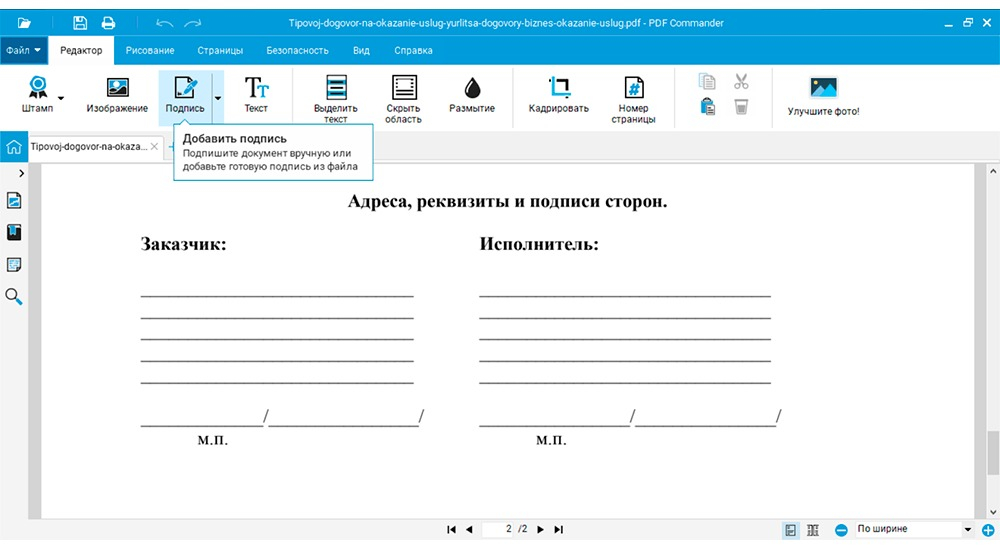
Первым рассмотрим PDF Commander: он подходит для сценария, когда PDF нужно подписать локально, не отправляя документ в браузер. В карточке PDF Commander на Xeon Live собраны его основные функции для работы с PDF. Для подписи в программе используются два практических варианта: нарисовать автограф прямо в окне или выбрать подготовленное изображение. После вставки объект можно переместить, изменить по размеру и повернуть.
Как нарисовать подпись
- Откройте PDF через кнопку «Открыть PDF» или перетащите файл в окно программы.
- На панели инструментов выберите «Подпись».
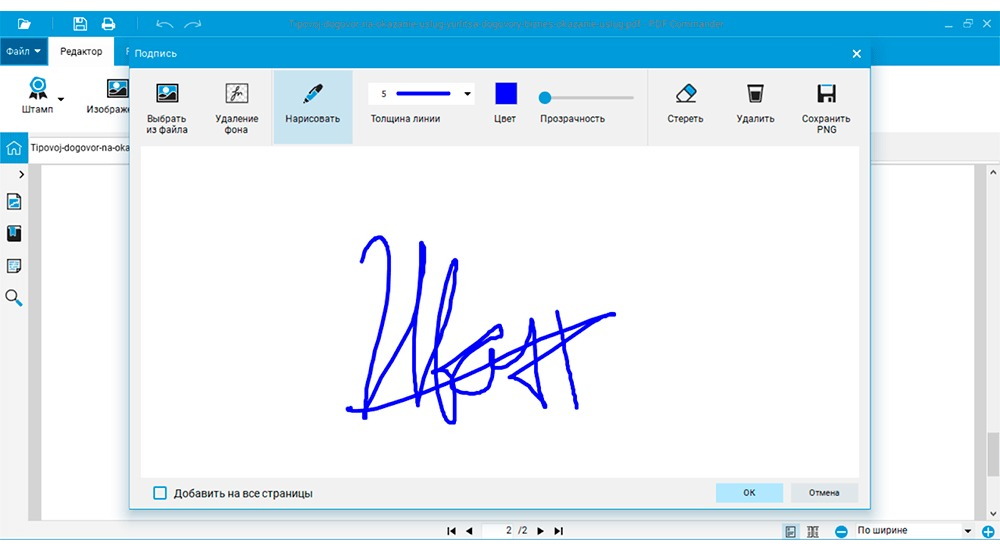
- В окне создания подписи перейдите к варианту «Нарисовать».
- Нарисуйте автограф мышью, пером графического планшета или стилусом. Настройте цвет, толщину линии и прозрачность так, чтобы росчерк не выбивался из оформления документа.
- Уберите случайные штрихи ластиком. После подтверждения разместите подпись на странице.
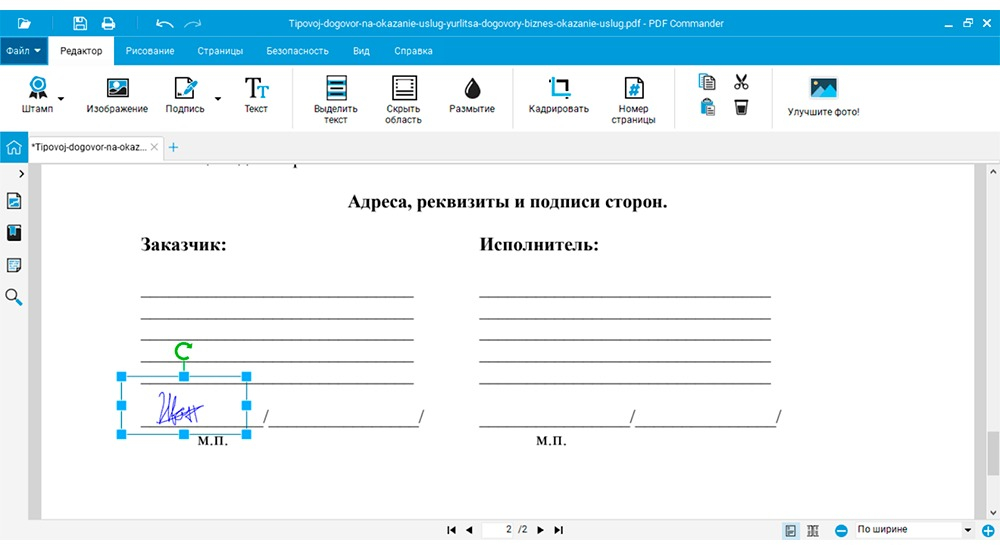
- Перетащите объект в нужную область. Измените размер рамкой; при необходимости поверните подпись.
- Сохраните результат через «Файл» → «Сохранить как…», чтобы исходный документ остался отдельно. Когда перезапись исходника осознанна, используйте обычное сохранение.
Рисование удобно для разовой задачи, но мышью трудно повторить естественную пластику подписи. Для делового документа используйте короткий и уверенный росчерк, а не пытайтесь воспроизводить длинный автограф медленными движениями. На ноутбуке с тачпадом результат обычно хуже, чем при работе стилусом. Графический планшет или сенсорный экран дают более ровные линии.
Как вставить подпись из изображения
- Подготовьте PNG или другой поддерживаемый растровый файл с подписью.
- Откройте «Подпись» и выберите загрузку изображения через «Выбрать из файла».
- При наличии светлого фона используйте инструмент удаления фона в окне подготовки подписи. Проверьте края росчерка на белой и серой области страницы.
- Подтвердите создание подписи и разместите её в документе.
- Уменьшайте объект за угловые маркеры, сохраняя пропорции. Не растягивайте автограф по одной оси: такая деформация сразу заметна.
- Сохраните отдельную подписанную копию и откройте её повторно для контроля.
В рабочем процессе удобен отдельный исходный PDF и отдельный файл с подписью. Например, команда согласует brief-v03.pdf, а сотрудник сохраняет результат как brief-v03-signed.pdf. Такой подход не зависит от конкретной программы и снижает риск случайно потерять неподписанную версию. Для договоров, актов и иных документов с формализованным жизненным циклом правила именования лучше закрепить в общем регламенте команды.
Плюсы
- PDF обрабатывается локально на компьютере.
- Подпись можно нарисовать или загрузить из изображения.
- После вставки объект перемещается, масштабируется и поворачивается.
- В одном приложении доступны другие операции с PDF, поэтому подпись можно добавить после редактирования документа.
Минусы
- Основной сценарий рассчитан на настольную работу, поэтому для телефона нужен другой инструмент.
- Рисование мышью требует аккуратности и обычно даёт менее естественный результат, чем стилус.
- Изображение подписи остаётся визуальным объектом и не заменяет подпись с сертификатом.
Кому подойдёт
PDF Commander удобен сотрудникам, которые регулярно получают PDF на Windows, редактируют их локально и хотят в том же рабочем процессе поставить рукописную подпись, добавить штамп или подготовить отдельную подписанную копию без загрузки документа в веб-сервис.
Способ 2. Adobe Acrobat Reader на Windows и macOS
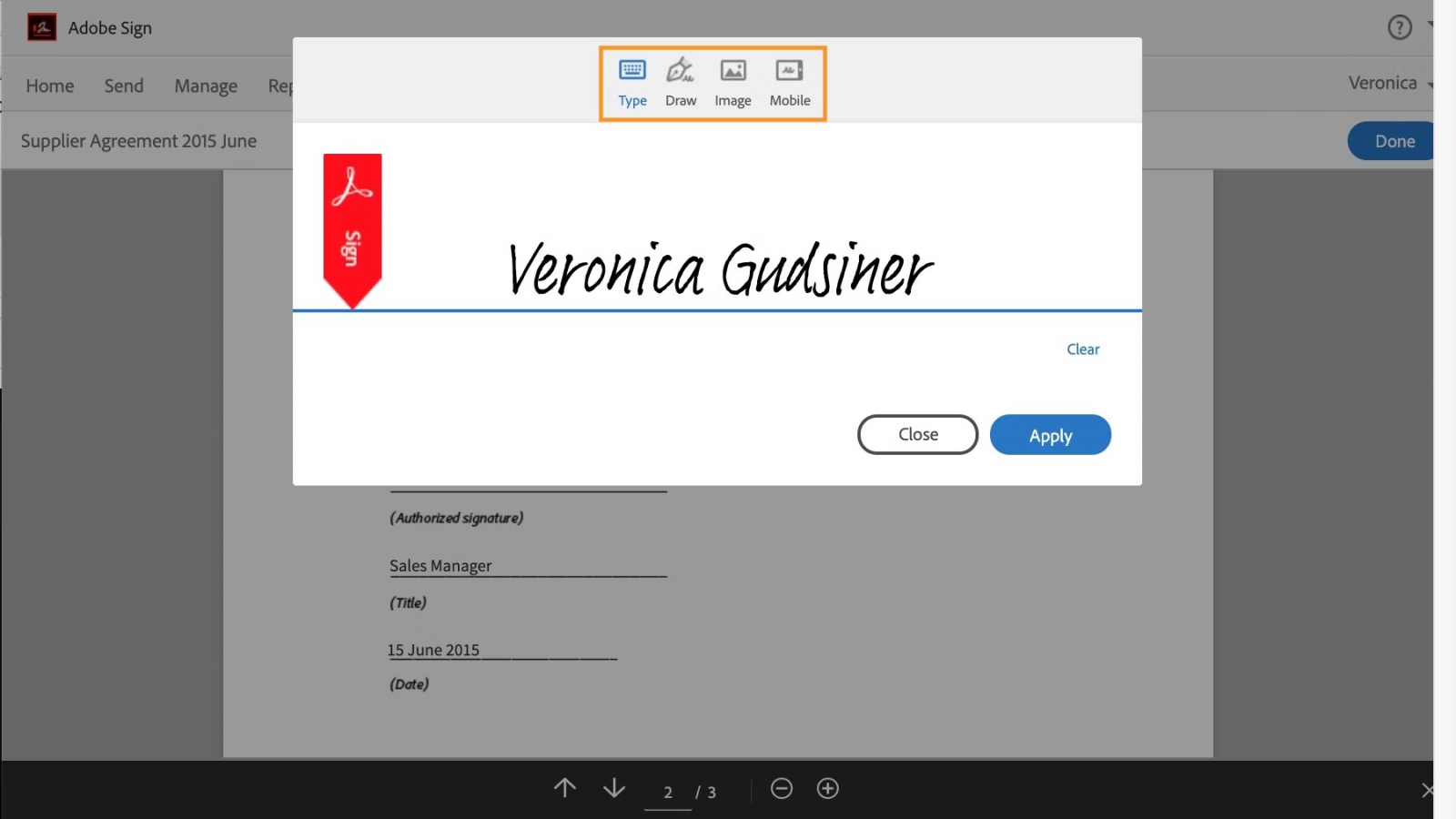
Adobe Acrobat Reader подходит для распространённого сценария, когда PDF уже открывают в экосистеме Adobe. На Xeon Live есть отдельная карточка Adobe Acrobat Reader. В актуальном настольном интерфейсе инструмент подписания открывается через значок Sign или через Fill & Sign. При создании подписи доступны ввод имени, рисование и загрузка изображения; созданный объект размещается в нужном месте страницы и при необходимости меняется по размеру.
Пошаговая последовательность
- Откройте нужный PDF в Acrobat Reader.
- Выберите Sign или откройте Fill & Sign. В новой компоновке инструмент находится среди средств заполнения и подписания; расположение панели зависит от используемого интерфейса Acrobat.
- Выберите Add signature.
- Для подписи мышью или стилусом используйте Draw. Для заранее подготовленного файла выберите Image. Ввод имени через Type создаёт стилизованное текстовое начертание и подходит только тогда, когда такой вариант принят в вашем процессе.
- Подтвердите создание подписи кнопкой Apply.
- Щёлкните в нужной области PDF. После размещения скорректируйте размер и положение.
- Сохраните отдельную копию и повторно откройте её. Проверьте, что подпись осталась на той же странице и не перекрывает дату, расшифровку имени или другие поля.
В новых выпусках Acrobat расположение инструментов менялось, поэтому ориентироваться лучше на названия Sign и Fill & Sign, а не на старые скриншоты с фиксированной правой панелью. Сам принцип остаётся тем же: создать подпись, применить её, разместить на странице и сохранить PDF. В корпоративной инструкции имеет смысл описывать действие через название инструмента и конечный результат, а не через координату кнопки в окне — такой регламент переживает изменения интерфейса заметно лучше.
Не путайте Fill & Sign с цифровой подписью на основе цифрового идентификатора. В Acrobat это отдельный рабочий процесс. Для визуального автографа используется Fill & Sign, а для криптографической подписи — функция цифрового подписания. Перед отправкой юридически значимого документа проверяют не наличие красивого росчерка на странице, а сведения о применённой электронной подписи и целостности файла.
Плюсы
- Работает с привычным форматом PDF на Windows и macOS.
- Поддерживает несколько способов создания визуальной подписи: ввод, рисование и изображение.
- Подпись можно сохранить для повторного применения в последующих документах.
- Отдельно поддерживается рабочий процесс с цифровой подписью.
Минусы
- Интерфейс Acrobat периодически меняется, поэтому старые инструкции по расположению панелей быстро устаревают.
- Для простой разовой подписи набор инструментов выглядит сложнее, чем у специализированных веб-сервисов.
- Визуальная подпись через Fill & Sign сама по себе не подтверждает наличие квалифицированной электронной подписи.
Кому подойдёт
Acrobat Reader удобен компаниям и специалистам, у которых PDF уже связан с продуктами Adobe и требуется единый настольный сценарий на Windows и macOS. Особенно полезен вариант с сохранённой подписью для регулярного заполнения форм и внутренних документов.
Способ 3. Просмотр на macOS
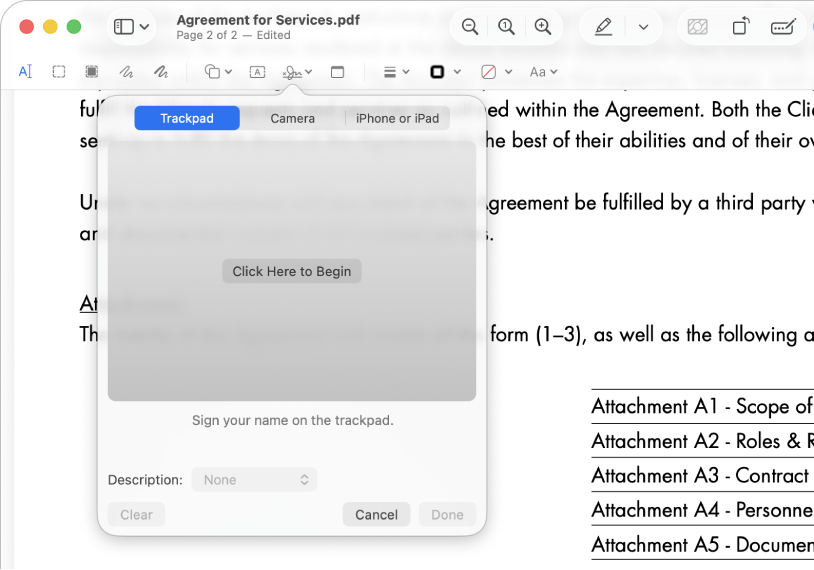
На Mac отдельная программа для простой рукописной подписи не обязательна: системное приложение Preview, которое в русской локализации называется «Просмотр», умеет создавать и размещать подписи в PDF. В каталоге Xeon Live есть карточка приложения «Просмотр» для macOS. Подпись создаётся через панель разметки, а для ввода используются трекпад, камера Mac или находящиеся рядом iPhone и iPad.
Подпись с трекпада
- Откройте PDF в «Просмотре».
- Покажите панель разметки и нажмите кнопку подписи.
- Создайте новую подпись через Trackpad. Нарисуйте росчерк пальцем на трекпаде и завершите ввод согласно подсказке приложения.
- Выберите сохранённую подпись из меню.
- Перетащите её в нужное поле и измените размер за маркеры рамки.
- Сохраните документ под новым именем, когда исходная версия должна остаться без изменений.
Подпись через камеру
Камера помогает получить более естественный автограф, потому что человек расписывается обычной ручкой на бумаге. В окне создания подписи выберите Camera, напишите подпись на белом листе и поднесите лист к камере так, чтобы росчерк находился в обозначенной области. «Просмотр» распознаёт линию и создаёт объект подписи. Перед вставкой оцените контуры: сильная тень, складка листа или слишком светлая ручка ухудшают результат.
Подпись через iPhone или iPad
В той же панели «Просмотра» можно выбрать находящееся рядом устройство Apple и нарисовать подпись пальцем либо стилусом на его экране. Такой способ удобнее трекпада, когда нужна плавная линия. После создания подпись появляется в «Просмотре», откуда её размещают в документе обычным способом.
На Mac полезно различать две задачи: поставить видимый автограф и подготовить файл к дальнейшему электронному документообороту. «Просмотр» отлично решает первую, но корпоративный процесс с сертификатами, проверкой статуса подписи и требованиями контрагента требует отдельной процедуры. Не стоит считать системную подпись в PDF универсальной заменой всех видов электронного подписания.
Плюсы
- Не требуется устанавливать отдельный PDF-редактор.
- Подпись создаётся с трекпада, камеры, iPhone или iPad.
- Объект легко перемещать и масштабировать на странице.
- Удобно для разовых и регулярных внутренних документов на Mac.
Минусы
- Способ привязан к macOS и экосистеме Apple.
- Результат является визуальной подписью, а не квалифицированной электронной подписью.
- Качество подписи через камеру зависит от света, контраста и положения листа.
Кому подойдёт
«Просмотр» подходит пользователям Mac, которым нужно быстро поставить рукописный автограф в PDF, не выходя из системных приложений. Для дизайнеров, маркетологов и менеджеров это удобный способ подписывать согласованные макеты, внутренние формы и сопроводительные документы.
Способ 4. iLovePDF в браузере
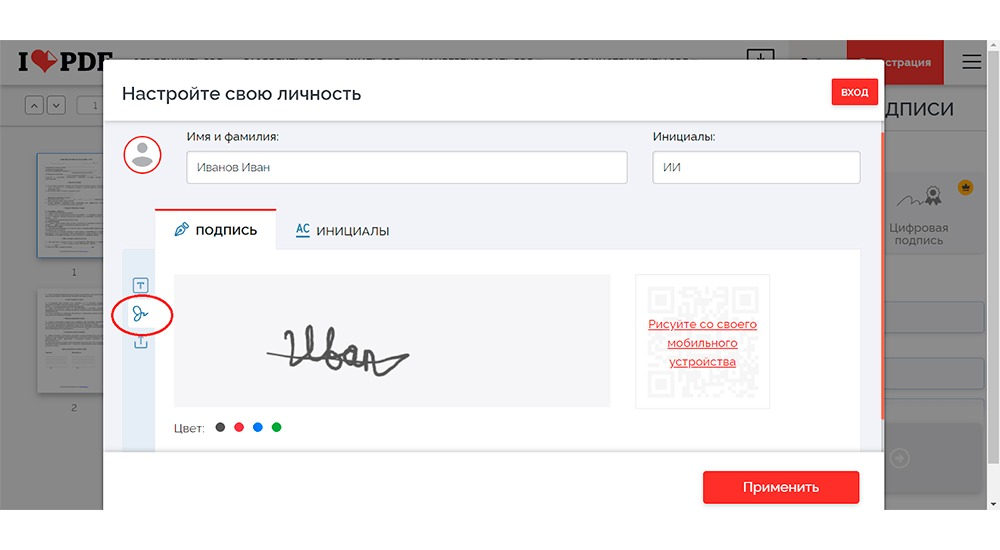
iLovePDF удобен, когда на компьютере нет подходящего редактора или подпись нужно поставить с чужого устройства через браузер. В каталоге Xeon Live есть отдельная страница iLovePDF. Инструмент Sign PDF позволяет загрузить документ, выбрать сценарий подписания, создать подпись рисованием, текстом или загрузкой изображения, добавить вспомогательные поля и разместить их на странице.
Как подписать PDF
- Откройте инструмент Sign PDF и загрузите документ.
- Выберите вариант, при котором документ подписываете вы сами, когда в процессе не участвуют другие подписанты.
- Создайте подпись: нарисуйте её, введите имя или загрузите файл изображения.
- При необходимости добавьте инициалы, имя, дату, текстовые поля или штамп компании. Используйте только те элементы, которые действительно нужны в документе.
- Перетащите подпись на страницу. Проверьте масштаб: росчерк не должен закрывать линию даты, расшифровку имени, номер документа или соседний текст.
- Завершите обработку и сохраните готовый PDF.
- Откройте скачанный файл локально и проверьте все страницы. Не ограничивайтесь миниатюрой в браузере.
Онлайн-формат снимает вопрос совместимости с операционной системой, но добавляет вопрос обработки файла сторонним сервисом. Для пресс-релиза, брифа без персональных данных или чернового согласования это часто приемлемо. Для договоров с конфиденциальными приложениями, персональными данными, коммерческой тайной и внутренней финансовой информацией компания должна руководствоваться своей политикой информационной безопасности и договорными ограничениями. При запрете на внешние загрузки используйте локальный редактор.
Интерфейс веб-сервиса меняется быстрее, чем у системных приложений, поэтому важнее помнить логику: открыть Sign PDF, создать подпись, разместить поля, выполнить подписание и скачать результат. После загрузки готового файла не храните копии на общедоступном компьютере и очистите локальную папку загрузок, когда устройство вам не принадлежит.
Плюсы
- Работает в браузере без установки настольной программы.
- Поддерживает рисование, текстовый вариант и загрузку изображения подписи.
- Удобно быстро заполнить и подписать PDF на разных операционных системах.
- Дополнительные поля помогают оформить дату, имя и инициалы рядом с подписью.
Минусы
- Документ обрабатывается через внешнюю веб-службу, что не подходит для файлов с ограничением на стороннюю загрузку.
- Нужен стабильный доступ к интернету.
- Изменения веб-интерфейса делают старые скриншоты менее точными.
- Визуальное подписание не заменяет требуемую законом квалифицированную электронную подпись.
Кому подойдёт
iLovePDF подойдёт для разовых задач на компьютере, где нельзя или не хочется устанавливать PDF-редактор, а сам документ разрешено обрабатывать через внешний веб-сервис. Это практичный вариант для согласований, форм и материалов без ограниченного содержимого.
Способ 5. Разметка на iPhone и iPad
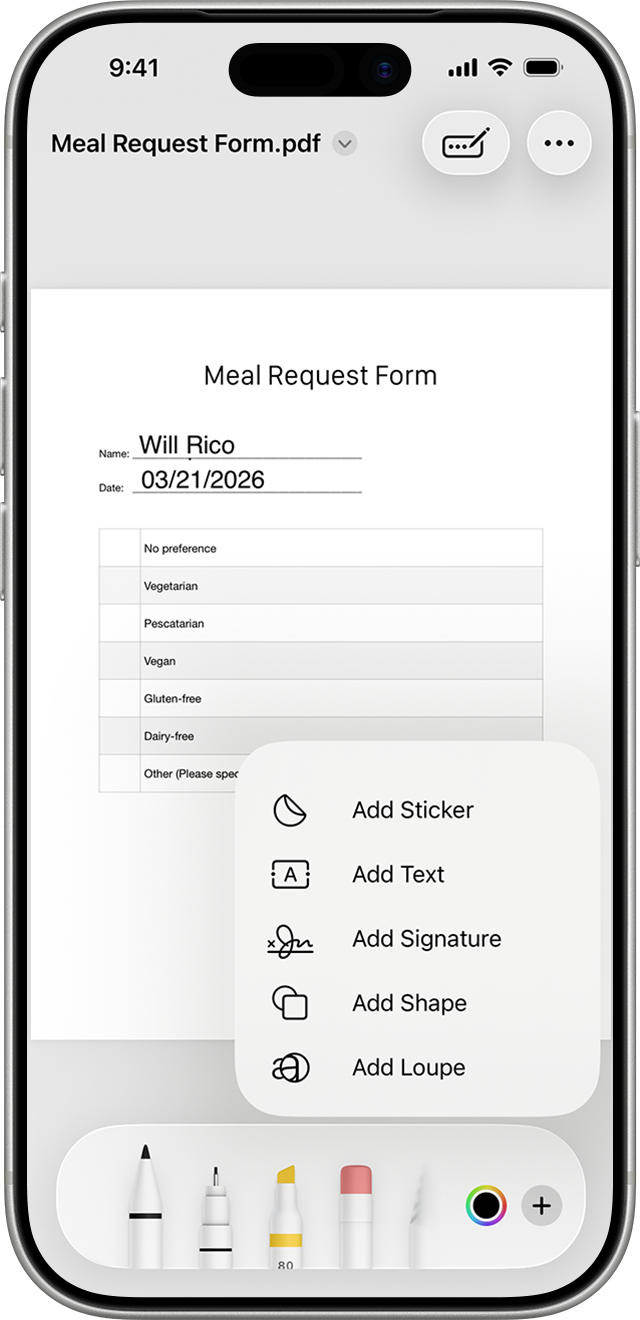
На iPhone и iPad подпись добавляется системным инструментом Markup, который в русской локализации называется «Разметка». Он доступен при работе с PDF в поддерживаемых приложениях, в том числе при открытии вложений и документов. На Xeon Live есть отдельный материал о том, как работать с PDF на iPhone. Для подписи откройте Разметку, добавьте подпись через меню дополнительных элементов, нарисуйте её пальцем или Apple Pencil и разместите на странице.
Пошаговая инструкция
- Откройте PDF на iPhone или iPad в приложении, которое поддерживает «Разметку».
- Перейдите в режим «Разметка».
- Нажмите кнопку добавления элементов и выберите добавление подписи.
- Создайте новую подпись пальцем или Apple Pencil. Готовую подпись можно сохранить для повторного использования.
- Разместите объект на странице и измените размер за маркеры рамки.
- Завершите разметку и сохраните документ. При работе с почтовым вложением проверьте, что отправляете именно изменённую копию, а не исходный файл.
На маленьком экране легко поставить подпись не в ту строку, особенно в многостраничной форме. Перед рисованием увеличьте нужный участок и убедитесь, что видите номер страницы, подпись поля и соседние реквизиты. После вставки отдалите масштаб и оцените страницу целиком: подпись должна выглядеть соразмерно печатному тексту и не перекрывать другие элементы.
Сохранённая подпись ускоряет повторные операции, но одновременно повышает требования к защите устройства. Используйте блокировку экрана и не передавайте разблокированный телефон человеку, которому не должны быть доступны рабочие документы. При сдаче устройства в сервис, смене сотрудника или передаче корпоративного телефона другому пользователю рабочие файлы и сохранённые данные для подписания удаляют по внутренней процедуре компании.
Плюсы
- Системный инструмент уже встроен в iPhone и iPad.
- Подпись удобно рисовать пальцем или Apple Pencil.
- Созданный автограф можно использовать повторно.
- Способ подходит для PDF, полученных в мобильном рабочем процессе.
Минусы
- На небольшом экране сложнее точно контролировать позицию подписи в плотной форме.
- Метод предназначен для визуального автографа и не заменяет требуемое криптографическое подписывание.
- При работе с вложениями нужно внимательно контролировать, какая версия файла сохраняется и отправляется.
Кому подойдёт
«Разметка» удобна руководителям, менеджерам и специалистам, которые часто получают PDF на iPhone или iPad и должны быстро подтвердить черновик, форму или сопроводительный документ без доступа к компьютеру.
Способ 6. Dropbox Sign в браузере и на телефоне
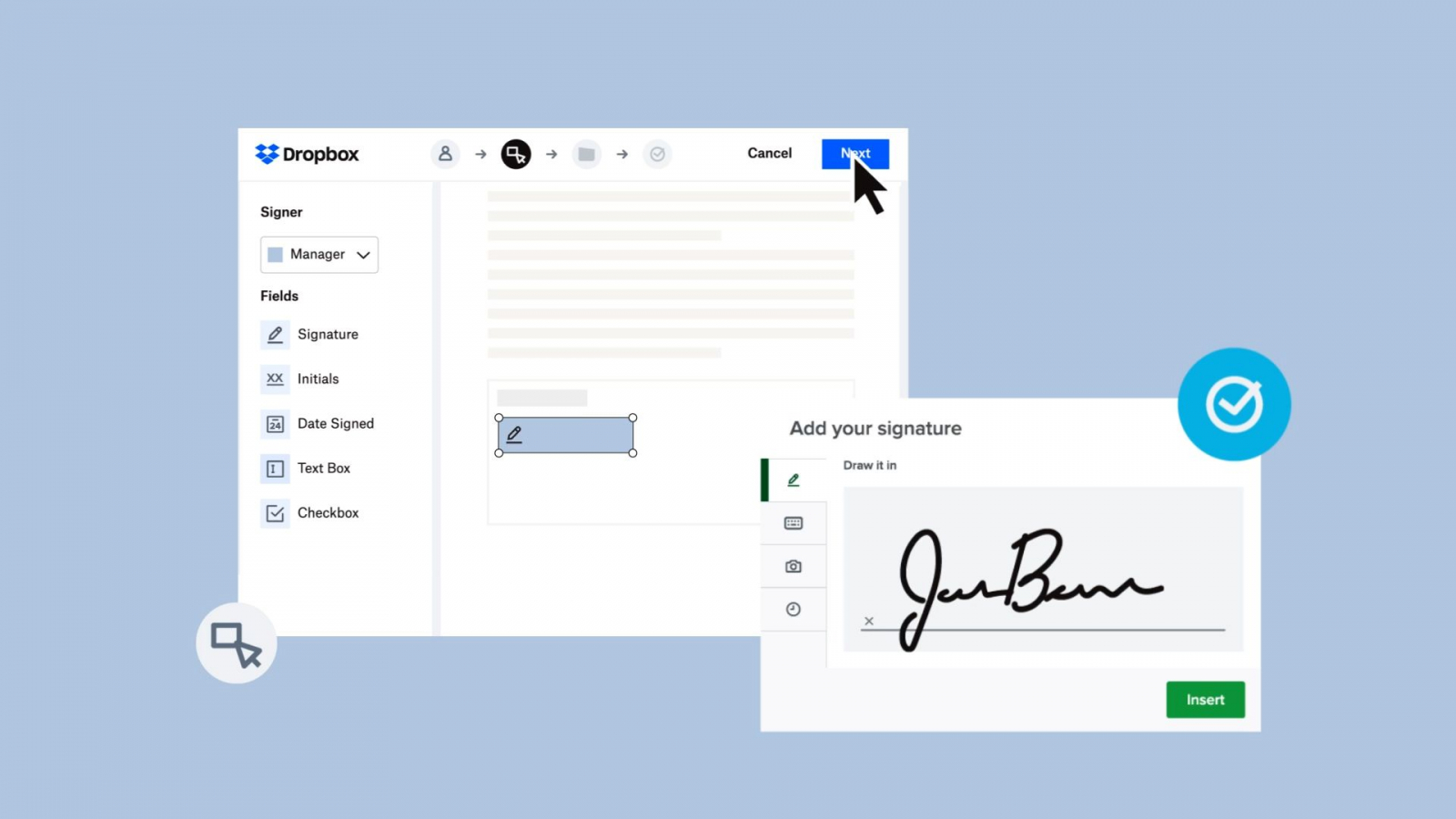
Dropbox Sign рассчитан не только на одиночную вставку автографа, но и на более формальный маршрут электронного подписания: подготовку полей, отправку документа подписантам и контроль выполнения. В каталоге Xeon Live есть отдельная карточка Dropbox Sign. Для собственной подписи сервис позволяет добавить подпись в документ, а мобильные приложения поддерживают работу с подписями на iOS и Android.
Самоподписание через веб-интерфейс
- Загрузите PDF в Dropbox или откройте документ в Dropbox Sign.
- Перейдите к редактированию и подписанию документа.
- Добавьте собственную подпись: нарисуйте её, введите или загрузите изображение в зависимости от выбранного интерфейса.
- Разместите подпись в нужной области. Для форм с несколькими обязательными полями последовательно заполните каждое требуемое место.
- Завершите подписание и сохраните итоговую копию.
- Перед передачей контрагенту откройте сохранённый PDF отдельно от веб-интерфейса и проверьте страницы, подпись и приложенные поля.
Работа с телефона
В мобильном приложении Dropbox путь строится вокруг команды подписания документа: пользователь открывает PDF, переходит к редактированию или подписанию, добавляет свою подпись, размещает её и сохраняет результат. Dropbox также развивает отдельный Dropbox Sign для маршрутов с несколькими участниками. Для одиночной задачи важно не усложнять процесс: выберите режим собственного подписания, а не маршрут для нескольких подписантов, когда документ подписываете только вы.
Для бизнеса ценность такого сервиса появляется там, где подпись — часть маршрута. Например, отдел по связям с общественностью готовит разрешение на использование материалов, менеджер указывает поля для подписанта, внешняя сторона подписывает документ, а готовая версия возвращается в рабочее хранилище. В таком процессе важно заранее определить, кто создаёт финальный PDF, кто назначает поля, кто проверяет подписанный файл и где хранится завершённая версия.
Плюсы
- Поддерживает сценарии с одним и несколькими подписантами.
- Работает через веб-интерфейс и мобильные приложения.
- Подходит для повторяемых маршрутов согласования и подписания.
- Позволяет отделить подготовку полей от действий самого подписанта.
Минусы
- Для простой одиночной подписи сервис сложнее системной Разметки или локального редактора.
- Документы проходят через облачную инфраструктуру, поэтому корпоративная политика должна разрешать такой способ обработки.
- Юридическая применимость конкретного вида электронной подписи оценивается по требованиям сделки и применимому праву, а не по названию кнопки в интерфейсе.
Кому подойдёт
Dropbox Sign полезен командам, которым нужна не просто картинка подписи, а управляемый маршрут: подготовить документ, назначить поля, получить подпись и сохранить завершённую версию. Для разовой личной отметки он избыточен, а для повторяемых согласований становится более организованным вариантом.
Как выбрать способ для рабочего процесса
Выбор инструмента начинается не с списка функций, а с маршрута документа. Один и тот же PDF в разных командах проходит разные этапы: дизайнер отправляет макет на согласование, бухгалтер получает акт, кадровый специалист готовит форму, юрист оформляет приложение к договору, специалист по связям с общественностью собирает разрешение на использование изображения. В каждом случае подпись подтверждает разное действие, а значит отличаются требования к хранению, доступу, формату и проверке результата.
Для внутренних согласований
Когда подпись нужна как визуальная отметка о просмотре или согласовании внутри команды, обычно достаточно локального PDF-редактора, «Просмотра» на Mac или Разметки на мобильном устройстве. Закрепите в регламенте, что такая подпись означает именно внутреннее согласование, а не заменяет юридически значимое подписание. Хорошо работает отдельное поле с датой и именем сотрудника рядом с подписью: потом легче понять, кто и когда подтвердил конкретную версию макета.
Для документов с ограниченным содержимым
Файл с персональными данными, коммерческой тайной, финансовыми показателями до публикации, закрытым медиапланом или конфиденциальным приложением не следует автоматически отправлять в любой удобный онлайн-сервис. Сначала проверяют корпоративную политику, договоры с контрагентами и допустимый контур обработки. Когда внешняя загрузка запрещена, используют локальный инструмент. При необходимости юридически значимого подписания применяют установленный в организации процесс электронной подписи.
Для массовых повторяющихся форм
Когда сотрудник ежедневно подписывает однотипные формы, скорость определяет не кнопка подписи, а качество шаблона. В шаблоне должны быть стабильные поля, понятное место для подписи, даты и расшифровки имени. Сохранённый автограф сокращает ручные действия, но требует контроля доступа. Для маршрутов с несколькими людьми удобнее сервис, который назначает роли и поля, чем ручная пересылка PDF по цепочке.
Для мобильной работы
На iPhone и iPad системная Разметка закрывает большинство простых задач. На Android рациональнее использовать приложение или веб-сервис, который поддерживает самоподписание PDF. Сотруднику нужен единый сценарий: открыть файл, подписать, сохранить, проверить и отправить. Чем меньше промежуточных экспортов в картинки и обратно, тем ниже риск потерять качество, изменить размер страницы или случайно отправить не ту версию.
Для юридически значимого документооборота
Когда подпись должна подтверждаться сертификатом и позволять проверять целостность документа, простой рисунок на странице не подходит. Компания заранее определяет используемый вид электронной подписи, программное средство, порядок идентификации подписанта и способ проверки. На Xeon Live есть отдельная инструкция, как проверить электронную подпись в PDF. Такая проверка важнее внешнего вида росчерка: документ способен выглядеть подписанным, но не иметь проверяемой электронной подписи.
Критерии выбора
- Конфиденциальность. Нужна локальная обработка или разрешена загрузка в облако.
- Платформа. Windows, macOS, iPhone, iPad, Android или браузер без установки.
- Частота. Разовая подпись, несколько документов в неделю или постоянный поток.
- Количество участников. Самоподписание либо маршрут с несколькими подписантами.
- Тип подписи. Визуальный автограф либо электронная подпись с проверяемыми данными.
- Контроль версий. Нужна ли отдельная исходная копия и журнал движения документа.
- Точность размещения. Есть ли плотная форма, таблица, несколько полей и узкие зоны для подписи.
- Повторное использование. Требуется ли безопасно хранить подготовленную подпись для следующих документов.
Как проверить PDF после добавления подписи
Подписанный файл проверяют как финальный материал, а не как черновик в редакторе. Самая частая ошибка — увидеть подпись на экране программы и сразу отправить документ, не открыв сохранённую копию. В редакторе объект существует в рабочем состоянии, а после сохранения могут измениться положение, прозрачность, слой, масштаб или даже страница, когда пользователь работал не с тем файлом. Контроль занимает меньше минуты и предотвращает заметные ошибки.
Проверка в шесть шагов
- Закройте редактор и откройте сохранённый PDF в другом просмотрщике как обычный файл.
- Проверьте имя файла и папку. Убедитесь, что открыта именно подписанная копия, а исходник сохранился отдельно.
- Перейдите на страницу с подписью и увеличьте масштаб. Контуры должны быть резкими, без белой прямоугольной подложки, обрезанных росчерков и заметной пикселизации.
- Оцените страницу целиком. Подпись не должна перекрывать дату, расшифровку имени, печать, номер документа, сумму, важный текст или линию следующего поля.
- Просмотрите соседние страницы и общее количество страниц. Это особенно важно после онлайн-сервисов и мобильных приложений, где пользователь мог выбрать не тот диапазон.
- Для документа с электронной подписью дополнительно откройте сведения о подписи и проверьте статус, подписанта, сертификат и целостность файла через предусмотренный компанией инструмент.
Для рекламных и коммуникационных материалов полезно проверить ещё одну вещь: визуальную иерархию. Подпись, которая подтверждает макет, не должна выглядеть как часть дизайна и случайно попасть в публикацию. Отметку согласования держат в служебной зоне или в отдельной версии PDF, а экспорт в наружную рекламу, презентацию, лендинг или социальные сети делают из чистого мастер-файла. Это правило особенно важно при передаче исходников между агентством и заказчиком.
У документов с несколькими подписями проверяют каждую отдельно. Не считайте, что наличие одного автографа подтверждает остальные страницы. Для многостороннего согласования полезен контрольный список с именами участников, номерами страниц и статусом. Так проще заметить, что один подписант поставил подпись не в своём поле или пропустил приложение.
Чем изображение подписи отличается от электронной подписи с сертификатом
Изображение подписи видно глазами: это графический объект внутри страницы. Оно может выглядеть как привычный автограф и использоваться для оформления, но из самого рисунка нельзя надёжно определить, кто его вставил и менялся ли PDF после вставки. Поэтому визуальный росчерк и электронная подпись с проверяемыми данными нельзя считать взаимозаменяемыми понятиями.
Федеральный закон № 63-ФЗ выделяет простую электронную подпись и усиленную электронную подпись; усиленная делится на неквалифицированную и квалифицированную. Для квалифицированной электронной подписи закон устанавливает режим, при котором электронный документ в предусмотренных случаях признаётся равнозначным бумажному документу с собственноручной подписью. Простая и неквалифицированная подпись получают такую силу в случаях, определённых законом, нормативными актами или соглашением участников. Практический вывод для бизнеса прост: вид подписи выбирают по требованиям процесса и документа, а не по внешнему виду отметки в PDF.
В PDF криптографическая подпись обычно сопровождается данными, которые позволяет проверить средство просмотра или специализированная программа. Проверяется не картинка подписи, а математическая связь подписи с содержимым файла, данные сертификата и статус проверки. После изменения подписанного PDF статус способен стать недействительным или указать на изменения, что и даёт дополнительный контроль целостности.
Для внутреннего регламента полезно развести термины. Словами «визуальная подпись» или «факсимиле в PDF» обозначайте картинку и нарисованный автограф. Формулировку «электронная подпись» используйте для процесса, где тип подписи, идентификация и правила признания определены отдельно. Такая терминология снимает путаницу между дизайнерской отметкой на странице и юридическим механизмом подтверждения документа.
Типовые ошибки и способы исправления
Белый прямоугольник вокруг подписи
Причина — изображение сохранили на непрозрачном белом фоне. На белой странице это незаметно, но прямоугольник проявляется поверх линии, серой ячейки или цветного бланка. Решение: подготовить PNG с прозрачностью или удалить фон в редакторе подписи, а затем проверить результат на участке страницы с цветом или линиями. После удаления фона увеличьте масштаб и убедитесь, что вокруг росчерка не осталось светлого ореола.
Подпись выглядит размытой
Небольшую фотографию растянули до слишком крупного размера или исходный снимок получился нерезким. Сделайте исходник с большим запасом разрешения и уменьшайте его в PDF, а не увеличивайте маленькую картинку. Для рукописной подписи важнее чёткие края штрихов, чем большой физический размер файла. Не применяйте сильное размытие и агрессивное шумоподавление: они стирают тонкие участки росчерка.
Подпись перекрывает реквизиты
На мобильном экране пользователь видит только фрагмент страницы и ставит подпись слишком близко к дате, имени или номеру документа. Перед сохранением уменьшите масштаб и оцените страницу целиком. В плотных формах оставляйте небольшое свободное поле вокруг подписи. Нельзя закрывать подписью печатный текст, который должен читаться после подписания.
Случайно перезаписан исходник
Так происходит, когда пользователь выбирает обычное сохранение вместо сохранения отдельной копии. Для рабочих документов введите правило: до подписания создаётся финальный исходник, после подписания — новый файл с понятным суффиксом. Подписанную версию не используют как исходник для дальнейшей правки содержания. При необходимости правок возвращаются к мастер-файлу, вносят изменения и запускают подписание заново.
Подписали не ту версию
В папке лежат contract-final.pdf, contract-final2.pdf, contract-new.pdf и несколько файлов из почты. Такая система неизбежно приводит к ошибкам. Используйте номер версии или дату в имени, назначьте один мастер-файл и не подписывайте документы напрямую из папки загрузок. Перед вставкой подписи сверяйте название, количество страниц и контрольные реквизиты: номер документа, дату, сумму или название проекта.
Вместо подписи добавили обычный рисунок
Некоторые редакторы имеют отдельные инструменты «Рисование» и «Подпись». Визуально результат похож, но подпись может сохраняться для повторного использования, а рисунок остаётся обычной аннотацией. Для разового документа это не всегда критично, но для повторяемого процесса используйте именно функцию подписи. Она лучше соответствует задаче и снижает количество ручных действий.
Визуальную подпись приняли за квалифицированную
Наличие росчерка на странице не доказывает наличие квалифицированной электронной подписи. Для юридически значимого процесса проверяйте сведения о подписи через предназначенный для этого инструмент. Внутренний регламент должен прямо указывать, какой вид подписи требуется для каждого класса документов: внутреннее согласование, договор, кадровый документ, отчётность, акт, доверенность и другие типы.
После подписания внесли изменения в документ
При визуальном автографе технически ничто не мешает продолжить редактирование, но это разрушает логику согласования: подпись относится к конкретной версии содержания. После подписания документ переводят в финальное состояние. Изменение текста, суммы, сроков, приложений или существенных реквизитов требует новой версии и повторного подтверждения. Для электронной подписи с проверяемыми данными изменение файла также затрагивает проверку целостности.
Подпись хранится в общей папке
Чистый PNG с автографом нельзя рассматривать как обычный дизайнерский ресурс. Ограничьте доступ, не добавляйте его в открытые библиотеки бренд-материалов, не размещайте в публичных шаблонах и не пересылайте без необходимости. Для презентаций, скриншотов обучения и демонстрационных материалов используйте вымышленную подпись, не принадлежащую реальному сотруднику.
Как безопасно работать с изображением подписи
Безопасность начинается с минимизации копий. Один утверждённый файл подписи лучше десятка дубликатов в папках «Рабочий стол», «Загрузки», чатах и почтовых вложениях. Храните исходник в контролируемом месте, а временные копии удаляйте после завершения задачи. Сотрудник не должен собирать коллекцию чужих подписей «на всякий случай». Доступ выдаётся по роли и реальной рабочей необходимости.
Для общей команды полезно разделить права на подготовку документа и подпись. Дизайнер или менеджер собирает финальный PDF, проверяет версию и поля, затем передаёт его уполномоченному подписанту. Подписант не обязан редактировать содержание и не должен получать права на весь проектный каталог только ради одного документа. После подписания готовая версия возвращается в рабочую систему и получает статус финальной.
При работе через веб-сервис контролируйте не только сам сервис, но и устройство. На чужом компьютере браузер способен оставить файл в загрузках, историю открытия и локальную копию. После работы удалите скачанный документ и не сохраняйте подпись в профиле, который принадлежит другому человеку. На корпоративном устройстве эти правила фиксируют в политике работы с внешними сервисами и конфиденциальными файлами.
Резервная копия подписанных документов нужна не меньше, чем резервная копия исходников. В проектной работе часто важен не только результат, но и доказуемая последовательность: какая версия ушла на согласование, кто её подтвердил, когда появился финальный файл. Для крупных процессов используйте систему документооборота или хранилище с историей версий, а не ручной обмен вложениями по почте.
Рабочий регламент для маркетинга, связей с общественностью и проектных команд
В коммуникационных отделах PDF используется для медиапланов, коммерческих предложений, брифов, разрешений на публикацию, актов, презентаций, брендбуков, макетов и приложений к договорам. Подпись часто становится последним действием перед отправкой внешней стороне. Поэтому полезно стандартизировать не программу, а весь маршрут от подготовки до хранения. Тогда сотрудник сможет сменить редактор, не разрушив процесс.
1. Зафиксируйте мастер-файл
Перед подписанием документ получает статус «готов к подписи». В этот момент прекращается содержательное редактирование. Ответственный сотрудник проверяет структуру, страницы, реквизиты, вложения, даты и названия сторон. Мастер-файл сохраняется отдельно. После этой точки любые смысловые изменения создают новую версию, а не правку уже подписанной копии.
2. Назначьте способ подписи по типу документа
Для внутреннего подтверждения макета достаточно визуальной отметки или согласования в корпоративной системе. Для внешнего договора правила определяют юристы и договор с контрагентом. Для документов, где требуется электронная подпись определённого вида, используется утверждённый в компании процесс. Такой подход убирает ситуацию, когда сотрудник произвольно выбирает веб-сервис только потому, что он быстрее.
3. Разведите роли
Автор документа отвечает за содержание, подписант — за подтверждение, ответственный за хранение или владелец процесса — за хранение. В небольшой команде роли способен выполнять один человек, но последовательность действий всё равно должна сохраняться. Это упрощает расследование ошибок: понятно, на каком этапе появилась неверная версия или пропущенная подпись.
4. Используйте понятные имена файлов
Имя должно помогать отличить проект, дату или версию и статус. Например: media-plan-v07.pdf и media-plan-v07-signed.pdf. Избегайте слов final-final, new, last и случайных номеров, которые не связаны с реальным порядком версий. Для документов с персональными данными не добавляйте лишнюю чувствительную информацию в имя файла.
5. Проверяйте итог независимо от редактора
Файл открывает сотрудник, который не полагается на состояние проекта в программе. Он видит ровно то, что получит адресат: готовый PDF. Проверяются подпись, дата, страницы, читаемость, вложения и отсутствие случайных заметок. Для электронной подписи добавляется проверка её статуса. Такой контроль особенно полезен перед отправкой клиенту, площадке, подрядчику или государственному органу.
6. Сохраните завершённую версию
После отправки внешней стороне файл помещают в место, где его не перезаписывают случайной правкой. Ссылка на него указывается в карточке проекта, задаче или системе документооборота. Пересылка копий в личных чатах не должна быть единственным способом хранения. Для документов с ограниченным сроком хранения или специальными требованиями применяются правила организации.
Метрики качества процесса
Даже простое подписание PDF можно измерять. Это полезно командам с десятками документов в неделю: проблема становится видна не по жалобам, а по повторяющимся сбоям. Метрики не требуют сложной аналитической системы — достаточно отмечать ошибки и время прохождения документа на уровне задач или реестра.
- Доля документов, возвращённых на переподписание. Показывает ошибки версии, позиции подписи, реквизитов и выбора подписанта.
- Среднее время от статуса «готов к подписи» до финального PDF. Помогает увидеть узкие места маршрута.
- Количество случаев отправки неверной версии. Прямой показатель качества контроля файлов.
- Доля документов, прошедших проверку с первого раза. Хорошая итоговая метрика дисциплины процесса.
- Число внешних сервисов, используемых без утверждённой необходимости. Помогает снизить хаотичную обработку файлов в разных системах.
- Количество временных копий в общих папках. Косвенно показывает, насколько команда соблюдает правила хранения чувствительных материалов.
Цель метрик — не усложнить обычную операцию, а выявить повторяющуюся причину потерь времени. Когда треть документов возвращается из-за неверной версии, менять программу бессмысленно: нужен порядок именования и мастер-файл. Когда сотрудники путают визуальную подпись с электронной, нужен короткий регламент типов документов. Когда подпись постоянно оказывается размытой, достаточно один раз подготовить качественный исходник.
Чек-лист перед отправкой подписанного PDF
- Открыт финальный файл, а не черновик и не старая версия.
- Подпись стоит в правильном поле и относится к правильному подписанту.
- Размер подписи естественный; росчерк не растянут по горизонтали или вертикали.
- Фон подписи прозрачный или визуально совпадает с областью документа.
- Дата, имя, должность и соседние реквизиты читаются полностью.
- Количество страниц совпадает с исходным документом.
- На страницах нет случайных комментариев, выделений, черновых пометок и скрытых служебных элементов.
- Исходный неподписанный PDF сохранён отдельно.
- Имя подписанного файла однозначно показывает версию и статус.
- Для документа с электронной подписью выполнена проверка подписи и целостности файла.
- Способ отправки и хранения соответствует правилам работы с конфиденциальными данными.
- После отправки завершённая версия помещена в рабочее хранилище или систему документооборота.
Частые вопросы
Короткий итог
Для быстрой подписи на Windows удобен локальный PDF Commander, для пользователей Adobe — Acrobat Reader, на Mac задачу закрывает «Просмотр», в браузере — iLovePDF, на iPhone и iPad — системная Разметка, а для маршрутов с несколькими участниками подходит Dropbox Sign. Независимо от программы соблюдайте три правила: не смешивайте визуальный автограф с электронной подписью с сертификатом, храните подпись и документы с контролем доступа и всегда открывайте сохранённый PDF повторно перед отправкой. Именно проверка конечного файла делает процесс надёжным, а не количество кнопок в редакторе.