Как поставить печать на ПДФ
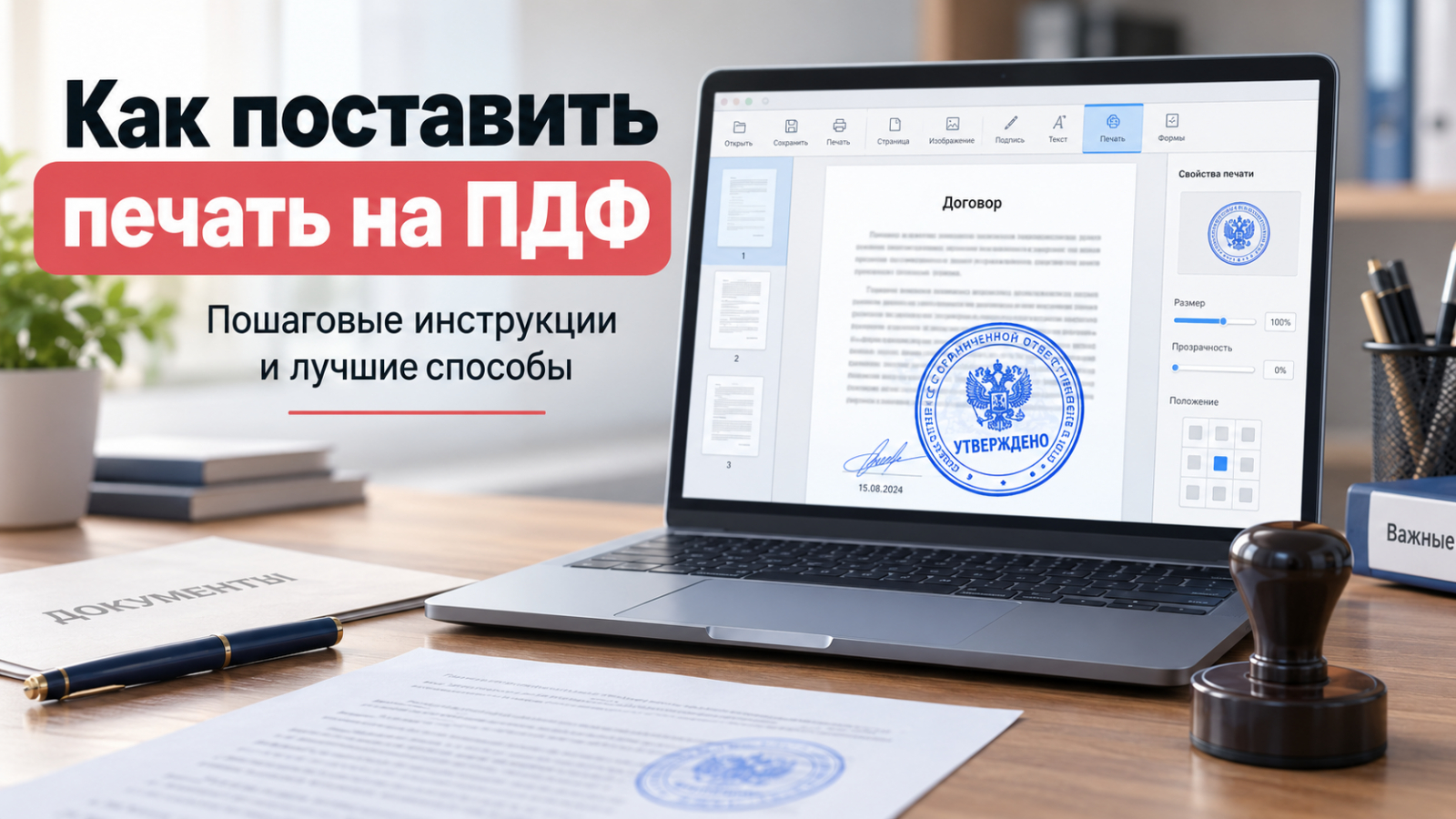
Печать в PDF решает две разные задачи. В одном случае это визуальная отметка: круглый оттиск организации, служебный штамп «Одобрено», «Копия верна» или собственная графика. В другом — юридически значимая электронная подпись, которую проверяют по сертификату и криптографическим данным, а не по картинке на странице. В этом материале основной сценарий — именно графическая печать или штамп. Для быстрого обзора темы можно свериться с инструкцией Xeon Live по вставке штампа в PDF, а ниже разобраны восемь способов с точными действиями, ограничениями и проверкой результата.
Такое различие важно для бизнеса. Маркетологу или дизайнеру часто требуется отметить макет как согласованный, бухгалтерии — поставить служебную отметку на копии, кадровому специалисту — добавить оттиск в утвержденный бланк, менеджеру — подготовить визуально оформленный документ для обмена с контрагентом. Во всех этих сценариях картинка печати решает задачу оформления. Она не превращает файл в документ, подписанный электронной подписью, и не заменяет требования конкретного регламента электронного документооборота.
Сначала определите, что именно нужно поставить в PDF
У слова «печать» в работе с электронными документами несколько смыслов. Первый — изображение круглого или прямоугольного оттиска, которое вставляют поверх страницы. Второй — готовый штамп редактора: набор служебных отметок с фиксированным текстом, датой или пользовательской графикой. Третий — электронная подпись, данные о которой хранятся в структуре подписанного файла и проверяются программными средствами. Эти варианты выглядят похоже только на экране. Технически они решают разные задачи и по-разному ведут себя после редактирования.
Для обычного оттиска достаточно подготовить изображение и вставить его в редактор. Подробный принцип работы с графическими объектами разобран в материале о том, как добавить изображение в PDF. Для электронного подписания используется другой процесс: выбор сертификата, создание подписи и последующая проверка ее состояния. Это отдельная операция, описанная в руководстве по добавлению электронной подписи в PDF.
- Графическая печать. Подходит для визуального оформления, макета, внутренней отметки, копии, презентационного документа и сценариев, где стороны заранее согласовали такой способ оформления.
- Штамп редактора. Удобен для повторяемых отметок: «Одобрено», «Получено», «Копия верна», даты, статуса согласования и других служебных пометок.
- Изображение подписи. Это факсимильная картинка, а не криптографическая подпись. Ее применимость определяется правилами конкретного документооборота.
- Электронная подпись. Это данные в электронной форме, которые используются для определения подписанта и проверки целостности документа в предусмотренных законом и соглашениями случаях.
Федеральный закон № 63-ФЗ выделяет простую, усиленную неквалифицированную и усиленную квалифицированную электронные подписи. Для квалифицированной подписи проверка включает действительность сертификата, принадлежность подписи владельцу сертификата и отсутствие изменений в документе после подписания. Поэтому нарисованный на странице оттиск не следует называть квалифицированной электронной подписью: у него нет сертификата и криптографической проверки.
Практический порядок работы строится от юридического режима к интерфейсу программы, а не наоборот. Сначала определяется, достаточно ли визуальной отметки. Затем выбирается редактор, в который можно безопасно передать файл. После этого готовится сам оттиск, ставится на копию документа, результат повторно открывается и только затем отправляется адресату. Такой порядок уменьшает риск, что внешний вид будет аккуратным, а технический статус документа окажется неверно истолкован.
Как подготовить изображение печати без белого прямоугольника
Главная причина неаккуратного результата — исходная картинка с белым фоном. На экране она выглядит как фотография листа, а после вставки перекрывает строки договора прямоугольной подложкой. Для наложения поверх текста удобнее прозрачный PNG: прозрачные пиксели пропускают фон страницы, а сам оттиск остается видимым. PDF-XChange прямо указывает, что PNG и GIF поддерживают прозрачность, тогда как JPEG для прозрачного фона не подходит.
Исходник лучше готовить не из случайного снимка телефона, а из ровного скана или качественной цифровой версии оттиска. Уберите поля вокруг изображения, выровняйте круг или рамку, сохраните пропорции. Повышать размер маленькой картинки в несколько раз не стоит: растровый рисунок начинает выглядеть мягким и ступенчатым. Для повторяемого корпоративного процесса храните мастер-файл отдельно и не редактируйте его перед каждой отправкой.
- Обрежьте свободное поле так, чтобы вокруг рисунка остался небольшой технический запас.
- Удалите белый фон и сохраните изображение в PNG с прозрачностью.
- Не растягивайте круглый оттиск независимо по ширине и высоте: круг должен остаться кругом.
- Проверьте мелкие элементы при масштабе просмотра 100% и дополнительно увеличьте страницу для контроля контуров.
- Храните исходный PNG отдельно от готовых документов и выдавайте доступ только тем, кому он нужен по рабочему процессу.
- Для внешнего обмена сохраняйте новую копию PDF, а исходник оставляйте без изменений.
Для служебной отметки, которая должна стоять на каждой странице, иногда лучше подходит водяной знак, а не штамп. Водяной знак рассчитан на повторяемое фоновое размещение и единообразное позиционирование. Порядок такой работы отдельно разобран в инструкции о том, как поставить водяной знак на PDF. Штамп удобнее там, где важны точное место, ручное позиционирование и статус конкретной страницы.
До работы с реальным договором полезно сделать техническую копию на одной странице. В ней легко проверить три параметра: прозрачность фона, масштаб и читаемость текста под оттиском. После выбора удачного варианта те же настройки переносите в рабочий документ. Это быстрее, чем многократно отменять изменения в длинном файле и повторно искать нужную страницу.
Windows
На Windows доступны редакторы с отдельной палитрой штампов и сохранением пользовательских заготовок. Для регулярной работы это удобнее простой вставки картинки: оттиск остается в каталоге и повторно ставится без поиска файла на диске. Первый способ — PDF Commander, поскольку он непосредственно сочетает готовые штампы, собственные печати и инструменты редактирования PDF.
PDF Commander
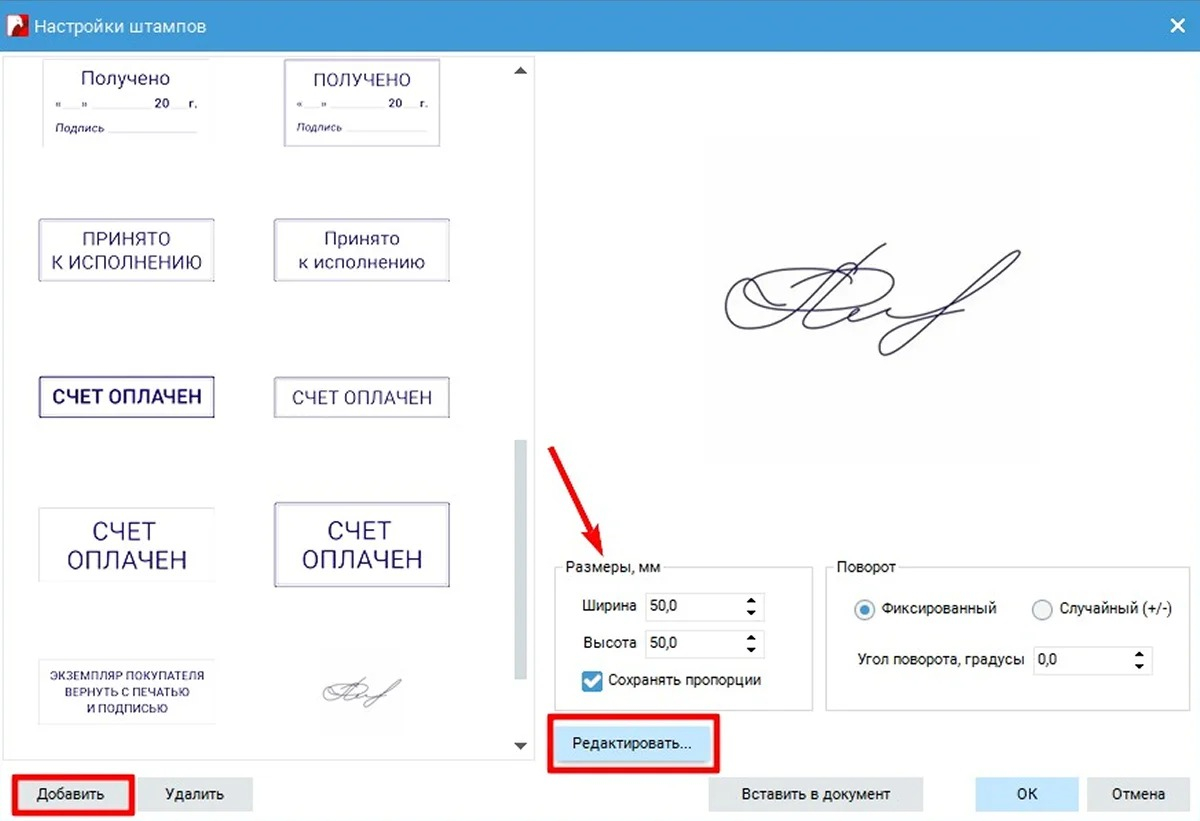
PDF Commander открывает тему штампов отдельным инструментом, а не только вставкой картинки. В рабочей ленте есть команда «Штамп», готовый каталог служебных отметок и окно «Настройки» для собственных заготовок. Для своей печати загружается файл, задаются размеры и угол поворота; встроенное редактирование позволяет доработать графику перед добавлением в каталог. Программа представлена для Windows и Linux, но основной сценарий этого раздела разобран на настольном интерфейсе Windows.
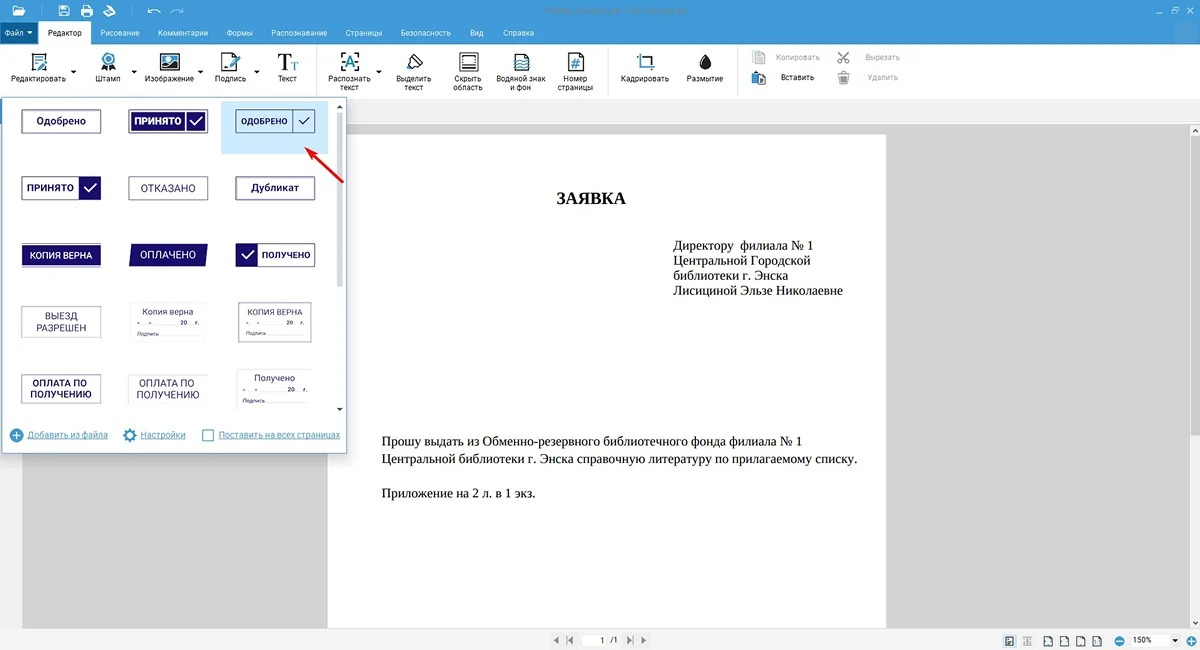
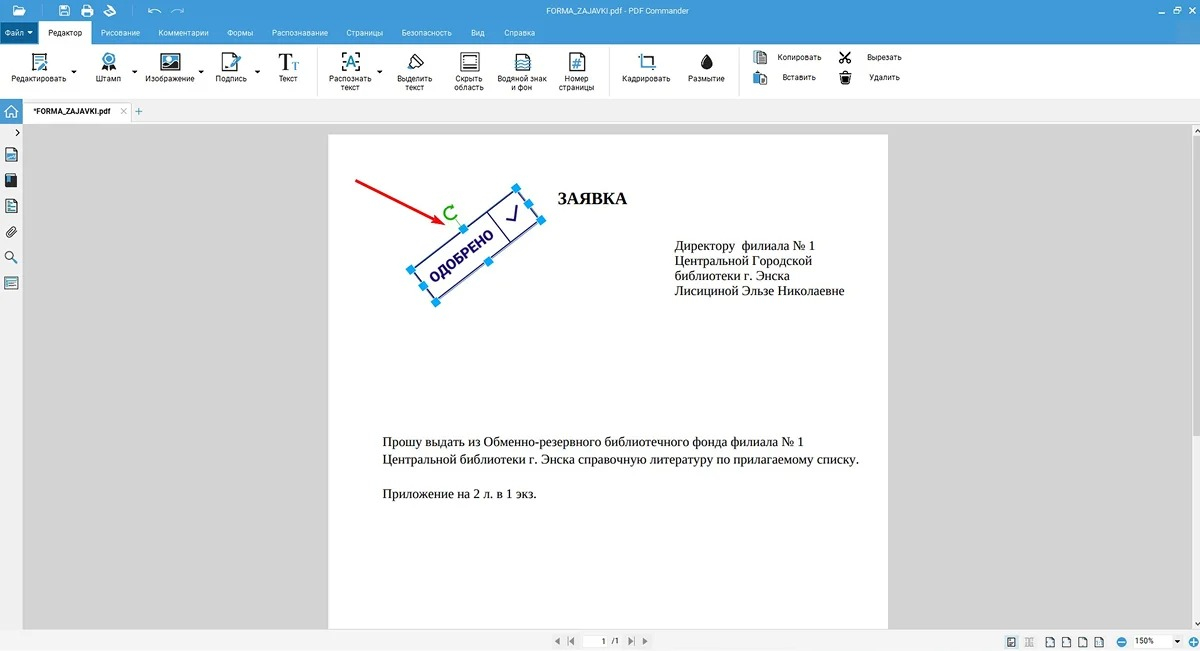
Для разовой служебной отметки достаточно выбрать один из готовых вариантов и щелкнуть по странице. Для корпоративного оттиска разумнее один раз добавить подготовленный PNG в собственный набор. После этого сотрудники работают с одной и той же заготовкой, а не создают ее заново в каждом документе. Размер и угол настраиваются перед размещением, поэтому круглая форма и ориентация остаются контролируемыми.
Пошаговая инструкция
- Откройте PDF в PDF Commander и перейдите к инструментам редактирования.
- Нажмите «Штамп». Для стандартной отметки выберите подходящий вариант из каталога.
- Щелкните по странице в месте, где должна стоять отметка. Переместите объект в точную позицию и отрегулируйте размер рамкой.
- Для собственной печати снова откройте «Штамп» и нажмите «Настройки».
- Добавьте файл с подготовленным оттиском. В настройках задайте ширину, высоту, сохранение пропорций и угол поворота.
- При необходимости откройте встроенное редактирование изображения и скорректируйте вид оттиска.
- Сохраните новую копию PDF, закройте файл и повторно откройте ее для контроля.
Сценарий с пользовательским каталогом особенно удобен для повторяющихся документов: актов, внутренних согласований, рабочих копий и шаблонов. Для большого файла полезно сначала проверить одну страницу, затем переносить оттиск на остальные. Так легче сохранить единый размер и не закрыть важные реквизиты. При работе с несколькими похожими отметками давайте заготовкам понятные внутренние названия, чтобы не перепутать «Оплачено», «Принято» и фактический оттиск организации.
PDF Commander также разделяет графические штампы, рукописные подписи и электронную подпись. Это помогает не смешивать операции. Изображение автографа или печати добавляется как визуальный объект, а подписание сертификатом относится к отдельному процессу. Для подготовки документа с рукописной подписью можно использовать отдельное руководство о том, как вставить подпись в PDF.
Плюсы
- Отдельный каталог штампов и служебных отметок.
- Пользовательскую печать можно сохранить в набор и применять повторно.
- Размер, пропорции и угол поворота настраиваются в отдельном окне.
- Работа выполняется локально, без обязательной загрузки документа в браузер.
Минусы
- Для графической печати все равно нужен качественный исходник: программа не восстанавливает отсутствующие детали низкокачественного изображения.
- Большое количество собственных заготовок требует аккуратной внутренней организации, иначе сотрудники начинают выбирать похожие отметки по внешнему виду.
Кому подойдёт
PDF Commander подходит сотрудникам, которые регулярно оформляют PDF на Windows и хотят держать готовые служебные штампы и собственную печать в одном настольном редакторе. Особенно удобен процесс для бухгалтерии, кадровых документов, согласований и повторяющихся шаблонов, где одна и та же отметка ставится много раз.
PDF-XChange Editor
PDF-XChange Editor строит работу вокруг палитры Stamps Palette. В ней собраны стандартные и пользовательские штампы, а также статические и динамические варианты. Собственную печать можно добавить из файла, из выделенного содержимого, из активного документа или из буфера обмена. Для многоразовой корпоративной отметки удобнее создать отдельную пользовательскую коллекцию и хранить в ней только утвержденные варианты.
Разработчик отдельно предупреждает о качестве растровых изображений: при сильном увеличении они пикселизуются. Для печати стоит готовить исходник близкого к рабочему размера и не компенсировать низкое качество масштабированием в PDF.
Прозрачность лучше задавать в исходном PNG. Тогда служебная отметка не закрывает строки под ней и одинаково выглядит при повторном использовании. Для динамических штампов PDF-XChange умеет подставлять дату, время и сведения пользователя, но для обычного оттиска организации это не требуется.
Пошаговая инструкция
Для готовой картинки печати используйте путь через палитру штампов. Такой способ сохраняет заготовку и избавляет от повторной вставки обычного изображения в каждом новом файле.
- Откройте документ и перейдите на вкладку Comment.
- Откройте меню Stamp и выберите Stamps Palette.
- В палитре нажмите Add New, затем Add New Stamp from File.
- Выберите подготовленный PNG и подтвердите создание штампа.
- Выберите новый элемент в палитре и щелкните по нужному месту страницы.
- Отрегулируйте положение и масштаб. Для следующего документа используйте сохраненный элемент из той же палитры.
- Сохраните PDF под новым именем и повторно откройте его для контроля.
Перед массовым применением создайте тестовую страницу с мелким текстом и тонкими линиями. На ней сразу видно, не слишком ли темный оттиск и не перекрывает ли он реквизиты. После проверки сохраните утвержденную заготовку и не меняйте ее между документами.
Плюсы
- Гибкая палитра со стандартными, пользовательскими и динамическими штампами.
- Создание штампа не только из файла, но и из выделения, активного документа и буфера обмена.
- Подходит для повторяемых процессов согласования на Windows.
Минусы
- Интерфейс насыщен панелями и настройками, поэтому новичку нужно время на ориентацию.
- Растровый исходник при сильном увеличении теряет резкость, поэтому заготовку требуется готовить заранее.
Кому подойдёт
Подходит специалистам, которым нужна развитая система аннотаций и многоразовых штампов: техническим отделам, проектным командам, редакторам документации и сотрудникам, которые регулярно отмечают статус страниц.
Icecream PDF Editor
Icecream PDF Editor предлагает два входа к печатям: режим «Аннотации» с управлением штампами и меню «Вставить» → «Штамп…». В программе есть готовые варианты, а пользовательская отметка создается из текста, цвета, даты, времени или изображения. Для оттиска организации используется собственная картинка, подготовленная заранее.
Инструмент полезно разделять на два сценария. Готовые штампы подходят для статусов и заметок, собственная картинка — для фирменного оттиска. Смешивать их в одном каталоге без понятных названий не стоит: при большом количестве похожих элементов возрастает риск поставить не ту отметку.
После размещения проверьте область вокруг штампа при увеличении. Белый прямоугольник означает, что прозрачность не подготовлена в исходнике. В таком случае лучше исправить PNG, а не пытаться маскировать фон поверх документа.
Пошаговая инструкция
В русскоязычном интерфейсе команды названы прямо, поэтому путь к инструменту короткий. Для собственного изображения важнее всего сохранить пропорции при изменении размера и контролировать фон до сохранения файла.
- Откройте PDF через кнопку «Открыть…» или перетащите его в окно редактора.
- Перейдите в «Аннотации» и откройте «Управление штампами» либо выберите «Вставить» → «Штамп…».
- Для готовой отметки выберите шаблон и укажите место на странице.
- Для собственной печати откройте раздел пользовательских штампов и добавьте изображение.
- Установите размер и положение. Сохраняйте пропорции, чтобы круглый оттиск не превратился в овал.
- Сохраните документ через «Файл» → «Сохранить как» и проверьте новую копию.
Для длинного файла сначала сохраните копию после одной-двух страниц. Откройте ее отдельно и убедитесь, что отметка остается четкой. После этого продолжайте работу с остальными страницами.
Плюсы
- Русскоязычные команды и короткий путь к инструменту.
- Готовые штампы и пользовательские варианты находятся в одном рабочем процессе.
- Пользовательский штамп создается из изображения и сохраняется для повторного применения.
Минусы
- Метод рассчитан на Windows.
- Для аккуратного фирменного оттиска все равно требуется заранее подготовленное изображение без лишнего фона.
Кому подойдёт
Подходит тем, кому нужен простой настольный редактор на Windows без сложной палитры профессионального класса: небольшим офисам, учебным организациям, индивидуальным специалистам и сотрудникам, которые ставят отметки время от времени.
Foxit PDF Editor
Foxit PDF Editor использует инструмент Stamp на вкладке Comment. Пользователь выбирает готовую отметку и ставит ее щелчком по странице. Для собственного варианта в редакторе предусмотрено создание Custom Stamp из изображения или PDF. Такой подход удобен в командах, где наряду с фирменной печатью применяют типовые статусы согласования.
Служебные отметки в Foxit логично воспринимать как аннотации. Для официального электронного подписания используется отдельная функция подписи. Такое разделение стоит сохранить и в внутреннем регламенте: статус «Проверено» и электронная подпись не должны обозначаться одним и тем же действием.
Для повторной работы с фирменным оттиском держите один утвержденный исходник. Изменение картинки на рабочем компьютере не должно создавать несколько визуально почти одинаковых штампов, иначе итоговые документы будут выглядеть неоднородно.
Пошаговая инструкция
Для пользовательского оттиска создайте собственный штамп, а не вставляйте обычную картинку заново в каждом файле. Это дает повторяемый размер и понятное место в рабочем наборе.
- Откройте PDF и перейдите на вкладку Comment.
- Нажмите Stamp и выберите стандартный вариант либо откройте создание пользовательского штампа.
- Для собственной печати используйте Create Custom Stamp и добавьте подготовленное изображение.
- Назовите новый элемент так, чтобы его легко было отличить от служебных отметок.
- Выберите созданный штамп, щелкните по странице и отрегулируйте положение и размер.
- Сохраните новую копию документа и повторно откройте ее.
При сохранении файла проверьте не только саму отметку, но и комментарии. В некоторых внешних процессах аннотации дополнительно сводят с содержимым страницы. Решение об этом принимается до отправки, а контроль выполняется в независимом просмотрщике.
Плюсы
- Отдельный инструмент штампов в системе комментариев.
- Поддерживаются готовые и пользовательские заготовки.
- Подходит для корпоративного рецензирования и согласования документов.
Минусы
- Насыщенный интерфейс избыточен для человека, которому нужна только разовая вставка картинки.
- Пользовательские наборы требуют дисциплины именования и контроля версий в команде.
Кому подойдёт
Подходит организациям, которые уже используют Foxit для рецензирования, форм и совместной обработки PDF. Штампы удобно встроить в существующий процесс согласования без перехода в отдельный графический редактор.
macOS
На macOS практичны два подхода. Adobe Acrobat дает полноценную систему штампов и пользовательских заготовок. LibreOffice Draw подходит как обходной вариант для визуального наложения изображения и повторного экспорта в PDF. Это разные по глубине инструменты: первый сохраняет привычную логику PDF-аннотаций, второй работает как редактор страницы.
Adobe Acrobat
Adobe Acrobat содержит отдельный инструмент Add a stamp. В актуальном интерфейсе путь начинается с All tools, затем View more, Add a stamp и Stamp. После выбора категории и шаблона отметка ставится на страницу, а затем перемещается, масштабируется и поворачивается. Для собственного оттиска используется команда создания custom stamp.
После размещения Acrobat позволяет менять непрозрачность и другие свойства аннотации. Для фирменного оттиска лучше не использовать чрезмерную прозрачность: тонкие линии быстро становятся плохо читаемыми. Цель — оставить текст под печатью различимым и одновременно сохранить сам рисунок.
Пользовательские штампы удобнее группировать по смыслу: служебные статусы отдельно, фирменный оттиск отдельно, временные проектные отметки отдельно. Это снижает риск, что сотрудник случайно выберет визуально похожий элемент из длинного списка.
Пошаговая инструкция
В Acrobat полезно заранее решить, нужен готовый статусный штамп или собственная печать. Для фирменного оттиска создайте custom stamp один раз, присвойте ему понятную категорию и затем используйте из палитры.
- Откройте PDF в Acrobat.
- Выберите All tools → View more → Add a stamp → Stamp.
- Выберите категорию и готовую отметку либо перейдите к Custom stamps → Create.
- Для пользовательского штампа укажите файл с изображением и сохраните новый элемент в выбранной категории.
- Щелкните по странице для размещения. Перемещайте объект мышью, изменяйте размер маркерами и при необходимости поворачивайте.
- Сохраните документ под новым именем и откройте сохраненную копию для проверки.
При работе с документом, который уже подписан электронной подписью, сначала оцените последствия редактирования. Изменение содержимого после подписания связано с проверкой целостности и способно изменить статус подписи. Рабочий порядок безопаснее строить так: сначала финальное оформление и штампы, затем электронное подписание.
Плюсы
- Развитая система стандартных и пользовательских штампов.
- Положение, масштаб и поворот редактируются после размещения.
- Один пользовательский штамп удобно применять в большом количестве документов.
Минусы
- Интерфейс содержит много инструментов, которые не нужны для простой разовой отметки.
- В Acrobat Reader для создания пользовательского штампа есть ограничение по источнику: Adobe указывает PDF как поддерживаемый источник для Reader, поэтому формат заготовки важно проверить заранее.
Кому подойдёт
Подходит компаниям и специалистам, которые уже ведут рабочий цикл в Adobe Acrobat на macOS или Windows и хотят использовать штампы внутри привычной системы рецензирования PDF.
LibreOffice Draw
LibreOffice Draw подходит для визуального наложения картинки, когда отдельная библиотека штампов не нужна. Draw открывает PDF как редактируемые страницы, а команда Insert → Image вставляет изображение в текущий документ. После позиционирования результат экспортируется обратно в PDF. Это не специализированный механизм печатей, поэтому контроль верстки особенно важен.
Официальная справка LibreOffice подтверждает вставку изображений через Insert → Image. Для PDF это используется как общий графический прием, а не как юридическое подписание или особая функция штампа. Поэтому результат оценивается как новая визуально оформленная версия документа.
Перед экспортом проверьте, не сдвинулись ли строки, подписи и рамки. В сложных PDF с нестандартными шрифтами и большим количеством объектов Draw может представлять страницу иначе, чем специализированный PDF-редактор. Сравнение двух файлов по страницам здесь обязательно.
Пошаговая инструкция
Здесь печать добавляется как обычный графический объект. Такой процесс проще каталога штампов, но требует внимательной проверки шрифтов, переносов, страниц и положения элементов после импорта PDF в Draw.
- Откройте PDF в LibreOffice Draw.
- Перейдите на нужную страницу и выберите Insert → Image.
- Укажите подготовленный PNG с прозрачным фоном.
- Переместите изображение в нужное место и измените размер с сохранением пропорций.
- Просмотрите соседние элементы страницы и убедитесь, что импорт не изменил верстку.
- Экспортируйте документ в PDF и сохраните результат отдельным файлом.
- Откройте экспортированный PDF в другом просмотрщике и сравните с исходником.
Для прозрачной печати вставляйте PNG, а не фотографию белого листа. В Draw изображение остается самостоятельным объектом, поэтому фон исходной картинки напрямую влияет на то, что будет перекрыто на странице.
Плюсы
- Работает на macOS, Windows и Linux.
- Для разовой печати достаточно обычной вставки изображения.
- Не требуется создавать отдельную коллекцию штампов.
Минусы
- Это не специализированный PDF-редактор штампов, поэтому импорт сложного PDF способен изменить отдельные элементы верстки.
- При регулярном применении одной и той же печати нет столь удобной палитры повторного использования, как в специализированных редакторах.
Кому подойдёт
Подходит для редких задач и открытого офисного процесса, где LibreOffice уже установлен. Метод особенно уместен для простых одностраничных документов, в которых легко визуально сравнить экспорт с исходной страницей.
Онлайн в браузере
Браузерные редакторы удобны, когда на компьютере нельзя устанавливать программы или работа выполняется на чужом устройстве. Но способ связан с передачей файла внешнему сервису. Конфиденциальные договоры, персональные данные и внутренние материалы нужно обрабатывать в соответствии с политикой организации. Для чувствительных документов локальный настольный редактор дает более прямой контроль над местом хранения файла.
Smallpdf
Smallpdf предлагает самый прямой браузерный сценарий: открыть Edit PDF, загрузить документ, добавить изображение через Image и разместить PNG поверх страницы. Для фирменного оттиска это быстрее отдельной библиотеки штампов. Прозрачный PNG особенно важен, потому что он сохраняет читаемость текста под изображением.
Smallpdf отдельно рекомендует прозрачный PNG для отметки поверх текста. Такой файл не создает белой подложки и легче вписывается в страницу. JPEG стоит оставить для фотографий, а не для оттиска с прозрачным фоном.
Браузерный процесс требует отдельной проверки после загрузки результата. Не полагайтесь только на превью сервиса: сохраните файл, откройте его локально и посмотрите ту же страницу в масштабе 100%.
Пошаговая инструкция
Онлайн-метод удобен для одной-двух страниц и быстро подготовленной картинки. Он не требует настройки каталога штампов: достаточно загрузить прозрачный PNG и поставить его в нужное место.
- Откройте инструмент Edit PDF в Smallpdf и загрузите документ.
- Выберите добавление изображения через Image.
- Загрузите подготовленный PNG с печатью.
- Переместите картинку в нужную область и подберите размер.
- Для повторения на других страницах используйте копирование объекта, сохраняя одинаковый масштаб.
- Завершите редактирование и сохраните готовый PDF.
- Откройте полученный файл локально и проверьте страницы до отправки.
Для нескольких страниц используйте один и тот же исходник и не меняйте его размер от страницы к странице. Визуальная единообразность особенно заметна в актах, презентационных материалах и многостраничных приложениях.
Плюсы
- Работает в браузере без установки настольного редактора.
- Простой сценарий через добавление изображения.
- Подходит для компьютеров с разными операционными системами.
Минусы
- Документ передается внешнему веб-сервису, что не подходит для всех режимов конфиденциальности.
- Для постоянного корпоративного оттиска библиотека штампов настольного редактора удобнее повторной загрузки изображения.
Кому подойдёт
Подходит для несекретных файлов, разовой работы и ситуаций, когда установить программу нельзя. Удобен сотрудникам, которые быстро оформляют публичные материалы, рабочие копии и документы без ограничений на облачную обработку.
Xodo
Xodo в браузере поддерживает два близких сценария. Для стандартных и пользовательских отметок используется Insert → Rubber Stamp, где доступны Standard, Custom и Create New Stamp. Для готового изображения печати есть Insert → Image. Это дает выбор между сохраненной заготовкой и разовой картинкой.

Rubber Stamp удобен для статусов, а Insert → Image — для готового фирменного оттиска. Внутренний регламент лучше закрепить один путь для каждого вида отметок, чтобы сотрудники не создавали дубликаты одним и тем же изображением в разных разделах.
В Xodo можно создавать динамические штампы с изменяемыми данными, но для обычной графической печати это излишне. Чем проще шаблон, тем легче проверить его внешний вид и повторяемость на разных страницах.
Пошаговая инструкция
Для повторяемой отметки выбирайте Rubber Stamp и создавайте собственный элемент. Для готового PNG, который нужен один раз, быстрее Insert → Image. Оба пути заканчиваются одинаково: объект размещается на странице, после чего документ сохраняется и проверяется локально.
- Откройте PDF в Xodo Web.
- Для штампа выберите Insert → Rubber Stamp.
- Выберите Standard или Custom; для новой заготовки используйте Create New Stamp.
- Для готового изображения вместо Rubber Stamp выберите Insert → Image и загрузите PNG.
- Разместите объект на странице и отрегулируйте размер.
- Сохраните результат и откройте скачанный PDF локально для контроля.
После браузерного редактирования сравните размер файла, число страниц и положение объектов с исходником. Такой контроль занимает минуту и сразу выявляет случайный пропуск страницы или неправильное масштабирование.
Плюсы
- Есть отдельный инструмент Rubber Stamp и обычная вставка изображения.
- Можно создать пользовательскую заготовку для повторного использования.
- Работает в браузере и не привязан к одной настольной системе.
Минусы
- Онлайн-обработка не подходит документам, которые запрещено передавать внешнему сервису.
- Для сложного корпоративного процесса с большим числом шаблонов настольный редактор удобнее контролировать и администрировать.
Кому подойдёт
Подходит для распределенных команд и разовой браузерной работы с неконфиденциальными PDF. Удобен, когда сотруднику нужен единый веб-инструмент и для стандартного штампа, и для собственной картинки.
Как выбрать способ под рабочий сценарий
Выбор редактора удобнее строить не по числу функций, а по частоте задачи и ограничениям документа. Для одного несекретного файла браузерный сервис экономит время. Для регулярной обработки договоров и внутренних документов удобнее настольная палитра штампов. Для отдела, который уже работает в Acrobat, Foxit или PDF-XChange, перенос процесса в другой редактор ради одной печати только усложняет контроль версий.
- Разовая картинка на одной странице. Smallpdf, Xodo или LibreOffice Draw дают короткий путь через вставку изображения.
- Один и тот же оттиск каждый день. PDF Commander, PDF-XChange Editor, Foxit PDF Editor и Adobe Acrobat удобнее благодаря сохраненным пользовательским штампам.
- Много служебных статусов. Палитра с категориями важнее обычной вставки PNG: сотрудник выбирает утвержденную отметку из набора.
- Конфиденциальный документ. Локальная настольная обработка предпочтительнее передачи файла внешнему веб-сервису.
- Работа на macOS. Acrobat дает специализированный инструмент штампов, LibreOffice Draw — более простой графический обходной путь.
- Юридически значимое подписание. Используется электронная подпись и проверка сертификата; картинка печати выполняет только визуальную роль.
Для маркетингового отдела важен еще один критерий — сохранность верстки. PDF часто передает коммерческие предложения, медиакиты, отчеты, презентационные приложения и утвержденные макеты. Оттиск не должен перекрывать цифры, сноски, QR-коды, подписи и элементы фирменного дизайна. Поэтому лучше размещать отметку в заранее определенной зоне, а не искать свободное место на глаз в каждом новом документе.
Для бухгалтерии и кадрового отдела приоритет другой: повторяемость. Одна и та же служебная отметка должна выглядеть одинаково во всех файлах, а сотрудники не должны хранить десятки копий исходного PNG на рабочих столах. Здесь выигрывает редактор с пользовательским каталогом и понятными названиями. Отдельно закрепляется, кто обновляет исходник и как старая версия выводится из использования.
Для агентства или распределенной проектной команды важна скорость доступа. Веб-инструмент удобен при разовом согласовании публичных материалов, но политика обработки данных остается первым фильтром. Документ с персональными данными, коммерческой тайной или ограниченным доступом не отправляют во внешний сервис только ради удобства. В таких случаях используется локальный редактор, одобренный организацией.
Для технической документации и длинных PDF существенна работа с многостраничным файлом. Сначала задайте эталонный размер и положение на одной странице. Затем переносите отметку по шаблону. После сохранения проверяйте не только страницы со штампом, но и оглавление, ссылки, формы и вложения: сложный PDF содержит больше, чем видимое полотно страницы.
Рабочий процесс для компании: от мастер-файла до готового PDF
Надежный процесс начинается с одного мастер-файла печати. Он хранится отдельно от готовых PDF, имеет понятное имя и не пересохраняется сотрудниками после каждой задачи. Из него создается пользовательский штамп в выбранном редакторе. Такой подход устраняет визуальный разнобой, когда один сотрудник использует насыщенный синий оттиск, другой — бледную фотографию, а третий — растянутый вариант с белым фоном.
- Назначьте ответственного за мастер-файл изображения и правила его использования.
- Подготовьте прозрачный PNG и сохраните неизменяемый исходник в контролируемом хранилище.
- Создайте утвержденный пользовательский штамп в основном PDF-редакторе отдела.
- Зафиксируйте типовой размер и допустимые зоны размещения для основных шаблонов документов.
- Работайте с копией исходного PDF. Имя файла должно явно отличать черновик, согласованную версию и финальный результат.
- Перед внешней отправкой откройте сохраненный файл в независимом просмотрщике и проверьте визуальный результат.
- Для электронной подписи выполняйте криптографическое подписание после финальных визуальных правок, если регламент организации не устанавливает иной утвержденный порядок.
Этот процесс особенно полезен в контентных и маркетинговых командах. PDF-коммерческое предложение часто проходит через дизайнера, аккаунт-менеджера, руководителя и клиента. Служебный штамп удобно использовать на внутренних версиях, но внешний файл должен иметь однозначный статус. Вместо нескольких похожих отметок на одной странице оставляйте только те, которые действительно нужны адресату.
Внутренний каталог не следует превращать в архив всех когда-либо созданных печатей. Удаляйте устаревшие варианты и сохраняйте только действующие. Для временных проектных отметок задавайте срок использования. Такой порядок уменьшает риск ошибочного выбора и делает результат узнаваемым для коллег, которые получают документ позже.
Отдельный аспект — безопасность самого изображения. Файл печати не стоит прикладывать к письму отдельно от документа и хранить в публичной общей папке без необходимости. Графическая картинка легко копируется. Ее следует рассматривать как элемент фирменного документооборота, а не как доказательство подлинности. Подлинность электронно подписанного документа проверяется по данным электронной подписи.
Как проверить PDF после добавления печати
Проверка занимает меньше времени, чем повторная отправка исправленного договора. Начните с сохранения в новый файл. Затем закройте редактор и откройте результат заново. Это исключает ситуацию, когда на экране остается несохраненное состояние, которое пользователь принимает за готовый документ. Просмотр выполняйте не только в редакторе, но и в обычном PDF-просмотрщике.
- Положение. Оттиск не перекрывает дату, сумму, подпись, номер страницы, реквизиты или важную часть изображения.
- Пропорции. Круг не превратился в овал, а прямоугольный штамп не растянут по одной оси.
- Резкость. Контуры и мелкие элементы читаются при обычном масштабе и не рассыпаются при увеличении.
- Прозрачность. Фон изображения не создает белую плашку поверх текста.
- Страницы. Число и порядок страниц совпадают с исходником, особенно после работы в универсальном офисном редакторе.
- Формы и ссылки. Интерактивные элементы остаются работоспособными там, где они нужны процессу.
- Подпись. Для электронно подписанного документа отдельно проверяется состояние электронной подписи и целостность файла.
Для файла, который затем печатают на бумаге, добавьте просмотр перед печатью. Экран и бумага показывают контраст по-разному: слишком светлый синий оттиск способен выглядеть слабее после печати, а слишком плотный — закрыть тонкий текст. Пробная страница полезнее попытки исправить целую пачку после вывода на принтер.
Для цифрового обмена полезна вторая проверка на другом устройстве. Откройте файл в браузере или штатном просмотрщике операционной системы. Печать должна занимать то же место, а страницы — отображаться без сдвигов. Особенно это важно после LibreOffice Draw, где PDF сначала интерпретируется как редактируемый рисунок, а затем экспортируется заново.
Для электронной подписи визуального контроля недостаточно. Статус проверяется средствами, которые анализируют сертификат и целостность. Xeon Live отдельно разбирает, как проверить электронную подпись в PDF. Такой контроль нужен независимо от того, нарисована ли на странице дополнительная синяя печать.
Типичные ошибки и способы их исправить
Белый фон закрывает текст
Причина находится в исходной картинке. Фото или JPEG переносит фон вместе с оттиском. Исправление — подготовить прозрачный PNG и заново создать пользовательский штамп. Не пытайтесь уменьшить белый прямоугольник прозрачностью всего объекта: вместе с фоном побледнеют линии самой печати.
Печать стала овальной
Размер изменен по одной оси. Верните исходные пропорции и масштабируйте объект за угловые маркеры либо включите сохранение пропорций в настройках редактора. Для кругового оттиска это критично: деформация сразу заметна и создает ощущение небрежно подготовленного файла.
Оттиск выглядит размытым
Растровая заготовка слишком маленькая или была многократно пересохранена. Возьмите мастер-файл большего размера и размещайте его ближе к конечному масштабу. Увеличение маленькой картинки не восстанавливает детали. В PDF-XChange разработчик прямо предупреждает о пикселизации растровых изображений при сильном увеличении.
Штамп перекрыл реквизиты
Позиция выбрана без проверки страницы целиком. Переместите отметку в свободную область, уменьшите ее без потери читаемости либо используйте заранее согласованную зону. Для шаблонных документов удобно закрепить одно место и не искать его заново в каждом файле.
Редактирование выполнено после электронной подписи
После подписания изменение документа связано с проверкой целостности. Для квалифицированной электронной подписи закон связывает действительность с подтверждением отсутствия изменений после подписания. Поэтому финальные визуальные правки, включая графический штамп, выполняют до криптографического подписания в утвержденном рабочем процессе.
Онлайн-сервис использован для чувствительного документа
Удобство браузера не отменяет правила обработки данных организации. Для документа с ограниченным доступом выбирайте локальный редактор, который соответствует внутренней политике. Веб-сервисы оставляйте для материалов, которые разрешено загружать во внешнюю инфраструктуру.
Исходный файл перезаписан
Работа без копии усложняет исправление. Сохраняйте результат под новым именем и держите исходник неизменным до завершения проверки. Для проекта с несколькими согласующими полезно добавлять понятный статус версии в имени файла и не смешивать черновики с финальными материалами.
Графическая печать принята за доказательство подлинности
Изображение легко копируется из одного файла в другой. Оно показывает оформление страницы, но само по себе не дает криптографической проверки подписанта и целостности. Для юридически значимого электронного процесса ориентируйтесь на вид электронной подписи, сертификат и правила конкретного взаимодействия.
Как не испортить уже сверстанный PDF
PDF задуман как формат, который сохраняет внешний вид страниц при обмене. Подробно устройство и типовые операции разобраны в материале о формате PDF. При добавлении печати задача не в том, чтобы переразметить документ, а в том, чтобы аккуратно наложить один объект и оставить остальное неизменным. Поэтому специализированный PDF-редактор предпочтительнее универсального офисного приложения для сложных макетов.
Перед изменением длинного файла сделайте контрольную копию и сравните ее с исходником по нескольким страницам: первой, типовой внутренней и последней. Проверьте шрифты, переносы, таблицы, изображения и номера страниц. После этого добавляйте оттиск. Такой порядок отделяет проблемы импорта от ошибок самой печати.
Не используйте печать как способ скрыть старую информацию. Для редактирования и удаления конфиденциального содержимого существуют отдельные инструменты. Графическая картинка поверх текста не гарантирует, что исходные данные исчезли из структуры PDF. Служебный штамп должен обозначать статус или оформление, а не маскировать чувствительные сведения.
Когда требуется полноценная правка текста, страниц и изображений, сначала выполните изменения, ориентируясь на руководство по редактированию PDF, затем поставьте печать и только после финальной проверки переходите к подписанию. Такой порядок делает версию документа однозначной.
Как оценить результат в рабочем процессе
Для команды полезно измерять не скорость кликов, а качество выпуска. Простая система контроля включает четыре показателя: долю файлов без повторной отправки из-за оформления, число случаев использования неверной версии штампа, долю документов, где оттиск попал в утвержденную зону, и количество файлов, которые после сохранения успешно открылись в независимом просмотрщике. Эти показатели собираются из реальных ошибок, а не из субъективной оценки интерфейса.
После внедрения единого мастер-файла и каталога сравните число исправлений до и после. Уменьшение повторных отправок показывает, что стандартизация работает. Для небольшого отдела достаточно простой ежемесячной выборки из обработанных PDF: проверить визуальную единообразность, корректность версий и соблюдение установленного порядка.
Для маркетинговой команды к контролю стоит добавить сохранность брендинга. Оттиск не должен конфликтовать с логотипом, фирменной палитрой и сеткой коммерческого предложения. Для документооборота важнее точность статуса. Одни и те же инструменты применяются по-разному, поэтому шаблоны и зоны размещения лучше закреплять отдельно для каждого типа файла.
Для ИТ и службы безопасности основной критерий — соответствие выбранного метода политике обработки данных. Настольный редактор и браузерный сервис не равноценны по маршруту файла. Решение фиксируется в рабочем процессе до того, как сотрудник начинает выбирать удобный интерфейс. Так технологический выбор подчиняется правилам компании, а не случайным привычкам пользователя.
Частые вопросы о печатях в PDF
Короткий алгоритм без лишних действий
- Определите, нужна графическая печать, служебный штамп или электронная подпись.
- Для графической печати подготовьте прозрачный PNG без лишних полей и искажений.
- Выберите локальный редактор для конфиденциального файла или браузерный инструмент для разрешенного облачного сценария.
- Для регулярной работы создайте пользовательский штамп; для разовой задачи вставьте изображение.
- Поставьте оттиск в утвержденную зону, сохраните пропорции и не перекрывайте реквизиты.
- Сохраните новую копию PDF и откройте ее в независимом просмотрщике.
- Завершите электронное подписание после всех визуальных правок в соответствии с регламентом документооборота.
Для большинства офисных сценариев оптимальный процесс сводится к одному принципу: графическую печать готовят как качественный прозрачный объект, а юридический статус документа проверяют отдельно. PDF Commander, PDF-XChange Editor, Icecream PDF Editor, Foxit PDF Editor и Adobe Acrobat удобны для повторяемых штампов; LibreOffice Draw решает редкую задачу вставкой изображения; Smallpdf и Xodo помогают быстро обработать разрешенный для облачной работы файл. Выбор определяется не громкостью бренда, а частотой операции, конфиденциальностью и требованиями конкретного документооборота.