Как изменить размер страниц в ПДФ: 8 способов для разных задач
Изменить размер страницы в PDF (Portable Document Format, формат переносимых документов) требуется не только перед печатью. Маркетинговый отчёт может прийти в Letter, медиакит — в A3, сканы приложения к договору — в нескольких разных форматах, а презентация после конвертации — с огромными полями. В таких случаях важно не просто сделать страницу визуально меньше, а выбрать правильный тип операции. В отдельном руководстве по размеру листов PDF разобраны базовые сценарии, а здесь мы собрали рабочий алгоритм выбора и восемь практических способов для разных систем и уровней контроля.
Главное различие проходит между четырьмя действиями: изменением физического формата страницы, масштабированием содержимого, кадрированием видимой области и печатной подгонкой. На экране результат иногда выглядит одинаково, но внутри файла это разные операции. Для офисных материалов разница проявляется при повторной печати, объединении документов и загрузке в системы электронного документооборота; для макетов и полиграфии она влияет на вылеты, метки реза и реальный формат готового изделия.
Ниже первым идёт PDF Commander — он выбран как основной сценарий для Windows, потому что в нём формат листа задаётся через понятные параметры страницы. Остальные способы закрывают профессиональную настройку Page Box в Acrobat, пакетное изменение в Foxit, кроссплатформенную работу в Master PDF Editor, печатную подгонку в Reader и Preview, а также браузерные сценарии PDF24 и PDFgear. Для каждого способа отдельно указано, меняется ли сам PDF или только результат печати.
Что именно меняется в PDF при смене размера страницы
PDF хранит страницу как набор объектов внутри заданной геометрии. Поэтому перед редактированием полезно понимать хотя бы две области: MediaBox задаёт физическую границу страницы, а CropBox — область, которая показывается и печатается. В разборе формата PDF есть общая архитектура документа; для задачи изменения размера достаточно помнить, что обрезка и новый формат листа не являются синонимами.
MediaBox определяет физическую область носителя. Когда нужно действительно сделать A4 вместо A3 или Letter, редактор должен изменить эту геометрию либо пересоздать документ на бумаге нужного размера. CropBox ограничивает видимую область, поэтому кадрирование может скрыть белые поля, но не всегда означает полноценное изменение всех параметров страницы.
В профессиональных файлах дополнительно встречаются TrimBox, BleedBox и ArtBox. TrimBox описывает финальный обрезной формат, BleedBox — область вылетов, а ArtBox — значимое содержимое. Эти параметры особенно важны в каталогах, упаковке, печатной рекламе и других макетах, где ошибка в несколько миллиметров может привести к белой полосе после резки или потере элементов у края.
- Нужен другой физический формат — меняйте Page Size или MediaBox, а не масштаб просмотра.
- Нужно убрать пустые края скана — используйте кадрирование, то есть CropBox. Отдельная инструкция по обрезке PDF пригодится, когда поля различаются от страницы к странице.
- Нужно лишь напечатать A3 на A4 — используйте Fit, Shrink oversized pages или другой режим печатного масштабирования; исходный PDF можно не менять.
- Нужно уменьшить вес файла в мегабайтах — это другая задача: оптимизация изображений, шрифтов и структуры. Сжатие PDF не обязано менять геометрию страницы.
- Нужно сделать разные страницы одинаковыми — сначала выберите целевой формат и способ обращения с содержимым: вписать, обрезать, увеличить поля или оставить исходный масштаб.
Как определить правильную операцию до редактирования
Самая надёжная подготовка начинается не с выбора программы, а с вопроса о результате. Возьмите одну проблемную страницу и сформулируйте, что должно произойти с белыми полями, текстом, изображениями и пропорциями. Такой тест занимает минуту и резко снижает риск получить аккуратный на вид, но технически неправильный PDF.
- Сценарий A3 → A4. Если весь макет должен сохраниться, содержимое нужно пропорционально уменьшить. Если часть области можно отбросить, допускается кадрирование, но это уже другая операция.
- Сценарий Letter → A4. Форматы близки, однако отличаются пропорциями. Обычно безопаснее вписать содержимое и получить небольшие поля, чем растянуть его по одной оси.
- Смешанный документ. Если в одном PDF есть A4, A3 и сканы произвольного размера, назначьте единый целевой формат и применяйте настройку ко всему диапазону только после проверки нескольких типовых страниц.
- Добавление свободного места. Не масштабируйте содержимое, когда требуется просто расширить холст под подпись, таблицу, штамп или комментарий. Увеличьте размер страницы и задайте смещение содержимого.
- Подготовка к типографии. Не ограничивайтесь визуальной проверкой. Сверьте MediaBox, TrimBox и BleedBox с техническими требованиями подрядчика.
- Разовая печать. Если исходный файл менять нельзя, используйте печатный масштаб и сохранение через виртуальный PDF-принтер только при необходимости новой копии.
Для материалов бизнеса и коммуникаций особенно полезно заранее определить контрольную точку. Например, отчёт должен печататься на A4 без обрезанных диаграмм, пресс-кит — сохранять одинаковые поля на всех страницах, а рекламный макет — иметь заданный обрезной формат. Такой критерий проще проверить, чем абстрактное «выглядит нормально».
Способ 1. PDF Commander — поменять физический формат страницы в Windows
PDF Commander подходит для сценариев, где нужно без предпечатной терминологии выбрать стандартный формат листа, задать ширину и высоту вручную, переключить ориентацию или отдельно кадрировать страницу. Это удобный первый путь для офисных PDF, сканов, инструкций, медиакитов и приложений к документам, которые затем печатаются на стандартной бумаге.
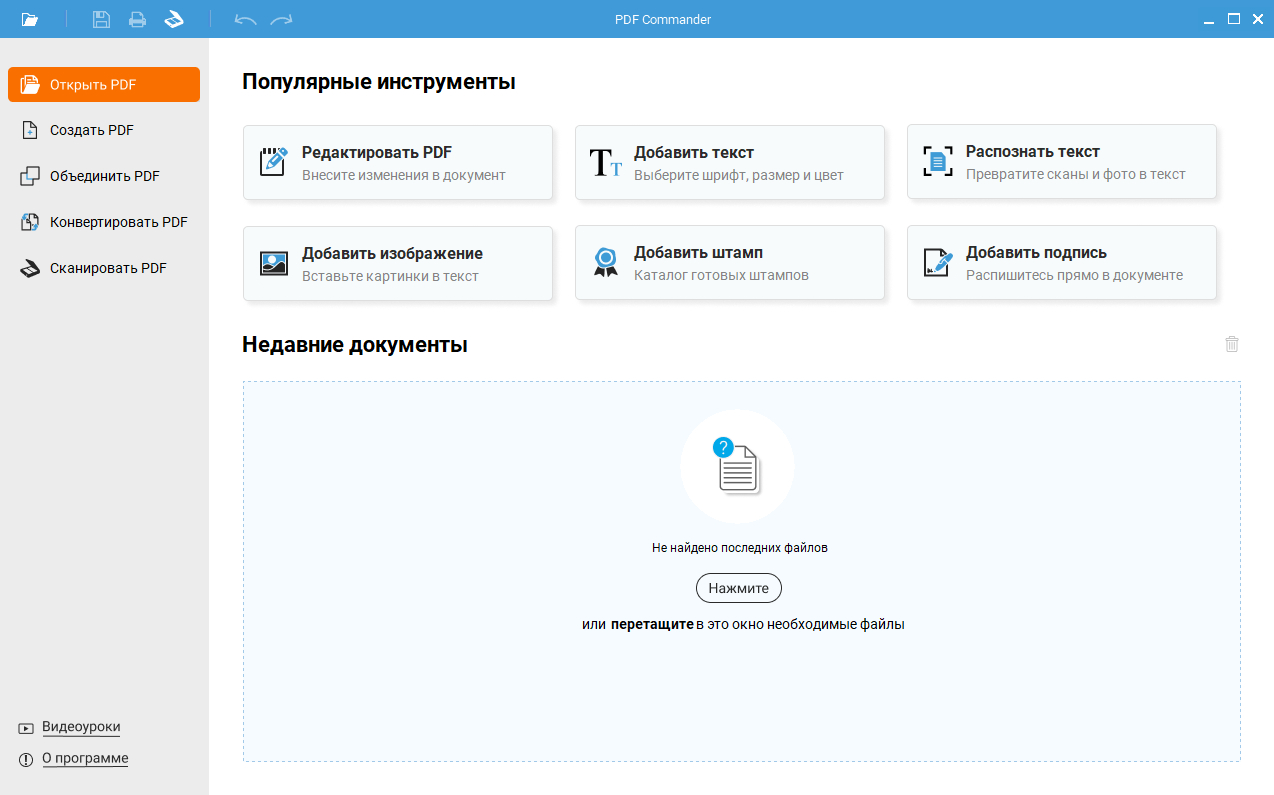
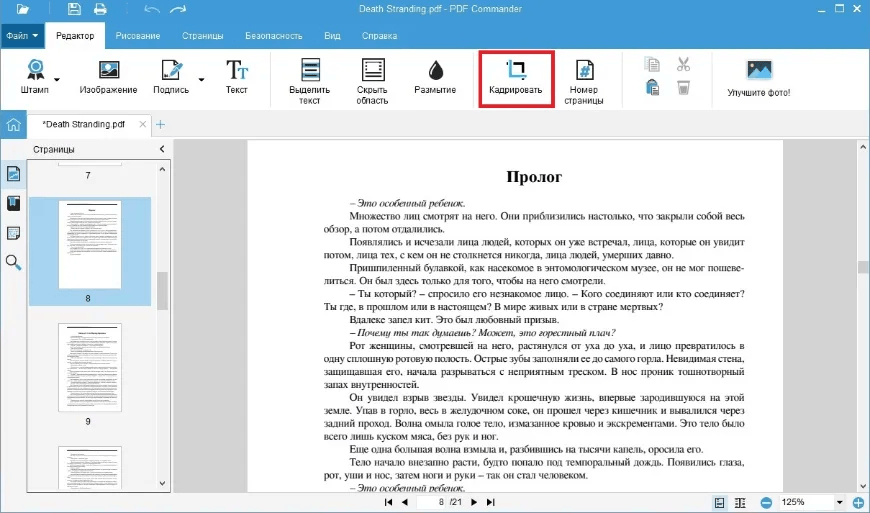
Порядок действий строится вокруг параметров страницы. Важно не начинать с команды «Кадрировать», если цель — именно новый формат листа. Кадрирование удаляет лишнюю видимую область, а параметры страницы задают размер самого холста.
- Откройте PDF через стартовый экран программы или команду открытия файла.
- Перейдите к нужной странице. Для многостраничного документа удобнее открыть панель миниатюр и сначала проверить, одинаковы ли исходные размеры.
- Щёлкните по странице правой кнопкой мыши и откройте Параметры страницы.
- В поле формата выберите A4, A3, A5 или другой доступный стандарт. Для нестандартного носителя задайте ширину и высоту вручную.
- Выберите книжную или альбомную ориентацию. Если исходный материал горизонтальный, не меняйте ориентацию автоматически: сначала посмотрите, где останутся поля.
- Подтвердите изменение и проверьте крайние элементы — номера страниц, подписи, колонтитулы, диаграммы и мелкие пометки.
- Если нужно убрать лишнее, после изменения формата используйте кадрирование как отдельную операцию. Не заменяйте им смену размера листа.
- Сохраните результат под новым именем. Для рабочего документа разумно оставить исходник и новую версию рядом до финальной проверки.
Как не потерять содержимое при уменьшении страницы
При переходе с крупного формата на меньший главный риск — не сам новый размер, а отношение содержимого к границам. Если исходный лист заполнен почти до края, уменьшение холста без масштабирования приведёт к тому, что часть объектов окажется за пределами страницы. Для отчётов и коммерческих предложений безопаснее сначала сделать копию, применить новый размер к одной странице и проверить четыре зоны: верхний колонтитул, нижний колонтитул, левую и правую кромку.
Сканам обычно требуется другой подход. На отсканированном листе реальный текст часто занимает только часть изображения, а остальное — белая рамка. Тогда сначала имеет смысл убрать лишние поля, затем привести страницу к A4. Такой порядок позволяет сохранить более крупный текст и уменьшить риск, что полезная площадь будет потрачена на пустые края.
Плюсы
- Понятная настройка формата страницы без работы с несколькими типами Page Box.
- Подходит для типовых офисных и учебных документов на Windows.
- Можно отдельно кадрировать лишние поля после настройки размера листа.
- Формат и ориентацию удобно проверять на конкретной странице до сохранения всего документа.
Минусы
- Для сложной предпечатной геометрии и контроля BleedBox или TrimBox удобнее специализированные инструменты Acrobat Pro.
- При сильном уменьшении страницы требуется вручную контролировать читаемость мелкого текста и схем.
- Пакетная нормализация большого массива разнородных PDF требует более строгой проверки итоговых страниц.
Кому подойдёт
PDF Commander рационален для сотрудников офиса, маркетинга, продаж, документооборота и небольших команд, которым нужно привести PDF к стандартному листу перед отправкой, печатью или размещением в корпоративной системе без глубокого погружения в предпечатные параметры.
Способ 2. Adobe Acrobat Pro — точная работа с Page Box и диапазонами страниц
Adobe Acrobat Pro нужен, когда размер страницы — часть технических требований к документу. В нём можно менять видимую область, физический формат, диапазон страниц и предпечатные границы. Это особенно важно для каталогов, презентационных материалов с вылетами, макетов наружной рекламы, технических схем и PDF, собранных из нескольких источников.
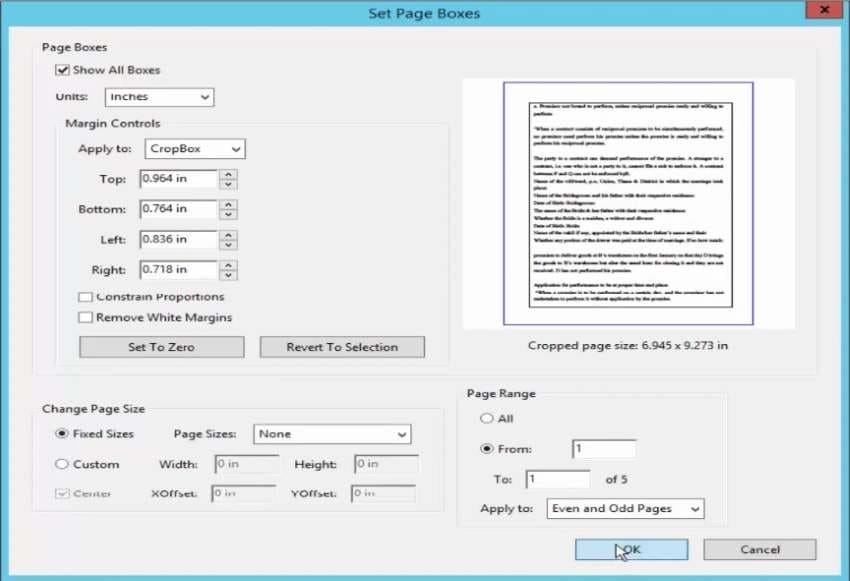
В актуальном интерфейсе инструмент открывается через редактирование и кадрирование страницы. После двойного щелчка по области кадрирования появляется окно Set Page Boxes. В нём важны два разных блока: Margin Controls управляет границами, а Change Page Size меняет формат страницы.
- Откройте PDF в Acrobat Pro и создайте копию, если файл используется в согласовании или уже передан в печать.
- Перейдите к инструменту редактирования и выберите Crop page. Обведите страницу и дважды щёлкните внутри рамки, чтобы открыть расширенные параметры.
- В окне Set Page Boxes выберите, какую область нужно настраивать. Для бытовой задачи обычно достаточно CropBox и размера страницы; для типографии проверяйте также TrimBox и BleedBox.
- В блоке Change Page Size задайте стандартный или пользовательский формат. Не путайте его с полями обрезки в верхней части окна.
- Укажите диапазон страниц. Для смешанного документа сначала примените настройку к одной типовой странице, затем к диапазону.
- Проверьте предпросмотр. Если содержимое нужно масштабировать, убедитесь, что выбранный сценарий делает это явно; простое расширение MediaBox не обязано увеличивать объекты.
- Нажмите OK и пролистайте минимум первую, среднюю и последнюю страницу диапазона.
- Сохраните копию и повторно откройте её перед передачей дальше. Это помогает заметить изменения, которые не проявились до сохранения.
Когда менять страницу, а когда CropBox
Если задача звучит как «нужен лист A4», ориентируйтесь на физический размер. Если задача звучит как «убрать белую рамку вокруг скана», работайте с видимой областью. В Acrobat обрезка скрывает содержимое за границей CropBox и не является безопасным удалением конфиденциальной информации. Поэтому кадрирование нельзя использовать как способ безвозвратно скрыть персональные или коммерческие данные.
Когда Acrobat оправдан для бизнеса
Acrobat полезен там, где один PDF проходит несколько этапов: дизайн, согласование, печать, архив. В таком процессе важна воспроизводимость: другой сотрудник должен открыть файл и увидеть те же границы страницы. Для дизайнерских презентаций и полиграфии это надёжнее, чем печатать документ через виртуальный принтер и получать новую, менее предсказуемую структуру PDF.
Плюсы
- Точная настройка физического размера страницы и нескольких Page Box.
- Можно применять изменения к одной странице, диапазону или всему документу.
- Подходит для профессиональной печати и сложных макетов.
- Есть визуальный контроль границ и отдельные инструменты предпечатной подготовки.
Минусы
- Интерфейс сложнее, чем у решений для бытовой и офисной правки.
- Неверный выбор CropBox, TrimBox или BleedBox может привести к технически неправильному макету.
- Для простой разовой печати функциональность избыточна.
Кому подойдёт
Acrobat Pro подходит дизайнерским и производственным командам, отделам маркетинга с регулярной печатной продукцией, агентствам, издательским процессам и всем, кому нужно контролировать не только внешний вид, но и техническую геометрию PDF.
Способ 3. Adobe Acrobat Reader — изменить размер только для печати
Adobe Acrobat Reader решает другую задачу: он масштабирует страницу на этапе печати. Исходный PDF при этом остаётся прежним. Такой подход нужен, когда документ корректен, но доступный принтер использует другую бумагу — например, A3 нужно временно вывести на A4 или небольшой лист нужно увеличить до области печати.
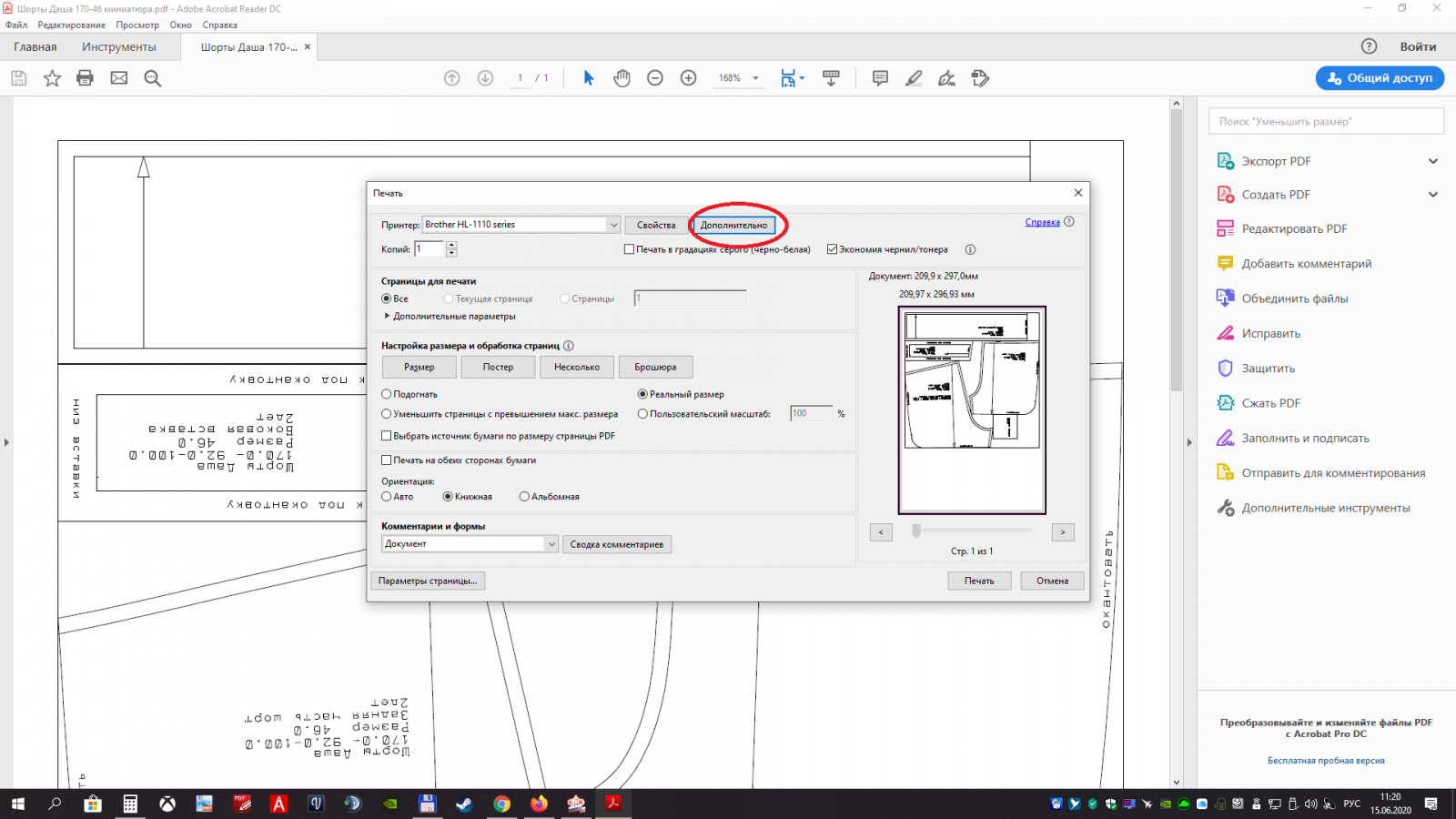
- Откройте документ и вызовите печать.
- В блоке Page Sizing & Handling выберите режим Size.
- Используйте Fit, когда нужно вписать страницу в доступную область бумаги с уменьшением или увеличением.
- Используйте Actual size, когда физический масштаб должен быть сохранён один к одному. Всё, что не помещается на бумаге, при таком режиме может быть обрезано.
- Используйте Shrink oversized pages, если требуется уменьшать только слишком крупные страницы, не увеличивая небольшие.
- Для точного процента выберите Custom Scale. Такой режим удобен, когда известно, что макет должен печататься, например, в заданном уменьшении.
- Выберите размер бумаги в настройках принтера и внимательно проверьте предпросмотр.
- Если нужна новая PDF-копия, печатайте в виртуальный PDF-принтер. Помните, что это пересоздаёт документ и может менять внутреннюю структуру.
Reader особенно полезен как контрольный инструмент. Перед отправкой файла в типографию он не заменяет предпечатную проверку, но перед офисной печатью быстро показывает, обрезаются ли поля, остаётся ли место для отверстий под подшивку и не становится ли мелкий текст слишком маленьким.
Плюсы
- Не требуется менять исходный PDF.
- Есть Fit, Actual size, Shrink oversized pages и ручной процент масштаба.
- Предпросмотр сразу показывает, что попадёт на выбранную бумагу.
- Подходит для разовой печати на принтере другого формата.
Минусы
- Не меняет Page Size внутри исходного документа.
- Печать в новый PDF пересоздаёт файл и может изменить его внутренние свойства.
- Не подходит для точного управления предпечатными границами.
Кому подойдёт
Reader подходит тем, кому не нужно редактировать документ как макет: администраторам, менеджерам, бухгалтерам, преподавателям и сотрудникам офиса, которые хотят корректно напечатать PDF на доступной бумаге и сохранить оригинал без изменений.
Способ 4. Foxit PDF Editor — пакетно изменить размер выбранных страниц
Foxit PDF Editor удобен для документов с неоднородными страницами. В программе есть отдельная команда Resize Pages, а для текущих версий предусмотрено масштабирование содержимого вместе с размером страницы. Это важное отличие от простого расширения холста: можно выбрать, должен ли текст и графика сохранять прежний физический размер или подстраиваться под новый лист.
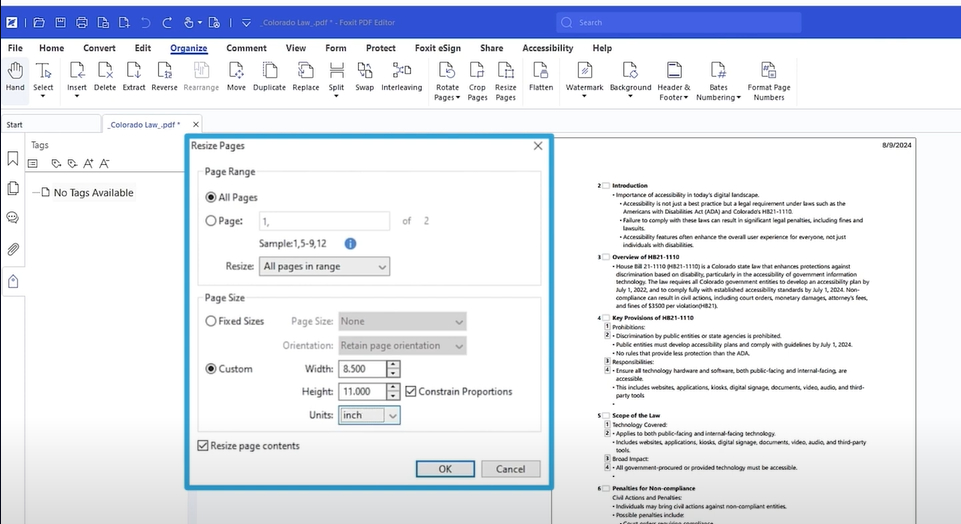
- Откройте PDF и перейдите на вкладку Organize.
- Выделите нужные страницы в панели миниатюр. Для смешанного документа удобно сначала выбрать только страницы одного типа.
- Запустите Resize Pages. Команда также доступна из контекстного меню миниатюр.
- Задайте диапазон. Foxit позволяет работать со всеми страницами диапазона, а также отдельно с чётными или нечётными.
- Выберите Fixed Sizes для стандартного формата или Custom для собственной ширины и высоты.
- Определите ориентацию и единицы измерения.
- Если содержимое должно измениться вместе с листом, включите Resize page contents. Если этот флажок снят, геометрия страницы меняется без обязательного масштабирования объектов.
- Нажмите OK, проверьте миниатюры и несколько страниц в масштабе 100%.
- Сохраните новую копию. Для большого пакета файлов задайте отдельную папку вывода, чтобы не перезаписать исходники.
Сильная сторона Foxit — различие между размером страницы и размером содержимого оформлено как явная настройка. Это снижает риск случайно растянуть логотипы, фотографии или диаграммы. Для брендированных документов с точной сеткой лучше сохранять пропорции и добавлять поля, чем деформировать графику по ширине или высоте.
Плюсы
- Отдельная команда Resize Pages.
- Можно менять фиксированный и пользовательский размер.
- Есть явная настройка масштабирования содержимого.
- Поддерживаются диапазоны, чётные и нечётные страницы, а также пакетная обработка нескольких PDF.
Минусы
- Нужно внимательно различать Resize Pages и Crop Pages.
- Для разовой задачи интерфейс может показаться избыточным.
- Массовая обработка требует выборочной проверки файлов после сохранения.
Кому подойдёт
Foxit подходит командам, которые регулярно получают PDF из разных источников: агентствам, отделам закупок, продаж, документооборота и маркетинга. Особенно полезен, когда нужно нормализовать десятки страниц или несколько файлов по одному правилу.
Способ 5. Master PDF Editor — один подход для Windows, macOS и Linux
Master PDF Editor удобен в кроссплатформенной работе: окно Page Layout показывает физический размер страницы, поля, единицы измерения и диапазон применения. Для Linux это один из прямых графических способов изменить MediaBox без печатного обходного пути.
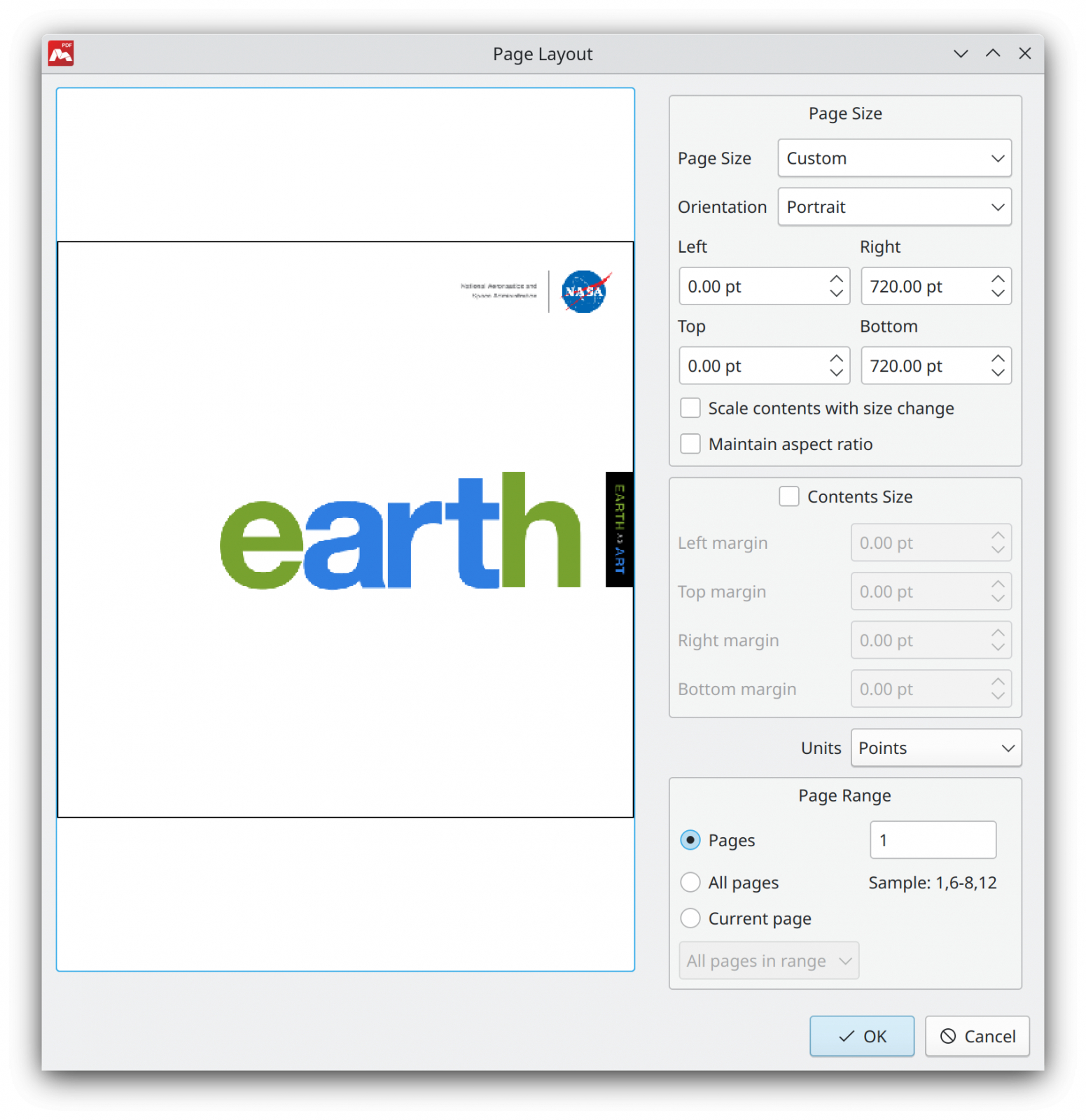
- Откройте документ и выберите Document → Page Layout.
- В блоке Page Size выберите стандартный формат или пользовательские размеры.
- Укажите ориентацию и удобные единицы: points, inches или millimeters.
- Определите, нужно ли включать Scale contents with size change. Включённая настройка масштабирует содержимое вместе с листом.
- Чтобы не исказить пропорции графики, используйте Maintain aspect ratio.
- При необходимости настройте Content Size, который соответствует области кадрирования. Не путайте его с физическим размером страницы.
- В Page Range выберите текущую страницу, все страницы или конкретный диапазон. Для разворотов можно отдельно обработать чётные и нечётные страницы.
- Нажмите OK и проверьте результат в масштабе 100%, особенно если менялись поля.
- Сохраните документ как новую копию.
Важная особенность этого способа — можно расширять страницу без масштабирования содержимого. Например, к техническому чертежу нужно добавить поле справа под таблицу согласования. Тогда увеличивается ширина MediaBox, а исходный чертёж остаётся прежнего размера. После этого его можно сдвинуть или оставить у одного края, освободив место для новых объектов.
Плюсы
- Работает на Windows, macOS и Linux.
- Page Layout наглядно разделяет размер страницы и область содержимого.
- Есть масштабирование содержимого и сохранение пропорций.
- Поддерживаются разные единицы измерения и диапазоны страниц.
Минусы
- Технические параметры требуют аккуратности.
- При выключенном масштабировании содержимое может выйти за границы уменьшенного листа.
- Кадрированная область не означает безвозвратное удаление скрытых объектов.
Кому подойдёт
Master PDF Editor подходит техническим специалистам, пользователям Linux и смешанным командам, которым важно выполнять одинаковую операцию в разных операционных системах и контролировать физическую геометрию страницы без обязательной виртуальной печати.
Способ 6. Preview на macOS — подогнать страницу через системную печать
Preview на macOS удобен для быстрой печатной подгонки, когда исходную геометрию PDF не требуется редактировать вручную. Системное окно печати позволяет выбрать бумагу, масштаб и затем сохранить результат в новый PDF. Это простой путь для Letter → A4, A3 → A4 и других офисных сценариев.
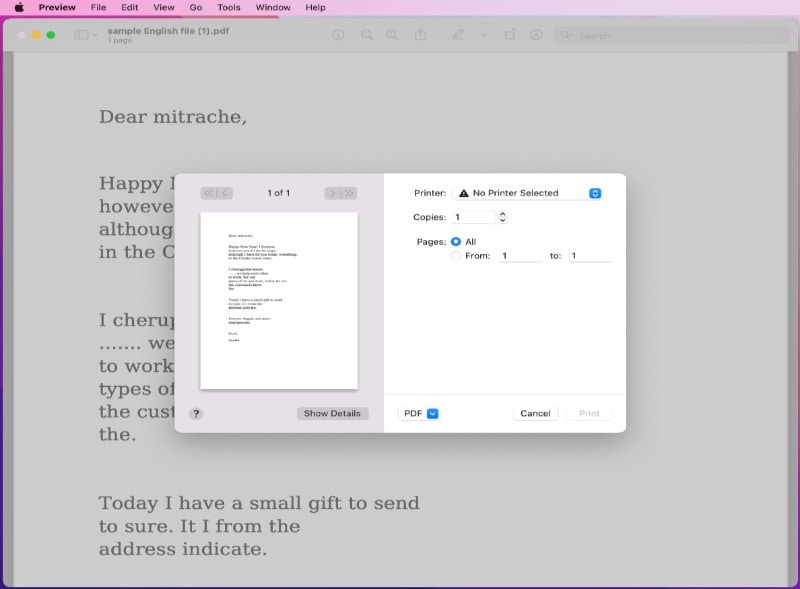
- Откройте PDF в Preview и выберите File → Print.
- Разверните подробные настройки печати, если окно открыто в сокращённом виде.
- В Paper Size выберите A4, Letter, A3 или другой доступный формат.
- Настройте масштаб так, чтобы содержимое вписалось в печатную область. Если нужно сохранить реальный размер, не используйте автоматическое увеличение.
- Для нестандартного носителя создайте пользовательский размер бумаги через системное управление форматами.
- Проверьте миниатюру: важны края, подписи и номера страниц.
- В меню PDF выберите сохранение в PDF, если нужна новая электронная копия с печатной геометрией.
- Откройте сохранённый файл и сравните его с исходником. Виртуальная печать — это пересоздание документа, поэтому ссылки, формы и другие интерактивные элементы требуют отдельной проверки.
Preview не заменяет полноценный редактор Page Box. Его сильная сторона — системный печатный маршрут. Для отчётов, билетов, инструкций и статичных приложений он достаточно предсказуем. Для интерактивных форм, подписанных документов, сложных слоёв или предпечатных PDF лучше использовать редактор, который меняет страницу без печатного пересоздания.
Плюсы
- Уже входит в macOS.
- Не требует отдельного PDF-редактора для печатной подгонки.
- Поддерживает системные форматы бумаги и пользовательские размеры.
- Позволяет сохранить результат в новый PDF через системное меню.
Минусы
- Не предназначен для точного редактирования MediaBox, TrimBox и BleedBox.
- Печатное пересоздание может повлиять на интерактивные свойства PDF.
- Для сложных смешанных документов нет такой же пакетной логики, как в Foxit или Acrobat.
Кому подойдёт
Preview удобен пользователям Mac, которым нужно быстро привести статичный документ к бумаге нужного формата, не устанавливая дополнительный редактор и не вмешиваясь в исходный файл.
Способ 7. PDF24 Tools — унифицировать страницы в браузере
PDF24 Creator и PDF24 Tools полезны, когда нужно быстро привести документ к одному формату без ручного редактирования каждого объекта. В браузерной версии есть отдельная операция Change PDF page size, которая поддерживает стандартные и пользовательские размеры, ориентацию и обработку всех страниц.
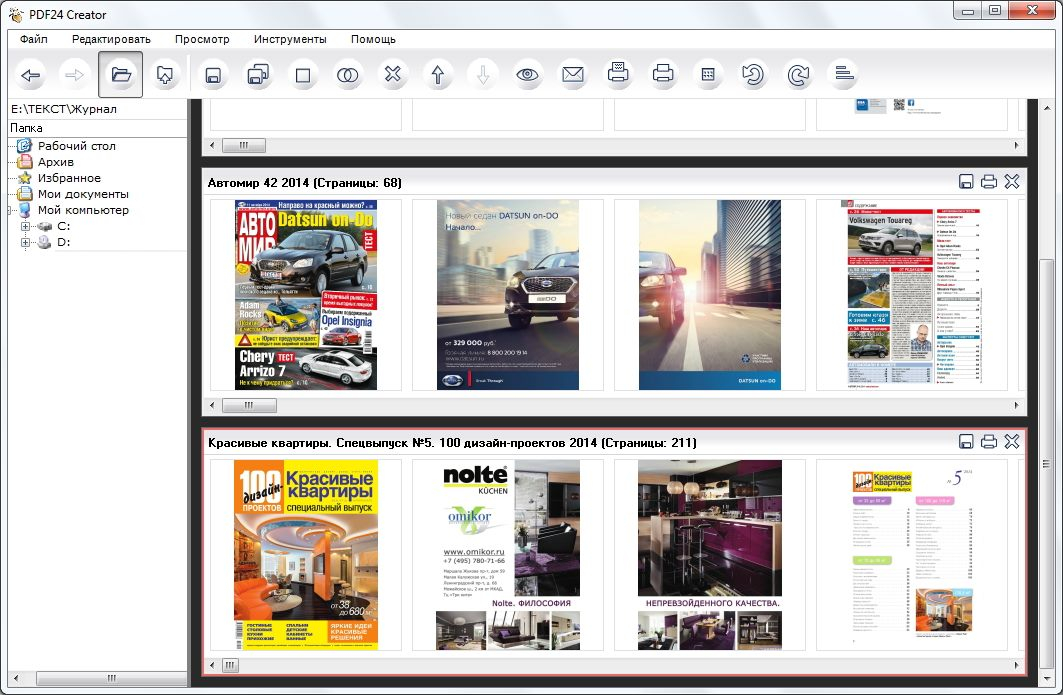
- Откройте инструмент изменения размера страниц PDF24 в браузере.
- Добавьте PDF. Для конфиденциальных и внутренних документов сначала оцените, допустима ли передача файла внешнему веб-сервису по правилам вашей организации.
- Выберите новый размер страницы. Для унификации смешанного документа назначьте один формат всем страницам.
- При необходимости задайте пользовательские размеры и ориентацию.
- Запустите обработку и сохраните новый PDF.
- Откройте результат локально. Проверяйте не только первую страницу: в смешанных документах наиболее проблемными обычно оказываются самые большие и самые маленькие исходные листы.
- Если задача повторяется регулярно на Windows, тот же класс операций удобнее выполнять в настольном PDF24 Creator без загрузки рабочих файлов в браузер.
Онлайн-метод особенно полезен для разовых материалов, где нет сложных интерактивных объектов: презентации, одностраничные листовки, инструкции, отчёты, коммерческие предложения. Для договоров, паспортных данных, финансовой отчётности и внутренних документов предпочтительнее локальный редактор в соответствии с корпоративной политикой обработки данных.
Плюсы
- Есть отдельный браузерный инструмент для изменения размера страниц.
- Поддерживаются стандартные и пользовательские размеры.
- Подходит для быстрой унификации многостраничного PDF.
- На Windows есть настольный PDF24 Creator для локальной обработки.
Минусы
- Онлайн-обработка не подходит для материалов, которые запрещено передавать внешним сервисам.
- После автоматической унификации сложные страницы нужно проверять вручную.
- Браузерный сценарий менее удобен для глубокой работы с Page Box и предпечатными параметрами.
Кому подойдёт
PDF24 удобен для разовых и массовых технических операций, когда важен одинаковый формат страниц, а редактирование текста и объектов не требуется. Это практичный вариант для контент-команд и офисных сотрудников, которые получают PDF из нескольких источников.
Способ 8. PDFgear — поменять формат через настройки печати онлайн или на компьютере
PDFgear использует понятный печатный сценарий: выбрать PDF, открыть печать, задать размер бумаги и сохранить результат в новый PDF. В веб-версии доступны стандартные форматы, а настольная версия дополнительно позволяет управлять пользовательскими размерами через системные параметры бумаги.
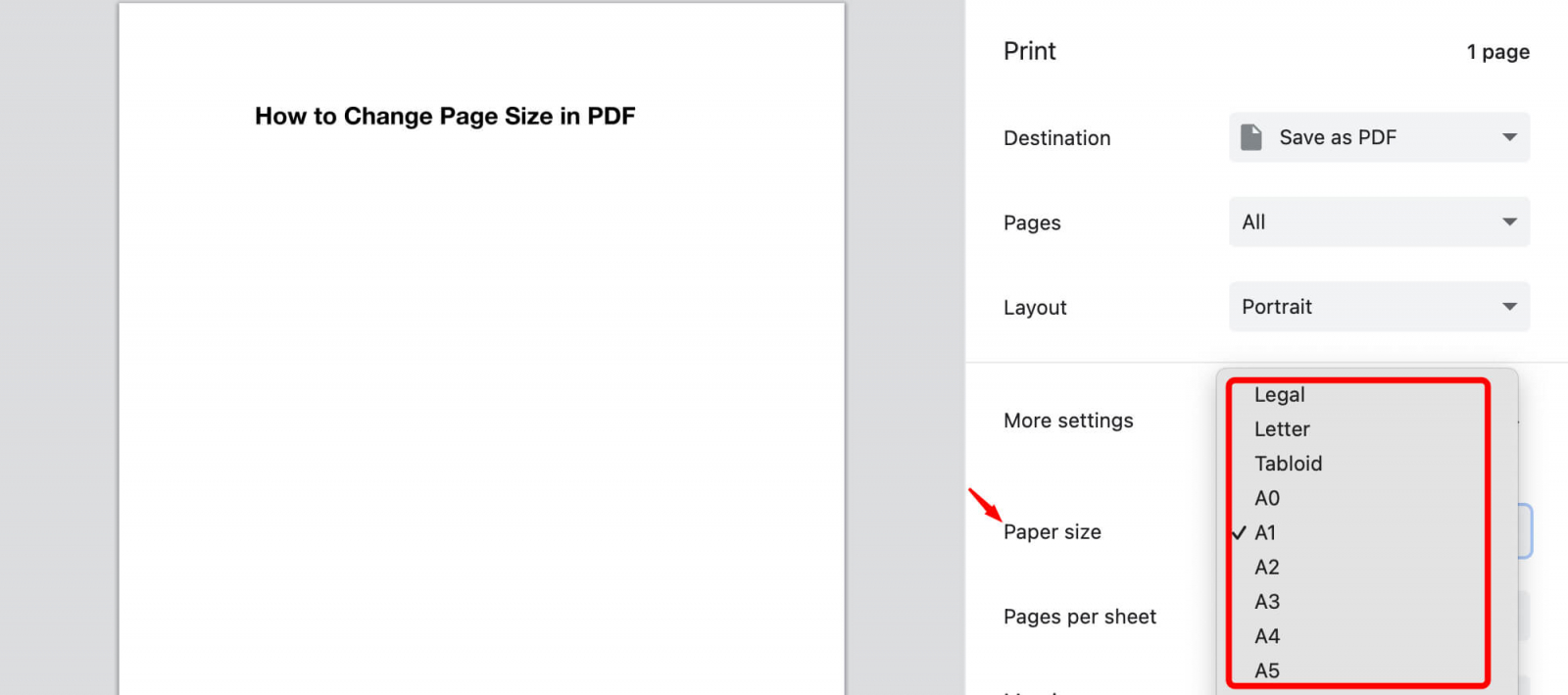
- Откройте PDF в онлайн-редакторе PDFgear или в настольном приложении.
- Нажмите кнопку печати.
- Для браузера выберите Save as PDF как назначение и разверните дополнительные настройки.
- В Paper size выберите A4, A3, Letter, Legal или другой доступный стандарт.
- В настольной версии при необходимости создайте пользовательский формат с собственной шириной, высотой и полями.
- Проверьте ориентацию и то, как содержимое вписывается в новую бумагу.
- Сохраните новую PDF-копию.
- Повторно откройте файл и проверьте интерактивные элементы, если исходный документ содержал формы, ссылки или сложную навигацию.
PDFgear стоит рассматривать именно как удобный маршрут пересохранения через печать. Для строгого контроля MediaBox без пересоздания файла лучше использовать Acrobat Pro, Foxit или Master PDF Editor. Зато для быстрой подготовки статичного документа к A4 такой способ понятен и легко проверяется по предпросмотру.
Плюсы
- Понятная печатная логика.
- Есть веб- и настольный сценарии.
- Поддерживаются распространённые форматы бумаги и пользовательские размеры в локальном приложении.
- Перед сохранением результат виден в окне печати.
Минусы
- Печатное пересоздание может изменить внутреннюю структуру PDF.
- Не подходит для точной предпечатной настройки нескольких Page Box.
- Интерактивные элементы после сохранения через печать требуют отдельной проверки.
Кому подойдёт
PDFgear подходит для статичных документов, учебных материалов, презентаций и офисных файлов, когда нужно быстро получить копию на другой бумаге и нет требований к сохранению сложной внутренней структуры PDF.
Как сделать все страницы PDF одного размера
Смешанный PDF часто получается после объединения сканов, презентаций, приложений к договору и страниц из разных редакторов. В инструкции по выравниванию страниц PDF рассматривается сама задача унификации; практический алгоритм ниже помогает выполнить её в любом из редакторов, где есть Page Size или Resize Pages.
- Определите целевой формат. Для офисного обмена чаще всего выбирают A4, но технические чертежи и рекламные макеты могут требовать A3 или собственного размера.
- Отсортируйте страницы по типу проблемы. Отдельно отметьте слишком большие, слишком маленькие, альбомные и сканированные страницы с широкими полями.
- Выберите правило для содержимого: пропорционально вписать, сохранить исходный масштаб и добавить поля либо обрезать лишнее.
- На одной большой и одной маленькой странице выполните пробное изменение. Проверка только первой страницы недостаточна.
- Если результат корректен, примените настройку ко всему диапазону.
- Просмотрите миниатюры после операции. Страницы должны иметь одинаковый внешний контур.
- Откройте несколько листов в масштабе 100% и убедитесь, что размер шрифта не стал неприемлемо маленьким.
- Проверьте ориентацию. Альбомную страницу иногда лучше оставить альбомной внутри A4, чем принудительно повернуть содержимое.
- Сохраните новую копию и повторно откройте её в другом просмотрщике. Это помогает выявить ошибки, которые маскировал исходный редактор.
Для брендированных материалов полезно добавить ещё один контроль: расстояние от ключевых элементов до края должно быть одинаковым или осмысленно различаться. Если после автоматической нормализации логотип на одной странице стоит в 3 мм от края, а на другой — в 20 мм, формально размер листов одинаковый, но визуальная система документа нарушена.
Как добавить свободное место вокруг содержимого, не растягивая его
Задача «увеличить лист» часто возникает у технических специалистов и бизнес-команд: к чертежу нужно добавить таблицу, к коммерческому предложению — блок согласования, к форме — место для подписи. В таком сценарии не нужно масштабировать существующее содержимое. Требуется расширить холст и оставить объекты прежнего размера.
- Зафиксируйте исходный размер страницы и ширину полезного содержимого.
- Рассчитайте, сколько пространства нужно добавить и с какой стороны. Для подписи обычно достаточно нижнего поля, для таблицы — правого или левого.
- В Acrobat или Master PDF Editor увеличьте Page Size/MediaBox. В Master PDF Editor выключите масштабирование содержимого, если нужно сохранить исходный физический размер объектов.
- Задайте смещение содержимого, если редактор поддерживает его, или вручную переместите объекты после расширения страницы.
- Проверьте, что старые номера страниц и колонтитулы не оказались визуально «прилипшими» к центру нового листа.
- Добавьте новый объект только после того, как геометрия страницы стабилизирована.
- Сохраните копию и проверьте печать в Actual size. Это покажет, сохранился ли физический масштаб исходного чертежа или схемы.
Для технической документации это принципиально: масштаб 1:100 или другой заявленный масштаб нельзя незаметно изменить ради красивого заполнения страницы. Если документ содержит размерные линии, планы, выкройки или детали, всегда сверяйте хотя бы один известный размер после изменения PDF.
Как уменьшить A3 до A4 и сохранить весь макет
A3 имеет вдвое большую площадь по отношению к A4 в серии A, поэтому при корректном пропорциональном уменьшении линейные размеры содержимого уменьшаются примерно в одинаковой пропорции по обеим осям. Практически это означает: диаграммы, подписи и QR-коды (quick response, коды быстрого отклика) станут меньше. Главный вопрос — останутся ли они читаемыми и пригодными для своей функции.
- Откройте страницу и убедитесь, что ориентация A3 соответствует целевой ориентации A4.
- Выберите изменение размера с масштабированием содержимого или печатный Fit, если достаточно новой печатной копии.
- Не используйте независимое растяжение по ширине и высоте: это деформирует логотипы, фотографии и диаграммы.
- После уменьшения проверьте минимальный кегль, подписи осей, легенды графиков, QR-коды, штрихкоды и мелкие юридические сноски.
- Если элементы стали слишком мелкими, не пытайтесь компенсировать это увеличением только отдельных объектов. Лучше переработать композицию под A4 или разбить материал на несколько страниц.
- Для макетов на печать повторно проверьте поля и вылеты, потому что печатный Fit и изменение Page Size решают разные задачи.
Для презентационного материала бизнес-критерий прост: читатель должен воспринимать страницу без увеличения на обычном экране и без лупы на бумаге. Если после A3 → A4 графики требуют постоянного зума, технически преобразование выполнено, но коммуникационная задача не решена.
Как перевести Letter в A4 без искажения пропорций
Letter и A4 близки по площади, но имеют разные пропорции. Поэтому нельзя одновременно заполнить новый лист до краёв и сохранить геометрию содержимого без обрезки или полей. Безопасный вариант для документов — вписать содержимое пропорционально и принять небольшие поля. Для рекламного макета обычно нужна ручная адаптация композиции.
- Выберите A4 как целевой формат.
- Включите сохранение пропорций или Fit.
- Не растягивайте страницу отдельно по горизонтали и вертикали.
- Оцените, где появились дополнительные поля. Если они мешают, перераспределите элементы вручную, а не деформируйте макет.
- Проверьте фоновые изображения и элементы, которые изначально выходили до края Letter. Для печати им может потребоваться перерасширение под новую геометрию.
- После сохранения распечатайте одну тестовую страницу или откройте предпросмотр на A4. Контроль по экрану в произвольном масштабе не показывает реальный физический размер.
Как работать со сканами и страницами с большими белыми полями
Сканы требуют отдельной логики, потому что страница PDF часто содержит растровое изображение всего листа. Если сразу уменьшить такой PDF, белая рамка уменьшится вместе с текстом, а полезная часть останется неоправданно маленькой. Поэтому обычно сначала убирают лишние поля, затем нормализуют формат страницы.
- Откройте несколько типовых страниц и определите, одинаково ли расположен текст. При массовом сканировании смещение часто плавает.
- Обрежьте только явно пустые края. Не подходите вплотную к штампам, рукописным пометкам и печатям.
- Проверьте, не скрылись ли важные элементы на страницах с другим смещением.
- После кадрирования назначьте целевой Page Size, например A4.
- Если текст должен занять большую часть листа, включите пропорциональное масштабирование содержимого.
- На финальной версии проверьте резкость. Изменение геометрии страницы само по себе не повышает качество скана.
- Если после обработки файл стал тяжёлым, оптимизируйте изображения отдельно; изменение размера страницы и уменьшение мегабайт — разные операции.
Для архивных документов полезно хранить две версии: исходный скан и рабочую нормализованную копию. Исходник сохраняет максимальный контекст, а рабочая версия удобнее для просмотра, печати и включения в сборные PDF.
Как проверить результат после изменения размера PDF
Проверка должна быть формальной, а не только визуальной. Особенно это важно для материалов, которые уйдут клиенту, в рассылку, на печать или в систему электронного документооборота. Ниже — короткий контрольный протокол, который можно использовать как чек-лист выпуска.
- Формат. Убедитесь, что целевые страницы действительно имеют A4, A3, Letter или заданный пользовательский размер.
- Диапазон. Проверьте, что изменения применились ко всем нужным страницам, а не только к текущей.
- Пропорции. Круги должны оставаться кругами, логотипы — не растягиваться, фотографии — не становиться уже или шире.
- Края. Ничего важного не должно упираться в границу или исчезать за ней.
- Читаемость. После уменьшения проверьте мелкие подписи, номера, сноски, легенды графиков и текст в таблицах.
- Интерактивность. После печатного пересоздания повторно проверьте ссылки, формы, закладки и другие интерактивные элементы.
- Печать. Откройте предпросмотр на реальной бумаге и убедитесь, что принтер не добавляет дополнительное неожиданное масштабирование.
- Сравнение. Сверьте количество страниц, порядок и ключевые элементы с исходной версией.
- Имя файла. Сохраняйте новую версию так, чтобы исходник нельзя было случайно принять за обработанный документ.
Когда документ готовится к физической печати, полезно отдельно пройти проверку печати PDF: размер бумаги в драйвере принтера должен совпадать с логикой, которую вы заложили в файл. Иначе редактор может сделать A4 правильно, а драйвер затем снова уменьшит страницу.
Для маркетинговых и коммуникационных материалов добавьте контроль по содержанию: сравните ключевые диаграммы, логотипы, QR-коды, ссылки и юридические примечания. Изменение размера — техническая операция, но ошибка чаще всего проявляется как коммуникационная: потерянная подпись, слишком мелкий график или обрезанный контактный блок.
Как измерить качество результата, а не полагаться на впечатление
В регулярном документообороте полезно закрепить простые метрики. Они делают процесс воспроизводимым и помогают понять, когда автоматическое изменение размера допустимо, а когда документ надо переработать вручную.
- 100% страниц нужного формата. После нормализации в документе не должно оставаться случайных A3 или Letter, если задача — единый A4.
- 0 обрезанных смысловых элементов. Любой потерянный текст, подпись, номер страницы, часть диаграммы или печать означает неуспешную обработку.
- 0 деформированных объектов. Проверяйте изображения, фирменные знаки и схемы на сохранение пропорций.
- Читаемость на целевом носителе. Печатная страница должна читаться без дополнительного увеличения, если это обычный офисный документ.
- Стабильность структуры. После виртуальной печати формы, ссылки и закладки либо сохраняются, либо их потеря заранее считается допустимой для конкретного сценария.
- Воспроизводимость. Один и тот же набор параметров должен давать одинаковый результат на типовых файлах команды.
Если документы обрабатываются сериями — например, ежемесячные отчёты филиалов или медиаматериалы партнёров, — зафиксируйте эталонный PDF и сравнивайте новые результаты с ним. Тогда изменение размера превращается из ручной «подгонки» в контролируемый производственный процесс.
Как выбрать между изменением геометрии и виртуальной печатью
Два результата могут выглядеть одинаково на экране, но вести себя по-разному дальше. Изменение геометрии сохраняет PDF как редактируемый документ с новым размером страницы. Виртуальная печать создаёт новую интерпретацию страниц для выбранной бумаги. Поэтому выбор должен зависеть от следующего этапа процесса, а не только от текущего визуального результата.
- Документ будут ещё редактировать. Предпочтительнее менять Page Size внутри редактора, чтобы не превращать рабочую версию в печатный слепок раньше времени.
- Файл содержит формы, закладки или сложную навигацию. Избегайте виртуальной печати до тех пор, пока не проверено, что интерактивные свойства не нужны дальше.
- Нужна только бумажная копия. Печатная подгонка быстрее и безопаснее, потому что исходный PDF остаётся прежним.
- Нужно передать технический макет подрядчику. Меняйте геометрию и проверяйте Page Box, а не создавайте новую копию через случайный драйвер печати.
- Нужно сделать архивную статичную версию. Виртуальная печать допустима, если формы, слои и другие динамические функции не нужны и результат прошёл контроль.
Практический тест: представьте, что файл завтра откроет другой сотрудник и захочет поправить одну страницу. Если ему важно сохранить структуру документа, работайте с геометрией в редакторе. Если ему нужен только корректный лист для печати или отправки как финальной копии, печатный сценарий может быть проще.
Как менять размер в маркетинговых и коммуникационных материалах
В маркетинговой работе PDF редко существует изолированно. Он попадает в письмо, медиакит, презентацию, карточку партнёра, печатную раздатку, коммерческое предложение или вложение на сайте. Поэтому смена формата должна учитывать не только бумагу, но и то, как документ будет читаться на экране и переиспользоваться в других каналах.
- Медиакит. Если партнёры печатают его самостоятельно, единый A4 снижает количество проблем с драйверами печати. При этом крупные визуальные развороты лучше переработать, чем автоматически ужимать до нечитаемого состояния.
- Коммерческое предложение. После Letter → A4 проверьте титульную страницу, ключевой коммерческий блок, подписи к диаграммам, условия внизу страницы и фирменные поля. Даже небольшое изменение пропорций может нарушить визуальный ритм.
- Отчёт с графиками. При A3 → A4 особенно страдают подписи осей и легенды. Если график теряет читаемость, переносите его на отдельную страницу вместо дальнейшего уменьшения.
- Пресс-релиз и справочные материалы. Для них важнее стабильная типографика, чем заполнение страницы до края. Небольшие поля после пропорционального вписывания обычно предпочтительнее деформации текста и логотипов.
- Печатная раздатка. Сверяйте фактический лист принтера с размером PDF. Если драйвер снова применит Fit к уже уменьшенному файлу, получится двойное масштабирование.
- Материал для сайта. Размер страницы влияет на удобство скачивания и печати, но не заменяет оптимизацию веса файла. Большой растровый скан на A4 всё равно может оставаться тяжёлым.
Для брендовых материалов полезен короткий визуальный контроль: откройте исходную и новую версии рядом и сравните логотип, сетку, интервалы, подписи, номера страниц и положение ключевого призыва или вывода. В этой статье мы не используем рекламные призывы, но в реальном коммерческом макете именно такие элементы часто оказываются у края и первыми страдают от неверного масштабирования.
Если PDF будет использован как часть презентации или сайта, дополнительно проверьте экранную читаемость. A4 — физический стандарт бумаги, а не гарантия комфортного чтения на ноутбуке или смартфоне. Иногда правильнее сохранить исходный большой формат для экрана и отдельно подготовить печатную копию A4, чем пытаться одним файлом закрыть обе задачи.
Как построить повторяемый процесс для команды
Когда изменение размера выполняется регулярно, ручная правка каждого файла быстро становится источником ошибок. Процесс стоит стандартизировать так же, как экспорт презентаций или подготовку изображений к публикации. Достаточно закрепить несколько параметров и одну контрольную процедуру.
- Целевой формат. Зафиксируйте, что считается стандартом команды: A4, Letter или конкретный пользовательский размер.
- Правило масштабирования. Опишите, когда содержимое вписывается, когда сохраняет физический размер и когда допускается кадрирование.
- Инструмент по умолчанию. Для Windows можно назначить PDF Commander для типовых задач, а Acrobat или Foxit — для сложных макетов и пакетной обработки.
- Именование. Новая версия должна отличаться от исходника по имени, чтобы сотрудник не отправил клиенту необработанный файл.
- Контрольная выборка. Для длинного документа проверяйте первую, среднюю, последнюю, самую крупную и самую маленькую исходную страницу.
- Критерий выпуска. Ноль обрезанных смысловых элементов, ноль геометрических искажений, одинаковый целевой формат и корректный предпросмотр печати.
Для потоковой работы полезно хранить один эталонный документ с правильной геометрией и сравнивать новые результаты с ним. Такой эталон помогает быстро выявлять нетипичные поля, неправильную ориентацию и слишком сильное уменьшение содержимого. Он особенно полезен, когда файлы приходят от филиалов, подрядчиков или партнёров в разных исходных форматах.
Если после смены размера документ ещё нужно объединять, переставлять или удалять страницы, сначала завершите геометрию, а потом организацию структуры PDF. Так проще избежать ситуации, когда часть уже обработанных страниц смешивается с необработанными и визуально похожий PDF снова становится неоднородным.
Когда автоматическое изменение размера лучше не применять
Автоматизация удобна, но не каждый PDF стоит пропускать через одно правило. Есть категории, где ручная проверка обязательна, потому что содержание связано с физическим масштабом или расположением элементов.
- Чертежи, планы и выкройки. Масштаб на бумаге может быть частью смысла документа.
- Макеты с вылетами и метками реза. Нужен контроль TrimBox и BleedBox, а не только внешний A4 или A3.
- Формы с полями для ручного заполнения. После уменьшения поле может стать слишком маленьким для подписи или печати.
- Документы с QR-кодами и штрихкодами. После уменьшения проверяйте фактическое считывание, а не только внешний вид.
- Сильно разнородные сканы. Одна настройка кадрирования может срезать полезное содержимое на страницах со смещением.
- Подписанные или регламентированные PDF. Любое пересохранение нужно оценивать с точки зрения действующего рабочего процесса и требований к неизменности файла.
В этих случаях лучше сначала создать копию, обработать ограниченный диапазон и провести проверку на реальном устройстве или в целевой системе. Несколько минут контроля дешевле, чем повторная печать тиража, пересылка исправленного договора или ручное восстановление большого документа.
Типичные ошибки при изменении размера страниц
Большинство неудачных результатов возникает не из-за программы, а из-за неверно выбранной операции. Эти ошибки легко повторяются в любой системе — от Acrobat до браузерного сервиса.
- Путать масштаб просмотра с размером страницы. Увеличение до 125% на экране ничего не меняет в PDF.
- Путать кадрирование и новый формат. Crop может скрыть поля, но не обязан сделать страницу технически A4.
- Растягивать по одной оси. Такой метод быстро заполняет лист, но деформирует фото, логотипы и графики.
- Применять настройку ко всем страницам без пробы. В смешанном документе крайние случаи почти всегда отличаются от первой страницы.
- Пересохранять через печать интерактивный PDF без проверки. Формы, ссылки, слои и закладки могут вести себя иначе после пересоздания.
- Уменьшать скан вместе с белыми полями. Сначала уберите явно лишнее пространство, затем нормализуйте формат.
- Считать уменьшение страницы способом сжатия файла. Вес PDF зависит прежде всего от содержимого, особенно от растровых изображений.
- Перезаписывать единственный исходник. Всегда сохраняйте копию до тех пор, пока результат не прошёл проверку.
Частые вопросы и технические нюансы
Какой способ выбрать для конкретной задачи
Выбор проще делать не по количеству функций, а по характеру файла и риску ошибки. Для обычного статичного документа важнее скорость и понятность; для макета — контроль геометрии; для интерактивного PDF — сохранение структуры; для конфиденциального материала — локальная обработка.
- PDF Commander — основной вариант для Windows, когда нужно понятным способом задать формат листа, ориентацию или размеры и сохранить рабочую копию.
- Adobe Acrobat Pro — для Page Box, диапазонов страниц, сложной печатной подготовки и материалов, где важна техническая геометрия.
- Adobe Acrobat Reader — когда исходный PDF менять не нужно, а требуется только вписать его в бумагу при печати.
- Foxit PDF Editor — для пакетной нормализации и явного управления тем, масштабировать ли содержимое вместе со страницей.
- Master PDF Editor — для Windows, macOS и Linux, особенно когда нужно расширить холст без изменения масштаба объектов.
- Preview — для простой печатной подгонки на Mac без установки стороннего редактора.
- PDF24 Tools — для быстрой браузерной унификации неконфиденциальных PDF и разовых задач.
- PDFgear — для понятного пересохранения через печатные настройки онлайн или в настольном приложении.
Для работы с фирменными презентациями, коммерческими предложениями и печатной рекламой полезно смотреть шире одной операции. После смены формата часто требуется поправить текст, изображения или порядок объектов; в руководстве по редактированию PDF собраны смежные инструменты для таких правок.
Практический принцип простой: сначала определите, что должно измениться — страница, содержимое, видимая область или только печать. Затем выберите инструмент, который делает именно эту операцию, а не визуально похожую. Сохраните новую копию, проверьте несколько типовых страниц и только после этого используйте файл в рассылке, на сайте, в презентации, в системе документооборота или в печати.