Как вставить картинку в PDF: 6 способов для Windows, macOS, iPhone и Android
Готовый PDF часто приходится дополнять уже после согласования исходного макета: поставить логотип в коммерческое предложение, добавить скриншот в отчёт, вставить схему в инструкцию, фотографию в анкету или визуальное доказательство в рабочий документ. Пересобирать исходник в Word, PowerPoint или редакторе верстки для такой задачи необязательно. В PDF можно добавить растровое изображение как отдельный объект, настроить его положение и размер, а затем сохранить новую копию файла. Ниже разобраны шесть способов для Windows, macOS, браузера, iPhone и Android. Для общей логики формата пригодится материал Xeon Live о том, как устроен PDF и чем его редактирование отличается от обычного документа.
Что подготовить до вставки картинки в PDF
Большинство неудачных результатов возникает не в момент нажатия кнопки «Изображение», а раньше: выбран слишком маленький исходник, логотип сохранён на белом фоне, картинка имеет неподходящие пропорции или пользователь правит единственный экземпляр документа. Поэтому сначала стоит подготовить две вещи: копию PDF и исходное изображение в подходящем формате. Такой порядок особенно важен для материалов, которые уже прошли согласование: рекламных макетов, медиакитов, презентационных приложений, отчётов по кампании, пресс-релизов в PDF и коммерческих предложений.
Сохраните исходный PDF отдельно и работайте с копией. Это не формальность: при вставке объект может перекрыть текст, сместиться относительно поля страницы или оказаться слишком крупным. Возврат к исходному файлу быстрее, чем попытка вручную отменить серию правок после сохранения. Если документ защищён от изменений, сначала выясните, есть ли у вас право и техническая возможность его редактировать. Не обходите ограничения чужого файла ради самой вставки изображения.
Для логотипов, пиктограмм, схем и элементов с прозрачным фоном практичнее PNG. Для фотографий без прозрачности обычно рациональнее JPG: он лучше подходит для изображений с большим количеством оттенков и часто даёт меньший объём при сопоставимом визуальном результате. Не растягивайте маленькую картинку на половину страницы: редактор увеличит геометрический размер объекта, но не создаст недостающие детали. Если исходник нужно подготовить заранее, у Xeon Live есть отдельные инструкции о том, как изменить размер изображения, и как удалить фон у картинки.
Проверьте четыре свойства исходного изображения
- Пропорции. Логотип или скриншот не должен становиться шире или уже только ради того, чтобы занять свободное место. Меняйте размер за угловые маркеры, когда редактор сохраняет соотношение сторон.
- Резкость. Откройте исходник отдельно и посмотрите его в масштабе 100%. Если мелкие детали уже неразборчивы, внутри PDF они не станут лучше.
- Фон. Для знака, подписи или пиктограммы белый прямоугольник вокруг объекта часто выглядит как ошибка верстки. Прозрачный PNG решает эту задачу там, где редактор сохраняет альфа-канал.
- Размер файла. Фотография с избыточными для страницы размерами увеличивает объём PDF. Сначала уменьшайте копию изображения до разумного рабочего размера, а уже затем вставляйте её.
Отдельно определите, что именно должно получиться. Есть существенная разница между изображением как иллюстрацией и изображением как визуальной отметкой поверх страницы. В настольных редакторах картинка обычно становится редактируемым объектом страницы. В Preview на macOS описанный ниже приём создаёт объект-аннотацию. Для обычного просмотра разница почти незаметна, но при последующей редактуре она важна: такой объект можно выделить и переместить. Поэтому итог всегда надо проверять не только глазами, но и повторным открытием сохранённого PDF.
Как выбрать подходящий способ
Задача одинаковая — поместить изображение на страницу — но рабочий контекст различается. Для локальных документов удобнее настольный редактор: файл не приходится передавать через веб-форму, а размещение можно точно корректировать. На Mac для единичной правки помогает встроенный Preview, хотя вставка изображения там реализуется обходным способом. Браузерные редакторы удобны, когда нельзя устанавливать программу. На Android быстрее использовать приложение, которое умеет редактировать изображения внутри PDF.
- Windows и регулярная работа с PDF: PDF Commander — первый практический сценарий в этой инструкции; Adobe Acrobat подходит для сложных документов и дальнейшей объектной правки.
- macOS и разовая вставка: Preview позволяет обойтись системными средствами, но требует приёма с копированием изображения как объекта-аннотации.
- Чужой компьютер или работа без установки: Smallpdf и iLovePDF выполняют вставку в браузере. Для конфиденциальных документов лучше выбирать локальную обработку и не передавать файл стороннему веб-сервису.
- iPhone и Android: MobiPDF добавляет изображение в PDF на обеих мобильных платформах; на Android доступен выбор файла или снимок с камеры, а на iOS — выбор изображения с устройства и размещение на странице.
В маркетинге и коммуникациях полезно выбирать не «самый мощный» инструмент вообще, а тот, который снижает риск испортить утверждённый материал. Для медиакита или отчёта на десятках страниц важнее точное позиционирование, сохранение копии и повторная проверка. Для срочной вставки одного логотипа в черновик на ноутбуке без доступа к рабочей программе важнее скорость запуска браузерного редактора. Для полевого отчёта с телефона — возможность сразу добавить фотографию из галереи или камеры.
Windows
На Windows удобнее использовать полноценные PDF-редакторы. Они подходят для документов, где изображение должно стать частью существующей страницы, а не отдельной новой страницей. Ниже два способа с понятным управлением объектом после вставки.
PDF Commander: вставка через Редактор → Изображение
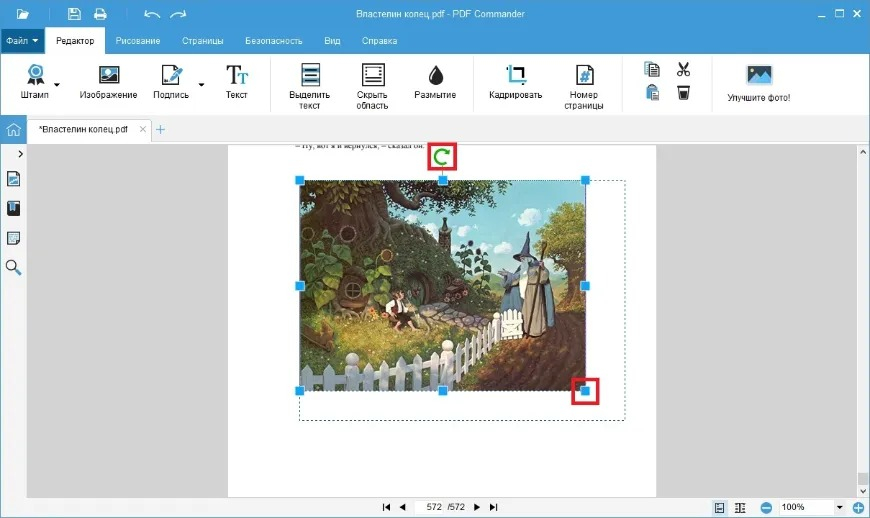
В PDF Commander вставка выполняется непосредственно в режиме редактирования: открывается нужная страница, на вкладке «Редактор» выбирается инструмент «Изображение», после чего картинка размещается поверх страницы. Это соответствует общему сценарию добавления изображения в PDF, который Xeon Live разбирает отдельно. Для этой статьи PDF Commander выбран первым способом, потому что тема прямо связана с его базовым инструментом вставки и в исходных материалах этот вариант повторяется чаще других решений для Windows.
Пошаговая инструкция
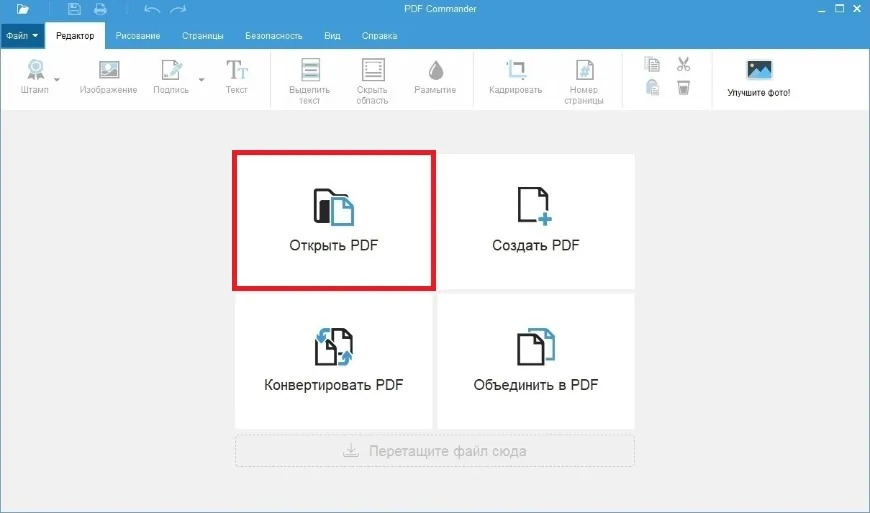
- Откройте PDF. На стартовом экране нажмите «Открыть PDF» и выберите рабочую копию документа. Если файл уже открыт, сначала убедитесь, что редактируете нужную версию, а не исходный экземпляр проекта.
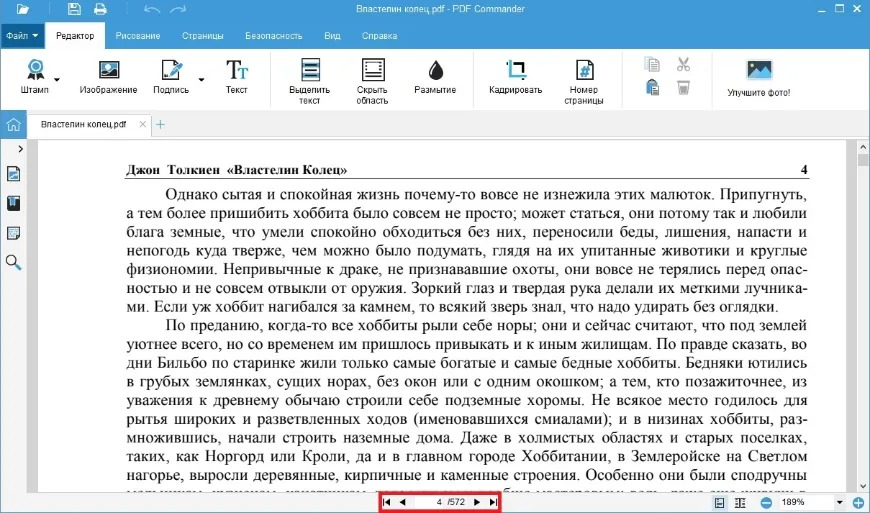
- Перейдите на нужную страницу. Используйте миниатюры страниц или нижнюю навигацию. Для многостраничного отчёта ориентируйтесь не только на номер, но и на заголовок/макет страницы: после добавления объекта его легко сохранить не туда.
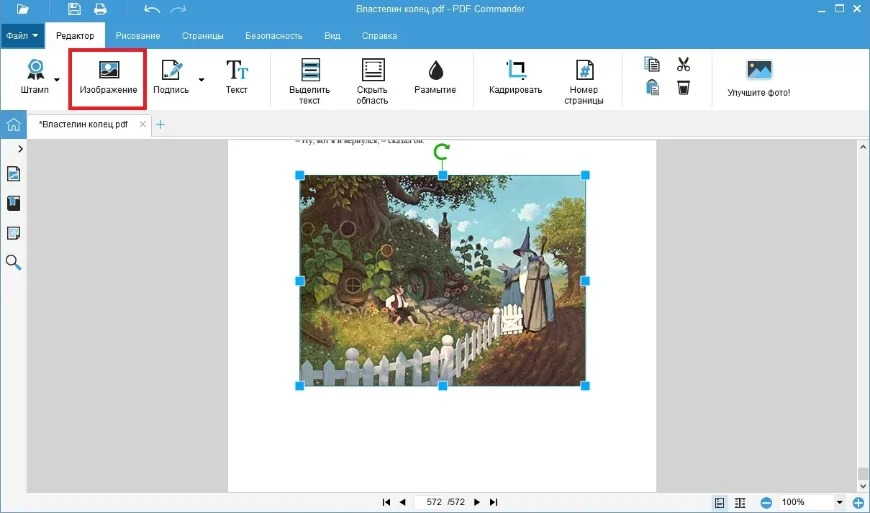
- Откройте вкладку «Редактор» и нажмите «Изображение». Выберите подготовленный JPG, JPEG или PNG. После выбора файл появляется на странице как отдельный объект.
- Поставьте картинку на место. Перетащите объект мышью. Размер меняйте маркерами по краям/углам. Для поворота используется отдельный маркер над выделенным изображением.
- Проверьте перекрытия. Увеличьте страницу и убедитесь, что картинка не закрыла текст, номер страницы, сноску, QR-код или другой значимый элемент.
- Сохраните результат как отдельный файл. Используйте сохранение новой копии, если исходник уже утверждён. Затем закройте редактор и снова откройте итоговый PDF — это простая проверка того, что объект действительно записался в файл.
Для логотипа удобнее сначала привести изображение к окончательным пропорциям и убрать лишние поля. Тогда позиционирование сводится к двум операциям — уменьшению и перемещению. Если приходится вручную выравнивать несколько одинаковых логотипов на разных страницах, сначала зафиксируйте визуальный ориентир: одинаковый отступ от правого края, одинаковая высота относительно строки заголовка или другой повторяемый элемент макета. Так меньше риск получить «прыгающую» метку в многостраничном отчёте.
Не путайте вставку картинки с созданием отдельной страницы из изображения. В первом случае объект занимает часть существующей страницы и может перекрывать её содержимое. Во втором изображение конвертируется в самостоятельную страницу PDF. Для логотипа, подписи к схеме или скриншота внутри отчёта нужен именно инструмент «Изображение», а не конвертация JPG/PNG в новый PDF.
Плюсы
- Изображение добавляется в существующую страницу без преобразования всего PDF в другой формат.
- После вставки объект можно перемещать, масштабировать и поворачивать, что удобно для точного размещения логотипов, схем и скриншотов.
- Путь к инструменту короткий: «Редактор» → «Изображение», поэтому операция не требует отдельной подготовки макета.
Минусы
- Способ рассчитан на Windows и не закрывает сценарии macOS или мобильной работы.
- Ручное размещение одинакового изображения на большом количестве страниц требует аккуратного визуального контроля.
- Слишком тяжёлый исходный JPG или PNG увеличивает объём итогового PDF; изображение лучше подготовить заранее.
Кому подойдёт
PDF Commander удобен тем, кто регулярно правит PDF на Windows: специалистам по контенту, маркетологам, менеджерам проектов и сотрудникам, которые дополняют утверждённые документы логотипами, скриншотами, иллюстрациями и отметками без возвращения к исходному макету.
Adobe Acrobat: добавление изображения как объекта страницы
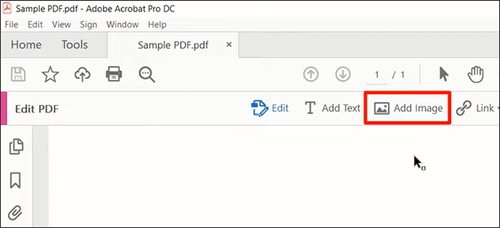
В актуальном Adobe Acrobat команда добавления изображения находится в режиме редактирования: после открытия PDF нужно выбрать «Edit», затем инструмент «Image» и команду выбора изображения. Картинку можно поставить кликом на странице, переместить перетаскиванием и изменить размер ограничивающей рамкой. Такой подход уместен, когда после вставки требуется продолжать объектную правку PDF — например, согласовать расположение фото относительно текста, подписи или графики.
Пошаговая инструкция
- Откройте PDF в Acrobat. Работайте с копией, особенно когда документ уже согласован с заказчиком или юридическим отделом.
- Перейдите в режим Edit. В панели редактирования выберите работу с изображениями.
- Выберите Image → Choose image. Укажите файл на компьютере. После загрузки курсор позволяет разместить его на странице.
- Щёлкните в нужной области страницы. Сразу оценивайте соседние текстовые блоки и поля: картинка не должна накрыть значимое содержимое.
- Отрегулируйте размер. Используйте маркеры рамки. При масштабировании следите за пропорциями и не растягивайте маленький растр до крупного баннера.
- Переместите и при необходимости поверните объект. В Acrobat для выбранного изображения доступны операции масштаба, вращения и другие параметры редактирования.
- Сохраните новую копию и перепроверьте её. Закройте файл, откройте сохранённый PDF заново и пролистайте соседние страницы.
Acrobat особенно полезен, когда вставка — только одна из нескольких правок. Например, в отчёте может потребоваться заменить старую диаграмму, добавить новый скриншот кабинета, подвинуть подпись и поправить текст рядом. В такой ситуации не нужно переключаться между несколькими приложениями. Однако для простой единичной вставки логотипа набор инструментов Acrobat избыточен: важнее не количество функций, а аккуратное сохранение существующей верстки.
С технической точки зрения полезно различать «добавить изображение» и «заменить существующее изображение». В первом случае на странице появляется новый объект. Во втором меняется графический объект, который уже был частью PDF. Для обновления логотипа в старом коммерческом предложении сначала проверьте, можно ли выбрать старый логотип. Если он является частью единого скана страницы, обычная замена объекта не сработает: понадобится перекрытие, редактирование скана или возврат к исходному макету.
Плюсы
- Изображение добавляется как редактируемый объект с возможностью точной дальнейшей корректировки.
- Подходит для комплексной правки PDF, когда кроме картинки нужно менять другие элементы документа.
- Официальная справка описывает размещение, изменение размера, перемещение и поворот изображения в одном рабочем процессе.
Минусы
- Для одной небольшой вставки интерфейс и набор инструментов заметно сложнее, чем у узкоспециализированного сценария.
- Структура сложного PDF влияет на редактируемость: объект внутри скана или сведённой графики нельзя считать обычной отдельной картинкой.
- После серии правок документ требует полного визуального контроля, а не проверки только изменённой страницы.
Кому подойдёт
Adobe Acrobat подходит командам, где PDF является постоянным рабочим форматом: агентствам, дизайн-отделам, PR-службам и корпоративным коммуникациям, когда к вставке изображения добавляются другие правки и нужен единый редактор для сложного документа.
macOS
Preview: системный способ через объект-аннотацию
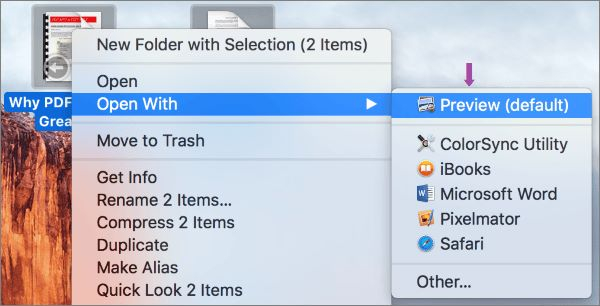
В Preview нет обычной команды «Вставить изображение» для PDF, похожей на инструменты полноценных редакторов. Рабочий приём использует особенность самого Preview: сначала фотография превращается в копируемый объект внутри окна изображения, затем этот объект вставляется на страницу PDF как аннотация. Способ актуален для разовой правки на Mac, когда устанавливать отдельный PDF-редактор не хочется.
Пошаговая инструкция
- Откройте PDF в Preview. Оставьте документ открытым на той странице, куда должна попасть картинка.
- Откройте изображение во втором окне Preview. Для удобства разместите окна рядом.
- Выберите всё изображение сочетанием Command+A и скопируйте Command+C. На этом этапе в буфере обмена находится обычная копия картинки.
- Нажмите Command+V в том же окне изображения. Preview создаёт поверх исходной картинки отдельный объект. Именно этот объект можно перенести в PDF.
- Скопируйте появившийся объект. Выделите его и нажмите Command+C. При необходимости проще сначала щёлкнуть по рамке объекта, чтобы видеть маркеры выделения.
- Перейдите к окну PDF и нажмите Command+V. Изображение появится поверх страницы как аннотация.
- Переместите и уменьшите объект. Тяните за угловые маркеры, чтобы не искажать пропорции. Сразу проверяйте поля и соседний текст.
- Сохраните PDF. После сохранения закройте документ и откройте его снова, чтобы проверить итог.
Особенность метода важна для рабочего процесса: вставленный элемент остаётся аннотацией, поэтому его можно снова выделить и переместить. Для черновика или согласования это удобно — логотип легко подвинуть после комментария коллеги. Для финального файла, в котором объект не должен случайно уехать при дальнейшей редактуре, можно сделать отдельную итоговую копию через печать в PDF. Такой шаг фактически создаёт новый PDF из отображаемого результата, поэтому перед отправкой нужно заново проверить страницы и интерактивные элементы, которые важны для документа.
Preview разумно использовать для небольшого числа вставок. Если нужно расставить десятки картинок, управлять слоями, точными координатами или заменять существующие объекты, системный обходной приём превращается в источник лишних действий. В таком проекте лучше сразу выбрать полноценный редактор, а Preview оставить для просмотра и финальной визуальной проверки.
Плюсы
- Способ не требует установки отдельной программы: Preview входит в macOS.
- После вставки объект можно перемещать и масштабировать прямо на странице PDF.
- Подходит для единичной правки — логотипа, фотографии, скриншота или небольшой иллюстрации.
Минусы
- Нет отдельной команды вставки картинки в PDF: приходится использовать последовательность копирования через окно изображения.
- Картинка добавляется как аннотация, а не как обычный объект полноценного PDF-редактора.
- При большом числе изображений способ требует слишком много повторяющихся действий.
Кому подойдёт
Preview подходит пользователям Mac, которым нужно быстро внести одну-две визуальные правки в несложный PDF и сохранить контроль над файлом локально, без веб-сервисов и установки дополнительного редактора.
Онлайн-сервисы
Браузерные редакторы полезны на чужом компьютере, рабочей машине с ограничениями на установку программ или в ситуации, когда правку нужно выполнить один раз. Их общий принцип одинаков: PDF передаётся в веб-приложение, изображение добавляется в редакторе, затем формируется обновлённый файл. Поэтому для документов с конфиденциальной информацией, персональными данными, закрытыми финансовыми показателями или внутренними материалами компании разумнее выбрать локальный редактор в соответствии с корпоративными правилами обращения с файлами.
Smallpdf: вставка изображения в браузерном PDF Editor
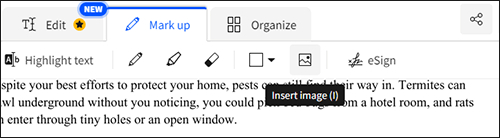
В Smallpdf задача выполняется в PDF Editor. Актуальная инструкция сервиса описывает загрузку документа, выбор изображения в верхней панели, размещение на странице, перемещение, изменение размера и поворот. Поддерживаются JPG, PNG, GIF, BMP и TIFF. Это удобно для разовой правки, когда нужен браузер и нет доступа к настольному редактору.
Пошаговая инструкция
- Откройте PDF Editor Smallpdf. Добавьте рабочую копию PDF с устройства или доступного облачного хранилища.
- Дождитесь загрузки документа в редактор. Перейдите к нужной странице до выбора изображения — так проще контролировать место вставки.
- Выберите инструмент изображения. Укажите JPG, PNG, GIF, BMP или TIFF. Для прозрачного логотипа используйте подготовленный PNG.
- Разместите картинку на странице. Щёлкните в нужной области и перетащите объект на точное место.
- Измените размер и угол. Работайте с угловыми маркерами и элементами поворота. Не компенсируйте недостаточную резкость простым увеличением маленького файла.
- Завершите редактирование и сохраните результат. После получения итогового PDF откройте его локально и проверьте изменённую страницу.
Для маркетинговых материалов Smallpdf удобен как аварийный сценарий: например, нужно добавить логотип партнёра в уже собранную презентацию перед встречей, а рабочей программы на ноутбуке нет. Но такой удобный путь не отменяет контроля исходных файлов. Храните исходный логотип отдельно, не используйте скриншот логотипа из мессенджера и не растягивайте его после вставки. Визуальный дефект в PDF чаще связан с плохим исходником, чем с самим редактором.
Если после добавления нескольких фотографий PDF стал заметно тяжелее, сначала оцените исходные изображения. Вставка полноразмерных кадров с камеры в небольшие иллюстрационные области почти всегда избыточна для офисного документа. На Xeon Live отдельно разобрано, как уменьшить вес картинки до нужного размера. После подготовки изображений повторная сборка PDF обычно даёт более предсказуемый объём, чем попытка исправить последствия в самом конце.
Плюсы
- Работает в браузере и не требует установки настольного редактора.
- Поддерживает несколько распространённых растровых форматов и позволяет перемещать, масштабировать и поворачивать вставленный объект.
- Подходит для быстрой единичной правки на разных устройствах.
Минусы
- PDF и исходное изображение передаются веб-сервису, что делает способ неподходящим для части конфиденциальных корпоративных документов.
- Работа зависит от соединения с интернетом и доступности веб-приложения.
- При сложной верстке точность позиционирования и последующая объектная правка менее удобны, чем в настольном редакторе.
Кому подойдёт
Smallpdf подходит для срочных и несложных правок в браузере: добавить логотип, фото, иллюстрацию или график в документ без установки программы, когда политика работы с данными допускает передачу такого файла веб-сервису.
iLovePDF: добавление изображения и управление слоями
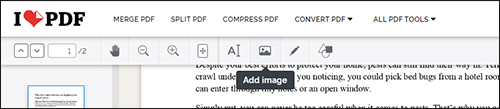
iLovePDF использует инструмент Edit PDF. В актуальном руководстве сервиса последовательность выглядит так: загрузить PDF, выбрать Add image, поставить картинку, изменить размер за углы и завершить обработку кнопкой Edit PDF. Поддерживаются PNG, JPG и GIF. Дополнительно редактор позволяет менять порядок изображений через панель слоёв, вращать их и настраивать прозрачность, что полезно для простых макетов с несколькими визуальными элементами.
Пошаговая инструкция
- Откройте Edit PDF в iLovePDF и добавьте PDF. Перед загрузкой убедитесь, что документ разрешено обрабатывать через внешний веб-сервис.
- Нажмите Add image. Выберите PNG, JPG или GIF. Если у логотипа должен быть прозрачный фон, используйте PNG с уже подготовленной прозрачностью.
- Поставьте картинку на странице. Перетащите её в нужное место и измените размер за угловые маркеры.
- При необходимости настройте порядок объектов. Когда на странице несколько изображений, панель слоёв помогает определить, какой элемент находится выше.
- Проверьте поворот и прозрачность. Эти параметры пригодятся для визуальных отметок и полупрозрачных элементов, но не должны ухудшать читаемость основного текста.
- Завершите обработку через Edit PDF. Полученный файл сохраните под новым именем и откройте ещё раз для контроля.
Панель слоёв особенно полезна, когда на одной странице размещены, например, фоновая иллюстрация, логотип и небольшая подпись-изображение. Без контроля порядка объектов один элемент легко перекрывает другой. При этом не стоит превращать PDF-редактор в полноценную программу верстки. Если страница фактически собирается заново из десятков визуальных элементов, быстрее и надёжнее вернуться к исходнику в презентации или графическом редакторе, а PDF сформировать уже из готового макета.
Прозрачность не исправляет плохую композицию. Полупрозрачный логотип поверх текста всё равно мешает чтению, даже когда буквы формально видны. Для брендированного отчёта лучше заранее определить безопасную область: поле, пустой угол, колонтитул или отдельный визуальный блок. Тогда изображение работает как часть системы оформления, а не как случайная наклейка поверх страницы.
Плюсы
- Редактирование выполняется в браузере без отдельной установки.
- Помимо вставки доступны управление порядком изображений, поворот и прозрачность.
- PNG, JPG и GIF закрывают большинство типовых задач с логотипами, фотографиями и простой графикой.
Минусы
- Документ обрабатывается через внешний веб-сервис, поэтому способ не подходит для файлов, которые по внутренним правилам должны оставаться локальными.
- Браузерная работа зависит от интернета и текущей доступности сервиса.
- При сложной многостраничной верстке ручное размещение большого количества объектов быстро становится неудобным.
Кому подойдёт
iLovePDF подходит для разовых браузерных правок и простых композиций с несколькими изображениями, когда важны базовый контроль слоёв, поворота и прозрачности и при этом документ разрешено передавать веб-сервису.
iPhone и Android
MobiPDF: вставка изображения на iPhone и Android
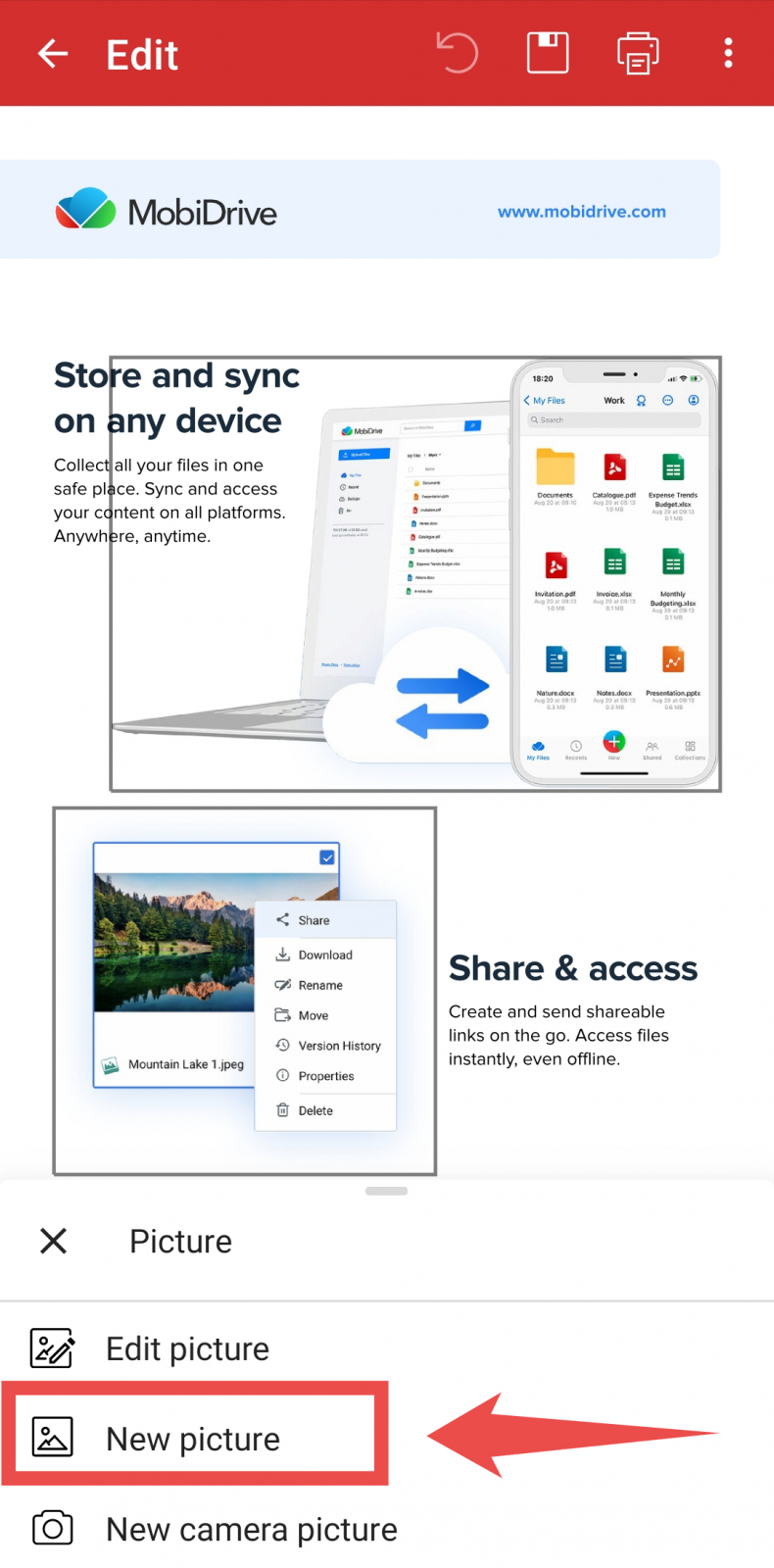
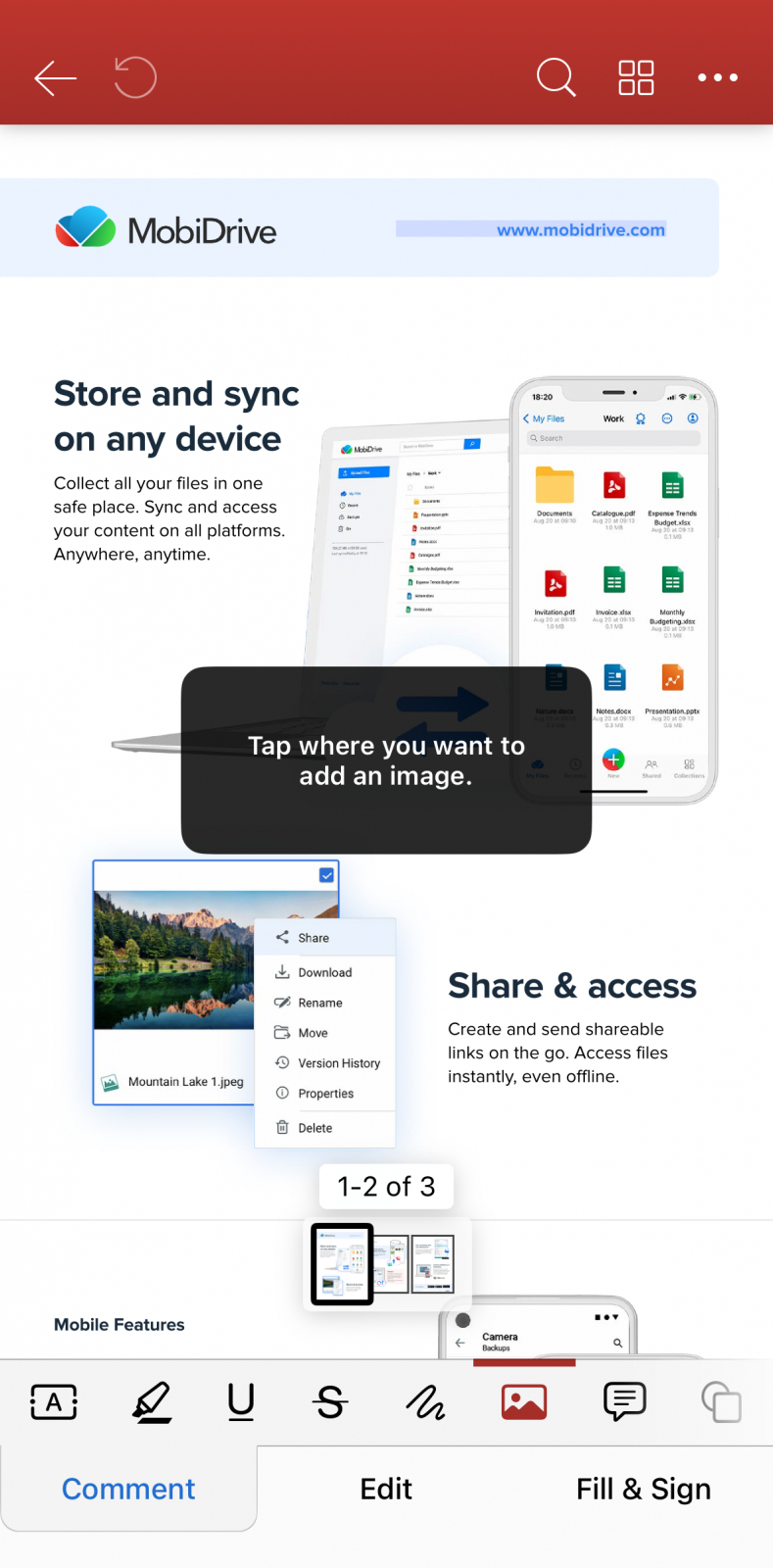
В текущей справке MobiSystems приложение называется MobiPDF; прежнее название PDF Extra ещё встречается в старых материалах. На Android для вставки изображения в редактируемое содержимое используется Edit Text & Images → Picture → New Picture или New camera picture. На iPhone и iPad актуальная инструкция MobiPDF предлагает открыть PDF, нажать значок Image, выбрать изображение на устройстве, коснуться места на странице и изменить размер точками перетаскивания. Это практичный мобильный сценарий для полевого отчёта, анкеты или оперативного документа.
Пошаговая инструкция на Android
- Откройте PDF в MobiPDF. Выберите рабочую копию документа из памяти телефона или подключённого хранилища.
- Перейдите в Tools → Edit Text & Images. Этот режим предназначен для редактирования содержимого, а не только для просмотра.
- Нажмите Picture. Выберите New Picture для изображения из памяти устройства или New camera picture, чтобы сразу сделать фотографию.
- Добавьте изображение на страницу. После появления объекта перетащите его в нужную область.
- Измените размер и ориентацию. Используйте элементы выделения и поворота. На маленьком экране полезно приблизить страницу, чтобы не перекрыть мелкий текст.
- Сохраните результат и откройте его повторно. Проверьте страницу уже в режиме просмотра и, если документ важный, дополнительно откройте файл на компьютере.
Пошаговая инструкция на iPhone и iPad
- Откройте PDF в MobiPDF. Перейдите к странице, куда нужно добавить изображение.
- Нажмите значок Image. Приложение открывает выбор изображений, сохранённых на устройстве.
- Выберите нужную фотографию или графику. После выбора коснитесь места на странице, где должен появиться объект.
- Измените размер точками перетаскивания. Сначала добейтесь правильных пропорций, затем проверьте отступы и соседний текст.
- Сохраните и перепроверьте PDF. Откройте итоговую копию повторно и убедитесь, что изображение осталось на нужной странице.
Работа с телефона требует более строгой визуальной проверки, чем на большом мониторе. На экране смартфона легко не заметить, что логотип касается поля обрезки, фотография немного перекрывает подпись или объект стоит на соседней строке. Перед сохранением увеличьте страницу, затем уменьшите до вида целиком. Две разные проверки показывают разные проблемы: крупный масштаб — качество и перекрытия, общий вид — композицию и баланс страницы.
Фотография из камеры обычно намного крупнее, чем область, которую она занимает в PDF. Поэтому для серии снимков в отчёте полезно заранее подготовить уменьшенные копии или хотя бы не вставлять дубли. После завершения документа оцените итоговый объём файла. Если он стал неудобен для отправки или хранения, отдельная инструкция Xeon Live объясняет, как уменьшить размер PDF после редактирования.
Плюсы
- На Android изображение можно взять из памяти устройства или создать камерой; на iOS — выбрать сохранённое изображение и разместить его на странице.
- После вставки картинка остаётся управляемым объектом: её можно переместить, масштабировать, повернуть или удалить.
- Сценарий подходит для оперативных документов, когда исходное фото уже находится на телефоне.
Минусы
- На небольшом экране сложнее контролировать точные поля, выравнивание и мелкие перекрытия.
- Фотографии с камеры могут сильно увеличивать объём итогового PDF, если вставлять их без предварительной подготовки.
- Для сложной многостраничной верстки мобильное управление заметно менее удобно, чем мышь и большой экран.
Кому подойдёт
MobiPDF подходит сотрудникам, которые работают в дороге или на объекте с iPhone, iPad или Android-устройством: добавить снимок в отчёт, приложить фото к форме, дополнить PDF-документ визуальным подтверждением и подготовить готовую копию без промежуточного компьютера.
Как настроить изображение под конкретную задачу
Одинаковая кнопка вставки даёт разный результат в зависимости от того, что именно добавляется. Фотография, логотип, скриншот интерфейса, диаграмма и изображение подписи требуют разных решений по формату, масштабу и расположению. Ниже — практические ориентиры, которые одинаково применимы к настольным, браузерным и мобильным способам.
Логотип в коммерческом предложении или медиаките
Логотип должен выглядеть частью макета, а не случайной вставкой. Используйте исходник без лишних белых полей. Для знака с прозрачным окружением подходит PNG. Не размещайте логотип поверх текста только ради экономии места. Лучше выбрать стабильную область: верхний угол, колонтитул, свободное поле рядом с заголовком или отдельный блок партнёров. Если логотип нужно повторить на нескольких страницах, держите одинаковый визуальный размер и отступы.
Проверяйте не только сам знак, но и его контраст с фоном. Светлый логотип на белой странице исчезает, тёмный на насыщенной фотографии может терять тонкие элементы. Когда фирменный стиль предусматривает разные версии знака для светлого и тёмного фона, берите соответствующую подготовленную версию, а не добавляйте вокруг логотипа случайный прямоугольник.
Фотография в отчёте, кейсе или презентационном приложении
Фотография обычно занимает больше места и сильнее влияет на объём PDF. Сначала определите реальный размер области на странице, затем подготовьте копию изображения под эту область. Не обрезайте важный объект уже после вставки за счёт непропорционального масштабирования. Если редактор не даёт аккуратно кадрировать, лучше подготовить кадр заранее в фоторедакторе.
Для кейса или отчёта особенно важна подпись: читателю должно быть понятно, что именно показывает фотография и почему она находится в документе. Если подпись уже предусмотрена текстом PDF, ставьте изображение рядом с ней. Если подпись сама является частью картинки, проверьте её читаемость в масштабе 100% и при печати. Мелкий текст внутри растра быстрее теряет чёткость, чем обычный текст PDF.
Скриншот интерфейса или рекламного кабинета
Скриншот — не фотография. В нём важны тонкие линии, мелкие подписи и контраст интерфейса, поэтому PNG обычно сохраняет такой материал предсказуемее, чем сильно сжатый JPG. Перед вставкой обрежьте системные панели, личные уведомления и лишние области, если они не нужны для смысла. Отдельно проверьте, нет ли на скриншоте персональных данных, идентификаторов, внутренней переписки или иной информации, которую нельзя публиковать.
Не уменьшайте скриншот до состояния, когда читатель видит только цветные блоки. Если интерфейс слишком широкий, лучше показать важный фрагмент или вынести изображение на отдельную страницу, чем пытаться уместить весь экран в узкой колонке. Для инструкции зрителю важнее разборчивость нужной кнопки, чем демонстрация всего рабочего стола.
Диаграмма, схема или инфографика
Схемы чувствительны к искажению пропорций: растянутая диаграмма выглядит неаккуратно и может визуально менять восприятие данных. Масштабируйте только пропорционально. Если схема содержит подписи, проверяйте минимальный читаемый размер после вставки. Когда исходник был экспортирован из презентации или аналитической системы, выгоднее подготовить изображение с достаточным запасом по пикселям, чем увеличивать маленькое превью.
Не добавляйте декоративную диаграмму поверх уже существующей таблицы или текста. Если на странице нет свободного места, это сигнал к пересборке исходника или добавлению новой страницы, а не к уменьшению всех элементов до нечитаемого состояния. PDF-редактор хорош для локальных правок, но не должен заменять полноценную верстку, когда меняется композиция всей страницы.
Изображение подписи, печати или отметки
Скан подписи, печати или штампа технически остаётся изображением. Он не превращает документ в криптографически подписанный файл и не заменяет электронную подпись с сертификатом. Поэтому используйте такой объект только в тех процессах, где допустима именно визуальная отметка. Для прозрачного фона подготовьте PNG, чтобы вокруг подписи не появлялась белая плашка.
Если визуальная отметка должна стоять рядом с датой, фамилией или реквизитами, увеличьте страницу и проверьте точное положение. Несколько пикселей на экране могут превратиться в заметный сдвиг при печати. У Xeon Live есть отдельный материал о вставке подписи в PDF, где эта задача рассматривается отдельно от обычной иллюстрации.
Почему изображение в PDF выглядит плохо: типичные ошибки
Сам факт успешной вставки ещё не означает, что документ готов. Ниже ошибки, которые чаще всего обнаруживаются уже после отправки коллегам или клиенту, когда менять файл неудобно. Каждую из них проще поймать на финальной проверке.
Картинка размыта после увеличения
Причина обычно в исходнике: небольшой растр растянули на крупную область. PDF хранит картинку, но не дорисовывает реальные детали. Верните объект к меньшему размеру или замените его исходником с большим количеством пикселей. Для логотипа не используйте миниатюру с сайта или превью из переписки, если доступен оригинальный файл.
Логотип окружён белым прямоугольником
Так выглядит JPG или PNG без прозрачности на цветном фоне страницы. Сначала удалите фон в графическом редакторе и сохраните прозрачный PNG. Не пытайтесь маскировать проблему белым прямоугольником большего размера: на экране он может совпасть с фоном, а на печати или другой странице различие станет заметным.
Изображение растянуто по ширине или высоте
Нарушено соотношение сторон. Отмените изменение и масштабируйте через угловой маркер с сохранением пропорций. Для портретов и товарных фотографий деформация особенно заметна, но даже логотип с небольшим растяжением выглядит непрофессионально. Правильнее оставить чуть больше свободного поля, чем «дотянуть» картинку до границы блока.
Картинка закрыла текст, ссылку или номер страницы
PDF-редактор не знает смысловой иерархии вашего макета. Новый объект может спокойно оказаться поверх текста. После вставки просмотрите не только центр картинки, но и все её границы. Особое внимание — нижним колонтитулам, номеру страницы, сноскам, QR-кодам и мелким юридическим пометкам. Если свободного места нет, уменьшите объект или выберите другую область.
После вставки файл стал слишком тяжёлым
Объём увеличивает не количество видимых сантиметров на странице, а данные, которые вошли в PDF. Большая фотография с камеры остаётся большим изображением даже после визуального уменьшения в некоторых рабочих процессах. Подготовьте копию нужного размера до вставки. Если PDF уже собран, оцените возможность последующего сжатия, но обязательно проверьте качество мелких схем и скриншотов после оптимизации.
В редакторе картинка есть, а после отправки выглядит иначе
Сначала исключите ошибку сохранения: закройте редактор, откройте сохранённый файл заново и проверьте его в другом просмотрщике. Если использовался Preview и объект остаётся аннотацией, убедитесь, что он действительно записан в итоговую копию. Для ответственного документа полезна ещё одна проверка в браузере или системном просмотрщике, которым пользуется получатель.
PDF не даёт добавить изображение
Причина обычно связана с ограничениями редактирования или структурой самого файла. Защищённый документ требует разрешения владельца и корректного снятия ограничений в допустимом рабочем процессе. Сканированный PDF представляет собой изображения страниц, поэтому «свободное место» на нём визуально есть, но текст и фон могут быть одним растром. Новый объект вставляется поверх страницы, однако часть старого содержимого не всегда существует как отдельный текст или картинка: в скане фон и текст часто объединены в один растр.
Картинка выглядит нормально на экране, но плохо печатается
Откройте предварительный просмотр печати и проверьте поля, масштаб страницы и ориентацию. Не размещайте важный объект вплотную к краю листа: конкретный принтер может иметь непечатаемую область. Если документ уходит в типографию, ориентируйтесь на требования конкретного производственного процесса, а не на офисный принтер. Для обычной деловой печати достаточно убедиться, что объект не обрезается и остаётся резким при реальном масштабе.
Как проверить результат перед отправкой
Финальная проверка занимает меньше времени, чем повторная рассылка исправленного файла. Для PDF с добавленной картинкой полезен короткий контроль в несколько проходов: сначала технический, затем визуальный, затем содержательный. Особенно это важно для клиентских отчётов, презентационных приложений и файлов, которые публикуются на сайте или отправляются в СМИ.
Техническая проверка
- Закройте редактор и снова откройте именно сохранённую копию PDF.
- Перейдите на изменённую страницу по номеру и убедитесь, что картинка на месте.
- Откройте файл ещё в одном просмотрщике — например, в браузере или системном приложении.
- Проверьте, что документ открывается без сообщений об ошибке и все страницы доступны.
- Сравните объём файла с исходным: резкий рост после вставки нескольких небольших иллюстраций — повод проверить размеры исходных картинок.
Визуальная проверка
- Посмотрите изображение при масштабе 100%: мелкие линии и текст внутри скриншотов должны оставаться читаемыми.
- Увеличьте страницу и проверьте края картинки, прозрачность, отсутствие белых ореолов и случайных рамок.
- Посмотрите страницу целиком: объект должен поддерживать композицию, а не перетягивать внимание с основного содержания.
- Сравните отступы с другими похожими элементами документа. Для повторяющихся логотипов и иллюстраций визуальная последовательность важнее «точности на глаз» каждой отдельной страницы.
- Проверьте соседние страницы, если правка выполнялась в режиме, где легко переключиться не на тот лист.
Содержательная проверка
- Убедитесь, что вставлена правильная версия изображения: актуальный логотип, нужная диаграмма, верный скриншот, согласованная фотография.
- Проверьте, не содержит ли изображение персональных данных, внутренних уведомлений, лишних вкладок или служебной информации.
- Сопоставьте подпись с картинкой: название, дата, номер версии и смысл должны совпадать.
- Если изображение служит доказательством в отчёте, убедитесь, что на нём виден именно тот фрагмент, на который ссылается текст.
- Если файл будет опубликован, проверьте права на само изображение и наличие требуемой атрибуции до финальной загрузки.
Для документов, где после вставки планируются новые циклы правок, храните две версии: рабочую с редактируемым объектом и финальную для отправки. Это разделяет задачи. Рабочая версия нужна, чтобы быстро передвинуть картинку или заменить её. Финальная — чтобы зафиксировать состояние, которое увидел адресат. Называйте файлы понятно: дата или номер итерации полезнее, чем последовательность «final», «final2» и «final_new».
Практические сценарии для маркетинга, PR и коммуникаций
Добавление изображения в PDF редко существует само по себе. Обычно это часть коммуникационной задачи: быстро обновить файл, не возвращаясь к исходному макету. Ниже ситуации, где вставка действительно экономит время, и ситуации, где лучше остановиться и пересобрать документ в исходной программе.
Обновление логотипа партнёра в коммерческом предложении
Когда структура предложения не меняется, а нужно добавить один знак партнёра в свободную область, PDF-редактор рационален. Сначала получите актуальный бренд-файл, желательно с прозрачным фоном. Вставьте его на копию документа, выровняйте по существующим элементам, затем проверьте все страницы, где присутствует блок партнёров. Если новый логотип требует перестроить сетку из десяти знаков, проще изменить исходный макет — локальная вставка перестаёт быть локальной правкой.
Дополнение отчёта скриншотом рекламного результата
В отчёте может потребоваться добавить новый экран из аналитической системы уже после экспорта в PDF. Обрежьте лишнюю навигацию, убедитесь, что показатели и подписи читаются, затем вставьте скриншот рядом с соответствующим выводом. Не ставьте изображение отдельно от контекста: читатель должен сразу понимать, какой тезис оно подтверждает. Если на скриншоте есть данные, которые нельзя показывать клиенту, подготовьте безопасную версию до вставки, а не пытайтесь закрыть информацию случайной плашкой в PDF.
Добавление фотографии в пресс-материал
Для пресс-кита одна фотография служит визуальным примером, но PDF не заменяет медиабанк. Не вставляйте исходник огромного разрешения только потому, что он есть: подготовьте копию под размер в документе. Если журналистам нужен оригинал для публикации, передавайте его отдельным разрешённым каналом, а в PDF оставляйте превью, которое не раздувает файл и не ломает верстку.
Визуальное подтверждение в полевом отчёте
На мобильном устройстве сценарий особенно прямой: сотрудник открывает PDF, на Android делает снимок камерой через MobiPDF или выбирает фото из памяти, а на iPhone и iPad выбирает сохранённое изображение, помещает его на нужную страницу и сохраняет файл. Для доказательного отчёта важны порядок и подпись. Если требуется несколько фотографий, заранее определите, на каких страницах они должны находиться, чтобы не получить набор случайно размещённых снимков без связи с текстом.
Исправление изображения в уже опубликованном PDF
Когда PDF размещён на сайте, замена файла — отдельная операция. Сначала исправьте локальную копию, проверьте её, затем замените опубликованный документ с сохранением согласованного имени или адреса, если этого требует CMS. После замены откройте публичный файл заново и убедитесь, что сервер отдаёт новую версию. Внутри самого PDF достаточно корректно вставить картинку, но публикационная цепочка не заканчивается на кнопке «Сохранить».
Когда PDF-редактор лучше не использовать
Если на странице меняется сетка, десятки объектов, фон, типографика или логика композиции, локальная вставка становится временной заплаткой. Вернитесь к исходному файлу в PowerPoint, Word, Figma, InDesign или другой программе, где документ был собран, и экспортируйте PDF заново. Такой путь дольше в моменте, но он сохраняет структуру проекта и снижает риск расхождения версий при следующих правках.
Как работать с несколькими изображениями без хаоса
Одна картинка вставляется за минуту. Десять картинок превращают задачу в мини-проект: нужен порядок файлов, одинаковые размеры, контроль страниц и понятные версии. Здесь уже важна не конкретная кнопка редактора, а организация процесса.
Подготовьте изображения до открытия PDF
Соберите все файлы в отдельную рабочую папку и дайте им понятные имена по порядку страниц или смыслу: например, «отчёт-креатив-01», «отчёт-креатив-02», «логотип-партнёра». Не храните рядом десятки похожих экспортов с названиями вроде «image1», «image1-final» и «image1-final2». Ошибка выбора версии визуально может обнаружиться только после отправки документа.
Определите единый размер для повторяющихся элементов
Если в PDF вставляется серия однотипных скриншотов, заранее решите их максимальную ширину. Если добавляются логотипы партнёров — задайте визуально одинаковую высоту или общий контейнер. Не подгоняйте каждый объект отдельно под настроение: последовательность делает документ аккуратнее и ускоряет проверку.
Редактируйте по страницам, а не по типам операций
Практичнее полностью закончить одну страницу — вставить, выровнять, проверить — и только потом переходить к следующей. Когда сначала загружают все картинки, потом пытаются расставить их, а затем отдельно масштабируют, возрастает риск потерять связь между файлом и местом. Поэтапная проверка уменьшает число исправлений в конце.
Делайте контрольную копию после большого блока правок
При длинной серии вставок сохраняйте промежуточную копию после логически завершённого раздела. Это не означает создавать десятки файлов после каждого клика. Достаточно контрольной точки после группы страниц. Если на следующем этапе что-то пойдёт не так, вернуться придётся не к исходнику, а к последней проверенной версии.
Не дублируйте одно изображение без необходимости
Повтор одного и того же тяжёлого фото на многих страницах может увеличивать объём файла и визуально перегружать документ. Если бренд-элемент должен присутствовать в колонтитуле на каждой странице, правильнее реализовать его в исходном шаблоне документа. Ручная вставка оправдана для локального исправления, а не для полноценного построения мастер-страниц.
Что делать после замены или добавления изображения
После вставки часто появляется следующая задача: изменить уже добавленную картинку, извлечь изображение, уменьшить файл или защитить документ. Лучше решать эти операции последовательно, потому что каждая из них меняет итоговую копию.
- Если картинка вставлена не та, замените или удалите объект в том же редакторе, пока рабочая версия ещё открыта.
- Если нужно изменить уже существующие изображения внутри документа, ориентируйтесь на руководство по редактированию картинок в PDF.
- Если из PDF нужно получить исходные изображения отдельно, используйте способы извлечения изображений из PDF.
- Если после всех правок файл слишком большой, выполняйте оптимизацию уже на финальной копии и затем заново проверяйте качество.
- Если итоговый документ нельзя свободно редактировать, настройку защиты выполняйте после завершения визуальных правок, а не до них.
Последовательность важна. Сначала содержательные и визуальные правки, затем проверка, затем оптимизация и защита. Когда файл сначала защищают, потом снимают ограничения ради картинки, а затем снова пересохраняют, возникает лишний цикл и больше возможностей перепутать версии. Для отдельной настройки защиты у Xeon Live есть инструкция о том, как установить пароль на PDF.
Частые вопросы
Короткий алгоритм без ошибок
- Сделайте копию исходного PDF и выберите страницу для правки.
- Подготовьте изображение: правильный формат, достаточная резкость, нужные пропорции, прозрачный фон там, где он действительно нужен.
- Выберите среду по задаче: PDF Commander или Acrobat на Windows, Preview на macOS, Smallpdf или iLovePDF в браузере, MobiPDF на iPhone, iPad или Android.
- Добавьте картинку как объект на существующую страницу, а не как новую страницу PDF, если задача состоит именно во вставке.
- Настройте положение, размер и поворот; проверьте текст, поля, подписи и соседние элементы.
- Сохраните новую копию, закройте редактор и откройте файл снова.
- Проверьте изменённую страницу при масштабе 100%, затем страницу целиком и ещё раз — в другом просмотрщике.
- Только после визуальной проверки выполняйте сжатие, защиту и публикацию итогового файла.
Главный принцип прост: вставка изображения в PDF — локальная правка, а не повод заново собирать весь документ. Для одной фотографии, логотипа или схемы достаточно редактора, который умеет добавить объект на страницу и сохранить новую копию. PDF Commander даёт прямой сценарий на Windows, Acrobat — более широкий объектный редактор, Preview закрывает единичную задачу на Mac, браузерные сервисы помогают без установки, а MobiPDF — на iPhone, iPad и Android. Качество результата определяет не только выбранный инструмент, но и подготовка исходной картинки, аккуратное размещение и обязательная повторная проверка сохранённого файла.