Как редактировать ПДФ: подробная инструкция для компьютера, браузера и телефона
PDF устроен не как обычный текстовый документ: внутри страницы могут лежать отдельные текстовые объекты, изображения, векторная графика, поля формы, аннотации и служебные данные. Поэтому фраза «отредактировать PDF» охватывает несколько разных задач. В одном файле достаточно исправить опечатку, в другом нужно заменить картинку, в третьем — сначала распознать скан, а в четвёртом нельзя трогать исходное содержимое и допустима только разметка для согласования. От типа файла зависит и правильный инструмент.
Базовый маршрут по операциям с документом собран в инструкции по редактированию PDF на разных устройствах. Здесь мы расширяем его до рабочего процесса: отдельно рассматриваем прямую правку объектов, преобразование в Word, разметку, онлайн-редактирование, мобильный сценарий и контроль качества перед передачей файла.
Для ориентира полезно сначала вспомнить, как устроен формат PDF и какие операции с ним выполняют. Ниже мы не сводим редактирование к одной кнопке, а разбираем полный рабочий цикл: диагностику документа, выбор способа, внесение правок и контроль результата.
Сначала определите, что именно нужно изменить в PDF
Самая частая ошибка начинается ещё до выбора программы: человек видит страницу с текстом и считает, что любой редактор должен позволять поставить курсор внутрь строки. Так работает не каждый PDF. Один файл экспортирован из Word или системы верстки и содержит настоящие текстовые блоки. Другой представляет собой набор фотографий страниц. Третий хранит изображение скана и невидимый текстовый слой, появившийся после оптического распознавания символов. Внешне они могут выглядеть одинаково, но редактируются по-разному.
Пять разных видов правок, которые часто называют редактированием
- Изменение существующего текста. Нужно выбрать уже находящуюся на странице строку, заменить слова, удалить фрагмент, поправить шрифт, размер или выравнивание. Для этой задачи нужен редактор объектов PDF.
- Добавление нового содержимого. На страницу накладывается новый текстовый блок, изображение, подпись, штамп или фигура. Это проще прямой замены исходного текста и поддерживается большим числом приложений.
- Работа со страницами. Удаление, перестановка, поворот, вставка, кадрирование и объединение листов не меняют текст внутри страницы, но тоже относятся к редактированию документа.
- Аннотации и согласование. Подсветка, подчёркивание, заметки, выноски и рисование оставляют комментарий поверх документа. Они удобны для правок по макету, но исходная фраза остаётся прежней.
- Редактирование скана. Сначала изображение страницы проходит OCR — оптическое распознавание символов. Только после этого программа получает текст, с которым можно работать как с содержимым или хотя бы копировать его.
Быстрая диагностика файла за минуту
- Попробуйте выделить мышью одно слово. Если выделение следует по символам, в документе есть текстовый слой. Если выделяется прямоугольная область как картинка, перед вами скан или растрированный лист.
- Нажмите поиск по документу и найдите слово, которое точно видно на странице. Успешный поиск подтверждает наличие распознаваемого текстового слоя, но ещё не гарантирует, что его можно менять без ограничений.
- Увеличьте масштаб. Если буквы сохраняют чёткие края, а фотография или подпись пикселизуются отдельно, страница, вероятно, собрана из разных объектов. Если пиксели появляются у всей страницы одновременно, это изображение.
- Проверьте, не защищён ли файл от изменений. Пароль на открытие и запрет редактирования — разные ограничения. Обходить чужие ограничения не следует; для рабочего документа получите версию с нужными правами.
- Если файл подписан цифровой подписью, любые содержательные изменения могут нарушить действительность подписи или зафиксированное состояние документа. В таком процессе правят исходник и подписывают заново по правилам организации.
Для маркетинговых и коммуникационных задач эта диагностика экономит время. Коммерческое предложение, медиакит или презентационный буклет обычно важно исправить без заметного сдвига верстки. Скан договора, напротив, сначала требует распознавания. А PDF-макет на согласовании часто вообще не нужно переписывать: корректнее оставить комментарии и вернуть дизайнеру список изменений.
Как выбрать способ редактирования без лишних переделок
Выбор лучше строить не вокруг привычного бренда, а вокруг риска для документа. Чем сложнее верстка, тем опаснее конвертация в Word: колонки, подписи к рисункам, врезки, плавающие элементы и нестандартные шрифты могут перестроиться. Чем чувствительнее данные, тем осторожнее следует относиться к браузерным сервисам. Чем больше страниц, тем важнее инструменты навигации, пакетных операций и OCR. Для разовой пометки на Mac полноценный редактор может оказаться избыточным.
Практическая матрица выбора
- Нужно исправить пару слов, не меняя макет: используйте PDF Commander на Windows или Adobe Acrobat на Windows/macOS — они работают с объектами PDF непосредственно.
- Документ почти целиком состоит из обычного текста, а точное совпадение строк не критично: откройте PDF в Microsoft Word, отредактируйте полученную копию и экспортируйте обратно.
- На Mac нужно согласовать макет, подписать форму, выделить фразы или переставить страницы: Preview закрывает эти задачи штатными средствами.
- Нужно сделать правку с чужого компьютера: веб-редактор Smallpdf подходит для работы в браузере, но перед загрузкой оцените конфиденциальность файла.
- Нужно работать с телефона: Adobe Acrobat Reader на iPhone и Android даёт мобильное редактирование текста и изображений; часть функций относится к подписке.
- Перед вами скан: выбирайте инструмент с OCR и после распознавания обязательно сверяйте фамилии, числа, даты, артикулы, адреса сайтов и переносы строк.
Для более широкого сравнения классов приложений можно посмотреть подборку программ для работы с PDF. В этой инструкции мы оставляем только способы, которые закрывают разные рабочие сценарии и не дублируют друг друга.
Windows: прямое редактирование PDF
1. PDF Commander — основной способ для Windows
В Xeon Live есть отдельная карточка PDF Commander. Для темы этой инструкции он стоит первым: в версии для Windows программа умеет менять существующий текст, добавлять новые блоки, работать с изображениями, распознавать сканы и управлять страницами в одном документе.
Как изменить существующий текст
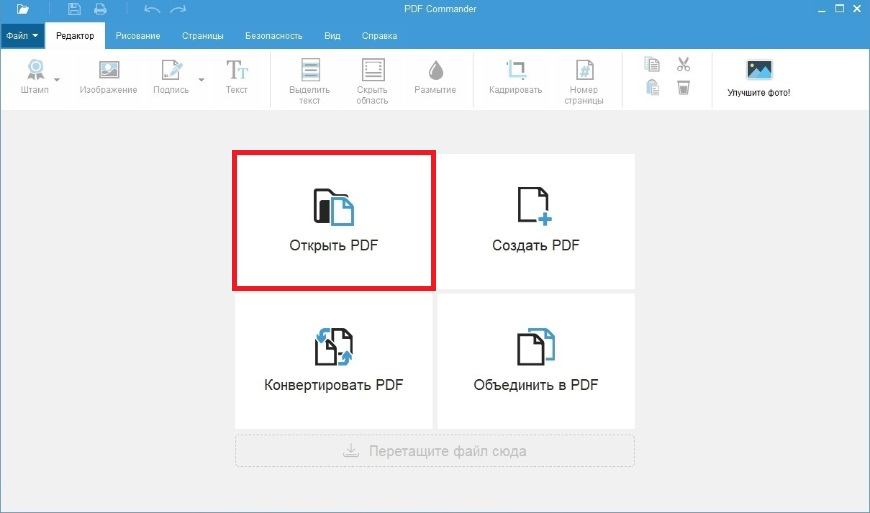
- Откройте нужный файл через стартовое окно PDF Commander.
- Перейдите к редактированию и выберите команду «Редактировать». Программа позволяет работать с выбранной страницей или с документом в предусмотренном режиме редактирования.
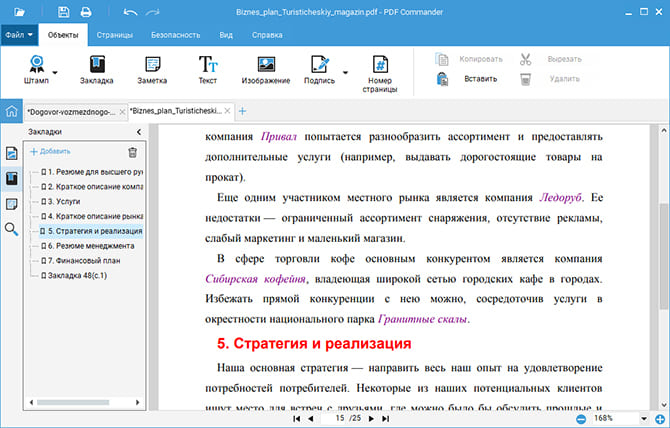
- Щёлкните по текстовому фрагменту, который нужно исправить. Удалите лишние символы или введите новую формулировку. После выделения доступны настройки шрифта для изменяемого текста.
- После правок сохраните документ через меню «Файл» или сочетанием Ctrl + S. Для делового файла безопаснее сначала сохранить отдельную рабочую копию, а оригинал оставить без изменений.
Прямое изменение текста полезно там, где важна сохранность композиции: в коммерческом предложении, PDF-презентации, брифе, инструкции, медиаките или макете, согласованном с подрядчиком. Но любой PDF-редактор ограничен исходной структурой файла. Если автор перевёл текст в кривые, встроил его в изображение или использовал недоступный шрифт, программа не получает обычной строки, которую можно перепечатать без дополнительных действий.
Как добавить новый текст, не трогая исходный блок
- Откройте вкладку «Редактор» и выберите «Текст».
- Кликните в свободной области страницы и введите новый фрагмент или вставьте подготовленный текст.
- Настройте размер, цвет и выравнивание так, чтобы новый блок не выглядел инородным. Сверьте межстрочный интервал и расстояние до соседних элементов.
- Сохраните копию и увеличьте масштаб до 150–200% для визуальной проверки границ блока, переносов и наложений.
Если задача сводится именно к надписям, отдельная инструкция по добавлению текста в PDF помогает отличить новый текстовый слой от изменения уже существующей строки.
Как заменить или настроить изображение
В PDF Commander изображение добавляется через соответствующий инструмент редактора. После вставки объект выделяется рамкой с управляющими маркерами: за углы меняют размер с сохранением пропорций, отдельный маркер служит для поворота, сам объект можно перетащить. Такой режим удобен, когда в PDF нужно обновить иллюстрацию, схему, фотографию товара или визуальный блок презентации, не пересобирая весь документ.
Для операций с графикой полезна отдельная инструкция о том, как менять картинки в PDF. После замены изображения сравните его разрешение, пропорции и положение с исходным макетом.
Что делать со сканом
Если текст не выделяется, переходите к OCR. В PDF Commander для распознавания выбирают страницы или диапазон, указывают язык и вариант результата. Практически важное решение — нужен ли отдельный извлечённый текст или невидимый текстовый слой поверх изображения. Второй вариант сохраняет внешний вид скана и добавляет поиск и копирование; для дальнейшего изменения содержимого удобнее получать редактируемый текст и внимательно сверять его с оригиналом.
Подробный разбор есть в материале про распознавание текста в PDF. OCR не отменяет ручную проверку: особенно тщательно сверяйте номера документов, фамилии, суммы без валютных обозначений, даты и короткие аббревиатуры.
Как отредактировать структуру документа
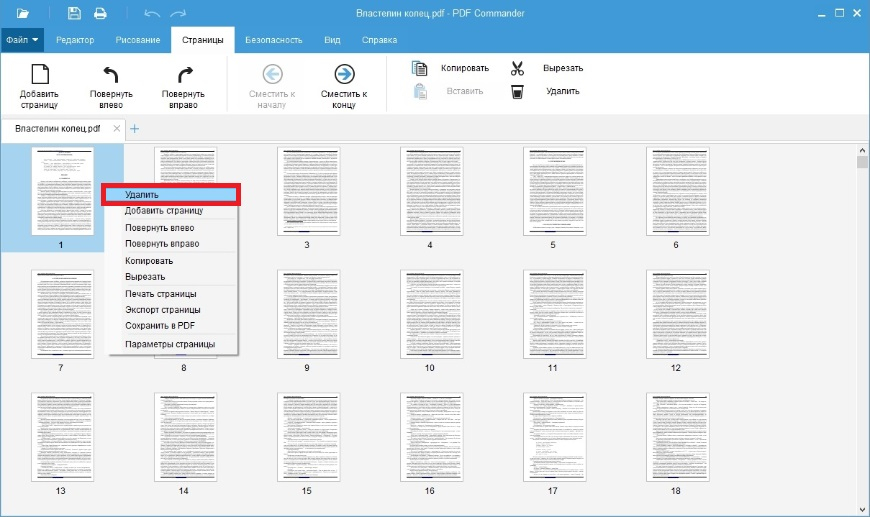
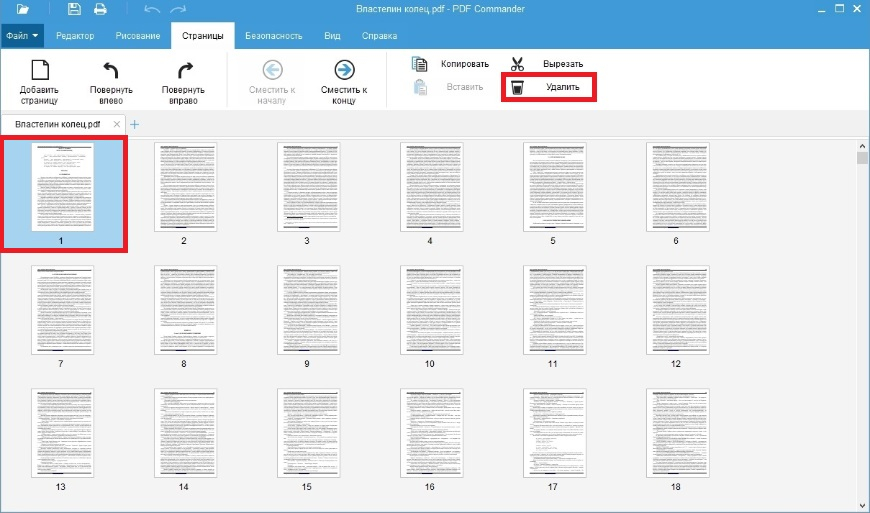
Во вкладке «Страницы» удобнее работать с документом как с последовательностью листов. По миниатюрам сразу видно дубли, пустые страницы и нарушенный порядок. Листы можно удалять и переставлять, а затем проверять сквозную нумерацию, оглавление и ссылки. Это типичная задача при сборке отчёта, каталога, презентационного пакета или приложения к договору из нескольких файлов.
Если в документе много листов, пригодится отдельный разбор о том, как организовать PDF-документ. Он помогает отделить содержательное редактирование от чисто структурных операций.
Ограничение версии для Linux
У PDF Commander есть версия для Linux, но прямое редактирование текста внутри PDF в ней сейчас не реализовано. Для текстовых изменений предусмотрен обходной рабочий путь: экспортировать документ в формат Word, внести правки в подходящем редакторе Linux и затем снова получить PDF. Поэтому именно прямое редактирование в этой статье рассматривается как способ для Windows; Linux-версию не стоит описывать как полностью равнозначную Windows по этой функции.
Плюсы
- Прямое изменение текста в PDF на Windows без предварительного преобразования всего документа в DOCX.
- В одном интерфейсе доступны добавление текста и изображений, OCR и работа со страницами.
- Есть русскоязычная структура меню, поэтому команды не приходится сопоставлять с англоязычными названиями.
- Сканы можно распознавать до дальнейшей работы с содержимым.
Минусы
- Прямое редактирование текста в Linux-версии отсутствует; там требуется экспорт в Word.
- Часть функций зависит от редакции лицензии, поэтому возможности конкретной установки нужно сверять до начала большого проекта.
- Сложный PDF с переведёнными в кривые надписями, нестандартными шрифтами или растрированными страницами всё равно требует дополнительной подготовки.
Кому подойдёт
Подойдёт пользователям Windows, которым нужно регулярно править PDF без пересборки исходника: корректировать формулировки, обновлять изображения, распознавать сканы и наводить порядок в многостраничных документах. Для Linux выбирайте его для просмотра, конвертации и доступных операций, но текстовые правки планируйте через экспорт.
2. Adobe Acrobat — прямое редактирование на Windows и macOS
На Xeon Live есть отдельная карточка Adobe Acrobat Pro. В настольном Acrobat команда Edit переводит документ в режим редактирования: можно добавлять и заменять текст, менять шрифтовое оформление, работать с изображениями и объектами, а для отсканированного PDF программа запускает OCR.
Как исправить текст
- Откройте PDF в Acrobat и выберите Edit на верхней панели.
- Щёлкните по текстовому блоку. Для замены поставьте курсор в нужное место и введите новый текст; для удаления выделите символы и удалите их.
- В панели форматирования настройте шрифт, кегль, цвет и выравнивание. При длинной замене следите, чтобы текстовый блок не пересёк соседний объект.
- Сохраните рабочую копию и откройте её повторно, чтобы убедиться, что правка не зависела только от текущего состояния программы.
Отдельный нюанс Acrobat связан со шрифтами. Для полноценного изменения текста конкретным шрифтом он должен быть доступен системе. Если шрифт только встроен в PDF, а в операционной системе его нет, набор доступных изменений может быть ограничен. В макетах с фирменной типографикой это причина заранее запросить исходные шрифтовые файлы или править первичный макет у дизайнера, а не пытаться имитировать гарнитуру похожей.
Как работать со сканированным PDF
При переходе в Edit у сканированного документа Acrobat применяет оптическое распознавание символов и создаёт редактируемую копию. После этого можно выбрать распознанный текст и вводить исправления. На сложных сканах перед финальным сохранением проверьте направление страниц, язык, мелкие цифры и разделители. Чем хуже контраст и геометрия исходной страницы, тем выше риск ошибок распознавания.
Когда Acrobat не позволит изменить документ
- В PDF могут быть установлены ограничения безопасности, запрещающие редактирование.
- Подписанный PDF фиксирует состояние документа; содержательные изменения нарушают целостность подписанной версии и требуют корректного процесса повторного согласования.
- Интерактивные XFA-формы имеют особую структуру и не редактируются как обычный PDF без риска потерять интерактивность.
- Отсутствующий шрифт способен ограничить изменение текста или привести к визуально заметной подстановке.
Плюсы
- Полноценная работа с текстовыми и графическими объектами на Windows и macOS.
- OCR встроен в процесс редактирования сканированных документов.
- Подходит для сложных PDF, где нужно сочетать содержательные правки, работу со страницами и контроль ограничений документа.
Минусы
- Расширенные функции относятся к коммерческому продукту.
- Сложные макеты всё равно зависят от доступности исходных шрифтов и структуры объектов.
- Для разовой подписи или пары комментариев набор инструментов избыточен по сравнению со штатными средствами системы.
Кому подойдёт
Подойдёт специалистам, которые получают PDF из разных источников и должны править его без конвертации: маркетологам, аккаунт-менеджерам, редакторам, сотрудникам документооборота и дизайнерам на этапе финальной корректуры. Особенно полезен, когда часть входящих файлов — сканы.
Windows и macOS: редактирование через преобразование
3. Microsoft Word — когда PDF в основном текстовый
Отдельно на Xeon Live разобран Microsoft Word как инструмент работы с документами и PDF. Word не редактирует исходный PDF как набор объектов. При открытии он создаёт копию и преобразует содержимое в структуру, которую Word умеет показывать и менять. Это принципиально другой подход.
Пошаговый порядок
- В Word выберите «Файл» → «Открыть» и укажите PDF.
- Подтвердите преобразование. Исходный PDF при этом не меняется; Word создаёт редактируемое представление документа.
- Внесите изменения как в обычный документ: исправьте текст, заголовки, списки, таблицы и изображения, которые корректно перенеслись.
- Перед экспортом проверьте разрывы страниц, колонтитулы, подписи к иллюстрациям, переносы и положение таблиц.
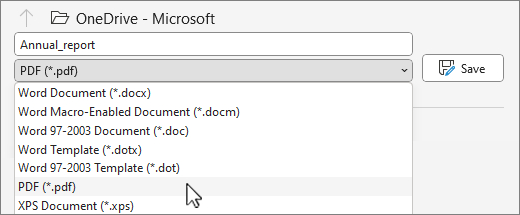
- Сохраните рабочий DOCX, затем выберите PDF как формат вывода. Сохранённый DOCX полезен как редактируемый исходник для будущих изменений.
Microsoft прямо предупреждает: преобразование лучше работает с PDF, где преобладает текст. У сложной верстки соответствие страница-к-странице может нарушиться, строки и страницы могут разорваться в других местах. Поэтому этот способ особенно хорош для регламентов, инструкций, текстовых отчётов и простых коммерческих документов, но требует осторожности с буклетами, каталогами, многоуровневыми макетами и файлами, подготовленными для печати.
Когда Word экономит больше всего времени
- Нужно переписать значительную часть текста, а не одну опечатку.
- PDF — фактически экспорт из текстового документа без сложной верстки.
- После редактирования документ ещё будет меняться, поэтому нужен нормальный редактируемый исходник.
- Команда уже работает в DOCX и проще продолжить согласование в этом формате, а PDF оставить финальным представлением.
Когда лучше отказаться от Word
- Нужно сохранить пиксель-в-пиксель исходный дизайн страницы.
- На странице много колонок, врезок, декоративной типографики, сложных таблиц и плавающих объектов.
- Документ представляет собой скан и должен быть сначала распознан специализированным OCR.
- Файл используется как печатный оригинал-макет, где даже небольшой сдвиг строки способен изменить переносы и геометрию полосы.
Плюсы
- Знакомый текстовый интерфейс и полноценное редактирование больших объёмов текста после преобразования.
- Исходный PDF остаётся нетронутым, поскольку Word работает с копией.
- Удобно создать новый редактируемый DOCX для дальнейшего документооборота.
Минусы
- Преобразование способно изменить верстку, переносы и разрывы страниц.
- Сканированные и визуально сложные PDF переносятся хуже обычных текстовых документов.
- Это не способ точечного изменения объектов внутри исходного PDF.
Кому подойдёт
Подойдёт тем, кому важнее содержание, чем неизменная геометрия страницы: редакторам регламентов, авторам методических материалов, менеджерам, которые обновляют длинные текстовые документы, и командам, желающим вернуть PDF в нормальный цикл редактирования через DOCX.
macOS: штатная разметка и операции со страницами
4. Preview — для комментариев, форм, подписей и структуры PDF
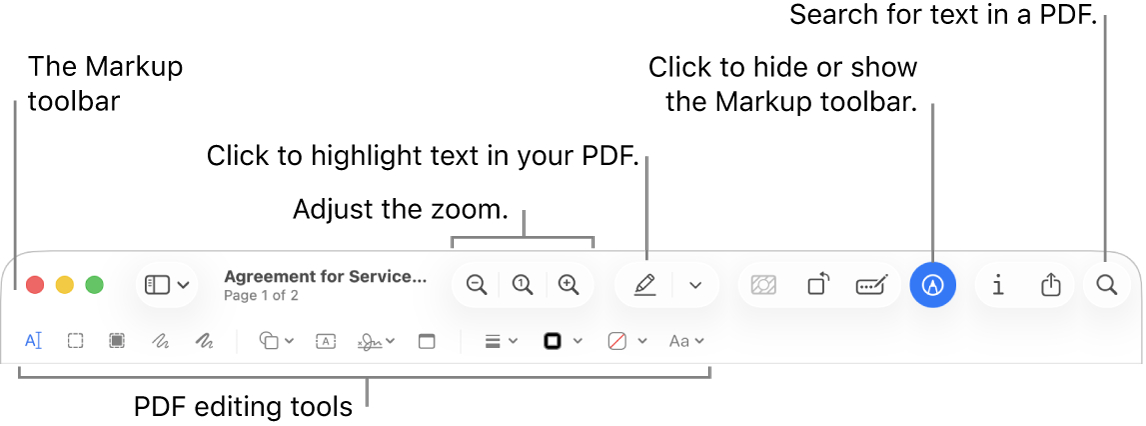
В Xeon Live есть отдельный материал об Apple Preview. Важно правильно понимать его роль: Preview не предназначен для замены существующего текста PDF. Он силён в разметке — текстовых вставках поверх страницы, выделении, заметках, фигурах, подписях, заполнении форм, кадрировании и работе со страницами.
Как добавить правку для согласования
- Откройте PDF в Preview.
- Покажите Markup Toolbar — панель разметки.
- Для комментария используйте заметку или текстовый блок; для визуального указания примените выделение, фигуру, линию или рисование.
- Для согласования макета формулируйте комментарии однозначно: указывайте, что заменить, на что заменить и к какому элементу относится замечание.
- Сохраните документ так, чтобы аннотации оставались редактируемыми, если коллеги должны отвечать на них. Для финальной неизменяемой разметки можно выводить копию с уплощёнными аннотациями через печать в PDF.
Для коммуникационной команды это часто лучший режим: дизайнеру или подрядчику не нужен изменённый чужими руками макет, ему нужен понятный набор замечаний. Аннотации сохраняют исходный файл и отделяют комментарий от контента. Такой подход снижает риск случайно сдвинуть элемент, заменить шрифт или нарушить связанный графический объект.
Что ещё можно сделать в Preview
- Выделять, подчёркивать и зачёркивать текст.
- Добавлять заметки и текстовые поля поверх страницы.
- Заполнять поля формы и добавлять подпись.
- Переставлять, добавлять и удалять страницы, объединяя части PDF.
- Кадрировать и поворачивать страницы.
- Использовать редактирование как разметку для совместного согласования, не выдавая его за замену исходного текста.
Плюсы
- Встроен в macOS и закрывает типовые задачи разметки без установки отдельного PDF-редактора.
- Удобен для комментариев, подписей, форм и операций со страницами.
- Хорошо подходит для согласования дизайна, где исходное содержимое лучше не менять напрямую.
Минусы
- Нельзя полноценно переписать уже существующий текст PDF как обычный текстовый объект.
- Для сложного OCR и глубокого редактирования содержимого нужен другой инструмент.
- Текстовый блок разметки добавляется поверх документа и не равен исправлению исходной строки.
Кому подойдёт
Подойдёт пользователям Mac, которым нужно прокомментировать PDF, подписать или заполнить форму, поставить визуальные отметки, объединить или переставить листы. Для точечной замены существующего текста выбирайте полноценный PDF-редактор.
Онлайн: редактирование PDF в браузере
5. Smallpdf — когда нужен веб-редактор без привязки к компьютеру
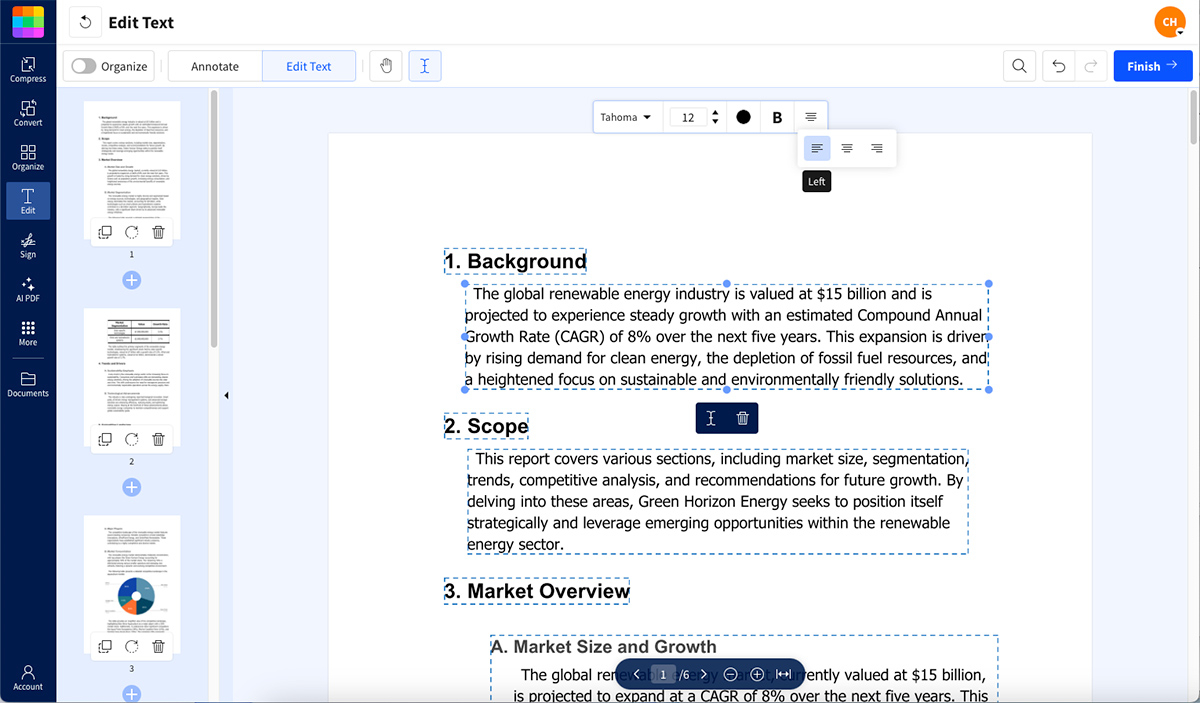
Для браузерного сценария на Xeon Live есть карточка Smallpdf. В актуальном веб-редакторе можно работать с текстовыми блоками, добавлять содержимое, изображения, фигуры и аннотации. Прямое изменение существующего текста относится к расширенным возможностям сервиса.
Порядок работы
- Откройте инструмент Edit PDF и добавьте файл.
- Выберите режим редактирования текста. Щёлкните по нужному текстовому блоку и внесите исправление.
- Проверьте шрифт, размер, цвет и выравнивание. В браузерных редакторах особенно внимательно смотрите на длинные строки и блоки с несколькими колонками.
- При необходимости добавьте изображение, фигуру или аннотацию.
- Сохраните результат и откройте полученный файл локально в независимом просмотрщике. Так вы отделите удачную визуализацию внутри сервиса от реального состояния выгруженного PDF.
Онлайн-редактор удобен в поездке, на временном компьютере и в ситуациях, когда нельзя установить программу. Но файл обрабатывается через веб-сервис, поэтому перед загрузкой нужно оценить содержимое. Публичный буклет или обезличенный макет обычно не создаёт того же риска, что договор, база клиентов, внутренний отчёт, медиаплан с закрытыми данными или документ с персональной информацией. Для чувствительных материалов разумнее выбрать локальный процесс, одобренный политикой компании.
Что проверить после браузерного редактирования
- Открывается ли файл после скачивания в другом приложении.
- Не заменились ли фирменные шрифты и не изменился ли межстрочный интервал.
- Не сместились ли текстовые блоки поверх изображений и графиков.
- Сохранились ли кликабельные ссылки, поля формы и закладки, если они нужны пользователю.
- Нет ли лишних страниц или изменённого порядка листов после дополнительных операций.
Плюсы
- Работает в браузере и не требует постоянного доступа к конкретному рабочему компьютеру.
- Совмещает текстовое редактирование с добавлением объектов и аннотаций.
- Удобен для коротких разовых правок и документов, которые допустимо обрабатывать через веб-сервис.
Минусы
- Часть функций редактирования требует подписки.
- Файл передаётся веб-сервису, поэтому способ подходит не для каждого класса корпоративных данных.
- Сложные макеты и необычные шрифты требуют обязательной проверки после выгрузки.
Кому подойдёт
Подойдёт для разовых правок в браузере: обновить текстовый блок, добавить подпись или изображение, оставить пометки, когда рабочая станция недоступна. Для конфиденциальных материалов и поточного документооборота предпочтителен локальный редактор с понятной корпоративной политикой хранения.
iPhone и Android: редактирование с телефона
6. Adobe Acrobat Reader — мобильное редактирование текста и сканов
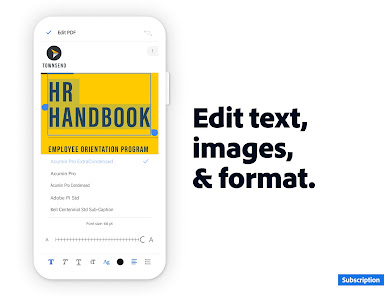
Для мобильного варианта на Xeon Live есть отдельная карточка Adobe Acrobat Mobile. На iPhone и Android приложение поддерживает прямое изменение текста и изображений, а для отсканированного файла использует OCR. Расширенное редактирование относится к функциям подписки.
Как отредактировать обычный PDF
- Откройте PDF в мобильном Acrobat и перейдите к инструментам редактирования.
- Выберите текстовый блок, который нужно исправить. На небольшом экране сначала увеличьте страницу, чтобы точно попасть в нужный объект.
- Внесите текстовую правку и проверьте форматирование. Не пытайтесь исправлять многострочный сложный макет без последующего просмотра на большом экране.
- Для изображения используйте доступные инструменты добавления, удаления, поворота или изменения объекта в рамках мобильного редактора.
- Сохраните файл и перед отправкой откройте его ещё раз. Для документа, который пойдёт в печать или клиенту, сделайте финальную проверку на компьютере.
Как работать со сканом на телефоне
В актуальной мобильной версии Acrobat для сканированного PDF используется команда More tools → Recognize text. После распознавания нужно коснуться нужного текста и выбрать Edit text. В этом режиме доступны базовые операции форматирования. На телефоне особенно легко пропустить ошибку OCR на соседней строке, поэтому распознанный документ следует проверять не только в месте правки, а хотя бы по всему изменённому листу.
Когда мобильное редактирование оправдано
- Нужно срочно исправить короткую опечатку перед отправкой.
- Нужно дополнить документ в дороге и нет доступа к ноутбуку.
- Требуется распознать небольшой скан и внести одну-две поправки.
- Нужно проверить, подписать или аннотировать файл сразу после получения.
Когда лучше дождаться компьютера
- Документ содержит сложную верстку, много изображений, таблиц и связанных блоков.
- Предстоит массовая замена текста по многим страницам.
- Файл должен пройти допечатную проверку.
- Нужно сравнивать несколько версий рядом или контролировать точную типографику.
Плюсы
- Редактирование текста и изображений доступно на iPhone и Android.
- OCR позволяет перейти от скана к редактируемому содержимому прямо на мобильном устройстве.
- Подходит для срочных коротких правок и согласований вне рабочего места.
Минусы
- Расширенное редактирование требует подписки.
- Маленький экран хуже подходит для контроля сложной верстки и типографики.
- После серьёзных правок нужен дополнительный просмотр на большом экране.
Кому подойдёт
Подойдёт менеджерам и специалистам, которым важна мобильность: быстро исправить фрагмент, распознать страницу, подписать или дополнить документ перед отправкой. Для крупных макетов телефон лучше использовать как аварийный инструмент, а не как единственную точку контроля.
Как правильно редактировать сканированный PDF
Сканированный PDF отличается от обычного тем, что видимые буквы изначально являются частью изображения. Программа не знает, где слово, пробел или абзац, пока OCR не сопоставит графические формы с символами. Поэтому попытка сразу выбрать строку часто заканчивается тем, что редактор выделяет целую страницу как картинку. Правильная последовательность — сначала качество изображения и распознавание, затем текстовая правка.
Порядок, который снижает число ошибок OCR
- Проверьте ориентацию страницы и поверните её правильно до распознавания.
- Убедитесь, что текст не обрезан по краям и страница не снята под сильным углом.
- Выберите верный язык документа. Для двуязычного материала включите оба языка, когда инструмент это поддерживает.
- Распознайте тестовую страницу и оцените качество до запуска всей многостраничной пачки.
- После OCR сравните исходное изображение и полученный текст в местах с числами, аббревиатурами, редкими фамилиями, артикулами и ссылками.
- Только после проверки вносите содержательные правки и сохраняйте финальный PDF.
Почему невидимый текстовый слой не равен редактированному макету
OCR может добавить поверх скана невидимый слой, благодаря которому поиск и копирование начинают работать. Внешний вид при этом по-прежнему задаёт изображение страницы. Если исправить только распознанный слой, читатель может продолжить видеть старую надпись на картинке. Поэтому для настоящей визуальной замены нужно использовать режим, который меняет отображаемое содержимое, либо пересобирать участок страницы. Невидимый слой полезен прежде всего для поиска, индексации внутри локальных систем и копирования.
Что проверять в маркетинговых материалах
- Названия брендов, продуктов и собственные имена: OCR чаще ошибается на необычных сочетаниях букв.
- Даты, номера и проценты: одна неверно распознанная цифра меняет смысл сильнее типографической неточности.
- Адреса сайтов и электронные адреса, если они есть в исходнике: символы точки, дефиса и подчёркивания распознаются хуже сплошного текста.
- Таблицы и подписи к диаграммам: порядок чтения может отличаться от визуального расположения.
- Мелкий дисклеймерный текст и сноски: низкий кегль на скане даёт больше ошибок, чем основной набор.
Шрифты и верстка: почему после правки всё «поехало»
PDF хранит результат верстки, а не обязательно исходную логику документа. Даже когда текст доступен для выбора, он может быть разбит на отдельные блоки или строки. Редактору приходится вписывать новую фразу в геометрию существующего объекта. Если новая формулировка длиннее, меняются переносы; если шрифт недоступен, возможна подстановка; если межбуквенный интервал был задан в верстке вручную, обычный текстовый редактор не воспроизводит его автоматически.
Как сохранить внешний вид после текстовой правки
- Старайтесь сначала сохранить примерно ту же длину фразы. Для короткой коррекции это надёжнее полной переписи абзаца.
- Сравните шрифт, начертание, размер, цвет и выравнивание с соседним текстом.
- Проверяйте базовую линию: новый текст не должен выглядеть выше или ниже соседней строки.
- После изменения абзаца просмотрите следующую строку и соседний объект — переполнение часто проявляется не внутри выделенного блока, а рядом.
- Увеличьте масштаб до уровня, на котором видны межстрочные интервалы и края букв, затем снова посмотрите страницу целиком.
- Если макет сложный и доступен исходный файл InDesign, Illustrator, PowerPoint или другого редактора, содержательную правку лучше внести в исходник и заново экспортировать PDF.
Когда менять текст прямо в PDF всё же правильно
Прямое редактирование оправдано для финальной корректуры: опечатки, одной фамилии, даты, короткого пункта, URL, подписи под иллюстрацией. Чем крупнее изменение, тем сильнее PDF превращается из финального формата в неудобный суррогат исходника. Если нужно переписать половину страницы, добавить новый раздел и перестроить композицию, эффективнее вернуться к редактируемому источнику или конвертировать документ в подходящий формат.
Изображения: как заменить визуал и не испортить качество
В коммерческих PDF часто меняют не текст, а изображение: фотографию продукта, схему, портрет спикера, диаграмму, логотип проекта или скриншот интерфейса. Ошибка здесь обычно проявляется не сразу. На экране новая картинка выглядит нормально, но при печати оказывается слишком маленькой, растянутой или пережатой. Поэтому после замены важно контролировать не только расположение, но и исходное качество файла.
Контрольный порядок для изображения
- Подготовьте изображение с подходящими пропорциями заранее. Не растягивайте его по одной оси только ради заполнения рамки.
- Вставьте или замените объект и сначала подгоните размер за углы, сохраняя пропорции.
- Сравните поля вокруг изображения и выравнивание по соседним объектам.
- Увеличьте страницу и проверьте резкость мелких деталей. Особенно это важно для скриншотов, схем и инфографики с мелкими элементами.
- Если PDF пойдёт в печать, согласуйте требования к изображениям с типографией или владельцем печатного процесса; экранная оценка не заменяет допечатный контроль.
- После экспорта откройте финальный PDF заново и проверьте именно встроенную версию изображения, а не исходный файл на диске.
Для скриншотов интерфейса отдельное правило — читаемость. Если подписи на экране уже не читаются при обычном просмотре страницы, увеличение файла само по себе не решит проблему: лучше обрезать исходный скриншот по смысловой области до вставки или перестроить страницу в исходном макете. В самом PDF-редакторе не стоит маскировать низкое качество сильным увеличением.
Страницы: порядок, удаление, вставка и объединение
Работа со страницами — самый безопасный вид редактирования, потому что содержимое каждого листа может остаться неизменным. Но и здесь легко нарушить логику документа: после удаления страницы меняется нумерация, ссылка из оглавления может вести не туда, а вложение с приложениями потеряет последовательность. Поэтому структурные правки нужно рассматривать как отдельный мини-проект.
Проверка после изменения порядка страниц
- Просмотрите миниатюры от первой до последней и убедитесь, что нет дублей и пустых листов.
- Сверьте номера страниц, если они напечатаны в самом макете. Внутренний номер PDF и цифра на странице могут различаться.
- Проверьте оглавление и закладки, если они есть.
- Откройте несколько внутренних ссылок из текста. После объединения файлов абсолютная логика ссылок иногда меняется.
- Убедитесь, что обложка, титульная страница, приложения и финальные реквизиты остались на своих местах.
- Для двусторонней печати проверьте, не потерялись ли специально оставленные пустые страницы.
Как работать с PDF в команде и не потерять версии
Основной риск в бизнес-процессе — не кнопка редактора, а версия файла. PDF часто ходит между менеджером, дизайнером, юристом, руководителем и подрядчиком. Если каждый сохраняет свою копию с названием final, final2 и final_new, можно легко отправить старую правку. Лучше заранее определить, кто владелец файла, где хранится эталон и на каком этапе содержательные изменения закрываются.
Минимальный процесс версионирования
- Оставьте исходный полученный PDF без изменений и создайте рабочую копию.
- Используйте одно правило имён: проект, дата или номер итерации, статус. Избегайте субъективных слов вроде «последний» без даты или номера.
- На этапе согласования отделяйте комментарии от прямых изменений. Для макета лучше вернуть аннотированную копию дизайнеру, чем самому переписывать сложный блок.
- После внесения изменений сохраните финальный файл отдельно и сравните его с предыдущей версией по страницам.
- Перед внешней отправкой выполните контроль одним человеком, который не делал последнюю правку: свежий взгляд быстрее замечает пропавший лист, старую дату и лишнюю заметку.
Какие метрики подходят для проверки процесса
- Количество возвратов после отправки. Если клиент или коллега регулярно находит технические ошибки уже в финальном PDF, контроль нужно переносить раньше.
- Число итераций согласования. Большое количество циклов указывает на неясные комментарии, слабое версионирование или отсутствие ответственного за финал.
- Доля ошибок OCR в контрольной выборке. Для сканов можно проверять несколько страниц каждого типа и считать исправления до масштабного запуска.
- Время от получения файла до готовой версии. Сравнение прямого редактирования, конвертации и возврата к исходнику помогает выбрать подходящий процесс для повторяющихся документов.
- Число изменений макета после текстовой правки. Если замена пары фраз регулярно ломает верстку, прямой PDF-редактор выбран не для того типа исходника.
Безопасность и конфиденциальность при редактировании
PDF нередко содержит данные, которые нельзя бездумно отправлять во внешний сервис: персональные сведения, финансовые документы, внутренние презентации, медиапланы, договоры, коммерческие условия, неопубликованные материалы. Поэтому удобство онлайн-редактора не должно автоматически определять процесс. Сначала классифицируйте документ по внутренним правилам компании, потом выбирайте инструмент.
Когда локальный редактор предпочтительнее
- Документ содержит конфиденциальные данные клиента или компании.
- Есть договорное ограничение на передачу файлов сторонним сервисам.
- Работа идёт с неопубликованным креативом, отчётностью или внутренней стратегией.
- Нужно обработать большое количество однотипных документов и сохранить предсказуемый локальный процесс.
- Организация требует централизованного контроля программ, хранилищ и учётных записей.
Что помнить о защите самого PDF
PDF может быть защищён паролем на открытие или ограничениями на копирование и редактирование. Наличие технической возможности снять защиту не означает разрешение владельца. В рабочем процессе корректный путь — получить пароль или незаблокированную копию от владельца документа. С подписанными файлами действует ещё более строгая логика: содержательные изменения нужно проводить до финального подписания либо создавать новую согласованную версию.
Как проверить PDF после редактирования
Правка считается законченной не в момент, когда редактор показал нужную строку, а когда итоговый файл открывается независимо, выглядит правильно на всех важных страницах и сохраняет нужные функции. Для серьёзного документа проверку лучше проводить в два прохода: техническом и содержательном.
Технический чек-лист
- Закройте редактор, откройте сохранённый PDF заново и убедитесь, что файл не повреждён.
- Просмотрите все изменённые страницы при масштабе 100%, затем увеличьте места правок.
- Проверьте, что текст не обрезан рамкой и не налезает на соседние элементы.
- Убедитесь, что изображения не растянуты и не стали заметно хуже.
- Перелистайте миниатюры: порядок страниц, ориентация и количество листов должны соответствовать задаче.
- Проверьте поиск по нескольким словам, если работа с текстовым слоем важна для получателя.
- Откройте кликабельные ссылки и поля формы, если они входят в пользовательский сценарий.
- Сделайте тестовую печать одной сложной страницы, если документ предназначен для физического вывода и ошибка обойдётся дорого.
Содержательный чек-лист
- Сверьте все исправленные формулировки с утверждённым текстом, а не по памяти.
- Проверьте имена, должности, даты, номера документов и любые значения, чувствительные к одной букве или цифре.
- Убедитесь, что старый вариант текста не остался на другой странице, в колонтитуле, оглавлении или подписи.
- Удалите рабочие заметки и комментарии, которые не должны видеть внешние получатели.
- Проверьте единообразие терминов и написание брендов по всему документу.
- Сравните финальную версию с предыдущей и убедитесь, что изменились только запланированные области.
Типичные ошибки при редактировании PDF
Ошибка 1. Пытаться править скан как обычный текст
Признак — курсор не ставится внутрь слова, а выделяется вся страница или прямоугольная область. Решение — OCR. После распознавания сначала проверьте качество текста, затем вносите правку. Не маскируйте старую строку белым прямоугольником, если документ должен оставаться доступным для поиска и копирования: визуально она исчезнет, но структура файла останется непредсказуемой.
Ошибка 2. Конвертировать сложный макет в Word ради одной опечатки
Конвертация полезна для больших текстовых изменений, но для одной строки она создаёт лишний риск: Word перестраивает страницу под собственную модель документа. Для точечной коррекции лучше прямой PDF-редактор. Word выбирайте, когда вы готовы принять перестройку и хотите получить новый редактируемый исходник.
Ошибка 3. Добавить новую надпись поверх старой и считать это заменой
Новый текстовый блок может перекрыть старый визуально, но исходный текст останется в документе. Это особенно плохо для поиска, копирования и доступности. Настоящая замена означает изменение или корректное удаление исходного объекта. Наложение допустимо только как осознанный дизайнерский приём в файле, где скрытый старый слой не создаёт риска.
Если требуется именно убрать ненужную фразу, полезно отдельно посмотреть, как стереть текст в PDF, и выбрать метод, который соответствует структуре конкретного файла.
Ошибка 4. Не проверять шрифт после замены
Даже визуально близкая гарнитура меняет ширину строки. Из-за этого подпись может перейти на вторую строку, число — выехать за рамку, а абзац — перекрыть иллюстрацию. Проверяйте не только название шрифта, но и геометрию изменённого блока. Если фирменная гарнитура недоступна, лучше вернуть правку в исходный макет.
Ошибка 5. Править подписанный документ
Цифровая подпись подтверждает состояние файла на момент подписания. Содержательная правка после этого меняет проверяемый объект. В корпоративном процессе исходник исправляют до подписания или выпускают новую версию и запускают согласование заново. Комментарии к подписанному экземпляру лучше хранить отдельно, если регламент не предусматривает иного.
Ошибка 6. Загрузить чувствительный файл в случайный веб-сервис
Онлайн-инструмент удобен, но выбор должен соответствовать политике данных. Не загружайте внешний договор или внутренний отчёт только потому, что веб-редактор быстрее открылся. Для чувствительных материалов используйте утверждённый локальный инструмент или корпоративное решение с понятными условиями обработки.
Ошибка 7. Сохранять поверх единственного оригинала
Некоторые ошибки видны только после сохранения: пропал объект, изменилась страница, ухудшилось изображение. Оригинал нужен как точка восстановления и сравнения. Рабочую копию можно перезаписывать, исходный полученный файл — нет.
Сценарии для маркетинга, коммуникаций и бизнеса
Коммерческое предложение
Для предложения часто меняют имя клиента, сроки действия, состав услуги, кейсы и контактный блок. Если дизайн финальный и исправлений мало, прямой PDF-редактор безопаснее конвертации. После замены проверьте каждое персонализированное место и убедитесь, что в файле не осталось данных предыдущего клиента, в том числе на титуле, в колонтитулах и свойствах документа.
Медиакит и презентационный буклет
Здесь много графики, поэтому приоритет — сохранение макета. Текстовые правки должны быть короткими, изображения — подготовлены в нужных пропорциях. Если нужно добавить новый блок или поменять структуру полосы, возвращайтесь к исходному файлу верстки. PDF используйте для финальной корректуры, а не как универсальный дизайн-редактор.
Отчёт или аналитическая записка
Если документ преимущественно текстовый и изменения большие, Word часто рациональнее: вы получаете полноценный редактируемый исходник. Если отчёт содержит множество графиков и точная верстка важна, делайте точечные правки в PDF или в источнике, из которого сформирован отчёт. При OCR табличных сканов отдельно сверяйте числа и заголовки колонок.
Макет на согласовании
Не редактируйте чужой дизайн без необходимости. В Preview, Acrobat или другом инструменте аннотаций выделите область, добавьте комментарий и сформулируйте замену. Так дизайнер видит и исходный вариант, и требуемое действие. Этот процесс легче проверять и отменять, чем набор самостоятельных правок нескольких участников.
Скан договора или приложения
Сначала OCR, затем проверка распознанного текста. Если задача — только найти пункт или скопировать фрагмент, невидимого текстового слоя достаточно. Если нужно менять содержание, потребуется редактируемый текст и повторное юридическое согласование нового экземпляра. Не подменяйте содержательную правку визуальной ретушью скана.
Как сравнить способы по результату, а не по списку функций
Функциональные списки мало помогают, когда нужно принять решение за несколько минут. Полезнее сравнивать конечный результат: насколько сохраняется верстка, где лежит файл во время обработки, подходит ли инструмент для скана, можно ли продолжить редактирование позже и сколько ручной проверки потребуется.
PDF Commander
Сильная сторона — прямые правки на Windows и сочетание текста, изображений, OCR и страниц. Выбирайте, когда нужно сохранить внешний вид исходного PDF и исправить отдельные элементы. Для Linux прямую замену текста не планируйте: используйте экспорт.
Adobe Acrobat
Сильная сторона — зрелый объектный редактор на Windows и macOS с OCR сканов. Выбирайте для разнородных профессиональных документов, где нужны текст, изображения и контроль ограничений. Учитывайте коммерческую модель и зависимость сложных макетов от шрифтов.
Microsoft Word
Сильная сторона — глубокое редактирование большого объёма текста после конвертации. Выбирайте, когда PDF прост по структуре и важнее содержание, чем точное соответствие каждой строке исходной странице. Для сложной верстки сначала сделайте тест на нескольких страницах.
Apple Preview
Сильная сторона — бесплатная штатная разметка и управление страницами на Mac. Выбирайте для согласования, подписей, форм и небольших структурных действий. Для замены существующего текста используйте другой инструмент.
Smallpdf
Сильная сторона — доступ из браузера. Выбирайте для разовых правок документов, которые допустимо передать веб-сервису. Для чувствительных данных и поточных процессов переходите на локальное решение.
Adobe Acrobat Reader на телефоне
Сильная сторона — мобильность и OCR. Выбирайте для коротких срочных изменений, когда компьютер недоступен. Большой макет после мобильной правки всё равно проверяйте на десктопе.
Как понять, что результат действительно готов
Готовый PDF должен выдерживать три проверки. Первая — содержательная: в нём именно утверждённый текст и нужные изображения. Вторая — визуальная: верстка не сломана, шрифты и отступы выглядят единообразно, страницы стоят в правильном порядке. Третья — техническая: файл повторно открывается, нужный текст ищется, ссылки и формы работают, а документ можно передать дальше в предусмотренный канал.
Финальный маршрут перед отправкой
- Сохраните финальный PDF под отдельным именем.
- Закройте редактор и откройте файл в другом просмотрщике.
- Проверьте каждое место правки по списку задачи.
- Перелистайте весь документ в режиме миниатюр, даже если менялась одна страница.
- Сравните размер и количество страниц с ожидаемым результатом.
- Удалите рабочие комментарии, если они не предназначены получателю.
- Для внешней публикации проверьте метаданные документа и название файла.
- Передайте именно проверенную копию, а не рабочий файл из временной папки.
Когда важна служебная информация файла, пригодится отдельная инструкция о том, как редактировать метаданные PDF. Это отдельный слой работы: свойства документа не заменяют правку текста на странице, но влияют на порядок хранения и идентификацию файла.