Как добавить текст в ПДФ: способы для Windows, Mac, телефона и браузера

Добавить текст в PDF — это не одна операция, а несколько разных сценариев: вписать данные в пустое место, наложить заметку поверх страницы, исправить существующую фразу или сначала распознать скан. От этого зависит выбор инструмента. В подробном разборе работы с текстом в PDF удобно сразу разделять эти задачи, потому что одинаковая кнопка «Текст» в разных программах меняет документ по-разному.
Для бизнеса различие особенно важно. Текст поверх утверждённого макета рекламного буклета, комментарий к договору и исправление цифры в коммерческом предложении выглядят похоже на экране, но по смыслу это три разных действия. В первом случае нужен новый объект на странице, во втором — аннотация, в третьем — правка исходного содержимого. Ошибка в выборе режима приводит к тому, что надпись визуально есть, а при дальнейшем редактировании, поиске, экспорте или печати ведёт себя не так, как ожидает команда.
Что именно значит добавить текст в PDF
PDF задуман как формат с фиксированной компоновкой страницы: шрифты, графика и положение объектов описываются так, чтобы документ воспроизводился одинаково в разных средах. Поэтому редактирование не повторяет логику текстового процессора. Базовое устройство формата подробнее разобрано в материале что такое PDF и как он хранит содержимое. На практике перед правкой достаточно определить один из четырёх типов задачи.
- Добавить новый текстовый блок. Надпись размещается в свободной области страницы. Это подходит для даты, подписи к рисунку, короткого пояснения, номера проекта, реквизита формы или служебной отметки.
- Изменить существующий текст. Редактор должен распознать исходный текстовый объект и дать заменить буквы, слова или абзацы. Для сложной вёрстки важны шрифты, межстрочные интервалы и границы текстового блока.
- Заполнить форму. Если у PDF есть интерактивные поля, правильнее вводить данные именно в них. Если полей нет, используют текстовые поля или режим разметки.
- Работать со сканом. Когда страница состоит из изображения, обычного редактируемого текста в ней нет. Для исправления исходных слов нужен OCR — оптическое распознавание символов. Для простой подписи поверх скана достаточно нового текстового блока.
Быстрая проверка: попробуйте выделить несколько слов курсором и запустить поиск по документу. Если текст выделяется и находится, внутри PDF уже есть текстовый слой. Если курсор ведёт себя как над фотографией, перед вами скан или изображение. Такой тест экономит время: не нужно искать неисправность в редакторе, когда проблема определяется устройством самого файла.
Как выбрать способ за минуту
Для регулярной работы на Windows удобнее настольный PDF-редактор, который сохраняет документ локально и позволяет не только ставить надписи, но и корректировать исходный текст. Для разового заполнения пустого поля в Windows достаточно браузера Edge. На Mac встроенный Preview быстро добавляет текст как разметку. В браузере подходит Smallpdf, когда можно передать документ внешнему сервису. На iPhone короткую надпись ставит системная разметка, а на Android мобильный сценарий удобно выполнить в Xodo.
- Нужна полноценная правка и OCR на Windows — начните с PDF Commander.
- Нужно быстро заполнить пустое место без отдельного редактора — используйте Microsoft Edge.
- Нужно добавить надпись на Mac без изменения исходного текста — Preview.
- Нужно изменить существующий текст и точно управлять текстовым блоком на Windows или macOS — Adobe Acrobat.
- Нужен браузерный сценарий на чужом компьютере — Smallpdf.
- Нужно вписать короткую фразу на iPhone — Markup.
- Нужно работать с текстовым полем на Android — Xodo.
Windows
PDF Commander: основной способ для Windows
PDF Commander ставим первым, потому что он закрывает основной сценарий статьи: в одном настольном редакторе можно добавить новый текст, изменить существующий текстовый слой и перейти к распознаванию скана. На Xeon Live есть отдельная карточка PDF Commander с описанием рабочего назначения программы. OCR нужен не для каждой страницы, а только там, где исходные символы представлены изображением.
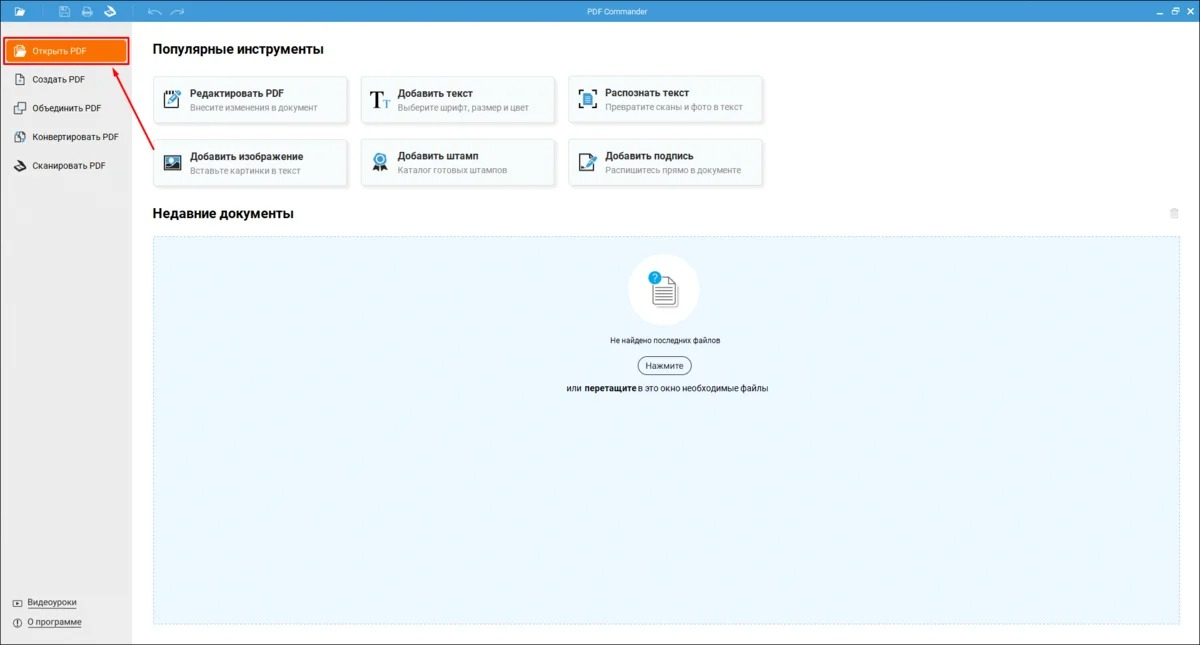
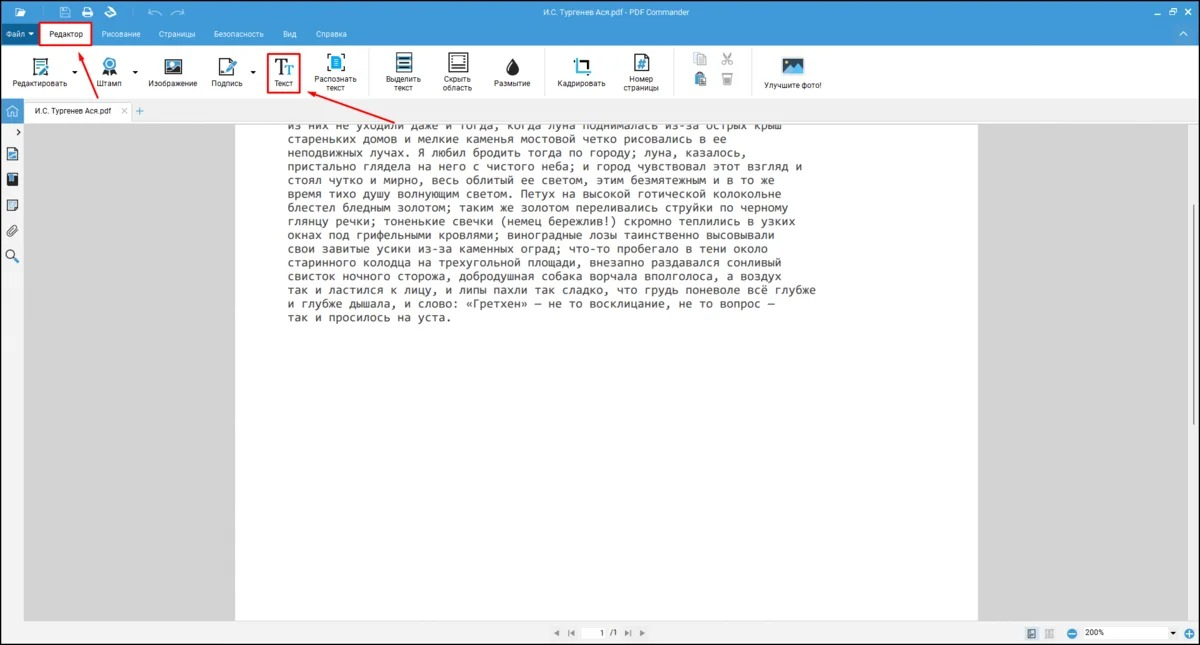
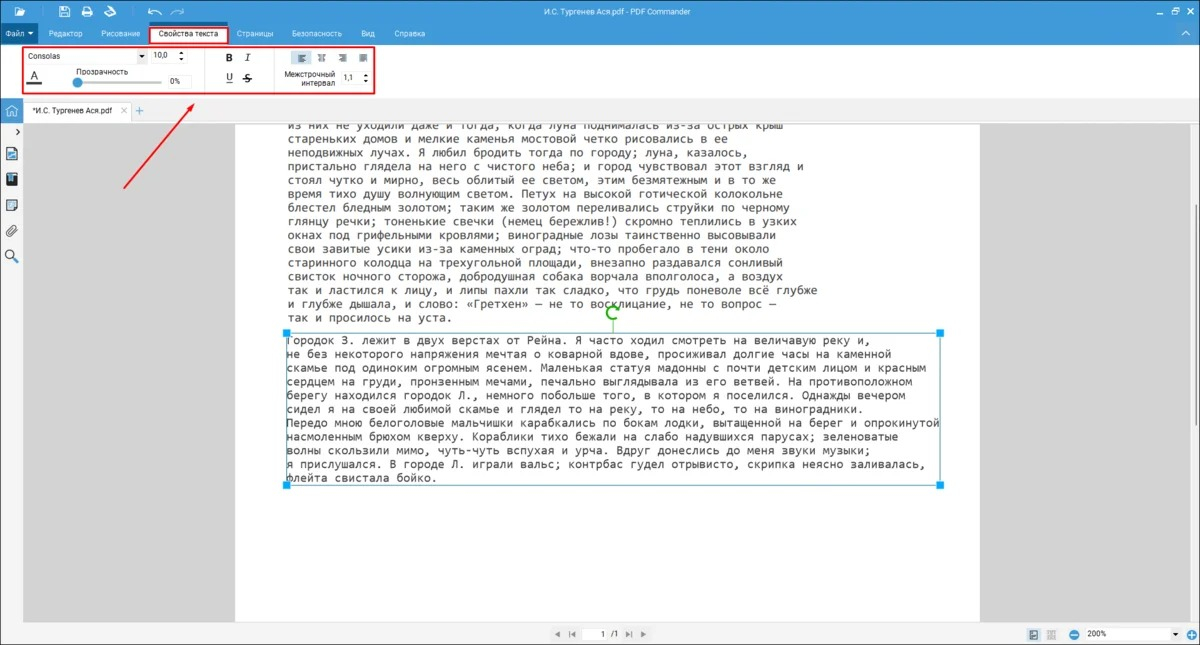
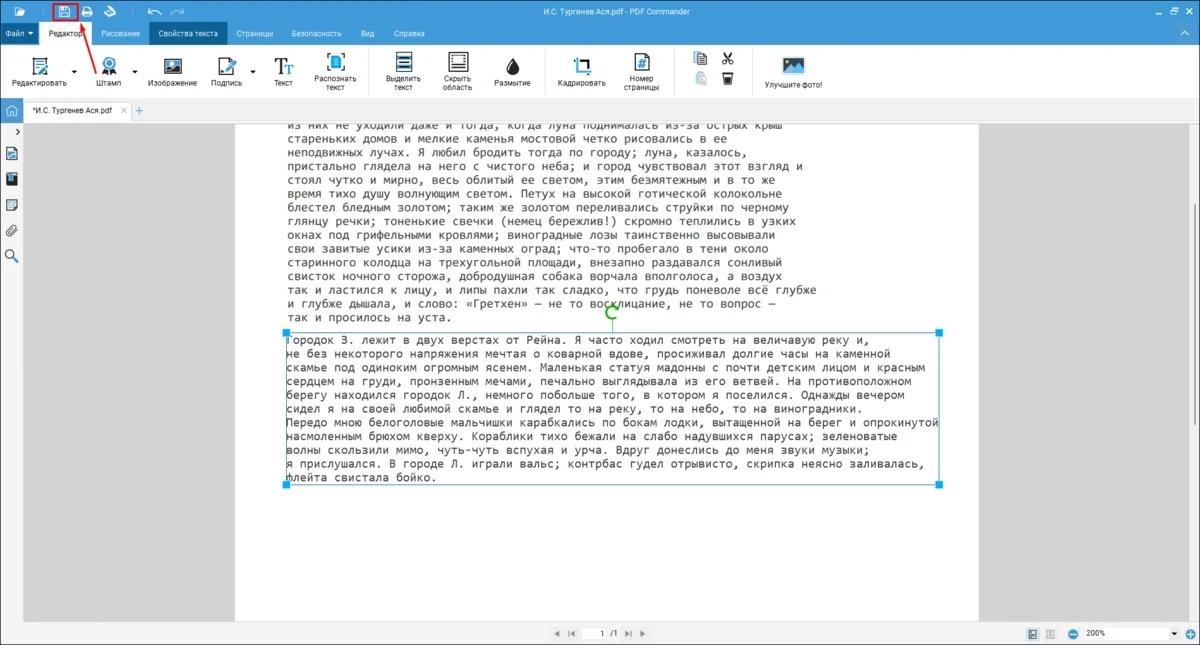
Порядок действий для готового документа такой: откройте файл, перейдите на вкладку «Редактор», выберите «Текст», щёлкните в точке вставки и введите надпись. После создания блока откройте его свойства и подберите шрифт, кегль, цвет, выравнивание и межстрочный интервал. Смысл этого этапа не в декоративной настройке, а в визуальном совпадении с соседними элементами: новый текст не должен выглядеть наклейкой поверх макета.
Если нужно исправить существующее слово, используйте режим редактирования текста, а не белую плашку поверх старой строки. При работе со сканом сначала запускайте распознавание: выберите страницы и языки, обработайте документ, затем редактируйте распознанный слой. Такой порядок даёт более предсказуемый результат для договоров, инструкций, прайс-листов и презентационных PDF, где важны поиск и последующее копирование текста.
Сохраняйте рабочую копию под новым именем, если документ участвует в согласовании. Например, исходник оставляют неизменным, а правку называют по дате и статусу: draft, review, approved. Это защищает от ситуации, когда поверх исходного макета сделали несколько итераций, а потом невозможно понять, какая версия была согласована.
Плюсы
- Новый текст, редактирование существующего слоя и OCR находятся в одном настольном рабочем процессе.
- Для добавленного блока доступны настройки шрифта, размера, цвета, выравнивания и интервалов.
- Документ можно обрабатывать локально без обязательной передачи в браузерный сервис.
- Интерфейс подходит для последовательной работы: открыть PDF, внести правку, проверить страницу и сохранить результат.
Минусы
- Точное визуальное совпадение с исходной вёрсткой всё равно требует ручной подгонки шрифта, размера и положения блока.
- На сложных сканах качество исходного изображения определяет, насколько точно распознаётся текст.
- Для разовой короткой подписи в пустом поле полноценный настольный редактор избыточен по сравнению со встроенным средством браузера.
Кому подойдёт
Специалистам, которые регулярно получают PDF-договоры, медиакиты, технические задания, презентации, бланки и отчёты на Windows и хотят править их локально. Особенно уместен сценарий, когда сегодня нужно добавить пару строк, а завтра — распознать скан, заменить фрагмент и проверить итоговую страницу перед отправкой клиенту.
Microsoft Edge: быстро вписать текст в пустое место
Встроенный PDF-reader Microsoft Edge поддерживает команду Add text; отдельная карточка Microsoft Edge как просмотрщика PDF помогает быстро сопоставить этот сценарий с другими функциями браузера. После открытия файла выберите Add text на панели PDF, щёлкните в нужном месте и начните печатать. Текстовый блок перемещается, а его оформление настраивается через контекстную панель. Это именно добавление видимой надписи поверх страницы, а не полноценное переписывание исходного абзаца.
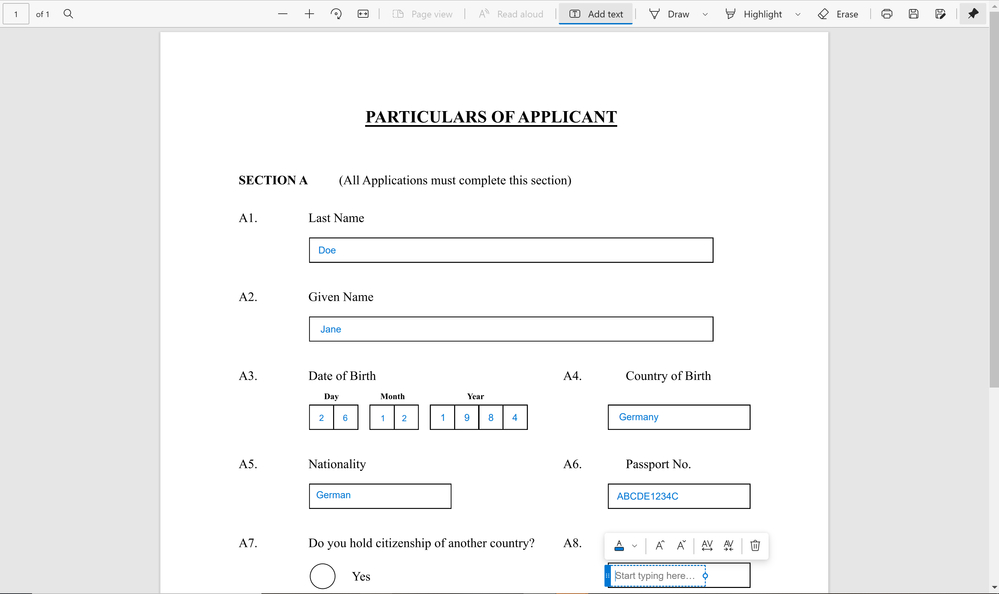
Edge удобно использовать для анкеты без интерактивных полей, отметки на макете, номера версии, имени согласующего или короткого пояснения. После добавления проверьте, что блок не перекрывает линии и подписи, затем сохраните копию PDF из верхней панели. Для сложной правки существующей вёрстки переходите к настольному редактору: браузерный инструмент предназначен прежде всего для заполнения и разметки.
Плюсы
- Не требует отдельного PDF-редактора, если Edge уже используется в Windows.
- Команда Add text доступна прямо в панели просмотра PDF.
- Подходит для коротких надписей, заполнения визуально пустых областей и быстрых правок перед отправкой.
Минусы
- Не заменяет полноценное редактирование исходного текстового слоя.
- Для OCR, сложной перестройки абзацев и точной работы со шрифтами нужен специализированный редактор.
- На плотной вёрстке свободного места для дополнительного блока часто недостаточно.
Кому подойдёт
Тем, кому нужно за несколько минут вписать дату, фамилию, номер проекта или короткий комментарий в PDF на Windows, не переходя в отдельное приложение.
Windows и macOS
Adobe Acrobat: добавить и отредактировать текстовый объект
В Acrobat полноценная правка начинается с команды Edit в глобальной панели; для контекста пригодится карточка Adobe Acrobat Pro на Xeon Live. В разделе Add Content выбирают Text, затем щёлкают в нужном месте и вводят новый текст. Панель Format Text управляет шрифтом, размером, цветом, выравниванием, межстрочными и межсимвольными параметрами. При работе с фирменной вёрсткой полезно сверяться с отдельным материалом о смене шрифта в PDF: наличие нужного шрифта в системе напрямую влияет на точность повторения исходного оформления.
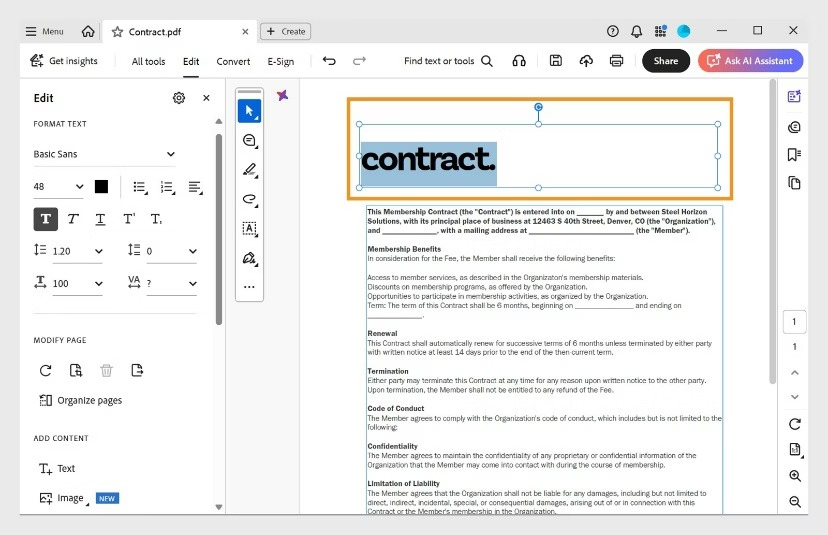
Если задача состоит не в новой надписи, а в замене существующей фразы, выберите исходный текстовый блок и печатайте внутри него. При изменении ширины блока текст перераспределяется внутри собственной рамки, но соседние независимые блоки не ведут себя как абзацы в Word. Поэтому после каждой существенной правки нужно просмотреть весь разворот: длинная новая формулировка способна визуально приблизиться к соседним элементам, хотя технически остаётся внутри своего объекта.
Для сканированных страниц Acrobat использует OCR перед редактированием. После распознавания всё равно проверяйте фамилии, номера договоров, артикулы, даты и редкие термины: именно такие элементы хуже всего прощают ошибку распознавания. В юридическом и финансовом документе контроль по оригиналу обязателен даже тогда, когда страница выглядит идеально.
Плюсы
- Позволяет добавлять новый текст и менять существующие текстовые объекты.
- Панель форматирования даёт детальный контроль над шрифтом, размером, цветом, интервалами и выравниванием.
- Подходит для сложных PDF, где одной визуальной надписи поверх страницы недостаточно.
Минусы
- Недоступный в системе шрифт ограничивает точное редактирование исходного текста.
- Раздельные текстовые блоки не перераспределяют соседнюю вёрстку так, как обычный документ текстового процессора.
- Для короткой подписи поверх бланка набор инструментов шире, чем требуется.
Кому подойдёт
Дизайнерам, аккаунт-менеджерам, юристам, специалистам по документообороту и маркетингу, которым нужно не только ставить заметки, но и аккуратно исправлять существующие текстовые объекты в PDF на Windows или macOS.
macOS
Preview: текстовая разметка без изменения исходного текста
В Preview текст добавляется через инструменты Markup; карточка Apple Preview показывает, для каких базовых операций с PDF предназначено встроенное приложение macOS. Откройте PDF, включите панель разметки и выберите Text. Программа создаёт текстовый блок, который можно перетащить в нужное место. Через Text Style настраиваются шрифт, начертание и цвет. Важно понимать ограничение: Preview не предназначен для изменения исходного текста PDF; новый блок остаётся разметкой поверх страницы.
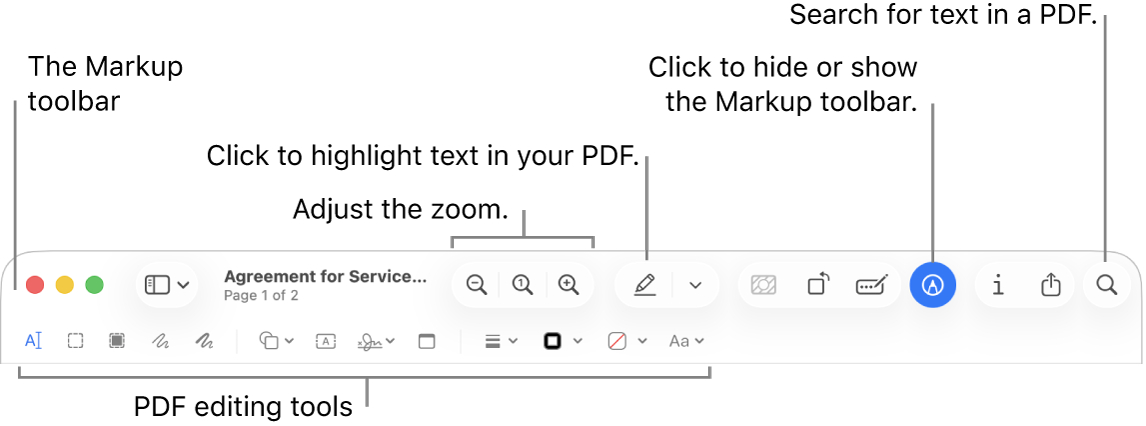
Этот способ рационален для комментариев на макете, пометок в презентации, коротких ответов в бланке и подписей рядом с графикой. Если задача состоит в замене слова внутри исходного абзаца, Preview не подходит: используйте полноценный редактор или правьте исходный файл, из которого был создан PDF. После сохранения проверьте документ в другом просмотрщике, особенно если его будут открывать на Windows.
Плюсы
- Инструмент встроен в macOS и подходит для локальной работы с файлами.
- Текстовый блок быстро создаётся, перемещается и оформляется через Markup.
- Хорошо подходит для комментариев, визуальных пометок и заполнения неинтерактивных полей.
Минусы
- Исходный текст PDF не редактируется: добавленный текст является разметкой.
- Сложно точно повторить многострочный фирменный блок или перестроить существующий абзац.
- Для OCR и глубокого изменения содержимого нужен другой инструмент.
Кому подойдёт
Пользователям Mac, которым нужно локально добавить короткую подпись, комментарий, ответ в бланке или пояснение на странице без полноценной переработки PDF.
В браузере
Smallpdf: добавить текстовый блок онлайн
В Smallpdf для этой задачи подходит PDF Annotator; карточка Smallpdf на Xeon Live помогает понять место сервиса среди браузерных PDF-инструментов. Загрузите документ, выберите текстовый инструмент, щёлкните на странице, введите надпись, затем переместите или измените размер блока. При необходимости настройте шрифт, размер и цвет. После завершения сохраните получившийся PDF и обязательно откройте его ещё раз локально: браузерный предпросмотр не заменяет финальную проверку файла.
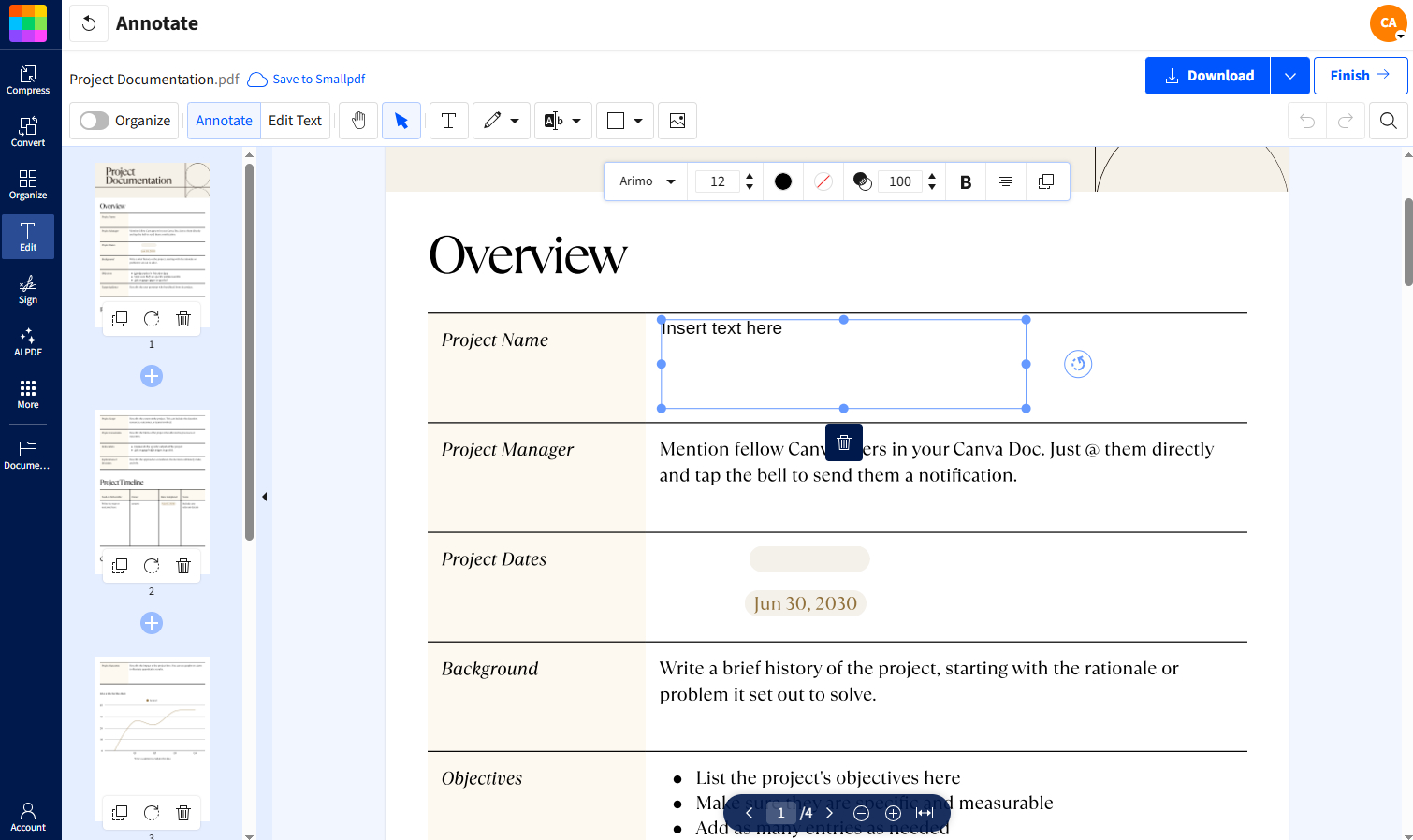
Онлайн-редактор удобен, когда нужно работать на чужом компьютере или в системе без настольного PDF-редактора. Но перед загрузкой документов с коммерческой тайной, персональными данными или внутренними финансовыми сведениями сверяйтесь с политикой компании. Если требуется более широкий набор операций, последовательность действий удобно сопоставить с материалом о редактировании PDF на разных платформах.
Не путайте добавление нового блока и редактирование исходного текста. В Smallpdf эти задачи разделены по инструментам: Annotator подходит для надписей и разметки, а прямое изменение исходных элементов относится к режиму Edit PDF. Для маркетингового макета это принципиально: белый текстовый блок поверх старой цены не является полноценным удалением исходного объекта и может дать нежелательный результат при дальнейшей обработке.
Плюсы
- Работает в браузере на основных настольных и мобильных платформах.
- Для короткой надписи не требуется настраивать отдельное настольное приложение.
- Текстовый блок можно перемещать, изменять по размеру и визуально подгонять под страницу.
Минусы
- Документ передаётся внешнему веб-сервису, поэтому чувствительные материалы требуют отдельной оценки допустимости такого способа.
- Добавление текстового блока и полноценное редактирование исходного текста относятся к разным режимам.
- На больших многостраничных файлах браузерный процесс менее удобен для последовательной проверки каждой страницы.
Кому подойдёт
Тем, кому нужен разовый кроссплатформенный способ в браузере: подписать макет, заполнить визуально пустое поле, добавить короткую заметку или подготовить PDF на компьютере без установленного редактора.
iPhone и iPad
Markup: добавить текст системными средствами
В iPhone и iPad системная разметка поддерживает добавление текста к документам; базовые особенности просмотра файлов собраны в инструкции по работе с PDF на iPhone. Откройте PDF в приложении, где доступен Markup, нажмите кнопку разметки, затем Add и Add Text. Коснитесь текстового блока, введите фразу и используйте инструменты внизу экрана для настройки шрифта, размера, выравнивания и цвета. После завершения выйдите из режима редактирования и сохраните или отправьте итоговый документ.
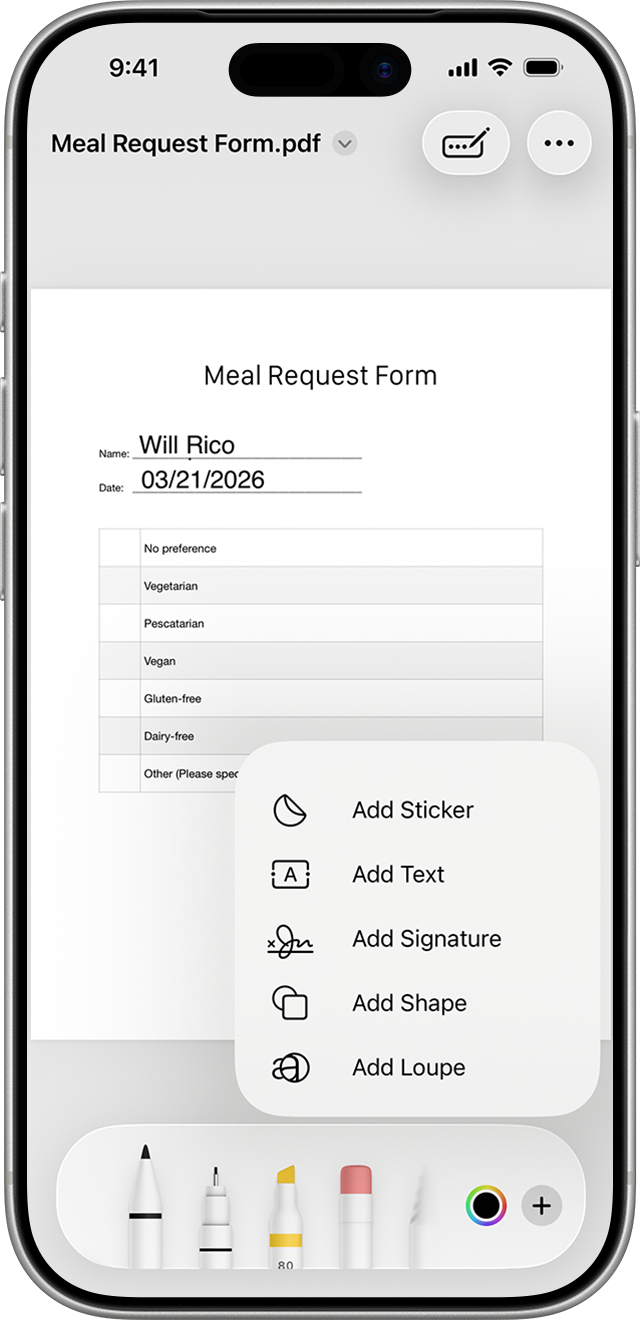
На телефоне особенно легко ошибиться с масштабом: при сильном увеличении текст кажется аккуратным, а на странице целиком оказывается слишком крупным или смещённым. Перед отправкой уменьшите масштаб до полной страницы и проверьте поля, линии, подписи и соседние блоки. Для делового документа откройте готовый файл повторно — так заметнее, сохранилась ли разметка после экспорта.
Плюсы
- Подходит для быстрой правки без отдельного PDF-редактора.
- Текстовый блок настраивается по шрифту, размеру, выравниванию и цвету.
- Удобен для коротких подписей и заполнения PDF прямо с телефона или планшета.
Минусы
- На небольшом экране трудно выверять положение длинных многострочных блоков.
- Markup добавляет разметку, а не перестраивает исходный текстовый слой PDF.
- Для OCR и глубокого редактирования сложного макета лучше использовать настольный инструмент.
Кому подойдёт
Менеджерам, специалистам продаж, PR и маркетинга, которым нужно быстро вписать данные в документ в дороге, поставить пояснение на макете или вернуть заполненный PDF без доступа к компьютеру.
Android
Xodo: текстовый блок в мобильном PDF
В Xodo на Android откройте документ и перейдите в Annotate; карточка Xodo PDF Reader на Xeon Live описывает назначение приложения для просмотра и редактирования PDF. Выберите Add Text с буквой T; если кнопка не помещается на панели, пролистайте набор инструментов. Коснитесь страницы, введите текст и настройте цвет текста и рамки, фон, размер, прозрачность и выравнивание. После завершения сохраните или экспортируйте документ.
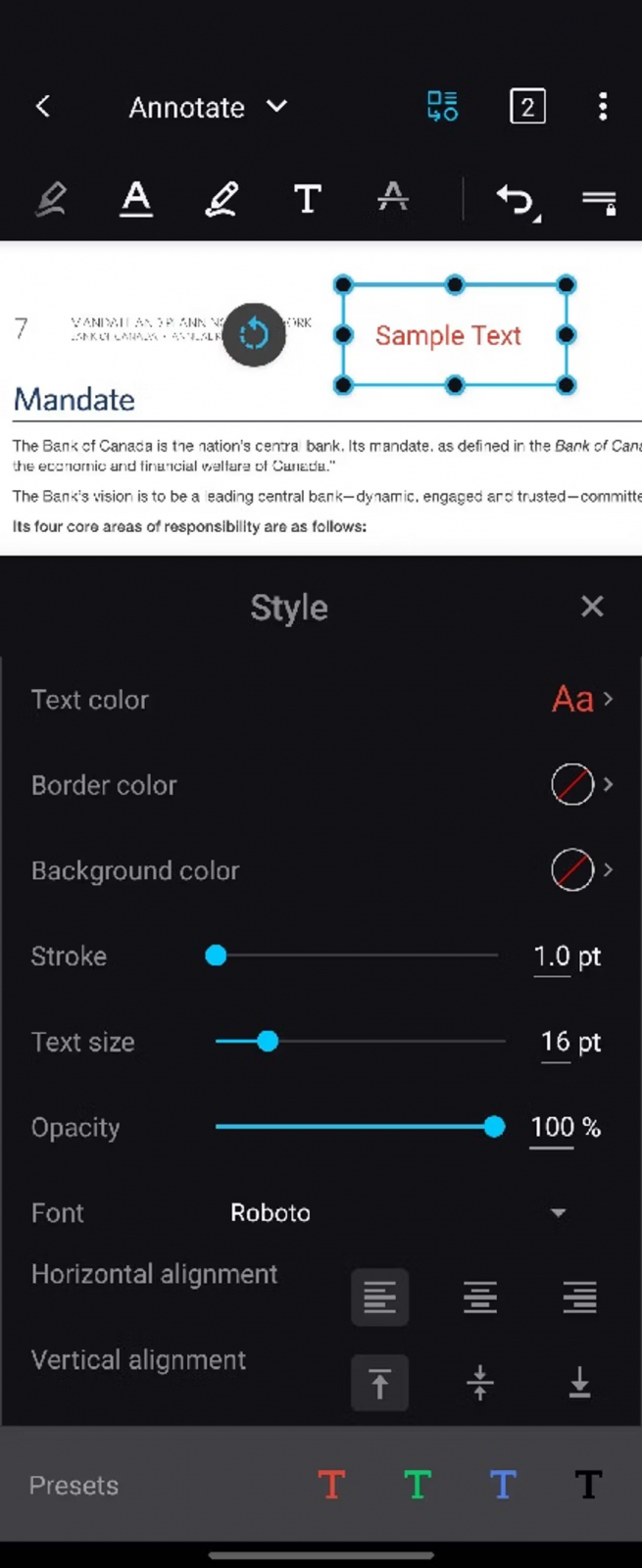
Для короткого комментария Xodo удобнее настольного сценария, но длинный абзац на телефоне лучше не верстать. Сначала введите содержимое, затем уменьшите масштаб и оцените страницу целиком. Если текст должен выглядеть частью исходного макета, сравните толщину штрихов, размер, интервалы и отступы. На мобильном экране такие расхождения менее заметны, чем на мониторе или при печати.
Плюсы
- Инструмент Add Text предназначен именно для размещения нового текстового блока в PDF.
- Доступны визуальные параметры блока: цвет, фон, размер, прозрачность и выравнивание.
- Подходит для мобильной работы с договорами, бланками и согласовательными материалами.
Минусы
- Точная вёрстка на маленьком экране требует дополнительной проверки после сохранения.
- Многострочные правки удобнее выполнять на настольном компьютере.
- Добавление аннотации и изменение исходного содержимого PDF — разные операции, их нельзя подменять друг другом.
Кому подойдёт
Пользователям Android, которым нужно добавить короткую надпись, заполнить визуально пустое поле или оставить текстовую пометку в PDF вне офиса.
Как добавить текст поверх скана
Сканированный PDF требует отдельного решения. На такой странице буквы часто являются частью изображения, поэтому редактор не видит отдельные символы. Для короткой подписи, номера или даты OCR не обязателен: создайте новый текстовый блок поверх изображения и расположите его в свободной зоне. Для исправления исходной строки сначала распознайте страницу, а уже потом редактируйте полученный текстовый слой.
Оптическое распознавание символов превращает изображение текста в машинно читаемый слой. Это полезно не только для правки, но и для поиска, копирования и дальнейшей обработки. Пошаговая логика отдельно разобрана в инструкции как распознать текст в PDF. После OCR обязательно сравните результат с исходным изображением хотя бы в местах, где есть фамилии, бренды, числа, индексы, артикулы и нестандартные сокращения.
- Для одной подписи поверх скана: новый текстовый блок без OCR.
- Для замены слова внутри скана: OCR, затем редактирование распознанного текста.
- Для массовой обработки сканов: сначала выровнять страницы и оценить качество изображения, затем распознавать пакет.
- Для юридически значимого документа: сохранять исходный файл отдельно и сравнивать финальную копию с оригиналом.
Как сделать новый текст визуально частью документа
Главная ошибка — считать, что совпадения шрифта достаточно. У текста есть кегль, насыщенность, цвет, межстрочный интервал, межбуквенный интервал, выравнивание, длина строки и расстояние до соседних объектов. Даже правильная гарнитура выглядит чужеродно, если строка сидит на два пикселя выше базовой линии или имеет другой серый оттенок.
Начинайте с геометрии: поставьте блок на место и задайте ширину. Затем подберите размер шрифта и интервалы, после этого цвет и начертание. В последнюю очередь корректируйте точное положение. Такая последовательность быстрее обратной, потому что изменение кегля или ширины блока снова меняет переносы и высоту абзаца.
- Увеличьте страницу и найдите ближайший исходный текст с похожей ролью: обычный абзац сравнивайте с абзацем, подпись — с подписью, заголовок — с заголовком.
- Подберите ширину блока и размер символов так, чтобы длина строк была сопоставима с оригиналом.
- Сверьте цвет. В макетах часто используется не чистый чёрный, а тёмно-серый оттенок.
- Проверьте межстрочный интервал на двух-трёх строках. Слишком плотный текст сразу выдаёт вставку.
- Сопоставьте отступы до линии, рамки, изображения или соседнего столбца.
- Посмотрите страницу целиком при масштабе 100% и затем в режиме подгонки по ширине.
- Сохраните копию, закройте редактор и откройте PDF заново в другом просмотрщике.
Когда нужно исправить старый текст, а не закрыть его новым
Белый прямоугольник с новой надписью поверх старой строки выглядит быстрым решением, но это визуальная маскировка. Исходный текст часто остаётся в документе и обнаруживается при поиске, копировании или анализе объектов. Для настоящего удаления используйте функцию редактирования или удаления содержимого; отдельный разбор есть в материале как стереть текст в PDF.
Этот принцип критичен для прайс-листов, коммерческих предложений, договоров и рекламных материалов. Если старое значение нельзя оставлять в файле, его нужно удалить как объект или выполнить корректную редактуру исходного слоя. Поверхностная заливка подходит только как визуальная пометка в черновике, но не как финальное исправление чувствительных данных.
Заполнение форм: текстовое поле или готовое поле PDF
Если документ содержит интерактивные поля, вводите информацию непосредственно в них. Это сохраняет логику формы: курсор переходит между полями, текст остаётся связан с предназначенным местом, а подпись и дата не плавают при изменении масштаба. Практические варианты собраны в инструкции по заполнению PDF-форм.
Текстовый блок поверх страницы нужен, когда форма визуально выглядит как анкета, но интерактивных областей в ней нет. В этом случае выбирайте нейтральный шрифт, сохраняйте одинаковый размер во всех полях и не ставьте надпись вплотную к рамке. Если строка не помещается, лучше сократить формулировку или уменьшить кегль во всех аналогичных полях, а не только в одном.
Практические сценарии для маркетинга, PR и бизнеса
PDF остаётся рабочим форматом для медиакитов, презентаций, коммерческих предложений, пресс-материалов, брендбуков, отчётов, договоров и согласовательных макетов. Добавление текста часто требуется в последнюю минуту, когда исходник в Figma, InDesign или PowerPoint уже недоступен. Правильная тактика зависит от того, насколько долгой будет жизнь этой правки.
Коммерческое предложение
Для единичной персонализации — имя клиента, номер проекта, дата — достаточно нового текстового блока, если он не ломает макет. Для регулярной смены десятков полей PDF неудобен: лучше вернуться к исходному шаблону и настроить управляемую генерацию документа. Иначе каждый новый экземпляр превращается в ручную верстку с риском разного шрифта и смещений.
Медиакит и презентация
Если нужно добавить короткую подпись к слайду, уточнение периода исследования или служебную маркировку, текстовый блок решает задачу. Если требуется переписать целый абзац, поменять структуру слайда или перестроить несколько колонок, возвращайтесь к исходному файлу презентации. PDF рационален для точечной коррекции, а не для полноценной переработки дизайна.
Договор и согласование
В договоре сначала определите, что разрешено менять. Для комментариев используйте аннотации и примечания, а не правку основного текста: так проще отделить предложение редактора от согласованной формулировки. Для внесения утверждённых изменений сохраняйте отдельную версию и сверяйте номера пунктов, даты и реквизиты. Перед подписанием проверьте, не изменилась ли структура документа после редактирования.
Макет для печати
В печатном PDF особенно важны шрифты, цвет и границы страницы. Новый текст не должен выходить за безопасную область, пересекать линию реза или становиться слишком тонким. После редактирования сделайте контрольный просмотр в масштабе 100% и, для ответственных материалов, тестовую печать одной страницы. Экран не показывает все проблемы, которые становятся заметны на бумаге.
Как организовать совместную работу с правками
В команде текстовое исправление и комментарий должны быть разными сущностями. Для обсуждения используйте заметки и аннотации; отдельный материал о примечаниях в PDF помогает выстроить такой процесс без путаницы. После согласования переносите утверждённую формулировку в основной текст или исходный макет и удаляйте устаревшие комментарии из финальной версии.
- Храните исходник отдельно от рабочей копии.
- Добавляйте в имя файла дату или номер итерации, а не слова final-final-2.
- Назначайте одного человека, который собирает правки в финальную версию.
- Разделяйте комментарии, временные надписи и утверждённые изменения.
- Перед отправкой клиенту открывайте файл повторно и просматривайте минимум изменённые страницы и соседние развороты.
- Для критичных чисел и имён используйте вторую проверку другим участником команды.
Подготовка файла перед редактированием
Перед первой правкой создайте рабочую копию и проверьте исходный PDF как объект: количество страниц, ориентацию, наличие текста, интерактивных полей, комментариев и защиты. Эта минутная диагностика снижает риск сделать правильную правку неправильным способом. Например, плоский скан и интерактивная форма внешне выглядят почти одинаково, но первый требует текстового блока или OCR, а второй лучше заполнять штатными полями.
Для рабочих документов используйте отдельную папку с понятной структурой: original, work, approved. Исходный PDF не перезаписывайте до финального согласования. Если редактирование затрагивает несколько страниц, фиксируйте номера изменённых страниц в задаче или комментарии к версии. Это особенно полезно в агентской работе, где один файл последовательно смотрят дизайнер, аккаунт-менеджер, клиент и специалист производства.
- Сделайте копию исходника до любых изменений.
- Проверьте количество страниц и порядок листов.
- Попробуйте выделить текст и выполнить поиск по слову.
- Щёлкните по полям формы и определите, интерактивны ли они.
- Посмотрите, есть ли комментарии, подписи или ограничения редактирования.
- Зафиксируйте, какие страницы и какие фрагменты должны измениться.
Если документ уже подписан электронной подписью или проходит формальное согласование, изменение содержимого требует отдельной организационной проверки. В такой ситуации сначала определяют статус файла и правила процесса, а уже затем редактируют копию. Технически добавить надпись несложно; гораздо важнее не выдать изменённую версию за ранее согласованный документ.
Как работать с многостраничным PDF
На документе из десятков или сотен страниц главная проблема — не сама вставка, а контроль повторяемости. Один и тот же реквизит, номер проекта или служебная отметка должен выглядеть одинаково на всех листах. Сначала создайте один эталонный блок, проверьте его на странице целиком и только после этого переносите параметры на остальные страницы.
Не редактируйте длинный PDF линейно от первой страницы к последней без контрольных точек. Разбейте работу на диапазоны, например по разделам или по десять страниц. После каждого диапазона сохраните промежуточную версию и выборочно откройте первую, среднюю и последнюю изменённую страницу. Такой ритм быстрее обнаруживает систематическое смещение, неверный кегль или ошибочную формулировку.
- Сначала создайте эталонный текстовый блок на одной странице.
- Запишите его размер, выравнивание, цвет и расстояние до ориентиров страницы.
- Обрабатывайте документ диапазонами, а не одним непрерывным проходом.
- После каждого диапазона выполняйте выборочный визуальный контроль.
- Перед финалом используйте поиск по новой фразе, если добавленный текст входит в поисковый слой.
- Отдельно просмотрите страницы со сложной графикой, таблицами и нестандартной ориентацией.
Если одинаковую надпись требуется разместить на каждой странице, ручное копирование десятков объектов становится источником ошибок. В таком случае ищите функцию колонтитула, водяного знака, нумерации или пакетной операции внутри выбранного редактора. Для текста, который меняется на каждой странице, заранее подготовьте список значений и отмечайте обработанные строки, чтобы не пропустить лист.
Кириллица, шрифты и подстановка
Кириллица требует особенно внимательного выбора гарнитуры. Два шрифта с похожим рисунком латиницы заметно расходятся на буквах Ж, Д, Л, У, Ф, Я и цифрах. Поэтому сравнивайте не название гарнитуры, а реальный фрагмент с теми же типами символов. Для делового документа удобнее взять соседнюю русскую строку того же уровня и подгонять новый блок по ней.
Если нужный шрифт отсутствует в системе, редактор использует доступную замену или ограничивает редактирование. В результате меняется ширина строки, переносы и высота блока. На короткой подписи это почти незаметно, а в многострочном абзаце смещение быстро накапливается. Не пытайтесь компенсировать чужую гарнитуру только уменьшением размера: сначала найдите максимально близкий шрифт, затем настраивайте кегль и интервалы.
В брендированных материалах сравнивайте четыре признака: форму букв, насыщенность, ширину символов и межбуквенное расстояние. Если точного шрифта нет, честнее использовать нейтральную служебную подпись с ясной ролью, чем имитировать фирменный текст неточным шрифтом. Для финального рекламного макета правильнее вернуться к исходнику дизайна.
После сохранения проверьте кириллицу в другом просмотрщике. Ошибки подстановки проявляются как квадраты, пустые места или замена отдельных символов. Особенно внимательно смотрите редкие знаки, тире, кавычки, неразрывные пробелы и символы валют. Если проблема повторяется, используйте другой шрифт с полной поддержкой нужного набора символов.
Цвет, контраст и печать
Текст в PDF оценивают не только на экране. Серый оттенок, который выглядит аккуратно на ярком мониторе, на офисном принтере становится слишком светлым. Тонкая гарнитура на насыщенном фоне теряет читаемость. Для документов, которые печатают, выбирайте достаточный контраст и не используйте сверхтонкое начертание для мелкого служебного текста.
Если новый блок должен совпасть с существующим, сравнивайте цвет на белом фоне и рядом с оригиналом. Чистый чёрный легко отличить от тёмно-серого, а на синем или цветном фоне разница заметнее. Для визуальной правки на рекламном макете не ориентируйтесь только на пипетку скриншота: итоговый PDF хранит собственные цветовые значения, а экран добавляет влияние профиля монитора.
Перед печатью откройте предпросмотр и проверьте, что текст не попал в область обрезки, не касается рамки и не вышел за фактический размер страницы. Для двусторонних материалов дополнительно сравните развороты. Если PDF содержит страницы разных размеров, отдельная надпись на одном листе не должна использовать координаты, рассчитанные для другого формата.
Для презентаций и материалов, которые показывают на экране, проверьте два масштаба: страницу целиком и 100%. Первый показывает композицию, второй — реальную резкость символов и интервалов. Ошибка, незаметная в режиме Fit to page, часто становится очевидной при 100% или на большом экране переговорной.
Длинная вставка: когда лучше вернуться к исходному файлу
PDF-редактор хорош для точечных изменений. Если нужно добавить несколько абзацев, сдвинуть изображения, изменить структуру таблицы или переразбить текст на колонки, ручная правка фиксированной страницы быстро становится дороже восстановления исходника. Это не ограничение конкретной программы, а следствие самой модели фиксированной вёрстки.
Практический порог легко определить по последствиям. Если новый текст помещается в свободную область и не требует двигать соседние объекты, PDF подходит. Если ради него нужно освобождать место, переносить блоки и менять композицию нескольких страниц, лучше найти исходный Word, PowerPoint, Figma, InDesign или другой файл, в котором документ создавался.
- Одна дата, подпись, номер, короткая пометка — редактируйте PDF.
- Небольшая замена фразы без изменения структуры — используйте редактор существующего текста.
- Новый абзац, который требует двигать иллюстрацию или таблицу, — возвращайтесь к исходнику.
- Серия однотипных персонализированных PDF — автоматизируйте генерацию из шаблона.
- Полная смена дизайна — редактируйте макет, а PDF выпускайте заново.
Этот подход особенно полезен маркетинговым командам. Попытка вручную обновлять каждый PDF-креатив по отдельности создаёт разнобой в датах, дисклеймерах и форматировании. Один управляемый исходник и повторный экспорт дают более стабильный результат, чем десятки независимых косметических правок в финальных файлах.
Как проверить структуру PDF после правки
Визуальная проверка недостаточна, когда документ дальше участвует в поиске, копировании или автоматической обработке. После редактирования попробуйте найти добавленную фразу, выделить её и скопировать. Если это обычная аннотация, поведение отличается от встроенного текстового объекта. Для вашей задачи это нормально, но различие нужно понимать заранее.
Если вы заменяли старый текст, найдите прежнюю формулировку поиском. Она не должна оставаться в документе там, где требуется настоящее удаление. Если она находится под визуальной плашкой, значит старый объект не удалён. Для чувствительных сведений это критическая ошибка: человек может скопировать скрытую строку или извлечь её другим инструментом.
Проверьте ссылки и закладки, если правка затрагивала длинный отчёт, каталог или интерактивную презентацию. Добавление нового текстового блока обычно не меняет навигацию, но перестройка страниц, конвертация через другой формат или повторная печать в PDF способна удалить часть интерактивных элементов. Сравните оглавление и переходы с исходной версией.
Если файл предназначен для архива или регламентированного обмена, не меняйте его форматный профиль без необходимости. Повторная конвертация через печать создаёт новый PDF и нередко упрощает структуру: аннотации, формы, теги, ссылки и метаданные ведут себя иначе. Для обычной текстовой правки сохраняйте документ штатной командой редактора.
Критерии приёмки для разных задач
Одинаковый чек-лист не подходит для договора, рекламного макета и внутреннего комментария. До начала работы сформулируйте, что считается корректным результатом. Тогда проверка превращается из субъективного «выглядит нормально» в набор конкретных условий.
Для формы и анкеты
- Все обязательные поля заполнены.
- Текст не выходит за рамки и читается при масштабе 100%.
- Фамилии, даты, номера и другие реквизиты сверены с исходными данными.
- После повторного открытия файла введённые значения сохранены.
Для рекламного или презентационного макета
- Новый блок соответствует роли соседнего текста по размеру и насыщенности.
- Отступы и выравнивание не нарушают композицию.
- Нет старых значений под новой надписью, если они должны быть удалены.
- Страница проверена целиком, при 100% и в режиме показа или печати.
Для договора и делового документа
- Правка внесена именно в согласованный фрагмент.
- Нумерация пунктов, страниц и приложений не нарушена.
- Исходная версия сохранена отдельно.
- Критичные данные прошли вторую проверку.
- Статус подписи и правила согласования учтены до редактирования.
Для внутреннего согласования
- Комментарий визуально отличим от утверждённого текста.
- Автору следующего шага понятно, что требуется изменить.
- В финальной версии удалены устаревшие заметки.
- Имя файла однозначно показывает текущую итерацию.
Как выбрать между надписью, комментарием и правкой содержимого
Перед нажатием Text полезно ответить на вопрос: читатель должен воспринимать новую фразу как часть документа или как замечание к документу. Если это финальная дата, реквизит, подпись к изображению или уточнение в утверждённой версии, нужен текстовый объект или поле формы. Если это просьба изменить формулировку, вопрос дизайнеру или замечание юриста, используйте комментарий. Тогда автор следующей версии не перепутает предложение с утверждённым содержимым.
Третий сценарий — исправление исходного текста. Он нужен, когда старая фраза должна исчезнуть из документа и новая занять её место. Здесь нельзя подменять редактуру комментарием или белой плашкой. После сохранения проверьте старую формулировку поиском и копированием. Для документа, который проходит несколько стадий согласования, такая проверка должна входить в обязательный контроль перед публикацией или отправкой клиенту.
Четвёртый сценарий — текст для машинной обработки. Если PDF дальше индексируется, загружается в систему электронного документооборота или из него копируют данные, простой визуальной надписи недостаточно без проверки поискового слоя. Добавьте текст, сохраните файл, найдите новую фразу стандартным поиском и попробуйте скопировать её в обычный текстовый редактор. Так сразу видно, стала ли запись частью доступного текста или осталась только графической разметкой.
- Финальная информация на странице — текстовый объект или поле формы.
- Замечание участнику согласования — комментарий или примечание.
- Замена старой фразы — редактирование исходного текстового слоя.
- Исправление текста на скане — OCR, затем редактирование.
- Информация для последующего поиска и копирования — обязательная проверка текстового слоя после сохранения.
Такое разделение дисциплинирует работу с PDF. Команда заранее понимает, какие объекты должны остаться в финальной версии, какие удалить после согласования и какие проверить технически. В результате один и тот же файл не превращается в смесь утверждённого текста, временных подписей и комментариев, которые визуально похожи друг на друга, но несут разный статус.
Проверка результата перед отправкой
Файл считается готовым не тогда, когда текст появился на экране, а когда он корректно сохраняется, открывается в другом просмотрщике, выглядит одинаково при обычном масштабе и не оставляет старые данные там, где они должны быть удалены. Для деловой коммуникации нужна короткая процедура контроля.
- Закройте редактор и откройте сохранённый PDF заново.
- Перейдите на каждую изменённую страницу и проверьте, что надпись сохранилась.
- Посмотрите страницу при масштабе 100% и целиком.
- Проверьте орфографию, даты, имена, единицы измерения, номера договоров и артикулы.
- Сравните шрифт, размер, цвет и межстрочный интервал с соседним текстом.
- Убедитесь, что текст не закрывает линии, печати, подписи, изображения и нумерацию.
- Проверьте переносы строк и отсутствие обрезанных символов.
- Откройте документ в другом просмотрщике или на другой платформе.
- Если старый текст должен быть удалён, выполните поиск по нему и попробуйте скопировать область.
- Если документ печатается, откройте предпросмотр печати и оцените границы страницы.
- Сравните размер файла с исходником: резкий рост служит поводом проверить, не были ли страницы сохранены как растровые изображения.
- Сохраните финальную версию отдельно от исходника.
Типичные ошибки и как их исправить
Как выбрать инструмент по риску и объёму работы
Выбор определяется не количеством функций, а стоимостью ошибки. Для публичного рекламного макета ошибка в шрифте заметна визуально; для договора опаснее сохранить старую формулировку под новой плашкой; для внутреннего отчёта важнее скорость и возможность быстро внести комментарий. Поэтому перед работой оценивайте четыре параметра: конфиденциальность, сложность вёрстки, необходимость менять исходный текст и количество страниц.
- Низкий риск, одна короткая надпись. Edge, Preview, Markup или мобильный Xodo.
- Нужна локальная обработка на Windows и несколько типов операций. PDF Commander.
- Нужно менять существующие текстовые объекты и сложное форматирование. Adobe Acrobat.
- Нет доступа к своему компьютеру, документ не содержит чувствительных данных. Smallpdf в браузере.
- Скан и требуется исправить исходные слова. Инструмент с OCR, затем отдельная проверка распознанного текста.
- Много повторяющихся правок в одном шаблоне. Вернуться к исходному файлу и автоматизировать выпуск PDF вместо ручного редактирования каждой копии.
Итог
Чтобы добавить текст в PDF без лишних переделок, сначала определите тип операции. Для нового блока подойдёт инструмент разметки или Add text; для исправления существующего абзаца нужен редактор содержимого; для скана — OCR; для интерактивной формы — штатные поля. Такой выбор важнее бренда программы, потому что он определяет, что именно окажется внутри итогового файла.
На Windows универсальный первый сценарий в этой инструкции — PDF Commander. Для быстрой надписи достаточно Edge, на Mac — Preview, для глубокой правки текста на двух настольных системах — Acrobat, в браузере — Smallpdf, на iPhone — Markup, на Android — Xodo. После любой правки сохраните отдельную копию и выполните контрольный просмотр. Для дополнительных визуальных пометок пригодится также инструкция по выделению текста в PDF.