Как скопировать текст из ПДФ: 6 способов для обычных, сканированных и защищённых файлов
Скопировать текст из PDF удаётся не одинаково во всех документах. В одном файле строки выделяются как обычный текст, в другом страница фактически является изображением, а в третьем автор запретил копирование на уровне разрешений документа. Поэтому рабочий алгоритм начинается не с выбора программы, а с короткой диагностики: нужно понять, есть ли в файле текстовый слой, сохранён ли порядок чтения и разрешено ли переносить содержимое.
Для рабочих материалов это особенно важно: отчёты, коммерческие предложения, медиакиты, исследования, брифы и презентации часто приходят именно в PDF. Ошибка на этапе извлечения приводит к пропущенным строкам, перепутанным колонкам и неверно перенесённым числам. Ниже разобраны шесть способов для обычных файлов и сканов, а также отдельный порядок проверки результата перед использованием фрагмента в документе, презентации, публикации или внутренней базе знаний.
Сначала определите, какой PDF перед вами
PDF сохраняет внешний вид страницы, но внутреннее устройство документов различается. Полезно сначала разобраться, как устроен формат PDF: визуально одинаковая страница может содержать полноценные символы, только растровое изображение или сочетание текста, иллюстраций и служебных объектов. От этого зависит, сработает ли обычное Ctrl+C или сначала понадобится оптическое распознавание текста — OCR, то есть Optical Character Recognition.
Быстрая проверка занимает меньше минуты. Откройте документ, попробуйте выделить одно слово мышью и скопировать его в простой текстовый редактор. Затем сравните вставленный фрагмент с оригиналом: буквы, пробелы, переносы строк и цифры должны совпасть. Если курсор выделяет только прямоугольную область страницы или ничего не выделяет, перед вами скан либо изображение. Если выделение есть, но копирование блокируется, проверьте ограничения документа вместо попыток обходить защиту.
- Текст выделяется по словам и вставляется без искажений — используйте обычное копирование в PDF Commander, Adobe Acrobat Reader, Google Chrome или «Просмотр».
- Страница выглядит как фотография, а курсор не цепляется за буквы — сначала выполните OCR, затем копируйте распознанный слой.
- Выделение идёт в неожиданном порядке — документ свёрстан колонками, отдельными текстовыми блоками или имеет сложный порядок чтения; лучше преобразовать его в редактируемый документ и проверить структуру.
- Копирование запрещено в свойствах безопасности — получите у владельца версию с нужными разрешениями или текстовый исходник. Защитные ограничения не следует обходить.
- После вставки появляются неверные символы — проблема связана с кодировкой, шрифтами или устройством текстового слоя; нужен другой путь извлечения и обязательная сверка с исходной страницей.
Что считать хорошим результатом
Цель — получить не просто набор символов, а пригодный к дальнейшей работе фрагмент. Для цитаты важна буквальная точность, для таблицы — соответствие строк и столбцов, для реквизитов — сохранность каждой цифры и знака, для длинного текста — правильный порядок абзацев. Форматирование можно восстановить позже, а содержательную ошибку легко не заметить, если сразу вставить результат в презентацию или публикацию.
Перед массовым переносом возьмите контрольный фрагмент на 150–300 знаков из середины документа и сравните его с оригиналом. В образце должны быть обычные слова, хотя бы одно число, знак препинания и перенос строки. Такой тест быстро показывает, как инструмент работает именно с этим PDF, и позволяет не тратить время на обработку десятков страниц неподходящим способом.
Шесть способов скопировать текст из PDF
Способы ниже расположены по практической логике, а не по принципу «один инструмент лучше всех». Первый вариант — PDF Commander для Windows: он позволяет работать с обычным текстом и отдельно распознавать сканы. Дальше идут Adobe Acrobat Reader, Microsoft Word, Google Диск с Google Документами, Google Chrome и встроенное приложение «Просмотр» на Mac. Выбор зависит от типа файла, объёма, требований к конфиденциальности и того, насколько важно сохранить структуру.
1. PDF Commander: обычное копирование и OCR в одном рабочем процессе
В PDF Commander текст с готовым текстовым слоем копируется через режим редактирования, а скан сначала распознаётся. Для общей схемы можно свериться с подробной инструкцией по копированию текста из PDF. Практический плюс этого подхода в том, что один и тот же документ не приходится передавать между просмотрщиком, сервисом распознавания и текстовым редактором: сначала определяется тип страницы, затем выполняется нужное действие.
Как скопировать обычный текст
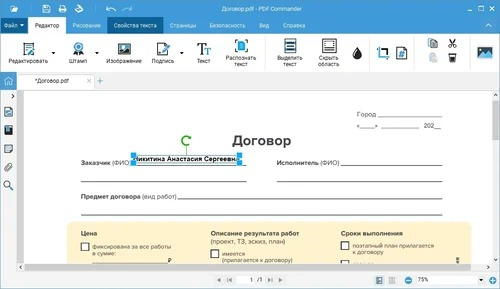
Для PDF, в котором буквы уже существуют как текстовые объекты, распознавание не нужно. Откройте файл, перейдите на вкладку «Редактор» и выберите «Редактировать». В текущей справке программы доступны режимы работы со «Страницей» и «Документом»; после перехода к редактированию дважды щёлкните по текстовому полю, выделите нужный фрагмент и вызовите команду «Копировать» в контекстном меню. На Windows тот же результат даёт Ctrl+C.
- Откройте PDF и сразу проверьте, выделяется ли конкретное слово, а не прямоугольник страницы.
- Перейдите в «Редактор» → «Редактировать» и выберите область работы — страницу или документ.
- Дважды щёлкните по нужному текстовому полю, затем протяните выделение по требуемым строкам.
- Используйте команду «Копировать» или Ctrl+C и вставьте результат в целевое приложение.
- Сверьте первые и последние слова фрагмента, цифры, знаки и переносы. При сложной верстке проверяйте абзацы по отдельности.
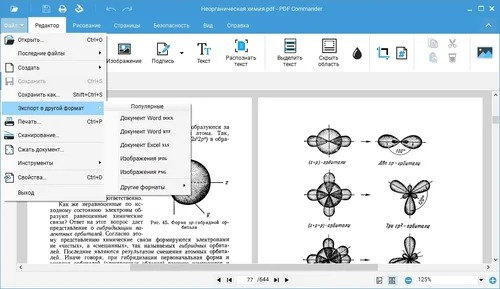
Этот путь подходит для цитат, абзацев, реквизитов и коротких разделов. При переносе большого объёма полезнее не выделять десятки страниц вручную, а преобразовать документ в редактируемый формат и уже там работать с цельным текстом. Так проще контролировать порядок абзацев, заголовки и списки, а также найти пропущенные фрагменты поиском по документу.
Как скопировать текст со скана
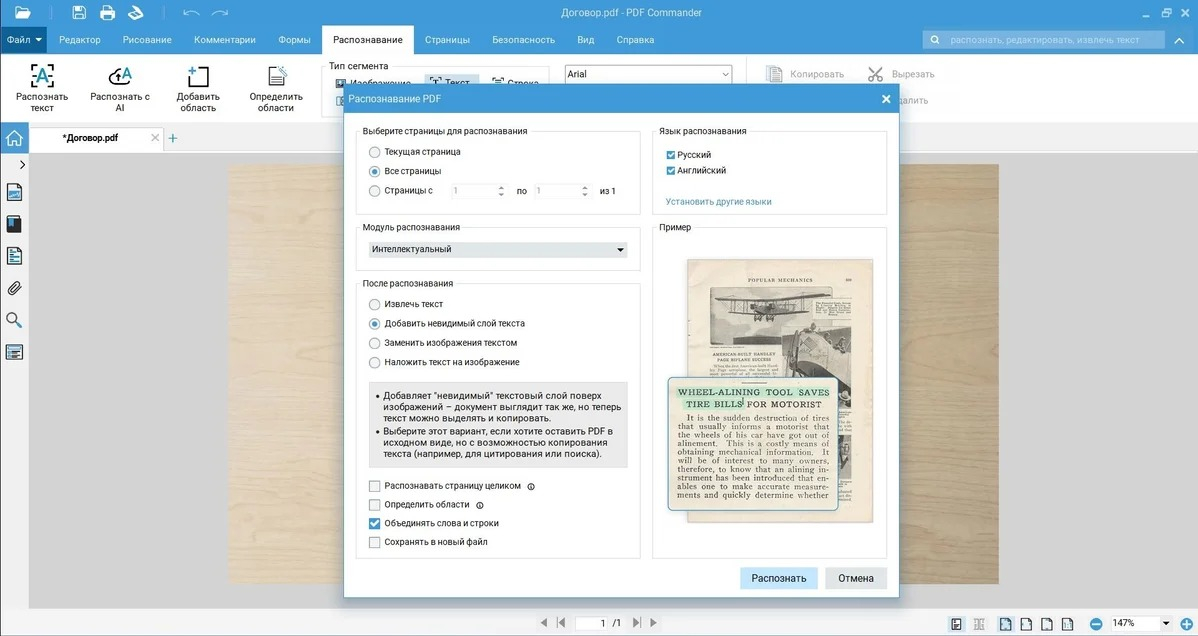
Сканированная страница содержит изображение, поэтому сначала нужен OCR. В PDF Commander откройте «Распознавание» → «Распознать текст». Для обработки можно указать текущую страницу, весь документ или диапазон. В качестве результата программа умеет извлекать текст, добавлять невидимый текстовый слой и сохранять распознанный вариант в новый файл. Подробности по этому этапу собраны также в материале о том, как распознать текст в PDF.
- Откройте вкладку «Распознавание» и выберите «Распознать текст».
- Задайте диапазон: текущая страница, все страницы или конкретный интервал.
- Выберите язык документа. Для многоязычного материала укажите все реально присутствующие языки либо используйте автоматическое определение в режиме AI-распознавания.
- Определите, что должно произойти после OCR: извлечь текст отдельно или добавить в PDF невидимый слой текста. Для сохранения исходного вида страницы удобен невидимый слой.
- Запускайте обработку и сохраняйте распознанный документ отдельно от исходника. После этого выделите контрольный фрагмент и проверьте его посимвольно.
- На сложной странице используйте разметку областей распознавания: текст, колонка, строка, слово или изображение. Это уменьшает вероятность перепутанного порядка чтения.
OCR не отменяет редакторскую проверку. Особенно внимательно смотрите на похожие знаки: 0 и О, 1 и l, дефис и тире, кавычки, проценты, номера документов и десятичные разделители. В маркетинговом отчёте ошибка в одной цифре меняет вывод, а в реквизитах даже один неверный символ делает фрагмент непригодным для дальнейшего использования.
Плюсы
- Обычное копирование и распознавание сканов выполняются в одном настольном приложении.
- Можно обрабатывать текущую страницу, весь файл или заданный диапазон, поэтому не обязательно распознавать лишние страницы.
- Невидимый текстовый слой позволяет сохранить визуальный вид скана и одновременно сделать слова доступными для выделения и поиска.
- Для сложных страниц доступна ручная разметка областей распознавания, что помогает отделять текст от изображений и колонок.
Минусы
- Прямое редактирование и копирование текстовых объектов в текущей справке относится к Windows; в Linux этот конкретный путь редактирования текста не реализован.
- После OCR требуется обязательная сверка с исходником, особенно для чисел, таблиц, мелкого шрифта и некачественных сканов.
- При сложной много колонной верстке ручная разметка областей занимает дополнительное время.
Кому подойдёт
PDF Commander рационален для Windows, когда в работе регулярно встречаются и обычные PDF, и сканы: договорные приложения, отчёты, справки, анкеты, архивные страницы. Он удобен в сценариях, где исходный файл нужно оставить локально и одновременно получить копируемый слой, не отправляя документ в облачный редактор.
2. Adobe Acrobat Reader: быстрое копирование из PDF с готовым текстовым слоем
Adobe Acrobat Reader подходит для ситуации, когда PDF уже содержит обычный текст и автор не запретил его копирование. В настольном приложении можно включить инструмент выделения, выбрать фрагмент и скопировать его через контекстное меню. Для Windows в настольной версии также предусмотрена команда копирования содержимого файла в буфер обмена целиком; в браузерном режиме эта команда недоступна.
Пошаговый порядок
- Откройте PDF в настольном Adobe Acrobat Reader.
- Щёлкните правой кнопкой в документе и выберите инструмент выделения текста, если обычный курсор работает в другом режиме.
- Выделите требуемый абзац или несколько строк. Следите, чтобы выделение шло по словам в правильном порядке.
- Вызовите контекстное меню и выберите Copy, затем вставьте фрагмент в целевое приложение.
- Если нужно перенести всё текстовое содержимое и вы работаете в Reader на Windows, используйте Edit → Copy File to Clipboard, после чего проверьте порядок текста в месте вставки.
Если текст визуально выделяется, но команда копирования недоступна, проверьте разрешения PDF. В Reader откройте свойства документа и раздел Security; в сводке ограничений видно, разрешено ли копирование. При запрете правильный рабочий путь — получить у владельца разрешённую версию или исходный документ. Сам факт того, что PDF открывается и читается, не означает, что автор разрешил извлечение содержимого.
Для скана без распознанного слоя этот метод сам по себе не решает задачу: на странице нет символов, которые можно выделить. В таком случае сначала используйте OCR в специализированном инструменте, встроенное распознавание Chrome или преобразование через Google Документы, а затем возвращайтесь к обычному копированию уже распознанного текста.
Плюсы
- Подходит для быстрого копирования абзацев из обычных текстовых PDF без преобразования файла.
- Сводка ограничений документа помогает сразу отличить проблему разрешений от проблемы распознавания.
- На Windows настольное приложение позволяет отправить содержимое PDF в буфер обмена целиком.
Минусы
- Скан без текстового слоя требует отдельного распознавания.
- Копирование не работает, когда владелец PDF запретил это разрешениями документа.
- При сложной верстке порядок выделения может отличаться от визуального расположения блоков, поэтому длинные фрагменты нужно сверять.
Кому подойдёт
Adobe Acrobat Reader удобен тем, кто получает преимущественно цифровые PDF с уже готовым текстовым слоем и извлекает из них отдельные фрагменты: цитаты из исследований, условия из медиакитов, абзацы из пресс-материалов или данные из внутренних документов. Для сканов целесообразнее сразу выбрать способ с OCR.
3. Microsoft Word: когда нужен не фрагмент, а редактируемая копия документа
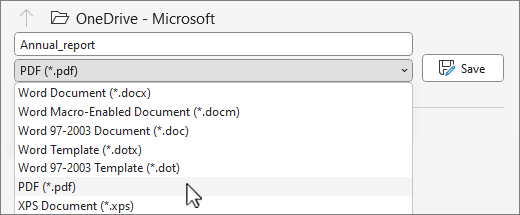
Microsoft Word открывает PDF не как исходный PDF, а создаёт его копию и преобразует содержимое в редактируемый документ. Это удобно, когда нужно не взять одну цитату, а разобрать многостраничный материал: сделать выжимку исследования, перенести несколько разделов в бриф или подготовить текст к редактуре. Отдельная инструкция по преобразованию PDF в Word помогает заранее понять, где конвертация полезнее ручного копирования.
Как открыть PDF в Word и скопировать текст
- В Word выберите «Файл» → «Открыть» и укажите нужный PDF.
- Подтвердите создание редактируемой копии. Исходный PDF при этом не переписывается.
- Дождитесь преобразования и проверьте первые страницы: заголовки, абзацы, списки, сноски и изображения должны находиться в ожидаемом порядке.
- Выделяйте нужные фрагменты уже как в обычном документе Word и копируйте их стандартными командами.
- Если результат нужен для дальнейшей правки, сохраните рабочую копию в формате Word отдельно от исходного PDF.
Microsoft прямо указывает, что преобразование лучше работает с PDF, которые в основном состоят из текста. Графически насыщенная страница может открыться как изображение, и тогда слова на ней не будут редактируемыми. Часть элементов документа после преобразования также отображается не так, как в исходнике. Поэтому Word следует оценивать не как способ получить идеальный визуальный дубль, а как способ быстро превратить текстовую основу PDF в редактируемый материал.
Если задача — перенести таблицу, сначала проверьте, сохранились ли границы строк и столбцов. Если задача — цитирование, сравните текст с PDF посимвольно. Если задача — переработка длинного отчёта, используйте навигацию и поиск Word, чтобы убедиться, что все нужные разделы попали в преобразованную копию. Такой контроль занимает меньше времени, чем исправление уже опубликованного материала.
Плюсы
- Подходит для массовой работы с текстом, когда нужно редактировать много абзацев, а не копировать их по одному.
- Создаёт отдельную редактируемую копию и не изменяет исходный PDF.
- Удобен для дальнейшей редакторской обработки: поиска, перестановки разделов, комментирования и подготовки черновика.
Минусы
- Сложная верстка после преобразования меняется: отдельные блоки, сноски и другие элементы могут смещаться.
- Графически насыщенные страницы иногда превращаются в изображения, текст на них нельзя править как обычные символы.
- Для точных цитат, чисел и таблиц после конвертации всё равно требуется сверка с PDF.
Кому подойдёт
Word лучше выбирать для многостраничных текстовых PDF, когда итоговая цель — не разовая вставка, а дальнейшая работа с содержимым. Это практичный вариант для редактора, контент-менеджера, PR-специалиста или аналитика, которому нужно разобрать документ на цитаты, тезисы и рабочие заметки.
4. Google Диск и Google Документы: облачное преобразование и OCR
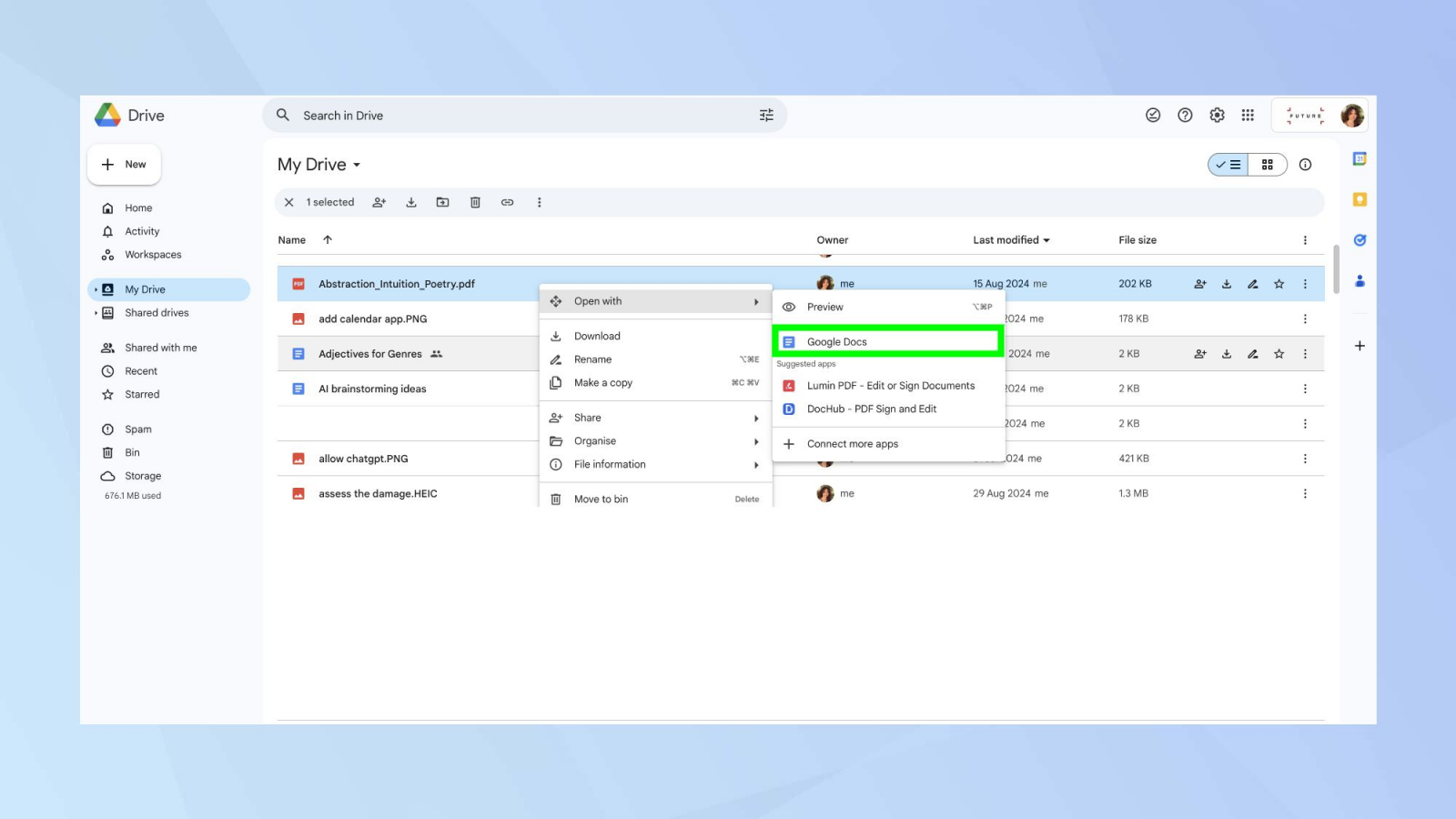
Google Диск умеет передавать PDF в Google Документы, где содержимое преобразуется в редактируемый документ. Этот путь полезен как для обычных PDF, так и для распознавания изображения с текстом. В Xeon Live есть отдельный разбор того, как открыть PDF в Google Документах; для рабочей задачи достаточно знать последовательность загрузки и ограничения распознавания.
Как выполнить преобразование
- На компьютере загрузите PDF в Google Диск.
- Щёлкните файл правой кнопкой мыши и выберите «Открыть с помощью» → «Google Документы».
- Дождитесь создания нового документа. Исходный PDF остаётся отдельным файлом в хранилище.
- Сравните распознанный текст с исходной страницей, затем выделите нужный фрагмент и скопируйте его как обычный текст.
- При переносе нескольких страниц сначала проверьте порядок абзацев и только после этого используйте результат в рабочем документе.
Для OCR у Google есть конкретные требования. В справке указано, что преобразуемый файл должен быть не больше 2 МБ; текст на странице должен быть достаточно крупным, изображение — ориентированным правильно, а контраст между буквами и фоном — чётким. Лучше распознаются распространённые шрифты. Форматирование сохраняется частично: жирное и курсив, размер и тип шрифта, переносы строк могут сохраниться, а списки, таблицы, колонки, сноски и концевые примечания распознаются заметно хуже.
Главное ограничение для бизнеса связано не с интерфейсом, а с режимом хранения: документ загружается в облако. Внутренние правила компании могут запрещать передачу договоров, персональных данных, непубличных исследований или партнёрских материалов в внешние сервисы. Для таких файлов выбирайте локальный способ. Для публичного отчёта, открытого пресс-кита или собственного документа облачный сценарий часто оказывается удобным, потому что результат сразу доступен для совместного редактирования.
Плюсы
- Не требует отдельного настольного PDF-редактора: преобразование запускается из браузера.
- Умеет извлекать текст из изображений и PDF с помощью OCR.
- Результат сразу становится редактируемым документом, который удобно комментировать и перерабатывать совместно.
Минусы
- Для OCR действует ограничение размера файла 2 МБ, указанное в справке Google Диска.
- Таблицы, колонки, сноски и сложная структура восстанавливаются ненадёжно и требуют ручной проверки.
- Документ загружается в облачную инфраструктуру, поэтому способ не подходит для материалов, которые по внутренним правилам должны оставаться только на локальном устройстве.
Кому подойдёт
Google Диск и Google Документы удобны для небольших публичных или разрешённых к облачной обработке файлов: пресс-релизов, открытых исследований, методичек, презентационных материалов и сканов без сложной таблицы. Для конфиденциальной документации и больших сканов лучше выбрать локальный рабочий процесс.
5. Google Chrome: копирование прямо из браузера, в том числе из сканов
В Chrome PDF открывается во встроенном просмотрщике. Для обычного документа достаточно выделить слова мышью и скопировать их. Для сканированных PDF в настольном Chrome используется распознавание, после которого изображённый на странице текст становится доступен для поиска, выделения, копирования и вставки. Обработка распознавания выполняется на устройстве, без отправки содержимого PDF в Google или сторонние сервисы.

Как работать с обычным PDF
- Откройте PDF в Chrome. Если браузер настроен на загрузку файлов вместо просмотра, измените поведение PDF в настройках содержимого Chrome.
- Проверьте, что курсор выделяет отдельные слова. Выберите один абзац и скопируйте его стандартной командой.
- Вставьте фрагмент в простой редактор и оцените порядок строк. Если всё корректно, переносите остальные части.
- Для длинного документа используйте поиск внутри PDF, чтобы находить нужные слова до копирования.
Как работать со сканом
При открытии сканированного PDF Chrome автоматически запускает извлечение текста. Для многостраничного документа обработка занимает некоторое время; пока распознавание продолжается, браузер показывает сообщение о извлечении текста. После завершения можно искать по документу, выделять распознанные слова и копировать их. Это удобно для быстрого разбора скана, когда не требуется сохранять отдельную распознанную версию PDF.
Такой сценарий решает задачу чтения и копирования, но не заменяет полноценную реконструкцию верстки. Вставленный фрагмент следует проверять так же, как результат любого OCR: числа, имена, необычные термины и знаки. Если нужно обработать много страниц с колонками, таблицами и сложной структурой, настольный OCR с настройкой областей даёт больше контроля над порядком чтения.
Плюсы
- Для обычных PDF копирование выполняется без дополнительной программы — прямо во встроенном просмотрщике.
- Настольный Chrome умеет распознавать текст в сканированных PDF и делает его доступным для поиска и выделения.
- Распознавание скана выполняется на устройстве, что исключает передачу содержимого документа в облако ради этой операции.
Минусы
- Просмотрщик ориентирован на чтение и выделение, а не на восстановление сложной структуры документа.
- После OCR нет отдельного редакторского интерфейса для ручной разметки колонок и областей распознавания.
- Для многостраничных сканов нужно дождаться завершения извлечения текста перед полной проверкой результата.
Кому подойдёт
Chrome удобен для разовых задач: быстро забрать цитату из PDF, найти термин в скане, перенести несколько строк из публичного документа. Для поточной обработки архива или файлов со сложной версткой лучше использовать инструмент, где распознавание можно настраивать по областям и сохранять отдельный результат.
6. «Просмотр» на Mac: встроенное копирование и встраивание распознанного текста
В macOS приложение «Просмотр» копирует текст из PDF без установки дополнительного редактора. Для обычного файла выберите «Инструменты» → «Выбор текста», выделите фрагмент и используйте «Правка» → «Копировать». Для страниц, где текст представлен изображением, в приложении предусмотрена команда File → Export → Embed Text: она распознаёт содержимое и встраивает текстовый слой в экспортируемый PDF.

Копирование обычного текста
- Откройте PDF в «Просмотре».
- Выберите «Инструменты» → «Выбор текста».
- Протяните выделение по нужным словам и выберите «Правка» → «Копировать».
- Если нужно захватить вертикальную часть текста или отдельную колонку, удерживайте Option во время выделения.
- Вставьте фрагмент в целевой документ и проверьте порядок строк.
Важно различать выбор текста и прямоугольное выделение. Прямоугольная область в «Просмотре» копируется как графика, а не как набор символов. Поэтому при задаче перенести именно слова убедитесь, что активен «Выбор текста». Это особенно актуально для макетов с диаграммами и подписями, где курсор легко переключить на работу с изображением.
Если страница состоит из изображения
Для PDF без распознанного текста выберите экспорт и функцию Embed Text. Она появляется, когда приложение определяет, что текст на странице ещё не распознан. После экспорта откройте полученный PDF и повторите проверку выделения. Встроенный слой позволяет копировать слова и искать по документу в PDF-просмотрщиках, при этом изображение страницы остаётся визуальной основой.
Плюсы
- Встроено в macOS и не требует установки отдельного приложения для обычного копирования.
- Option помогает выделять вертикальные фрагменты и отдельные колонки.
- Функция Embed Text создаёт копируемый текстовый слой для PDF, где страницы были изображениями.
Минусы
- Способ доступен только на Mac.
- Прямоугольное выделение копирует область как изображение, поэтому нужно следить за активным инструментом.
- После распознавания скана точность текста необходимо проверять вручную, особенно в таблицах и мелких подписях.
Кому подойдёт
«Просмотр» оптимален для владельцев Mac, которым нужно быстро извлечь текст без установки отдельного PDF-редактора. Он закрывает как обычное копирование, так и базовый сценарий со сканом через встраивание распознанного текста.
Как выбрать способ без лишних действий
Удобнее выбирать не по привычке к конкретной программе, а по характеру файла и конечной задаче. Для одной цитаты из цифрового PDF конвертация всего документа избыточна. Для сорока страниц исследования ручное выделение абзацев, наоборот, отнимет больше времени, чем преобразование в Word. Для скана основной вопрос — где и как выполнить OCR, а для защищённого документа — какие права дал владелец.
Если нужен один абзац или несколько строк
Сначала попробуйте PDF Commander, Adobe Acrobat Reader, Chrome или «Просмотр» на Mac. Все эти варианты позволяют взять готовый текстовый слой напрямую. Выбирайте уже открытый на компьютере инструмент и обязательно сделайте короткую контрольную вставку. Если порядок слов ломается из-за колонок, переходите к преобразованию документа, а не пытайтесь вручную собирать предложение из отдельных блоков.
Если нужен почти весь документ
Для многостраничного текстового PDF удобнее Microsoft Word или экспорт в редактируемый формат из PDF-редактора. Полученная копия даёт поиск, навигацию и обычное выделение. Такой подход особенно полезен при подготовке обзора, дайджеста или внутренней справки по длинному отчёту: можно сначала проверить структуру, затем работать с разделами как с обычным документом.
Если перед вами скан
Для локальной обработки используйте OCR в PDF Commander, встроенное распознавание Chrome или Embed Text в «Просмотре» на Mac. Google Документы подходят для небольших файлов, которые разрешено загружать в облако. При сложных колонках, таблицах и смешении текста с графикой выбирайте инструмент с ручной разметкой областей, потому что именно порядок чтения чаще всего становится источником ошибок.
Если документ содержит чувствительные данные
Сначала учитывайте правила хранения и обработки информации в компании. Локальные способы не требуют загрузки документа в отдельный облачный редактор. Google Диск, напротив, предполагает загрузку файла в облако. Это не оценка качества сервиса, а различие архитектуры рабочего процесса, которое нужно сопоставить с внутренними требованиями к данным и согласованными каналами передачи.
- Короткий текстовый фрагмент: прямое выделение в PDF Commander, Adobe Acrobat Reader, Chrome или «Просмотр».
- Длинный текстовый PDF: преобразование в Word или экспорт в редактируемый формат.
- Скан на Windows: OCR в PDF Commander либо распознавание во встроенном просмотрщике Chrome.
- Скан на Mac: Embed Text в «Просмотре», затем обычное выделение.
- Небольшой скан для совместной работы: Google Диск → Google Документы при допустимости облачной обработки.
- Запрет на копирование: получить разрешённую копию или исходный текст у владельца документа.
Что делать, если текст из PDF не копируется
Отказ копирования — это не одна проблема, а несколько разных ситуаций. В разборе причин, по которым текст из PDF не копируется, полезно разделять сканы, ограничения, повреждённый текстовый слой и ошибки преобразования. Ниже — практическая диагностика, которая помогает не менять программы наугад.
Симптом 1. Курсор не выделяет слова
Почти всегда это означает, что на странице нет доступного текстового слоя: перед вами скан, фотография страницы или графический объект. Увеличьте масштаб и попробуйте выделить одно слово. Если выделяется прямоугольник изображения либо ничего не происходит, переходите к OCR. Не тратьте время на сочетания клавиш — буфер обмена не может получить символы, которых в документе нет.
Симптом 2. Слова выделяются, но копирование запрещено
Проверьте разрешения PDF. В Adobe Acrobat Reader они отображаются в свойствах документа в разделе безопасности. Если владелец отключил копирование, рабочее решение — получить версию с подходящими разрешениями либо исходный текст. Для корпоративного процесса это также полезный сигнал: у команды должен быть согласованный способ обмена материалами, из которых необходимо готовить цитаты, карточки, публикации или отчёты.
Симптом 3. После вставки появляются неправильные символы
Такое происходит, когда внутреннее представление текста не соответствует ожидаемым символам: мешают встроенные шрифты, нестандартная кодировка или некорректно сформированный текстовый слой. Не исправляйте десятки знаков вручную до проверки другого метода. Попробуйте преобразование в Word или OCR и сравните результат. Дополнительные причины разобраны в материале о том, почему при переносе текста из PDF появляются неверные символы.
Симптом 4. Абзацы перемешиваются
PDF хранит страницу как набор объектов, и визуальное соседство не всегда совпадает с логическим порядком чтения. Две колонки, боковые подписи, выноски и подписи к рисункам могут попадать в буфер обмена в другой последовательности. Для короткой цитаты выделяйте одну колонку. Для длинного документа используйте преобразование в Word или OCR с разметкой колонок и проверяйте порядок по заголовкам.
Симптом 5. Таблица превращается в сплошной текст
Обычное копирование не гарантирует сохранение структуры таблицы. Сначала определите, что вам действительно нужно: отдельная ячейка, несколько строк или вся таблица. Для пары значений безопаснее перенести данные вручную с двойной сверкой. Для большой таблицы нужен специализированный экспорт в табличный формат либо инструмент извлечения таблиц; затем проверьте количество строк, столбцов и положение итоговых значений.
Симптом 6. OCR пропускает буквы и цифры
Качество распознавания зависит от исходного изображения. Поверните страницу в нормальную ориентацию, убедитесь, что текст не слишком мелкий и контрастный, а затем задайте правильный язык. Для сложной страницы отделите текстовые области от иллюстраций. После распознавания проверяйте не только слова, но и структурные маркеры: номера пунктов, проценты, даты, десятичные значения, знаки валют и сокращения.
Как сохранить смысл и форматирование после копирования
Копирование решает только первую половину задачи. Вторая половина — корректно встроить извлечённый фрагмент в новый материал. Для бизнес-текста важно не тащить за собой случайные шрифты, межстрочные интервалы и скрытые переносы. Для цитаты важнее сохранить точную формулировку, для таблицы — структуру, для списка — иерархию пунктов, для текста из отчёта — границы абзацев и заголовков.
Сначала вставляйте без лишнего оформления
Когда формат назначения отличается от PDF, удобнее сначала вставить текст как обычный и только потом применить стили целевого документа. Это снижает количество непредсказуемых шрифтов и отступов. Исключение — случаи, где форматирование несёт смысл: например, жирным выделены категории, курсивом — определения, а цветом — статусы. Тогда сначала сохраните исходный вид в промежуточном документе и только после сверки переносите в финальный макет.
Уберите искусственные переносы строк
В PDF строка иногда заканчивается разрывом не потому, что завершился абзац, а потому, что закончилась визуальная строка. После вставки получается текст с переносом после каждых нескольких слов. Не объединяйте строки автоматически по всему документу без просмотра: реальный конец абзаца легко потерять. Обрабатывайте блоками и ориентируйтесь на смысл, пунктуацию, отступы и визуальные границы исходной страницы.
Проверьте переносы слов
Слово, разорванное дефисом на конце строки, после копирования может остаться в таком виде даже посреди нового абзаца. Исправлять нужно только переносы, которые возникли из-за верстки. Настоящие дефисные написания сохраняйте. Особенно внимательно проверяйте названия продуктов, фамилии, термины и адреса страниц в текстовом материале: автоматическая замена дефисов способна исказить собственные имена.
Отдельно обработайте списки
Нумерация и маркеры в PDF часто существуют как отдельные объекты. После вставки номер может отделиться от пункта, а вложенный список — потерять уровень. Сначала восстановите логическую иерархию, затем применяйте стандартные списки редактора. Это особенно важно для требований, чек-листов, программ мероприятий и инструкций, где номер пункта используется как ссылка в обсуждении.
Не доверяйте автоматически восстановленной таблице
Даже визуально аккуратная таблица после копирования может содержать незаметный сдвиг: значение из правого столбца окажется в соседней строке, а объединённая ячейка потеряется. Проверяйте таблицу по двум измерениям: структура и данные. Сначала посчитайте ожидаемые строки и столбцы, затем сверяйте крайние и итоговые значения, после чего делайте выборочную проверку середины.
Контроль качества: как проверить скопированный текст
Для публикаций, презентаций и клиентских материалов полезно разделять проверку на четыре уровня: полнота, точность символов, структура и соответствие контексту. Такая схема быстрее сплошного перечитывания, потому что каждый проход ищет конкретный тип ошибки. Она особенно полезна после OCR и преобразования многостраничного PDF.
1. Полнота
Сравните начало и конец перенесённого блока с исходной страницей. Убедитесь, что не исчезла строка на границе колонок, подпись к диаграмме или последний пункт списка. Для нескольких страниц фиксируйте номера исходных страниц в рабочей заметке, чтобы можно было быстро вернуться к месту сверки. Если из отчёта берутся десятки цитат, отмечайте проверенные фрагменты по мере работы.
2. Точность символов
Выберите места, где ошибка наиболее критична: числа, проценты, даты, имена, названия компаний, обозначения единиц, формулы и ссылки в тексте. OCR чаще требует проверки похожих знаков и мелких символов. Для значимых цифр используйте двойную сверку: сравните значение на PDF и в целевом документе отдельно, не опираясь на память.
3. Структура
Проверьте порядок абзацев, заголовков, колонок, пунктов и подпунктов. Если материал получен через Word или Google Документы, прокрутите несколько страниц и убедитесь, что блоки не поменялись местами. Для PDF с боковыми колонками полезно проверить переходы между страницами: именно там часто смешиваются основной текст, колонтитулы и подписи.
4. Контекст
Даже идеально скопированное предложение может потерять смысл вне соседнего абзаца. Перед публикацией цитаты прочитайте один абзац до и после неё. Проверьте, к какому периоду, рынку, группе респондентов или условию относится утверждение. Для исследования это защищает от переноса цифры без нужной оговорки, а для договора — от вырывания условия из связанного пункта.
Простой способ измерить качество OCR
Возьмите контрольный отрывок примерно на 200 знаков и вручную посчитайте ошибки: пропущенные, заменённые или лишние символы. Зафиксируйте результат перед обработкой всего файла. Если ошибок много именно в нужном типе данных — например, в цифрах и сокращениях — смените метод распознавания или подготовьте изображение лучше. Такой пробный фрагмент даёт более полезную оценку, чем субъективное впечатление от одной красиво распознанной строки.
- Проверены первые и последние слова каждого перенесённого фрагмента.
- Все числа, даты, проценты и имена сверены с исходной страницей.
- Порядок колонок и абзацев соответствует визуальному порядку чтения.
- Переносы строк и слов не изменили смысл.
- Списки восстановлены как списки, а не как набор разрозненных номеров.
- Цитаты прочитаны в исходном контексте.
- Для OCR сделана отдельная выборочная проверка сложных символов.
Практические сценарии для маркетинга, PR, контента и бизнеса
Извлечение текста из PDF редко является самостоятельной целью. Обычно это промежуточный этап: после него данные попадают в презентацию, карточку, пресс-релиз, медиаплан, статью, коммерческое предложение или рабочую записку. Поэтому способ копирования стоит выбирать с учётом следующего шага. Чем точнее понятен конечный формат, тем меньше лишней ручной обработки.
Исследование рынка → тезисы для презентации
Если отчёт текстовый и состоит из десятков страниц, откройте его в Word или преобразуйте локально в редактируемый формат. Сначала найдите нужные разделы по словам, затем переносите цитаты вместе с названием раздела и номером страницы в рабочую заметку. Диаграммы и таблицы не копируйте как обычный текст, если они несут структурные данные: для них нужен отдельный контроль.
В итоговой презентации отделяйте собственный вывод от дословного фрагмента исследования. При каждой значимой цифре сохраняйте в рабочем черновике контекст: период, аудиторию, географию и единицы измерения. Эти сведения не относятся к технике копирования, но именно они определяют, правильно ли использован извлечённый текст.
Медиакит → рабочая карточка площадки
Медиакиты часто сочетают обычный текст, таблицы и сложную верстку. Для контактных условий, форматов и описаний продуктов берите небольшие фрагменты с обязательной сверкой. Если документ текстовый, достаточно Reader или Chrome; если требуется разобрать много страниц, Word удобнее. Табличные параметры переносите по строкам и сразу нормализуйте единицы, не смешивая значения из разных блоков.
Пресс-релиз в PDF → цитата для новости
Для одной цитаты не нужно преобразовывать весь файл. Выделите предложение в PDF-просмотрщике, вставьте в простой текстовый редактор и сравните с оригиналом. После этого перенесите в редакционный документ. Такая промежуточная вставка помогает заметить скрытые переносы строк и случайное форматирование до того, как фрагмент окажется в системе публикации.
Скан анкеты или заявления → структурированная заметка
Здесь важнее OCR, чем внешний вид страницы. На Windows используйте PDF Commander и задайте правильный язык; на Mac — встраивание текста в «Просмотре»; для разового публичного скана подойдёт Chrome. Сначала распознайте одну страницу и проверьте фамилии, даты и числовые поля. Только после успешной контрольной страницы переходите к остальному документу.
Партнёрская презентация → черновик совместного проекта
Презентации в PDF часто состоят из отдельных текстовых блоков. Простое Ctrl+A может собрать их в нелогичном порядке. Лучше копировать по слайдам или открыть PDF в Word и проверить, как восстановилась структура. Для каждого перенесённого тезиса сохраняйте номер страницы в черновике, чтобы во время согласования быстро вернуться к оригиналу и исключить смысловое искажение.
Брендбук → список требований к макету
Из брендбука обычно нужны короткие правила: безопасные поля, варианты использования знака, ограничения по композиции и типографике. Копируйте каждый смысловой блок отдельно и не отделяйте формулировку от иллюстрации, если правило объясняется визуальным примером. Текстовый фрагмент должен оставаться связанным с соответствующей страницей брендбука в рабочей заметке.
Коммерческое предложение → внутреннее сравнение
Если предложения нескольких поставщиков приходят в PDF, не сводите всё к одному длинному скопированному тексту. Сначала определите одинаковые поля сравнения, затем извлекайте только соответствующие значения и пояснения. Для каждого файла проверяйте, что данные относятся к одной и той же версии предложения и периоду. Такой порядок снижает риск сравнить разные сущности только потому, что они визуально стояли рядом на странице.
Архивные материалы → база знаний
Для архива важна повторяемость процесса. Сначала разделите документы на обычные PDF и сканы. Для первой группы используйте конвертацию и поиск, для второй — пакетное OCR с сохранением распознанного слоя. В базе знаний сохраняйте не только извлечённый текст, но и ссылку на внутреннее место хранения исходного PDF и номер страницы, чтобы любое утверждение можно было быстро перепроверить.
Безопасность и работа с ограничениями документа
PDF может содержать пароль на открытие и отдельные ограничения на печать, редактирование или копирование. Это разные механизмы. Если документ открыт, но копирование запрещено, сначала проверяется разрешение владельца. Для деловой работы правильный процесс строится вокруг согласованных прав доступа: отправитель предоставляет версию, из которой разрешено извлекать данные, либо отдельно передаёт нужный текст.
Не следует использовать сторонние сервисы для снятия ограничений с чужих или служебных документов. Кроме вопроса прав на содержимое, появляется риск неконтролируемой передачи файла. Если материал конфиденциальный, используйте только те локальные или корпоративные инструменты, которые разрешены внутренними правилами. Для публичных материалов выбор шире, но контроль результата остаётся обязательным.
Когда локальный способ предпочтительнее облачного
Локальная обработка полезна, когда документ не должен покидать рабочее устройство или корпоративную среду. PDF Commander, Adobe Acrobat Reader, Word, Chrome с локальным распознаванием сканированных PDF и «Просмотр» работают на устройстве в описанных сценариях. Google Диск требует загрузки файла, поэтому его использование должно соответствовать принятому в компании порядку работы с данными.
Когда облачный способ оправдан
Google Документы удобны, когда файл разрешено хранить в облаке, нужен совместный доступ к результату и размер подходит под требования OCR. Публичное исследование или собственный скан без чувствительных данных можно быстро превратить в совместно редактируемый документ. После распознавания всё равно проверяйте исходник, потому что удобство совместной работы не повышает автоматически точность сложных таблиц и колонок.
Типичные ошибки и как их избежать
- Сразу копировать весь документ. Сначала протестируйте один контрольный абзац. Это показывает качество текстового слоя и экономит время при неудачном методе.
- Считать любой PDF текстовым. Скан выглядит как документ, но без OCR буквы остаются частью изображения.
- Игнорировать ограничения безопасности. Если владелец запретил копирование, получите разрешённую версию вместо попытки снять запрет.
- Считать успешное выделение доказательством точности. Порядок слов, особенно в колонках, может отличаться от визуального.
- Не сверять цифры после OCR. Числа, даты и проценты проверяются отдельно, потому что одна ошибка меняет смысл.
- Использовать облако для любого файла. Сначала сопоставьте способ с внутренними правилами обработки данных.
- Копировать таблицу как абзац. Сначала определите структуру и проверяйте строки и столбцы, а не только визуальное сходство.
- Удалять все дефисы после вставки. Часть дефисов является частью слова; исправляйте только разрывы, возникшие на границе строк.
- Оставлять случайные стили PDF. Для редакционного документа чаще удобнее чистый текст с последующим оформлением в целевом шаблоне.
- Терять связь с исходной страницей. При работе с исследованием, договорным приложением или регламентом фиксируйте страницу для быстрой перепроверки.
Пошаговый рабочий алгоритм для любого PDF
Ниже — универсальная последовательность, которая сводит тему к понятному процессу. Она не привязана к одной программе и подходит для большинства рабочих документов: сначала классификация, затем минимальная обработка, потом контроль. Такой порядок полезнее хаотичного переключения между сервисами, потому что каждая следующая операция решает уже установленную проблему.
- Шаг 1. Откройте документ и попробуйте выделить одно слово. Если слово выделяется, переходите к прямому копированию. Если нет — готовьте OCR.
- Шаг 2. Проверьте разрешения. При запрете копирования получите подходящую версию у владельца документа.
- Шаг 3. Выберите масштаб задачи. Один абзац копируйте напрямую, много страниц удобнее преобразовать в редактируемый документ.
- Шаг 4. Для скана выберите OCR по требованиям к данным. Локальный инструмент — для локальной обработки; Google Документы — для разрешённого облачного сценария.
- Шаг 5. Сделайте контрольную вставку. Сравните 150–300 знаков, обязательно включая число и знак препинания.
- Шаг 6. Обработайте основной объём. Копируйте по логическим блокам или работайте в преобразованной копии.
- Шаг 7. Восстановите структуру. Проверьте абзацы, списки, таблицы, заголовки и границы колонок.
- Шаг 8. Проведите фактическую сверку. Отдельно проверьте имена, даты, проценты, числа и важные формулировки.
- Шаг 9. Очистите оформление. Уберите случайные шрифты и переносы, примените стили целевого документа.
- Шаг 10. Сохраните привязку к оригиналу. Для значимых фрагментов оставьте в рабочем черновике номер страницы или иной внутренний ориентир.
Как ускорить работу с длинными PDF без потери контроля
Длинный документ не нужно читать и копировать линейно. Сначала найдите нужные разделы поиском. В PDF с готовым текстовым слоем это работает сразу; в скане — после OCR. Отдельный материал о том, как найти слово или фразу в PDF, полезен именно на этом этапе: поиск сокращает объём ручного просмотра и помогает построить перечень страниц для извлечения.
Работайте по карте разделов
Перед копированием посмотрите оглавление, закладки и заголовки. Составьте короткий список нужных разделов и страниц. Для исследования это могут быть методика, результаты и выводы; для медиакита — аудитория, форматы и правила размещения; для внутреннего регламента — определения, порядок действий и контроль. Когда область поиска ограничена заранее, риск пропустить важный кусок снижается.
Разделяйте извлечение и редактирование
На первом проходе переносите текст максимально близко к оригиналу. На втором — сокращайте, перестраивайте и оформляйте. Если смешивать эти задачи, легко потерять границу между исходной формулировкой и своей редакцией. Для командной работы особенно полезно хранить исходные фрагменты в отдельной заметке и уже из неё собирать готовый материал.
Сохраняйте контрольные метки
Для каждого значимого фрагмента фиксируйте страницу и короткий контекст. Это позволяет быстро отвечать на вопросы редактора, клиента или коллеги без повторного поиска по всему PDF. При большом количестве фрагментов добавьте статус «сверено» после ручной проверки. Такой простой учёт превращает копирование из технической операции в управляемый редакционный процесс.
Когда лучше не копировать, а преобразовать PDF в текстовый файл
Если нужно получить чистый текст без сложной верстки, отдельный текстовый файл удобнее сотен операций копирования. Это актуально для расшифровки длинной инструкции, подготовки корпуса документов для внутреннего поиска или переноса материала в систему, где форматирование всё равно будет построено заново. Для такой задачи есть отдельный разбор преобразования PDF в TXT.
Но TXT не сохраняет структуру страницы: таблицы, визуальные колонки, размеры шрифтов и расположение объектов превращаются в линейный поток. Поэтому формат полезен только тогда, когда главным является содержание. Перед экспортом определите, что вы готовы потерять, а после — проверьте границы абзацев и служебные элементы, которые могли попасть в текст вместе с основным содержимым.
Чек-лист перед использованием извлечённого текста
- Определён тип PDF: текстовый документ, скан или смешанный файл.
- Проверено, разрешено ли копирование содержимого.
- Для скана выбран подходящий OCR и установлен правильный язык.
- Контрольный фрагмент сверён с оригиналом до массовой обработки.
- Для длинного документа выбран способ преобразования вместо ручного копирования по страницам.
- Числа, даты, проценты, имена и названия проверены отдельно.
- Колонки, списки и таблицы восстановлены в правильном порядке.
- Удалены только искусственные переносы строк и слов; смысловое оформление не потеряно.
- Для облачной обработки соблюдены внутренние правила работы с данными.
- У значимых цитат и фактов сохранена привязка к исходной странице.
- Перед публикацией прочитан исходный контекст вокруг цитаты.
- Финальный текст оформлен стилями целевого документа, а не случайными стилями из PDF.
Частые вопросы
Итог: начинайте с диагностики, а не с конвертации
Для обычного текстового PDF чаще всего достаточно прямого выделения в PDF Commander, Adobe Acrobat Reader, Chrome или «Просмотре» на Mac. Для длинного документа удобнее Word или экспорт в редактируемый формат. Для скана нужен OCR: его можно выполнить локально в PDF Commander, средствами Chrome или «Просмотра», а небольшие разрешённые к облачной обработке файлы — через Google Документы.
Главное правило одинаково для всех шести способов: сначала проверьте один небольшой фрагмент, затем обрабатывайте основной объём и в конце сверяйте критичные данные с исходной страницей. Такой процесс даёт предсказуемый результат и снижает риск перенести в публикацию, презентацию или рабочий документ незаметную ошибку из текстового слоя или распознавания.