Как извлечь страницы из PDF: 7 способов для компьютера, телефона и браузера
Извлечение страниц нужно, когда из большого PDF (Portable Document Format, формат переносимых документов) требуется получить самостоятельный файл с одним листом, диапазоном или несколькими несмежными страницами. Это типичная операция при подготовке коммерческих предложений, медиакитов, отчетов, приложений к письмам, документов для согласования и материалов для подрядчиков. Ниже собраны семь способов для Windows, macOS, Linux, Android, iPhone и браузера. Внутренняя инструкция Xeon Live о том, как извлечь страницы из PDF, помогает быстро сопоставить варианты, а здесь задача разобрана глубже: от выбора режима до контроля результата и сохранности исходника.
Что именно значит извлечь страницы из PDF
Под извлечением страниц в этой статье понимается создание нового PDF, в который попадают только выбранные страницы исходного документа. Исходный файл при этом лучше оставлять неизменным. Такой подход отличается от простого удаления лишних листов и от экспорта страницы в изображение. Для понимания логики формата полезно отдельно разобрать, как устроен PDF и какие данные он хранит: внутри страницы могут находиться текст, векторная графика, изображения, комментарии, формы, ссылки и другие объекты, поэтому разные способы извлечения дают не полностью одинаковый результат.
Самая важная развилка — прямое извлечение и печать в новый PDF. При прямом извлечении PDF-редактор формирует новый документ из выбранных страниц. В Adobe Acrobat, например, в новый файл переходят содержимое страниц, поля форм и комментарии, а связанные закладки и цепочки статей не переносятся. При печати в PDF программа фактически формирует печатное представление выбранных листов. Внешне оно обычно похоже на исходник, но интерактивные элементы, структура и часть служебных свойств могут измениться. Поэтому для документов с формами, комментариями, внутренними ссылками и сложной навигацией предпочтительнее прямое извлечение.
Разделение — соседняя, но не идентичная операция. Оно требуется, когда многостраничный документ нужно превратить в несколько файлов: например, каждый лист отдельно или каждый диапазон в самостоятельный PDF. Отдельный материал о том, как разбить PDF на страницы, посвящен именно массовому делению. В текущей задаче основной сценарий другой: выбрать нужные листы и собрать из них один новый документ, сохранив остальную часть исходника.
- Извлечь страницы — создать новый PDF из выбранных листов, сохранив исходный документ.
- Разделить PDF — получить несколько выходных файлов по страницам или диапазонам.
- Удалить страницы — изменить рабочую копию документа, исключив ненужные листы.
- Экспортировать страницу как изображение — получить PNG, JPEG, TIFF или другой растровый файл вместо PDF.
- Напечатать выбранные страницы в PDF — создать новое печатное представление через виртуальный принтер или системный диалог печати.
Как выбрать подходящий способ
Выбор зависит не столько от количества страниц, сколько от того, что должно сохраниться в выходном файле и где находится исходный документ. Для разовой отправки пары листов можно использовать системную печать в PDF. Для регулярной работы с деловыми материалами удобнее редактор, где страницы видны миниатюрами и извлекаются напрямую. На Mac встроенный «Просмотр» позволяет создать новый PDF без отдельного редактора. В автоматизированных процессах полезен Ghostscript, а на телефоне — мобильный Acrobat. Онлайн-сервис оправдан для несекретных документов, когда локальных инструментов нет.
- Нужно сохранить формы, комментарии и структуру страницы максимально близко к исходнику. Используйте прямое извлечение в PDF-редакторе, а не печать.
- Нужно быстро получить 2–5 листов на Windows. Удобен PDF Commander: страницы выбираются на отдельной вкладке и сохраняются в новый PDF.
- На Mac не хочется ставить дополнительный редактор. Используйте «Просмотр» и миниатюры страниц.
- Нужно обработать много файлов по одинаковому правилу. Ghostscript удобен для сценариев командной строки и повторяемой обработки.
- Работа идет на чужом компьютере или в браузере. Подходит iLovePDF, но только для документов, которые допустимо передавать удаленному сервису.
- Исходник открыт на телефоне. В мобильном Acrobat страницы выбираются в режиме организации PDF и сохраняются в новый файл.
Подготовка: что проверить до извлечения
Перед операцией стоит сделать рабочую копию, особенно если документ уже подписан, содержит комментарии коллег или участвует в согласовании. После извлечения исходник не должен случайно потерять страницы. Если требуется не только отделить листы, но и изменить порядок, удалить лишнее или объединить несколько материалов, полезно сначала привести документ в порядок по инструкции о том, как организовать PDF, а затем извлекать финальную подборку.
- Зафиксируйте нужные номера. Запишите номера страниц в том виде, в котором они отображаются в панели миниатюр. Печатные номера внутри самого макета могут отличаться.
- Проверьте права доступа. Защищенный PDF способен запрещать изменение структуры. В Adobe Acrobat ограничения видны в свойствах документа на вкладке безопасности.
- Сделайте копию исходника. Это особенно важно перед использованием режимов, которые одновременно извлекают и удаляют страницы.
- Определите формат результата. Если нужен именно PDF, не выбирайте экспорт страницы в JPEG или PNG.
- Решите, нужен один файл или несколько. Для отправки коллегам обычно удобен один PDF с выбранными страницами; для архива иногда нужны отдельные файлы.
- Проверьте чувствительность данных. Документы с персональными, финансовыми, договорными и другими закрытыми сведениями обрабатывайте локально в рамках принятой в компании политики.
Отдельное внимание — нумерации. В PDF может быть обложка без номера, затем римская нумерация введения, а основная часть начинаться с единицы. В таком случае надпись «стр. 12» на макете способна соответствовать другой позиции в списке миниатюр. Перед извлечением откройте нужную страницу и сопоставьте ее содержимое с номером в панели, а после создания нового файла еще раз сравните первую и последнюю страницу с исходником.
7 способов извлечь страницы из PDF
Ниже методы расположены от основного локального варианта для Windows к межплатформенным и мобильным решениям. Для каждого способа показано, что именно происходит с исходником, как получить один PDF из несмежных страниц, где находятся важные команды и как проверить результат. Выбранный редактор PDF Commander идет первым и оценивается по тем же критериям, что остальные инструменты: точность выбора страниц, сохранность исходника, понятность контроля и ограничения.
1. PDF Commander — выбранные страницы в новый PDF на Windows
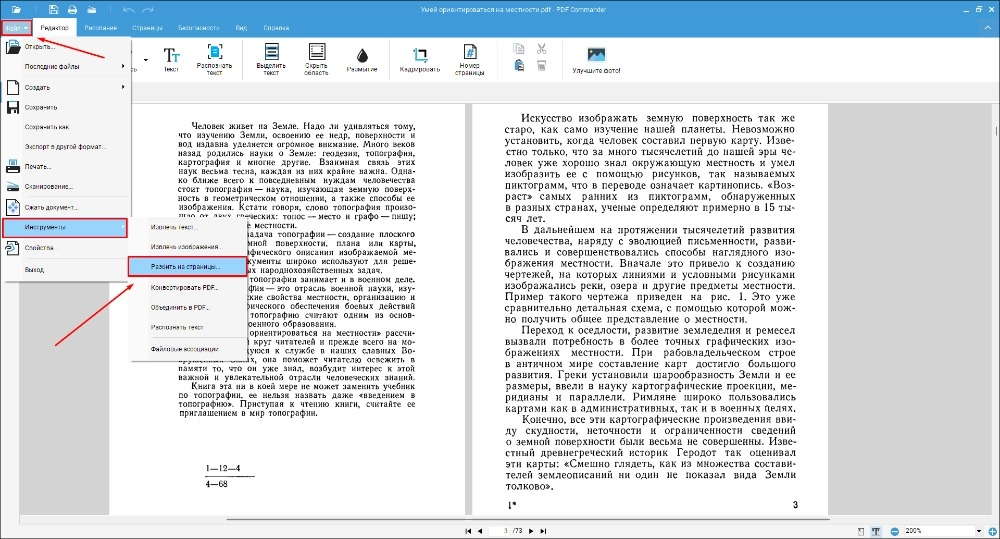
PDF Commander подходит для локальной работы на Windows, когда из большого документа нужно сделать компактный PDF с отдельными листами. В программе есть два близких сценария. Через «Файл» → «Инструменты» → «Разбить на страницы» исходник делится полностью. Для выборочного извлечения удобнее вкладка «Страницы»: несколько миниатюр отмечаются с Ctrl или Shift, после чего в контекстном меню используется команда «Сохранить в PDF». Второй сценарий и является основным для темы этой инструкции.
Пошагово
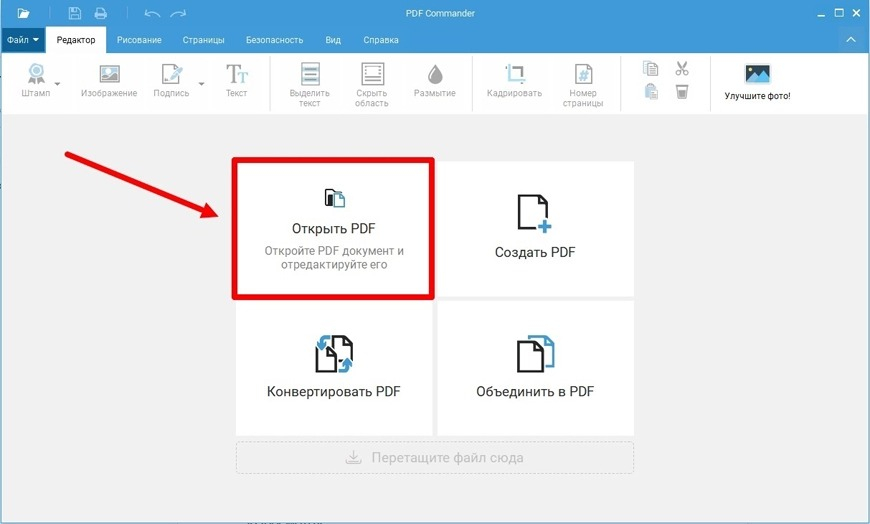
- Откройте исходный PDF через стартовую кнопку «Открыть PDF» или перетащите файл в окно редактора.
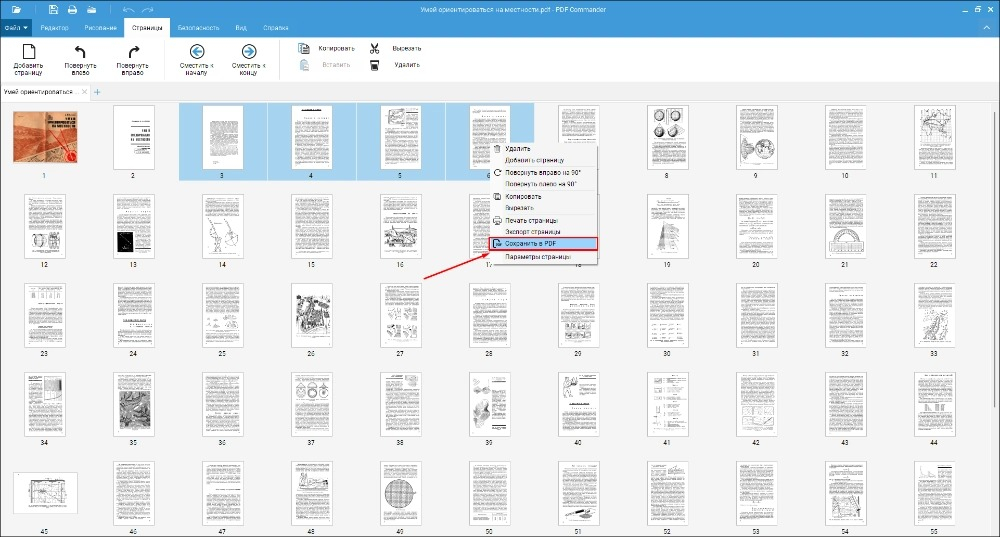
- Перейдите на вкладку «Страницы». В рабочей области появятся миниатюры всех листов документа.
- Отметьте нужные страницы. Для несмежного набора удерживайте Ctrl, для последовательного диапазона удобно использовать Shift.
- Щелкните по одной из выделенных миниатюр правой кнопкой мыши и выберите «Сохранить в PDF».
- Укажите имя нового файла и папку. Исходный PDF оставьте отдельно, пока не проверите результат.
- Откройте созданный документ и сверяйте не только количество листов, но и порядок: он должен соответствовать выбранным миниатюрам.
Если нужно получить каждый лист самостоятельным файлом, используйте режим полного разбиения. Он полезен, например, для пачки одностраничных актов, сертификатов или приложений. Если же требуется отправить клиенту страницы 2, 5 и 9 одним документом, режим «Сохранить в PDF» с предварительным выделением дает более прямой результат. Экспорт страницы в графический формат здесь не нужен: он создает изображение и меняет тип выходного материала.
Для делового документооборота важна простая проверка: сначала сохраните результат под новым именем, затем откройте его в независимом просмотрщике или браузере. Убедитесь, что первая страница действительно начинается с нужного раздела, последняя не обрезана, порядок соответствует задаче, а масштаб страницы не изменился. Такой контроль занимает меньше минуты и защищает от отправки лишних страниц или неполного приложения.
Плюсы
- Выбор страниц по миниатюрам позволяет визуально проверить содержимое до сохранения.
- Несмежные страницы можно собрать в один новый PDF без удаления остальных листов из исходника.
- Отдельный режим полного разбиения подходит для случаев, когда каждый лист нужен самостоятельным файлом.
- Обработка выполняется локально на компьютере, что удобно для документов, которые не следует передавать веб-сервисам.
Минусы
- Основной настольный сценарий ориентирован на Windows, поэтому для macOS и мобильных устройств нужны другие способы из этой статьи.
- Команды «Разбить на страницы», «Сохранить в PDF» и «Экспорт страницы» решают разные задачи; при невнимательном выборе можно получить не тот тип результата.
- Перед массовой обработкой большого набора документов лучше отдельно проверить один типовой файл и принятую в компании схему именования.
Кому подойдёт
Подойдет специалистам, которые регулярно готовят на Windows выдержки из отчетов, договоров, брифов, презентационных приложений и других PDF. Особенно удобен сценарий, когда один большой исходник остается в архиве, а для клиента, подрядчика или согласующего лица создается отдельная компактная версия только с нужными страницами.
2. Adobe Acrobat — прямое извлечение с настройками сохранения
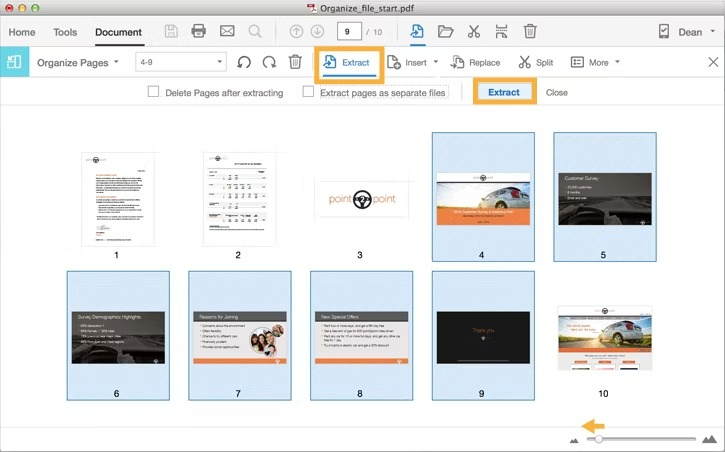
В настольном Adobe Acrobat страницы извлекаются через «All tools» → «Organize pages». После выбора миниатюр используется команда «Extract pages». Диалог позволяет решить, что произойдет дальше: удалить выбранные страницы из исходника, создать отдельный PDF для каждого листа или оставить обе опции выключенными. Последний вариант сохраняет исходный документ и создает один новый PDF из выбранных страниц — это базовый безопасный сценарий для обычной работы.
Пошагово
- Откройте PDF и заранее проверьте ограничения документа: «File» → «Document Properties» → вкладка «Security».
- Выберите «All tools» → «Organize pages». Acrobat покажет миниатюры страниц.
- Отметьте один лист, диапазон или несколько нужных страниц. Для точной подборки ориентируйтесь на содержимое миниатюр, а не только на напечатанные номера.
- Выберите «Extract pages». В диалоге оставьте выключенной опцию удаления после извлечения, если исходник нужно сохранить неизменным.
- Если нужен один PDF из выбранных страниц, не включайте «Extract pages as separate files». Если каждый лист требуется отдельно, активируйте эту опцию.
- Подтвердите извлечение и сохраните новый документ под отдельным именем.
Acrobat прямо указывает важное ограничение: содержимое страниц, поля форм, комментарии и ссылки переходят в извлеченный документ, но связанные закладки и цепочки статей не извлекаются вместе со страницами. Поэтому для файлов с развитой навигацией недостаточно сравнить только внешний вид. Откройте панель закладок и проверьте, сохранилась ли нужная логика переходов. Если новый PDF должен жить самостоятельно, иногда навигацию приходится пересобрать уже в нем.
В корпоративном процессе стоит заранее договориться, что означает «сохранить исходник». Самый надежный вариант — работать с копией и оставлять флажок удаления выключенным. Тогда в спорной ситуации всегда можно открыть первоначальный файл, повторить извлечение и проверить, не исчезла ли страница из-за случайного изменения. Это особенно важно при согласовании макетов и отчетов, где один и тот же документ проходит несколько циклов правок.
Плюсы
- Прямое извлечение дает понятный контроль над одним новым PDF и отдельными файлами по страницам.
- Есть отдельная настройка удаления страниц из исходника, поэтому действие можно осознанно включать или не включать.
- В новый PDF переносятся содержимое страниц, поля форм, комментарии и ссылки.
- Режим миниатюр удобен для визуального контроля больших документов.
Минусы
- Связанные закладки и цепочки статей не переносятся автоматически вместе с извлеченными страницами.
- Функция извлечения относится к расширенным возможностям Acrobat, поэтому доступ к ней зависит от используемого продукта и учетной записи.
- Большое количество настроек повышает риск случайно включить удаление страниц из исходника, если не проверить диалог перед подтверждением.
Кому подойдёт
Подойдет командам, уже работающим в экосистеме Acrobat и использующим формы, комментарии, ссылки и организацию страниц. Это сильный вариант для документов, где важен не только визуальный вид, но и перенос интерактивных элементов в новый PDF.
3. «Просмотр» в macOS — новый PDF из миниатюр без отдельного редактора
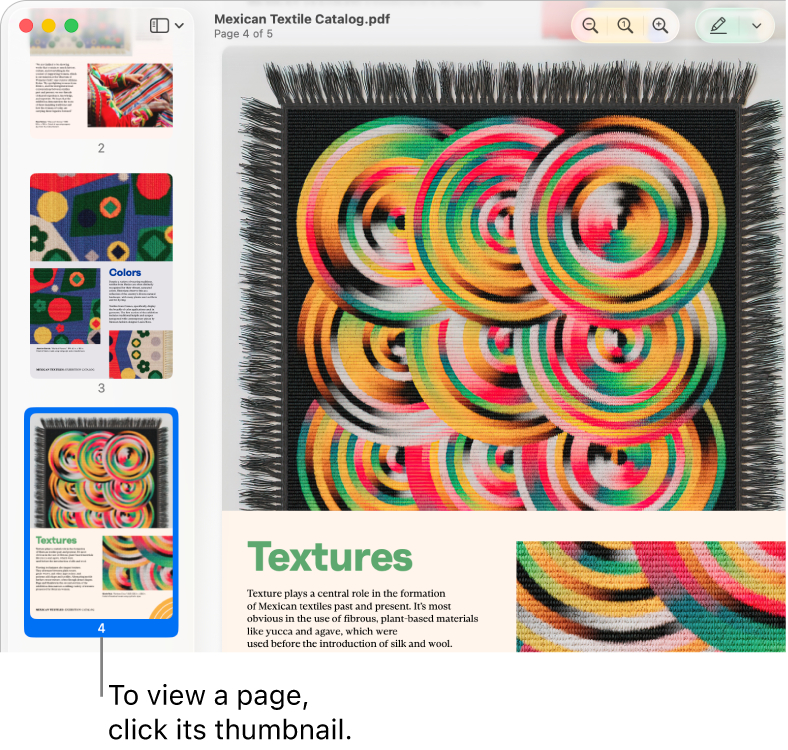
Встроенный «Просмотр» на Mac показывает страницы PDF в боковой панели миниатюр. Apple описывает простой способ создать новый PDF: включить «View» → «Thumbnails», выделить нужные миниатюры и перетащить их из боковой панели на рабочий стол. В результате формируется отдельный PDF. Это удобно для нескольких страниц и не требует превращать документ в изображения или устанавливать сторонний редактор.
Пошагово
- Откройте PDF в приложении «Просмотр».
- Включите «Вид» → «Миниатюры», чтобы слева появились все страницы документа.
- Выберите нужные листы. Для несмежных страниц удерживайте Command, для последовательного диапазона используйте Shift.
- Перетащите выделенные миниатюры из боковой панели на рабочий стол или в нужную папку.
- Откройте полученный PDF и проверьте порядок страниц и содержимое первой и последней миниатюры.
«Просмотр» также позволяет перемещать страницы между открытыми PDF, удалять листы и менять порядок миниатюр. Поэтому перед извлечением важно не смешивать две операции. Если задача — сделать отдельную подборку, создавайте новый файл из выбранных миниатюр, а не редактируйте единственный экземпляр исходника. Рабочая копия особенно полезна, когда после извлечения планируется еще и перестановка страниц.
Для маркетинговых и презентационных материалов этот способ удобен тем, что визуальная проверка происходит до сохранения. Например, из 80-страничного брендбука можно выделить только разделы с логотипом, цветовой палитрой и правилами для цифровых баннеров. Но перед отправкой такого файла подрядчику нужно проверить, что вместе с выбранными листами не потеряны страницы с оговорками или ограничениями использования элементов бренда.
Плюсы
- Инструмент встроен в macOS и подходит для быстрой операции без отдельного PDF-редактора.
- Страницы выбираются визуально по миниатюрам, что снижает риск ошибиться в документе со сложной внутренней нумерацией.
- Перетаскивание выбранных миниатюр создает отдельный PDF и не требует растрирования страниц.
- Тем же интерфейсом удобно проверить порядок перед формированием итоговой подборки.
Минусы
- Способ ориентирован на macOS и не переносится напрямую на Windows или мобильные устройства.
- Для регулярной пакетной обработки десятков файлов ручное выделение и перетаскивание менее удобно, чем автоматизированный сценарий.
- После создания нового PDF отдельно проверьте навигацию и интерактивные элементы, если исходник содержит сложную структуру.
Кому подойдёт
Подойдет пользователям Mac, которым нужно быстро отделить несколько страниц из отчета, договора, презентационного приложения или методички. Особенно рационален для разовых задач, где не требуется полноценный набор функций PDF-редактора.
4. Печать выбранных страниц в PDF — универсальный резервный способ
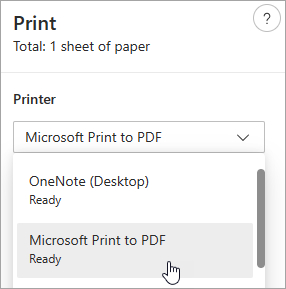
Когда в просмотрщике нет отдельной команды извлечения, нужные страницы часто можно отправить на виртуальную печать. В Windows 10 и Windows 11 доступен Microsoft Print to PDF; в Chrome и других приложениях также встречается сохранение в PDF через диалог печати. Суть одна: открыть документ, указать только нужные номера или диапазон, выбрать PDF вместо физического принтера и сохранить результат как новый файл.
Пошагово на Windows через браузер или просмотрщик
- Откройте PDF в приложении, которое умеет печатать документ: браузере, просмотрщике или редакторе.
- Откройте диалог печати. В Chrome это команда «Печать» в меню или сочетание Ctrl+P.
- В разделе страниц выберите пользовательский диапазон и укажите номера, которые должны попасть в новый файл. Перед продолжением сверяйте предпросмотр.
- В списке принтеров выберите Microsoft Print to PDF или вариант сохранения в PDF, доступный в текущей программе.
- Сохраните новый файл под отдельным именем и откройте его повторно.
Этот метод нужно воспринимать именно как печать, а не как прямое копирование внутренних объектов PDF. Для обычной инструкции, счета, презентации или статичного отчета результат часто визуально достаточен. Для документов с формами, комментариями, ссылками, мультимедиа, слоями, специальными метками и сложной навигацией предпочтительнее прямое извлечение в редакторе. После печати сравнивайте не только картинку, но и возможность выделять текст, переходить по ссылкам и использовать форму, если эти свойства важны в рабочем процессе.
Печать также способна изменить формат листа, поля, масштаб или ориентацию, если в диалоге активированы неподходящие параметры. Для презентационного приложения критично, чтобы слайды не уменьшились и не получили ненужные поля. Перед сохранением проверьте предпросмотр, ориентацию, размер бумаги и масштаб. После создания файла сравните геометрию страницы с исходником на 100% масштабе.
Плюсы
- Метод доступен во многих приложениях без отдельной функции извлечения.
- На Windows встроенный Microsoft Print to PDF позволяет получить новый PDF локально.
- Подходит для одной страницы, диапазона и выборочного набора, когда интерфейс печати поддерживает перечисление страниц.
- Предпросмотр печати помогает заметить неправильный диапазон, ориентацию или масштаб до сохранения.
Минусы
- Это печатное представление, поэтому интерактивные элементы и часть внутренней структуры исходного PDF могут измениться или исчезнуть.
- Неверные настройки масштаба и бумаги способны изменить геометрию страниц.
- Интерфейс диапазонов отличается между приложениями и операционными системами, поэтому названия полей не везде одинаковы.
Кому подойдёт
Подойдет как резервный вариант для статичных документов, когда нужно быстро выделить несколько листов и на компьютере нет специализированного редактора. Для юридически значимых, интерактивных или сложно структурированных PDF лучше использовать прямое извлечение и затем отдельно проверять результат.
5. Ghostscript — извлечение страниц из командной строки
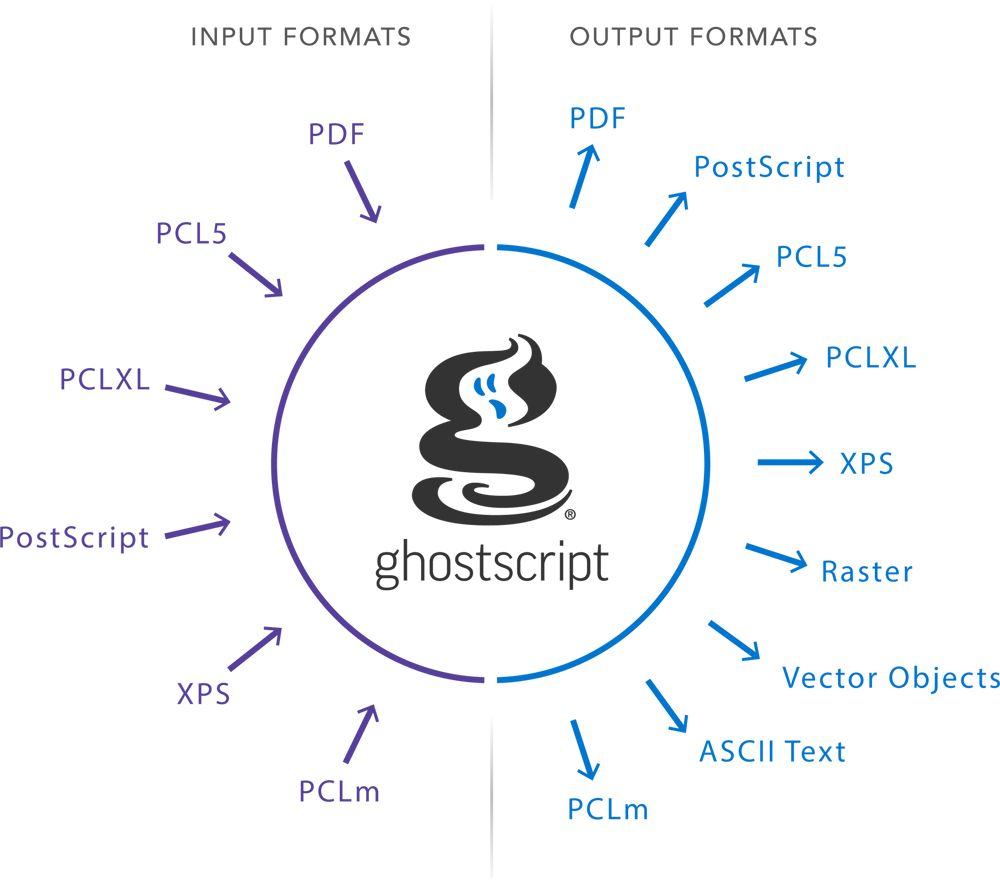
Ghostscript удобен для технических специалистов, администраторов и автоматизированной обработки. Устройство вывода pdfwrite создает PDF, параметры -dFirstPage и -dLastPage задают последовательный диапазон, а -sPageList принимает отдельные страницы и диапазоны. В Linux и macOS утилита обычно вызывается командой gs. В Windows консольный исполняемый файл называется gswin32c или gswin64c в зависимости от разрядности сборки.
Команды для типовых задач
Один новый PDF из страниц 1, 3 и 5: gs -sDEVICE=pdfwrite -dNOPAUSE -dBATCH -dSAFER -sPageList=1,3,5 -sOutputFile=selected.pdf input.pdf. Параметр -sPageList принимает одиночные номера и диапазоны, например 1,3,7-10. Если выходное имя задано как один файл без шаблона %d, обработанные страницы собираются в один PDF.
Диапазон со 2-й по 5-ю страницу: gs -sDEVICE=pdfwrite -dNOPAUSE -dBATCH -dSAFER -dFirstPage=2 -dLastPage=5 -sOutputFile=pages-2-5.pdf input.pdf. Такой вариант проще, когда нужный фрагмент идет подряд.
Каждая обработанная страница отдельным файлом: gs -sDEVICE=pdfwrite -dNOPAUSE -dBATCH -dSAFER -sPageList=1,3,5 -sOutputFile=page-%02d.pdf input.pdf. Важно: документация Ghostscript предупреждает, что число, подставляемое вместо %d, относится к последовательности выходных файлов, а не обязательно повторяет номер исходной страницы. Поэтому имена нужно проверять по содержимому или переименовывать по собственной схеме.
Пошагово
- Работайте с копией исходного PDF и заранее определите список страниц.
- Откройте терминал в папке с файлом или укажите полные пути.
- Для последовательного диапазона используйте -dFirstPage и -dLastPage; для несмежных страниц — -sPageList.
- Если нужен один итоговый PDF, задайте обычное имя в -sOutputFile. Для отдельных файлов используйте шаблон с %d.
- В Windows замените gs на консольный исполняемый файл вашей установки, например gswin64c.
- После выполнения проверьте код завершения процесса, наличие выходного файла, число страниц и содержимое границ диапазона.
Командная строка особенно полезна в повторяемых процессах. Например, отдел маркетинга ежемесячно получает отчет из 120 страниц, но для агентства всегда нужны 3, 7–12 и 45. Список можно закрепить в сценарии и каждый месяц получать одинаково собранный PDF. Контроль при этом должен оставаться обязательным: если структура исходного отчета изменилась, прежние номера могут указывать уже на другие разделы. Автоматизация экономит время только вместе с проверкой шаблона на каждом новом типе документа.
Плюсы
- Подходит для повторяемой и пакетной обработки, где графический интерфейс становится узким местом.
- Параметр -sPageList позволяет комбинировать отдельные номера и диапазоны.
- Можно получать один PDF или серию отдельных файлов в зависимости от шаблона выходного имени.
- Работа выполняется локально и хорошо встраивается в технические сценарии обработки документов.
Минусы
- Командная строка требует аккуратности с путями, синтаксисом и именами файлов.
- На Windows имя исполняемого файла отличается от короткой команды gs, используемой в Unix-подобных системах.
- Шаблон %d нумерует выходную последовательность, поэтому имя файла не следует считать надежным указанием исходного номера страницы.
- Автоматизированный сценарий нужно пересматривать, когда меняется структура входного документа.
Кому подойдёт
Подойдет системным администраторам, разработчикам, специалистам по производству контента и внутренним командам, которые обрабатывают много PDF по повторяемым правилам. Для разовой операции на одном файле графический редактор обычно проще и безопаснее для неподготовленного пользователя.
6. iLovePDF — извлечение страниц в браузере
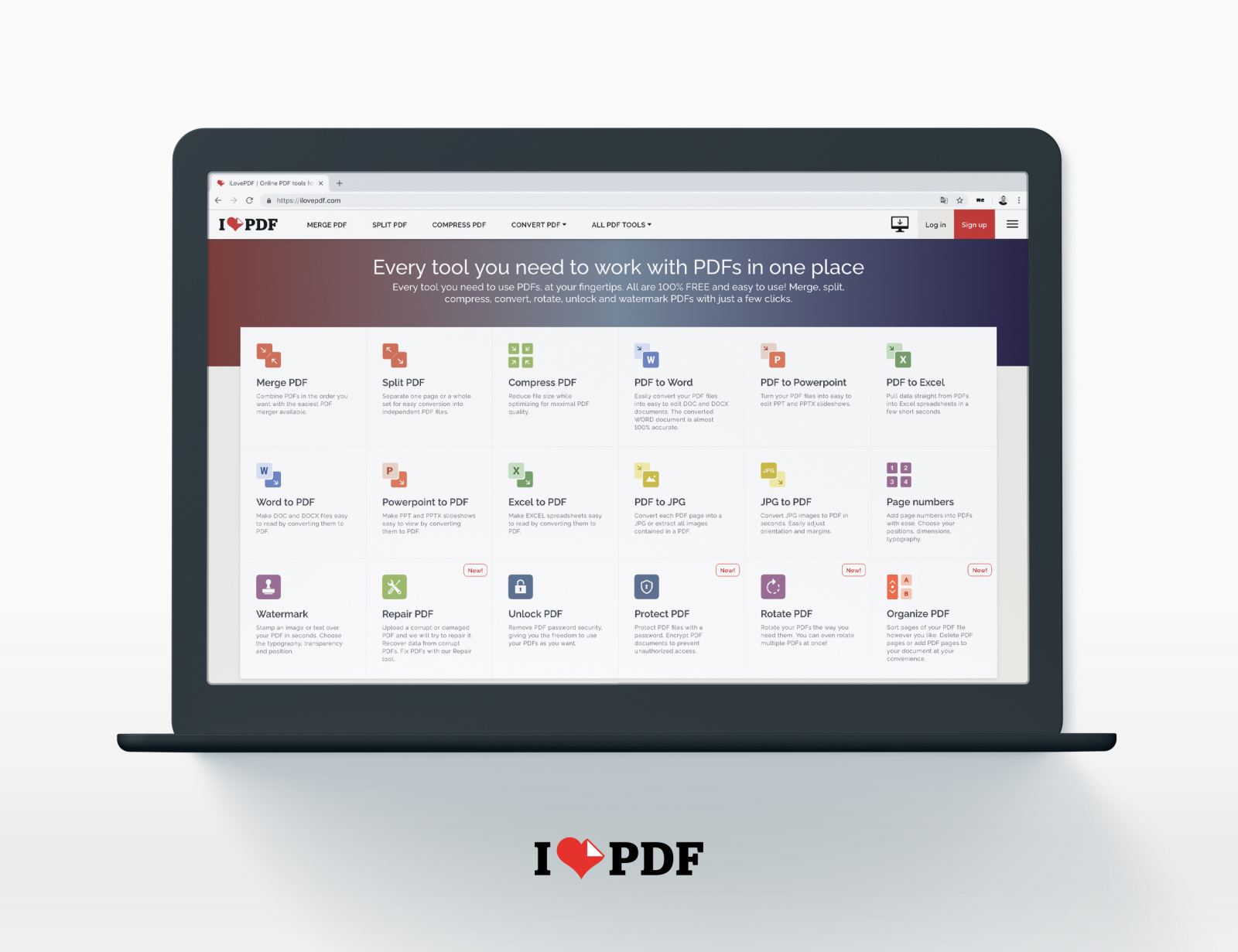
iLovePDF разделяет PDF по диапазонам и позволяет извлекать выбранные страницы. В режиме Extract pages можно указать номера в формате вроде 1,5-8, выбрать листы по миниатюрам и решить, объединять ли выбранные страницы в один PDF. Если объединение выключено, сервис формирует отдельные файлы. Это удобно на устройстве без локального редактора, но документ передается удаленному сервису, поэтому чувствительные корпоративные материалы лучше обрабатывать локально в соответствии с внутренними правилами компании.
Пошагово
- Откройте инструмент Split PDF и добавьте документ.
- Переключитесь в режим Extract pages и выберите вариант выбора страниц.
- Укажите номера или диапазоны. Для несмежных листов используйте перечисление и диапазоны, например 1,5-8.
- Решите, нужен один PDF или несколько отдельных файлов. Для одной подборки включите объединение извлеченных страниц в общий PDF.
- Запустите обработку и сохраните результат на устройство.
- Удалите временную локальную копию, если она больше не нужна по принятой схеме хранения, и отдельно проверьте выходной PDF.
Главное ограничение браузерного метода связано не с техникой выбора страниц, а с контекстом данных. Перед загрузкой оцените, разрешено ли передавать файл внешнему сервису. Коммерческие предложения до публикации, договоры, персональные данные, финансовые таблицы, результаты исследований и внутренние презентации часто относятся к материалам, для которых компания устанавливает отдельный порядок обработки. В такой ситуации используйте локальный редактор или системный инструмент.
Для публичного медиакита, пресс-релиза, инструкции или уже размещенного отчета онлайн-метод удобен как быстрый разовый путь. Контроль результата остается тем же: число страниц, порядок, содержание первого и последнего листа, открытие файла в независимом просмотрщике. Если сервис возвращает архив с несколькими PDF, это означает, что был выбран режим отдельных файлов, а не объединение в один документ.
Плюсы
- Работает в браузере и не привязан к одной настольной операционной системе.
- Поддерживает выбор отдельных страниц и диапазонов.
- Можно объединить извлеченные страницы в один PDF или получить их отдельными файлами.
- Миниатюры позволяют визуально контролировать выбранные листы.
Минусы
- Файл передается внешнему веб-сервису, что ограничивает применение для чувствительных и регулируемых документов.
- Работа зависит от соединения с интернетом и доступности сервиса.
- Для очень больших файлов или регулярной массовой обработки локальный или автоматизированный способ обычно удобнее.
- Нужно внимательно выбирать режим объединения, иначе вместо одного итогового PDF получится набор отдельных файлов.
Кому подойдёт
Подойдет для разовой обработки несекретных документов на компьютере или мобильном устройстве, где нет подходящего локального редактора. Для постоянного корпоративного документооборота выбор следует согласовывать с внутренними требованиями к хранению и передаче файлов.
7. Adobe Acrobat на Android и iPhone — извлечение на телефоне
В мобильном Adobe Acrobat на Android и iOS процедура одинаковая: открыть PDF, выбрать «More tools» → «Organize pages», отметить одну или несколько страниц и нажать «Extract» в нижнем меню. Adobe указывает, что функция извлечения требует подписки Acrobat. Новый файл получает имя вида Pages from <имя исходника> и автоматически сохраняется на устройство.
Пошагово
- Откройте нужный PDF в Acrobat на Android или iPhone.
- Перейдите в «More tools» → «Organize pages».
- Нажмите на одну или несколько миниатюр, которые должны войти в новый файл.
- Выберите «Extract» в нижнем меню.
- Найдите созданный файл с именем, начинающимся с Pages from, и откройте его для проверки.
- Перед отправкой через почту или мессенджер сравните порядок страниц и убедитесь, что в подборку не попали соседние листы с закрытыми данными.
Мобильный способ полезен в ситуации, когда документ пришел во время встречи или поездки, а отправить нужно только приложение, одну страницу сметы или фрагмент отчета. Основной риск — маленький экран: на миниатюрах легче перепутать похожие листы. Поэтому после извлечения откройте новый PDF в полноэкранном режиме и пролистайте его целиком. Для документа из двух-трех страниц это занимает секунды и заметно надежнее проверки только по числу миниатюр.
На телефоне также важно следить за местом сохранения. Если файл должен попасть в корпоративное хранилище, не оставляйте единственную копию только в локальной папке приложения. Сначала убедитесь, что новый PDF открывается, затем переместите или отправьте его в предусмотренное рабочее место хранения. При этом исходник сохраняйте до завершения согласования.
Плюсы
- Одинаковая логика извлечения на Android и iOS через Organize pages.
- Можно выбрать несколько страниц и получить новый PDF непосредственно на телефоне.
- Подходит для срочной отправки небольшого фрагмента документа без доступа к компьютеру.
- Результат автоматически сохраняется как отдельный файл, поэтому исходный документ не нужно вручную перезаписывать.
Минусы
- Функция извлечения требует подписки Acrobat.
- На небольшом экране сложнее отличать похожие страницы по миниатюрам.
- Для длинных документов и массовой обработки телефон менее удобен, чем настольный редактор или командная строка.
- После создания файла нужно отдельно проверить место его сохранения и рабочую схему передачи.
Кому подойдёт
Подойдет специалистам, которые работают с документами вне офиса и должны быстро отправить выбранные страницы с телефона. Для больших отчетов, многоступенчатого согласования и пакетной обработки рациональнее перейти на настольный инструмент.
Как проверить извлеченный PDF перед отправкой
Извлечение считается завершенным не в момент появления нового файла, а после проверки результата. Ошибка в одной странице способна раскрыть лишнюю информацию, сломать смысл приложения или отправить подрядчику устаревшую версию макета. Поэтому контроль должен быть коротким, но формальным. Для повторяемых процессов этот список лучше закрепить в регламенте команды.
- Количество страниц. Сравните число листов с тем, сколько вы собирались извлечь. Для диапазона 5–8 должно быть четыре страницы, а не три или пять.
- Первая и последняя страница. Откройте их в исходнике и в новом PDF. Это быстро обнаруживает смещение диапазона на одну позицию.
- Порядок. Несмежные страницы должны идти в ожидаемой последовательности. Особенно внимательно проверяйте файлы, где страницы предварительно переставлялись.
- Масштаб и формат листа. После печати в PDF сравните размер, ориентацию и поля. Контент не должен быть уменьшен или обрезан.
- Текст и изображения. Увеличьте сложные участки до 100–200% и проверьте, что мелкие подписи, схемы и диаграммы читаются.
- Ссылки и формы. Если документ интерактивный, проверьте переходы, поля формы и комментарии именно в новом PDF.
- Поиск и копирование текста. Для рабочих документов убедитесь, что текст по-прежнему выделяется и находится поиском, если это необходимо получателю.
- Размер файла. Аномально большой или очень маленький результат способен указывать на изменение способа представления страниц. Сравнивайте размер только как диагностический признак, а не как критерий качества сам по себе.
- Открытие в другом приложении. Проверьте PDF хотя бы в браузере или другом просмотрщике, чтобы не полагаться на кеш текущего редактора.
Если после извлечения файл оказался слишком тяжелым для корпоративного канала передачи, не пересобирайте страницы случайным способом. Сначала проверьте, что состав правильный, затем используйте отдельную процедуру о том, как сжать PDF без потери полезного качества. Так проще отделить проблему состава страниц от задачи оптимизации размера и не запутаться, на каком этапе изменился документ.
Практические сценарии для маркетинга, коммуникаций и бизнеса
Одна и та же техническая операция выглядит по-разному в зависимости от рабочего контекста. Маркетолог отделяет из общего отчета только раздел по своей кампании, специалист по связям с общественностью собирает выдержку из медиакита, дизайнер отправляет подрядчику несколько страниц брендбука, менеджер готовит приложение к письму, а аналитик выделяет графики для руководителя. Во всех случаях результат измеряется не скоростью нажатия кнопок, а тем, насколько точно новый PDF соответствует задаче получателя.
Коммерческое предложение: отправить только релевантные разделы
Большое коммерческое предложение нередко содержит десятки страниц: описание компании, несколько продуктовых направлений, кейсы, условия проекта и приложения. Для конкретного клиента нужны только часть вводных, профильные кейсы и согласованный объем работ. Извлечение позволяет сформировать компактную версию без ручной пересборки каждого листа в редакторе верстки.
Проверяйте не только номера, но и связность. Если страница начинается с фразы «продолжение таблицы», вместе с ней нужен предыдущий лист. Если на выбранной странице есть сноска на приложение, убедитесь, что приложение включено. Критерий результата — получатель понимает документ без доступа к исходнику и не видит материалы, относящиеся к другим клиентам.
Медиакит и материалы для СМИ: собрать тематическую подборку
В корпоративном медиаките могут быть факты о компании, портреты спикеров, логотипы, правила цитирования, продуктовые страницы и справочные данные. Для конкретной редакции или мероприятия нужен ограниченный набор. Вместо пересылки всего файла можно извлечь только релевантные страницы и сохранить их в один PDF.
Для работы со СМИ и внешними коммуникациями полезен контроль версии: в имени нового файла укажите дату или внутренний номер редакции по принятой схеме, а в рабочем журнале зафиксируйте, из какого исходника сделана подборка. Метрика качества — отсутствие расхождений между данными в отправленном PDF и актуальной мастер-версией медиакита.
Брендбук: передать подрядчику только нужные правила
Брендбук часто включает десятки правил, которые не нужны каждому исполнителю. Подрядчику по баннерам могут понадобиться логотип, охранное поле, палитра, типографика и примеры digital-макетов. Извлечение страниц помогает не раздавать весь документ и одновременно оставить исполнителю необходимые нормы.
Здесь критична полнота: слишком короткая подборка вредна не меньше, чем лишняя. Перед отправкой сравните выбранные страницы с техническим заданием. Если подрядчик должен делать адаптации для нескольких форматов, включите страницы со всеми соответствующими ограничениями. Проверка результата — макет проходит внутреннее согласование без возврата из-за правила, которое не было передано.
Отчет по кампании: выделить управленческую часть
Большой аналитический отчет содержит методику, сырые таблицы, разбивку по площадкам, медиапланы, визуализации и приложения. Руководителю или клиенту может понадобиться только краткая часть: цели, динамика основных показателей, выводы и решения. Извлечение позволяет сделать отдельный файл, сохранив исходный отчет в полном виде для аналитиков.
Перед отправкой убедитесь, что показатели не потеряли контекст. График без страницы с периодом и методикой способен быть неверно прочитан. Для каждой визуализации в новой подборке должен сохраняться достаточный контекст: период, единицы измерения, сегмент и понятное название. Критерий — получатель делает тот же вывод, который заложен в полном отчете, а не интерпретирует цифры в отрыве от условий.
Согласование макетов и юридические приложения
Когда PDF содержит несколько вариантов рекламного макета, комментарии и финальные страницы, на согласование стоит отправлять только актуальный набор. Здесь полезно прямое извлечение в редакторе, потому что при наличии комментариев и ссылок печать в PDF способна изменить интерактивные свойства. Для подписанных или юридически значимых файлов правила обработки определяет внутренний регламент и применяемые средства электронной подписи; простое извлечение не следует считать нейтральной операцией для цифровой подписи.
Практический контроль — открыть новый PDF и сверить, что в нем только утвержденные варианты, нет черновиков, служебных заметок и страниц других кампаний. Для процесса согласования полезно хранить исходник и отправленную подборку как два отдельных объекта, а не перезаписывать мастер-файл.
Тендер, аудит и комплексная проверка: выдавать документы по принципу достаточности
При проверках и тендерах часто требуется не весь внутренний документ, а конкретное приложение или раздел. Извлечение помогает технически отделить нужные страницы, но не заменяет содержательную проверку. Перед передачей должен быть понятен состав выдачи, основание доступа и отсутствие на соседних страницах данных, которые не относятся к текущей задаче.
Проверка здесь строже: два человека могут независимо сверить список страниц, особенно если материал содержит закрытые сведения. Метрика — число инцидентов с лишними страницами должно быть нулевым. Технический инструмент лишь выполняет выбор; ответственность за состав остается у процесса согласования доступа.
Типичные ошибки и способы их предотвратить
Большинство проблем связано не с повреждением PDF, а с выбором неправильной операции или невнимательной проверкой. Ниже ошибки, которые чаще всего возникают при такой работе: путаница между печатным номером и позицией миниатюры, удаление страниц вместо копирования, сохранение в изображение, неверный диапазон и отсутствие проверки нового файла.
Ошибка 1. Ориентироваться только на напечатанный номер страницы
На обложке может не быть номера, содержание может иметь римскую нумерацию, а основная часть начинаться заново. Поэтому цифра внутри макета и позиция в PDF расходятся. Решение простое: перед извлечением откройте страницу по миниатюре и убедитесь, что видите нужный заголовок или объект. Для важных документов запишите не только номер, но и краткое содержание первой и последней страницы диапазона.
Ошибка 2. Включить удаление страниц из исходника
Некоторые редакторы совмещают извлечение и удаление. В Acrobat есть отдельная опция удаления после извлечения; в других программах похожее действие может находиться рядом. Если задача — сделать копию выбранных листов, исходник лучше не изменять. Отдельная инструкция о том, как удалить страницу из PDF, нужна для другого сценария, когда лист действительно должен исчезнуть из рабочей копии.
Ошибка 3. Выбрать экспорт в картинку вместо нового PDF
JPEG или PNG удобны для размещения отдельного фрагмента в презентации или соцсетях, но это уже не PDF. При таком экспорте меняется модель документа: текст и векторные элементы становятся частью изображения, исчезает обычная постраничная структура PDF, а дальнейшая работа с текстом усложняется. Если получатель ожидает файл PDF, сохраняйте страницы в PDF и экспортируйте изображения только как отдельную осознанную задачу.
Ошибка 4. Использовать печать для интерактивного документа без проверки
Печать в PDF хороша как универсальный резервный путь, но ее результат нужно считать новым печатным представлением. Для формы, комментариев, ссылок, слоев и навигации используйте прямое извлечение либо проверяйте каждую критичную функцию после печати. Внешнее совпадение страницы не доказывает сохранность интерактивных свойств.
Ошибка 5. Загружать закрытый документ в онлайн-сервис без оценки рисков
Онлайн-инструмент удобен, но технически файл передается внешней стороне для обработки. Для публичных материалов это обычно не проблема, а для договоров, персональных данных, финансовых отчетов и непубличных планов действуют правила организации. Решение — заранее классифицировать документ и выбирать локальный инструмент, когда удаленная обработка не разрешена.
Ошибка 6. Проверять только число страниц
PDF из пяти страниц формально соответствует плану «нужно пять листов», но внутри могут быть не те страницы или неверный порядок. Минимальная проверка должна включать содержимое первого и последнего листа и быстрый просмотр всех миниатюр. Для несмежной подборки полезно держать рядом исходный список номеров и отмечать каждый пункт после сверки.
Ошибка 7. Перезаписывать исходник тем же именем
Даже если программа не удаляет страницы, сохранение результата поверх мастер-файла разрушает возможность быстро вернуться к исходной версии. Используйте отдельное имя. В командной работе добавляйте понятный суффикс вроде «selected-pages» или внутреннее обозначение задачи по правилам вашей компании. Главное — чтобы мастер-файл и отправленная подборка различались однозначно.
Ошибка 8. Игнорировать изменение структуры после извлечения
В новом PDF может не быть части навигации, которая была связана с полным документом. Adobe отдельно предупреждает о закладках и цепочках статей. Поэтому для длинной подборки после извлечения стоит открыть панель закладок, проверить внутренние ссылки и оценить, нужен ли новый набор навигации. Особенно это важно для руководств, каталогов и многораздельных отчетов.
Как выстроить повторяемый процесс в команде
Если страницы извлекаются регулярно, единичная инструкция превращается в рабочий процесс. Хорошая схема состоит из четырех частей: определить состав, создать новый файл, проверить его, зафиксировать версию. Это снижает зависимость от конкретной программы. Сотрудник может использовать PDF Commander, Acrobat или другой утвержденный инструмент, но критерии результата остаются одинаковыми.
- Шаг 1. Состав. Ответственный получает точный перечень страниц или разделов и понимает, какие данные не должны попасть в выдачу.
- Шаг 2. Создание. Выбранные страницы извлекаются в новый PDF; мастер-файл не перезаписывается.
- Шаг 3. Контроль. Проверяются число страниц, порядок, первая и последняя страницы, интерактивные элементы и визуальная целостность.
- Шаг 4. Версия. Итоговый файл получает понятное имя и размещается в рабочем хранилище.
- Шаг 5. Передача. Перед отправкой еще раз проверяется получатель и отсутствие лишних страниц, особенно для клиентских и закрытых материалов.
Для массовой ежемесячной задачи можно измерять время обработки одного документа, долю файлов, вернувшихся на исправление, и число ошибок состава. Эти показатели полезнее абстрактной оценки удобства. Если ручная операция занимает слишком много времени, а набор страниц стабилен, процесс стоит автоматизировать через командную строку или внутренний инструмент. Если ошибки возникают из-за неверных диапазонов, сначала улучшайте контроль и шаблон задания, а не меняйте программу.
Как выбрать метод по ситуации
Для Windows и регулярной ручной работы рационально начинать с PDF Commander: он позволяет визуально выделить страницы и сохранить их в PDF, а при необходимости отдельно разбить весь документ. Для существующего корпоративного процесса в Acrobat удобен прямой режим Extract с контролем удаления и отдельных файлов. На Mac встроенный «Просмотр» решает простую задачу без отдельного редактора. Для автоматизации подходит Ghostscript. Печать в PDF оставляйте универсальным резервным способом, онлайн-сервис — вариантом для несекретных файлов, мобильный Acrobat — для ситуаций вне рабочего места.
- Windows, несколько страниц, работа локально: PDF Commander.
- Сложный PDF с формами и комментариями: Adobe Acrobat с прямым извлечением.
- macOS, разовая операция: встроенный «Просмотр».
- Нет инструмента извлечения, документ статичный: печать выбранных страниц в PDF.
- Много однотипных файлов: Ghostscript и проверяемый сценарий командной строки.
- Чужое устройство или браузер, файл не содержит закрытых данных: iLovePDF.
- Работа с телефона: Adobe Acrobat на Android или iOS.
Чек-лист перед отправкой нового PDF
- Исходный PDF сохранен отдельно и не перезаписан.
- В новом файле ровно то количество страниц, которое указано в задаче.
- Первая и последняя страницы совпадают с ожидаемыми листами исходника.
- Несмежные страницы идут в правильном порядке.
- Нет соседних листов с данными, которые не предназначены получателю.
- Масштаб, ориентация и поля не изменились неожиданно.
- Текст читается, изображения и диаграммы не обрезаны.
- Ссылки, формы и комментарии проверены, если они важны для работы.
- Файл открывается в другом просмотрщике или браузере.
- Имя файла однозначно отличает подборку от мастер-версии.
- Место хранения и канал передачи соответствуют правилам команды.
Итог
Извлечение страниц — простая операция только на первый взгляд. Надежный результат требует правильно выбрать режим: прямое извлечение, полное разбиение, печать или экспорт в изображение. Для Windows первым практическим вариантом выступает PDF Commander с выбором миниатюр и сохранением в новый PDF. Acrobat дает более детальный контроль структуры, «Просмотр» закрывает разовую задачу на Mac, Ghostscript подходит для автоматизации, печать в PDF — для статичных документов, iLovePDF — для несекретных файлов в браузере, а мобильный Acrobat — для работы на телефоне.
Независимо от инструмента сохраните мастер-файл, сверяйте номера по содержимому, проверяйте итоговый PDF в другом просмотрщике и не ограничивайтесь подсчетом страниц. Для бизнес-материалов полезнее всего простой критерий: новый документ содержит ровно тот фрагмент, который нужен получателю, сохраняет необходимые свойства и не раскрывает ничего лишнего.