Как организовать ПДФ документ: порядок страниц, удаление лишнего и удобная навигация
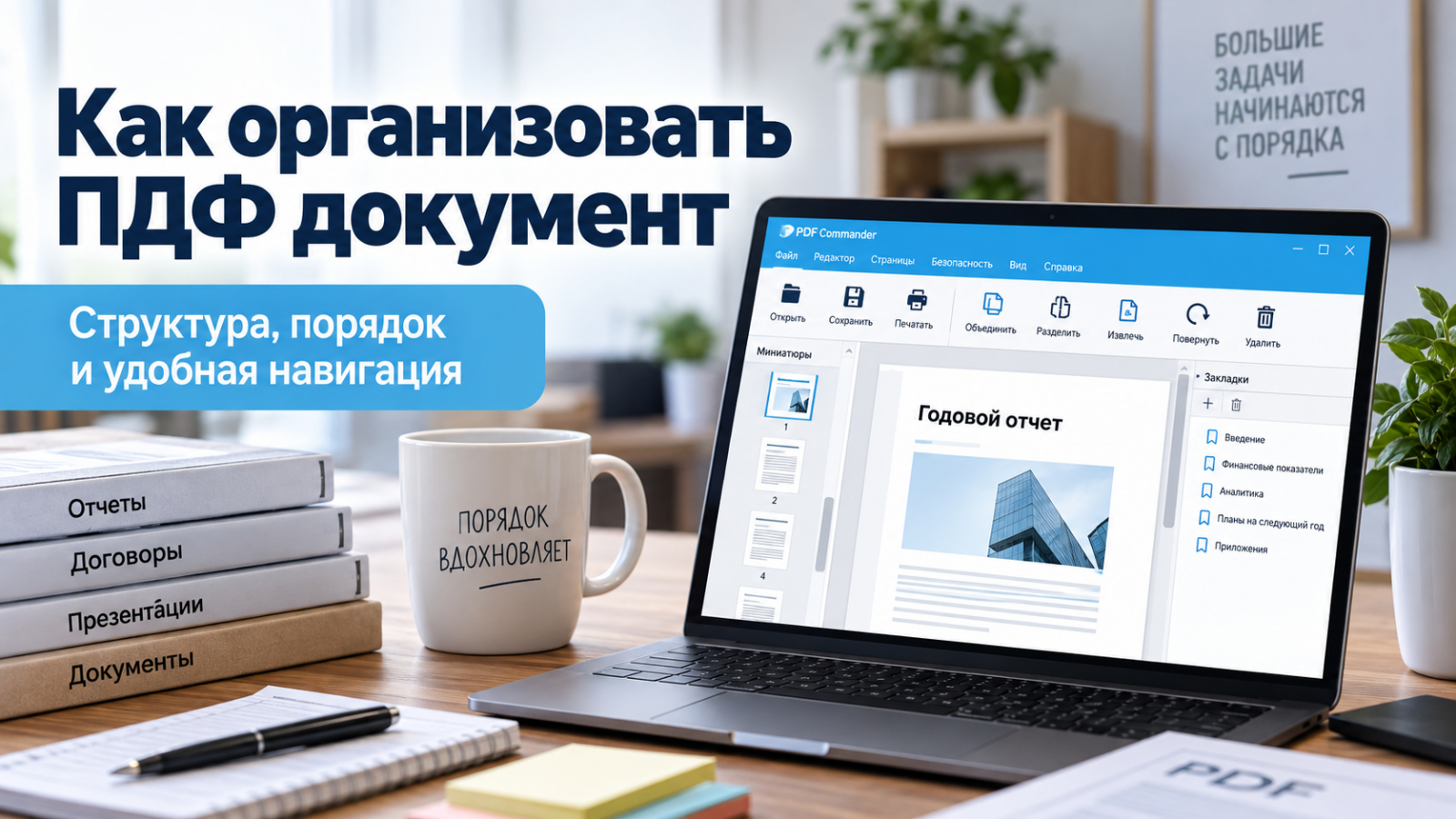
Организация PDF — это не только перестановка листов. Для рабочего документа важны понятная последовательность, одинаковая ориентация страниц, отсутствие дублей, удобная навигация, корректные приложения и контроль перед отправкой. Такой порядок особенно заметен в договорах, отчетах, медиакитах, презентационных материалах и пакетах документов, где получатель должен быстро найти нужный раздел и не ошибиться в версии файла.
Перед реорганизацией полезно понимать базовую логику формата: в материале об устройстве и возможностях формата PDF разобраны чтение, редактирование и преобразование документов. В этой инструкции фокус уже: приводим существующий файл к ясной структуре, не переписывая его содержимое без необходимости.
Что значит организовать PDF-документ
У аккуратно собранного PDF есть простая логика: первая страница объясняет, что это за материал; основные разделы идут в ожидаемом порядке; приложения находятся после основной части; пустые, ошибочные и служебные листы удалены; сканы повернуты одинаково; важные места можно открыть по закладкам; итоговый файл сохраняется как отдельная версия. Такая работа уменьшает риск отправить клиенту черновик, забыть приложение или оставить в документе лишнюю страницу.
Для маркетинговых и коммуникационных задач это особенно важно. Презентационный PDF часто собирают из нескольких источников: титульный лист экспортирован из презентации, таблица — из офисного документа, визуальные примеры — из макета, приложение — из скана. После объединения у этих частей появляются разные размеры листов, ориентация, порядок и качество. Поэтому организацию лучше воспринимать как отдельный этап подготовки материала, а не как последнюю косметическую правку.
- Проверить порядок страниц и перенести фрагменты на правильные позиции.
- Удалить пустые, повторяющиеся и служебные листы, которые не должны попасть получателю.
- Добавить недостающие страницы или присоединить второй PDF к основному файлу.
- Повернуть сканы и горизонтальные вставки так, чтобы документ читался без постоянного вращения экрана.
- Разделить слишком большой файл или извлечь часть страниц в отдельный документ.
- Добавить закладки и понятные названия разделов для длинных материалов.
- Проверить итоговый файл после сохранения: порядок, открытие, поиск, нумерацию и отсутствие лишних данных.
Подготовка: сначала сделайте рабочую копию
Самая безопасная схема — не редактировать единственный экземпляр. Создайте копию исходного PDF и дайте ей рабочее имя, например с датой или пометкой draft. После завершения сохраните финальную версию отдельно. Такой прием нужен не из-за особенностей конкретной программы, а из-за самой природы операций со страницами: удаление, замена и объединение меняют структуру документа, и после серии правок быстро восстановить первоначальный порядок бывает трудно.
Перед началом определите конечную структуру. Для коммерческого предложения это обычно титульная страница, краткое содержание, основная часть, кейсы или примеры, условия сотрудничества и приложения. Для отчета — обложка, резюме, методика, результаты, выводы и приложения. Для договора — основной текст, приложения, спецификации и подписные листы. Не нужно копировать эти схемы буквально: задача состоит в том, чтобы заранее знать, где должен оказаться каждый смысловой блок.
Контрольная схема перед правкой
- Зафиксируйте количество страниц исходника и сохраните его отдельно.
- Просмотрите миниатюры всего документа, а не только первые листы.
- Отметьте дубли, пустые страницы, перевернутые сканы и фрагменты с другим размером.
- Проверьте, нет ли приложений, которые должны войти в основной файл.
- Определите точки навигации: разделы, главы, приложения, таблицы и основные выводы.
- Решите, какой результат нужен: один цельный PDF, несколько частей или оба варианта.
Как проверить качество результата
Проверка должна быть воспроизводимой. Откройте сохраненный PDF заново, пролистайте его от первой страницы до последней и сопоставьте с запланированной структурой. Затем перейдите по закладкам, проверьте несколько случайных переходов по страницам, убедитесь, что поворот и размер листов не мешают чтению, а удаленные материалы действительно отсутствуют. Для документа, который уйдет наружу, полезен второй просмотр в другом приложении или браузере: он показывает, что файл открывается не только в редакторе, где создавался.
Способ 1. PDF Commander: полный порядок страниц на компьютере
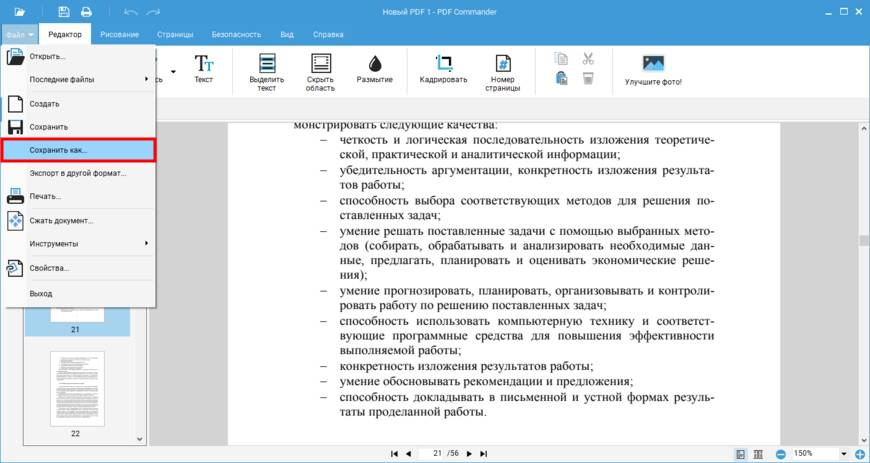
PDF Commander подходит для сценария, где нужно сделать несколько операций подряд без выгрузки документа в браузер: переставить листы, повернуть сканы, удалить лишнее, добавить страницы, объединить файлы и затем сохранить результат. Отдельно на Xeon Live есть инструкция по изменению порядка страниц PDF; ниже эти действия собраны в единый рабочий процесс.
Пошаговая инструкция
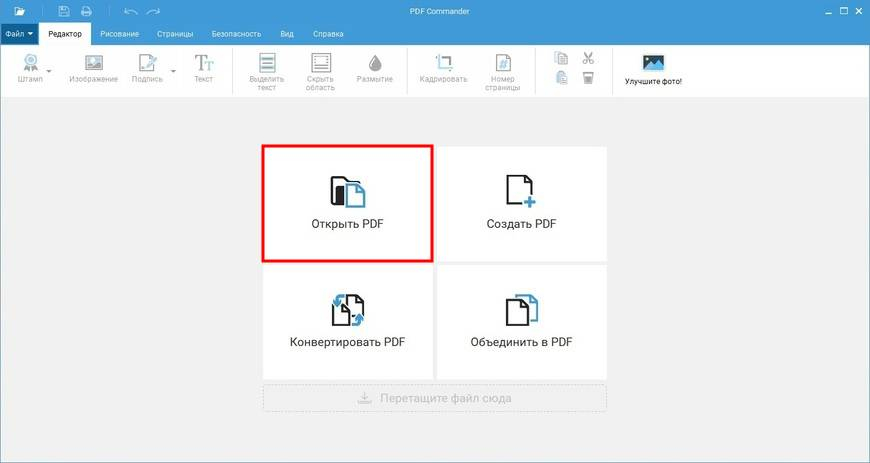
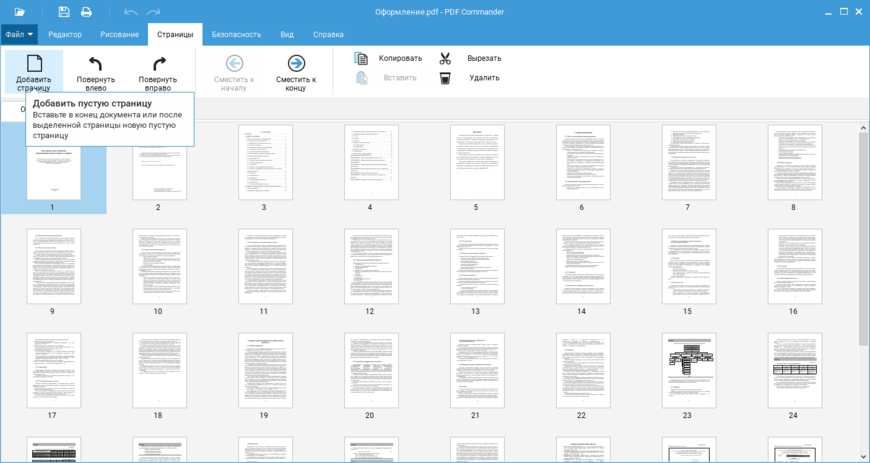
- Откройте PDF в PDF Commander. Для длинного документа сразу перейдите во вкладку «Страницы»: там листы представлены миниатюрами, поэтому структура видна целиком.
- Просмотрите последовательность. Для переноса страницы перетащите ее миниатюру мышью на нужную позицию. После каждого крупного перемещения быстро проверьте соседние страницы, чтобы не разорвать смысловой блок.
- Исправьте ориентацию. Выделите перевернутый лист и используйте «Повернуть влево» или «Повернуть вправо». Для сканов это лучше делать до перестановки, потому что миниатюры становятся понятнее.
- Уберите лишнее. Выделите ненужную страницу и выберите «Удалить» на панели или в контекстном меню. Не удаляйте сомнительный лист до проверки: сначала сопоставьте его с приложениями и оглавлением.
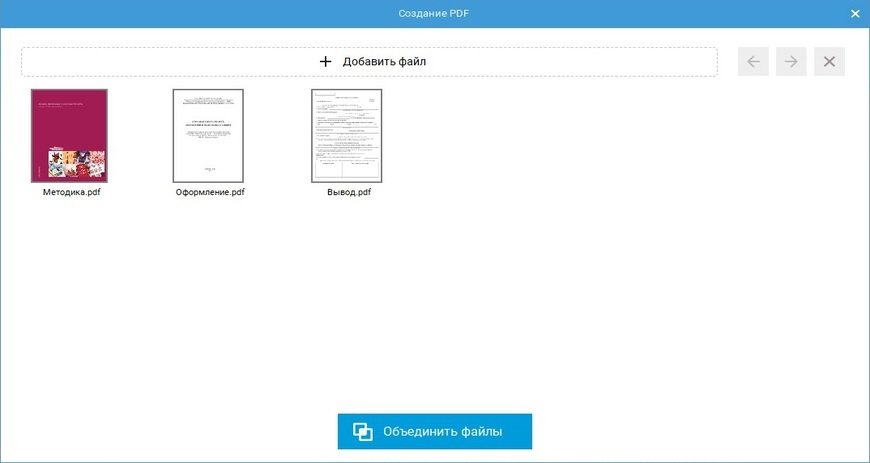
- Добавьте недостающий материал через «Добавить страницу». Когда нужно собрать несколько документов в один, используйте «Объединить в PDF» и затем снова проверьте получившуюся последовательность.
- Для длинного файла добавьте закладки к смысловым точкам: титульной странице, основным разделам, приложениям и важным таблицам. Короткие названия без нумерационного шума читаются лучше.
- Сохраните результат отдельным файлом. После сохранения закройте документ, откройте заново и повторите контрольный просмотр.
При организации большого PDF полезно работать не по одной странице, а по смысловым блокам. Сначала выстройте крупные разделы, затем исправляйте локальные ошибки внутри них. Так меньше вероятность, что перестановка одной страницы сдвинет приложение или нарушит последовательность нескольких связанных листов.
Когда задача сводится только к очистке файла, полезна отдельная инструкция про удаление страницы из PDF. В комплексной реорганизации правило то же: сначала подтвердите, что лист действительно лишний, затем удаляйте и проверяйте нумерацию соседних страниц.
Если структура собирается из разрозненных вложений, сначала выполните объединение нескольких PDF, а уже после соединения переходите к финальной сортировке. Это удобнее, чем доводить каждый фрагмент отдельно, а затем снова перестраивать общий файл.
Для документов на десятки страниц навигация становится частью качества. В инструкции по работа с закладками в PDF показано, как создавать точки быстрого перехода. Названия закладок стоит строить по содержанию: «Результаты», «Приложение А», «Медиаплан», «Исходные данные», а не по случайным номерам страниц.
Проверка результата
- Первая страница соответствует назначению документа и не выглядит случайным приложением.
- Разделы идут в том же порядке, который заявлен в содержании или логике материала.
- Все сканы читаются в одной ориентации без постоянного вращения экрана.
- В документе нет пустых и повторяющихся листов.
- Закладки открывают правильные страницы и имеют понятные названия.
- Сохраненный файл открывается заново, а изменения не исчезли.
Плюсы
- Несколько операций со структурой выполняются в одном настольном редакторе.
- Миниатюры страниц дают наглядный контроль порядка.
- Можно дополнить сортировку закладками, комментариями, нумерацией и другими правками документа.
- Работа с локальным файлом удобна для материалов, которые не хочется передавать в браузерный сервис.
Минусы
- Для macOS этот способ не подходит; основная настольная инструкция относится к Windows.
- При сложной перестройке большого файла требуется ручная проверка всех разделов после сохранения.
- Интерфейс настольного редактора предполагает отдельную установку программы.
Кому подойдёт
PDF Commander удобен для сотрудников, которые регулярно собирают локальные PDF: договоры, сканы, коммерческие предложения, отчеты, инструкции и презентационные пакеты. Первый способ особенно уместен, когда в одном проходе нужно не только поменять порядок листов, но и удалить лишнее, присоединить новые страницы, поставить закладки и сохранить автономный итоговый файл.
Способ 2. Adobe Acrobat на Windows и macOS
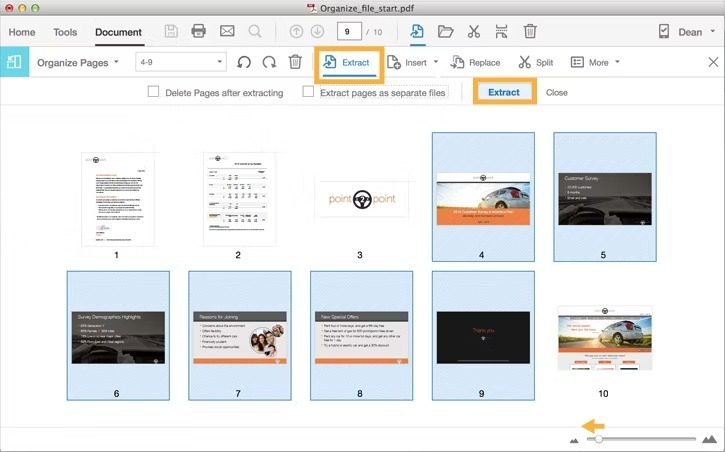
В настольном Acrobat управление структурой находится в инструменте Organize Pages. Документ открывается как набор миниатюр, после чего страницы можно перетаскивать, копировать и переносить. Этот способ удобен в командах, где Acrobat уже входит в рабочий набор и PDF проходит через несколько этапов редактирования, согласования и финальной подготовки.
Пошаговая инструкция
- Откройте документ в Acrobat и выберите All tools → Organize pages.
- Найдите нужный лист по миниатюре. Для нескольких страниц используйте множественный выбор, чтобы переносить связанный фрагмент целиком.
- Перетащите выбранные миниатюры в новую позицию. Для копирования применяйте команды Copy и Paste в контекстном меню.
- Удалите ненужные страницы, поверните ошибочно ориентированные листы и при необходимости вставьте новый материал.
- Сохраните PDF и проверьте последовательность уже в обычном режиме просмотра.
Сильная сторона подхода — единое представление структуры. В длинном отчете проще увидеть повторяющиеся титульные листы, случайно вставленные пустые страницы и разделы, оказавшиеся не на своем месте. При работе с несколькими приложениями переносите их блоками и не смешивайте листы разных приложений до финального просмотра.
Плюсы
- Наглядный режим миниатюр для перестановки, копирования и удаления страниц.
- Организация встроена в общий рабочий процесс Acrobat и не требует отдельного вспомогательного приложения.
- Подходит для Windows и macOS и знаком многим корпоративным командам.
Минусы
- Для разовой простой перестановки интерфейс и набор функций избыточны.
- Рабочий процесс зависит от установленной конфигурации Acrobat и доступных инструментов учетной записи.
- После крупных перестановок все равно нужен отдельный контроль логики документа.
Кому подойдёт
Acrobat уместен для дизайнеров, маркетологов, юристов и проектных команд, у которых PDF уже проходит через экосистему Adobe. Особенно удобно использовать этот способ для многостраничных отчетов и презентационных документов, где рядом с сортировкой нужны другие операции редактирования и проверки.
Способ 3. Icecream PDF Editor на Windows
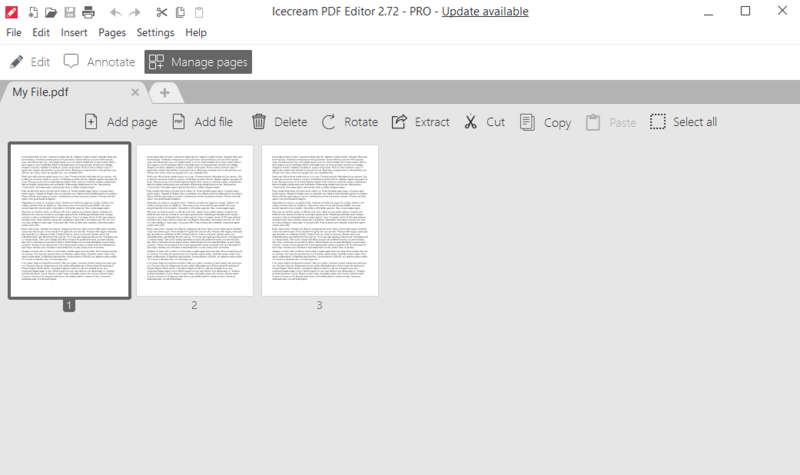
Icecream PDF Editor выделяет управление листами в отдельный режим Manage pages. В нем доступны миниатюры и типовые действия: добавление, удаление, поворот, обрезка и извлечение. Для организации это практичная схема: сначала переключаетесь в режим страниц, затем работаете именно со структурой, не отвлекаясь на редактирование текста и аннотаций.
Пошаговая инструкция
- Откройте PDF и перейдите в Manage pages.
- Выберите страницу или несколько страниц по миниатюрам. Для связанного блока удобнее выделять сразу весь диапазон.
- Перетащите выбранные листы в нужное место. В процессе ориентируйтесь на границу вставки и соседние миниатюры.
- Используйте Delete для лишних страниц, Rotate для ориентации, Add для добавления нового листа, Extract для вывода выбранного фрагмента в отдельный PDF.
- Сохраните документ под новым именем и сравните количество страниц с планом.
Этот редактор особенно удобен, когда задача состоит именно в манипуляциях со страницами. Отдельный режим снижает риск случайно перейти к изменению содержимого. Для повторяющихся офисных операций полезно выработать одинаковую последовательность: открыть → Manage pages → переставить → очистить → повернуть → сохранить → проверить.
Плюсы
- Отдельный режим для управления страницами упрощает ориентацию в интерфейсе.
- В одной панели доступны базовые операции над структурой документа.
- Подходит для локальной работы в Windows и регулярных офисных сценариев.
Минусы
- Нет полноценной настольной версии для macOS, поэтому межплатформенной команде потребуется другой инструмент.
- Часть расширенных возможностей зависит от редакции программы.
- При сборке очень большого PDF ручная сортировка по миниатюрам остается трудоемкой.
Кому подойдёт
Icecream PDF Editor подойдет тем, кому нужен понятный Windows-редактор для регулярной чистки и сортировки документов: административным сотрудникам, небольшим командам, авторам учебных материалов и специалистам, собирающим отчеты из нескольких источников.
Способ 4. WPS Office: организовать PDF внутри офисного пакета
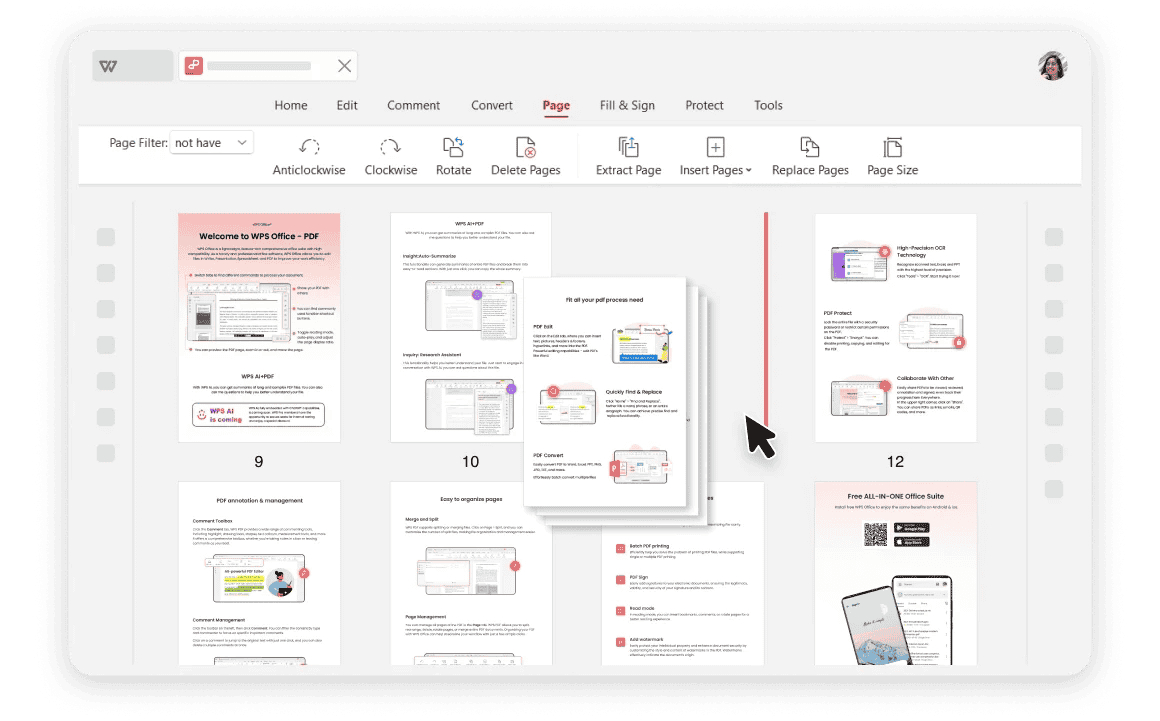
В WPS Office управление страницами сосредоточено во вкладке Page. В режиме миниатюр можно менять порядок, вставлять, удалять, заменять, объединять и разделять страницы. Подход удобен, когда исходные материалы создаются в офисных форматах, а итоговый пакет собирается в PDF внутри той же рабочей среды.
Пошаговая инструкция
- Откройте PDF в WPS Office и перейдите на вкладку Page.
- Просмотрите миниатюры целиком, чтобы увидеть границы разделов и повторяющиеся страницы.
- Перетаскивайте миниатюры для изменения порядка. Для добавления нового материала используйте Insert, для удаления — Delete.
- При сборке нескольких документов примените Merge PDF, после чего еще раз выстройте общую последовательность.
- Сохраните итог и проверьте открытие файла вне режима редактирования.
WPS Office рационален там, где PDF — финальная упаковка для материалов, собранных из текстового документа, таблиц и слайдов. Вместо постоянного переключения между отдельными программами можно закончить структуру файла в том же офисном пакете. Для внешней отправки результат все равно стоит перепроверить в независимом просмотрщике.
Плюсы
- Управление PDF встроено в офисный пакет вместе с документами, таблицами и презентациями.
- Вкладка Page объединяет перестановку, вставку, удаление и другие операции со страницами.
- Подходит для смешанных офисных процессов, где PDF формируется из нескольких типов материалов.
Минусы
- Интерфейс включает много функций офисного пакета, которые не нужны для одной простой перестановки.
- Набор доступных действий различается между настольными и сетевыми режимами.
- При работе в организации важно заранее определить, где хранится финальная версия, чтобы не разойтись по копиям.
Кому подойдёт
WPS Office полезен небольшим бизнес-командам, студентам и специалистам, которые ведут документы, таблицы, презентации и PDF в одной экосистеме. Особенно естественно этот способ ложится на подготовку отчетов, коммерческих материалов и внутренних методичек.
Способ 5. Adobe Acrobat в браузере
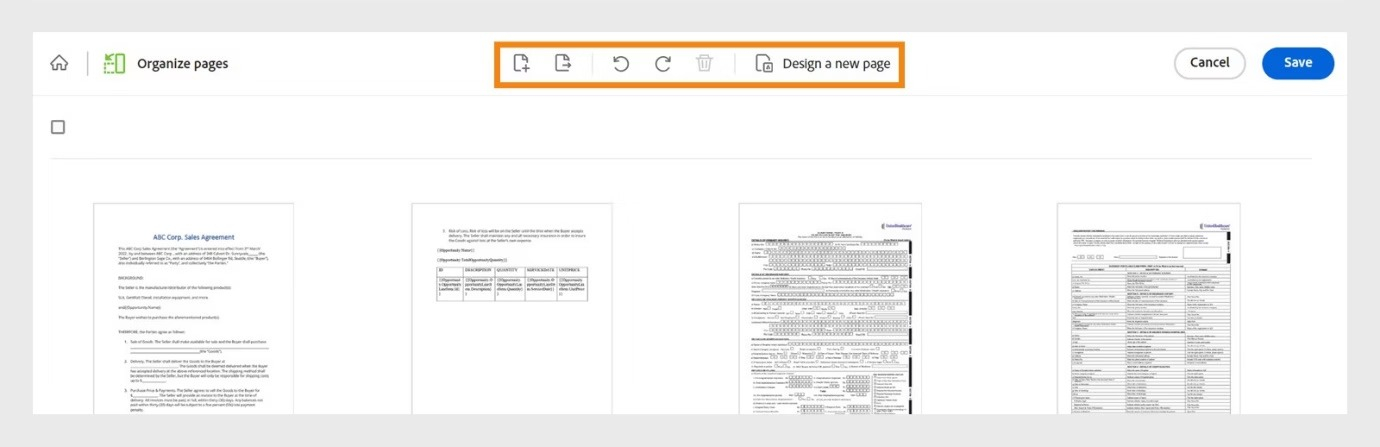
Веб-версия Acrobat подходит для быстрой реорганизации без установки настольного редактора. В разделе Edit → Organize pages документ отображается миниатюрами. Там доступны перенос, поворот, удаление и вставка страниц, после чего результат сохраняется в облачное хранилище Adobe.
Пошаговая инструкция
- Откройте Acrobat on the web и выберите Edit → Organize pages.
- Загрузите PDF и дождитесь появления сетки миниатюр.
- Перетащите страницу в нужную позицию. Для переворота используйте Rotate, для удаления — Delete, для добавления — Insert pages.
- Завершите редактирование командой Save.
- Скачайте или откройте итоговый файл и проверьте порядок вне редактора.
Браузерный способ стоит отделять от настольного в рабочем регламенте. Здесь файл передается в облачный сервис, поэтому для документов с конфиденциальными или договорными данными действуют внутренние правила компании по допустимым хранилищам и обработке информации. Для публичного медиакита, презентации или учебного материала такой формат обычно удобнее именно скоростью входа в задачу.
Плюсы
- Не требуется отдельная установка настольного редактора.
- Основные операции со страницами доступны в одном браузерном представлении.
- Удобен для быстрой правки на компьютере, где нет привычного PDF-редактора.
Минусы
- Документ обрабатывается через облачную среду, что требует учитывать корпоративные правила конфиденциальности.
- Стабильная работа зависит от подключения к интернету.
- Для серии сложных правок настольный редактор обычно дает более цельный рабочий процесс.
Кому подойдёт
Веб-версия Acrobat подходит для разовых операций с публичными или некритичными документами: переставить пару страниц в презентации, удалить случайный лист из портфолио, добавить приложение к отчету или быстро исправить ориентацию скана.
Способ 6. PDFelement на Android и iPhone
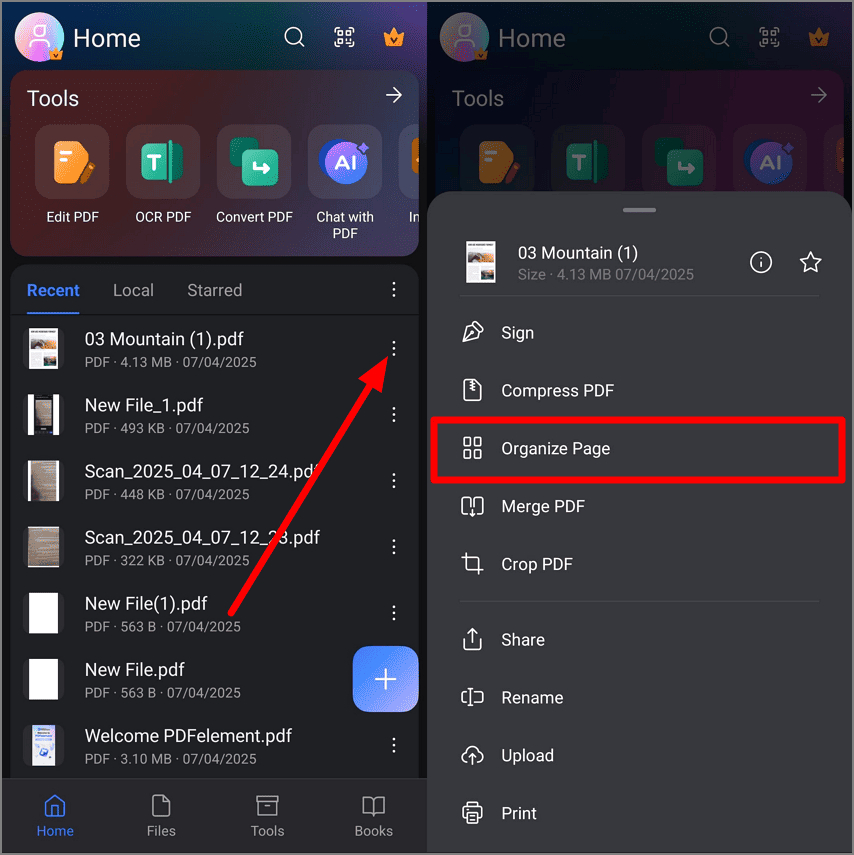
На смартфоне PDFelement переводит работу со страницами в отдельный режим Organize Page / Organize Pages. На Android через меню файла открывается организация страниц; на iOS страницы отображаются сеткой миниатюр, которую можно перестраивать долгим нажатием и перетаскиванием. Мобильный вариант полезен, когда правку нужно закончить без ноутбука.
Пошаговая инструкция
- Откройте нужный PDF в мобильном приложении.
- Перейдите в Organize Page / Organize Pages. На Android этот пункт доступен из меню файла, на iOS — из панели управления страницами.
- Выберите страницу и удерживайте ее миниатюру, затем перетащите на новую позицию. Для очистки структуры используйте Delete, для ориентации — Rotate.
- Добавьте недостающий лист через Add. На мобильных устройствах особенно полезно сразу проверять, не вставилось ли фото или скан в неправильной ориентации.
- Завершите организацию, сохраните документ и откройте его повторно.
На телефоне сложнее увидеть документ целиком, поэтому мобильный способ лучше работает для локальной правки: переставить несколько страниц, удалить дубль, повернуть скан, добавить недостающий лист. Полную реорганизацию многостраничного отчета удобнее проводить на большом экране, где одновременно видны десятки миниатюр.
Плюсы
- Структуру PDF можно поправить без компьютера.
- Доступны базовые операции: перестановка, добавление, поворот, извлечение и удаление страниц.
- Подходит для документов, собранных или полученных прямо на смартфоне.
Минусы
- На небольшом экране сложнее контролировать структуру длинного документа.
- Массовая перестановка и сравнение удаленных друг от друга разделов занимают больше времени.
- Перед важной отправкой полезна дополнительная проверка на компьютере.
Кому подойдёт
PDFelement на Android и iPhone полезен менеджерам, консультантам, авторам и сотрудникам в разъездах, которым нужно быстро привести в порядок полученный PDF: переставить подписной лист, удалить лишний скан, повернуть страницу или добавить приложение до отправки коллеге.
Как выбрать способ под рабочую ситуацию
Выбор инструмента проще делать не по количеству функций, а по контексту документа. Один и тот же PDF можно организовать во всех перечисленных редакторах, но стоимость ошибки и удобство контроля различаются. Чем длиннее документ и чем больше операций предстоит выполнить, тем важнее большое поле миниатюр, локальная копия и возможность быстро отменять правки.
- Локальный договор или внутренний отчет на Windows. PDF Commander или Icecream PDF Editor дают удобный настольный процесс без обязательной загрузки рабочего файла в браузер.
- PDF уже находится в экосистеме Adobe. Acrobat на компьютере сохраняет привычный процесс и дает полноценный режим Organize Pages.
- Документ собирается из офисных файлов. WPS Office удобен, когда текст, таблицы, презентации и PDF живут в одном рабочем наборе.
- Нужно быстро поправить публичный материал в браузере. Acrobat on the web сокращает путь до перестановки, поворота и удаления страниц.
- Правка выполняется на смартфоне. PDFelement позволяет закончить базовую организацию на Android или iPhone.
- Документ длинный и сложный. Выберите настольный редактор и разбивайте работу на этапы: крупные разделы, локальные ошибки, навигация, финальная проверка.
Рабочий алгоритм организации: от сырого файла до финальной версии
Шаг 1. Соберите все части до перестановки
Сначала соберите материалы в один рабочий набор: основной PDF, приложения, сканы, титульные листы, дополнительные таблицы и визуальные материалы. Не начинайте тонкую сортировку, пока не ясно, какие файлы войдут в финальную версию. Иначе одна поздняя вставка снова сдвинет разделы и потребует повторного контроля.
Когда в готовый файл нужно точечно вставить страницу в PDF, сначала определите место вставки по смыслу, а уже затем добавляйте лист. Для приложения важнее соседство с соответствующим разделом, чем сохранение старого номера страницы.
Шаг 2. Выстройте крупные разделы
На этом этапе не исправляйте каждую мелочь. Перенесите блоки: титульная часть, резюме, главы, кейсы, приложения. Визуально проверяйте границы: первая страница нового раздела должна следовать сразу за последней страницей предыдущего. Когда крупная структура готова, переходите к отдельным листам.
Шаг 3. Исправьте ориентацию и размер
Перевернутые сканы исправляйте до финальной нумерации и просмотра. Отдельная инструкция по повороту страниц PDF помогает выбрать способ для разных платформ. После поворота убедитесь, что горизонтальные таблицы действительно удобнее оставлять в альбомной ориентации, а не принудительно превращать весь документ в книжный формат.
Шаг 4. Удалите технический мусор
Типичные кандидаты на удаление — пустые листы после сканирования, повторные титульные страницы, дубликаты приложений, случайные листы из другого проекта и служебные страницы, которые использовались при согласовании. Нельзя ориентироваться только на визуальную пустоту: лист с небольшим примечанием или подписью иногда является юридически значимой частью документа.
Шаг 5. Добавьте навигацию
Для длинного материала закладки удобнее нумерационного запоминания. Они работают как карта документа: позволяют мгновенно перейти к выводам, приложениям, смете, медиаплану или таблице показателей. Хорошее имя закладки короткое, уникальное и совпадает с задачей читателя. Не нужно создавать закладку на каждую страницу — достаточно смысловых опор.
Шаг 6. Разделите документ там, где это помогает работе
Большой файл не всегда должен оставаться единым. Для отправки отдельному подрядчику, согласования приложения или архива можно разделить PDF на отдельные части. Сохраняйте при этом мастер-копию целиком, чтобы структура проекта не распадалась по разным папкам и чатам.
Шаг 7. Сожмите только после структурных правок
Оптимизацию размера удобнее оставлять на финал. После объединения и удаления страниц вес файла меняется, поэтому прежнее сжатие теряет смысл. В материале по сжатию PDF разобраны способы уменьшить объем документа. Для презентационных материалов обязательно сравните мелкий текст, диаграммы и изображения до и после оптимизации.
Структура PDF для маркетинга, коммуникаций и бизнеса
Коммерческое предложение
Коммерческое предложение легче читать, когда адресат сразу понимает логику: короткая обложка, контекст задачи, предлагаемое решение, доказательства компетентности, формат работы и приложения. Технические спецификации и длинные таблицы лучше оставлять после основной части. Тогда первые страницы работают как презентация, а детали не мешают воспринимать основную идею.
При сборке из презентации и документов проверьте дубли титульных страниц. Часто каждый исходный файл имеет собственную обложку, и после объединения они оказываются внутри общего PDF. Оставляйте только те разделительные листы, которые реально помогают навигации. Остальные создают ощущение, что читатель открывает несколько документов подряд.
Медиакит и бренд-материалы
Медиакит обычно содержит обложку, краткое описание проекта, аудиторию, форматы размещения, примеры интеграций и дополнительную информацию. Здесь важна визуальная последовательность: страницы с примерами должны идти после объяснения формата, а технические приложения — в конце. Для такого файла полезны закладки по крупным разделам и единая ориентация всех страниц.
Отчет и аналитическая презентация
В отчете читателю нужен путь от вывода к доказательствам. Начните с резюме и основных итогов, затем разместите методику, подробные результаты и приложения. Если исходник собирался из таблиц и презентаций, проверьте масштаб и ориентацию графиков. Слишком широкий лист посреди обычных страниц не является ошибкой сам по себе, но переход должен быть осознанным и не ломать чтение.
Пакет документов для согласования
В договорных и административных пакетах на первом месте точность. Основной документ, приложения, спецификации и подписные листы должны сохранять логическую связь. Перед удалением любого листа сверяйтесь с оглавлением, ссылками внутри текста и перечнем приложений. После перестановки проверьте не только визуальный порядок, но и соответствие ссылок на номера приложений и страницы.
Портфолио и подборка кейсов
Портфолио выигрывает от единообразной схемы: вводная страница, затем кейсы в одинаковом порядке — задача, решение, результат, визуальный пример. Когда один кейс занимает несколько страниц, переносите его как блок. Не ставьте первую страницу следующего кейса между графиками или результатами предыдущего. Такая ошибка особенно часто возникает после ручного объединения нескольких PDF.
Как работать с закладками, комментариями и метаданными
Организация страниц решает только физический порядок. У длинного делового файла есть еще навигационный и служебный слой. Закладки помогают читать документ, комментарии — согласовывать правки, метаданные — корректно описывать файл в системах хранения и поиска. Эти элементы не заменяют друг друга.
Во время согласования используйте комментарии как временный рабочий слой. В инструкции по добавлению примечаний в PDF разобраны способы оставлять заметки. Перед внешней публикацией проверьте, какие комментарии должны остаться, а какие относятся только к внутреннему процессу.
Для архива и поиска полезно проверить название документа, автора и другие метаданным PDF. Служебные поля не должны содержать старое имя проекта, имя временного файла или данные от шаблона, который использовался как основа.
- Закладки — постоянная навигация по смысловым разделам.
- Комментарии — слой рецензирования и согласования, который требует очистки перед публикацией.
- Метаданные — описание файла для систем хранения, поиска и внутреннего документооборота.
- Нумерация — визуальная опора на страницах; после крупных перестановок ее нужно перепроверить.
Что делать с разными размерами и ориентацией страниц
После объединения файлов нередко встречается смесь A4, Letter, горизонтальных слайдов и обрезанных сканов. Не стремитесь механически привести все к одному размеру. Сначала определите, мешает ли различие чтению. Горизонтальная таблица нередко остается логичной частью документа, а увеличенная схема — единственным способом сохранить мелкие подписи. Ошибкой становится не само отличие, а непредсказуемое масштабирование и скачки, которые затрудняют просмотр или печать.
Когда единый формат действительно нужен — например, для печати, подшивки или строгого внутреннего стандарта — используйте отдельную инструкцию по выравниванию страниц PDF под один размер. После изменения обязательно проверьте поля, мелкий текст, диаграммы и подписи по краям.
Для сканов отдельное внимание уделите пустым полям и наклону. Кадрирование способно сделать документ компактнее визуально, но чрезмерная обрезка опасна потерей печатей, подписей, номера страницы и служебных отметок. В деловом файле лучше оставить немного лишнего поля, чем срезать содержательную часть.
Для аккуратной работы с полями можно обрезать страницы PDF отдельными инструментами. Применяйте одинаковые параметры только к страницам одинакового типа; скан договора и горизонтальную диаграмму обычно нельзя кадрировать одним шаблоном без ручного контроля.
Типичные ошибки при организации PDF
Удаление страницы до проверки связей
Самая дорогая ошибка — удалить лист, который выглядит лишним, но упоминается в тексте как приложение или содержит подпись. Перед удалением проверяйте соседние страницы, оглавление и внутренние ссылки документа. В договорных материалах такой контроль обязательнее любой экономии размера.
Перестановка по миниатюрам без чтения границ разделов
Миниатюры помогают видеть структуру, но плохо передают мелкий текст. После перемещения блока откройте первую и последнюю страницу этого блока в обычном масштабе. Так обнаруживаются случаи, когда приложение началось на предыдущем листе или одна страница кейса осталась в старом месте.
Перезапись единственной копии
Сохранять серию крупных правок поверх единственного исходника — плохая практика. Рабочая копия должна существовать отдельно, а финальная версия получать новое имя. Это упрощает сравнение и позволяет восстановить пропущенный лист без повторного поиска оригинала.
Слишком много закладок
Закладка на каждую страницу не облегчает навигацию: список превращается во второе оглавление без иерархии. Создавайте точки входа в разделы, приложения и особенно важные таблицы. Для повторяющихся элементов используйте одинаковый стиль названий.
Сжатие до завершения структуры
Сначала соберите и очистите документ, затем оптимизируйте размер. Иначе часть работы придется повторять после добавления новых страниц. Для маркетинговых PDF проверяйте не только размер файла, но и качество иллюстраций, логотипов, диаграмм и мелкого текста после сжатия.
Отправка без повторного открытия
Сохранение не является проверкой. Закройте редактор и откройте финальный PDF заново. Просмотрите начало, несколько страниц в середине, приложения и конец. Для важного внешнего документа откройте файл еще и в другом просмотрщике: так легче обнаружить проблемы отображения, которые не видны в рабочем редакторе.
Практический чек-лист перед отправкой
- Файл имеет понятное имя без слов вроде final_final и без внутренних служебных пометок.
- Первая страница соответствует назначению материала и не является случайным приложением.
- Все основные разделы стоят в запланированной последовательности.
- Пустые страницы и дубли удалены после проверки.
- Ориентация сканов исправлена; горизонтальные страницы оставлены только там, где это оправдано содержанием.
- Приложения действительно присутствуют и идут после основной части или в другом заранее выбранном месте.
- Закладки ведут на правильные разделы и называются понятно.
- Комментарии и внутренние заметки проверены перед внешней отправкой.
- Метаданные не содержат устаревших или случайных сведений.
- Файл открывается после сохранения и в нем можно перейти к последней странице.
- После оптимизации размера графики и мелкий текст остаются читаемыми.
- Финальная версия сохранена отдельно от исходника.
Как измерять качество организации документа
У хорошо организованного PDF есть проверяемые признаки. Их можно включить в редакционный или проектный регламент, чтобы результат не зависел от субъективного ощущения «вроде выглядит нормально». Для бизнес-команды такой чек-лист экономит время на согласовании: каждый участник проверяет одинаковые вещи.
- Полнота. Все заявленные разделы и приложения присутствуют.
- Последовательность. Порядок страниц соответствует логике чтения и оглавлению.
- Навигация. Закладки открывают правильные точки, а длинный документ не требует ручного поиска каждой главы.
- Читаемость. Нет случайно перевернутых листов, чрезмерно обрезанных краев и нечитаемого масштаба.
- Чистота. Удалены дубли, пустые листы и внутренние страницы согласования, которые не предназначены получателю.
- Совместимость. Финальный файл открывается хотя бы в двух независимых просмотрщиках.
- Версионность. Исходник и финальный файл различимы по имени и не перезаписывают друг друга.
Для массового выпуска материалов полезно фиксировать результат в шаблоне приемки: количество страниц до и после, перечень удаленных листов, добавленные приложения, наличие закладок и имя финального файла. Это особенно полезно для агентств и внутренних маркетинговых отделов, где документ проходит через автора, дизайнера, аккаунт-менеджера и клиента.
Как организовать сканы, распознанный текст и смешанные источники
Сканированный PDF отличается от документа, созданного из офисного файла. Его страницы часто имеют разный наклон, поля и контраст, а текст внутри нередко представлен обычным изображением. Организацию такого материала лучше начинать не с распознавания, а с физической структуры: убрать дубли, проверить последовательность, повернуть листы и только затем запускать распознавание текста там, где оно действительно нужно. Тогда движок обрабатывает уже окончательный набор страниц, а результат не приходится пересобирать после удаления лишних сканов.
При объединении сканов из нескольких источников заранее задайте правило порядка. Например, сначала основной документ, затем приложения в порядке упоминания, после них дополнительные подтверждающие материалы. Не ориентируйтесь на имена файлов камеры или сканера: они часто отражают время съемки, а не смысл документа. Надежнее сопоставить первый лист каждого блока с оглавлением, подписью раздела или перечнем приложений.
После распознавания проверьте, не изменилось ли визуальное представление отдельных страниц. Оптическое распознавание символов, или OCR, создает текстовый слой либо преобразует содержимое в редактируемую форму. Оно не исправляет ошибочный порядок страниц. Поэтому оценивать результат нужно на двух уровнях: сначала структура документа, затем поиск и копирование текста. Для архивного файла полезно открыть несколько случайных страниц и убедиться, что поиск находит очевидные слова из этих страниц.
Схема для пачки сканов
- Скопируйте исходные сканы в отдельную папку и не меняйте оригиналы.
- Соберите их в один рабочий PDF или откройте уже объединенный файл.
- Удалите явные дубли и технические пустые листы после ручной проверки.
- Поверните страницы, чтобы текст читался в естественной ориентации.
- Выстройте приложения и разделы по смыслу, а не по имени исходного файла.
- Только после этого запускайте распознавание текста или другие содержательные преобразования.
- Сохраните финальный PDF и проверьте как визуальный порядок, так и работу поиска по тексту.
Версии, имена файлов и передача между участниками команды
Порядок внутри PDF теряет смысл, когда у команды одновременно существует несколько неразличимых копий. Версионность нужно строить вместе со структурой документа. Рабочая схема проста: исходник остается неизменным, редакторская копия получает отдельное имя, а финальный файл создается после проверки. Название должно помогать человеку понять содержимое без открытия, поэтому в нем полезнее тема и дата, чем слова «новый», «последний» и «точно финал».
Для проекта с несколькими участниками определите одного владельца финальной сборки. Автор текста, дизайнер и менеджер могут готовить свои части, но именно владелец сборки отвечает за объединение, порядок приложений и выпуск финального PDF. Иначе два человека параллельно переставляют страницы в разных копиях, а в конце приходится вручную выяснять, где актуальные изменения.
Перед передачей следующему участнику фиксируйте не только имя файла, но и сделанные структурные действия: добавлено приложение, удален дубль, переставлен блок кейса, обновлены закладки. Для этого достаточно короткой записи в рабочем трекере или комментарии к задаче. Такой журнал не должен попадать в сам PDF, зато он снижает вероятность возврата старой страницы при следующей сборке.
Минимальный регламент версии
- Оригинальный файл хранится отдельно и не перезаписывается.
- Рабочая копия имеет понятное имя проекта и дату.
- Финальную сборку выполняет один ответственный участник.
- Изменения структуры кратко фиксируются в задаче или трекере.
- После утверждения финальный PDF открывается заново и проверяется по чек-листу.
- Старые рабочие копии не отправляются внешнему получателю вместе с финалом.
Когда не стоит объединять все материалы в один PDF
Один файл кажется самым аккуратным решением, но объединение не всегда улучшает работу. Документы стоит держать раздельно, когда у них разные получатели, разные сроки обновления или разные правила доступа. Например, основной презентационный материал меняется раз в квартал, а техническое приложение — каждую неделю. Склейка заставляет пересобирать общий PDF после каждой мелкой правки и повышает риск отправить устаревшую часть.
Раздельная структура полезна и при согласовании: основную презентацию может утверждать маркетинг, юридическое приложение — юристы, финансовую таблицу — руководитель направления. До финального выпуска эти части удобнее проверять отдельно, а объединять только тогда, когда действительно нужен единый пакет для внешнего адресата.
- Оставляйте файлы раздельно, когда у частей разные владельцы и циклы обновления.
- Не объединяйте конфиденциальное приложение с публичным медиакитом только ради удобства хранения.
- Собирайте единый PDF, когда получателю нужен последовательный документ и все разделы имеют одинаковый статус готовности.
- Храните мастер-копии исходных частей даже после выпуска объединенной версии.
Командная приемка: кто и что проверяет
В агентстве или внутреннем маркетинговом отделе контроль можно разделить по ролям. Автор отвечает за смысловую последовательность, дизайнер — за визуальную целостность, менеджер — за полноту приложений и версию файла, а финальный проверяющий — за техническое открытие, закладки и отсутствие внутренних комментариев. Один человек способен выполнить все проверки самостоятельно, но разделение ролей снижает риск, что автор не заметит собственную привычную ошибку.
Приемка не должна превращаться в повторное редактирование содержания. Ее задача — подтвердить готовность сборки. Проверяющий сверяет структуру с утвержденным планом, открывает закладки, смотрит начало и конец каждого крупного раздела, проверяет несколько графиков в масштабе и убеждается, что файл открывается вне рабочего редактора. Любое замечание должно быть конкретным: «после страницы с выводами идет приложение Б вместо приложения А», а не «структура выглядит странно».
Матрица ответственности
- Автор или редактор: порядок разделов, отсутствие смысловых дублей, соответствие оглавлению.
- Дизайнер: ориентация, поля, читаемость графики, корректные переходы между макетами разного формата.
- Менеджер проекта: наличие всех согласованных приложений и правильная финальная версия.
- Технический проверяющий: открытие файла, работа закладок, отсутствие поврежденных страниц и внутренних служебных элементов.
Для регулярного выпуска документов такую матрицу лучше закрепить в шаблоне задачи. Тогда организация PDF становится управляемым процессом, а не разовой ручной операцией в конце проекта. Это особенно заметно на потоке отчетов, коммерческих предложений, пресс-китов и презентаций, где структура повторяется, а содержимое меняется от выпуска к выпуску.
Часто задаваемые вопросы
Итог
Организовать PDF — значит привести документ к предсказуемой структуре, в которой читатель не тратит время на поиск и не сталкивается с техническим мусором. Практический порядок работы одинаков для разных редакторов: создать копию, собрать все части, выстроить крупные разделы, исправить локальные ошибки, удалить лишнее, добавить навигацию, сохранить и независимо проверить результат.
Для Windows первым практическим вариантом в этом материале выступает PDF Commander: в нем страницы представлены миниатюрами, доступны перестановка, поворот, удаление, добавление, объединение и закладки. Adobe Acrobat подходит для команд, уже работающих в экосистеме Adobe; Icecream PDF Editor дает отдельный режим управления страницами; WPS Office объединяет организацию PDF с офисными документами; браузерный Acrobat удобен для разовой сетевой правки; PDFelement закрывает мобильный сценарий на Android и iPhone. Выбор определяется не числом функций, а тем, где лежит файл, насколько он чувствителен, сколько страниц нужно перестроить и как будет проверяться финальная версия.