Как перевернуть страницы PDF и сохранить результат: 7 способов для компьютера, телефона и браузера
Повернуть страницу в PDF нужно не только после неудачного сканирования. Та же задача возникает, когда в отчёт вставили альбомную таблицу, презентацию экспортировали с разной ориентацией слайдов, приложение к договору отсканировали боком или в медиакит попал один развёрнутый лист. Важно не просто развернуть изображение на экране, а сохранить ориентацию внутри самого документа, чтобы файл правильно открылся у коллеги, клиента, типографии или редакции. Ниже — семь проверенных способов для Windows, macOS, iPhone и браузера; отдельный разбор поворота страниц PDF на Xeon Live дополняет эту инструкцию смежными сценариями.
Что на самом деле меняется при повороте страницы PDF
PDF хранит не «фотографию документа целиком», а набор страниц с собственными параметрами и содержимым. В базовой модели формата у страницы есть значение поворота, которое задаёт ориентацию при отображении. Поэтому нормальный редактор способен развернуть одну страницу, выбранный диапазон или весь документ, не перестраивая текст и не пересобирая макет. Для общего понимания устройства формата полезен материал Xeon Live о том, что такое PDF и как он устроен.
На уровне стандартного параметра страницы используются четверть оборота: 90, 180 и 270 градусов. Это именно те значения, которые нужны почти во всех бытовых и офисных ситуациях: портретный лист стал альбомным, альбомный — портретным, перевёрнутый вверх ногами — нормальным. Произвольный угол вроде 2,7 или 15 градусов относится уже не к обычному повороту страницы, а к трансформации её содержимого. Для криво отсканированного листа применяется выравнивание наклона, а не серия поворотов на 90 градусов.
Главная ловушка — смешение двух операций. Поворот представления меняет только то, как текущий просмотрщик показывает документ. После закрытия файла другой человек увидит исходную ориентацию. Поворот страницы записывает изменение в документ; после сохранения и повторного открытия результат остаётся. Adobe прямо разделяет эти режимы: команда Rotate view временно меняет вид, а поворот через Organize pages применяется к страницам документа.
Для рабочего документооборота это различие принципиально. Когда отчёт уходит в рассылку, презентация — партнёру, бриф — подрядчику, а макет — в производство, визуально правильный экран у автора ничего не гарантирует. Проверяется только сохранённый файл. Поэтому в каждом способе ниже есть отдельный шаг контроля: сохранить копию, закрыть документ, открыть её заново и убедиться, что ориентация действительно закрепилась.
Перед началом: определите масштаб задачи и сохраните исходник
До выбора программы определите, что именно нужно исправить. От этого зависит не только число кликов, но и риск случайно развернуть соседние страницы. У документа на 4 листа и годового отчёта на 180 страниц разные рабочие сценарии. Если неверно ориентированы только несколько разворотов, удобнее работать с миниатюрами. Если боком лежит целиком скан, быстрее выделить весь документ. Для регулярной обработки пачек пригодятся диапазоны, нечётные и чётные страницы.
- Одна страница: выберите конкретную миниатюру и поверните только её. Это безопасный режим для приложений, схем, вставленных диаграмм и единичных сканов.
- Несколько несмежных страниц: выделите только нужные миниатюры. Такой сценарий типичен для отчётов, где альбомные таблицы чередуются с обычным текстом.
- Диапазон: задайте последовательность страниц, когда ошибка возникла на одном участке, например после загрузки части сканов из другого лотка.
- Весь документ: применяйте поворот ко всем страницам, когда сканер или источник экспортировал файл в неверной ориентации целиком.
- Чётные или нечётные страницы: этот режим особенно полезен после двустороннего сканирования, если вторая сторона листов оказалась перевёрнута относительно первой.
- Кривой скан на несколько градусов: не используйте обычный поворот. Нужна функция устранения наклона или выравнивания, иначе страница будет либо боком, либо всё равно косой.
С рабочими PDF лучше соблюдать простой принцип: исходник остаётся нетронутым, первая исправленная версия сохраняется отдельным файлом. Это особенно важно для договоров, финальных презентаций, подписанных приложений, закрывающих документов и макетов, которые уже были согласованы. Имя копии должно отражать изменение, например «report-rotated.pdf» или «presentation-pages-fixed.pdf». Версионность здесь полезнее, чем попытка помнить, какие действия были сделаны в единственном файле.
Если вместе с ориентацией нужно переставить, удалить или вставить листы, сначала продумайте порядок операций. Обычно удобнее привести страницы в правильную последовательность, затем исправить поворот и только после этого делать финальную проверку. Для сложной сборки пригодится отдельная инструкция о том, как организовать PDF-документ: сортировка и ориентация взаимосвязаны, когда файл собирается из разных источников.
Windows: первый способ — PDF Commander
1. PDF Commander
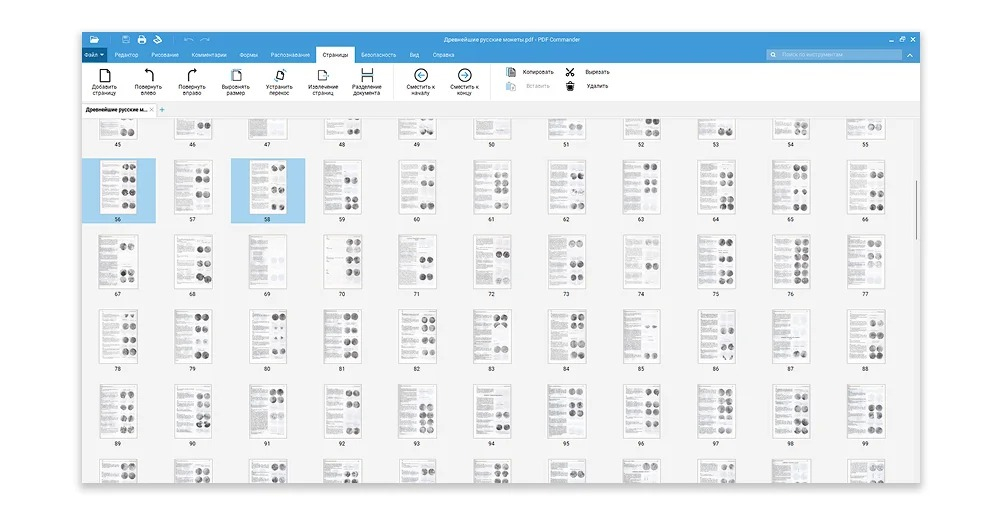
PDF Commander подходит для локальной обработки PDF в Windows и вынес операции со страницами в отдельную вкладку. На Xeon Live есть отдельный обзор PDF Commander; для нашей задачи важны именно режим миниатюр и команды поворота влево и вправо. Файл обрабатывается в настольной программе, поэтому не требуется передавать рабочий документ браузерному сервису.
Как повернуть страницы
- Откройте PDF в PDF Commander и сохраните исходный файл отдельно, если документ важен для дальнейшей работы.
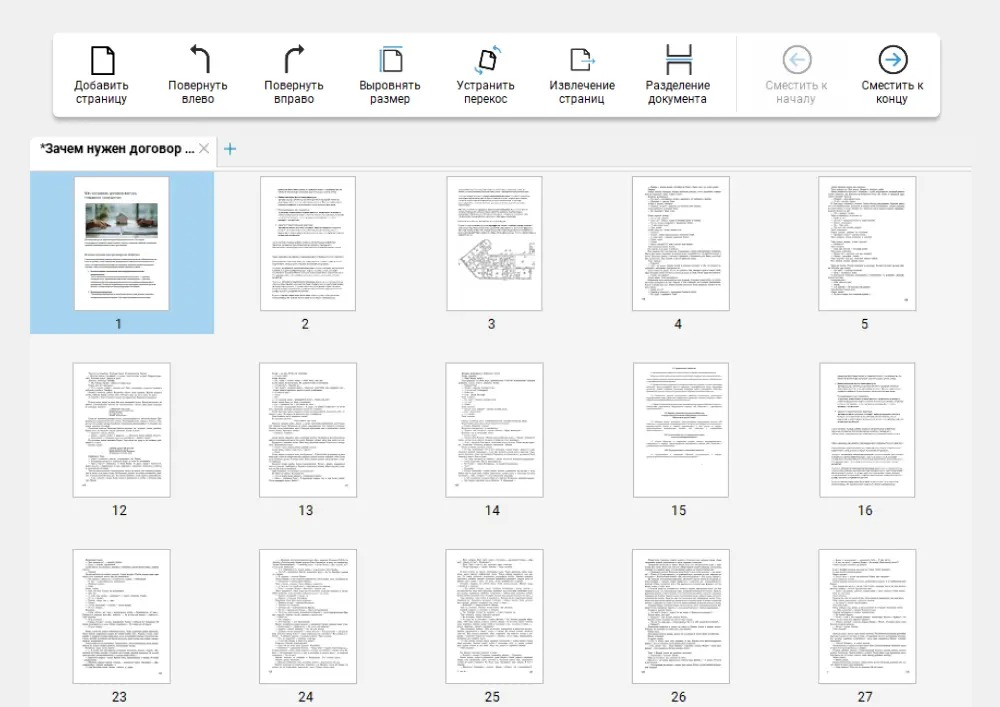
- Перейдите во вкладку «Страницы». Вместо просмотра одного листа программа покажет сетку миниатюр, поэтому легко увидеть, какие страницы ориентированы неправильно.
- Выберите нужную миниатюру. Для нескольких страниц выделите их в сетке; при несмежном выборе используйте стандартное множественное выделение с Ctrl.
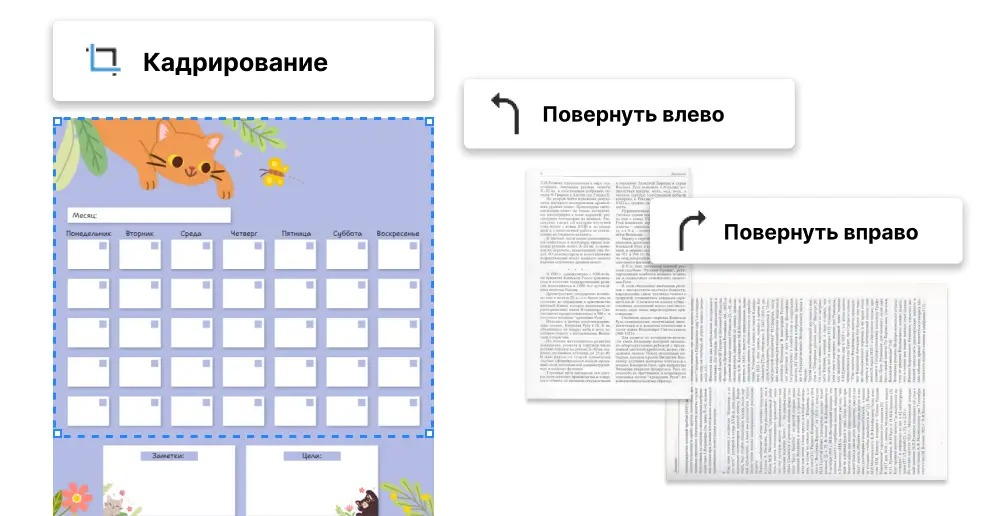
- Нажмите «Повернуть влево» или «Повернуть вправо». Один клик меняет ориентацию на 90 градусов; для переворота вверх ногами выполните поворот дважды.
- Просмотрите миниатюры ещё раз, чтобы случайно не оставить боком титульный лист, приложение или таблицу.
- Сохраните результат. Для важного документа используйте отдельную копию, затем закройте программу и снова откройте сохранённый PDF.
Есть и быстрый сценарий из обычного просмотра: контекстное меню страницы позволяет развернуть текущий лист без перехода к длинной сетке. Но при смешанной ориентации на десятках страниц вкладка «Страницы» надёжнее: она превращает проверку в визуальный контроль всего документа, а не в последовательный просмотр лист за листом.
PDF Commander также показывает рядом с поворотом другие операции над структурой страниц. Это удобно, когда документ собирался из нескольких источников: после исправления ориентации можно привести листы к единому порядку и только затем переходить к финальному сохранению. Если проблема не в направлении, а в последовательности, используйте отдельный алгоритм изменения порядка листов в PDF.
Как проверить результат
- Закройте исправленный файл и откройте именно сохранённую копию, а не документ из списка недавних вкладок.
- Перейдите к первой изменённой странице и убедитесь, что текст, схема или изображение читаются без поворота экрана.
- Проверьте одну страницу до изменённого диапазона и одну после него: соседние листы должны сохранить исходную ориентацию.
- Если PDF пойдёт на печать, откройте предварительный просмотр печати и сравните ориентацию листов с ожидаемой подачей бумаги.
- Для документа с интерактивными элементами дополнительно проверьте ссылки и поля формы на нескольких исправленных страницах.
Плюсы
- Поворот страниц выполняется локально в настольной программе без обязательной загрузки документа в браузер.
- Режим миниатюр удобен для файлов со смешанной ориентацией и для визуального контроля большого количества листов.
- Команды поворота находятся рядом с другими операциями над страницами, поэтому один рабочий проход подходит для комплексной правки структуры PDF.
Минусы
- Основной практический сценарий этой инструкции относится к настольной работе; для быстрого исправления со смартфона удобнее использовать мобильный или браузерный вариант.
- При большом числе несмежных ошибок всё равно требуется внимательно выделить нужные миниатюры, иначе можно развернуть правильные страницы вместе с ошибочными.
Кому подойдёт
PDF Commander логичен для пользователей Windows, которые регулярно получают PDF из сканов, презентаций, офисных пакетов и систем документооборота и хотят исправлять ориентацию локально. Особенно удобен сценарий с длинными документами, где нужно видеть сразу много миниатюр и после поворота продолжать работу со структурой файла.
2. Adobe Acrobat
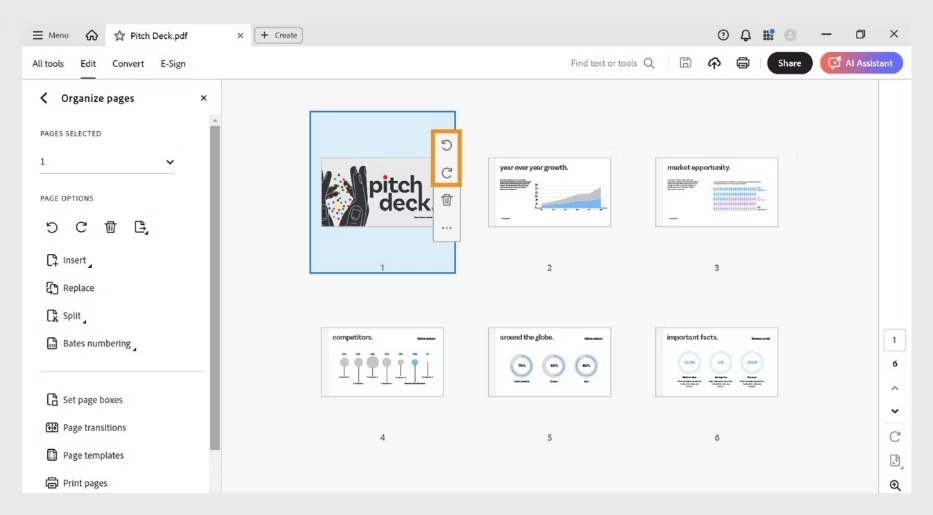
В Adobe Acrobat Pro постоянный поворот выполняется через инструмент организации страниц. Для постоянного поворота откройте All tools → Organize pages. Это важно: команда View → Rotate view предназначена только для временного отображения и не заменяет изменение страниц в самом файле.
Как повернуть страницы
- Откройте документ в Adobe Acrobat и выберите All tools → Organize pages.
- Выделите одну миниатюру, несколько страниц или диапазон. Для длинных файлов используйте выбор диапазона, чтобы не кликать по каждому листу отдельно.
- Нажмите значок поворота влево или вправо. Adobe применяет поворот на 90 градусов к выбранным страницам.
- Если нужно обработать чётные, нечётные или все страницы в заданном диапазоне, используйте соответствующий фильтр диапазона в инструменте организации страниц.
- Сохраните документ или его копию. После сохранения закройте файл и откройте снова — ориентация должна остаться изменённой.
Отдельно проверьте ситуацию, когда кто-то уже «исправлял» файл перед вами. Если в Acrobat документ выглядит нормально сразу после открытия, но у получателя снова боком, причиной часто оказывается именно временный Rotate view. Переключите вид обратно, зайдите в Organize pages и посмотрите миниатюры: они показывают, какие страницы реально записаны в неправильной ориентации.
Для многостраничных договоров и отчётов полезен диапазон с подмножеством страниц. Например, если двусторонний сканер развернул только обратные стороны, обработайте чётные страницы в нужном диапазоне, а не весь документ. После этого выборочно проверьте начало, середину и конец диапазона: при пакетной операции такая проверка быстрее полного пролистывания, но всё равно выявляет типичные ошибки выделения.
Плюсы
- Инструмент Organize pages наглядно показывает миниатюры и подходит для единичного, диапазонного и пакетного поворота.
- Отдельное управление диапазонами и подмножествами страниц удобно для двусторонних сканов и длинных отчётов.
- Документация прямо разделяет временный поворот просмотра и постоянный поворот страниц, что снижает риск сохранить не тот результат.
Минусы
- В интерфейсе есть две похожие по смыслу операции — Rotate view и поворот в Organize pages; при невнимательном выборе первая не меняет файл.
- Для разовой правки небольшого неконфиденциального документа браузерный инструмент обычно требует меньше подготовительных действий.
Кому подойдёт
Adobe Acrobat уместен в компаниях и командах, где он уже входит в основной процесс работы с PDF. Особенно полезен для документов с десятками или сотнями страниц, когда нужны диапазоны, чётные и нечётные листы и строгая проверка сохранённой версии перед передачей дальше.
3. PDF-XChange Editor
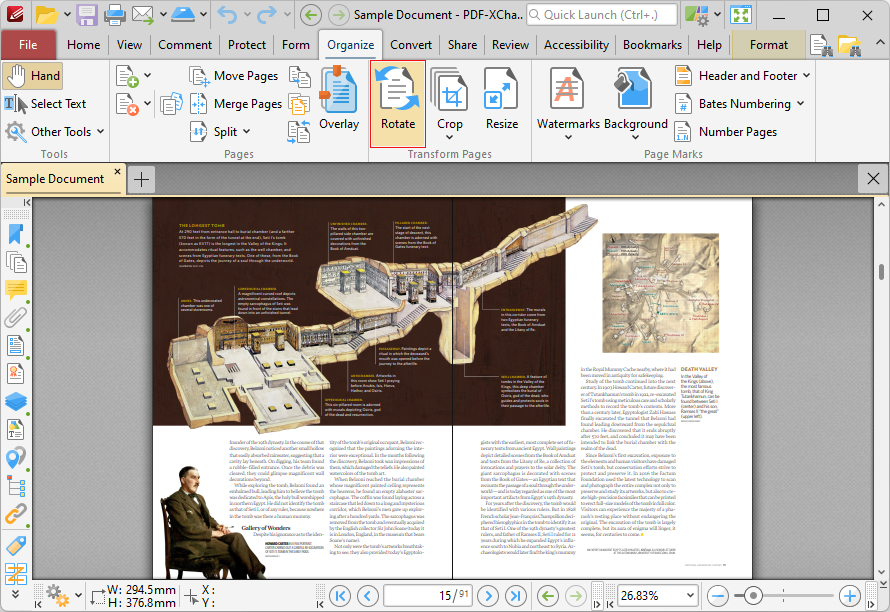
PDF-XChange Editor в актуальной ветке V11 разделяет временный поворот вида и постоянный поворот страниц так же явно. Для сохранённого изменения используется Organize → Rotate. В диалоге доступны Direction, Page Range и Subset, поэтому программа особенно удобна для точного пакетного выбора.
Как повернуть страницы
- Откройте PDF и перейдите во вкладку Organize.
- Выберите Rotate. В поле Direction укажите нужное направление поворота.
- В Page Range выберите All Pages, Selected Pages, Current Page или задайте Pages вручную — в зависимости от масштаба задачи.
- В Subset оставьте All либо ограничьте обработку Odd или Even, если исправлять нужно только нечётные или чётные страницы.
- Нажмите OK, визуально проверьте результат и сохраните отдельную копию документа.
- Закройте копию и откройте повторно. Не путайте результат с зелёными стрелками поворота на Home: они меняют отображение временно, а не записывают поворот в страницы документа.
Сильная сторона этого способа проявляется в повторяемых офисных ошибках. Представьте скан, где каждая обратная сторона листа перевёрнута. Вместо ручного выбора десятков миниатюр задайте весь диапазон и Subset → Even. Для другой пачки, где проблема начинается с листа 21 и заканчивается 74, сначала ограничьте Pages, затем примените подмножество. Такой двухступенчатый фильтр снижает объём ручной работы и делает операцию воспроизводимой.
После пакетного поворота не ограничивайтесь первой страницей. Выберите минимум три контрольные точки: начало изменённого диапазона, страницу из середины и последний лист. Если использовалось Odd или Even, обязательно сравните соседнюю страницу другого подмножества. Это простой контроль того, что фильтр применился только там, где планировалось.
Плюсы
- Диалог Rotate даёт отдельные параметры для диапазона и подмножества страниц.
- Режим Odd/Even практичен при исправлении двусторонних сканов с систематической ошибкой ориентации.
- Документация однозначно отделяет постоянный поворот страниц от временного поворота представления.
Минусы
- Количество параметров выше, чем у простого браузерного сервиса, поэтому для одного листа интерфейс выглядит избыточно.
- Неправильное сочетание Page Range и Subset способно обработать не тот набор листов; итог требует контрольного просмотра.
Кому подойдёт
PDF-XChange Editor особенно полезен тем, кто обрабатывает большие PDF на Windows и сталкивается с повторяемой структурой ошибок: диапазоны, чётные или нечётные страницы, пачки сканов. Для единичного разворота он тоже подходит, но его главное преимущество — точный выбор того, к каким листам применится операция.
macOS: встроенный Preview без установки отдельного редактора
4. Preview («Просмотр») на Mac
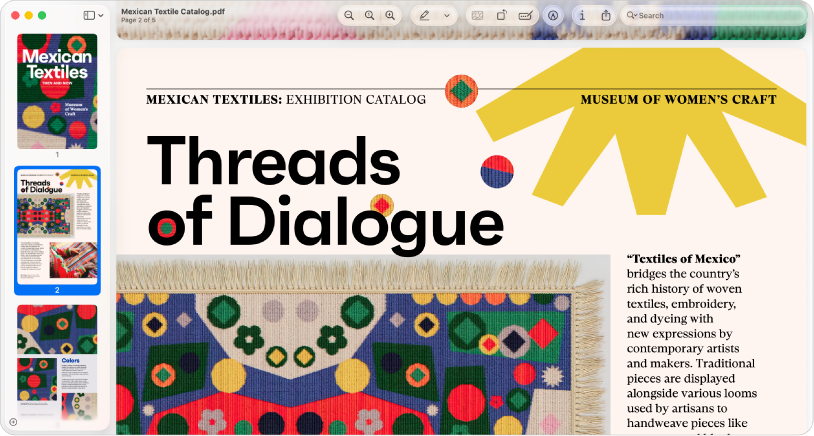
В macOS поворот страниц встроен в Preview («Просмотр»). Для работы с несколькими листами в Preview доступны два режима: View → Thumbnails и View → Contact Sheet. После выбора страниц используется Rotate Left; удерживание Option меняет действие на Rotate Right. Это постоянная операция над документом после сохранения.
Как повернуть одну или несколько страниц
- Откройте PDF в Preview.
- Для одной страницы перейдите к ней и используйте Rotate Left. Чтобы повернуть вправо, удерживайте Option — команда меняется на Rotate Right.
- Для нескольких страниц откройте View → Thumbnails или View → Contact Sheet и выделите нужные листы.
- Примените поворот к выделению. При перевороте на 180 градусов выполните команду дважды.
- Сохраните файл. Для важного документа сначала используйте копию, а после сохранения откройте её заново.
Thumbnails удобнее, когда нужно одновременно читать содержимое и контролировать структуру. Contact Sheet даёт более плотный обзор и полезен для длинных файлов со смешанной ориентацией: боковые страницы заметны как визуальные «выбросы» среди правильных миниатюр. Выбор между режимами не меняет саму операцию поворота — меняется только удобство отбора листов.
Если документ собирался из нескольких PDF, проверьте порядок перед поворотом. Ошибка последовательности часто маскируется под проблему ориентации: пользователь видит боковую таблицу и разворачивает её, но оказывается, что это страница из другого приложения, вставленная не туда. Для такого случая сначала исправьте структуру, а при необходимости обратитесь к инструкции по объединению нескольких PDF.
Плюсы
- Инструмент уже входит в macOS и не требует отдельного приложения для базового поворота страниц.
- Thumbnails и Contact Sheet позволяют выбрать удобный режим обзора для коротких и длинных документов.
- Поворот одной или нескольких страниц занимает несколько действий и подходит для повседневной офисной работы.
Минусы
- Для сложных пакетных правил вроде обработки только чётных страниц удобнее редактор с явными фильтрами диапазона и подмножеств.
- При работе только с одной открытой страницей легко не заметить другие листы с неправильной ориентацией; длинный документ лучше проверять по миниатюрам.
Кому подойдёт
Preview — рациональный вариант для пользователей Mac, которым нужно повернуть отдельный лист, несколько выбранных страниц или визуально проверить большой PDF без установки дополнительного инструмента. Он особенно удобен в коммуникационных задачах: правка презентационных приложений, пресс-китов, отчётов и сканов перед отправкой.
iPhone: поворот страниц в приложении Preview
5. Preview («Просмотр») на iPhone
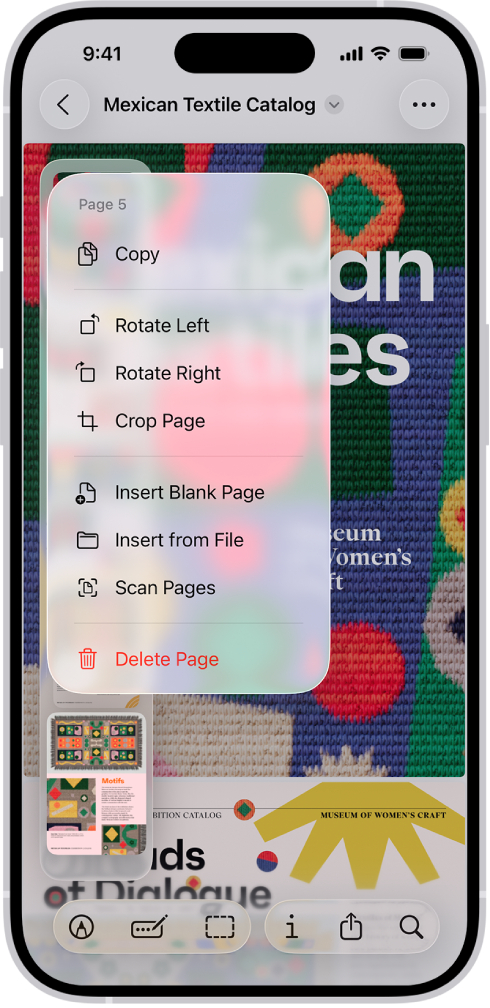
В iOS 26 приложение Preview позволяет редактировать страницы PDF. Для поворота откройте документ, нажмите More и выберите Rotate Left или Rotate Right. Для работы со структурой можно открыть миниатюры по счётчику страниц и вызвать действия для конкретной миниатюры.
Как повернуть страницу на iPhone
- Откройте PDF в Preview на iPhone.
- Перейдите к странице, которую нужно исправить.
- Нажмите More и выберите Rotate Left или Rotate Right.
- Если нужно работать с конкретными листами большого документа, откройте представление миниатюр через счётчик страниц и найдите нужную страницу там.
- После изменения закройте и снова откройте документ, чтобы убедиться, что ориентация сохранена в файле, а не только выглядит правильно в текущем просмотре.
Мобильный способ полезен в моменте: документ пришёл в почте или корпоративном мессенджере, один лист отсканирован боком, а исправленную версию нужно быстро вернуть коллеге. Но большой PDF на смартфоне сложнее проверять целиком. Для файла на десятки страниц после мобильной правки стоит хотя бы пролистать миниатюры и проверить все места, где ориентация визуально отличается.
Если исходник создавался камерой телефона, поворот на 90 градусов не исправит перспективу, тень от листа или наклон на несколько градусов. Тогда правильная последовательность другая: сначала нормальный скан или выравнивание, затем сборка в PDF, и только потом контроль ориентации. Для такого сценария у Xeon Live есть инструкция о том, как отсканировать документы в PDF.
Плюсы
- Поворот выполняется непосредственно на iPhone без переноса файла на компьютер.
- Отдельные команды Rotate Left и Rotate Right доступны из меню страницы.
- Миниатюры помогают найти нужный лист в многостраничном документе.
Минусы
- На маленьком экране сложнее провести полный визуальный контроль большого отчёта или презентации.
- Мобильный поворот не заменяет выравнивание перспективы и наклона у неаккуратно снятого камерой документа.
Кому подойдёт
Этот способ рассчитан на пользователей iPhone, которым нужно оперативно исправить несколько страниц без компьютера: приложение к письму, скан подписи, краткий отчёт, лист презентации или документ на согласование. Для массовой обработки удобнее настольный редактор или браузер на большом экране.
Браузер: когда установка программы не нужна
Онлайн-инструменты удобны для разовых задач и платформ, где под рукой нет полноценного PDF-редактора. Их принцип одинаков: файл загружается на сервер сервиса, страницы отображаются в браузере, пользователь задаёт поворот, после обработки скачивает новую копию. Для публичных материалов и обычных рабочих файлов это экономит время. Для документов с коммерческой тайной, персональными данными или внутренними ограничениями сначала сверяйтесь с политикой вашей организации и условиями конкретного сервиса: сам факт браузерной обработки означает передачу файла внешней системе.
На Android этот путь особенно практичен: достаточно современного браузера, поэтому не требуется искать отдельное мобильное приложение только ради одного поворота. Тот же алгоритм работает на Windows, macOS, Linux, iPhone и планшетах. Различия между сервисами главным образом касаются выбора отдельных страниц, массового выделения и организации миниатюр.
6. Smallpdf
Smallpdf даёт отдельный инструмент Rotate PDF. Инструмент показывает миниатюры всех листов, позволяет поворачивать отдельные страницы или весь документ и завершает операцию кнопкой Finish. После обработки формируется новая копия PDF для сохранения на устройство; исходный файл остаётся отдельным.
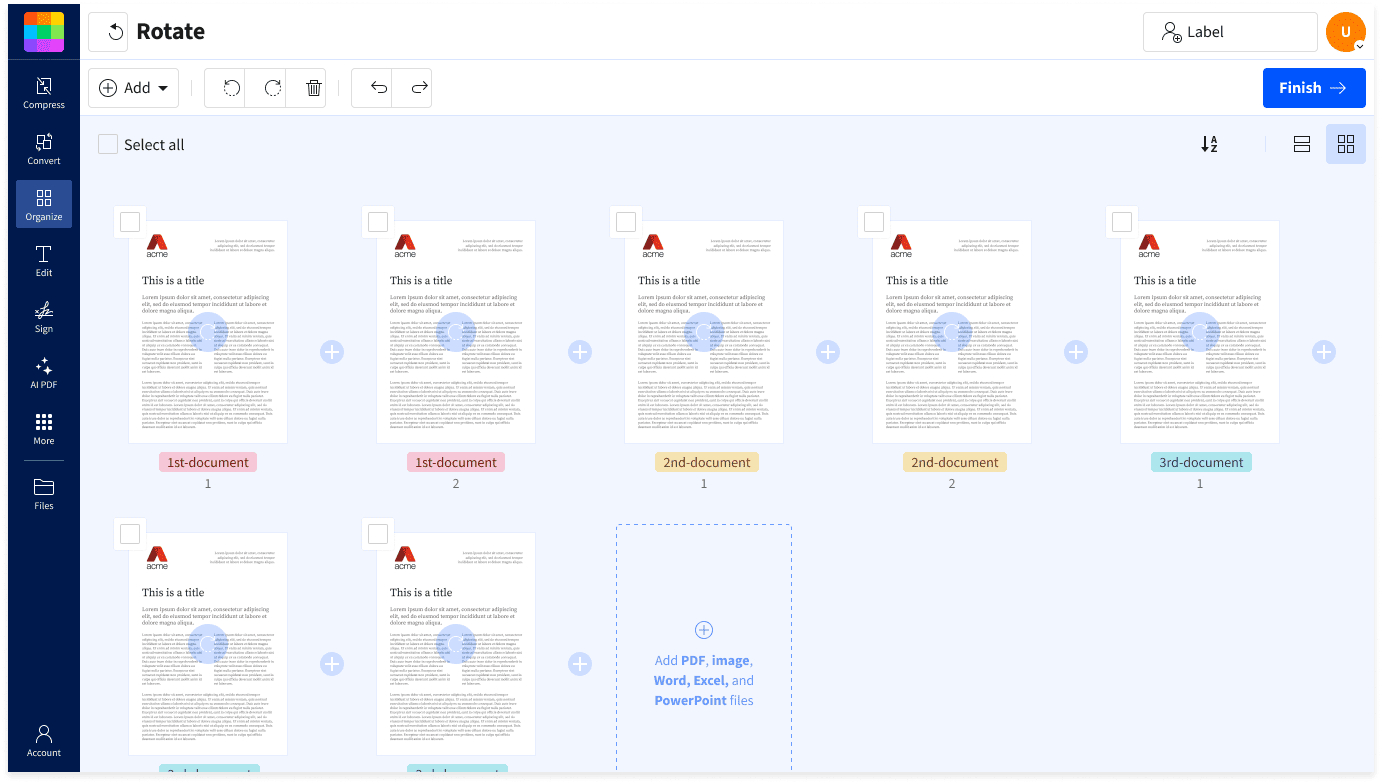
Как повернуть PDF в Smallpdf
- Откройте инструмент Rotate PDF в браузере и загрузите документ.
- Дождитесь появления миниатюр. Сначала оцените весь файл: так легко увидеть не одну, а несколько неправильно ориентированных страниц.
- Поверните отдельные миниатюры в нужную сторону или примените поворот ко всему документу, когда ошибка одинаковая на всех листах.
- Проверьте первый и последний изменённый лист прямо в браузере.
- Нажмите Finish и сохраните полученную версию PDF на устройство.
- Откройте полученный файл локально и убедитесь, что изменения сохранились.
Для маркетинговых и коммуникационных задач этот вариант удобен, когда PDF пришёл из внешнего источника и его нужно быстро привести в порядок перед публикацией: медиакит, коммерческая презентация, приложение к кейсу, набор сертификатов, спикерская презентация. При этом онлайн-инструмент не отменяет финальную проверку: скачанный файл нужно открыть отдельно, потому что предпросмотр внутри сервиса показывает промежуточное состояние, а в работу уйдёт именно локальная копия.
Если после поворота документ становится слишком тяжёлым для отправки через корпоративный канал, не смешивайте две операции в один непроверяемый шаг. Сначала убедитесь, что ориентация правильная, затем отдельно решайте вопрос размера; для этого пригодится инструкция Xeon Live о том, как уменьшить размер PDF. Так проще понять, на каком этапе изменилось качество или структура файла.
Плюсы
- Работает в браузере на настольных и мобильных платформах.
- Миниатюры позволяют повернуть отдельные страницы и одновременно контролировать весь документ.
- Подходит для разовой задачи без установки настольного приложения.
Минусы
- Файл передаётся внешнему сервису, поэтому внутренние правила компании должны разрешать такой способ обработки конкретного документа.
- При нестабильном соединении передача большого PDF туда и обратно менее предсказуемы, чем локальная работа с файлом.
Кому подойдёт
Smallpdf подходит для разовых и срочных исправлений в браузере, особенно на устройстве без установленного PDF-редактора. Наиболее уместен для документов, которые допускается передавать внешнему сервису и которые не требуют сложных правил выбора чётных, нечётных или многочисленных диапазонов.
7. iLovePDF
iLovePDF разделяет два близких сценария. Инструмент Rotate PDF предназначен для поворота документа и позволяет выбирать группы All, Portrait или Landscape, а затем направление Left или Right. Для точечной работы с отдельными миниатюрами используется Organize PDF, где нужный лист поворачивается прямо в сетке страниц.
Как выбрать режим
- Весь файл или страницы одной ориентации. Откройте Rotate PDF, загрузите документ, выберите All, Portrait или Landscape, задайте Left или Right и запустите Rotate PDF.
- Одна или несколько конкретных страниц. Откройте Organize PDF, найдите нужные миниатюры и примените поворот к ним в сетке.
- Смешанный документ. Сначала определите, что именно является ошибкой: все портретные, все альбомные или отдельные листы. Выбор инструмента должен соответствовать этому правилу, а не числу страниц как таковому.
Пошаговый сценарий для смешанного PDF
- Загрузите файл и просмотрите миниатюры до изменения.
- Если неправильно ориентированы только отдельные листы, перейдите в Organize PDF, а не поворачивайте весь документ.
- Исправьте нужные миниатюры по одной или группой.
- Если требуется одинаково развернуть все портретные либо все альбомные страницы, используйте фильтр в Rotate PDF.
- Сохраните результат на устройство и повторно откройте его вне браузерного сервиса.
- Проверьте страницы разных типов: одну портретную, одну альбомную и одну из тех, которые не должны были измениться.
Фильтр по ориентации полезен в презентациях и отчётах, где большинство страниц одинаковые, а несколько широких таблиц или схем отличаются. Но он не определяет «правильность» содержания: альбомная страница вполне может быть корректной. Поэтому сначала сформулируйте правило, затем выбирайте Portrait или Landscape. Автоматически считать одну ориентацию ошибочной нельзя.
Плюсы
- Есть отдельный режим для всего документа и группировка по текущей ориентации страниц.
- Organize PDF покрывает точечный сценарий с отдельными миниатюрами.
- Работа выполняется в браузере и подходит для компьютеров и мобильных устройств.
Минусы
- Фильтры Portrait и Landscape требуют осмысленного выбора: они группируют страницы по ориентации, но не знают, какие из них содержательно должны быть портретными или альбомными.
- Как и другие браузерные сервисы, iLovePDF получает загружаемый файл, поэтому способ должен соответствовать правилам обращения с конкретным документом.
Кому подойдёт
iLovePDF удобен для браузерной обработки смешанных документов, когда важен выбор по текущей ориентации или точечная работа через Organize PDF. Это практичный вариант для презентаций, подборок макетов и отчётов, которые разрешено обрабатывать во внешнем онлайн-сервисе.
Как выбрать способ под конкретную рабочую ситуацию
Выбор инструмента лучше привязывать не к популярности программы, а к риску ошибки, объёму файла и месту, где документ сейчас находится. Для одного листа на телефоне важна скорость. Для 200-страничного двустороннего скана — фильтры и пакетный выбор. Для внутреннего отчёта с ограниченным доступом — локальная обработка. Для публичной презентации в пути — браузер. Такой подход делает процесс воспроизводимым и избавляет от случайного выбора «первой кнопки поворота».
- Один боковой лист в Windows. PDF Commander даёт быстрый локальный сценарий через вкладку «Страницы» или контекстное действие.
- Длинный двусторонний скан. PDF-XChange Editor или Adobe Acrobat удобнее благодаря диапазонам и обработке чётных/нечётных страниц.
- Несколько листов на Mac. Preview с Thumbnails или Contact Sheet решает задачу встроенными средствами.
- Срочная правка на iPhone. Preview позволяет повернуть текущую страницу и сохранить документ без настольного компьютера.
- Android или компьютер без нужной программы. Smallpdf и iLovePDF работают в браузере; сначала оцените допустимость передачи файла внешнему сервису.
- Документ с разными портретными и альбомными страницами. Не поворачивайте всё целиком. Выбирайте конкретные миниатюры или формализованный диапазон.
- Страница наклонена на несколько градусов. Ищите deskew/выравнивание наклона, а не обычный 90-градусный поворот.
Для команды полезно закрепить не только программу, но и правило проверки. Например: «исправленный PDF сохраняется новой версией; автор закрывает файл; повторно открывает его в другом просмотрщике; проверяет все изменённые страницы и одну соседнюю». Такой мини-регламент занимает меньше минуты для короткого документа и защищает от типичной ситуации, когда временно повернутый вид принимают за готовый файл.
Поворот одной страницы, диапазона и всего документа: разные риски
Поворот одной страницы — самый простой сценарий, но и здесь есть две ошибки. Первая — работа не с той миниатюрой после прокрутки. Вторая — поворот на 180 градусов двумя кликами, когда второй клик выполняется уже после смены выделения. Решение элементарно: перед каждым действием смотрите номер страницы и визуальный превью, а после сохранения проверяйте именно этот номер.
Диапазон требует более строгого контроля границ. Если нужно исправить страницы 12–38, сначала убедитесь, что нумерация в интерфейсе соответствует фактической последовательности PDF. Печатный номер внутри макета и индекс страницы в файле не всегда совпадают: титульный лист может не иметь номера, приложения могут использовать собственную нумерацию. Ориентируйтесь на миниатюры и счётчик самого редактора, а не только на цифры, напечатанные внизу документа.
Поворот всего документа выглядит безопасно, когда каждая страница действительно боком. Но смешанные PDF часто содержат широкие таблицы, схемы, обложки и приложения, которые задуманы альбомными. Перед командой «все страницы» быстро просмотрите миниатюры. Несколько секунд проверки дешевле, чем повторная рассылка отчёта после того, как корректные альбомные листы оказались перевёрнутыми.
Для чётных и нечётных страниц риск другой: неверно заданный диапазон смещает всю логику. Если в документ в начале вставили один титульный лист, «обратные стороны» физического скана уже не обязательно совпадают с чётными номерами PDF. Проверьте закономерность на первых четырёх-шести листах и только затем запускайте пакетную операцию.
Чем поворот отличается от обрезки, изменения размера и выравнивания
Визуально эти операции легко спутать, потому что все они меняют то, как страница выглядит в просмотрщике. Но последствия разные. Поворот меняет ориентацию. Обрезка управляет видимой областью и полями. Изменение размера приводит листы к единому формату. Выравнивание устраняет небольшой геометрический наклон скана. Использование не того инструмента ухудшает результат: например, обрезка не исправит боковой текст, а поворот на 90 градусов не выровняет лист, снятый камерой под углом.
Если после поворота вокруг содержания остаются неправильные поля или страница выглядит слишком широкой, проблема относится уже к геометрии листа. В таком случае используйте отдельный инструмент обрезки PDF, а при смешанных форматах — разбор того, как изменить размер страниц PDF. Делайте эти действия последовательно и сохраняйте промежуточную копию, когда документ критичен.
- 90/180/270 градусов. Обычный поворот страницы.
- 1–5 градусов. Выравнивание наклона скана или трансформация содержимого.
- Лишние белые поля. Обрезка области страницы.
- A4 вперемешку с Letter или нестандартными листами. Изменение размера страниц.
- Листы идут не в той последовательности. Перестановка страниц, а не поворот.
- Страница лишняя. Удаление; отдельная инструкция Xeon Live объясняет удаление страницы из PDF.
- Не хватает приложения или разделителя. Вставка страницы; для этого есть отдельный разбор добавления страницы в PDF.
Типовые ошибки, из-за которых PDF приходится исправлять второй раз
Повернули только вид, а не страницу
Это самая распространённая ошибка в просмотрщиках. Документ кажется исправленным, пользователь делает снимок экрана или просто закрывает окно, а у получателя всё снова боком. Признак простой: после повторного открытия исходная ориентация возвращается. Исправление — использовать режим организации или редактирования страниц и обязательно сохранить документ.
Развернули весь документ вместо одного листа
Такое случается, когда сервис предлагает крупную кнопку общего поворота, а выбор отдельных миниатюр менее заметен. Перед действием посмотрите, что выделено: одна страница, диапазон или все. После операции сравните одну исправленную страницу и одну, которая не должна была меняться.
Сохранили поверх единственной версии
Поворот технически обратим, но файл часто содержит и другие изменения: перестановку, удаление, комментарии, подписи, формы. Если новая версия заменяет исходник, трудно понять, что именно изменилось вместе с ориентацией. Сохраняйте отдельную копию до завершения проверки, а финальное имя присваивайте после контроля.
Перепутали номер страницы PDF с номером в макете
В отчётах титульный лист, оглавление и разделители меняют соответствие. Страница с печатным номером «10» может быть двенадцатой миниатюрой. Для операции используйте индекс, который показывает редактор, и сверяйтесь с содержимым. Особенно важно это при диапазонах и чётных/нечётных фильтрах.
Исправляли наклон поворотом на 90 градусов
Скан, который стоит почти прямо, но наклонён на пару градусов, не станет ровным после обычного Rotate. Он будет либо косым, либо боковым. Для такого дефекта нужен deskew. В PDF Commander рядом с инструментами страниц присутствует отдельная операция устранения наклона; в других программах ищите аналогичный инструмент обработки сканов.
Не проверили печать
Экранный просмотр и физическая печать — разные контрольные точки. Драйвер принтера способен автоматически выбирать ориентацию листа, а настройки «подогнать» или «автоповорот» меняют размещение содержимого на бумаге. Перед тиражом откройте предварительный просмотр. Подробный процесс разбирается в инструкции Xeon Live о том, как распечатать PDF.
Отправили не тот файл
После исправления в папке часто остаются «report.pdf», «report (1).pdf», «report-final.pdf» и «report-fixed.pdf». Ошибка ориентации уже устранена, но в письмо прикладывается исходная версия. Перед отправкой сравните имя, время изменения и содержимое первой исправленной страницы. Для командной работы лучше заранее договориться о схеме именования версий.
Как проверять результат: редакционный чек-лист
Финальная проверка должна отвечать на один вопрос: другой человек откроет файл в новой сессии и увидит все страницы в нужной ориентации? Для ответа недостаточно взглянуть на экран сразу после нажатия Rotate. Нужна короткая процедура, которая отделяет редактирование от контроля.
- Сохраните новую копию. До проверки не переименовывайте её в окончательный «final», чтобы не перепутать с согласованной версией.
- Полностью закройте документ. Это исключает ситуацию, когда программа продолжает показывать несохранённое состояние в памяти.
- Откройте копию заново. По возможности используйте второй просмотрщик или браузер: так проще заметить зависимость от временного режима конкретной программы.
- Проверьте все изменённые страницы. Для большого пакетного диапазона — минимум начало, середину, конец и пару случайных листов внутри.
- Проверьте соседние страницы. Они подтверждают, что выделение не захватило лишнее.
- Сверьте порядок листов. Поворот не должен маскировать перестановку. Быстро пройдитесь по миниатюрам и заголовкам разделов.
- Откройте ссылки и поля формы. Если PDF интерактивный, проверьте несколько элементов на исправленных страницах.
- Откройте предварительный просмотр печати. Это обязательный шаг для раздаточных материалов, договоров и документов, которые пойдут на бумагу.
- Проверьте имя итоговой версии. Именно этот файл должен быть приложен к письму, загружен на сайт или передан в производство.
Для регулярного потока документов полезно измерять качество не субъективно, а простыми показателями: число страниц с неверной ориентацией после повторного открытия должно быть нулевым; число случайно изменённых соседних страниц — нулевым; расхождение порядка листов до и после операции — нулевым. Для печатных материалов добавляется четвёртый критерий: предварительный просмотр соответствует ожидаемой ориентации бумаги.
Практические сценарии для маркетинга, PR и бизнеса
Медиакит и пресс-кит
В медиакит часто сводятся обложки, факты о компании, портреты спикеров, таблицы форматов и примеры размещений. Источники приходят из разных приложений, поэтому один лист может оказаться альбомным, другой — перевёрнутым после скана. Сначала соберите окончательную последовательность, затем исправьте ориентацию только ошибочных страниц. Метрика готовности проста: при открытии в новом просмотрщике ни один лист не требует ручного поворота, а широкие таблицы остаются альбомными намеренно.
Коммерческая презентация в PDF
После экспорта презентации часть приложений может содержать вставки в другом формате: сканы писем, схемы, приложения партнёров. Не поворачивайте весь документ, если большинство слайдов уже правильные. Используйте миниатюры и исправляйте только выбивающиеся страницы. Перед отправкой проверьте первый, последний и каждый изменённый слайд, а также кликабельные ссылки, если они используются в коммерческом предложении.
Ежемесячный отчёт с широкими таблицами
Альбомная таблица сама по себе не ошибка. Ошибка возникает, когда она сохранена боком относительно нормального чтения. В отчёте с портретным текстом и альбомными таблицами критерий — не одинаковая ориентация всех листов, а удобство чтения каждой страницы. Поэтому автоматическое правило «развернуть всё в портрет» использовать нельзя. Проверяйте смысл макета, а не только геометрию миниатюры.
Скан приложений к договору
Если сканер перевернул каждую вторую сторону, применяйте пакетный фильтр чётных или нечётных страниц только после проверки закономерности. Один титульный лист в начале способен сместить чётность. После обработки сравните пары разворотов: лицевая и обратная стороны должны читаться в одном направлении. Исходный подписанный скан сохраните отдельно от исправленной копии.
PDF для сайта и базы знаний
Перед публикацией на сайте важна предсказуемость: документ открывается у посетителя в разных браузерах и просмотрщиках. Временный поворот автора здесь совершенно бесполезен. После сохранения откройте файл в браузере, пролистайте миниатюры и убедитесь, что ориентация закреплена. Если файл дополнительно оптимизируется по размеру, делайте это после проверки поворота и затем повторите контроль уже для финальной версии.
Раздаточные материалы и печать
Для печати ориентация связана с настройкой бумаги. Страница может быть альбомной по содержанию и при этом печататься на портретном листе с масштабированием — это уже вопрос драйвера и макета. Сначала исправьте логическую ориентацию в PDF, затем отдельно настройте печать. Если тираж большой, распечатайте одну контрольную копию до запуска всей партии.
Анкеты, исследования и сканы полевых материалов
При массовом сборе форм проблема часто повторяется по шаблону: часть страниц сканируется вверх ногами, часть — боком. Здесь ценность пакетных правил выше скорости единичного клика. Разделите документ на однородные группы, примените диапазон и подмножество, затем проверьте выборку страниц. Для контроля зафиксируйте количество исправленных листов и сравните его с ожидаемым количеством из исходной пачки.
Документы для согласования в цепочке подрядчиков
Когда один PDF проходит через несколько команд, каждый новый экспорт повышает риск разъехавшейся ориентации и структуры. Сохраняйте исправленную версию с понятным именем и не просите получателя «повернуть у себя». Такой совет лечит только локальный вид. Готовый документ должен открываться правильно без дополнительных действий на стороне клиента, агентства, типографии или юридического отдела.
Как работать с большими документами без ручного пролистывания каждой страницы
В длинном PDF главная задача — найти закономерность. Сначала уменьшите масштаб миниатюр так, чтобы видеть 20–40 страниц одновременно. Неправильная ориентация заметна по направлению текстовых блоков и ширине композиции. Затем определите тип ошибки: единичные листы, один непрерывный диапазон, каждая вторая страница или весь документ. Только после этого выбирайте инструмент.
Для единичных ошибок составьте короткий список номеров страниц до редактирования. Для диапазона запишите начало и конец. Для чётных/нечётных проверьте не менее двух пар страниц в начале диапазона. Такой микроучёт не выглядит «технологичным», но предотвращает человеческие ошибки, когда после десятого клика пользователь перестаёт помнить, что именно было выделено.
Если файл содержит приложения с собственной нумерацией, не пытайтесь описывать диапазоны по печатным номерам. Используйте индексы миниатюр редактора. После поворота можно свериться с оглавлением и заголовками разделов. Если обнаружилась ошибка порядка, исправьте её отдельно; поворот и перестановка должны оставаться двумя контролируемыми операциями, а не хаотичной правкой в одном проходе.
Для повторяющегося процесса в компании полезно хранить короткий шаблон контроля: «получили — сделали копию — определили правило — применили поворот — открыли заново — проверили выборку — переименовали финальную версию». Его легко включить в регламент подготовки коммерческих предложений, исследовательских отчётов, сканов договоров и клиентских презентаций.
Что делать с PDF, который защищён или подписан
Защищённый или подписанный PDF требует особой осторожности. Разные документы ограничивают разные операции, а цифровая подпись связана с целостностью подписанного содержимого. Поэтому не планируйте поворот как «безопасную косметическую правку» подписанного экземпляра. Сначала определите, разрешено ли редактирование, нужен ли именно изменённый файл и не нарушит ли операция рабочий процесс проверки подписи.
Для внутреннего согласования часто разумнее сохранить оригинальный подписанный документ без изменений и создать отдельную рабочую копию для удобного просмотра, если правила процесса это допускают. Не удаляйте защиту и не пересохраняйте юридически значимый экземпляр только ради визуального удобства. В этой статье поворот рассматривается как техническая операция над обычным редактируемым PDF, а не как способ обхода ограничений документа.
Почему после поворота качество обычно не должно ухудшаться
Стандартный поворот страницы на 90, 180 или 270 градусов не требует превращать весь PDF в картинки и повторно сжимать каждую страницу. Нормальный редактор меняет параметры страницы или трансформацию содержимого, поэтому текст и векторная графика сохраняют свою природу. Именно поэтому не стоит использовать для простой задачи цепочку «PDF → изображения → поворот картинок → новый PDF»: такой путь сложнее и способен изменить качество, размер и интерактивность документа.
Проверить отсутствие побочных эффектов несложно. Увеличьте одну исправленную страницу до 200–300 процентов и сравните текст с исходником. Попробуйте выделить фрагмент текста. Откройте одну ссылку или поле формы. Сравните размер файла. Незначительное изменение размера не является само по себе проблемой, но резкий рост вместе с потерей выделяемого текста указывает на ненужную растеризацию или пересборку.
Если исходный документ состоит из сканов, поворот не добавит деталей, которых нет в изображении. Задача — сохранить уже существующую чёткость. Для плохого скана сначала решайте проблемы источника: повторное сканирование, выравнивание, обрезка, распознавание. Обычный Rotate отвечает только за направление страницы.
Как встроить поворот PDF в командный процесс
В одиночной работе достаточно помнить собственный порядок действий. В команде важнее единообразие. Когда несколько сотрудников готовят документы для клиентов, сайта, рассылок и печати, закрепите минимальный стандарт: одна папка с исходниками, отдельная папка с исправленными версиями, понятные имена файлов и обязательная повторная проверка после сохранения.
- Ответственный за правку определяет, какие страницы нужно повернуть, и сохраняет новую версию.
- Ответственный за содержание проверяет, что альбомные таблицы и схемы остались в задуманной ориентации.
- Ответственный за публикацию или отправку открывает именно финальный файл и проверяет несколько контрольных страниц.
- Для печати дополнительно проверяется предварительный просмотр и контрольный экземпляр, если тираж или стоимость ошибки значимы.
- Для сайта финальная копия открывается в браузере после загрузки, а не только локально до публикации.
Такой процесс измеряется двумя простыми показателями: доля файлов, возвращённых из-за неверной ориентации, и количество повторных отправок одной версии. Целевое значение для обоих — ноль. Если ошибки повторяются, меняйте не «внимательность сотрудников», а шаг процесса: добавьте миниатюры, чек-лист или вторую проверку перед публикацией.
Краткий алгоритм для каждого устройства
- Windows, локально. PDF Commander — вкладка «Страницы», выбор миниатюр, «Повернуть влево/вправо», сохранение копии. Для сложных диапазонов — Adobe Acrobat или PDF-XChange Editor.
- macOS. Preview — View → Thumbnails/Contact Sheet, выбор страниц, Rotate Left; Option переключает на Rotate Right.
- iPhone. Preview — открыть страницу, More, Rotate Left/Rotate Right; для навигации использовать миниатюры.
- Android. Открыть Smallpdf или iLovePDF в браузере, загрузить допустимый для внешней обработки документ, повернуть нужные миниатюры, скачать новую копию и проверить её локально.
- Любой браузер на компьютере. Для разовой задачи — Smallpdf или iLovePDF; для внутренних и чувствительных документов предпочтительнее локальный редактор, соответствующий политике организации.
FAQ: частые вопросы о повороте PDF
Итог: как перевернуть страницы PDF без повторной переделки
Надёжный поворот PDF состоит из четырёх действий: выбрать правильные страницы, применить постоянный Rotate, сохранить отдельную копию и открыть её заново. Конкретная программа вторична по отношению к этому алгоритму. На Windows первым практичным вариантом остаётся PDF Commander с вкладкой «Страницы»; для сложных диапазонов удобны Adobe Acrobat и PDF-XChange Editor; на Mac и iPhone задачу решает Preview; в браузере — Smallpdf и iLovePDF.
Главный критерий качества — не то, что автор видит сразу после поворота, а то, что увидит следующий участник процесса. Если коллега, клиент, редактор, типография или посетитель сайта открывает файл без дополнительных действий и все страницы ориентированы правильно, задача выполнена. Если документ требует повторного Rotate у каждого получателя, была изменена только локальная картинка просмотра или в работу ушла не та версия.
Для сложных PDF не пытайтесь одним действием исправить ориентацию, поля, размер, порядок и качество сканов. Разделяйте задачи: сначала структура, затем поворот, затем геометрия и только потом оптимизация и печать. Такой порядок делает каждое изменение проверяемым и сохраняет исходник, к которому можно вернуться без потери уже согласованного материала.