Как обрезать PDF-файл: 7 способов для Windows, macOS, Linux, телефона и браузера
Обрезать PDF требуется не только ради аккуратного вида страницы. В рабочем документообороте кадрирование используют, когда из скана нужно убрать поля и тени, из презентации — технические отступы, из медиакита — лишнюю пустую область, а из макета — участок, который не должен попадать в видимую или печатную зону. Для повседневной работы важен не сам факт обрезки, а предсказуемый результат: одинаковая геометрия страниц, сохранённая читаемость, корректная печать и отсутствие скрытых данных, которые ошибочно принимают за удалённые. В руководстве Xeon Live по обрезке PDF эта задача рассматривается на разных платформах; ниже собрана расширенная практическая схема с акцентом на контроль результата и деловые сценарии.
Самая важная граница проходит между кадрированием страницы и удалением содержимого. В PDF видимая область может задаваться отдельной рамкой CropBox. При обычном кадрировании данные за этой рамкой часто остаются внутри документа и лишь перестают отображаться в стандартном представлении. Adobe Acrobat, PDF-XChange Editor, Master PDF Editor и Sejda прямо описывают такое поведение. Поэтому кадрирование подходит для композиции и печатной геометрии, но не служит инструментом обезличивания, редактирования персональных данных или удаления коммерческой тайны.
В этой инструкции семь способов. Первым идёт PDF Commander: он соответствует задаче на Windows и Linux и даёт прямой инструмент «Кадрировать» в редакторе. Затем разобраны Adobe Acrobat, PDF-XChange Editor, Master PDF Editor, встроенное приложение Preview на macOS, Xodo и Sejda. Для каждого варианта приведены шаги, ограничения, проверка результата и сценарий, в котором метод рационален. Отдельно объяснено, чем CropBox отличается от MediaBox, TrimBox и BleedBox, чтобы кадрирование не ломало подготовку к типографии.
Что значит обрезать PDF и что меняется внутри файла
PDF хранит страницу не как одну картинку с фиксированными краями, а как набор объектов внутри системы прямоугольных областей. Базовая рамка MediaBox определяет физический размер страницы. CropBox задаёт область, которая должна быть видна или печататься в обычном режиме. В профессиональной подготовке также используются TrimBox — итоговый формат после реза, BleedBox — зона вылетов под обрез и ArtBox — содержательная область. Для обычной офисной задачи чаще всего достаточно понимать различие между MediaBox и CropBox. Более подробное устройство формата собрано в материале что такое PDF и как он устроен.
Когда редактор меняет CropBox, сама страница не обязана становиться меньше на уровне MediaBox. Именно поэтому два файла, которые на экране выглядят одинаково обрезанными, способны вести себя по-разному при последующей допечатной обработке. Один содержит только новую видимую рамку, второй дополнительно меняет размер страницы, третий физически удаляет объекты за пределами рамки. Перед передачей макета подрядчику важно знать, какой из этих вариантов получен.
Для маркетинговых и коммуникационных материалов различие особенно заметно. Допустим, агентство получает презентацию партнёра, экспортированную в PDF с широкими полями. Для публикации фрагмента в корпоративном портале достаточно привести видимую область к нужной композиции. Для печати листовки требуется контролировать окончательный размер страницы и вылеты. Для удаления строки с внутренней пометкой нужен инструмент редактирования или безопасного сокрытия, а не CropBox. Одна и та же операция «обрезать PDF» в этих трёх задачах имеет разный критерий готовности.
Кадрирование также не заменяет удаление страниц. Если документ содержит десять листов, а нужны только три, правильная операция — удалить или извлечь лишние страницы. Изменение видимой области на ненужных листах не решает задачу. Для работы со структурой документа полезен отдельный гайд по организации страниц PDF.
Три результата, которые часто называют обрезкой
- Убрать пустые поля. Видимая область страницы сдвигается ближе к контенту. Это типичный сценарий для сканов, презентаций, экспортов из офисных программ и сохранённых веб-страниц.
- Привести страницы к одному визуальному формату. У разных листов могут отличаться поля, ориентация и положение полезной области. Кадрирование делает просмотр и листание ровнее, но физический формат страницы нужно проверять отдельно.
- Подготовить область к печати. Здесь недостаточно смотреть только на белые поля. Нужно контролировать CropBox, TrimBox, BleedBox, масштабирование в диалоге печати и требования типографии.
Неправильная терминология приводит к ошибкам в инструкциях. Печать выбранного диапазона страниц в новый PDF — это создание нового документа из выбранных листов, а не кадрирование. Масштабирование при печати — изменение того, как содержимое помещается на бумаге, а не обязательное изменение рамок исходного PDF. Разделение файла — создание нескольких документов. Сжатие — оптимизация объёма данных. Эти действия полезны, но решают другие задачи и не должны подменять инструмент Crop Pages или его эквивалент.
Перед кадрированием: подготовка, которая экономит время
До первого движения рамки определите, что именно должно остаться после обработки. Для одного листа это очевидно, для многостраничного файла — нет. В отчёте могут чередоваться титульные страницы, диаграммы, приложения, горизонтальные развороты и сканы. Если применить одинаковые отступы ко всему документу, часть страниц окажется обрезана слишком агрессивно. Поэтому сначала просмотрите миниатюры и разбейте документ на группы с одинаковой геометрией.
Минимальный контрольный список
- Сохраните исходный PDF отдельно и работайте с копией. Это особенно важно, когда редактор меняет рамки страницы без физического удаления скрытого содержимого.
- Определите целевую задачу: экранный просмотр, публикация, отправка партнёру, печать на офисном принтере или передача в типографию.
- Проверьте, одинаковы ли размеры и ориентация страниц. Для смешанного документа заранее отметьте листы, которым требуется отдельная рамка.
- Найдите элементы, расположенные близко к краю: номера страниц, сноски, подписи диаграмм, логотипы, колонтитулы, метки реза, штрихкоды и QR-коды. Их легко удалить из видимой области случайным движением.
- Для сканов определите, нужно ли сохранить фактический размер бумаги. Если важна юридическая или архивная идентичность копии, чрезмерное кадрирование способно затруднить сопоставление с оригиналом.
- Для печати зафиксируйте требуемый итоговый формат в миллиметрах. Визуально ровная рамка не гарантирует правильный TrimBox или MediaBox.
- Если за краями есть чувствительные данные, запланируйте отдельное безопасное удаление или редактирование. Кадрирование не считается удалением данных.
Для презентаций и медиаматериалов полезно заранее определить «безопасную» внутреннюю зону. В ней остаются заголовки, подписи и объекты, которые не должны прижиматься к новому краю страницы. Такой запас особенно важен при последующей вставке PDF-страниц в презентации, отчёты и коммерческие предложения: слишком тесный кроп выглядит как ошибка вёрстки даже при технически корректном файле.
Если проблема состоит именно в неодинаковом физическом размере листов, используйте не только кадрирование. В Xeon Live есть отдельная инструкция о том, как выровнять страницы PDF под один размер. Это важное различие: CropBox отвечает за видимую область, а унификация MediaBox задаёт единый размер страницы.
Windows и Linux
Для настольной работы на Windows и Linux удобнее использовать редакторы, в которых PDF остаётся локальным файлом. Это снижает количество переходов между сервисами и подходит для больших многостраничных документов, макетов, отчётов и материалов с внутренней информацией. В этой группе первым идёт выбранный для материала продукт PDF Commander.
1. PDF Commander — основной способ
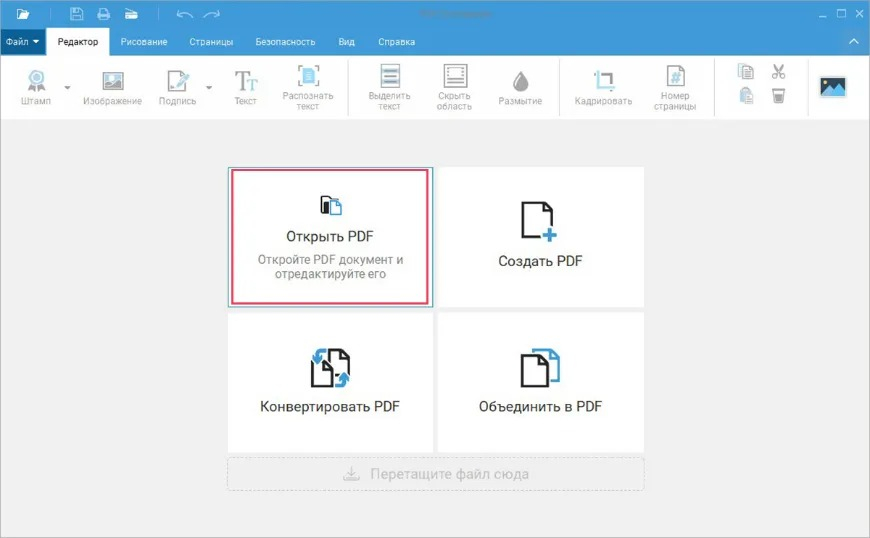
PDF Commander — настольный PDF-редактор для Windows и Linux. В отдельной карточке Xeon Live собраны возможности PDF Commander для работы с PDF. Для кадрирования в программе используется инструмент «Кадрировать» на вкладке «Редактор»: пользователь открывает документ, выводит нужную страницу, задаёт область рамкой и сохраняет результат. Такой сценарий подходит, когда PDF уже нужно править локально и параллельно требуется работать со страницами, текстом, изображениями или другими элементами документа.
Как обрезать PDF в PDF Commander
- Запустите PDF Commander и откройте исходный файл через стартовый экран. Для сложного документа сразу сохраните рабочую копию под отдельным именем, чтобы оригинал оставался неизменным.
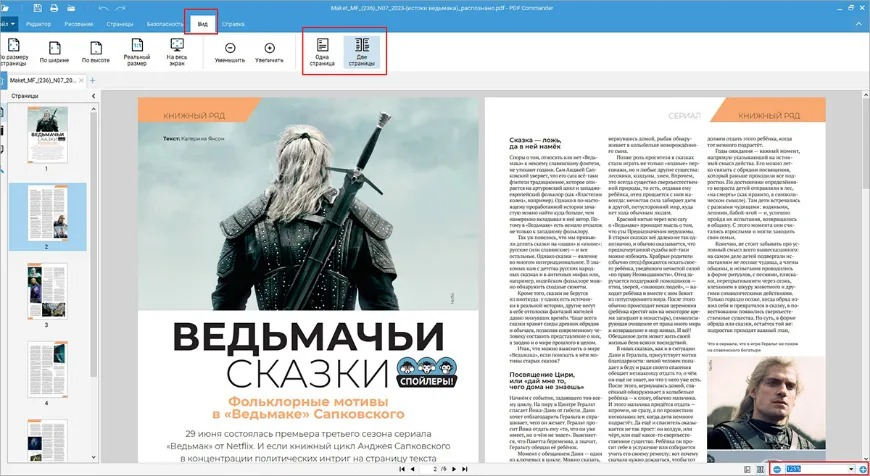
- Перейдите к странице, которую требуется обработать. Если файл многостраничный, используйте миниатюры слева и проверьте соседние листы: одинаковая рамка подходит только страницам с одинаковой композицией.
- Выставьте масштаб так, чтобы границы полезной области были хорошо видны. Увеличение уменьшает риск задеть тонкие подписи, номера страниц и мелкие элементы у края.
- Откройте вкладку «Редактор» и выберите «Кадрировать». Курсором обозначьте прямоугольник вокруг той части страницы, которая должна остаться видимой. Всё, что должно исчезнуть из обычного просмотра, оставьте снаружи рамки.
- Проверьте четыре стороны рамки по отдельности. Не ориентируйтесь только на верхний левый угол: нижние сноски и правые подписи диаграмм чаще всего попадают в зону риска.
- Повторите операцию для страниц с другой геометрией. Для регулярного документа держите одинаковый визуальный отступ от контента, но не переносите рамку механически на развороты и приложения.
- Сохраните результат под новым именем и заново откройте готовый PDF. Проверьте первые, средние и последние страницы, а также листы с отличающейся ориентацией.
Для деловой переписки этот способ удобен тем, что исходный PDF не нужно отправлять в браузерный сервис. Это особенно практично при подготовке коммерческих предложений, внутренних отчётов, презентаций для клиента и сканов подписанных документов. Локальная обработка, однако, не отменяет контроль скрытых данных: визуально исчезнувший фрагмент нельзя автоматически считать уничтоженным.
Плюсы
- Локальная работа с PDF на Windows и Linux без обязательной загрузки документа в веб-сервис.
- Прямой инструмент «Кадрировать» встроен в редактор и используется вместе с другими операциями над документом.
- Подходит для сценария, в котором после обрезки требуется продолжить редактирование страниц и содержимого в одном приложении.
Минусы
- Нативная настольная версия не предназначена для macOS, поэтому на Mac нужен другой способ из этой инструкции.
- Ручная рамка требует отдельной визуальной проверки листов с разной ориентацией и композицией.
Кому подойдёт
Пользователям Windows и Linux, которые регулярно работают с PDF локально: готовят документы к отправке, собирают коммерческие материалы, приводят к аккуратному виду сканы, правят страницы и не хотят переносить рабочий файл в онлайн-сервис.
2. PDF-XChange Editor — точное кадрирование и работа с Crop Pages
PDF-XChange Editor использует отдельную команду Crop Pages. В актуальной справке путь проходит через Organize → Crop → Crop Pages, также указан вызов Ctrl+Shift+T. В диалоге можно задать поля, диапазон страниц и увидеть превью. Важная техническая особенность: обычная обрезка скрывает внешнее содержимое, а не удаляет его. Для физического удаления в редакторе предусмотрена отдельная команда Remove Cropped Content.
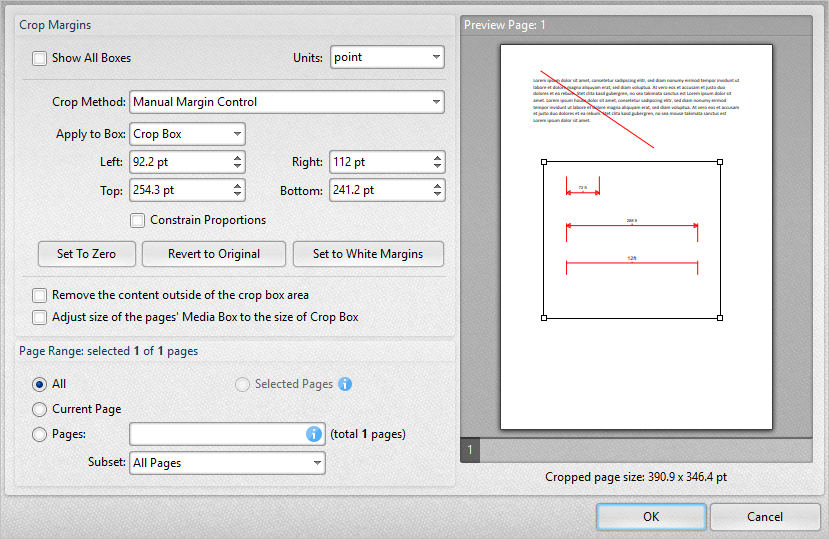
Как настроить Crop Pages в PDF-XChange Editor
- Откройте PDF и перейдите на страницу, которая будет эталоном для рамки.
- Выберите Organize → Crop → Crop Pages или используйте Ctrl+Shift+T.
- Задайте поля в диалоге Crop Pages. При визуальной работе ориентируйтесь на превью и проверяйте, что текст, подписи и служебные элементы не пересекают новую границу.
- Выберите диапазон страниц. Для смешанного документа применяйте разные настройки к отдельным группам, а не одну рамку ко всему файлу.
- Подтвердите кадрирование и сохраните копию. Если задача требует не скрыть, а удалить содержимое за рамкой, выполните отдельную операцию Remove Cropped Content и после неё перепроверьте документ.
Плюсы
- Отдельный диалог Crop Pages с числовыми параметрами и предварительным просмотром.
- Можно применять настройки к диапазону страниц и контролировать рамку точнее, чем при одном ручном выделении.
- Есть отдельная операция удаления обрезанного содержимого, когда одной смены видимой области недостаточно.
Минусы
- Настольный редактор ориентирован на Windows, поэтому пользователям macOS и Linux нужен другой основной инструмент.
- Кадрирование и удаление внешнего содержимого — разные операции; для конфиденциальных данных требуется осознанно выбрать второй этап.
Кому подойдёт
Тем, кто работает в Windows с длинными документами и хочет контролировать поля численно: операционным командам, верстальщикам, специалистам по документообороту и сотрудникам, которым часто приходится нормализовать сканы и экспортированные отчёты.
3. Master PDF Editor — кроссплатформенный контроль Page Layout
Master PDF Editor работает на Windows, macOS и Linux и разделяет изменение размера страницы и кадрирование содержимого. В меню Document → Page Layout настраивается MediaBox и Content size (CropBox), а команда Document → Crop Pages или Ctrl+K запускает визуальное выделение. После рамки открывается Page Layout, где область уточняется в пунктах, дюймах или миллиметрах и применяется к текущей, всем, чётным, нечётным или выбранным страницам.
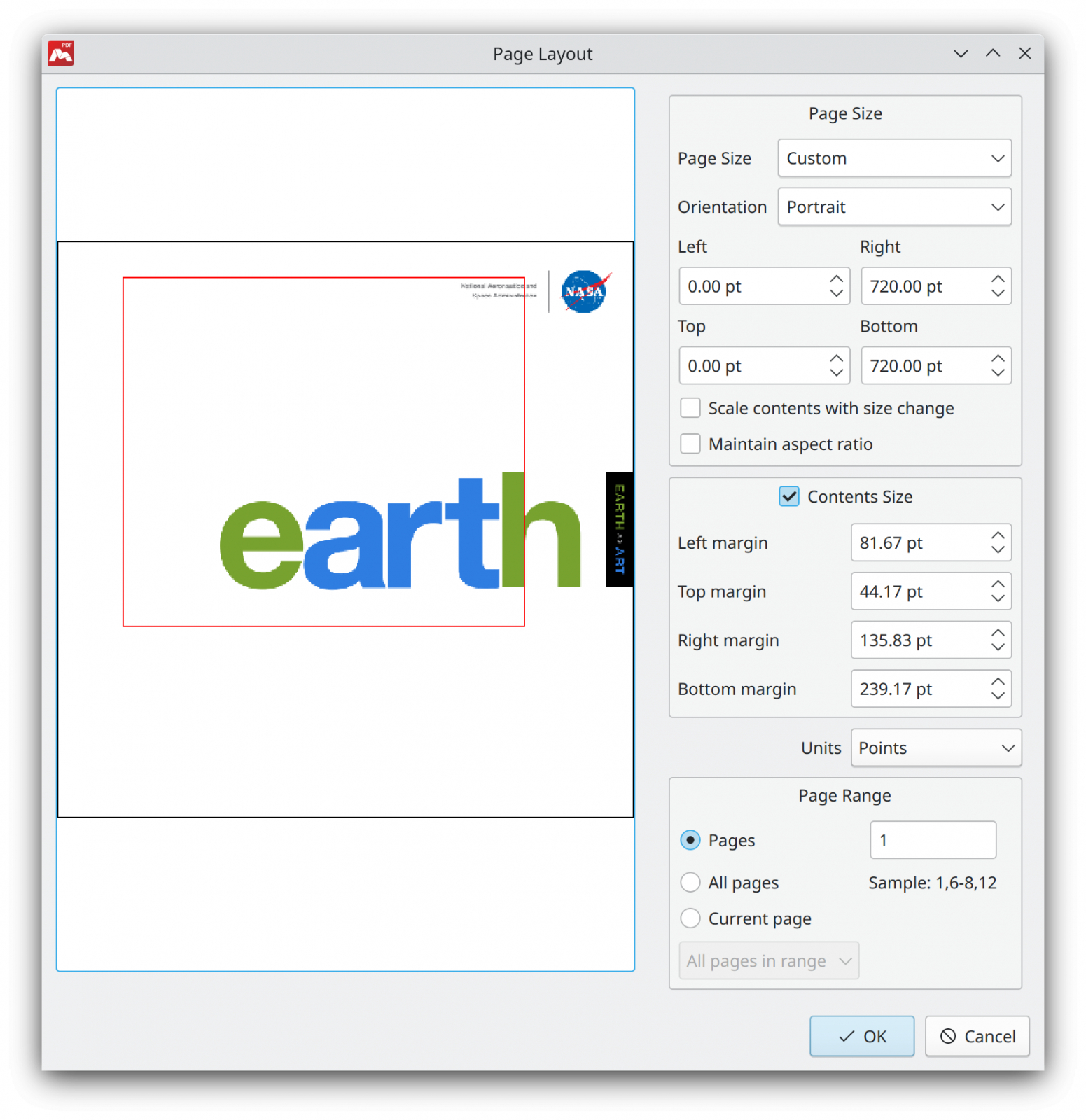
Как обрезать страницы в Master PDF Editor
- Откройте PDF и вызовите Document → Crop Pages или Ctrl+K.
- Обведите прямоугольником содержимое, которое должно остаться. После выделения редактор откроет Page Layout.
- В блоке Content size проверьте отступы. Для производственной задачи переключите единицы на миллиметры и введите размеры численно.
- Не путайте Content size с Page size. Первый параметр связан с CropBox, второй — с MediaBox. Изменение одного не обязано менять другой.
- В Page Range выберите нужные страницы. Для разворотов с зеркальными полями удобно обрабатывать нечётные и чётные листы отдельно.
- Нажмите OK, сохраните копию и откройте её повторно. Проверьте как обычный просмотр, так и параметры страницы, если файл уходит в печать.
Плюсы
- Одинаковая логика работы доступна на Windows, macOS и Linux.
- Чётко разделены MediaBox и CropBox, что полезно при технической подготовке документов.
- Есть точные единицы измерения и гибкий выбор диапазона страниц, включая чётные и нечётные листы.
Минусы
- Изменение CropBox само по себе не удаляет скрытое содержимое из документа.
- Одновременная работа с Page size и Content size требует понимать разницу между физическим форматом и видимой областью страницы.
Кому подойдёт
Пользователям разных настольных систем, которым нужны точные размеры и одинаковая методика в Windows, macOS и Linux. Особенно полезен редактор при подготовке многостраничных документов, где важны миллиметры, диапазоны и раздельная обработка чётных и нечётных страниц.
Windows и macOS
В смешанной команде, где часть сотрудников работает на Windows, а часть на Mac, удобен единый профессиональный инструмент с одинаковой логикой page boxes. Adobe Acrobat даёт такой сценарий и подробно показывает разницу между видимой рамкой, финальным форматом и вылетами.
4. Adobe Acrobat — Crop Page и Set Page Boxes
В настольном Acrobat команда начинается с Edit → Crop page. Пользователь рисует прямоугольник, дважды щёлкает внутри него и переходит в Set Page Boxes. Здесь настраиваются CropBox, а в расширенном режиме — ArtBox, TrimBox и BleedBox, поля и диапазон страниц. В текущей документации Adobe отдельно предупреждает: обычная обрезка скрывает содержимое и не уменьшает размер файла; сброс параметров страницы возвращает исходную область.
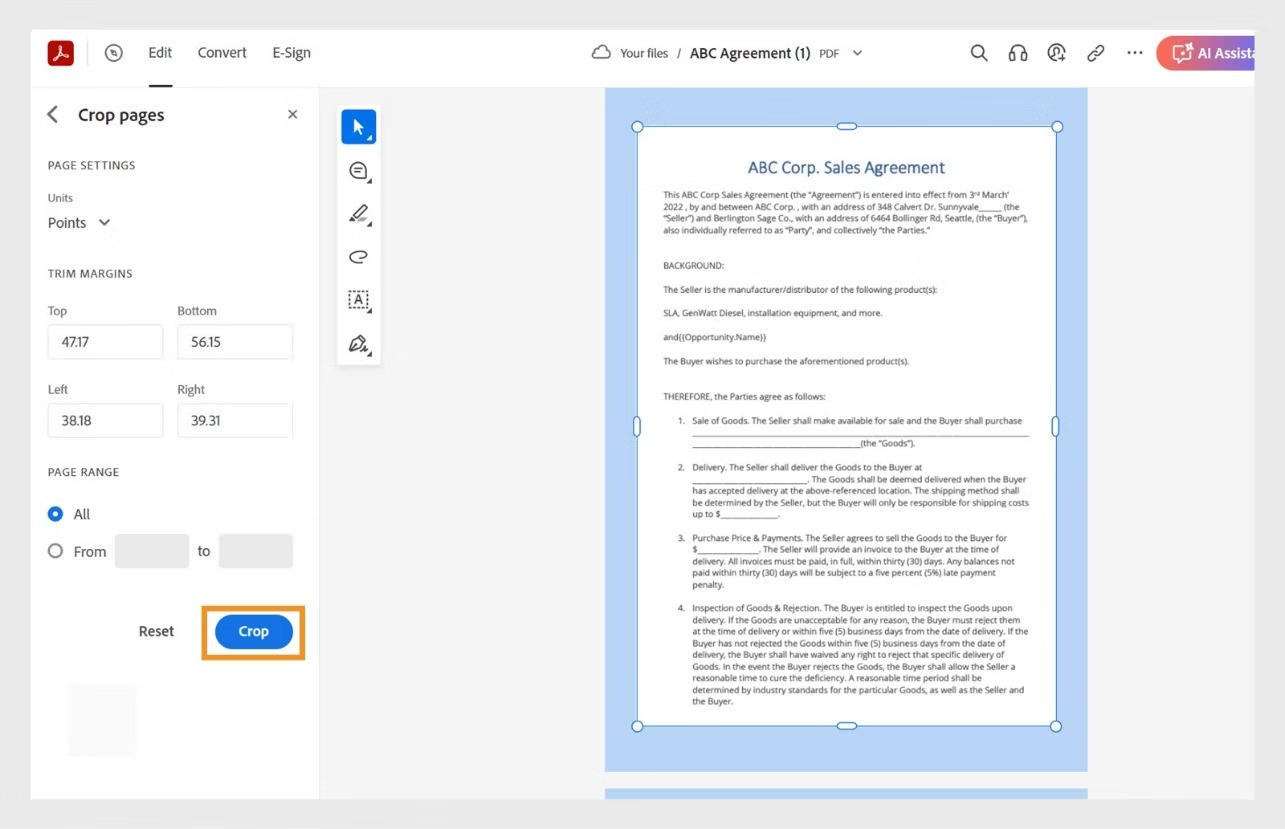
Как выполнить кадрирование в Adobe Acrobat
- Откройте документ и выберите Edit на верхней панели, затем Crop page в левой панели.
- Нарисуйте прямоугольник вокруг области, которую нужно оставить. Подправьте углы рамки, чтобы не зацепить важный контент.
- Дважды щёлкните внутри рамки. Откроется Set Page Boxes с числовыми параметрами и предварительным просмотром.
- Для обычной задачи оставьте CropBox и настройте поля. Для допечатной подготовки проверьте также TrimBox и BleedBox; эти расширенные параметры относятся к Acrobat Pro.
- В Page Range выберите текущую страницу, диапазон или все страницы, к которым подходит одна геометрия.
- Подтвердите изменения и сохраните отдельную копию. После сохранения проверьте размер страницы и печатный предпросмотр, а не только внешний вид на экране.
Для презентаций, экспортированных из PowerPoint или других редакторов, Acrobat умеет удалять белые поля вокруг содержимого через Remove White Margins. Эта функция ускоряет обработку однотипных страниц, но её результат всё равно нужно просмотреть: автоматическая граница строится по фактическому содержимому, а дизайнерский запас вокруг объекта может исчезнуть.
Плюсы
- Наглядное сочетание ручной рамки и точного диалога Set Page Boxes.
- Работа с диапазонами страниц и автоматическое удаление белых полей.
- В профессиональном режиме доступны TrimBox и BleedBox, необходимые для допечатной подготовки.
Минусы
- Обычное кадрирование скрывает внешнее содержимое, а не удаляет его и не гарантирует уменьшение объёма файла.
- Продвинутые параметры ArtBox, TrimBox и BleedBox относятся к Acrobat Pro, поэтому базовый сценарий и профессиональная допечатная настройка различаются по доступным инструментам.
Кому подойдёт
Командам на Windows и macOS, которые обмениваются сложными PDF, готовят материалы к печати и нуждаются в явном контроле page boxes. Это особенно полезно агентствам, дизайнерам, производственным менеджерам и специалистам, которые передают макеты внешним подрядчикам.
macOS
На Mac простую обрезку можно выполнить без отдельного PDF-редактора — в Preview, встроенном приложении для просмотра документов и изображений. Метод подходит для одиночных листов и быстрых правок, когда не нужны числовые поля, сложные диапазоны и допечатные боксы.
5. Preview — встроенный способ на Mac
В Preview обрезка строится вокруг прямоугольного выделения. Нужно показать панель разметки, выбрать Rectangular Selection, обвести часть страницы и нажать Crop. Apple также даёт возможность сразу отменить кадрирование через Edit → Undo Crop, а позднее — вернуться к предыдущей версии документа через File → Revert To → Browse All Versions.
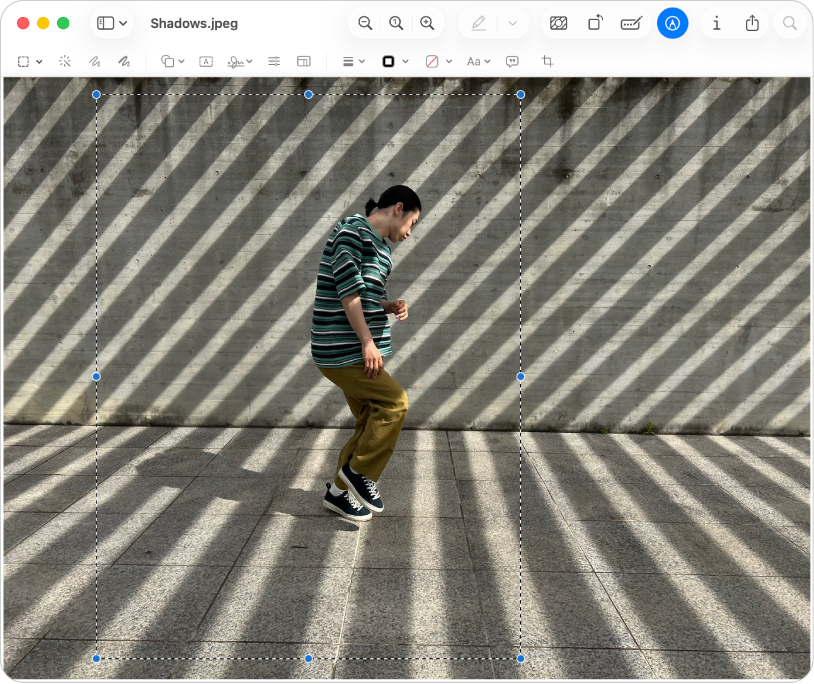
Как обрезать страницу в Preview
- Откройте PDF в Preview и перейдите к нужной странице.
- Покажите панель разметки и выберите инструмент прямоугольного выделения.
- Обведите область, которая должна остаться. Увеличьте масштаб, если у края есть мелкие подписи или тонкие линии.
- Нажмите Crop и оцените результат. Если рамка выбрана неверно, сразу выполните Edit → Undo Crop.
- Сохраните копию. Для важного документа после сохранения заново откройте файл и проверьте, что все крайние элементы видимы.
Плюсы
- Не требует отдельного приложения на macOS: инструмент доступен в Preview.
- Прямое визуальное выделение подходит для быстрых операций над одной или несколькими отдельными страницами.
- Кадрирование можно отменить сразу, а предыдущие состояния документа доступны через механизм версий macOS.
Минусы
- Метод привязан к macOS и не даёт единого процесса для команды с Windows или Linux.
- Для числового контроля CropBox, TrimBox, BleedBox и сложных диапазонов страниц лучше использовать специализированный PDF-редактор.
Кому подойдёт
Пользователям Mac, которым нужно быстро убрать поля со страницы, подготовить аккуратный фрагмент для презентации, внутреннего отчёта или отправки коллегам без сложной допечатной настройки.
Онлайн и телефон
Браузерные инструменты удобны, когда нужно обработать PDF на чужом компьютере, Chromebook, планшете или телефоне. Главное отличие от локальных программ — файл передаётся веб-сервису. Для публичных материалов это часто допустимо, для договоров, персональных данных, внутренних финансовых отчётов и закрытых клиентских документов безопаснее выбирать локальную обработку согласно корпоративной политике.
6. Xodo — браузер и мобильное приложение
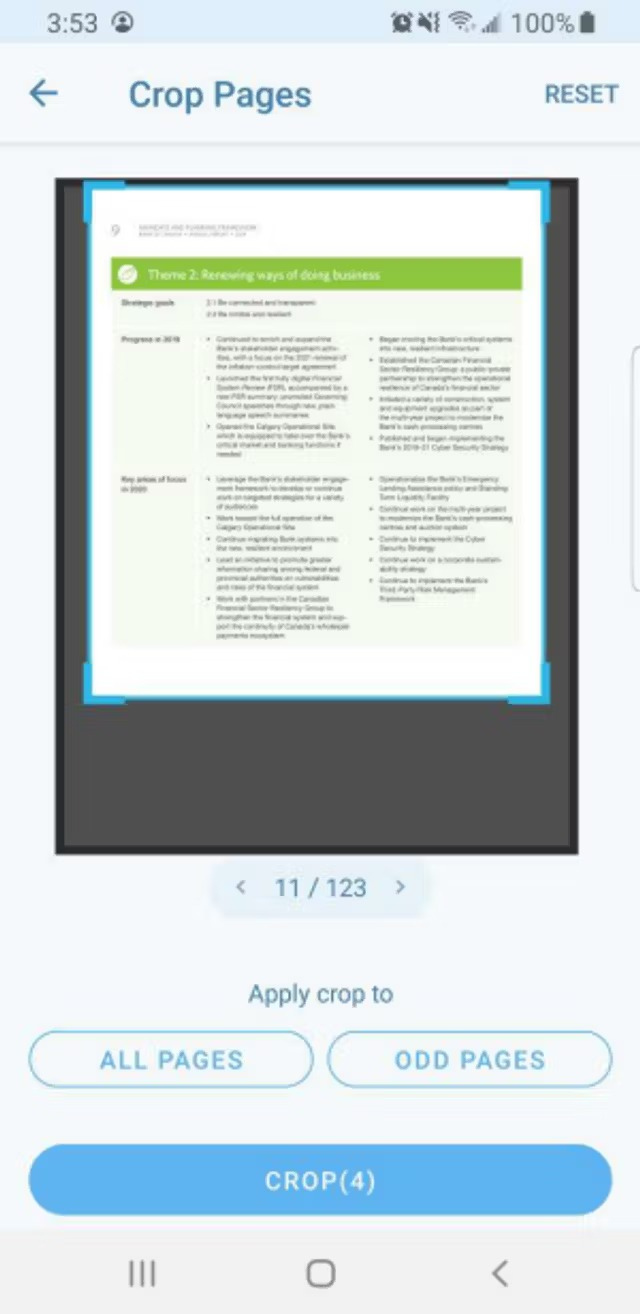
Xodo предлагает Crop PDF в браузере и поддерживает работу на Windows, macOS, Linux, Android и iOS через веб-инструмент. В онлайн-сценарии файл загружается, рамка задаётся перетаскиванием или размерами, после чего кадрирование применяется к выбранным страницам. В мобильном приложении команда находится в More Actions → Crop PDF: рамка настраивается по углам, затем выбираются страницы и подтверждается Crop.
Как выполнить обрезку в Xodo
- В браузере откройте Crop PDF и загрузите документ. На телефоне откройте PDF в Xodo и перейдите в More Actions → Crop PDF.
- Настройте рамку. Для экранного материала оставьте визуальный запас, чтобы текст и графика не прилипали к краю.
- Выберите страницы, к которым относится эта геометрия. При разных макетах обрабатывайте группы отдельно.
- Примените Crop и сохраните обработанный файл. На мобильном устройстве завершите операцию через Finish.
- Откройте готовый PDF в другом просмотрщике и проверьте крайние элементы, ориентацию и порядок страниц.
Плюсы
- Один сервис закрывает браузерный и мобильный сценарий на основных настольных и мобильных системах.
- Рамку можно настраивать визуально, а веб-инструмент позволяет задавать параметры для выбранных страниц.
- Подходит для оперативной правки вне рабочего компьютера.
Минусы
- Онлайн-сценарий предполагает передачу файла сервису, поэтому закрытые документы лучше обрабатывать локально.
- На небольшом экране телефона точность ручной рамки ниже, поэтому после сохранения необходим увеличенный просмотр краёв страницы.
Кому подойдёт
Тем, кто работает с PDF в дороге, на планшете, смартфоне или в браузере и обрабатывает материалы без строгих требований к локальному хранению. Метод удобен для публичных презентаций, инструкций, портфолио, медиакитов и других документов, которые уже предназначены для распространения.
7. Sejda — автоматическая обрезка белых полей и точные отступы
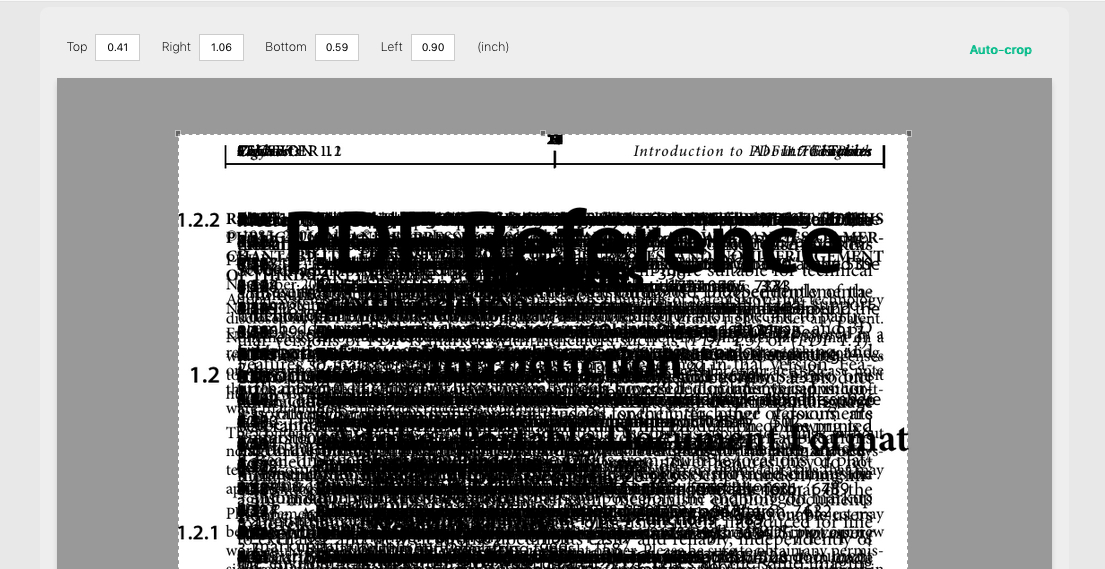
Sejda Crop PDF работает в браузере и предлагает несколько режимов: одинаковая рамка для документа, отдельное кадрирование страниц, автоматическое удаление белых полей и точные значения отступов. Для многостраничного PDF сервис накладывает страницы друг на друга в смешанном превью, чтобы было видно общую зону содержимого. На самой странице сервиса отдельно указано, что содержимое за рамкой скрывается, но не удаляется полностью.
Как обрезать PDF в Sejda
- Загрузите PDF в Crop PDF и выберите режим, соответствующий документу: общая рамка, постраничный просмотр или автоматическое кадрирование.
- Для одинаковых листов используйте blended preview: наложение страниц показывает, где проходят общие границы контента.
- Для неодинаковых страниц переключитесь на постраничный режим и задайте рамки отдельно. Автоматическое удаление белых полей используйте только после проверки, что у дизайна нет намеренных внешних отступов.
- Если нужны точные поля, введите значения сверху, снизу, слева и справа в выбранных единицах.
- Выполните Crop PDF, сохраните результат и перепроверьте его локальным просмотрщиком. Не используйте визуальную обрезку как замену удалению скрытых данных.
Плюсы
- Есть автоматическое удаление белых полей и ручная настройка.
- Смешанный превью-режим помогает подобрать общую рамку для однотипных страниц.
- Поддерживаются точные значения отступов и отдельная обработка разных страниц.
Минусы
- Файл обрабатывается через веб-сервис, поэтому конфиденциальные документы требуют отдельной оценки допустимости загрузки.
- Содержимое за CropBox остаётся скрытым, а не полностью удалённым.
- Бесплатный режим имеет ограничения на объём и частоту операций, поэтому большие регулярные пакеты удобнее обрабатывать локально.
Кому подойдёт
Пользователям, которым нужно быстро убрать белые поля с однотипного PDF в браузере: например, с публичной презентации, инструкции, отчёта или набора сканов. Сервис особенно удобен, когда важен визуальный подбор общей рамки, но нет требований хранить документ только локально.
Как выбрать способ под задачу
Выбор инструмента проще начинать не с названия программы, а с типа документа и риска ошибки. Для единичного публичного PDF важнее скорость. Для закрытого документа — локальная обработка. Для печати — числовой контроль page boxes. Для многостраничного отчёта — диапазоны и одинаковые отступы. Для смартфона — удобная рамка и обязательная проверка результата на большом экране.
Матрица выбора без таблицы
- Windows или Linux, локальная работа и обычное кадрирование: PDF Commander. Он первым закрывает базовый сценарий этой инструкции и позволяет продолжить редактирование PDF в том же приложении.
- Windows, точные поля и последующее удаление скрытого содержимого: PDF-XChange Editor. Разделение Crop Pages и Remove Cropped Content делает процесс управляемым.
- Windows, macOS и Linux, числовой контроль MediaBox/CropBox: Master PDF Editor. Подходит, когда одна методика нужна на нескольких настольных системах.
- Windows и macOS, допечатные боксы: Adobe Acrobat. Set Page Boxes показывает CropBox, TrimBox, BleedBox и диапазоны страниц.
- Mac и быстрая ручная обрезка: Preview. Нет необходимости открывать отдельный редактор.
- Телефон или браузер: Xodo. Один сценарий покрывает онлайн и мобильную работу.
- Автоматическое удаление белых полей в браузере: Sejda. Blended preview полезен для однотипных страниц.
Для команды с регулярным потоком документов полезно стандартизировать не программу, а параметры: итоговый формат, допустимые поля, правила для титульных страниц, обработку горизонтальных листов, имя выходного файла и процедуру проверки. Тогда разные сотрудники смогут использовать разные инструменты, но получат сопоставимый результат. Это особенно важно в контент-командах, где PDF переходят между дизайном, редактурой, аккаунт-менеджером, юристом и подрядчиком по печати.
Когда обрезка вообще не нужна
- Если нужно удалить ненужные листы, используйте удаление страниц, а не рамку. Для этого есть отдельная инструкция как удалить страницу из PDF.
- Если нужно уменьшить мегабайты для отправки, используйте оптимизацию и сжатие PDF. CropBox сам по себе не обязан уменьшать размер файла.
- Если нужно скрыть персональные данные, применяйте безопасное удаление или редактирование содержимого. Размытие, белый прямоугольник и кадрирование не дают гарантии, что исходные данные исчезли из PDF.
- Если проблема только в масштабе при печати, настройте печатный размер и размещение на листе. Не изменяйте исходную геометрию документа без необходимости.
Кадрирование для печати, презентаций и рекламных материалов
В бизнес-процессах один PDF часто живёт в нескольких средах. Сначала дизайнер экспортирует макет, затем менеджер вставляет его в презентацию, позже документ уходит в рассылку или на печать. Кадрирование, выполненное без понимания конечного канала, способно решить локальную проблему и создать новую на следующем этапе. Поэтому критерий готовности нужно связывать с каналом использования.
Презентации и коммерческие предложения
Для презентации приоритет — визуальный баланс. После обрезки страница должна иметь одинаковый запас вокруг контента, особенно у заголовков и нижних подписей. При вставке PDF-страниц в слайды слишком тесная рамка создаёт впечатление, что макет «прижат» к краю, а слишком широкая уменьшает полезную площадь. В многостраничной презентации проверьте не только одинаковые поля, но и оптическое положение контента: геометрически равный отступ не всегда выглядит равным рядом со светлой фотографией или крупным цветовым блоком.
Медиакиты, пресс-киты и материалы для партнёров
Такие документы часто собираются из страниц, сделанных разными авторами. До кадрирования приведите страницы к понятной структуре: титул, контентные разделы, приложения. После обработки проверьте номера страниц, подписи, ссылки и QR-коды у краёв. Если партнёр будет печатать файл самостоятельно, оставьте безопасный внутренний отступ и не рассчитывайте на печать без полей: большинство офисных принтеров имеют непечатаемую область.
Сканы договоров, актов и приложений
У сканов кадрирование помогает убрать чёрные полосы, тени от крышки, захваченный стол и лишнее белое поле. Но не стоит срезать элементы, которые подтверждают целостность бумажного оригинала: края печати, подписи, рукописные пометки, регистрационные метки. Для юридически значимого оборота действует регламент организации; визуальная аккуратность не должна изменять смысл документа.
Макеты для типографии
В печатном PDF видимая рамка — только один из параметров. MediaBox определяет общий размер страницы, TrimBox — окончательный формат после реза, BleedBox — зону вылетов. Обрезая белые поля автоматически, легко случайно убрать вылеты и метки, которые нужны производству. Перед передачей макета согласуйте с типографией финальный формат и величину вылетов, а затем проверяйте именно эти параметры. Если задача состоит в изменении физического формата листа, используйте отдельный процесс изменения размера; полезное продолжение — инструкция по изменению размера страниц PDF.
PDF для сайта и базы знаний
Для веб-публикации важны аккуратный первый экран и предсказуемый просмотр на мобильных устройствах. После кадрирования откройте документ в двух разных просмотрщиках и на узком экране. Проверьте, не появились ли элементы вплотную к краю и не изменилась ли ориентация отдельных страниц. Если итоговый файл остаётся тяжёлым, решайте объём отдельным сжатием: визуальная рамка не является инструментом оптимизации веса.
Как проверить PDF после обрезки
Сохранение файла — середина процесса, а не финал. Ошибки кадрирования часто проявляются только в другом просмотрщике, на печати или при дальнейшем редактировании. Поэтому результат нужно проверять по короткому воспроизводимому протоколу. Он занимает несколько минут и предотвращает повторную отправку клиенту или подрядчику.
Проверка № 1. Края и потерянные элементы
Откройте готовый PDF с масштабом 100–150% и последовательно просмотрите все четыре края. Ищите обрезанные хвосты букв, подписи осей, номера страниц, строки в подвале, тонкие рамки, стрелки, отметки согласования и мелкие логотипы. На визуально насыщенной странице полезно временно переключить фон просмотрщика на контрастный, чтобы граница страницы читалась яснее.
Проверка № 2. Несколько типов страниц
Для файла длиннее нескольких страниц проверяйте не только первый лист. Обязательно откройте страницу из середины, последнюю, горизонтальный лист, титульную страницу и приложение. Если есть чётные и нечётные страницы с зеркальными полями, сравните их попарно. Ошибка, которая незаметна на титуле, часто возникает на внутреннем развороте.
Проверка № 3. Размер и ориентация
Если документ уходит в печать или автоматическую систему, посмотрите свойства страницы. Видимая область и физический размер могут различаться. Убедитесь, что формат соответствует задаче, а ориентация не изменилась случайно. При необходимости сверяйте миллиметры, а не только то, как страница помещается в окне.
Проверка № 4. Печать в масштабе 100%
Для печатного сценария откройте предварительный просмотр с масштабом 100%. Не включайте Fit или «Подогнать», пока не убедитесь, что собственная геометрия PDF корректна. Иначе принтер скроет проблему дополнительным масштабированием, и станет непонятно, что именно изменило итоговый размер — кадрирование или параметры печати.
Проверка № 5. Другой просмотрщик
Откройте файл не в том редакторе, в котором выполнялась операция. Это простой способ заметить зависимость от конкретного приложения. Для корпоративного файла достаточно второго популярного PDF-просмотрщика или браузера; для производственного макета нужен тот же контур проверки, который использует подрядчик.
Проверка № 6. Поиск скрытого текста
Если за рамкой находились чувствительные данные, найдите характерное слово из скрытого участка через поиск или попробуйте выделить текст в области рядом с новым краем. Сам факт, что фрагмент не виден, не доказывает его удаления. Для настоящего удаления нужен инструмент редактирования/редакции содержимого. В качестве продолжения подходит материал о том, как безопасно работать с закрываемыми фрагментами PDF, с обязательным различением визуального сокрытия и удаления данных.
Проверка № 7. Сравнение с исходником
Держите исходный и готовый PDF рядом и сравнивайте контрольные страницы. Это особенно полезно, когда кадрирование выполнялось массово: визуальное сравнение быстро показывает, не сместилась ли рамка и не потерялся ли одинаковый элемент на серии листов. Для ответственных файлов сохраните обе версии вместе с понятными именами, чтобы можно было восстановить контекст изменения.
Проверка № 8. Финальный сценарий использования
Последняя проверка должна повторять реальное действие пользователя: прикрепить PDF к письму и открыть вложение, разместить в системе управления знаниями, вставить страницу в презентацию, отправить на офисный принтер или передать в допечатный процесс. Файл считается готовым, когда он корректно ведёт себя именно в конечном сценарии, а не только в редакторе.
Ошибки, из-за которых результат приходится переделывать
Ошибка 1. Считать кадрирование удалением данных
Это самая опасная ошибка. CropBox может лишь спрятать часть страницы. Получатель с другим инструментом способен восстановить исходную область, а текст или объекты могут оставаться внутри файла. Если задача связана с персональными данными, внутренними комментариями, финансовыми цифрами или другой закрытой информацией, используйте операцию редактирования/редакции и проверяйте, что данные физически удалены или необратимо заменены.
Ошибка 2. Применять одну рамку к документу с разными макетами
В отчётах и презентациях титульные, горизонтальные и приложенные страницы часто отличаются от основного массива. Одинаковая рамка обрезает их неправильно. До массовой операции сгруппируйте страницы по геометрии и применяйте параметры к каждой группе отдельно.
Ошибка 3. Убирать весь белый запас
Белое поле не всегда лишнее. Оно создаёт визуальный ритм, отделяет текст от края и даёт безопасную область для печати. Автоматическая обрезка полезна для технических полей, но не должна уничтожать дизайнерский отступ. Сравнивайте результат с целевой композицией, а не стремитесь к минимально возможной рамке.
Ошибка 4. Путать CropBox и MediaBox
Пользователь видит аккуратно обрезанную страницу и предполагает, что её физический размер изменился. Это не обязательно так. Для печати и автоматической обработки проверьте MediaBox и итоговый формат. Когда нужен новый размер листа, используйте соответствующий инструмент Page Layout/Set Page Boxes, а не только ручной Crop.
Ошибка 5. Кадрировать без увеличения
На масштабе «вся страница» тонкие подписи и элементы у края почти не различимы. Перед финальным подтверждением увеличьте страницу. Особенно внимательно смотрите на нижние строки, правые подписи диаграмм и мелкие колонтитулы: они чаще всего оказываются за рамкой случайно.
Ошибка 6. Сохранять поверх единственной копии
Некоторые редакторы позволяют отменить обрезку, некоторые хранят версии, но рабочий процесс не должен зависеть от этого. Сохранение под новым именем даёт простой контроль: исходник остаётся эталоном, результат можно сравнить, а ошибочную рамку — быстро переделать.
Ошибка 7. Проверять только на экране
Печатный вывод и просмотр на мобильном устройстве добавляют собственное масштабирование. Файл, который выглядит идеально в редакторе, способен печататься с дополнительными полями или слишком близко к краю. Для любого внешнего канала повторите конечный сценарий до отправки.
Ошибка 8. Ожидать уменьшения размера файла
Adobe и другие редакторы прямо указывают, что кадрирование не обязано уменьшать объём PDF, потому что данные могут остаться внутри. Если цель — уменьшить вложение для письма или загрузки в систему, используйте оптимизацию изображений, шрифтов и структуры отдельно. Не оценивайте качество кадрирования по мегабайтам.
Контроль качества для команды: как сделать операцию воспроизводимой
Когда PDF обрабатывает один человек раз в месяц, достаточно визуального контроля. Когда через отдел проходят десятки материалов, нужна короткая спецификация. Она не должна зависеть от конкретного редактора и помогает избежать ситуации, когда два сотрудника делают одинаковую задачу с разным результатом.
- Целевой формат: зафиксируйте, должен ли физический размер страницы измениться или требуется только новая видимая область.
- Допустимые поля: задайте минимальный визуальный отступ от текста и графики. Для печати используйте числовые значения, для экранных материалов — согласованный визуальный шаблон.
- Исключения: перечислите титульные, горизонтальные и приложенные страницы, которые обрабатываются отдельно.
- Скрытые данные: прямо укажите, что кадрирование не является способом удаления конфиденциальной информации.
- Имя файла: используйте понятный суффикс, например «cropped» или дату обработки внутри внутреннего процесса, без перезаписи исходника.
- Контрольные просмотрщики: определите два приложения, в которых проверяется итоговый файл.
- Печатная проверка: для макетов зафиксируйте TrimBox, BleedBox, масштаб и тестовую страницу.
- Ответственный: отделите человека, который выполняет операцию, от человека, который утверждает финальный макет, когда ошибка имеет стоимость.
Для контент-команды такой регламент превращает кадрирование из разовой ручной правки в контролируемую операцию. Измерять качество можно долей файлов, которые проходят финальную проверку без возврата, количеством повторных экспортов и временем на один документ. Если возвраты происходят из-за одних и тех же причин — потерянных колонтитулов, неверного формата или скрытых данных — корректируется сам шаблон работы, а не только отдельный файл.
Как обрабатывать серию PDF без расхождений между файлами
Когда нужно подготовить не один документ, а серию — квартальные отчёты, карточки объектов, коммерческие предложения, медиакиты или инструкции для филиалов — ручное кадрирование превращается в производственный процесс. Здесь важнее стабильность, чем скорость одного клика. Сначала создайте эталон на одном типовом файле, затем зафиксируйте поля и исключения, только после этого переносите правила на остальные документы. Такой порядок снижает риск получить двадцать аккуратных файлов с двадцатью разными геометриями.
Шаг 1. Выберите эталонную страницу
Эталоном должна быть не самая простая, а самая характерная страница: с обычным заголовком, колонтитулом, номером, типовым изображением и текстовым блоком. На ней задайте рамку и проверьте безопасные отступы. Затем сравните её с титулом, последней страницей и горизонтальными листами. Всё, что не укладывается в эталонную геометрию, сразу занесите в список исключений.
Шаг 2. Зафиксируйте параметры, а не положение курсора
Для повторяемой обработки храните значения полей в миллиметрах или пунктах, когда редактор их показывает. Ручная рамка подходит для единичного файла, но серия требует числового стандарта. В PDF-XChange Editor, Master PDF Editor и Adobe Acrobat числовые поля позволяют воспроизводить одну геометрию. В PDF Commander и Preview, где основной сценарий опирается на визуальное выделение, используйте контрольный лист и сравнивайте края с эталоном после каждого файла.
Шаг 3. Разделите файлы по типам
Не смешивайте в одном прогоне документы с разной логикой. Отдельно обрабатывайте презентации 16:9, офисные листы A4, сканы, горизонтальные приложения и макеты с вылетами. Даже одинаковая ширина белого поля не означает одинаковую задачу: у презентации это композиционный запас, у скана — захваченная область, у печатного макета — часть производственной геометрии.
Шаг 4. Проведите выборочный контроль до массового сохранения
После первых трёх–пяти файлов остановите серию и откройте результаты в другом просмотрщике. Сравните поля, физический размер страниц и крайние элементы. Такой ранний контроль дешевле, чем пересобирать весь пакет после обнаружения системной ошибки. Если рамка слишком тесная или отличается между сотрудниками, исправьте правило до продолжения обработки.
Шаг 5. Отделите визуальный контроль от технического
Визуальный контроль отвечает на вопрос, не обрезан ли полезный контент и выглядит ли страница ровно. Технический контроль проверяет MediaBox/CropBox, ориентацию, диапазоны, возможность печати и отсутствие неожиданно восстановимых скрытых данных. Для публичной презентации визуальной проверки обычно больше, для типографского макета и закрытого документа техническая проверка обязательна в полном объёме.
Шаг 6. Измеряйте качество процесса
- Доля файлов без возврата. Считайте, сколько документов проходит приёмку с первого раза. Рост возвратов показывает, что стандарт рамки или список исключений описан недостаточно точно.
- Количество исправленных страниц. Если в каждом документе приходится вручную переделывать одни и те же типы листов, выделите их в отдельную группу и задайте отдельное правило.
- Время на проверку. Сокращать нужно не просмотр краёв, а повторяющиеся ручные действия. Числовые поля, диапазоны и эталонные настройки уменьшают рутину без отказа от контроля.
- Число расхождений по формату. Для печатных материалов отдельно фиксируйте случаи, когда видимая рамка верна, а MediaBox, TrimBox или BleedBox не соответствует производственной задаче.
- Ошибки скрытых данных. Любой случай, когда чувствительный фрагмент остался в файле после визуального сокрытия, считается дефектом процесса и требует перехода на операцию безопасного удаления.
Для командной работы полезно хранить короткий паспорт обработки рядом с исходником: название профиля, целевой формат, поля, диапазон, исключения и просмотрщики для проверки. Это не усложняет процесс, а убирает спорные решения. Новый сотрудник получает точные критерии, а редактор или менеджер проверяет результат по одной и той же схеме независимо от выбранной программы.
При таком подходе ожидаемый результат измерим: страницы имеют одинаковую заданную геометрию, важные элементы не пересекают границу, формат соответствует конечному каналу, а закрытые данные не маскируются кадрированием. Проверка строится не на впечатлении «выглядит нормально», а на воспроизводимых признаках — размерах, контрольных страницах, сравнении с исходником и тесте в конечной среде.
Вопросы, которые возникают чаще всего
Итог
Обрезка PDF — простая визуальная операция только на первый взгляд. Для обычного документа достаточно правильно задать рамку, сохранить копию и проверить края. Для многостраничного файла добавляются диапазоны и разные типы страниц. Для печати необходимо различать CropBox, MediaBox, TrimBox и BleedBox. Для конфиденциальной информации действует отдельное правило: кадрирование не является удалением данных.
На Windows и Linux базовый локальный сценарий закрывает PDF Commander. PDF-XChange Editor удобен точными полями и отдельным удалением обрезанного содержимого, Master PDF Editor — кроссплатформенной работой с Page Layout, Adobe Acrobat — расширенным контролем page boxes. На Mac для быстрой правки подходит Preview, на телефоне и в браузере — Xodo, а Sejda полезен автоматической обрезкой белых полей и смешанным предпросмотром. Выбор инструмента заканчивается не нажатием Crop, а проверкой результата в том канале, где файл будут читать, печатать или публиковать.
Главный рабочий принцип прост: сначала определить, что должно остаться видимым, затем выбрать операцию, которая меняет нужный уровень PDF, и в конце проверить файл независимо от редактора. Такой порядок сохраняет композицию, уменьшает число возвратов и не даёт перепутать аккуратный визуальный кроп с безопасным удалением содержимого.