Как сканировать в ПДФ: подробная инструкция для компьютера и телефона
Сканирование в PDF (Portable Document Format — формат переносимого документа) решает сразу две задачи: переводит бумажный документ в цифровой вид и сохраняет страницы в формате, который удобно передавать, архивировать, подписывать и открывать на разных устройствах. В этом руководстве разобраны способы со сканером, многофункциональным устройством и камерой смартфона. Для общего контекста по самой операции пригодится подробный материал Xeon Live о создании PDF со сканера, телефона и фотографии. Здесь акцент сделан на точной настройке, многостраничных документах, контроле качества и выборе инструмента под рабочий процесс.
Что значит сканировать в PDF и чем это отличается от обычной фотографии
У скана есть источник, параметры захвата и итоговый контейнер. Источником служит планшетный сканер, автоподатчик многофункционального устройства или камера телефона. Во время захвата формируется растровое изображение страницы, а затем программа помещает одну или несколько страниц в PDF. Текст на таком PDF изначально остаётся изображением. Поиск, выделение и копирование появляются после оптического распознавания символов — OCR. Поэтому два внешне одинаковых файла ведут себя по-разному: в одном текст ищется, в другом документ состоит только из картинок.
Практически важно разделять три операции. Первая — прямое сканирование, когда программа обращается к устройству через драйвер и сразу получает изображение. Вторая — сборка PDF из уже готовых JPEG/JPG (Joint Photographic Experts Group), PNG (Portable Network Graphics) или TIFF (Tagged Image File Format). Третья — распознавание готового скана. Эти этапы часто объединены в одном приложении, но технически выполняют разные функции. Такое разделение помогает быстро найти источник проблемы: устройство не определяется, изображение получилось неудачным или PDF уже создан, но в нём нет текстового слоя.
- Прямой скан со сканера или МФУ. Подходит для договоров, актов, счетов, заявлений, анкет, печатных макетов и архивных бумаг.
- Скан камерой телефона. Удобен для выездной работы, чеков, подписанных листов, раздаточных материалов и документов, которые нужно быстро передать коллегам.
- Сборка из готовых изображений. Нужна, когда страницы уже сняты камерой или получены из разных источников; в таком случае используется не драйвер сканера, а импорт файлов.
- OCR после захвата. Добавляет текстовый слой, чтобы документ индексировался локальным поиском и текст из него можно было копировать в разрешённых сценариях.
Если бумажные страницы уже отсканированы отдельными картинками, повторно прогонять их через устройство не нужно. Готовые изображения собирают в единый документ; последовательность действий подробно разобрана в материале о том, как перевести готовый скан в PDF. Для этой задачи качество исходных изображений важнее выбора драйвера.
Подготовка перед сканированием: устройство, бумага и драйвер
Качество начинается до запуска программы. Стекло планшетного сканера протирают безворсовой салфеткой, с документов снимают скобы и выравнивают загнутые углы. Для автоподатчика листы складывают в ровную пачку и проверяют, что среди них нет чеков на тонкой бумаге, наклеек и страниц нестандартного размера. Такие листы лучше сканировать отдельно: они чаще перекошены или затягиваются вместе с соседними.
В Windows сканер должен отображаться в разделе «Параметры → Bluetooth и устройства → Принтеры и сканеры». Windows обычно обнаруживает локальные и сетевые сканеры автоматически. Когда устройство не определяется, установите драйвер производителя и повторите проверку в системном разделе сканеров. В приложениях для сканирования встречаются WIA (Windows Image Acquisition — системный интерфейс получения изображений в Windows) и TWAIN — стандартный программный интерфейс взаимодействия со сканером. TWAIN обычно открывает панель производителя с более подробными параметрами. NAPS2 и WinScan2PDF работают с обоими вариантами, поэтому при проблеме обнаружения устройства полезно переключить интерфейс, а не менять сам PDF-инструмент.
На macOS устройство проверяется в «Системные настройки → Принтеры и сканеры». После выбора совместимого сканера появляется команда открытия окна сканирования. Apple позволяет указать источник бумаги, разрешение, цветовой режим, папку назначения и PDF в качестве формата. Устройства с автоподатчиком также получают режим пакетной подачи, а двусторонняя обработка отображается только для оборудования, которое её поддерживает.
- Подключите сканер по кабелю или к той же локальной сети, в которой находится компьютер.
- Проверьте устройство штатной утилитой производителя или системным средством до запуска PDF-редактора.
- Для длинной пачки бумаги сначала выполните тест из одной страницы: так быстрее заметить неправильную ориентацию и слишком светлый режим.
- Уберите персональные листы с общего лотка сразу после оцифровки, особенно при работе в общем офисе.
- Перед началом определите, нужен ли текстовый слой OCR. Это влияет на итоговый процесс проверки.
Какие параметры выставить: разрешение, цвет и размер страницы
Для обычного печатного текста практической отправной точкой служат 300 dpi (dots per inch — точек на дюйм). Для типовых печатных документов используйте 300 dpi и оттенки серого. Для мелкого шрифта размером 9 пунктов и меньше рабочий диапазон повышают до 400–600 dpi. Повышение разрешения сверх потребности увеличивает объём данных и время распознавания. Поэтому 600 dpi стоит оставлять для мелких деталей, печатей, штрихкодов, фотографий и сложных оригиналов, а не включать автоматически для каждого договора.
Цветовой режим выбирают по содержанию. Чёрно-белый режим хорошо работает с чистым контрастным текстом, но агрессивное пороговое преобразование теряет слабые подписи, карандашные пометки и полутоновые печати. Оттенки серого сохраняют больше градаций и обычно дают устойчивый материал для OCR. Полный цвет нужен там, где оттенок несёт смысл: на фирменных бланках, цветных схемах, мокрых печатях, дизайнерских макетах и документах с пометками разными маркерами.
- Текстовый договор или акт: 300 dpi, оттенки серого; цвет включают, когда важны печати и отметки.
- Мелкий шрифт: 400–600 dpi; после OCR обязательно просматривают фрагменты с цифрами и сокращениями.
- Фотография или печатный макет: цветной режим и разрешение, достаточное для дальнейшей задачи; такой скан занимает больше места.
- Черновая копия для внутреннего согласования: допустимо снизить разрешение, но только после теста читаемости мелкого текста.
- Смешанный пакет: страницы с цветом сканируют отдельной группой, чтобы не раздувать весь PDF без необходимости.
Размер страницы лучше задавать явно: A4, A5, Letter или фактический размер оригинала. Автоопределение удобно, но на белом листе с широкими полями границы иногда определяются слишком тесно. Для договоров и презентационных материалов безопаснее оставить поля листа полностью и кадрировать только лишнюю область стекла. В кадровом контроле важнее целостность подписи и печати, чем идеальное заполнение экрана.
Как выбрать способ под рабочую задачу
Выбор определяется не количеством функций, а маршрутом документа. Для одного листа достаточно простого инструмента. Для пачки с перестановкой страниц важны миниатюры, автоподатчик и быстрое удаление неудачных кадров. Для договоров после сканирования требуются подпись, комментарии, защита и иногда скрытие отдельных фрагментов. Для архива важен OCR, единое имя файла, предсказуемое качество и контроль размера. Для выездной работы главным становится камера телефона и сохранение нескольких страниц в один PDF.
- Нужен полный цикл на Windows: PDF Commander сочетает получение скана и дальнейшую работу со страницами PDF.
- Нужны расширенные параметры сканирования и OCR: Adobe Acrobat и PDFelement объединяют захват, распознавание и последующую обработку.
- Нужен отдельный сканерный инструмент: NAPS2 и WinScan2PDF сосредоточены на захвате и сборке страниц.
- Нужен встроенный путь на Mac: системное окно сканера и Image Capture работают без отдельного PDF-редактора.
- Работа идёт с телефона: на iPhone и iPad достаточно «Заметок», на Android — камеры в Google Drive.
- Нет возможности установить программу: браузерный iCanScan выполняет захват с камеры телефона и сборку PDF через веб-интерфейс.
Windows и настольные программы со сканером
На компьютере программа получает изображение через драйвер сканера, а затем формирует PDF. Различия начинаются после захвата: одни инструменты ограничиваются сохранением, другие дают перестановку страниц, OCR, редактирование и защиту. Ниже способы расположены от полного цикла работы с PDF к более специализированным утилитам.
PDF Commander: сканирование и доработка PDF в одном окне
PDF Commander стоит первым способом, потому что он соответствует рабочей теме и объединяет сканирование с редактированием уже созданного документа. В программе команда находится в меню «Файл → Сканирование»; в окне захвата выбираются устройство, разрешение, размер бумаги и цветовой режим. После получения страницы её можно кадрировать, а затем продолжить работу с PDF. Когда документ состоит из многих листов, полезно заранее свериться с руководством по сборке многостраничного PDF: оно помогает выстроить порядок листов и не потерять оборотные страницы.
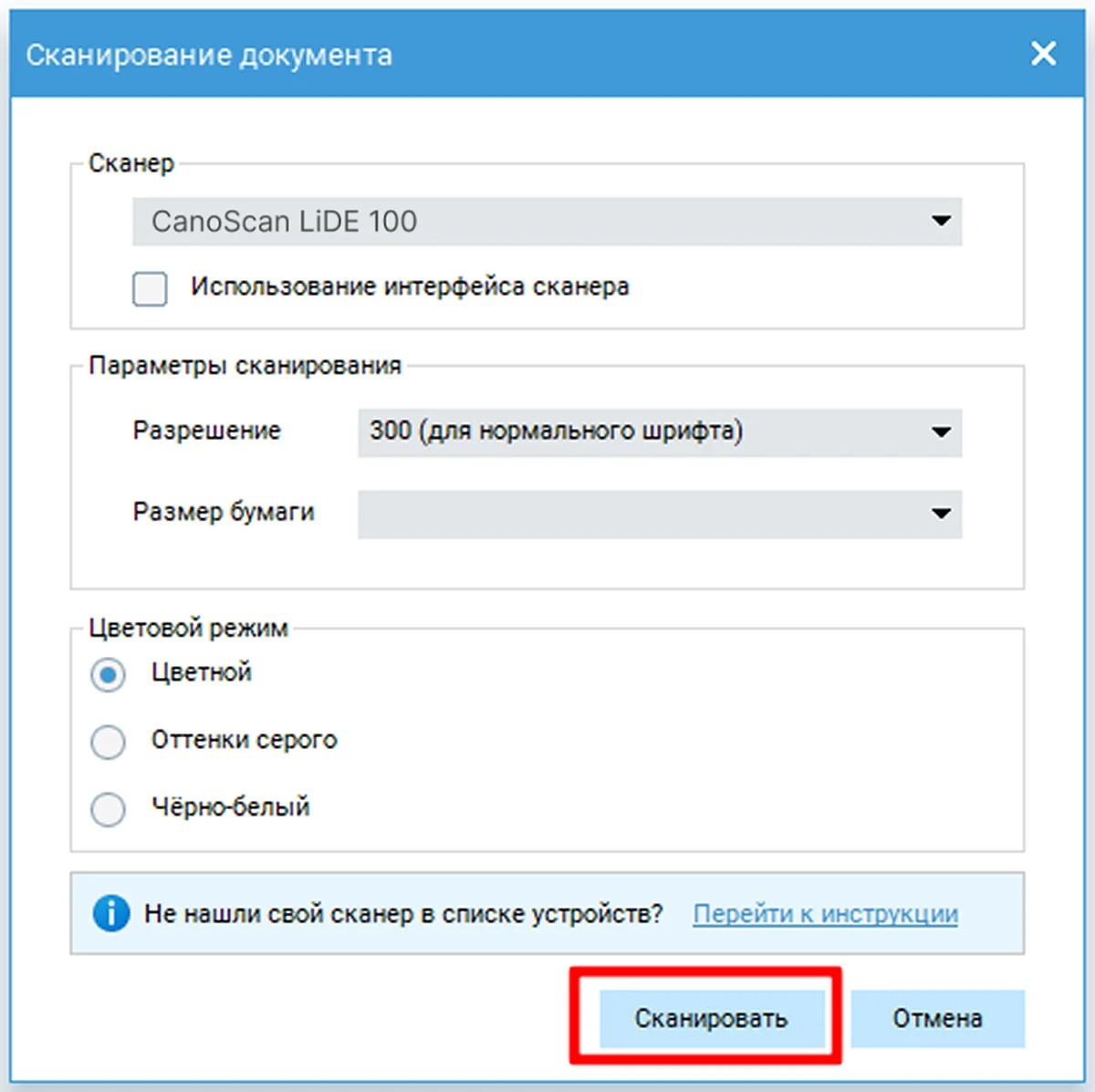
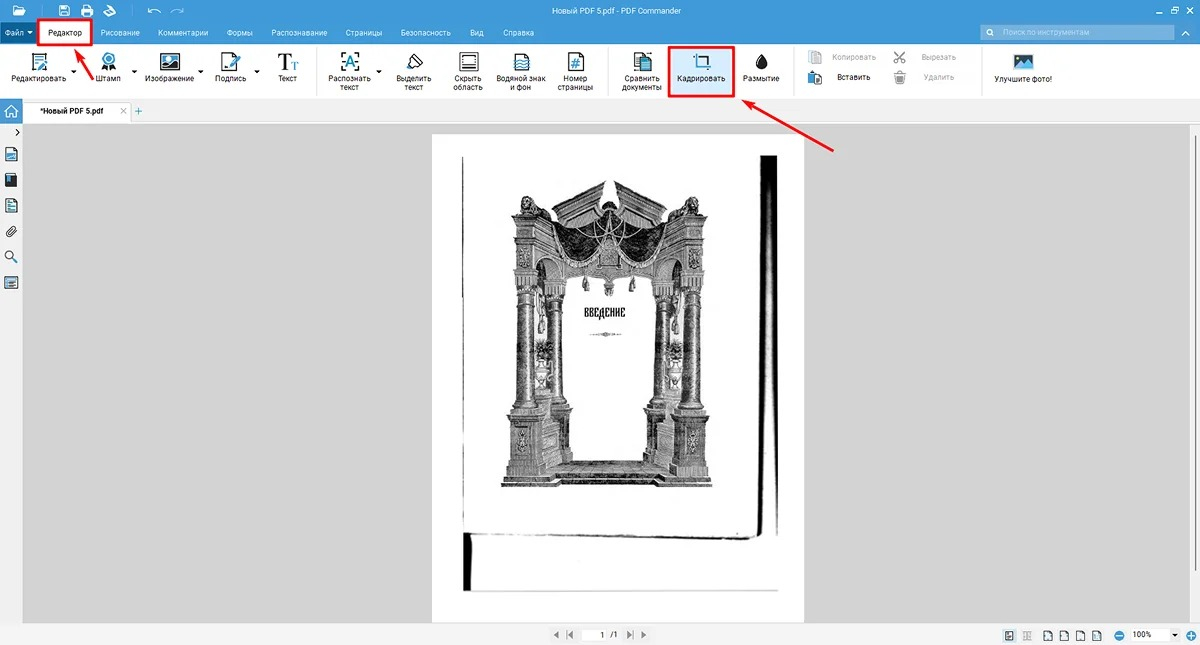
Базовый сценарий выглядит так: подключите устройство, откройте «Файл → Сканирование», выберите сканер, задайте 300 dpi для обычного текста, укажите формат страницы и цвет. После нажатия «Сканировать» проверьте края листа и выполните кадрирование. Для второй и следующих страниц откройте раздел «Страницы», используйте добавление страницы со сканера и повторяйте операцию до завершения пакета. Автоматического пакетного режима внутри самого редактора нет: многостраничный документ собирается последовательным добавлением сканов.
- Подключите сканер или МФУ и убедитесь, что устройство определяется Windows.
- Откройте PDF Commander и выберите «Файл → Сканирование» либо кнопку со сканером на панели.
- В списке источников выберите нужное устройство. При наличии вариантов WIA и TWAIN используйте тот интерфейс, который корректно открывает параметры вашей модели.
- Установите разрешение, размер листа и цветовой режим. Для обычного текста начните с 300 dpi.
- Нажмите «Сканировать» и дождитесь передачи изображения в редактор.
- Проверьте границы листа и обрежьте только лишнюю область, не затрагивая подписи, печати и поля.
- Для дополнительных страниц используйте «Страницы → Добавить страницу → Добавить со сканера» и повторите захват.
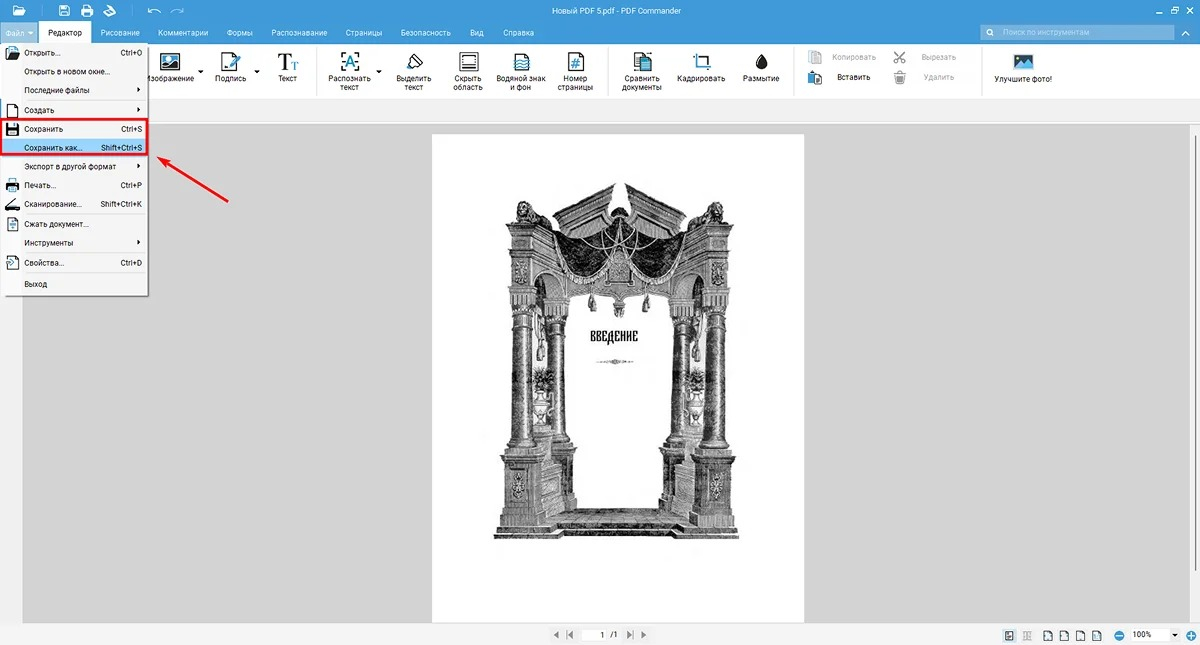
- Проверьте порядок миниатюр, ориентацию и наличие пустых страниц, затем сохраните итоговый PDF.
Сильная сторона такого подхода — отсутствие промежуточной папки с десятками изображений. Скан сразу становится страницей редактируемого PDF-проекта. Это удобно для договоров, брифов, актов и материалов к презентации, где после оцифровки часто требуется удалить лишний лист, переставить порядок, добавить текстовую пометку или подготовить файл к отправке. Ограничение проявляется на больших потоках бумаги: при ежедневных пачках на десятки и сотни страниц удобнее специализированная программа с профилями и автоподатчиком.
Плюсы
- Сканирование встроено в общий рабочий цикл PDF, поэтому после захвата не требуется переносить страницы в отдельный редактор.
- Есть настройка устройства, разрешения, размера бумаги и цветового режима перед захватом.
- После сканирования доступны кадрирование, перестановка, удаление и добавление страниц.
- Подходит для документов, которые после оцифровки нужно дополнительно оформить или проверить.
Минусы
- Для многостраничного файла новые листы добавляются последовательно; автоматический пакетный режим внутри редактора не заявлен.
- Работа со сканером привязана к корректно установленному драйверу Windows.
- Для поточного архивного сканирования специализированные профили NAPS2 дают более прямой маршрут.
Кому подойдёт
PDF Commander рационален для Windows, когда сканирование — только первый этап: после него документ ещё редактируют, собирают из разных страниц, проверяют перед отправкой или приводят в порядок для внутреннего архива. Особенно хорошо такой сценарий ложится на работу с договорами, актами, утверждёнными макетами и бумажными приложениями к проектам.
Adobe Acrobat: сканирование с OCR и настройкой выхода
В актуальном интерфейсе Acrobat путь к сканеру начинается с глобальной панели Create: выберите Create, затем Scanner в левой части окна и устройство из раскрывающегося списка. Настройки позволяют указать лицевую или двустороннюю подачу, баланс качества, режим вывода, распознавание текста, метаданные и PDF/A-1b. После первого прохода Acrobat предлагает продолжить сканирование, обработать обратные стороны или завершить документ.
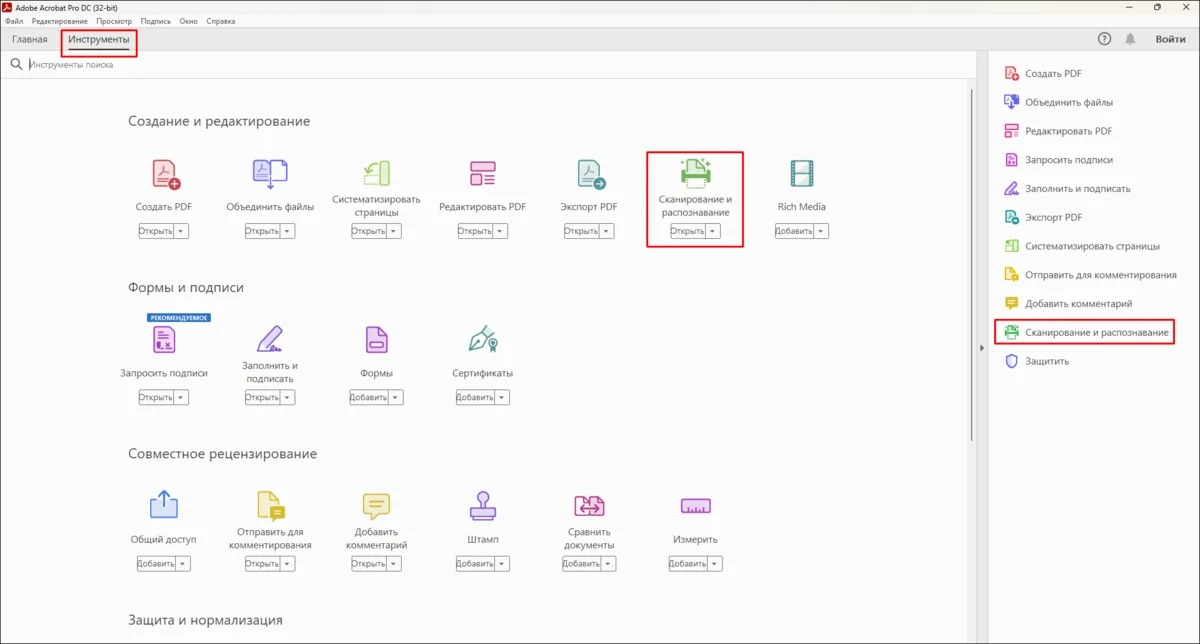
- Откройте Acrobat и выберите Create.
- В левой панели откройте Scanner и выберите подключённое устройство.
- В Pages укажите Front Sides или Both sides, когда двусторонний режим поддерживается сканером.
- Настройте Quality. Для рабочего текста оцените читаемость на тестовой странице, а не ориентируйтесь только на положение ползунка.
- В Output выберите создание нового PDF, добавление к существующему файлу или сохранение нескольких файлов.
- Включите Recognize Text (OCR), когда нужен поиск и выделение текста, и укажите язык распознавания.
- Нажмите Scan. После прохода выберите Scan More Pages, Scan Reverse Sides или Scan Is Complete.
- Просмотрите страницы и выполните распознавание повторно для нужного диапазона, если текстовый слой не был создан при захвате.
Для длинного документа OCR особенно ценен: после распознавания по файлу можно искать номера договоров, названия продуктов и фамилии, а не перелистывать изображения вручную. Отдельный разбор того, тем, как работает распознавание текста в PDF, помогает понять, почему мелкий шрифт, перекос и низкий контраст дают ошибки даже при визуально приемлемом скане.
Плюсы
- Текущий мастер сканирования объединяет захват, OCR, выбор выходного режима и настройку метаданных.
- Есть добавление страниц в существующий PDF и отдельный сценарий для обратных сторон.
- Поддерживается PDF/A-1b для процессов, где нужен такой архивный профиль.
- После сканирования документ остаётся в полноценной среде Acrobat для дальнейшей обработки.
Минусы
- Интерфейс насыщен инструментами, поэтому для разового захвата одной страницы путь длиннее, чем в минималистичной утилите.
- Доступность двустороннего режима определяется возможностями конкретного сканера.
- При неверно выбранном языке OCR требуется повторная обработка текста.
Кому подойдёт
Acrobat уместен в компаниях, где скан — часть более широкого документооборота: файл нужно распознать, дополнить метаданными, приложить к существующему PDF, проверить и передать дальше по корпоративному процессу.
PDF24 Creator: импорт со сканера и сборка страниц
PDF24 Creator работает на Windows и содержит импорт со сканера. Импорт открывается двумя путями: отдельной плиткой и командой File → Import в Creator. После выбора источника программа принимает изображение от сканера, а затем позволяет сохранить его как PDF. Для автоподатчика несколько страниц передаются за один проход; отдельные полученные документы можно собрать в один файл в самом Creator.
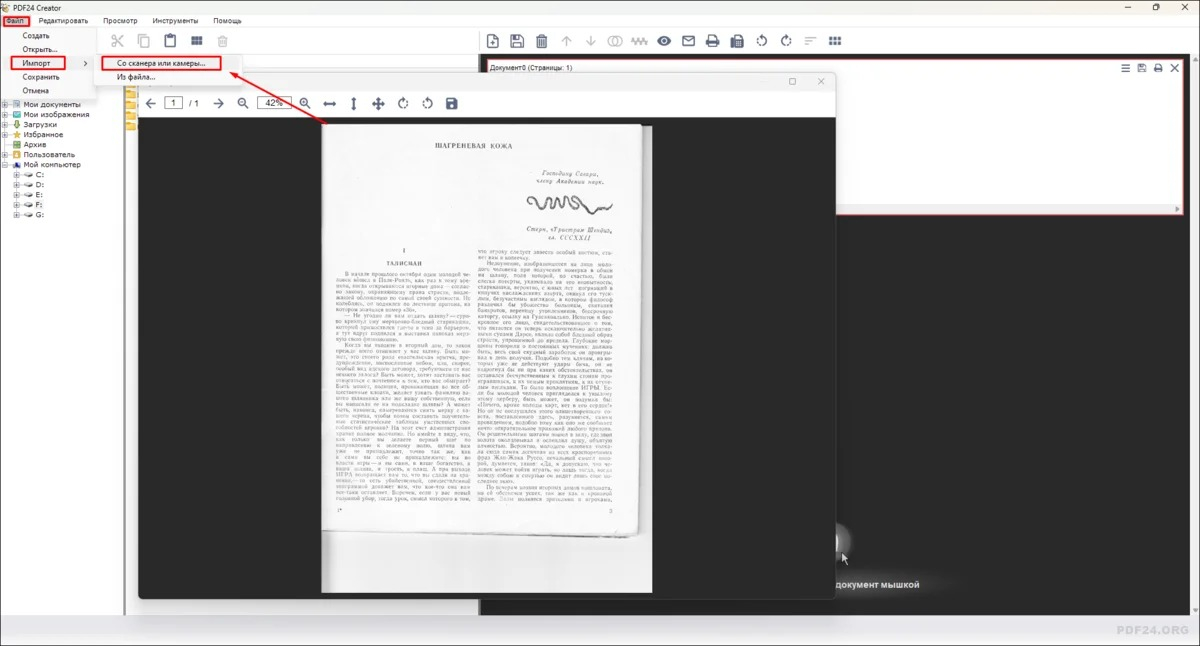
- Запустите PDF24 Creator и откройте импорт со сканера или File → Import.
- Выберите источник и откройте интерфейс сканера.
- Настройте разрешение, цвет и подачу в окне драйвера устройства.
- Запустите сканирование и передайте полученные страницы в PDF24.
- Проверьте порядок страниц в области документов.
- При необходимости объедините отдельные результаты в один документ.
- Сохраните итог в PDF с подходящими параметрами качества.
PDF24 удобен, когда от сканера уже поступает стабильный поток изображений, а затем важна сборка страниц. Его интерфейс отделяет захват от редактирования: параметры оптики и подачи обычно задаются в драйвере устройства, а структура PDF формируется после передачи страниц. Для офисной пачки это предсказуемый маршрут, особенно при автоподатчике.
Плюсы
- Импорт со сканера встроен в настольный Creator.
- Полученные страницы можно объединять и переставлять до сохранения.
- Создание PDF выполняется локально в настольной программе.
- Подходит для связки с автоподатчиком, который передаёт несколько страниц за один сеанс.
Минусы
- Настройки конкретного сканера часто находятся в отдельном окне драйвера, а не в единой панели PDF24.
- Настольный Creator ориентирован на Windows.
- Для сложного редактирования текста сканированного документа понадобится OCR и последующая обработка.
Кому подойдёт
PDF24 Creator подходит пользователям Windows, которым нужен понятный промежуточный этап между сканером и готовым многостраничным PDF, с возможностью собрать и переставить страницы перед сохранением.
PDFelement: создание PDF напрямую со сканера
PDFelement содержит отдельную команду создания файла со сканера. В Windows путь указан как File → Create → From Scanner, на Mac — File → New → PDF From Scanner. После создания сканированный PDF открывается в редакторе; для изображения текста доступен OCR, который переводит содержимое в режим поиска или редактирования в зависимости от выбранного сценария.

- Подключите и включите сканер.
- В Windows откройте File → Create → From Scanner; на Mac используйте File → New → PDF From Scanner.
- Выберите устройство и параметры захвата в открывшемся окне.
- Выполните сканирование и проверьте созданные страницы.
- Для изображения текста запустите OCR и задайте язык документа.
- Просмотрите результат распознавания на именах, цифрах, датах и таблицах.
- Сохраните окончательный PDF после проверки структуры страниц.
Этот путь удобен, когда после захвата требуется не только просмотреть файл, но и исправить сканированный материал. При этом OCR не превращает плохой исходник в хороший автоматически: перекошенная страница, засветка, смазанный мелкий шрифт и слабый контраст остаются причинами ошибок. Поэтому перед распознаванием лучше исправить ориентацию и границы страницы.
Плюсы
- Есть прямое создание PDF со сканера в настольном приложении.
- После захвата документ остаётся в среде редактирования.
- OCR применяется к сканированным и основанным на изображениях PDF.
- Поддерживаются отдельные маршруты для Windows и macOS.
Минусы
- Настройки и названия команд различаются между Windows и macOS.
- Качество OCR зависит от исходного изображения и правильно выбранного языка.
- Для простого одностраничного скана набор последующих инструментов избыточен.
Кому подойдёт
PDFelement логичен для команд, которые получают бумажные материалы и затем редактируют их в одном приложении: исправляют страницы, распознают текст и готовят итоговый файл к дальнейшей работе.
WinScan2PDF: минималистичный путь от сканера к PDF
WinScan2PDF рассчитан на узкую задачу: получить страницы с установленного в Windows сканера и сохранить их в PDF. WinScan2PDF поддерживает WIA и TWAIN, многостраничный режим и предварительный просмотр страниц. Системное приложение Windows Scan сохраняет JPEG, PNG, TIFF и Bitmap, поэтому оно не является прямым способом сохранения обычного скана в PDF.
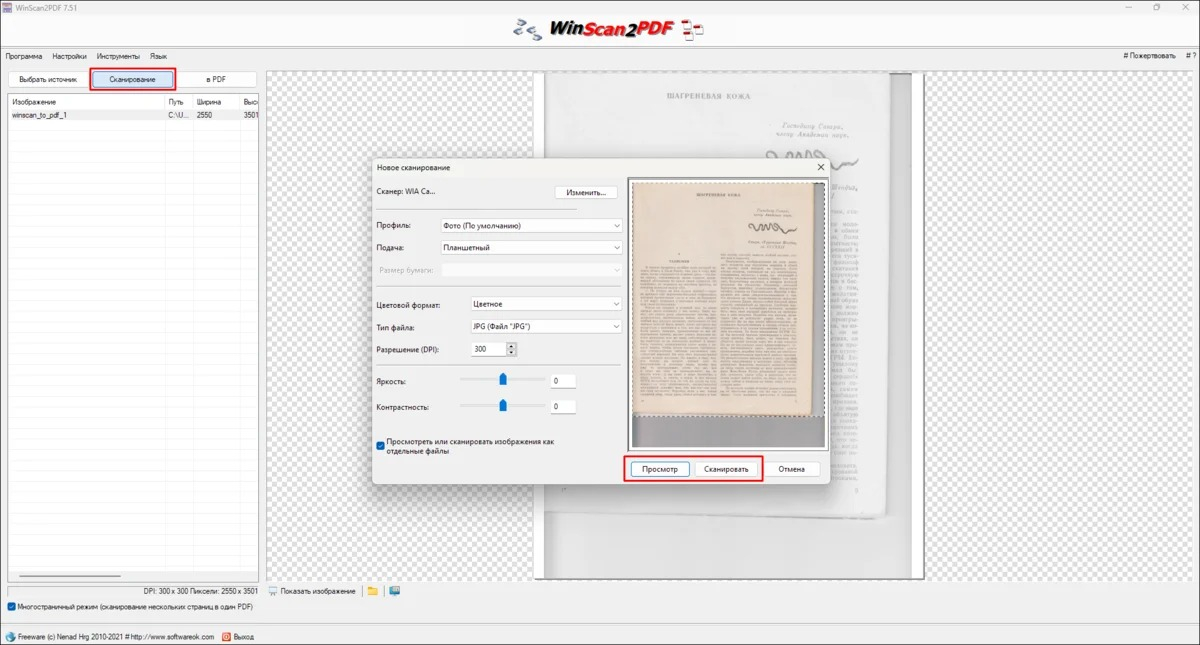
- Запустите WinScan2PDF и выберите источник сканирования.
- Переключите WIA или TWAIN, когда один из интерфейсов не открывает нужное устройство или его параметры.
- Включите многостраничный режим, если PDF состоит из нескольких листов.
- Отсканируйте первую страницу и проверьте предварительный просмотр.
- Добавьте остальные страницы в правильной последовательности.
- Удалите неудачный кадр до финального сохранения, а не после передачи файла.
- Сохраните собранные страницы в один PDF.
Минималистичный интерфейс полезен там, где документ уже подготовлен и не требует редактирования. Он сокращает число решений, которые нужно принять оператору: источник, захват, порядок страниц, сохранение. В корпоративном процессе это снижает риск случайно изменить содержимое, но дальнейшее OCR, сложное исправление и защита выполняются отдельными инструментами.
Плюсы
- Узкий интерфейс сосредоточен на сканировании и сохранении PDF.
- Поддерживаются WIA и TWAIN.
- Есть многостраничный режим и просмотр полученных страниц.
- Подходит для компьютера, который используется как отдельное рабочее место оцифровки.
Минусы
- Нет полноценного набора редактирования PDF после сохранения.
- Рабочий процесс ориентирован на Windows.
- Для OCR и сложной очистки документа нужен дополнительный этап.
Кому подойдёт
WinScan2PDF подходит для регулярного простого захвата: сканировать подписанные листы, акты, приложения и другие документы, когда после проверки страниц требуется только получить PDF и передать его дальше.
NAPS2: профили, автоподатчик, duplex и OCR
NAPS2 — специализированная программа для сканирования на Windows, macOS и Linux. Профиль хранит устройство, драйвер, источник бумаги, разрешение, размер страницы и глубину цвета. Программа поддерживает планшетный сканер, автоподатчик и двустороннюю подачу, перестановку страниц, выравнивание и OCR. Такой подход удобен там, где одни и те же документы сканируются регулярно по стабильному шаблону.
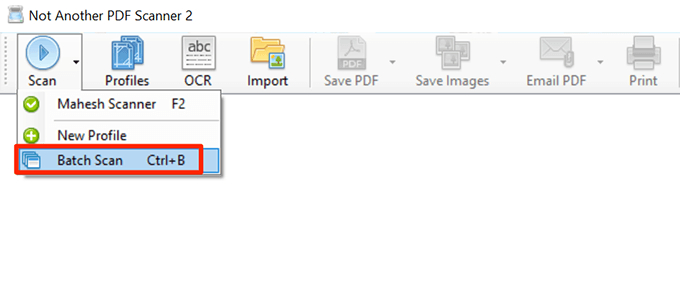
- Откройте Profiles и создайте профиль для конкретного сканера.
- Выберите драйвер. На Windows доступны WIA и TWAIN; на других системах набор интерфейсов отличается.
- Укажите источник: Glass, Feeder или Duplex в зависимости от оборудования.
- Задайте формат листа, разрешение и Color, Grayscale или Black & White.
- Сохраните профиль и нажмите Scan.
- После захвата проверьте миниатюры, перетащите страницы в нужный порядок, поверните или выровняйте их.
- Включите OCR, когда нужен текстовый слой, затем сохраните результат через Save PDF.
Профили особенно полезны в маркетинговых и административных командах, где повторяются типовые пакеты: акты от подрядчиков, подписанные медиапланы, согласованные макеты, первичные документы по мероприятию. Один раз настроенный профиль уменьшает число ручных действий и делает партии более однородными по размеру и качеству.
Плюсы
- Профили сохраняют повторяемые настройки сканирования.
- Поддерживаются планшетный режим, автоподатчик и duplex для совместимого оборудования.
- Страницы можно переставлять, поворачивать, кадрировать и выравнивать перед сохранением.
- Есть OCR и работа на Windows, macOS и Linux.
Минусы
- Это инструмент сканирования и сборки, а не полнофункциональный редактор содержимого PDF.
- При первом запуске требуется правильно создать профиль и выбрать интерфейс устройства.
- Разные операционные системы используют разные драйверные стеки, поэтому один профиль не переносится буквально между всеми компьютерами.
Кому подойдёт
NAPS2 особенно полезен для регулярного и пакетного сканирования, когда важны повторяемые параметры, работа с автоподатчиком, перестановка страниц и OCR, а глубокое редактирование содержимого PDF выполняется позже.
macOS: системный сканер и Image Capture
На Mac отдельный PDF-редактор не обязателен. Apple предоставляет системное окно сканирования через «Системные настройки → Принтеры и сканеры → [устройство] → Open Scanner», а Image Capture также работает с подключёнными сканерами. В подробных параметрах выбираются источник, тип изображения, разрешение, место сохранения и формат. При выборе PDF доступны дополнительные опции, включая объединение нескольких элементов в один файл; для совместимого оборудования отображается Duplex.
Встроенное сканирование macOS
Системный путь удобен тем, что использует уже настроенное в macOS устройство. Для автоподатчика включается Use Document Feeder, а через Show Details открываются Scan Mode, Kind, Resolution, Scan To, Name и Format. Для PDF также доступна опция объединения нескольких сканов в один файл. Функции, которые отсутствуют у конкретной модели, не отображаются в окне — это нормальное поведение аппаратно зависимых параметров.
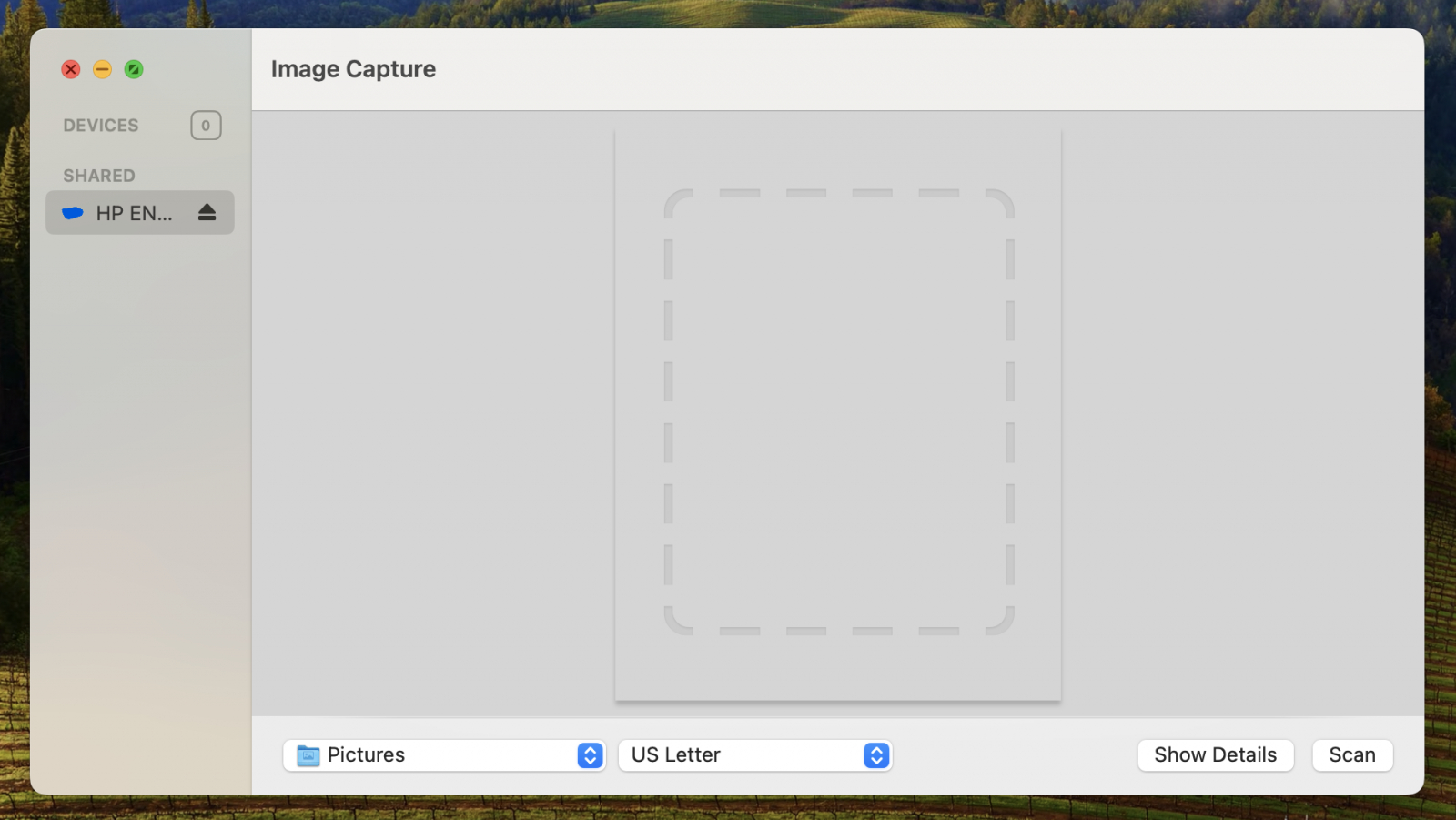
- Откройте «Системные настройки → Принтеры и сканеры».
- Выберите устройство и нажмите Open Scanner.
- Для автоподатчика включите Use Document Feeder; для планшета оставьте этот режим выключенным.
- Нажмите Show Details и задайте Kind, Resolution и Size.
- В Scan To выберите папку назначения, а в Format — PDF.
- Для пачки страниц включите объединение сканов в один файл, когда этот параметр отображается.
- Нажмите Scan и проверьте итоговый PDF в Finder или Preview.
Плюсы
- Не требуется отдельный PDF-редактор для базового захвата.
- Есть системный доступ к разрешению, источнику бумаги, цвету и формату.
- Для поддерживаемых сканеров доступны автоподатчик и двусторонний режим.
- PDF сохраняется напрямую в выбранную папку.
Минусы
- Набор параметров определяется моделью сканера и её поддержкой в macOS.
- Для расширенного редактирования страниц после захвата удобнее использовать отдельный PDF-инструмент.
- OCR и последующая обработка зависят от выбранного системного сценария и доступных опций.
Кому подойдёт
Встроенное сканирование macOS подходит для пользователей Mac, которым нужен предсказуемый локальный PDF со сканера без установки отдельного пакета. Это удобный вариант для документов, которые после захвата только проверяются и передаются дальше.
iPhone и iPad: скан в PDF через «Заметки»
Камера iPhone и iPad подходит для документов, которые не требуют планшетного сканера. В «Заметках» скан запускается через кнопку вложения и Scan Documents. В автоматическом режиме устройство определяет границы листа и делает кадр, в ручном — пользователь нажимает затвор и корректирует углы. Дополнительные страницы добавляются в тот же документ, а завершённый скан сохраняется как PDF внутри заметки.
«Заметки» Apple
Практический плюс мобильного скана — скорость на месте: подписанный лист, чек от подрядчика или акт можно оцифровать сразу после получения. Для ровного результата положите бумагу на контрастную матовую поверхность, держите телефон параллельно листу и избегайте бликов. Автоматическое определение границ удобно, но перед сохранением всё равно просмотрите каждую миниатюру: обрезанный номер страницы или подпись обнаруживаются именно на этом этапе.
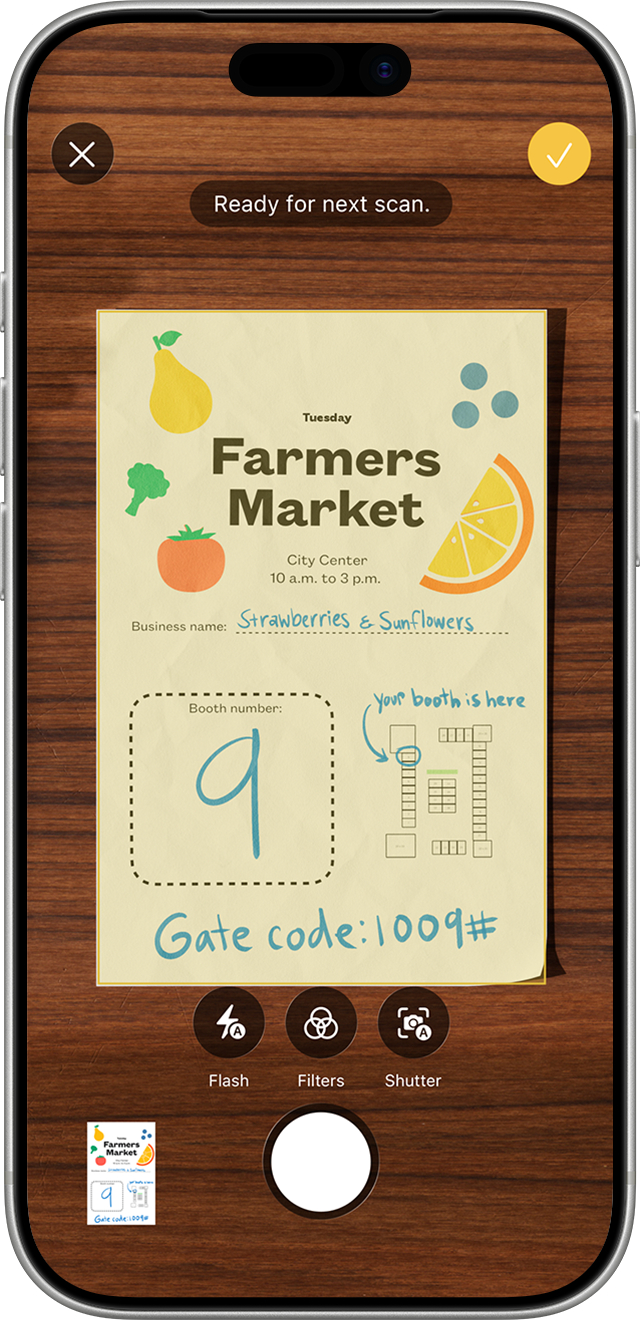
- Откройте «Заметки» и создайте новую заметку или выберите существующую.
- Нажмите кнопку вложения и выберите Scan Documents.
- Расположите лист в кадре. В автоматическом режиме дождитесь захвата; в ручном нажмите кнопку затвора.
- Проверьте углы страницы и скорректируйте рамку, когда она захватила фон или обрезала край.
- Сохраните кадр и добавьте следующие страницы.
- Нажмите Done после последнего листа.
- Откройте получившийся PDF в заметке и проверьте порядок страниц перед отправкой.
Плюсы
- Сканирование встроено в стандартное приложение iPhone и iPad.
- Автоматически определяется область документа, а границы корректируются вручную.
- Несколько страниц объединяются в один PDF.
- Результат сразу доступен в заметке для просмотра и передачи.
Минусы
- Качество зависит от освещения, положения камеры и ровности листа.
- Для больших пачек бумажных документов телефон медленнее сканера с автоподатчиком.
- Сильный блеск ламинированной страницы требует менять угол света, иначе детали теряются.
Кому подойдёт
«Заметки» подходят для мобильной работы: подписанные формы, чеки, страницы с мероприятия, документы от партнёра или бумажные правки к макету, которые нужно быстро превратить в единый PDF.
Android: сканирование в PDF через Google Drive
В приложении Google Drive на Android сканер открывается кнопкой камеры в нижней части экрана. Сервис определяет границы, поддерживает автоматический и ручной захват, кадрирование и поворот, фильтры, очистку изображения и добавление следующих страниц. При завершении можно выбрать PDF или JPG; для задачи этой статьи нужен PDF. Файл сохраняется в выбранную папку Drive.
Google Drive
Сценарий удобен, когда файл всё равно должен попасть в рабочую облачную папку. В таком случае не возникает промежуточной цепочки «камера → галерея → конвертер → облако». После захвата проверьте миниатюры и используйте Clean только там, где инструмент действительно удаляет пятно или палец, а не часть подписи. Для документов с печатями и цветными пометками сохраняйте цвет до финальной проверки.
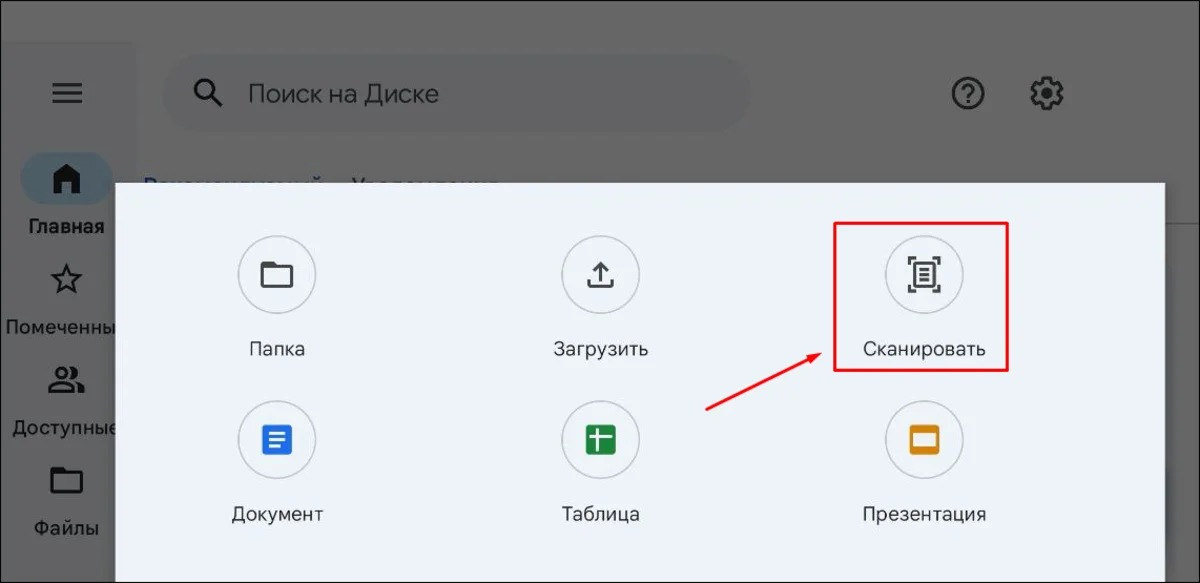
- Откройте Google Drive на Android и нажмите кнопку камеры.
- Наведите камеру на лист и дождитесь определения границ.
- Сделайте снимок вручную или используйте автоматический захват.
- При необходимости откройте Crop & Rotate, Filter или Clean.
- Нажмите Add, чтобы добавить следующую страницу.
- После последней страницы нажмите Done.
- Укажите имя файла, выберите .pdf, назначьте папку Location и сохраните документ.
Плюсы
- Камера, обработка страницы и сохранение в облачную папку находятся в одном процессе.
- Есть автоматический и ручной захват, кадрирование, поворот и фильтры.
- Несколько страниц объединяются до сохранения.
- Формат PDF выбирается непосредственно перед сохранением.
Минусы
- Файл сохраняется в облачное хранилище, что требует учитывать правила компании для конфиденциальных документов.
- Мобильная камера чувствительна к бликам, теням и перспективным искажениям.
- При очень большой пачке бумаги автоподатчик настольного сканера заметно удобнее.
Кому подойдёт
Google Drive подходит командам, которые уже организуют материалы в общих папках и получают документы вне офиса. Это практичный путь для чеков, актов, подписанных листов и подтверждающих материалов, которые после сканирования должны сразу оказаться в общей структуре проекта.
В браузере: iCanScan без отдельной настольной программы
iCanScan работает как веб-сканер. На компьютере можно загрузить фотографию документа, на телефоне — открыть камеру. После добавления страницы доступны фильтр, кадрирование, поворот, изменение размера, регулировка яркости и контраста, настройка страницы и добавление новых листов. В меню загрузки предусмотрен PDF для всех страниц. В iCanScan действует ограничение использования; его текущее состояние отображается в интерфейсе перед рабочей сессией.
iCanScan
Браузерный вариант стоит оставлять для документов без повышенных требований к конфиденциальности и для устройств, где нельзя установить программу. Он особенно удобен при работе с уже сделанными фотографиями: страницы загружаются по очереди, переставляются в ленте миниатюр, кадрируются и объединяются в PDF. Для секретных договоров, паспортных данных и внутренних финансовых документов локальный настольный процесс проще согласовать с корпоративной политикой обработки данных.

- Откройте веб-сканер и выберите Upload либо Camera на мобильном устройстве.
- Добавьте первую страницу и проверьте автоматически найденные границы.
- Используйте Filter, Crop, Rotate и Adjust для исправления изображения.
- Добавьте остальные страницы и перетащите миниатюры в правильный порядок.
- Откройте Setup и задайте размер страницы, поля и ориентацию.
- Выберите Download и PDF, чтобы получить единый файл из всех страниц.
- После сохранения откройте PDF локально и проверьте страницы независимо от предпросмотра браузера.
Плюсы
- Не требует установки настольного приложения.
- Поддерживает загрузку готовых снимков и захват камерой телефона.
- Есть кадрирование, поворот, фильтры и ручная коррекция изображения.
- Страницы собираются в один PDF и переставляются до выгрузки.
Минусы
- Для документов с ограниченным доступом веб-процесс требует отдельной оценки политики хранения и передачи данных.
- Действует ограничение использования, поэтому объём доступной работы определяется текущими условиями аккаунта.
- Браузерный сценарий не заменяет автоподатчик при больших бумажных партиях.
Кому подойдёт
iCanScan подходит для разовых задач на чужом компьютере, Chromebook, телефоне или рабочем месте без права установки программ, когда исходный документ допускает обработку через веб-сервис.
Как сканировать много страниц в один PDF без путаницы
Многостраничный документ — это не отдельная программа, а режим работы с любым из рассмотренных инструментов. Главная задача здесь организационная: сохранить порядок, не пропустить обороты и вовремя заметить пустые или повторяющиеся листы. Для больших пакетов полезно заранее открыть инструкцию Xeon Live по многостраничному сканированию и выбрать схему под конкретное устройство.
Автоподатчик ADF
Автоматический податчик документов — ADF — сокращает ручную работу. В лоток кладётся пачка, драйвер последовательно передаёт страницы программе. Перед стартом уберите скобы, проверьте направление листов и не смешивайте бумагу разной плотности. После прохода пересчитайте миниатюры и физические листы: число страниц в PDF должно соответствовать ожидаемому, с учётом одностороннего или двустороннего режима.
Планшетный сканер
На планшете каждая страница кладётся вручную. Здесь помогает простой ритм: захват → визуальная проверка миниатюры → переворот или замена листа → следующий захват. Не стоит сначала отсканировать всю пачку в отдельные изображения без контроля, а затем искать пропущенную страницу. После каждого блока из 10–20 листов сделайте промежуточную проверку нумерации.
Двусторонние листы без duplex-ADF
Если автоподатчик читает только одну сторону, двусторонний документ можно оцифровать двумя проходами: сначала лицевые стороны в прямом порядке, затем обратные стороны. NAPS2 специально поддерживает ручное чередование страниц, а в Acrobat есть сценарий Scan Reverse Sides. В других программах порядок собирают по миниатюрам. Перед большой пачкой проверьте схему на четырёх листах: ошибка в направлении второго прохода иначе размножится на весь документ.
- Пронумеруйте бумажную пачку карандашом на технических копиях, когда порядок невозможно восстановить по содержимому.
- Не смешивайте приложения и основной документ до завершения сканирования: сначала соберите каждую логическую часть, затем объединяйте.
- Удаляйте пустые обороты только после проверки, что на них нет подписи, служебной отметки или слабой печати.
- Для приложений к договору фиксируйте контрольную точку: последняя страница основной части и первая страница каждого приложения.
- Сразу после сохранения закройте программу и откройте PDF заново: это проверяет именно записанный файл, а не временный проект.
OCR: когда распознавать текст и как проверять результат
OCR нужен не каждому скану. Для подписанного акта, который хранится только как доказательная копия, достаточно качественного изображения. Для регламента, договора на десятки страниц или архива пресс-материалов текстовый слой резко ускоряет поиск. Распознавание добавляют после того, как страницы выровнены, правильно повернуты и имеют достаточный контраст. В противном случае алгоритм тратит ресурсы на дефекты, которые проще исправить до OCR.
После распознавания не считайте файл проверенным только потому, что поиск находит одно слово. Для критичных документов выборочно сверяйте суммы, даты, номера приложений, фамилии и реквизиты. В материале о том, как распознать текст в PDF, отдельно разобраны причины ошибок и способы получить нормальный текстовый слой.
- Проверьте язык. Неверный язык распознавания увеличивает число ошибочных символов и странных замен.
- Ищите контрольные слова. Выберите по одному редкому слову в начале, середине и конце документа и выполните поиск по PDF.
- Сверяйте цифры. Нули, восьмёрки, единицы, буквы и похожие символы распознаются хуже на смазанном или мелком оригинале.
- Смотрите таблицы. Сетка и колонки требуют отдельной проверки; визуально правильная страница не гарантирует корректную структуру текста.
- Не удаляйте визуальный слой. Для архивной копии изображение страницы остаётся контрольным источником, а OCR служит дополнительным слоем поиска.
Как уменьшить размер PDF и не потерять читаемость
Размер файла определяется главным образом количеством пикселей на страницах, цветовым режимом, эффективностью сжатия и числом листов. Двадцать цветных страниц при 600 dpi тяжелее тех же страниц в оттенках серого при 300 dpi во много раз. Поэтому оптимизация начинается не после сохранения, а при настройке сканера. Сканируйте в том качестве, которое требуется содержимому, а не в максимальном доступном режиме.
После сборки большого документа откройте его и проверьте мелкий текст на масштабе 100–150%. Только затем применяйте сжатие PDF. Если после оптимизации тонкие штрихи букв, печати или штрихкоды стали расплываться, вернитесь к исходному файлу и ослабьте сжатие. Исходник полезно хранить до завершения согласования, особенно для договорных и архивных материалов.
- Обычный офисный текст начинайте с 300 dpi и оттенков серого.
- Цвет оставляйте только на страницах, где он несёт информацию.
- Не увеличивайте разрешение уже плохого скана после захвата: добавленные пиксели не возвращают потерянные детали.
- Сначала удалите пустые и ошибочные страницы, затем оптимизируйте файл.
- После сжатия заново проверьте OCR, мелкий текст, подписи и изображения на нескольких страницах.
Проверка результата: приёмка PDF перед отправкой
Файл после сканирования нужно принимать как готовый рабочий документ. Визуальный просмотр всех миниатюр занимает меньше времени, чем повторное получение бумаги у коллеги после отправки. Проверка особенно важна для материалов, которые уходят клиенту, подрядчику, в бухгалтерию, в медиапланирование или в юридический архив.
- Откройте сохранённый файл заново. Не полагайтесь на окно проекта программы.
- Сверьте количество страниц. Для двусторонних документов учитывайте обе стороны и приложения.
- Проверьте ориентацию. Каждый лист должен читаться без поворота экрана или головы.
- Увеличьте мелкий текст. Суммы, даты, артикулы, подписи под схемами и сноски должны оставаться разборчивыми.
- Проверьте края. Ни одна печать, подпись, номер страницы или штрихкод не должны быть обрезаны.
- Выполните поиск по тексту. Для OCR-файла найдите несколько контрольных слов в разных частях документа.
- Оцените размер файла. Документ должен открываться и передаваться в используемой компании системе без необоснованного веса.
- Проверьте имя. Название файла должно однозначно идентифицировать документ без открытия.
- Откройте PDF на втором устройстве. Это исключает ситуацию, когда файл корректно отображается только в программе, где был создан.
Если после сканирования нужно удалить лист, поменять порядок или заменить неудачную страницу, не запускайте весь процесс заново. Сначала приведите страницы PDF в порядок, а затем повторите приёмочный чек-лист. Такой подход особенно полезен для длинных пакетов с приложениями.
Сценарии для бизнеса, маркетинга и коммуникаций
Сканирование воспринимают как офисную рутину, но качество цифровой копии влияет на работу разных команд. Маркетинг получает подписанные медиапланы, акты, офлайн-анкеты, бумажные согласования и материалы с мероприятий. Команда по связям с общественностью хранит печатные публикации и письма. Дизайнеры принимают правки на распечатках и образцы полиграфии. Продажи и аккаунт-менеджеры работают с договорами и приложениями. Для каждого сценария полезна своя комбинация качества, OCR и структуры файла.
Договоры и приложения
Для договоров важнее всего целостность: подписи, печати, номера страниц и приложения не должны быть обрезаны. Цвет сохраняют на листах, где оттенок важен для отметок, остальные страницы допускают оттенки серого. После OCR отдельно проверяют суммы, даты и имена. Финальный PDF открывают повторно и сверяют с бумажной пачкой.
Печатные макеты и образцы
Для визуальных материалов цвет и детализация важнее малого размера. Если скан используется для проверки полиграфии, сохраняйте цветной режим и избегайте агрессивного сжатия. Такой PDF не заменяет исходный макет, но хорошо фиксирует реальный отпечаток, рукописные правки и состояние экземпляра на определённом этапе согласования.
Материалы с мероприятий и полевые документы
На мероприятии скорость важнее настольного оборудования. «Заметки» на iPhone или Google Drive на Android позволяют собрать несколько страниц на месте. Для анкеты или подписанного листа используйте ровную поверхность и рассеянный свет. Сразу после захвата проверьте края и загрузите файл в проектную папку, чтобы бумажный оригинал и цифровая копия не разошлись по разным цепочкам.
Архив публикаций и внутренних материалов
В архиве важен поиск. Здесь имеет смысл OCR, единое именование и предсказуемый профиль сканирования. Для повторяющихся партий удобно завести профиль NAPS2 с одинаковым разрешением и цветом. Файл после распознавания проверяют по контрольным словам, а исходные изображения не уничтожают до окончания приёмки архива.
Счета, акты и первичные подтверждающие документы
Здесь на первом месте читаемость цифр и реквизитов. Даже небольшой наклон или пересвет способен ухудшить распознавание. Сканируйте ровно, не занижайте разрешение ради размера файла и проверяйте суммы вручную. Для документа с несколькими приложениями удобно сначала собрать полный пакет, а потом оптимизировать размер единого PDF.
Безопасность и конфиденциальность
Скан часто содержит больше чувствительной информации, чем обычный рабочий файл: подписи, печати, реквизиты, персональные данные, внутренние отметки. Поэтому способ выбирают не только по удобству. Локальная настольная программа хранит захват на компьютере, а мобильные и браузерные решения могут сохранять результат в облачную среду. Для корпоративных документов нужно соблюдать принятую в компании политику доступа, хранения и передачи.
- Не загружайте конфиденциальные документы в веб-сервис, который не согласован внутренними правилами организации.
- После мобильного сканирования проверяйте, в какую папку и под какой учётной записью сохраняется файл.
- На общем компьютере удаляйте временные изображения и проверяйте папку загрузок после передачи результата.
- Не оставляйте бумажные оригиналы в лотке МФУ после завершения задачи.
- Для общего проекта ограничивайте доступ к папке на уровне корпоративной системы, а не полагайтесь только на сложное имя файла.
- Перед отправкой проверьте, что в PDF не попали обороты с внутренними пометками, соседние документы или случайные листы из лотка.
Для документов, которые нельзя передавать в облако, приоритет получает локальный маршрут: PDF Commander, PDF24 Creator, WinScan2PDF, NAPS2 либо встроенное сканирование macOS. Acrobat и PDFelement также работают как настольные приложения, однако параметры облачной синхронизации в конкретной организации проверяют отдельно. В браузерном варианте iCanScan решение о допустимости обработки принимает владелец данных по внутренним правилам.
Типовые ошибки и способы исправления
Сканер не отображается в программе
Сначала проверьте, видит ли устройство операционная система. В Windows оно должно присутствовать в «Принтеры и сканеры». Затем запустите штатную утилиту производителя. Если она сканирует, а PDF-программа нет, переключите WIA и TWAIN там, где доступны оба интерфейса. Переключение между WIA и TWAIN часто решает проблему обнаружения сканера на уровне интерфейса драйвера. Если устройство отсутствует и в системе, переустановите или обновите драйвер производителя и только потом возвращайтесь к PDF-приложению.
Страница слишком светлая или буквы слипаются
Проблема решается на этапе захвата. Для печатных документов используйте оттенки серого и корректировку яркости: слишком высокая яркость делает тонкие штрихи разорванными, слишком низкая — утолщает символы и сливает соседние элементы. Сделайте тестовую страницу, исправьте режим и только затем запускайте большую пачку.
PDF открывается, но поиск ничего не находит
Файл состоит из изображений и не содержит текстового слоя. Запустите OCR в PDF Commander, Acrobat, PDFelement или NAPS2, выберите язык и повторно сохраните документ. После распознавания выполните поиск по нескольким редким словам. Для договоров и счетов дополнительно сверяйте цифры вручную.
Страницы идут в неправильном порядке
Исправьте порядок до отправки: перетащите миниатюры в NAPS2, используйте инструменты страниц в PDF-редакторе или системном просмотрщике. Для двусторонней пачки сначала определите, в каком порядке сканер вернул обороты. На следующий сеанс запишите рабочую схему второго прохода и протестируйте её на четырёх листах.
Файл получился слишком большим
Не начинайте с агрессивного сжатия. Сначала определите источник объёма: 600 dpi без необходимости, полный цвет на всех страницах, пустые листы или повторные кадры. Исправьте эти причины и только потом оптимизируйте PDF. После сжатия проверьте мелкий текст и печати на 100–150% масштабе.
Края документа обрезаны
Вернитесь к кадрированию и оставьте небольшой безопасный запас вокруг содержимого. Автоматическое определение границ хорошо работает на контрастном фоне, но подпись у самого края, слабая печать или белый документ на светлой поверхности требуют ручной коррекции. Для важных листов лучше сохранить лишние несколько миллиметров поля, чем потерять часть отметки.
На мобильном скане появились блики и тени
Положите лист на матовую поверхность, выключите жёсткий прямой источник света и добейтесь равномерного освещения с двух сторон. Держите телефон параллельно странице. Ламинированные документы сканируйте без вспышки, меняя положение источника света до исчезновения блика. После захвата проверьте детали в самом светлом и самом тёмном участке.
Как измерить качество сканирования в рабочем процессе
Качество стоит оценивать не субъективным «нормально видно», а коротким набором проверяемых признаков. Такой подход полезен в отделе, где сканируют разные сотрудники: требования становятся одинаковыми, а пересканирование происходит до передачи файла дальше.
- Полнота: фактическое число страниц совпадает с ожидаемым, приложения присутствуют.
- Читаемость: мелкий текст, даты, суммы и подписи различимы без экстремального увеличения.
- Геометрия: страницы не перевёрнуты, не перекошены и не обрезаны по значимому содержимому.
- Поиск: для OCR-файла находятся контрольные слова в начале, середине и конце.
- Размер: файл укладывается в лимиты используемой системы без заметной деградации содержимого.
- Совместимость: PDF открывается как минимум во втором просмотрщике или на другом устройстве.
- Безопасность: в документе нет случайных листов, посторонних оборотов и материалов из соседней задачи.
Для регулярного потока можно добавить выборочную метрику: процент документов, которые пришлось пересканировать после первичной приёмки. Если доля растёт, причина обычно находится в одном из трёх мест — нестабильный профиль, загрязнение стекла или отсутствие визуальной проверки до сохранения. Исправлять удобнее причину процесса, а не каждый отдельный файл.
Что делать с готовым сканом после создания PDF
Готовый PDF часто требует ещё одного действия: распознать текст, удалить лишний лист, изменить страницу или уменьшить размер. Для сложных правок полезно отдельное руководство о том, как изменить сканированный документ. Главное правило — хранить исходный скан до окончания обработки. Тогда неудачное OCR, чрезмерное сжатие или ошибочное кадрирование можно откатить без повторного доступа к бумаге.
- Переименуйте файл по принятой в команде схеме: тип документа, контрагент или проект, дата и понятный идентификатор.
- Переместите PDF из временной папки в рабочее хранилище сразу после проверки.
- Для пакета связанных файлов создайте понятную структуру папок и не смешивайте черновики с утверждёнными сканами.
- Перед отправкой внешнему получателю откройте именно вложенный файл из черновика письма или системы обмена и проверьте его ещё раз.
- Исходные изображения удаляйте только после того, как финальный PDF прошёл приёмку и резервное копирование по правилам организации.
Частые вопросы
Короткий алгоритм выбора
Для Windows, где скан после захвата ещё редактируется, начните с PDF Commander. Для сложного OCR и управляемого вывода подходит Acrobat; PDFelement сочетает захват и дальнейшее редактирование. Для сборки через импорт удобен PDF24 Creator, для узкого сканирования — WinScan2PDF, для повторяемых профилей, автоподатчика и многоплатформенной работы — NAPS2. На Mac базовую задачу закрывает системный сканер, на iPhone и iPad — «Заметки», на Android — Google Drive, а iCanScan оставляют для разового браузерного сценария без установки программы.
Независимо от инструмента результат проверяется одинаково: количество и порядок страниц, ориентация, края, читаемость мелкого текста, работа OCR и размер файла. Такой контроль превращает сканирование из механической операции в воспроизводимый процесс, где документ готов к работе сразу после сохранения, а не после серии исправлений у следующего получателя.