Как распечатать PDF-файл: подробная инструкция для Windows, macOS, iPhone и Android
Распечатать PDF обычно проще, чем кажется: открыть документ, вызвать окно печати, выбрать принтер и отправить задание. Ошибки появляются не на этом шаге, а раньше — когда формат страницы не совпадает с бумагой, задан неверный масштаб, в диапазон попали лишние листы, комментарии не должны быть видны или принтер не поддерживает выбранный режим. Поэтому рабочая схема состоит из двух частей: сначала проверить файл и предварительный просмотр, затем подобрать подходящий способ печати. Для понимания особенностей самого формата пригодится разбор PDF и его устройства: он объясняет, почему такой документ обычно сохраняет верстку и почему при печати важны размер страницы и масштаб.
Ниже разобраны шесть самостоятельных способов: PDF Commander, Adobe Acrobat Reader и Microsoft Edge для Windows, приложение «Просмотр» в macOS, AirPrint на iPhone и iPad и системная печать Android на примере Samsung Galaxy. После базовых инструкций идут режимы, которые чаще всего вызывают затруднения: выбор отдельных страниц, ручная и автоматическая двусторонняя печать, несколько страниц на листе, брошюра, постер, печать комментариев, фрагмента страницы и больших файлов. Отдельный блок посвящен диагностике, когда принтер виден системе, но именно PDF не выходит на бумагу.
Что проверить до печати PDF
Перед отправкой большого документа на принтер полезно открыть не только первую страницу. Просмотрите начало, середину и конец файла, а затем окно предварительного просмотра. Это особенно важно для отчетов, коммерческих предложений, презентаций, договоров и раздаточных материалов: одна неверная настройка масштаба повторяется на каждом листе и превращает мелкую неточность в системный брак всего тиража.
- Принтер. В списке должно быть выбрано физическое устройство, а не виртуальный принтер вроде Microsoft Print to PDF. Виртуальный вариант создает новый файл и не выводит документ на бумагу.
- Размер бумаги. Сопоставьте формат PDF с установленной бумагой. Документ A4, отправленный на Letter или A5 без осознанного масштабирования, меняет размер изображения на листе.
- Масштаб. «Фактический размер» сохраняет исходный масштаб страницы, а «Подогнать» уменьшает или увеличивает содержимое до печатной области. Для макетов с критичными размерами сначала нужна контрольная страница.
- Диапазон. Сверьте «Все», «Текущая страница» или конкретные номера. Для выборочной печати удобно заранее выписать диапазон вида 1, 3, 7–12.
- Ориентация. Книжный режим подходит вертикальным листам, альбомный — широким. Автоповорот полезен в документах, где ориентация страниц смешана.
- Цвет и стороны листа. Цветной или монохромный вывод, а также дуплекс зависят от возможностей принтера и его драйвера. Настройки приложения не добавляют аппаратную функцию, которой нет у устройства.
Для рабочих материалов добавьте еще одну проверку: откройте страницу с самой мелкой типографикой, диаграммой или QR-кодом и посмотрите ее при масштабе 100 %. После этого распечатайте именно этот лист как пробу. Такой контроль быстрее выявляет слишком мелкий текст, обрезанные поля и неудачное масштабирование, чем проверка титульной страницы, где обычно мало элементов.
Как распечатать PDF в Windows
В Windows удобно держать два маршрута. Первый — специализированная программа для PDF, когда перед печатью нужно поправить страницы, проверить порядок, подготовить диапазон или внести правку. Второй — Reader или браузер, когда файл уже готов и требуется только настроить вывод. Для сложной верстки и нестандартных режимов лучше использовать приложение, где окно печати показывает параметры PDF отдельно от свойств самого принтера.
Способ 1. PDF Commander — подготовка и печать в одном окне
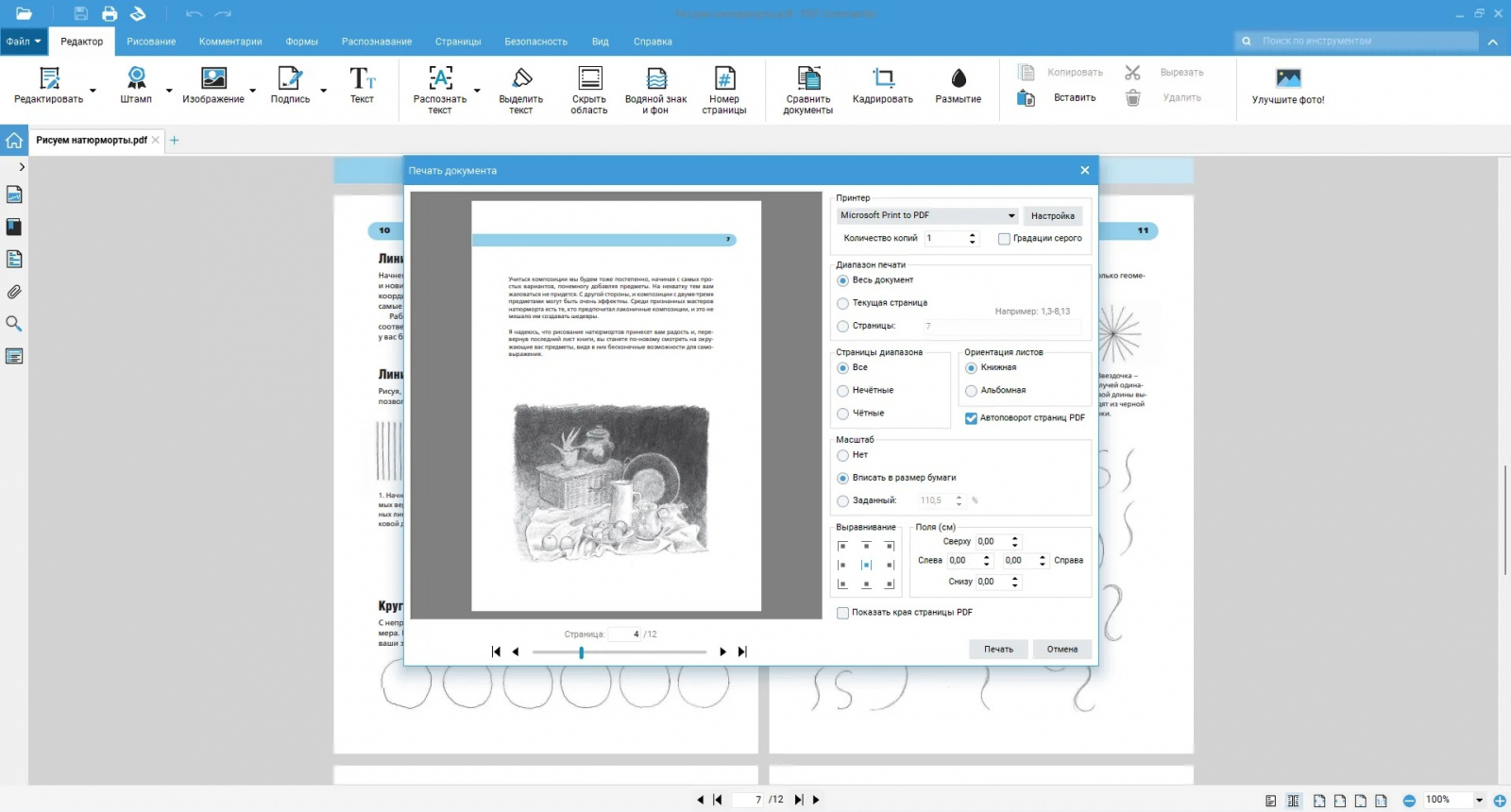
PDF Commander стоит первым, потому что тема материала напрямую совпадает с его рабочим сценарием: файл можно открыть, при необходимости отредактировать и сразу перейти к печати. На Xeon Live есть отдельный обзор PDF Commander с описанием инструментов программы. Для печати используется команда «Печать» и сочетание Ctrl + P; в диалоге задаются принтер, количество копий, диапазон и ориентация.
Пошаговая инструкция
- Откройте PDF в PDF Commander и быстро пролистайте документ, чтобы убедиться, что страницы расположены в правильном порядке.
- Нажмите «Печать» на панели программы или Ctrl + P.
- В поле принтера выберите физическое устройство. Проверьте его название перед каждым важным тиражом: в Windows одновременно бывают установлены физические и виртуальные принтеры.
- В «Диапазоне печати» оставьте весь документ или переключитесь на «Страницы» и задайте номера. Для нескольких несмежных участков используйте номера и диапазоны через запятую и дефис.
- Укажите количество копий. Для документа со смешанной ориентацией оставьте автоповорот, а для однородного макета выберите нужную ориентацию сознательно.
- Откройте свойства принтера, когда нужны аппаратные параметры: тип и размер бумаги, лоток, качество, двусторонний режим или несколько страниц на листе. Набор пунктов определяется драйвером конкретного устройства.
- Сверьте предварительный просмотр и сначала распечатайте одну контрольную страницу. После проверки запускайте весь диапазон.
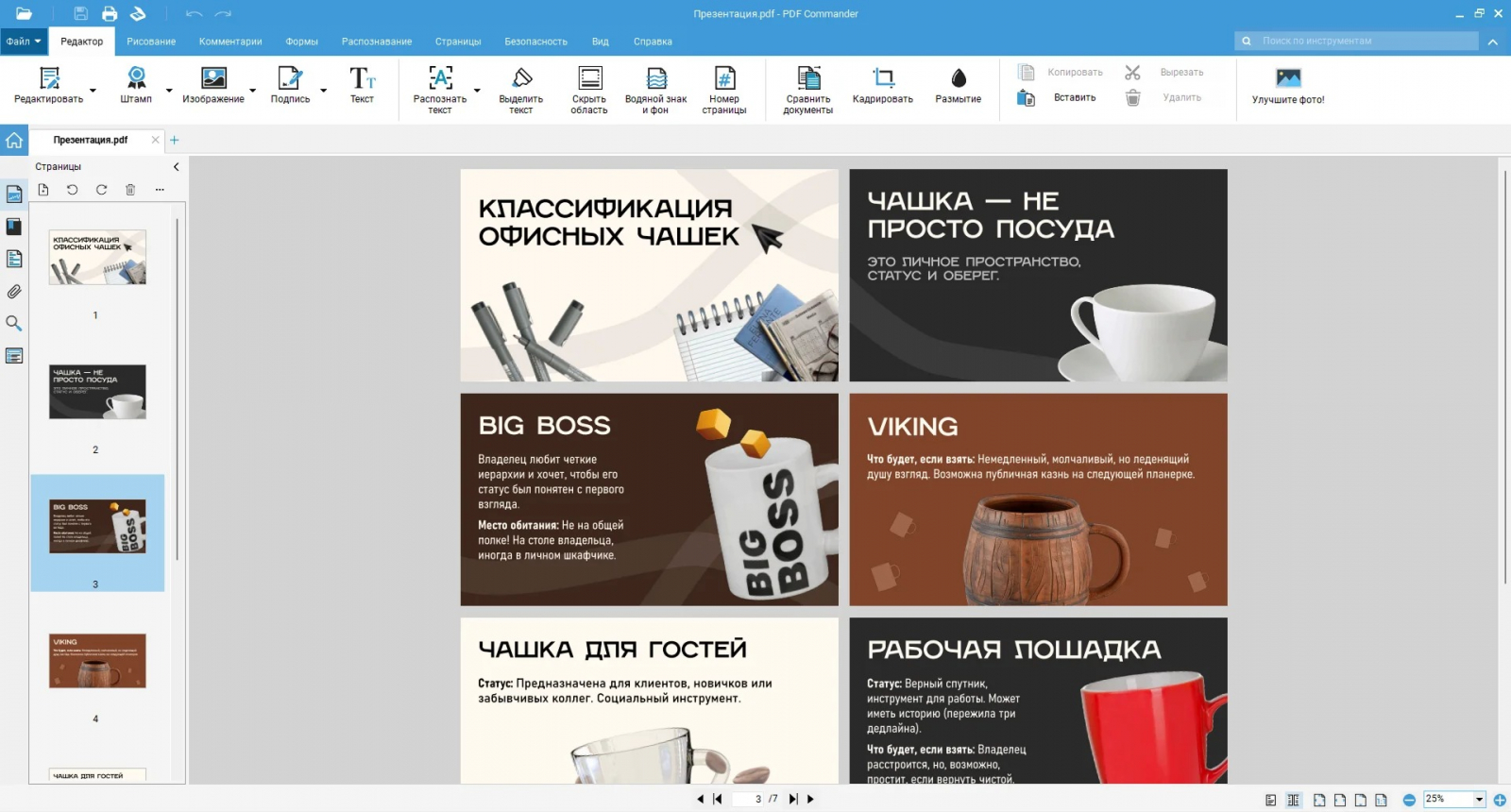
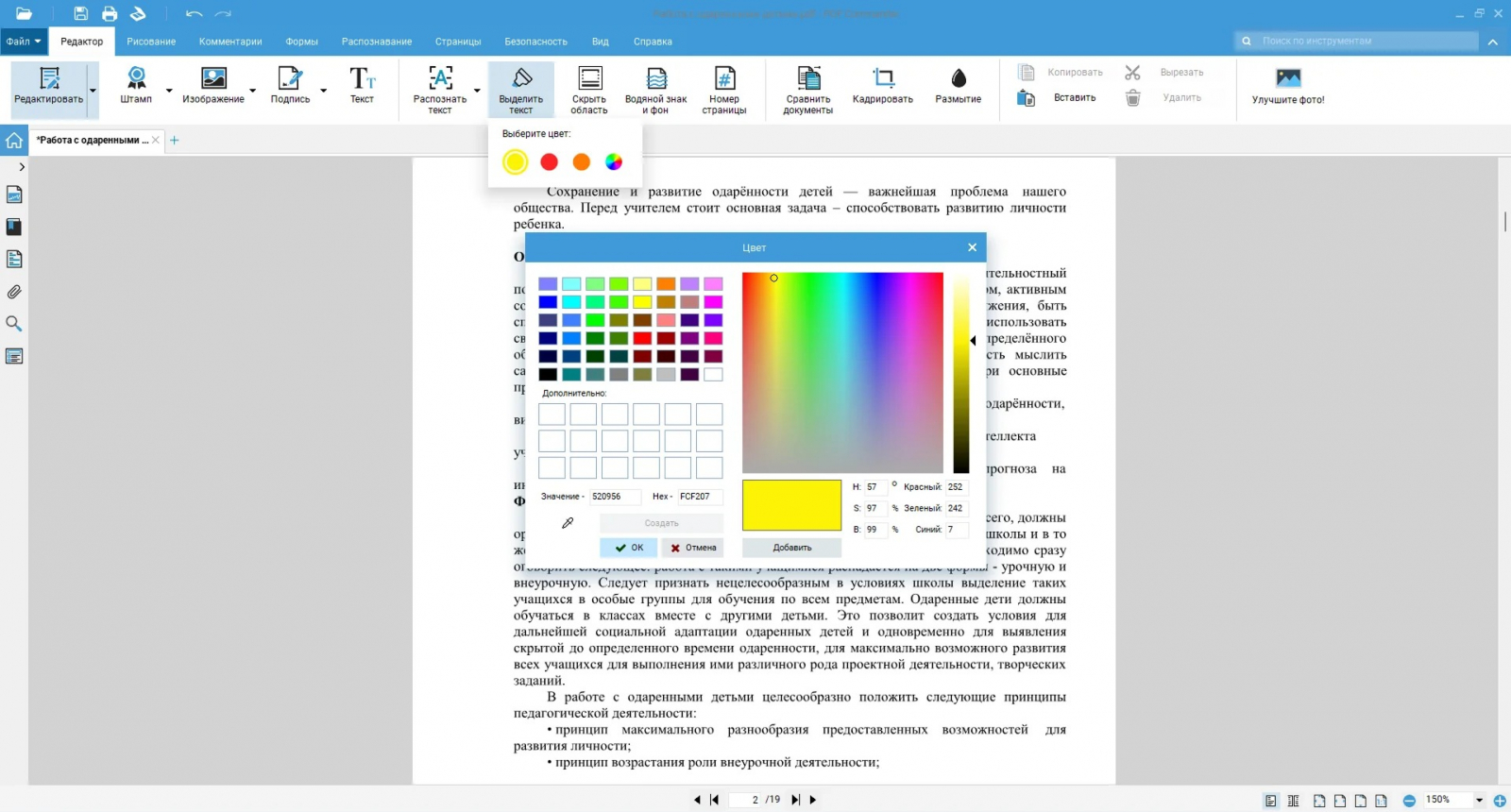
Для печати одной страницы или выборки логика одинакова: меняется только диапазон. Например, запись 2, 5, 8–12 отправляет на принтер вторую, пятую и страницы с восьмой по двенадцатую. Номера лучше сверять по индикатору страниц программы, а не по цифрам, напечатанным внутри самого документа: в отчете титульный лист нередко не входит во внутреннюю нумерацию, поэтому две системы отсчета расходятся.
При ручной двусторонней печати сначала выводят одну группу страниц, затем стопку возвращают в лоток и печатают вторую сторону. Перед рабочим документом проведите тест на двух листах и отметьте карандашом верхний край бумаги. Так становится понятно, какой стороной и в каком направлении устройство забирает лист. Этот тест предотвращает перевернутую оборотную сторону и нарушение порядка страниц.
Плюсы
- PDF можно поправить до отправки на бумагу, не переходя в отдельный редактор.
- Диапазон, копии и ориентация собраны в одном сценарии печати.
- Сочетание Ctrl + P быстро открывает диалог печати.
- Подходит для документов, где перед печатью нужно проверить порядок страниц, текст, изображения или пометки.
Минусы
- Основной настольный интерфейс требует отдельной установленной программы.
- Часть аппаратных параметров, включая некоторые варианты дуплекса и компоновки, настраивается в свойствах драйвера принтера.
Кому подойдёт
Подходит пользователям Windows, которые регулярно работают с PDF и хотят в одном процессе подготовить документ, проверить страницы и отправить его на принтер. Особенно удобен для договоров, отчетов, коммерческих материалов и многостраничных файлов, где ошибка в диапазоне или ориентации обходится дороже лишнего шага настройки.
Способ 2. Adobe Acrobat Reader — для буклетов, постеров и комментариев
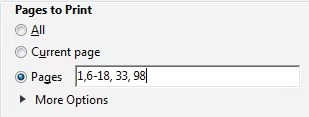
Adobe Acrobat Reader дает развернутый диалог печати. Через File → Print или Ctrl + P выбираются принтер и копии, а блок Pages to Print позволяет отправить весь документ, текущую страницу, диапазон или комбинацию отдельных страниц. В Page Sizing & Handling находятся режимы Size, Poster, Multiple и Booklet. Это удобный вариант, когда готовый PDF не требуется редактировать, но нужны специальные схемы раскладки.
Пошаговая инструкция
- Откройте документ и выберите File → Print либо нажмите Ctrl + P.
- Выберите физический принтер и число копий.
- В Pages to Print задайте All, Current page или Pages. Для выборки можно сочетать отдельные номера и интервалы.
- В Page Sizing & Handling выберите Size для обычного масштаба, Multiple для нескольких страниц на листе, Poster для разбиения большого листа или Booklet для брошюры.
- Проверьте Orientation и Comments & Forms. Комментарии и всплывающие заметки требуют отдельного осознанного режима — они не должны внезапно попасть в деловой документ.
- Для двустороннего вывода включите двухстороннюю печать, когда ее поддерживает принтер. Конкретные возможности задает драйвер устройства.
- Просмотрите миниатюры результата в окне печати и выполните пробный вывод сложной страницы.
Режим Poster нужен не только для рекламных плакатов. Он делит один крупный PDF-лист на несколько физических листов и добавляет перекрытие между фрагментами. После печати листы совмещают и склеивают. Перед длинным тиражом важно сверить масштаб и величину перекрытия: чрезмерное увеличение усложняет сборку, а слишком маленькое перекрытие оставляет мало запаса для стыковки.
Режим Multiple решает противоположную задачу: несколько PDF-страниц уменьшаются и размещаются на одном листе. Для черновых распечаток, внутренних согласований и раздаточных миниатюр это снижает объем бумаги, но одновременно уменьшает шрифт. При 4–6 страницах на листе обязательно проверьте читаемость текста и штрихкодов на контрольной распечатке.
Плюсы
- Есть отдельные режимы Size, Poster, Multiple и Booklet.
- Можно печатать комментарии, формы и выбранный фрагмент страницы.
- Поддерживаются сложные диапазоны, нечетные и четные страницы, а также обратный порядок.
- Предварительный просмотр обновляется при изменении настроек.
Минусы
- Для простой печати окно содержит больше параметров, чем требуется большинству разовых задач.
- Дуплекс и другие аппаратные функции по-прежнему зависят от драйвера и возможностей принтера.
Кому подойдёт
Подходит для готовых PDF, когда требуются буклет, постер, несколько страниц на листе, печать пометок или точный выбор диапазона. Это также удобный резервный маршрут для диагностики: документ можно открыть в другом приложении и проверить, связана ли ошибка с конкретной программой.
Способ 3. Microsoft Edge — печать без отдельного PDF-редактора
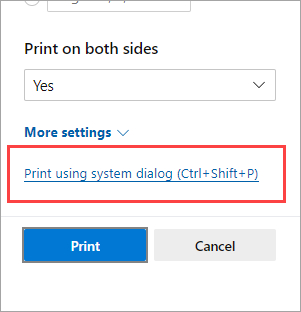
Microsoft Edge открывает PDF и позволяет отправить документ на принтер через Ctrl + P. В стандартном диалоге доступны выбор устройства, ориентация, копии, цвет, формат бумаги, страницы, поля, масштаб и компоновка нескольких страниц на листе. Для параметров, которых нет в браузерном окне, предусмотрен переход к системному диалогу печати.
Пошаговая инструкция
- Откройте PDF в Microsoft Edge. Если файл загружен из браузера, достаточно открыть его во встроенном просмотрщике.
- Нажмите Ctrl + P или выберите «Печать» в меню Edge.
- Укажите физический принтер, нужные страницы, количество копий, цвет и ориентацию.
- Откройте дополнительные параметры и задайте формат бумаги, масштаб, поля и страницы на листе.
- Для настроек драйвера выберите печать через системный диалог или нажмите Ctrl + Shift + P в Windows.
- Сверьте превью. При печати PDF особенно внимательно смотрите на границы страницы: режим «Фактический размер» и подгонка дают разный результат.
Edge удобен как контрольное приложение. Когда PDF не печатается из другой программы, откройте тот же файл в браузере и отправьте одну страницу на то же устройство. Успешная печать сужает круг причин: принтер и соединение работают, а проблему нужно искать в исходной программе или ее настройках. Если не выходит и из Edge, переходите к проверке очереди, драйвера, подключения и самого файла.
Плюсы
- Не требуется отдельный PDF-редактор для обычной печати.
- Есть основные параметры масштаба, полей, бумаги, ориентации и диапазона.
- Системный диалог открывает дополнительные свойства принтера.
- Подходит как независимый контрольный способ при диагностике проблем с другим приложением.
Минусы
- Встроенный просмотрщик не предназначен для полноценной подготовки и редактирования PDF перед печатью.
- Набор доступных аппаратных параметров различается у разных драйверов и принтеров.
Кому подойдёт
Подходит для быстрого вывода уже готового файла, особенно на компьютере, где не хочется устанавливать отдельную программу. Также полезен как второй маршрут для проверки, печатается ли проблемный документ из другого приложения.
Как распечатать PDF на Mac
Способ 4. «Просмотр» — штатный вариант macOS
В macOS PDF удобно печатать через «Просмотр» (Preview). Команда File → Print открывает системное окно, где доступны принтер, пресет, копии, диапазон страниц, формат бумаги, ориентация и масштаб. Для части PDF можно заранее выделить миниатюры нужных страниц в боковой панели и печатать только выбранные листы.
Пошаговая инструкция
- Откройте PDF в «Просмотре». При необходимости включите боковую панель с миниатюрами страниц.
- Выберите File → Print или нажмите Command + P.
- Укажите принтер и количество копий, затем выберите диапазон страниц.
- Проверьте Paper Size и ориентацию. Для документа с нестандартным форматом сначала выясните, как он должен помещаться на реальной бумаге.
- Выберите масштаб или подгонку. Не меняйте масштаб автоматически для макетов, где важен физический размер элементов, пока не сделана контрольная печать.
- При необходимости настройте страницы на листе и другие параметры в системном диалоге, затем проверьте превью и отправьте документ на печать.
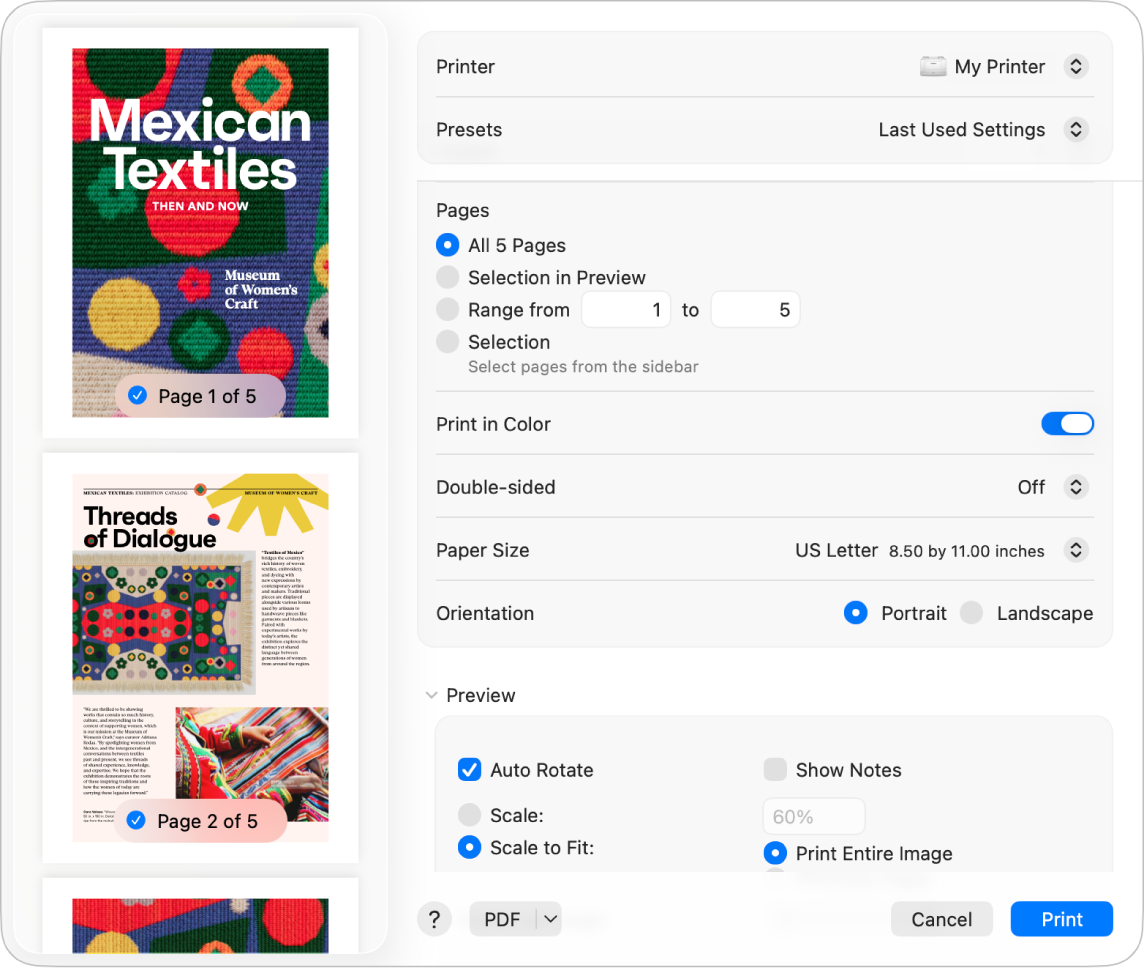
Особый сценарий macOS — PDF со смешанными размерами страниц. В актуальной справке Apple описан прямой вывод такого файла через Print Center на совместимый AirPrint-принтер при macOS Sequoia 15 и новее: размер бумаги выбирается под каждую страницу автоматически. Это специализированный режим, поэтому для обычного офисного принтера безопаснее сначала проверить поддержку устройства и распечатать небольшой фрагмент, а не отправлять весь смешанный документ.
Плюсы
- Встроено в macOS и не требует отдельной установки.
- Можно печатать выбранные страницы из боковой панели миниатюр.
- Есть системный предварительный просмотр и стандартные параметры бумаги, масштаба и компоновки.
Минусы
- Расширенные функции подготовки PDF уступают специализированным редакторам.
- Доступность отдельных аппаратных режимов зависит от конкретного принтера и драйвера.
Кому подойдёт
Подходит владельцам Mac для повседневной печати договоров, отчетов, презентаций и других готовых PDF. Штатного приложения достаточно, когда документ уже подготовлен и требуется лишь корректно выбрать страницы, бумагу, ориентацию и масштаб.
Как распечатать PDF с iPhone и iPad
Способ 5. AirPrint — беспроводная печать из iOS и iPadOS
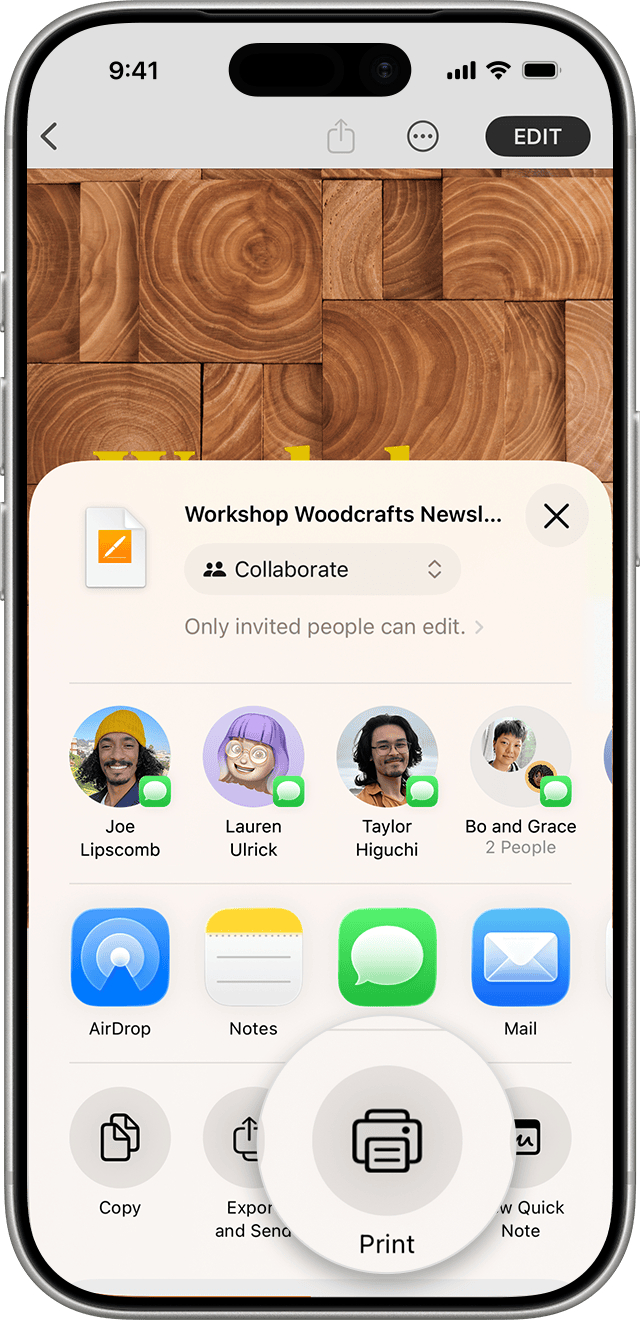
AirPrint позволяет печатать из приложений iPhone и iPad на совместимый сетевой принтер без отдельного драйвера на телефоне. Устройство и принтер должны находиться в одной сети Wi‑Fi; сама функция печати вызывается из меню «Поделиться» или меню действий приложения. Не каждое приложение показывает команду печати, поэтому PDF удобнее открыть в программе, где она доступна.
Пошаговая инструкция
- Убедитесь, что принтер поддерживает AirPrint и подключен к той же сети Wi‑Fi, что iPhone или iPad.
- Откройте PDF в приложении, из которого доступна системная печать.
- Нажмите «Поделиться» или кнопку действий, прокрутите список команд и выберите «Печать».
- Нажмите выбор принтера и укажите AirPrint-устройство.
- Задайте количество копий и доступные параметры, включая диапазон страниц.
- Перед большим заданием распечатайте одну страницу: мобильный экран меньше настольного, поэтому ошибки масштаба и ориентации проще заметить на бумаге.
- Нажмите «Печать» в правом верхнем углу.
В рабочем процессе смартфон удобен, когда PDF пришел в почте или мессенджере непосредственно перед встречей. Но для макета с нестандартным размером, сложной брошюрой или точной компоновкой лучше сначала открыть файл на компьютере: настольный диалог дает больше контроля над масштабом, лотком и специальными режимами принтера. Мобильный способ оптимален для обычных A4-документов и небольших диапазонов.
Плюсы
- Печать запускается прямо с iPhone или iPad без переноса файла на компьютер.
- Не нужен отдельный драйвер на мобильном устройстве для AirPrint-совместимого принтера.
- Можно выбрать принтер, копии и диапазон страниц.
Минусы
- Требуется AirPrint-совместимый сетевой принтер и общая сеть.
- Набор параметров на мобильном устройстве обычно уже, чем в настольных программах и драйверах.
Кому подойдёт
Подходит для обычных документов, которые уже находятся на iPhone или iPad: счетов, договоров, билетов, презентационных листов, согласованных макетов и коротких отчетов. Для сложной допечатной подготовки удобнее настольный компьютер.
Как распечатать PDF на Android
Способ 6. Системная печать Android — на примере Samsung Galaxy
В Android печать работает через системные службы. В актуальной справке Google путь к управлению ими указан как Settings → Connected devices → Connection preferences → Printing. На Samsung Galaxy печать можно вызвать через Share → Print, затем выбрать принтер и раскрыть параметры бумаги, цвета и ориентации. Конкретные названия пунктов немного отличаются между оболочками, но схема остается одной: служба печати обнаруживает совместимое устройство, а приложение передает ей документ.
Пошаговая инструкция
- Откройте настройки Android и убедитесь, что системная служба печати включена. На Samsung она находится в разделе Printing; при необходимости добавляется служба производителя принтера.
- Подключите телефон и сетевой принтер к одной локальной сети либо используйте способ подключения, который поддерживает конкретное устройство.
- Откройте PDF в приложении, поддерживающем системную печать.
- Нажмите Share → Print или откройте пункт печати через меню приложения.
- Выберите принтер. Если его нет в коротком списке, откройте список всех устройств или добавьте совместимый принтер через настройки службы.
- Раскройте параметры и проверьте бумагу, цвет, ориентацию, стороны и страницы. Набор доступных пунктов определяется моделью принтера и службой печати.
- Отправьте одну тестовую страницу, после проверки — весь диапазон.
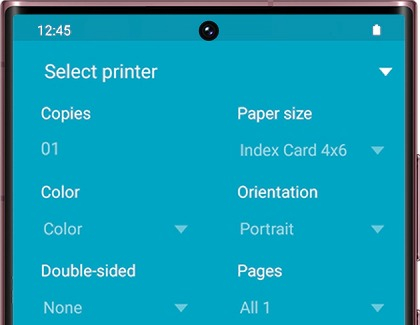
Устаревшие инструкции иногда советуют Google Cloud Print. Этот сервис закрыт и не используется как современный маршрут печати Android. Для текущих устройств нужно применять системную службу печати, плагин производителя или фирменное приложение принтера. Такой подход важен и для безопасности рабочего процесса: не требуется отправлять внутренний документ в случайный веб-сервис только ради передачи на принтер, стоящий рядом.
Плюсы
- PDF печатается прямо со смартфона без промежуточного компьютера.
- Системная служба работает с совместимыми принтерами и плагинами производителей.
- Основные настройки бумаги, цвета, ориентации и диапазона доступны перед печатью.
Минусы
- Расположение пунктов различается у производителей Android-устройств.
- Для части принтеров требуется отдельная служба или плагин производителя.
Кому подойдёт
Подходит для мобильной работы с PDF, когда документ уже на Android-смартфоне или планшете и нужен обычный печатный экземпляр. Для брошюр, постеров и сложной раскладки удобнее настольное приложение с расширенным диалогом печати.
Как выбрать страницы и не напечатать лишнее
Диапазон страниц — самый частый источник лишних листов. В разных программах поле выглядит по-разному, но логика одинакова: один номер обозначает одну страницу, дефис — непрерывный интервал, запятая — объединение нескольких выборок. Запись 1, 4–7, 12 означает первую, страницы с четвертой по седьмую и двенадцатую. Перед печатью сравните число листов в превью с ожидаемым количеством.
В многостраничных договорах и презентациях не ориентируйтесь только на номер, напечатанный на самой странице. Внутренняя нумерация документа может начинаться после обложки, а просмотрщик считает PDF-страницы с первого листа. Сначала найдите нужный лист визуально, затем посмотрите его номер в интерфейсе программы и используйте именно его в поле печати.
- Для одного листа используйте «Текущая страница» или один номер.
- Для нескольких подряд — диапазон через дефис.
- Для несмежных листов — номера через запятую.
- Для ручного дуплекса используйте четные и нечетные страницы только после теста направления подачи бумаги.
- При повторной печати исправленной страницы всегда проверяйте количество копий: в диалоге может сохраниться значение от предыдущего задания.
Масштаб: фактический размер, подгонка и пользовательский процент
Масштаб определяет, насколько содержимое PDF соответствует физическим размерам на бумаге. Для документа с точными размерами сначала проверьте исходный формат страниц; при необходимости поможет инструкция Xeon Live о том, как изменить размер листов PDF. После этого выбирайте режим печати: фактический размер сохраняет исходную геометрию, подгонка вписывает страницу в доступную область принтера, а пользовательский процент дает контролируемое увеличение или уменьшение.
Подгонка полезна, когда PDF немного больше печатной области устройства и важнее сохранить весь контент, чем точный физический размер. Фактический размер нужен для шаблонов, форм, выкроек, сеток и любых материалов, где сантиметр на макете должен остаться сантиметром на бумаге. Пользовательский процент применяют, когда размер нужно изменить осознанно. В каждом из этих сценариев контрольная распечатка надежнее оценки на экране.
Проблема белых полей часто связана не с PDF, а с непечатаемой областью принтера. Режим без полей доступен только на устройствах и форматах, где он поддерживается аппаратно. Удаление полей в приложении не заставляет обычный принтер печатать до самого края. Для маркетингового макета, который должен уходить в край, заранее уточняйте возможности выбранного устройства или требования типографии.
Двусторонняя печать: автоматический и ручной дуплекс
При аппаратном дуплексе принтер сам переворачивает бумагу. В Adobe Reader настройка «Print on both sides of paper» появляется для поддерживаемых устройств, а детали контролирует драйвер принтера. В других программах пункт может находиться в свойствах устройства и называться «Двусторонняя печать», «Печать с двух сторон» или Duplex. Критически важен выбор края переворота: для обычного вертикального документа используют схему, при которой оборот читается после перелистывания как в книге.
Ручной дуплекс работает на принтерах без механизма автоматического переворота. Сначала печатается одна группа страниц, затем листы возвращаются в лоток и печатается вторая. Универсального направления переворота не существует: тракт подачи у разных моделей отличается. Поэтому сделайте двухстраничный тест, поставив небольшую метку на верхнем крае чистого листа. После первой стороны сразу станет видно, как бумага проходит через устройство и как ее вернуть в лоток.
- Не запускайте ручной дуплекс сразу на сотнях страниц.
- Проверьте порядок листов после первого прохода: некоторые принтеры складывают стопку лицом вверх, другие — лицом вниз.
- Не смешивайте бумагу разной плотности в одном ручном задании.
- Перед вторым проходом дайте листам спокойно лечь в стопку; загнутые края повышают риск перекоса и замятия.
- Для документов с критичной последовательностью страниц после теста распечатайте четыре страницы, сложите их в порядке чтения и только затем запускайте весь объем.
Несколько страниц PDF на одном листе
Компоновка 2, 4, 6 и более страниц на одном листе полезна для черновиков, внутренних согласований, шпаргалок к презентации и раздаточных миниатюр. В Adobe Reader она находится в режиме Multiple, в Edge — в дополнительных параметрах, а в PDF Commander отдельные варианты могут передаваться через свойства физического принтера. Чем больше страниц помещается на лист, тем меньше становится шрифт и графика.
Для деловых документов безопасный порядок такой: сначала выбрать количество страниц на листе, затем ориентацию физической бумаги, затем порядок размещения страниц и только после этого оценивать масштаб. При двух портретных страницах на одном A4 часто удобна альбомная ориентация листа; при четырех страницах чтение мелкого текста уже заметно сложнее. Поэтому контрольный лист должен содержать самый плотный по тексту фрагмент.
Этот режим экономит бумагу, но не заменяет уменьшение исходного документа для конечного распространения. Если распечатка предназначена клиенту, партнеру или мероприятию, оценивайте ее как самостоятельный носитель: человеку не должно требоваться увеличительное стекло для чтения контактов, условий или подписей к диаграммам.
Как распечатать PDF книжкой или брошюрой
Брошюра отличается от обычной двусторонней печати порядком страниц. Программа переставляет листы так, чтобы после печати, складывания и скрепления они читались последовательно. В Adobe Reader для этого есть Booklet. Для домашнего сценария Xeon Live отдельно разбирает печать книги на принтере, включая подготовку порядка и проверку результата.
Перед брошюрой посчитайте число страниц и определите, как будет собран блок. Один физический лист при печати с двух сторон дает четыре страницы будущей брошюры. Когда исходное количество не укладывается в структуру, в конце появляются пустые позиции. Это не ошибка принтера, а следствие импозиции — раскладки страниц для сгиба. Для важного материала сначала распечатайте небольшой макет, сложите его вручную и проверьте порядок.
- Выберите Booklet или эквивалентный режим в приложении либо драйвере.
- Укажите правильную сторону переплета и ориентацию.
- Для принтера с автоматическим дуплексом включите двухсторонний вывод; без дуплекса следуйте ручной схеме приложения.
- Сделайте пробу на 4–8 страницах, сложите листы и прочитайте брошюру от начала до конца.
- Только после проверки запускайте полный тираж.
Как распечатать PDF как постер на нескольких листах
Постерная печать решает обратную задачу: одна крупная PDF-страница делится на несколько листов меньшего формата. В Adobe Reader режим Poster рассчитывает разбиение и позволяет задать перекрытие. Перекрытие нужно для склейки: соседние фрагменты заходят друг на друга, поэтому по ним проще совместить линии и изображения.
Перед печатью определите итоговый физический размер. Увеличение «на глаз» легко превращает A3-макет в плакат, который занимает больше листов, чем ожидалось. В превью проверьте сетку разбиения и количество листов. Для плаката с текстом или QR-кодом распечатайте один стык из двух соседних фрагментов, совместите его и убедитесь, что линии и код не разрушаются на месте соединения.
Когда задача связана не с увеличением, а с удалением лишней пустой области вокруг содержимого, сначала корректируют сам файл. В Xeon Live есть инструкция о том, как обрезать PDF; после кадрирования постерная раскладка расходует меньше бумаги и дает предсказуемый масштаб.
Как распечатать комментарии, формы и пометки
Аннотации PDF ведут себя не так, как основной текст страницы. Часть программ показывает их на экране, но не печатает по умолчанию; в Adobe Reader режим задается в Comments & Forms, а заметки могут выводиться на месте, списком или в сводке. Перед отправкой договоров, корректур и материалов на согласование решите, какой результат нужен: чистовая версия без служебных пометок или рабочая копия с комментариями.
Проверка проста: найдите страницу, где точно есть комментарий, и посмотрите превью печати. Если пометка видна там, она попадет в задание. Для конфиденциальных редакционных замечаний одной визуальной проверки недостаточно, когда вы не уверены в структуре файла; лучше сохранить отдельную чистовую копию PDF, а затем печатать уже ее.
Когда перед печатью нужно изменить содержимое, переставить элементы или убрать лишнее, используйте отдельный этап подготовки. Подробно инструменты разбираются в материале о том, как редактировать PDF. Печать должна быть финальным действием после того, как согласована версия документа.
Как распечатать только фрагмент страницы
Иногда нужен не весь лист, а схема, подпись, таблица или участок чертежа. В Adobe Reader для этого используется Take A Snapshot: выделенная прямоугольная область становится выбранной графикой, после чего в печати можно вывести именно ее и при необходимости подогнать к листу. Этот прием полезен, когда из большой страницы нужен один понятный фрагмент без ручного кадрирования исходного файла.
Перед печатью фрагмента проверьте масштаб. Если небольшую область автоматически растянуть на весь A4, мелкие пиксельные изображения могут выглядеть грубо, а линии — толще. Для текста и векторной графики результат обычно лучше, но контрольная страница все равно нужна. Если фрагмент требуется многократно, рациональнее создать отдельную подготовленную страницу PDF, а не повторять выделение перед каждым тиражом.
Как распечатать сразу несколько PDF-файлов
Для пачки счетов, актов, спецификаций или отчетов ручное открытие каждого файла замедляет процесс и повышает риск пропустить документ. Xeon Live отдельно разбирает печать нескольких PDF одновременно. В PDF Commander несколько файлов можно сначала объединить в один PDF, а затем отправить на печать последовательно; специализированные пакетные утилиты также умеют строить очередь из файлов.
Перед пакетной печатью унифицируйте параметры. Если один файл A4, другой Letter, третий альбомный, а четвертый требует цветного вывода, единое задание становится непредсказуемым. Разделите документы на группы по бумаге, ориентации, цвету и режиму сторон. Для каждой группы сначала распечатайте по одной первой странице, затем отправляйте весь пакет.
- Сверьте количество файлов с количеством ожидаемых комплектов.
- Отсортируйте документы в том порядке, в котором они должны лежать после печати.
- Разделите разные размеры бумаги и цветовые режимы по отдельным заданиям.
- Не смешивайте конфиденциальные и публичные документы в общей очереди, когда принтер используется несколькими сотрудниками.
- После печати сравните число комплектов с исходным списком файлов.
Защищенный PDF: почему команда печати бывает недоступна
PDF поддерживает ограничения доступа, и автор документа может запретить печать или отдельные операции. В таком случае задача решается не обходом защиты, а получением разрешенной копии или корректного пароля от владельца. Для собственных документов Xeon Live описывает законный порядок, как снять пароль с PDF после ввода действующих учетных данных или пароля владельца.
Если кнопка печати неактивна, сначала откройте свойства безопасности документа и уточните разрешения. Не тратьте время на переустановку драйвера, когда ограничение находится внутри самого PDF. Для корпоративного документа правильный путь — получить у автора версию с разрешенной печатью или согласовать изменение политики доступа.
Печать больших и тяжелых PDF без потери контроля
Большой PDF создает две разные нагрузки: объем файла приходится читать приложению, а сложные страницы с прозрачностями, шрифтами и изображениями затем обрабатывает драйвер и принтер. При проблемах не начинайте с максимального тиража. Отправьте одну сложную страницу, затем небольшой диапазон. Если короткие задания проходят, а весь документ зависает, делите печать на логические части и следите за очередью.
Качество исходного PDF нельзя повысить одной настройкой принтера. Если изображения уже сохранены в низком разрешении или текст превратился в нечеткий растр, сначала исправляется документ. Для этого пригодится материал о том, как повысить качество PDF, а после подготовки снова проверяется печатная проба.
Отдельно следите за режимом «Print as Image» в Adobe Reader. Он полезен как диагностический обход для страниц, которые не печатаются из-за сложного содержимого или шрифтов, но Adobe предупреждает, что при растеризации края текста и изображений могут выглядеть немного грубее. Поэтому этот режим не стоит включать постоянно: применяйте его к проблемному файлу после обычных проверок.
Что делать, если PDF не печатается
Диагностику удобнее вести от общего к частному. Сначала доказать, что принтер работает вообще, затем проверить другой PDF и другое приложение, а уже после этого менять драйвер или обрабатывать файл. На Xeon Live есть отдельный разбор причин, почему PDF не печатается на принтере; ниже — короткий порядок, который помогает не выполнять случайные действия.
1. Проверить сам принтер
Распечатайте тестовую страницу из системы или простой документ из другого приложения. Если не печатается ничего, PDF здесь ни при чем: проверьте питание, сеть или кабель, наличие бумаги, состояние расходных материалов, ошибки на панели устройства и очередь заданий. Удалите зависшее задание только после того, как убедитесь, что оно действительно остановилось и не печатается в фоновом режиме.
2. Проверить другой PDF
Откройте небольшой заведомо корректный PDF и отправьте одну страницу. Если он печатается, а исходный файл — нет, причина находится в конкретном документе или его содержимом. Если не печатаются оба, переходите к приложению и драйверу. Эта развилка экономит время: не нужно переустанавливать программу для проблемы, которая воспроизводится только на одном поврежденном файле.
3. Открыть проблемный PDF в другом приложении
Попробуйте PDF Commander, Adobe Reader или Microsoft Edge. Успех в одном приложении и сбой в другом показывает, что принтер и файл в целом доступны, а проблема связана с конкретным просмотрщиком или его настройками. Временно используйте рабочий маршрут, затем обновите или сбросьте проблемное приложение, не меняя одновременно несколько компонентов системы.
4. Проверить очередь и драйвер
В Windows откройте очередь принтера и убедитесь, что задание не стоит на паузе и перед ним нет зависшего файла. Перезапуск принтера и компьютера очищает часть временных состояний, но при повторяющемся сбое нужен драйвер. Установите актуальный пакет для своей модели из канала производителя и снова выполните тест. В Edge можно открыть системный диалог и свойства устройства, чтобы проверить, доступны ли нужные аппаратные режимы.
5. Использовать «Печатать как изображение» только для проблемного PDF
В Adobe Reader откройте расширенные параметры печати и включите Print as Image. Программа растрирует страницу перед передачей принтеру, поэтому сложные шрифты и часть проблемного содержимого перестают обрабатываться исходным способом. После успешной печати сравните четкость с обычной пробой. Для постоянного потока документов лучше устранить причину, а не оставлять растеризацию включенной для всех файлов.
6. Проверить права печати
Откройте свойства безопасности PDF. Когда печать запрещена автором, приложение может скрывать или блокировать соответствующую команду. В корпоративной работе получите разрешенную копию у владельца документа. Не смешивайте эту ситуацию с неисправностью принтера: аппаратная диагностика не изменит ограничения, записанные в PDF.
7. Разделить слишком тяжелое задание
Когда одна страница печатается, диапазон из десяти страниц тоже проходит, а весь файл зависает, отправляйте документ частями. Контролируйте порядок и количество листов, особенно при дуплексе. Такая схема не исправляет источник сложности, но позволяет закончить срочную печать без повторной отправки сотен страниц после каждого сбоя.
Как подготовить PDF к печати для маркетинга, продаж и коммуникаций
Для бизнес-задач печать редко заканчивается получением «какого-то» бумажного экземпляра. Отчет должен быть собран в правильном порядке, коммерческое предложение — читаться без обрезанных полей, презентационные материалы — сохранять размер графики, а раздатка — выглядеть одинаково во всех комплектах. Поэтому полезно отделить содержательную приемку PDF от технической печати.
Коммерческие предложения и отчеты
Проверьте титульный лист, страницы с таблицами и последнюю страницу с реквизитами. Для таблиц опаснее всего автоматическая подгонка, если исходный PDF сформирован в широком формате: при сильном уменьшении текст остается внутри листа, но перестает нормально читаться. Выберите самую плотную таблицу и используйте ее как контрольную страницу. После пробной печати не меняйте масштаб для остальных листов этого же комплекта без причины.
Раздаточные материалы для встречи
Сначала определите формат использования: полноценная копия, две страницы на листе или краткая брошюра. Для черновой внутренней встречи допустима компактная раскладка, для материалов клиенту приоритетом остается читаемость. Пересчитайте количество комплектов и добавьте несколько служебных экземпляров только в рамках внутреннего плана тиража, а не случайным увеличением поля «Копии» в последнюю минуту.
Презентации и слайды
Горизонтальные слайды на вертикальном листе дают большие поля или сильное уменьшение. Для раздаточной версии часто рациональнее альбомная ориентация или несколько слайдов на листе. В последнем случае обязательно проверить мелкие подписи на диаграммах. Не оценивайте их только по экрану ноутбука: физический лист и дистанция чтения заметно меняют восприятие размера шрифта.
Материалы с QR-кодами и мелкими деталями
Распечатайте страницу с самым маленьким QR-кодом, штрихкодом или тонкими линиями и проверьте ее реальным сканированием и чтением. Для QR-кода полезнее факт стабильного считывания с бумаги, чем визуальная оценка. Если код не считывается, сначала исключите чрезмерное уменьшение и низкое качество исходного изображения, а затем меняйте параметры печати.
Тираж после согласования
Зафиксируйте набор параметров после утвержденной пробы: выбранный принтер, бумагу, масштаб, ориентацию, цветность, стороны и диапазон. Тогда повторная печать становится воспроизводимой. Для общего офисного принтера сохраните контрольный экземпляр рядом с внутренней задачей или проектом, чтобы при допечатке можно было сравнить результат с утвержденной версией.
Какой способ выбрать
Самый быстрый выбор строится не вокруг бренда программы, а вокруг сложности задания. Один и тот же PDF можно корректно распечатать несколькими способами; различие в том, сколько контроля нужно до отправки на устройство.
- Нужно поправить PDF перед печатью. Используйте PDF Commander: редактирование и печать находятся в одном рабочем процессе.
- Нужен буклет, постер, несколько страниц на листе или комментарии. Удобен Adobe Acrobat Reader с отдельными режимами Page Sizing & Handling.
- Нужно быстро распечатать готовый PDF в Windows без отдельного редактора. Откройте файл в Microsoft Edge.
- Работа идет на Mac. Для обычного готового PDF достаточно «Просмотра» и системного окна печати.
- Файл находится на iPhone или iPad. Используйте AirPrint с совместимым принтером в той же сети.
- Файл находится на Android. Используйте системную службу печати или плагин производителя принтера.
Для ответственного тиража любой способ заканчивается одинаково: проверить предварительный просмотр, напечатать один репрезентативный лист, сравнить его с ожиданием и только после этого отправлять весь объем. Этот шаг не зависит от операционной системы и экономит больше времени, чем попытка найти универсальную «идеальную» настройку.
Чек-лист проверки перед большим тиражом
- Физический принтер выбран явно, виртуальная печать в PDF не активна.
- Размер бумаги совпадает с заданием, нужный лоток заполнен правильной бумагой.
- В превью нет обрезанного текста, изображений или колонтитулов.
- Масштаб выбран осознанно: фактический размер, подгонка или конкретный процент.
- Ориентация листов соответствует макету.
- Диапазон страниц проверен, количество ожидаемых печатных страниц совпадает с превью.
- Количество копий соответствует числу комплектов.
- Дуплекс и край переворота проверены на коротком тесте.
- При нескольких страницах на листе читается самый мелкий текст.
- Комментарии и служебные пометки либо включены намеренно, либо исключены.
- QR-коды и штрихкоды проверены после печати, если они используются в материале.
- Контрольная страница одобрена до запуска основного объема.
Как измерить качество результата
Качество печати лучше проверять конкретными признаками, а не впечатлением «нормально выглядит». Для офисного PDF достаточно нескольких измеримых критериев: все страницы присутствуют, порядок не нарушен, важные элементы не обрезаны, текст читается на рабочей дистанции, кодируемые элементы считываются, двусторонние листы ориентированы одинаково, цветной или монохромный режим соответствует задаче. Для повторного тиража эти критерии можно превратить во внутренний мини-чек-лист.
Для многостраничного комплекта полезно сверить три точки: первую страницу, страницу из середины и последнюю. Это быстро выявляет неправильный диапазон, повторное задание или потерю части очереди. Для брошюры дополнительно сложите контрольный набор и прочитайте первые переходы, середину и финал. Для постера совместите хотя бы один горизонтальный и один вертикальный стык.
Когда печать выполняется регулярно, измеряйте не только визуальный результат, но и число повторных запусков. Если сотрудники часто перепечатывают документы из-за масштаба, неправильного диапазона или дуплекса, проблема решается стандартным пресетом и короткой инструкцией рядом с устройством. Такой контроль снижает расход бумаги и время на исправления без сложной автоматизации.
Частые вопросы о печати PDF
Итог
Для обычного PDF достаточно выбрать подходящее приложение, принтер, страницы, бумагу и масштаб. Разница между надежной и случайной печатью появляется в предварительной проверке. PDF Commander удобен, когда файл нужно подготовить и распечатать в одном настольном процессе; Adobe Reader дает специальные режимы для буклетов, постеров, нескольких страниц на листе и комментариев; Edge решает быструю печать в Windows; «Просмотр», AirPrint и системная печать Android закрывают штатные сценарии на устройствах Apple и Android.
Перед большим объемом всегда оставляйте одну контрольную операцию: распечатайте сложный лист и физически проверьте его. Для дуплекса — тест порядка и переворота, для брошюры — сложенный мини-макет, для постера — стык двух фрагментов, для QR-кода — реальное считывание. Такой порядок превращает печать PDF из серии проб и ошибок в повторяемый процесс.