Как рисовать в ПДФ файле: 7 способов для компьютера, браузера и телефона
Рисовать в формате Portable Document Format (PDF) нужно не только для рукописных заметок. В рабочих документах этим же способом обводят проблемные места в макете, показывают направление стрелкой, отмечают зоны на схеме, оставляют правки поверх презентации и быстро согласовывают визуальные материалы. Ниже разобраны семь способов для Windows, macOS, браузера, iPhone, iPad и Android — от полноценного редактора до встроенных средств системы.
Что значит рисовать в PDF и чем это отличается от редактирования документа
В PDF графическая пометка обычно существует как аннотация поверх страницы. Она не заменяет исходный абзац, фотографию или векторный объект, а добавляет новый слой разметки: свободный штрих, линию, стрелку, рамку, овал, выделение или подпись. Это принципиально важно для согласований: дизайнер видит исходный макет, а комментарии редактора остаются поверх него. Более подробно о структуре формата и типах изменений рассказано в материале об устройстве PDF.
Для маркетинговой команды такой режим удобен в трех ситуациях. Первая — визуальная проверка рекламного креатива: рамкой выделяют зону, где логотип стоит слишком близко к краю, а стрелкой показывают правильное направление переноса. Вторая — согласование коммерческого предложения или медиакита: маркером отмечают спорные строки, рядом добавляют короткую рукописную пометку. Третья — работа со схемами и прототипами, когда проще провести линию между блоками, чем описывать связь длинным текстом.
- Свободное рисование подходит для быстрых пометок, подписи от руки и эскизов поверх страницы.
- Линии и стрелки лучше использовать там, где нужно однозначно показать направление, связь или границу.
- Прямоугольники и овалы удобны для локализации ошибки: читатель сразу видит конкретную область макета.
- Маркер полезен при работе с текстом, но для обычного смыслового выделения лучше применять специальный инструмент выделения: он аккуратнее привязывается к строкам.
- Перед передачей файла важно определить, должны ли пометки остаться редактируемыми. Для финальной версии иногда используют «сплющивание» аннотаций, чтобы их нельзя было случайно сдвинуть.
Не стоит путать рисование с полноценной правкой содержимого. Если задача состоит в замене слов, перестановке изображений или исправлении исходных объектов страницы, нужен режим редактирования PDF. Для замечаний и визуальных указаний безопаснее работать аннотациями: исходный материал остается читаемым, а правки отделены от него.
Как выбрать способ за минуту
Выбор инструмента определяется не количеством кнопок, а рабочим сценарием. Для локального документа с чувствительной информацией удобнее настольное приложение, где файл остается на компьютере. Для быстрой разметки на чужом рабочем месте подходит браузерный PDF-редактор или Microsoft Edge. На Mac штатный Preview закрывает большинство задач по эскизам и фигурам. На телефоне проще использовать системную разметку iPhone либо аннотации Google Drive на Android.
- Нужна подробная разметка на Windows: PDF Commander — первый вариант в этой инструкции; в нем есть отдельная вкладка рисования, карандаш, фигуры, стрелка, линия и ластик.
- Нужны развитые инструменты комментариев в корпоративном потоке: Adobe Acrobat объединяет свободное рисование, фигуры и обсуждение замечаний.
- Нельзя устанавливать отдельный редактор: Microsoft Edge открывает локальный PDF и позволяет рисовать поверх страницы.
- Работа идет на Mac: Preview предоставляет Sketch, Shapes и другие элементы панели Markup.
- Нужен браузерный вариант: PDFgear Online работает через загрузку PDF в веб-интерфейс и дает инструменты аннотаций.
- Правки делаются на iPhone или iPad: Markup дает перо, маркер, карандаш, ластик, лассо и фигуры.
- Правки делаются на Android: Google Drive поддерживает свободные аннотации пальцем или стилусом прямо в просмотрщике PDF.
Способ 1. PDF Commander — рисование и фигуры на Windows
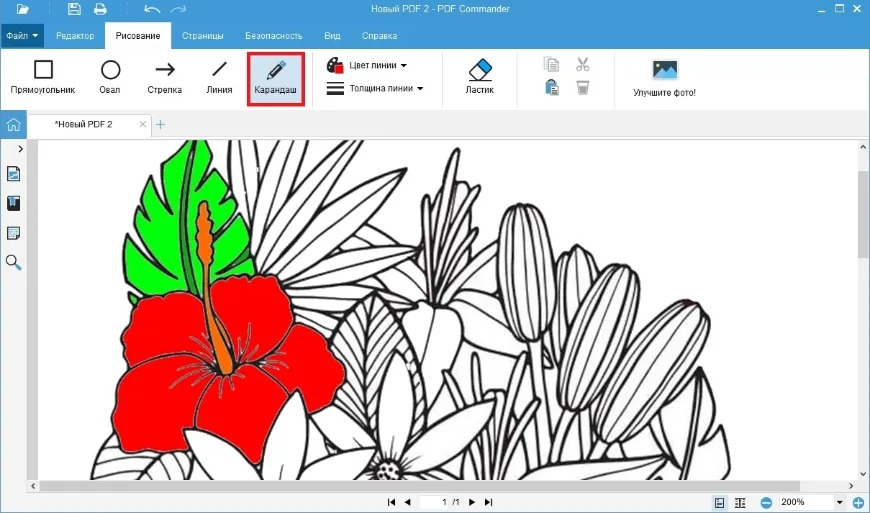
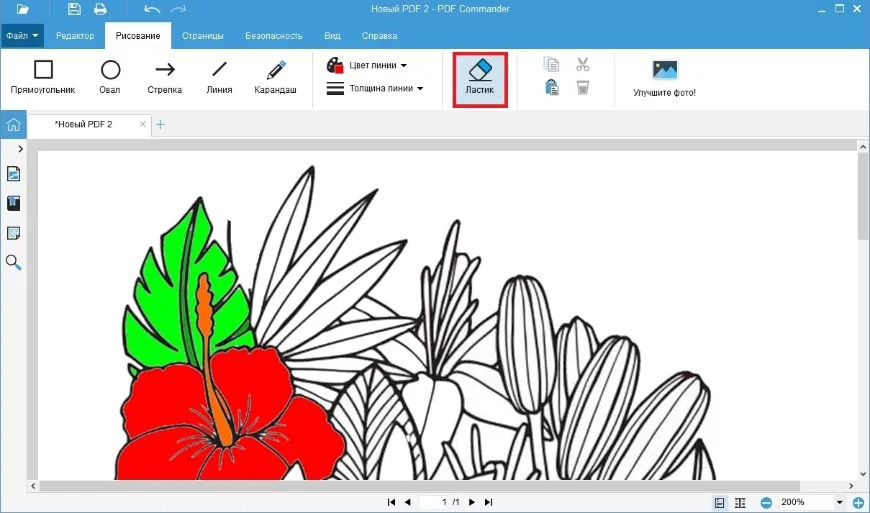
PDF Commander удобен, когда разметка должна остаться частью рабочего PDF и одновременно нужны другие операции с документом. В отдельной вкладке «Рисование» собраны прямоугольник, овал, стрелка, линия, карандаш, настройки цвета и толщины, а также ластик. Такой набор закрывает и свободные пометки, и аккуратные геометрические указания. Когда нужна именно прямая или стрелка, полезно также свериться с инструкцией о том, как добавить линию в PDF.
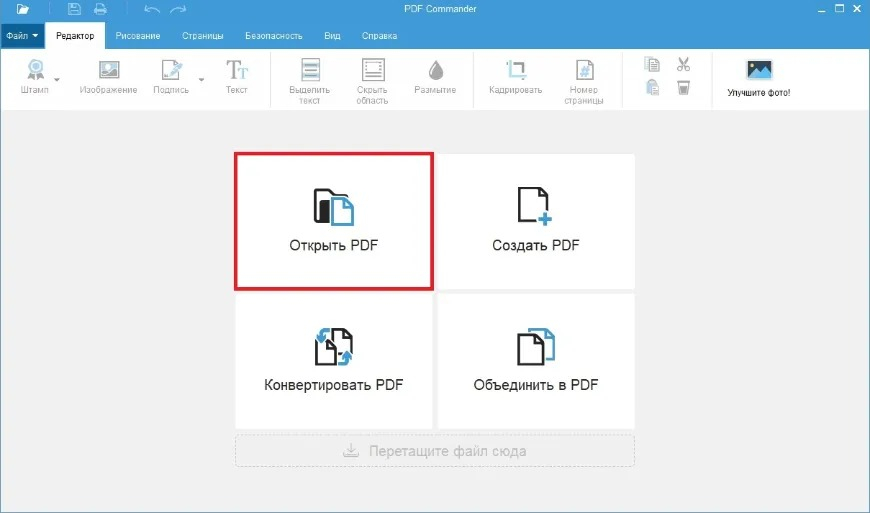
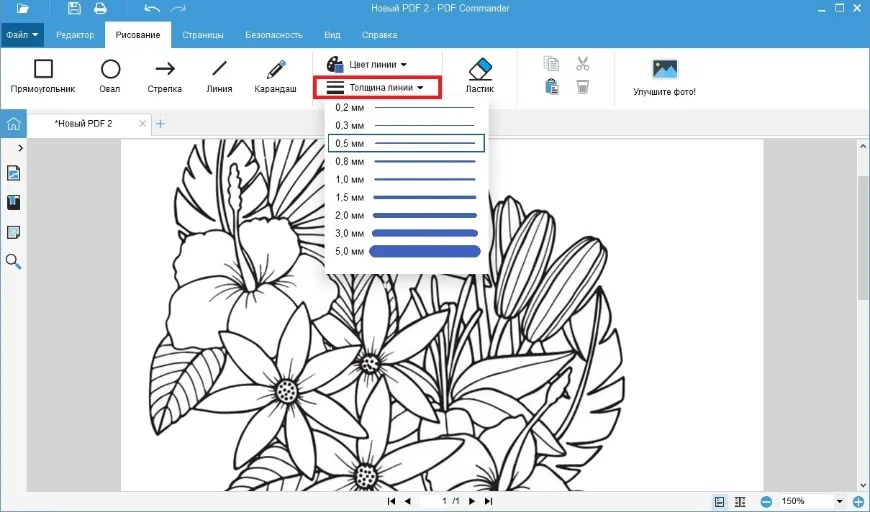
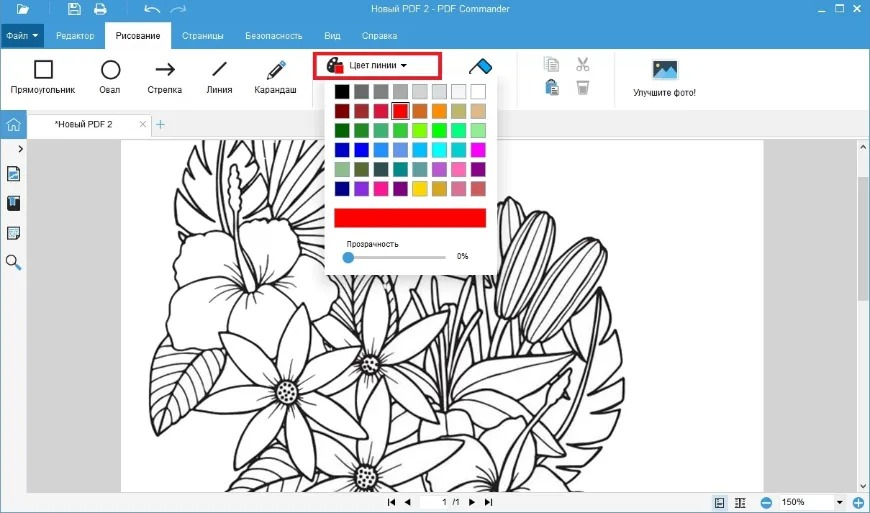
Пошаговая инструкция в PDF Commander
- Откройте PDF из стартового окна редактора. Для уже открытого документа сразу переходите к вкладке «Рисование».
- Выберите тип разметки. «Карандаш» предназначен для свободного штриха; «Линия» и «Стрелка» — для направляющих; «Прямоугольник» и «Овал» — для обводки областей.
- Настройте цвет линии. Для пометок на плотном макете выбирайте оттенок, который контрастирует с фоном и не совпадает с основными цветами дизайна.
- Установите толщину. Тонкий штрих подходит для подписи и мелких замечаний, более широкий — для акцентной обводки на презентации или схеме.
- Нарисуйте пометку поверх страницы. Для геометрических объектов сначала задайте инструмент, затем протяните его по нужной области.
- Ошибочный свободный штрих удалите ластиком. Для сложной разметки полезно исправлять неточность сразу, пока понятно, к какому замечанию она относилась.
- Сохраните документ. Для рабочего согласования разумнее создать копию с новым именем, чтобы исходный PDF остался без аннотаций.
Как размечать макет, чтобы коллеги поняли правку без созвона
Самая частая ошибка — рисовать много объектов одного цвета без логики. Для макета баннера удобнее закрепить простую систему: красная рамка обозначает проблему, синяя стрелка — направление перемещения, зеленая обводка — согласованный элемент. Эта система не является функцией программы; это правило команды, которое снижает неоднозначность. Внутри PDF Commander цвет и толщина настраиваются у инструмента, поэтому одну и ту же условную схему легко поддерживать на всех страницах.
Для сложного замечания графика работает лучше вместе с текстовым комментарием. Обведите проблемную область и добавьте отдельное примечание с причиной правки: например, «слишком маленький внутренний отступ» или «призыв к действию (CTA) теряется на фоне». Подробно о текстовых заметках внутри документа есть отдельный материал про примечания в PDF. Такой подход отделяет визуальную навигацию от формулировки требования.
Проверка результата
После сохранения закройте файл и откройте его повторно. Проверьте три вещи: все штрихи находятся на правильных страницах, тонкие линии не потерялись на масштабе 100%, а подписи и рамки не закрывают важный текст. Затем откройте копию в другом просмотрщике. Это быстрый способ убедиться, что аннотации сохранились в самом PDF, а не только отображались внутри редактора.
Плюсы
- Отдельная вкладка рисования не смешана с режимом правки текста.
- В одном месте доступны свободный карандаш, геометрические фигуры, стрелка, линия и ластик.
- Цвет и толщина линии настраиваются до нанесения пометки.
- Документ остается в PDF, поэтому его не приходится переводить в растровое изображение ради разметки.
Минусы
- Основная пошаговая инструкция этого раздела относится к настольной работе на Windows.
- Для совместного обсуждения в реальном времени нужен отдельный канал коммуникации: сам файл хранит пометки, но не заменяет систему задач.
- На очень насыщенных страницах свободные штрихи быстро создают визуальный шум, поэтому требуется дисциплина цветов и обозначений.
Кому подойдёт
Редакторам, маркетологам, дизайнерам и менеджерам проектов, которые получают PDF-макеты на Windows и хотят в одном приложении обводить элементы, рисовать стрелки, оставлять свободные пометки и затем сохранять версию на согласование.
Способ 2. Adobe Acrobat — свободное рисование, линии и фигуры
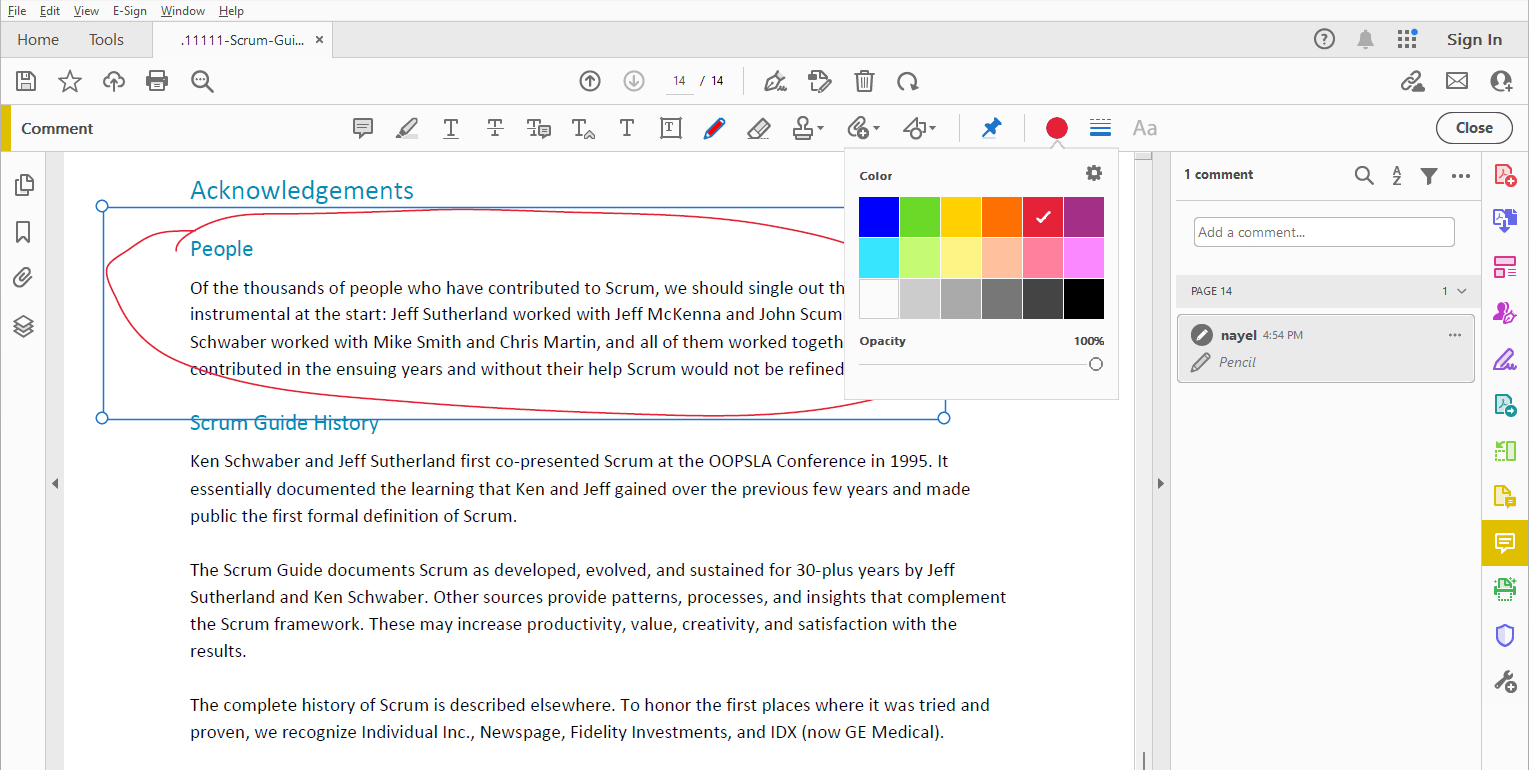
Adobe Acrobat подходит для разметки в среде, где PDF уже используется для рецензирования и комментариев. В актуальной справке Acrobat инструмент Draw freehand находится на панели быстрых действий; рядом доступны Line, Arrow, Rectangle, Circle, Cloud, Polygon и Connected lines. Отдельная команда стирает нарисованные пометки, а выбранный объект можно масштабировать за угловые маркеры. Это делает Acrobat особенно удобным для структурированной проверки многостраничных материалов.
Пошаговая инструкция в Acrobat
- Откройте PDF и выведите панель быстрых действий для комментариев и разметки.
- Для свободного штриха выберите Draw freehand. Для прямых указаний используйте Line или Arrow, для локализации области — Rectangle или Circle.
- Нанесите разметку. При проверке макета сначала обводите область, затем добавляйте комментарий: это сохраняет связь между визуальным маркером и текстовой формулировкой.
- Выделите созданный объект, когда нужно изменить его размер или положение. Геометрическую фигуру проще корректировать после нанесения, чем рисовать заново.
- Ошибочный штрих удалите инструментом Erase a drawing либо удалите выбранную аннотацию.
- Сохраните PDF под новым именем, если исходная версия должна остаться неизменной.
Где Acrobat сильнее простого карандаша
В рецензировании важна не только линия на странице, но и дальнейшая работа с замечанием. Acrobat позволяет связывать разметку с комментариями, поэтому визуальная метка превращается в элемент обратной связи. Для команды это полезно при проверке брендбука, отчета или каталога: рамка показывает место, комментарий объясняет требуемое действие, а статус обсуждения фиксируется отдельно от самого рисунка.
Для текстовых фрагментов не стоит заменять маркер свободным полупрозрачным штрихом. Специальное выделение текста цветом аккуратнее привязывается к строкам и лучше переносится между просмотрщиками. Свободное рисование оставляйте для схем, направлений, рукописных пометок и областей, которые нельзя выразить обычным выделением.
Проверка результата
После сохранения откройте панель комментариев и пройдите документ сверху вниз. У каждой графической пометки должен быть понятный смысл без обращения к устному контексту. На финальном этапе экспортируйте рабочую копию и откройте ее в независимом просмотрщике: линии, стрелки и фигуры должны оставаться на своих местах, а текст страницы — читаться без перекрытий.
Плюсы
- Большой набор фигур и свободного рисования в одном контуре рецензирования.
- Графические объекты сочетаются с текстовыми комментариями.
- Созданные пометки можно выделять, перемещать и менять по размеру.
- Подходит для многостраничного согласования, где важна системная работа с замечаниями.
Минусы
- Интерфейс насыщен инструментами, поэтому для одной простой стрелки путь длиннее, чем во встроенном просмотрщике браузера.
- Разметка и полноценное редактирование находятся рядом, из-за чего важно не путать режимы при работе с исходником.
- Для командной дисциплины все равно нужны правила именования версий и статусов замечаний.
Кому подойдёт
Командам, которые регулярно рецензируют договоры, презентации, каталоги, дизайн-макеты и отчеты в PDF и хотят сочетать рисунки на странице с формализованными комментариями.
Способ 3. Microsoft Edge — нарисовать в PDF без отдельного редактора
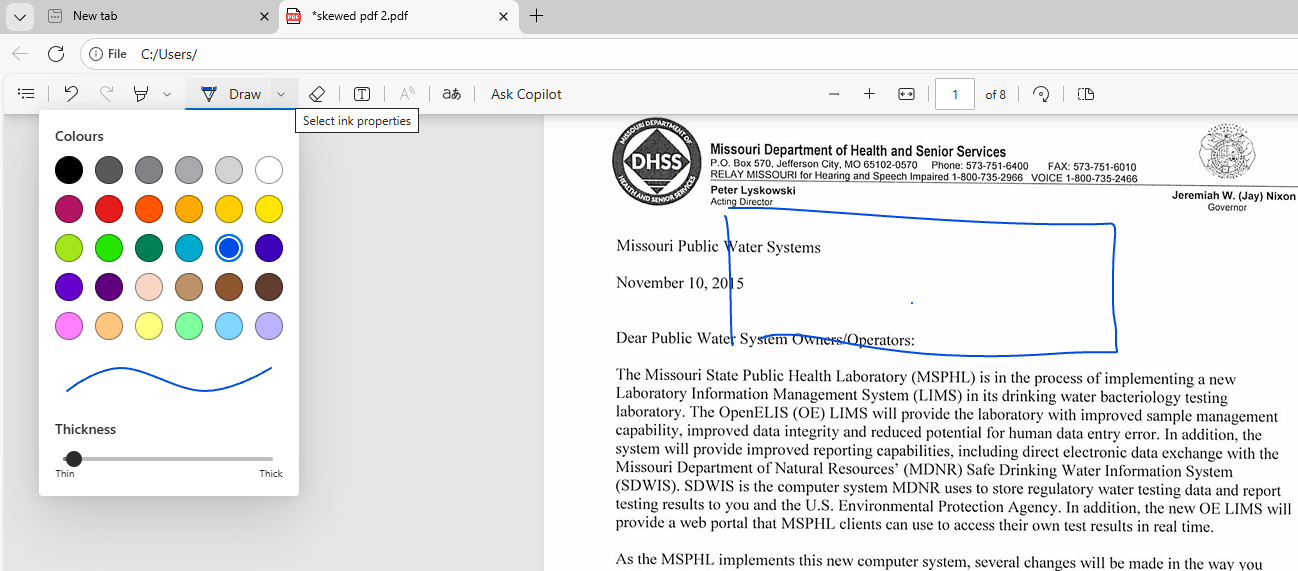
В Microsoft Edge встроен PDF-просмотрщик с рукописным вводом. Документ открывается в браузере локально или из веб-источника, а инструмент Draw позволяет наносить свободные линии. В настройках доступны цвет и толщина штриха; отдельный ластик удаляет нанесенную разметку. Это быстрый способ для Windows и macOS, когда на компьютере уже есть Edge и не требуется полноценный редактор PDF.
Пошаговая инструкция в Edge
- Откройте локальный PDF через Microsoft Edge или перетащите файл в окно браузера.
- На панели PDF выберите Draw. Перед началом задайте цвет и толщину линии.
- Проведите штрих мышью, пером или другим устройством ввода. Для заметки лучше работать на увеличенном масштабе, чтобы линия не заходила на соседний текст.
- Ошибочную линию удалите Erase. Для серии правок периодически используйте отмену, чтобы не стирать соседние штрихи вручную.
- Сохраните измененный документ. При согласовании создайте отдельную копию, чтобы версия без пометок оставалась доступной.
Когда браузерного способа достаточно
Edge удобен для оперативной реакции: обвести ошибку в готовом баннере, подчеркнуть область на PDF-отчете, поставить короткую рукописную отметку перед отправкой коллеге. В таком сценарии нет смысла запускать тяжелый редактор. При этом встроенный просмотрщик не заменяет специализированный контур рецензирования с развитым управлением комментариями и объектами.
Для бизнес-документов важно отделять разметку от подписи. Нарисованный автограф визуально похож на подпись, но не является квалифицированной электронной подписью и не несет ее правового механизма. Для задачи размещения обычного графического автографа используйте отдельный процесс подписи в PDF и не смешивайте его с редакторскими пометками.
Проверка результата
Перед отправкой убедитесь, что новая версия действительно сохранена, а не осталась открытой только во вкладке браузера. Закройте PDF, откройте сохраненный файл заново и проверьте все страницы с пометками. Если документ отправляется в типографию или внешнему подрядчику, просмотрите его еще и в другом PDF-просмотрщике.
Плюсы
- Не требуется отдельный PDF-редактор для простой свободной разметки.
- Инструменты рисования расположены прямо в панели просмотра PDF.
- Цвет и толщина линии настраиваются до нанесения штриха.
- Подходит для быстрых правок на компьютере, где Edge уже используется как браузер.
Минусы
- Набор инструментов для сложных фигур и процессов рецензирования уже, чем в специализированных редакторах.
- При большом количестве замечаний свободные линии сложнее систематизировать, чем комментарии с отдельными статусами.
- Браузерный просмотрщик ориентирован прежде всего на чтение и аннотации, а не на глубокую перестройку содержимого PDF.
Кому подойдёт
Менеджерам, редакторам и специалистам по контенту, которым нужно быстро нанести несколько заметных штрихов на PDF и сохранить результат без установки отдельного приложения.
Способ 4. Preview на Mac — Sketch, Shapes и редактируемые аннотации
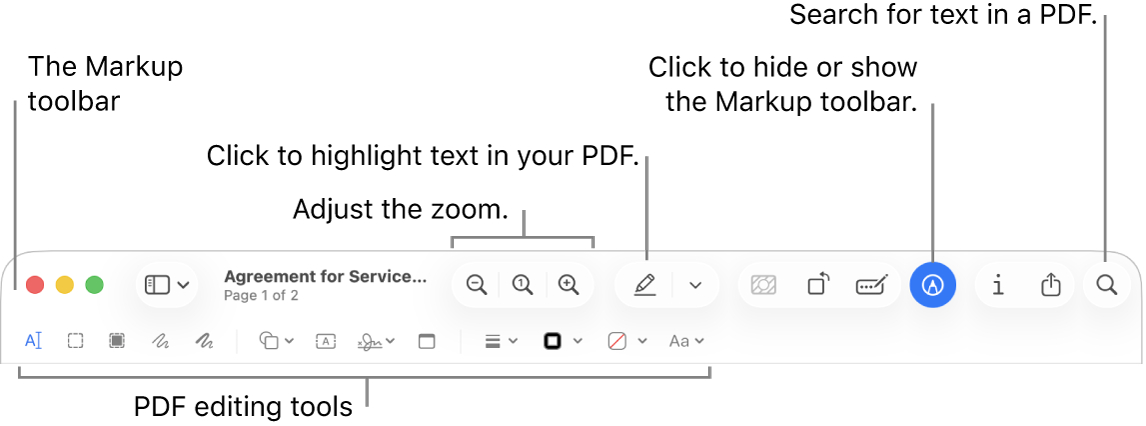
На macOS встроенное приложение Preview позволяет размечать PDF через панель Markup. Для свободного наброска используется Sketch; инструмент Draw отображается на компьютерах с Force Touch trackpad и учитывает силу нажатия. В той же панели находятся Shapes, стили линий, цвета границы и заливки, текст, заметки и подпись. Для большинства повседневных правок отдельный PDF-редактор не нужен.
Пошаговая инструкция в Preview
- Откройте PDF в Preview и включите панель Markup, если она скрыта.
- Для свободного наброска выберите Sketch. Нарисуйте форму одним штрихом; Preview распознает стандартную геометрию и предлагает аккуратный вариант рядом с исходным.
- Для точных рамок, стрелок и других объектов откройте Shapes. После вставки переместите объект и настройте размер маркерами.
- Измените толщину и тип линии через Shape Style, цвет контура — через Border Colour, заливку — через Fill Colour.
- Сохраните рабочую версию через File > Save, File > Export или File > Export to PDF, когда аннотации должны остаться редактируемыми.
- Для «сплющенной» копии, где аннотации становятся частью вывода, Apple указывает путь File > Print > Save as PDF.
Редактируемые и сплющенные пометки: что выбрать
Для внутреннего согласования лучше сохранять редактируемые аннотации: дизайнер или редактор сможет сдвинуть стрелку, изменить рамку или удалить уже неактуальное замечание. Для отправки финальной контрольной копии подрядчику иногда полезна сплющенная версия, в которой разметка не перемещается. При этом исходный файл с редактируемыми объектами нужно хранить отдельно, иначе следующий раунд правок станет неудобным.
На Mac особенно полезна связка Preview с четкими правилами цвета. Например, один цвет оставляют для обязательных исправлений, другой — для вопросов, третий — для подтвержденных мест. Важно не использовать только цвет как смысловой код: добавляйте форму или короткий комментарий, чтобы замечание оставалось понятным и при монохромной печати.
Проверка результата
Сохраните копию, закройте Preview и откройте файл снова. Проверьте, что Sketch и Shapes остались на нужных страницах. Затем определите цель выдаваемой версии: для следующего раунда — редактируемые аннотации, для фиксированного контрольного экземпляра — сплющенный вывод. Не заменяйте рабочий оригинал финальной копией.
Плюсы
- Preview входит в стандартный набор macOS и сразу работает с PDF.
- Есть свободный Sketch, геометрические Shapes и настройки стиля линий.
- Можно сохранять аннотации редактируемыми или формировать сплющенную копию через печать в PDF.
- Инструменты разметки подходят и для текстовых, и для визуальных материалов.
Минусы
- Инструмент Draw с чувствительностью к нажатию доступен только на Mac с Force Touch trackpad; на остальных устройствах используют Sketch и Shapes.
- Для сложного командного процесса рецензирования возможностей управления замечаниями меньше, чем в специализированных системах.
- Сплющивание через печать необратимо для этой копии, поэтому рабочую версию нужно хранить отдельно.
Кому подойдёт
Пользователям Mac, которым нужны быстрые визуальные замечания, стрелки, рамки и свободные наброски в PDF без установки дополнительного редактора.
Способ 5. PDFgear Online — рисование в браузере
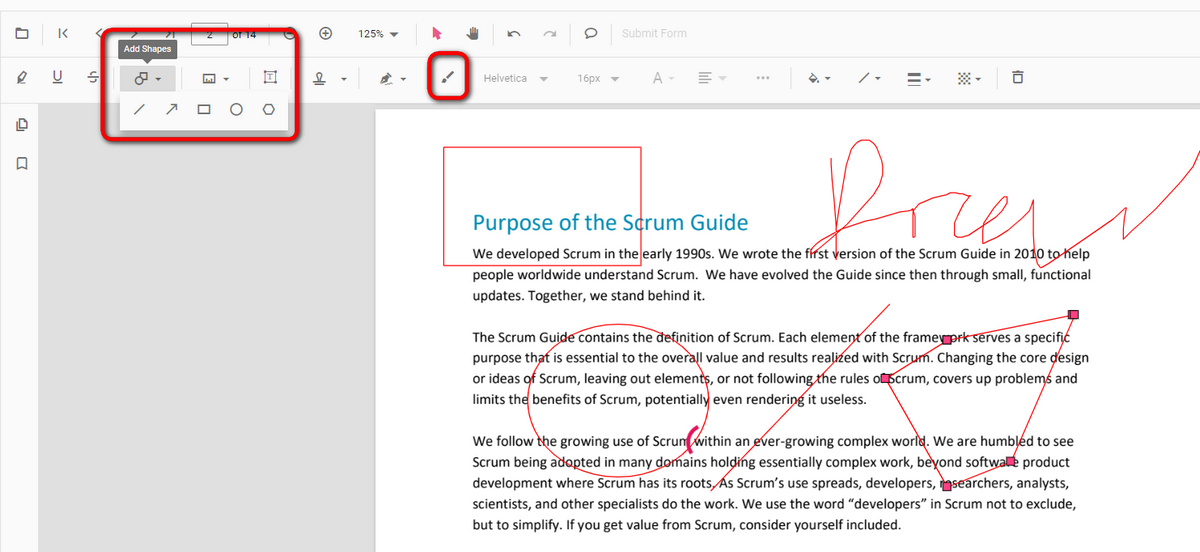
PDFgear Online подходит для ситуации, когда рабочий компьютер нельзя настраивать или нужен единичный сеанс правок в браузере. В веб-редакторе файл загружается в интерфейс, после чего открывается раздел аннотаций. Для геометрии используется Add Shapes, а для произвольного контура — Draw Ink. Цвет, обводка и параметры фигуры меняются после добавления объекта.
Пошаговая инструкция в PDFgear Online
- Откройте веб-редактор и загрузите PDF, который нужно разметить.
- Перейдите к Add or Edit annotations. Для рамки, круга или многоугольника выберите Add Shapes; для свободной линии — Draw Ink.
- Нанесите объект на страницу. Для фигуры настройте цвет границы и заливки, чтобы она была видна на фоне и не перекрывала текст.
- Проверьте все страницы, где есть пометки. В браузерной работе особенно легко забыть замечание на другой странице после масштабирования.
- Сформируйте итоговый PDF через команду Download и откройте сохраненный файл локально для контрольного просмотра.
Когда онлайн-редактор уместен, а когда нет
Браузерный редактор сокращает время на подготовку рабочего места и хорошо подходит для публичных или неконфиденциальных материалов: презентаций, черновиков макета, общедоступных инструкций. Для документов с коммерческой тайной, персональными данными или внутренними финансовыми показателями сначала применяйте политику информационной безопасности организации. Сам факт загрузки файла во внешний веб-сервис должен быть допустим правилами компании.
Веб-сервис удобен и для разовой правки с чужого компьютера, но не должен становиться единственным хранилищем версии. После окончания работы сохраните PDF в рабочую систему и присвойте понятное имя: проект, дата, стадия согласования. Это исключает ситуацию, когда у разных участников остаются разные «финальные» файлы.
Проверка результата
Скачанный PDF откройте в локальном просмотрщике и проверьте расположение фигур на масштабе 100%. Убедитесь, что рамки не сдвинулись относительно объектов, свободные линии не исчезли и документ сохранил количество страниц. Для отправки клиенту проверьте также имя файла: оно не должно содержать служебные черновые пометки, которые предназначались только внутренней команде.
Плюсы
- Работа идет в браузере без установки настольного приложения.
- Есть и свободное рисование, и геометрические фигуры.
- После добавления фигуры можно менять цвет границы и заливки.
- Подходит для быстрого сеанса разметки на временном рабочем месте.
Минусы
- Для работы документ загружается во внешний веб-сервис, поэтому ограничения компании по конфиденциальности нужно учитывать заранее.
- Стабильность сеанса зависит от браузера и подключения к сети.
- Для регулярного командного рецензирования локальный или корпоративный инструмент обычно удобнее по управлению версиями.
Кому подойдёт
Специалистам, которым нужно разово обвести область, нарисовать линию или фигуру в неконфиденциальном PDF с компьютера, где нет настроенного PDF-редактора.
Способ 6. iPhone и iPad — Markup без стороннего приложения
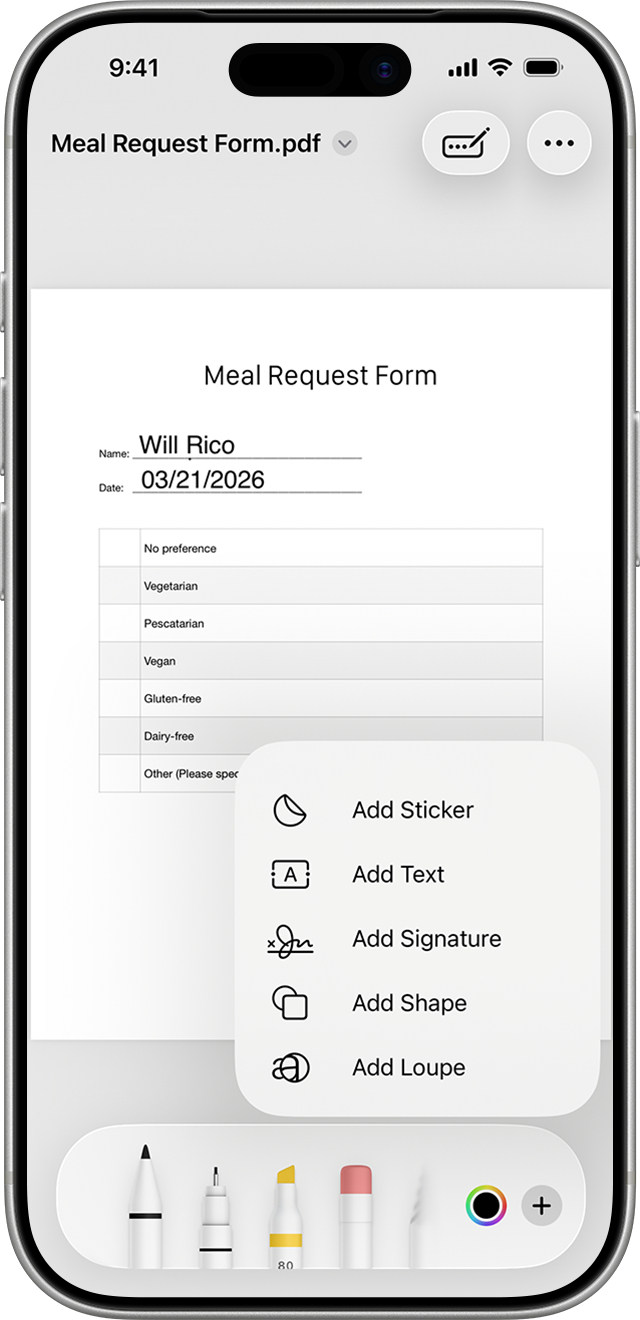
В iOS и iPadOS системная разметка Markup работает с PDF в поддерживаемых приложениях. Для рисования доступны pen, marker и pencil, а также eraser, lasso, color picker и дополнительные элементы через Add. В приложении Files PDF открывается как документ, после чего панель Markup вызывается кнопкой разметки. На iPhone в версии iOS 26 также есть отдельное приложение Preview для работы с PDF и изображениями.
Пошаговая инструкция на iPhone
- Откройте PDF в Files, Notes, Mail, Books или другом приложении с поддержкой Markup. Для рабочего файла удобен Files: документ остается в файловой структуре проекта.
- Нажмите кнопку Markup. На панели выберите pen, marker или pencil.
- Повторное нажатие на выбранный инструмент открывает его параметры: толщину линии и прозрачность. Цвет меняется через Color Picker.
- Нарисуйте пометку пальцем. На iPad при поддерживаемой модели удобнее работать Apple Pencil, особенно на схемах и макетах с мелкими деталями.
- Для перемещения свободного рисунка используйте Lasso: обведите штрих и перетащите его в нужное место.
- Для исправления примените Eraser или Undo. Через Add добавляются текст, подпись и фигуры.
- Завершите Markup и сохраните документ в Files либо в нужном приложении. Перед отправкой откройте сохраненную версию еще раз.
Как использовать Markup в мобильном согласовании креативов
На телефоне особенно важно не пытаться рисовать на масштабе, при котором вся страница помещается целиком. Сначала увеличьте проблемную область, затем наносите штрих. Так стрелка будет точнее, а рамка не заденет соседние элементы. После этого уменьшите масштаб и проверьте, читается ли смысл пометки в контексте всей страницы.
Для правок в рекламе удобно разделять задачи: рукописный штрих указывает место, фигура фиксирует границу, а текст через Add формулирует действие. Один длинный рисунок с несколькими стрелками обычно труднее интерпретировать, чем три независимые пометки. На iPad этот подход особенно удобен при работе с прототипами, раскадровками и презентациями.
Проверка результата
После сохранения откройте PDF из Files и перелистайте страницы с разметкой. Проверьте, что жест масштабирования не был случайно принят за штрих, а ластик не удалил соседний элемент. Если документ отправляется в чат или почту, сначала сохраните копию в Files, а уже затем прикрепляйте именно ее: это снижает риск отправить исходник без пометок.
Плюсы
- Markup встроен в систему и доступен в нескольких приложениях Apple.
- Есть перо, маркер, карандаш, ластик, лассо, выбор цвета, подписи и фигуры.
- На iPad разметка хорошо сочетается с Apple Pencil.
- Можно быстро внести визуальные правки во время встречи или вне рабочего места.
Минусы
- На маленьком экране iPhone точная работа с многостраничным макетом требует постоянного масштабирования.
- Для большой очереди замечаний мобильная разметка менее удобна, чем настольный процесс с панелью комментариев.
- Системная разметка решает задачу аннотаций, но не заменяет глубокое редактирование структуры PDF.
Кому подойдёт
Маркетологам, менеджерам и редакторам, которым нужно быстро поставить визуальные замечания в PDF на iPhone или iPad, в том числе непосредственно во время встречи или просмотра макета вне офиса.
Способ 7. Google Drive на Android — пометки пальцем или стилусом
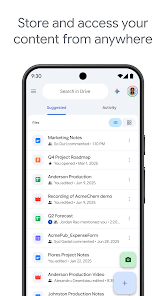
В приложении Google Drive на Android есть отдельный режим аннотирования PDF. Google указывает поддержку свободных пометок пальцем или стилусом, выбор pen или marker, настройку размера кисти и цвета, highlighter, eraser, undo и redo. Размеченную версию можно сохранить в исходный PDF либо создать копию с новым именем. Функция работает на Android 6.0 и выше.
Пошаговая инструкция в Google Drive
- Откройте приложение Google Drive на Android и перейдите к PDF, который нужно разметить.
- Откройте документ в режиме предварительного просмотра и нажмите кнопку аннотирования в правом нижнем углу.
- Выберите pen или marker. Настройте размер кисти и цвет, затем наносите свободные штрихи пальцем или стилусом.
- Для подсветки используйте highlighter с более широкой кистью. Ошибочную линию удалите eraser; отдельные действия корректируются Undo и Redo.
- При необходимости скройте аннотации, чтобы оценить исходную страницу без визуального шума, затем верните их для финальной проверки.
- Сохраните изменения в исходный PDF или создайте новую копию с отдельным именем. Для согласования безопаснее использовать копию.
Сценарий для полевой работы и встреч
Google Drive удобен, когда PDF уже хранится в общей файловой структуре и замечание появляется вне рабочего места: на встрече, на площадке, в дороге. Специалист открывает документ, отмечает нужную область стилусом или пальцем и сохраняет отдельную копию. Такой процесс быстрее пересылки скриншотов, потому что вся страница и контекст остаются внутри PDF.
При работе с общими файлами особенно важно договориться, кто имеет право изменять исходник. Если документ является контрольной версией, используйте сохранение копии. В названии отражайте дату и роль автора правок. Это простое правило защищает команду от ситуации, когда несколько участников по очереди перезаписывают один и тот же файл разными наборами аннотаций.
Проверка результата
После сохранения выйдите из режима аннотирования и откройте именно созданную копию. Пролистайте страницы, проверьте цвет и читаемость штрихов. На ярком экране полупрозрачная линия выглядит заметнее, чем на офисном мониторе, поэтому итоговый PDF стоит дополнительно открыть на компьютере перед внешней отправкой.
Плюсы
- Аннотирование встроено в приложение Google Drive на Android.
- Поддерживаются палец и стилус, а также pen, marker, highlighter и eraser.
- Есть Undo и Redo для пошагового исправления пометок.
- Размеченный документ сохраняется как исходный PDF или отдельная копия.
Минусы
- Для точной геометрической разметки свободный режим уступает настольным редакторам с отдельными фигурами.
- На небольшом экране сложный макет требует увеличения отдельных зон и повторной проверки в общем масштабе.
- Работа с файлом в облачном хранилище должна соответствовать внутренним правилам доступа организации.
Кому подойдёт
Пользователям Android, у которых документы уже находятся в Google Drive и которым нужны оперативные рукописные пометки, выделение и исправления прямо в мобильном просмотрщике PDF.
Матрица выбора: какой способ использовать в рабочем процессе
Семь способов решают одну задачу по-разному. Для выбора полезно оценивать не только наличие карандаша, но и четыре рабочих параметра: где находится файл, насколько чувствительны данные, сколько раундов согласования ожидается и нужен ли точный геометрический инструментарий. Ниже — практическая матрица без учета коммерческих условий.
- PDF Commander: локальная работа на Windows, много графических пометок, сочетание карандаша с фигурами и другими операциями над PDF.
- Adobe Acrobat: регулярное рецензирование и сочетание графических объектов с комментариями в длинных документах.
- Microsoft Edge: несколько быстрых свободных пометок без запуска отдельного редактора.
- Preview: штатный рабочий процесс на Mac, где нужны Sketch, Shapes и контроль над редактируемостью аннотаций.
- PDFgear Online: разовая разметка в браузере для файла, который разрешено загружать во внешний сервис.
- Markup на iPhone/iPad: мобильное согласование, рукописные замечания и работа стилусом на iPad.
- Google Drive на Android: пометки в PDF, который уже хранится в Drive, с сохранением исходника или отдельной копии.
Для команды полезно выбрать один основной способ для каждого класса устройств, а не позволять каждому участнику работать как угодно. Например: настольные правки на Windows — в PDF Commander, Mac — в Preview, мобильные — системными средствами iOS и Google Drive на Android. Единые обозначения цвета, именование версий и правило «одна пометка — одно действие» важнее конкретного приложения.
Как рисовать правки на рекламных макетах и не превращать PDF в хаос
PDF часто используется как нейтральный контейнер для согласования баннеров, презентаций, макетов лендингов, медиакитов, печатных материалов и визуальных концепций. На этом этапе рисунок на странице работает как навигация. Его задача — сократить путь от замечания до места, где дизайнер должен внести изменение. Если графическая разметка не помогает понять действие, она становится визуальным шумом.
Правило 1. Сначала локализуйте проблему, потом формулируйте действие
Обведите область рамкой или овалом, проведите стрелку к ней, а рядом оставьте короткое описание. Фраза «передвинуть на 20 пикселей вправо» без указания объекта заставляет коллегу искать нужный элемент. Одна рамка без текста тоже оставляет вопрос: удалить, увеличить, перекрасить или заменить? Сочетание локализации и формулировки дает однозначную правку.
Правило 2. Не используйте один и тот же цвет для разных смыслов
Если красный одновременно означает ошибку, вопрос и одобрение, цвет теряет смысл. Зафиксируйте небольшую легенду на уровне команды. Важные обязательные исправления получают один цвет, вопросы — другой, подтвержденные элементы — третий. Для доступности дублируйте смысл формой: например, ошибка — рамка, направление — стрелка, вопрос — рукописный знак рядом с комментарием.
Правило 3. Не рисуйте маркером поверх мелкого текста без необходимости
Широкая полупрозрачная кисть на плотной странице ухудшает читаемость, особенно после печати. Для обычного текстового выделения используйте специализированный инструмент, а свободный штрих оставляйте для областей, которые не привязаны к строке: иллюстраций, схем, отступов, компоновки и направления движения взгляда.
Правило 4. Не превращайте подпись от руки в юридический статус
Свободный рисунок подходит для визуального автографа в черновике, но электронная подпись — отдельная технологическая и юридическая сущность. В документах, где требуется подтверждение личности и целостности, используйте предусмотренный процесс подписания, а не карандаш. Графическая пометка должна оставаться именно пометкой.
Правило 5. Один PDF — один раунд согласования
После крупного набора исправлений создавайте новую версию. Не накапливайте поверх старых стрелок новые стрелки другого автора: через два раунда невозможно понять, что еще актуально. Практический шаблон имени выглядит так: название проекта, стадия, дата и номер итерации. Старую версию храните для истории, но не используйте как рабочий лист следующего раунда.
Сценарии для маркетинга, контента и коммуникаций
Проверка баннера перед публикацией
Откройте PDF с экспортированным баннером, увеличьте его до 100–200% и пройдите композицию по часовой стрелке. Рамкой отмечайте проблемные зоны, стрелкой — направление изменения, коротким штрихом — место, где нарушено выравнивание. Отдельно проверьте безопасные поля, читаемость CTA, положение логотипа и контраст текста. Рисунок в PDF не заменяет измерение в исходном макете, но быстро показывает дизайнеру точку проверки.
Согласование презентации
На слайдах рисунок особенно полезен для композиционных замечаний. Вместо «переставить блок наверху» обведите конкретный блок и проведите стрелку к предполагаемой позиции. Если нужно заменить текст, не перечеркивайте весь абзац: выделите его и добавьте текстовый комментарий. Для многостраничной презентации используйте одинаковые обозначения на всех слайдах, иначе каждый слайд придется расшифровывать заново.
Медиакит и коммерческое предложение
В таких документах часто смешаны таблицы, фотографии, диаграммы и текст. Свободная линия хорошо показывает границу блока, который нужно переработать, а фигура помогает зафиксировать конкретный элемент диаграммы. Перед отправкой правок проверьте, что аннотация не закрывает цифры, которые нужны коллеге для принятия решения. Для числовых замечаний формулируйте комментарий текстом, а рисунок используйте только как указатель.
Прототип страницы или интерфейса
PDF-прототип удобно размечать стрелками переходов, рамками вокруг компонентов и свободными эскизами. Но не пытайтесь превратить PDF-редактор в полноценный инструмент прототипирования. Его задача на этом этапе — зафиксировать обратную связь. Когда количество новых линий начинает превышать количество исходных элементов, пора перенести изменения в рабочий макет и выпустить новую чистую версию.
Печатная продукция
Для листовки, буклета или плаката особенно важна проверка на финальном размере. Пометка, которая выглядит тонкой на экране, на печати становится почти незаметной; широкая линия, наоборот, перекроет мелкую подпись. Перед передачей правок откройте страницу на масштабе, близком к физическому размеру, и оцените читаемость обозначений. Если разметка предназначена только для команды, в печатный мастер-файл она попадать не должна.
Как проверить PDF после рисования: контрольный чек-лист
Сохранение без ошибок еще не означает, что файл готов к передаче. Разные PDF-просмотрщики по-разному показывают аннотации, а невнимательная работа с версиями часто приводит к отправке исходника без правок или, наоборот, к публикации файла со служебными заметками. Перед финальной передачей выполните короткую проверку.
- Закройте редактор и откройте сохраненный PDF заново. Это подтверждает, что изменения записаны в файл.
- Проверьте каждую страницу с пометками на масштабе 100%. Линии должны оставаться читаемыми, но не перекрывать основное содержание.
- Откройте файл во втором просмотрщике. Для Windows подойдет Edge, для Mac — Preview; цель проверки — убедиться в переносимости аннотаций.
- Сверьте количество страниц и порядок листов с исходником. Рисование не должно случайно сопровождаться удалением или перестановкой страниц.
- Проверьте имя файла и папку назначения. Рабочая версия должна отличаться от исходника и финального файла без пометок.
- Убедитесь, что в документе нет случайных личных заметок, тестовых штрихов и служебных подписей, которые не предназначены внешнему получателю.
- Если PDF предназначен для печати, сформируйте контрольный вывод и убедитесь, что аннотации либо сознательно включены, либо полностью исключены из мастер-файла.
- Для чувствительных документов проверьте маршрут передачи: локальный файл не должен случайно оказаться в веб-сервисе, который не разрешен политикой организации.
Как измерить качество процесса
Для команды полезно оценивать не красоту самих пометок, а скорость прохождения правки. Практические показатели: доля замечаний, которые дизайнер понял без уточняющего вопроса; число повторных комментариев к одной и той же зоне; количество конфликтующих версий; среднее время от получения PDF до выпуска исправленного макета. Если после внедрения единой системы стрелок, рамок и комментариев уточняющих сообщений становится меньше, процесс разметки работает.
Еще один показатель — процент правок, которые исчезают после закрытия файла или теряются при пересылке. Он должен стремиться к нулю. Для этого достаточно дисциплины: сохранять копию, открывать ее повторно и проверять во втором просмотрщике. Такая проверка занимает меньше времени, чем восстановление потерянных замечаний после отправки подрядчику.
Типичные ошибки при рисовании в PDF
Ошибка: рисовать поверх исходного единственного экземпляра
Когда исходник перезаписан, откат становится сложнее. Сохраняйте рабочую копию до первой пометки. Это особенно важно для документов, где аннотации потом сплющиваются или где несколько участников редактируют файл последовательно.
Ошибка: использовать свободный карандаш вместо точной фигуры
Карандаш хорош для рукописной мысли, но плохо обозначает прямую границу. Если нужно показать область обрезки, безопасное поле или положение блока, используйте прямоугольник, линию или стрелку. Геометрический объект читается однозначнее и остается аккуратным при масштабировании.
Ошибка: закрывать рисунком содержание
Широкая непрозрачная линия легко перекрывает цифры, подписи к графику или мелкий текст. Снижайте толщину и выбирайте контрастный цвет, а не закрашивайте участок. Когда задача состоит именно в сокрытии конфиденциальной информации, применяется редактирование с удалением данных, а не декоративная заливка поверх текста.
Ошибка: смешивать все замечания в один рисунок
Большая сеть стрелок выглядит эффектно только первые минуты. В работе она мешает понять приоритеты и авторство. Делите замечания на независимые элементы. Для каждой проблемы — одна область, одна стрелка, одна формулировка. После исправления такой элемент легко удалить или пометить выполненным.
Ошибка: считать мобильный экран достаточным для финального контроля
На телефоне штрих кажется более крупным из-за масштаба и плотности экрана. Финальную версию для клиента или печати проверяйте на компьютере. Особенно это касается тонких линий, полупрозрачных маркеров и пометок рядом с мелким текстом.
Ошибка: использовать рисунок там, где нужен текстовый комментарий
Стрелка отвечает на вопрос «где», но редко отвечает на вопрос «что сделать». Сложная правка должна иметь текстовую формулировку. Рисунок ускоряет поиск области, а комментарий задает действие и критерий готовности. Это основа понятного асинхронного согласования.
Отдельные случаи: сканы, защищенные документы и сложные страницы
Сканированный PDF
Скан выглядит как страница PDF, но его текст часто является частью изображения. Для рисования это не проблема: карандаш, стрелка и рамка накладываются поверх страницы так же, как на обычный документ. Разница появляется, когда вместе с рисунком требуется исправить исходную надпись. В таком случае сначала определите, есть ли в файле текстовый слой, и при необходимости используйте распознавание. Пошаговый разбор есть в материале о том, как изменить сканированный документ.
На скане линии нередко теряются на шумном фоне. Выбирайте контрастный цвет и немного увеличивайте толщину штриха, но не перекрывайте подписи и печати. Для старых документов сначала оцените качество исходной страницы: если мелкий текст уже читается с трудом, широкая разметка ухудшит восприятие. В таком случае используйте рамку вокруг области и текстовый комментарий рядом, а не закрашивание поверх содержимого.
PDF с ограничениями на изменения
Некоторые документы открываются только для чтения или содержат ограничения на аннотации. Не пытайтесь обходить защиту ради редакторской пометки. Сначала проверьте права доступа и получите разрешенную рабочую копию у владельца документа. Если файл подписан электронной подписью, любое последующее изменение требует особенно внимательной проверки: цель рисунка не должна противоречить правилам хранения и проверки подписанной версии.
Внутри команды полезно разделять два состояния: «оригинал для хранения» и «копия для рецензирования». На второй версии допускаются стрелки, рамки и комментарии; первая остается без изменений. Это упрощает аудит, снижает риск случайно отправить размеченный внутренний документ внешнему адресату и помогает доказать, какие данные присутствовали до начала согласования.
Большие чертежи, схемы и плотные макеты
На странице с десятками объектов главная проблема — не отсутствие инструмента, а масштаб. Сначала найдите нужную область без рисования, затем увеличьте ее и только после этого наносите пометку. Для общей навигации используйте крупную рамку, для точного места — вторую небольшую стрелку или короткую линию. Два уровня указания читаются лучше, чем одна длинная стрелка через всю страницу.
Если документ содержит повторяющиеся элементы, добавляйте номер замечания текстом рядом с фигурой и ведите короткий список действий в комментариях. Так дизайнер не перепутает две похожие карточки или одинаковые блоки интерфейса. Для финального просмотра уменьшите масштаб до отображения всей страницы: разметка должна оставаться заметной, но не доминировать над макетом.
PDF с низким качеством изображения
Рисование не повышает четкость исходной страницы. На размытом или сильно сжатом PDF новая линия будет резкой, но базовое содержимое останется прежним. Перед детальным согласованием имеет смысл подготовить более качественную копию или повторный экспорт исходника. Для отдельной задачи восстановления читаемости есть руководство о том, как повысить качество PDF.
Совместимость аннотаций между программами
Главный риск обмена размеченными PDF — не сам формат, а различия в отображении отдельных типов аннотаций. Базовые линии и фигуры обычно переносятся предсказуемо, но сложные комментарии, нестандартные стили и редактируемые объекты лучше проверять в программе получателя. Поэтому контроль во втором просмотрщике — не формальность, а часть процесса передачи.
Для внешнего согласования используйте наиболее простые визуальные элементы: линия, стрелка, прямоугольник, овал, обычный свободный штрих и текстовый комментарий. Чем сложнее эффект, тем выше риск, что другой просмотрщик покажет его иначе. Если внешний получатель должен только увидеть замечания, подготовьте контрольную сплющенную копию и храните рядом исходную редактируемую версию.
При повторной передаче не копируйте рисунки вручную через скриншоты. Скриншот теряет текстовый слой PDF, ухудшает поиск, масштабирование и печать. Лучше сохранять разметку в самом PDF, а изображения использовать только как дополнительную иллюстрацию в сообщении, когда нужно быстро привлечь внимание к одной странице.
Как выстроить единый процесс разметки PDF в команде
Сам инструмент не решает проблему согласования, если у команды нет правил. Минимальный регламент помещается в один абзац: рабочая версия всегда создается копией; обязательные правки отмечаются одним цветом, вопросы — другим; каждая пометка привязана к одному действию; после раунда выпускается новая версия; перед отправкой PDF открывается повторно и проверяется во втором просмотрщике. Этого достаточно, чтобы рисование превратилось из хаотичных каракулей в понятный рабочий интерфейс.
Роли и ответственность
Назначьте автора сводной разметки. Если пять человек рисуют поверх одного файла без координации, замечания дублируются и конфликтуют. Участники передают комментарии ответственному редактору либо работают в системе, где авторство аннотаций видно отдельно. Для простых локальных файлов достаточно договориться, кто формирует финальную версию правок.
Версионирование
Не используйте слова «финал», «финал2» и «точнофинал» как единственный способ различать документы. Имя должно показывать проект, дату и итерацию. Внутри проекта храните исходник без пометок, рабочую размеченную версию и результат после внесения исправлений. Такая структура делает спорные моменты проверяемыми: всегда видно, на каком раунде появилось требование.
Критерий готовности правки
Замечание считается готовым к передаче, когда другой специалист понимает его без устного пояснения. Проверьте это буквально: прочитайте страницу через несколько минут после нанесения пометки. Если стрелка требует вспомнить контекст разговора, добавьте короткий комментарий. Если рамка охватывает несколько объектов, сузьте ее до одного. Если цвет несет смысл, продублируйте его формой или текстом.
Частые вопросы о рисовании в PDF
Итог: какой способ выбрать
Для Windows первым рабочим вариантом в этой инструкции остается PDF Commander: отдельная вкладка рисования объединяет карандаш, фигуры, стрелку, линию и ластик. Adobe Acrobat удобнее в насыщенном процессе рецензирования, Edge — для быстрых пометок без отдельного редактора. На Mac штатный Preview дает Sketch и Shapes; в браузере задачу закрывает PDFgear Online. На iPhone и iPad используется Markup, на Android — аннотации Google Drive. Независимо от инструмента результат проверяется одинаково: сохранить копию, открыть ее повторно, просмотреть все страницы и проверить файл во втором просмотрщике.
Главный практический принцип — рисовать не ради рисунка, а ради однозначного действия. Рамка показывает область, стрелка — направление, свободный штрих — идею, а текстовый комментарий фиксирует требование. Когда команда использует эту логику одинаково, PDF становится удобным форматом асинхронного согласования визуальных материалов, а количество уточняющих сообщений заметно сокращается.