Как добавить страницу в PDF-документ: 9 способов на компьютере, онлайн и с телефона

Добавить страницу в PDF приходится не только при исправлении документа. В рабочем процессе это обычная операция: маркетолог дополняет медиакит новым кейсом, аккаунт-менеджер вставляет приложение в коммерческое предложение, аналитик добавляет диаграмму в отчёт, а дизайнер подменяет устаревший лист брендбука. Важно не просто получить ещё одну страницу, а сохранить порядок, читаемость, одинаковый размер листов и понятную версию файла для коллег.
Ниже разобраны девять способов для Windows, macOS, браузера, iPhone и iPad. Сначала — основной сценарий в PDF Commander, затем Adobe Acrobat, ABBYY FineReader PDF, Master PDF Editor, встроенный Preview на Mac, iLovePDF, Smallpdf, Goodnotes и PDFelement для iOS. Для каждого способа указано, как вставить пустой лист или готовое содержимое, где проверить результат и в каких ситуациях инструмент удобнее использовать. Для отдельного чтения на сайте Xeon Live доступна краткая инструкция по вставке страницы в PDF; здесь акцент сделан на сравнении рабочих процессов и контроле результата.
Сначала определите, какую страницу нужно добавить
Под словом «страница» скрываются разные операции. Пустой лист нужен как место для нового текста, подписи, изображения или разделителя. Готовая страница из другого PDF нужна, когда часть материала уже сверстана и её нельзя пересобирать вручную. Скан или фотография подходят для бумажного приложения, акта или схемы. Если базовое устройство формата незнакомо, пригодится разбор того, как устроен PDF и чем он отличается от обычного редактируемого документа.
- Пустая страница. Вы создаёте новый лист внутри существующего файла, а содержимое добавляете уже после вставки.
- Страница из другого PDF. В документ переносится уже готовый лист или набор листов. Это предпочтительно для сверстанных приложений, отчётов, сертификатов и презентационных материалов.
- Изображение как отдельная страница. Фото, JPG или PNG превращается в самостоятельный лист PDF. До вставки стоит проверить ориентацию и поля.
- Скан. Некоторые редакторы принимают изображение непосредственно со сканера или камеры и сразу помещают результат в структуру документа.
- Несколько страниц. При переносе раздела важно задавать диапазон и сразу контролировать последовательность, а не исправлять десятки листов после сохранения.
Для рабочих материалов полезно заранее решить, куда должна попасть новая страница: перед титульным листом, после текущего разворота, между разделами или в конец. Это снижает риск, что в финальной версии приложение окажется не у того раздела, а ручная нумерация и оглавление разойдутся с фактическим порядком.
Что проверить до редактирования
Перед вставкой сделайте копию исходного PDF и работайте с ней. Это особенно важно для договоров, утверждённых макетов, отчётов, документов с комментариями и файлов, которые уже разосланы участникам проекта. Копия позволяет спокойно проверять вставку и вернуться к исходнику без попыток отменить цепочку действий.
- Откройте документ и убедитесь, что он отображается полностью: есть первая и последняя страницы, нет ошибок загрузки и пустых миниатюр.
- Запишите исходное количество страниц. После операции оно должно увеличиться ровно на ожидаемое число.
- Определите страницу-ориентир: например, «после страницы с итогами кампании» или «перед приложением № 2», а не просто «примерно в середине».
- Сравните формат соседних листов: книжная или альбомная ориентация, пропорции, размер полей и визуальный масштаб.
- Если переносится готовый PDF, заранее выберите диапазон нужных листов и проверьте их порядок в исходном документе.
- Если файл должен оставаться внутри корпоративного контура, выбирайте локальный редактор и не загружайте документ в браузерный сервис вопреки внутренней политике.
- Если документ уже подписан или проходит юридическое согласование, согласуйте изменение версии до редактирования и сохраняйте исходный экземпляр отдельно.
Последний пункт относится не к возможностям конкретной программы, а к процессу контроля версии. В коммуникационных и договорных материалах проблема чаще возникает не из-за самой вставки, а из-за того, что по почте или в общем диске начинают одновременно ходить старый и новый варианты файла.
Windows: настольные редакторы PDF
На компьютере удобнее всего работать, когда нужно вставлять не один лист, а целый раздел, после этого менять порядок, удалять лишнее и проверять документ на большом экране. Настольные редакторы также подходят для материалов, которые нельзя передавать во внешние веб-сервисы.
PDF Commander — основной способ
В PDF Commander работа со структурой документа вынесена во вкладку «Страницы». На Xeon Live есть отдельная карточка PDF Commander с описанием инструментов редактора. Для текущей задачи важны три действия: открыть исходный PDF, добавить новый лист или содержимое из другого источника и проверить порядок перед сохранением.
Как добавить пустую страницу
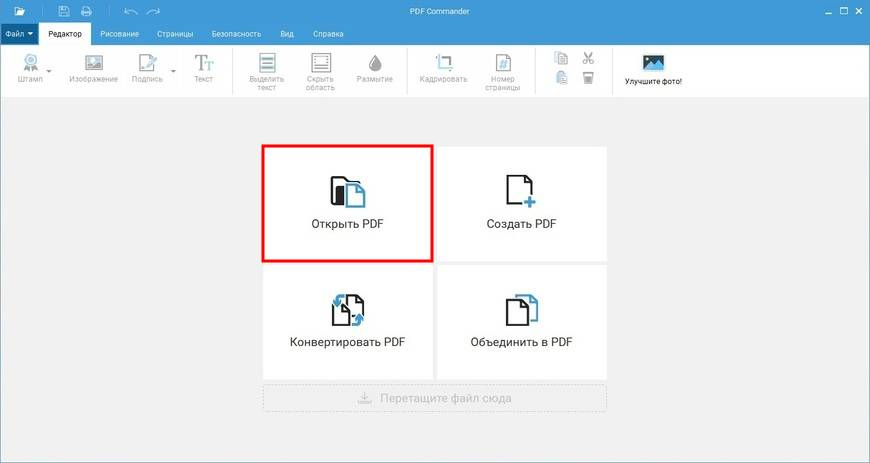
- Откройте PDF в редакторе. На стартовом экране для одного документа используется команда «Открыть PDF».
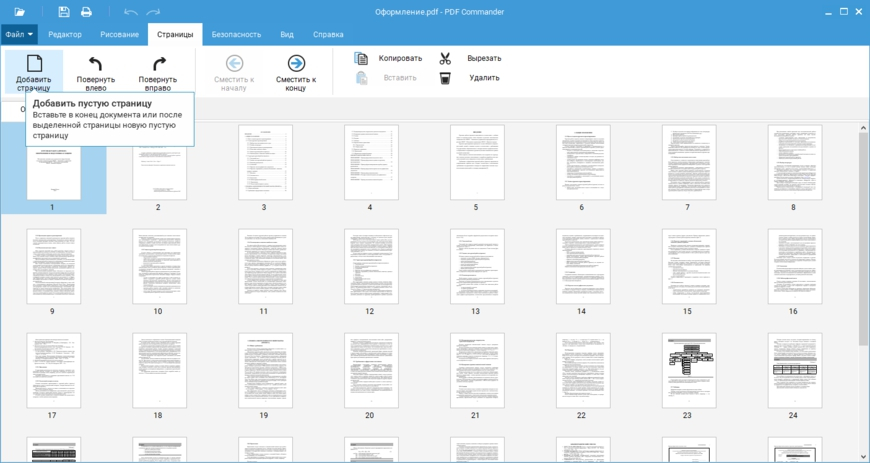
- Перейдите в раздел «Страницы» в верхней части окна.
- Нажмите «Добавить страницу». В текущих материалах PDF Commander для добавления доступны, в частности, пустая страница и варианты импорта содержимого.
- После появления нового листа откройте режим работы со страницами и поставьте его в нужное место, если он добавился в конец документа.
- Перейдите на созданный лист и добавьте необходимый контент только после того, как его положение в документе уже определено.
- Сохраните результат через меню «Файл». Для рабочего процесса безопаснее сначала сохранить изменённый документ под новым именем и только после проверки заменять исходную версию.
Как вставить страницу из другого PDF
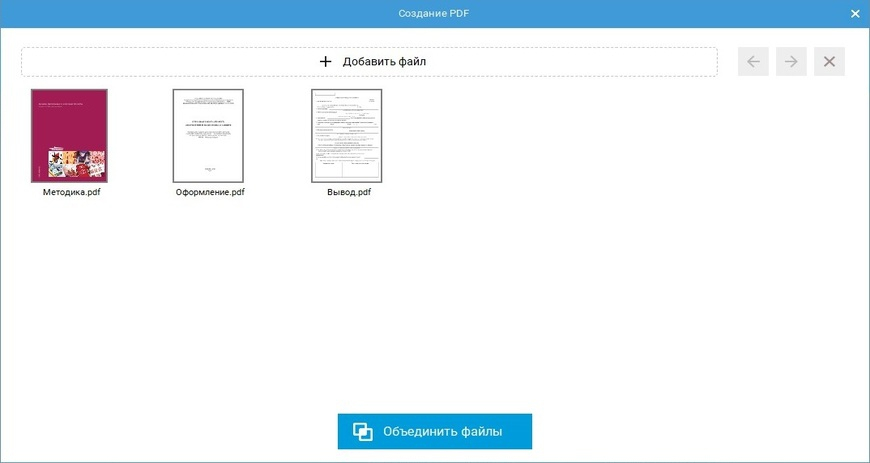
Для готового листа удобнее не пересобирать содержимое вручную. PDF Commander поддерживает добавление страницы из PDF через инструменты работы со страницами. Когда требуется перенести большой фрагмент или соединить два документа целиком, можно использовать объединение файлов, а затем убрать ненужные листы. Такой сценарий особенно полезен для медиакита, презентации, отчёта или комплекта приложений, где каждая страница уже оформлена.
- Откройте основной документ и перейдите во вкладку «Страницы».
- Используйте добавление страницы из PDF и выберите исходный файл. Если задача состоит в сборке нескольких документов, можно сначала объединить их в один файл.
- После импорта сравните первую и последнюю добавленные страницы с исходником, чтобы убедиться, что диапазон перенесён полностью.
- Переместите новые миниатюры в нужную позицию. Для сложного порядка удобнее сначала разместить весь добавленный блок, а затем корректировать отдельные листы.
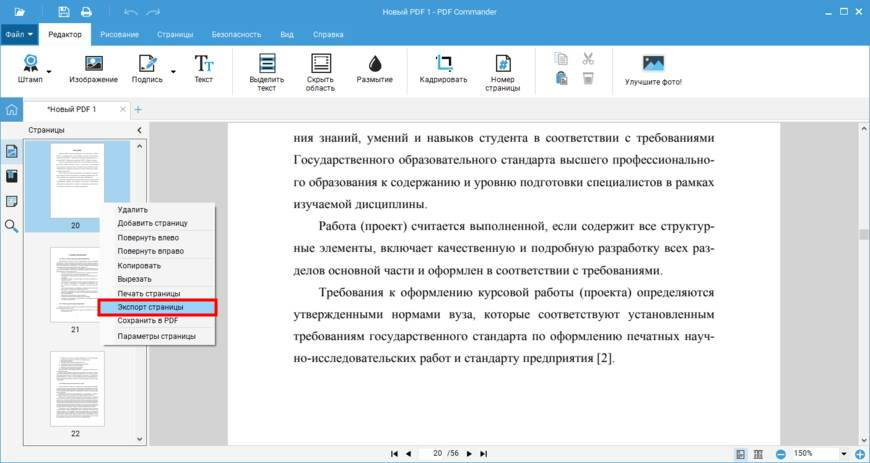
- Если нужно перенести только один сложный лист, запасной вариант — экспортировать его из исходного файла и добавить в основной документ как отдельный материал.
Как проверить результат
- Количество страниц увеличилось ровно на число вставленных листов.
- Новая страница стоит возле правильного раздела, а не только имеет правильный порядковый номер в панели миниатюр.
- Масштаб и ориентация новой страницы не выбиваются из соседних листов.
- После повторного открытия сохранённого PDF новая структура остаётся на месте.
- В финальной копии нет лишней пустой страницы, появившейся во время промежуточной сборки.
Плюсы
- Отдельная вкладка для операций со страницами и понятное разделение между открытием одного файла и объединением нескольких.
- Поддерживается пустой лист и добавление содержимого из других PDF; в справочных материалах также описано добавление со сканера и изображения.
- Документ обрабатывается в настольном приложении, поэтому для локального рабочего процесса не требуется загружать исходник в браузерный сервис.
- После вставки можно сразу продолжить редактирование созданной страницы в том же проекте.
Минусы
- Если новая страница добавилась не в требуемое место, порядок нужно дополнительно проверить и при необходимости изменить.
- При сборке больших фрагментов из нескольких файлов необходимо особенно внимательно контролировать границы добавленного блока и отсутствие дубликатов.
- Для команды, где основная работа ведётся на macOS или только в браузере, этот сценарий не является универсальным рабочим процессом.
Кому подойдёт
Подходит сотрудникам, которые регулярно правят PDF на Windows: готовят коммерческие предложения, отчёты, медиакиты, приложения к документам, внутренние инструкции и раздаточные материалы. Особенно удобен сценарий, когда после вставки нужно сразу поменять порядок страниц, добавить содержимое на пустой лист и сохранить отдельную финальную версию.
Adobe Acrobat
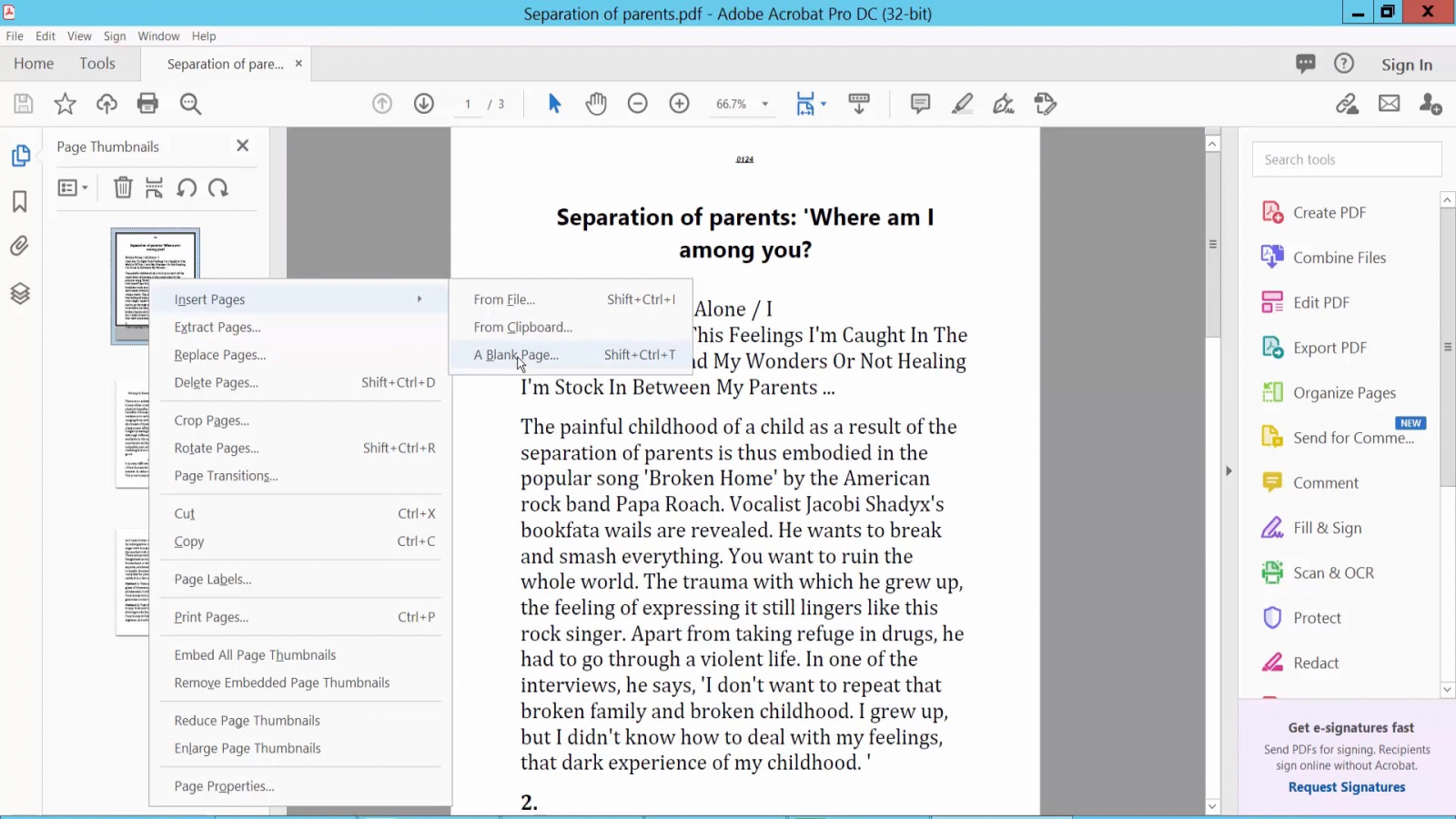
В актуальном интерфейсе Acrobat пустая страница добавляется через «All tools» → «Organize pages» → «Insert» → «Blank page». Для страницы из другого файла у Acrobat есть отдельная операция вставки. Этот способ удобен в командах, где Acrobat уже используется для согласования, комментариев и других операций с PDF. На Xeon Live есть отдельная обзор Adobe Acrobat Pro с описанием назначения и возможностей инструмента.
Как добавить пустой лист
- Откройте PDF и выберите All tools → Organize pages.
- В левой панели откройте Insert и выберите Blank page. Альтернативный путь — щёлкнуть по миниатюре страницы правой кнопкой и выбрать Insert Pages → Blank Page.
- В диалоге укажите положение: до или после первой страницы, до или после последней либо до или после конкретного номера.
- Нажмите OK и сразу проверьте миниатюры вокруг места вставки.
- Сохраните копию документа и откройте её повторно, чтобы проверить фактический порядок.
Как добавить страницу из другого PDF
Для вставки готового содержимого используйте режим организации страниц и команду вставки из файла. В веб-версии Acrobat актуальная последовательность начинается с Edit → Insert pages: загружается основной файл, выбирается позиция, затем указывается документ, страницы которого нужно добавить. После операции структуру дополнительно переставляют в том же режиме Organize Pages.
Плюсы
- Можно точно указать позицию пустой страницы относительно первой, последней или выбранной страницы.
- Вставка, удаление, поворот и перестановка страниц собраны в одном режиме организации документа.
- Есть как настольный, так и веб-сценарий для добавления готовых страниц из другого файла.
Минусы
- Для простой вставки одного листа требуется пройти через отдельный режим Organize Pages и диалог выбора позиции.
- Веб-сценарий подразумевает загрузку документа в облачную среду, что не подходит процессам с запретом внешней передачи файлов.
- Функциональность редактора шире текущей задачи, поэтому для редких точечных правок интерфейс избыточен.
Кому подойдёт
Подходит отделам и подрядчикам, где Acrobat уже является стандартным инструментом работы с PDF и важно не менять привычный стек. Особенно рационален при подготовке крупных отчётов и комплектов материалов, где после вставки всё равно потребуются перестановка, удаление, замена или дополнительная проверка страниц.
ABBYY FineReader PDF
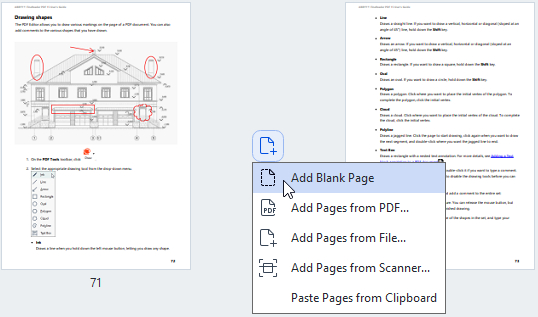
FineReader PDF полезен, когда к готовому документу нужно добавлять не только пустые листы и другие PDF, но и файлы или страницы со сканера. В режиме Organize Pages доступны отдельные команды Add Blank Page, Add Pages from PDF, Add from File и Add from Scanner, поэтому способ хорошо подходит для смешанных цифровых и бумажных материалов. На Xeon Live есть отдельная карточка ABBYY FineReader с описанием назначения и возможностей инструмента.
Как добавить пустую страницу
- Переключитесь в режим Organize Pages.
- Наведите указатель на место между страницами или используйте команду добавления на панели режима.
- Выберите Add Blank Page.
- Задайте размер листа в открывшемся окне и подтвердите добавление.
- Убедитесь, что пустая страница появилась именно в выбранной позиции.
Как добавить готовые страницы
Для другого PDF используется Add Pages from PDF: выбирается исходный файл и при необходимости номера страниц. Для графического или иного поддерживаемого файла предусмотрена Add from File, а для бумажного приложения — Add from Scanner. В руководстве ABBYY отдельно отмечено, что добавление из PDF проходит без обработки страниц, тогда как добавление из другого формата включает обработку и поэтому занимает больше времени.
Плюсы
- Разные источники страницы разделены на отдельные команды: пустой лист, PDF, файл и сканер.
- При добавлении из PDF можно указывать нужные номера страниц, а не обязательно импортировать документ целиком.
- После добавления в том же режиме можно менять порядок, заменять и удалять страницы.
Минусы
- Для простого добавления одного пустого листа возможностей режима больше, чем требуется для минимальной операции.
- Вставка из файла с обработкой сложнее и медленнее прямого добавления страниц из другого PDF, что прямо оговорено в руководстве.
- При работе со сканами нужно дополнительно контролировать ориентацию, качество изображения и размер страницы.
Кому подойдёт
Подходит тем, кто собирает один PDF из электронных документов и бумажных приложений: административным отделам, исследователям, специалистам по тендерным материалам, отчётности и документообороту. Особенно полезен там, где после сканирования требуется ещё распознавание или исправление страницы.
Master PDF Editor
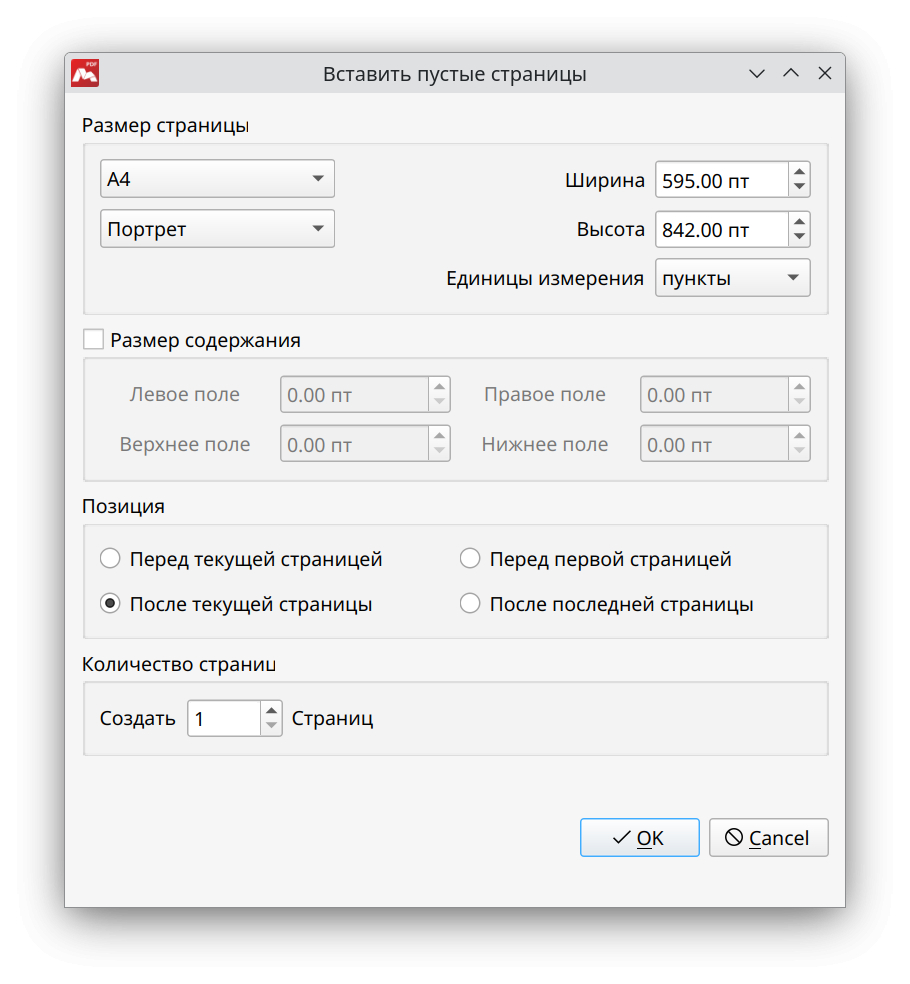
Master PDF Editor даёт отдельный диалог вставки пустых страниц с точными настройками. В нём задаются стандартный или пользовательский размер, ориентация, поля, позиция и количество листов. Для добавления страниц из другого файла используется отдельная команда «Документ» → «Вставить страницы». На Xeon Live есть отдельная обзор Master PDF Editor с описанием назначения и возможностей инструмента.
Как вставить пустые страницы
- Откройте документ и выберите «Документ» → «Вставить пустые страницы». Быстрый вызов на Windows и Linux — Ctrl+Shift+N.
- Выберите формат страницы или задайте пользовательские размеры.
- Укажите ориентацию и при необходимости параметры полей.
- Задайте позицию: перед текущей, после текущей, перед первой или после последней страницы.
- Укажите количество новых листов и подтвердите вставку.
Как вставить страницы из файла
Команда «Документ» → «Вставить страницы» открывает отдельный диалог импорта. В нём можно выбрать PDF или графический файл, задать номера страниц и определить положение результата в текущем документе. Это удобно, когда необходимо вставить не весь исходник, а конкретный фрагмент.
Плюсы
- Точные параметры позиции до вставки: перед или после текущей страницы, а также в начало или конец документа.
- Можно сразу задать несколько пустых страниц и их формат.
- Отдельная команда импортирует страницы из PDF и графических файлов, а также поддерживается работа со сканером.
Минусы
- Диалог содержит технические параметры размера и полей, которые не нужны при простой вставке стандартного листа.
- Пользователь должен самостоятельно убедиться, что выбранный размер совпадает с соседними страницами.
- Разные сценарии — пустой лист и импорт из файла — находятся в разных командах, поэтому их нельзя смешивать в одном коротком действии.
Кому подойдёт
Подходит пользователям, которым важен контроль геометрии страницы: при работе с техническими приложениями, печатными макетами, формами, инструкциями и документами смешанного размера. Полезен также в Linux-среде, где требуется настольный редактор с детальными настройками вставки.
macOS: встроенный Preview
На Mac для базовой вставки не обязательно открывать отдельный PDF-редактор. Приложение Preview умеет добавить пустой лист или страницу из файла, перемещать миниатюры и переносить страницы между двумя PDF. Для материалов, где после вставки нужна сложная редактура, можно перейти к отдельному редактору, но для простой перестановки этот способ обычно короче.
Preview на Mac
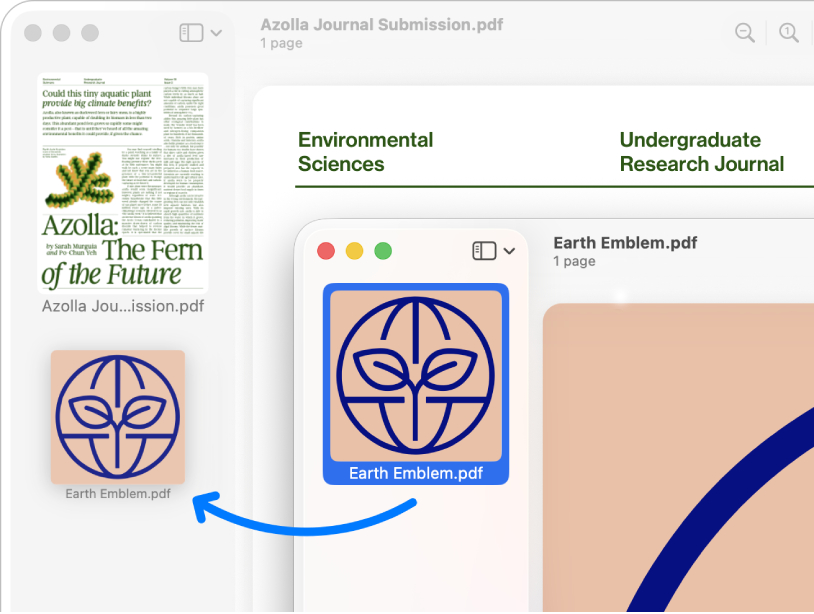
В Preview новая страница вставляется после текущей. Apple указывает два основных пути: Edit → Insert → Page from File или Blank Page; второй вариант — открыть View → Thumbnails и воспользоваться кнопкой добавления в нижней части боковой панели. Для общей логики управления страницами полезен отдельный разбор организации PDF-документа. На Xeon Live есть отдельная карточка Apple Preview с описанием назначения и возможностей инструмента.
Как добавить пустой лист
- Откройте PDF в Preview и выберите страницу, после которой должен появиться новый лист.
- Откройте Edit → Insert → Blank Page.
- Проверьте боковую панель миниатюр: новая страница должна стоять сразу после выбранной.
- Если позиция неверная, включите View → Thumbnails и перетащите миниатюру в нужное место.
- Сохраните рабочую копию документа.
Как перенести страницу из другого PDF
Откройте оба документа в Preview и включите миниатюры. Затем перетащите миниатюру из одного PDF в боковую панель другого. Этот вариант удобен для добавления уже готового листа из презентации, отчёта или приложения: содержимое не приходится собирать заново внутри пустой страницы.
Плюсы
- Приложение входит в стандартный рабочий набор macOS и не требует отдельного веб-сервиса.
- Есть и пустая страница, и вставка страницы из файла.
- Перенос между двумя PDF выполняется через наглядные миниатюры.
Минусы
- Новая страница вставляется после текущей, поэтому выбор исходной миниатюры перед операцией критичен.
- Для сложного пакетного импорта и дальнейшей глубокой правки страниц удобнее специализированный PDF-редактор.
- При длинном документе легко ошибиться на соседний раздел, если боковая панель миниатюр свернута или слишком узка.
Кому подойдёт
Подходит пользователям Mac, которым нужно быстро добавить один или несколько листов, перенести страницу из другого PDF или исправить порядок без запуска отдельного редактора. Особенно уместен для презентационных приложений, PDF-портфолио и рабочих файлов, где сами страницы уже сверстаны.
В браузере: когда нужен быстрый онлайн-способ
Онлайн-сервис удобен, когда на компьютере нет подходящего редактора и файл не ограничен внутренней политикой хранения. Принцип почти всегда одинаков: загрузить PDF, открыть режим организации страниц, добавить пустой лист или ещё один документ, поставить миниатюры в нужный порядок и выгрузить результат. Для конфиденциального контента решение о загрузке во внешний сервис должно соответствовать правилам вашей организации.
iLovePDF
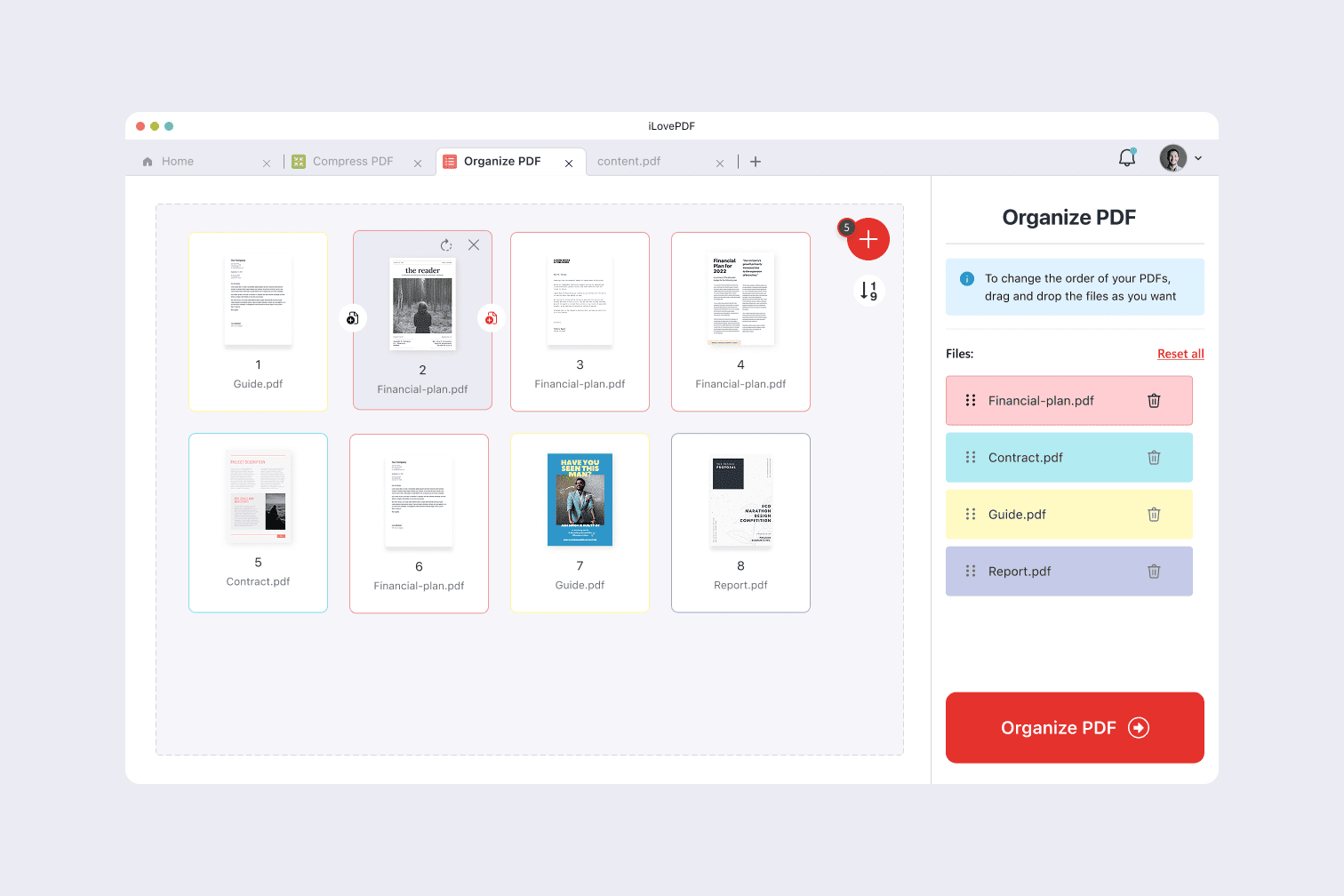
iLovePDF использует инструмент Organize PDF. В нём можно добавить пустой лист через значок «+» возле страницы, а другой PDF — через красную кнопку добавления файла. После импорта страницы переставляются мышью. Это один из самых прямых браузерных сценариев, когда не требуется редактировать содержимое самого листа. На Xeon Live есть отдельная обзор iLovePDF с описанием назначения и возможностей инструмента.
Как добавить пустую страницу
- Откройте Organize PDF и загрузите основной документ.
- Наведите указатель на область рядом с нужной страницей и нажмите значок добавления пустого листа.
- Проверьте позицию новой миниатюры и при необходимости перетащите её.
- Запустите организацию документа и получите итоговый файл.
- После сохранения откройте результат локально и проверьте количество страниц.
Как добавить страницы из другого файла
В актуальной инструкции iLovePDF для этого используется красный плюс в верхней части рабочего поля: добавьте второй PDF, затем расставьте появившиеся страницы в нужной последовательности. Если нужно объединить документы целиком, сервис также предлагает отдельный режим Merge PDF, но при точечной вставке удобнее оставаться в Organize PDF и видеть все миниатюры.
Плюсы
- Пустая страница и добавление другого PDF доступны в одном режиме организации страниц.
- Порядок можно корректировать перетаскиванием миниатюр до формирования результата.
- Не требуется устанавливать настольную программу на конкретный компьютер.
Минусы
- Документ передаётся в веб-сервис, поэтому способ не подходит при внутреннем запрете на внешнюю обработку файлов.
- Стабильность работы зависит от браузера и подключения к сети.
- После выгрузки важно отдельно открыть итоговый файл: успешное завершение веб-операции ещё не заменяет проверку структуры документа.
Кому подойдёт
Подходит для разовых несекретных материалов: презентаций, справок, PDF-портфолио, отчётов и приложений, которые нужно быстро дополнить на чужом или временном компьютере. Хорошо работает, когда основная задача — структура страниц, а не сложная правка содержимого.
Smallpdf
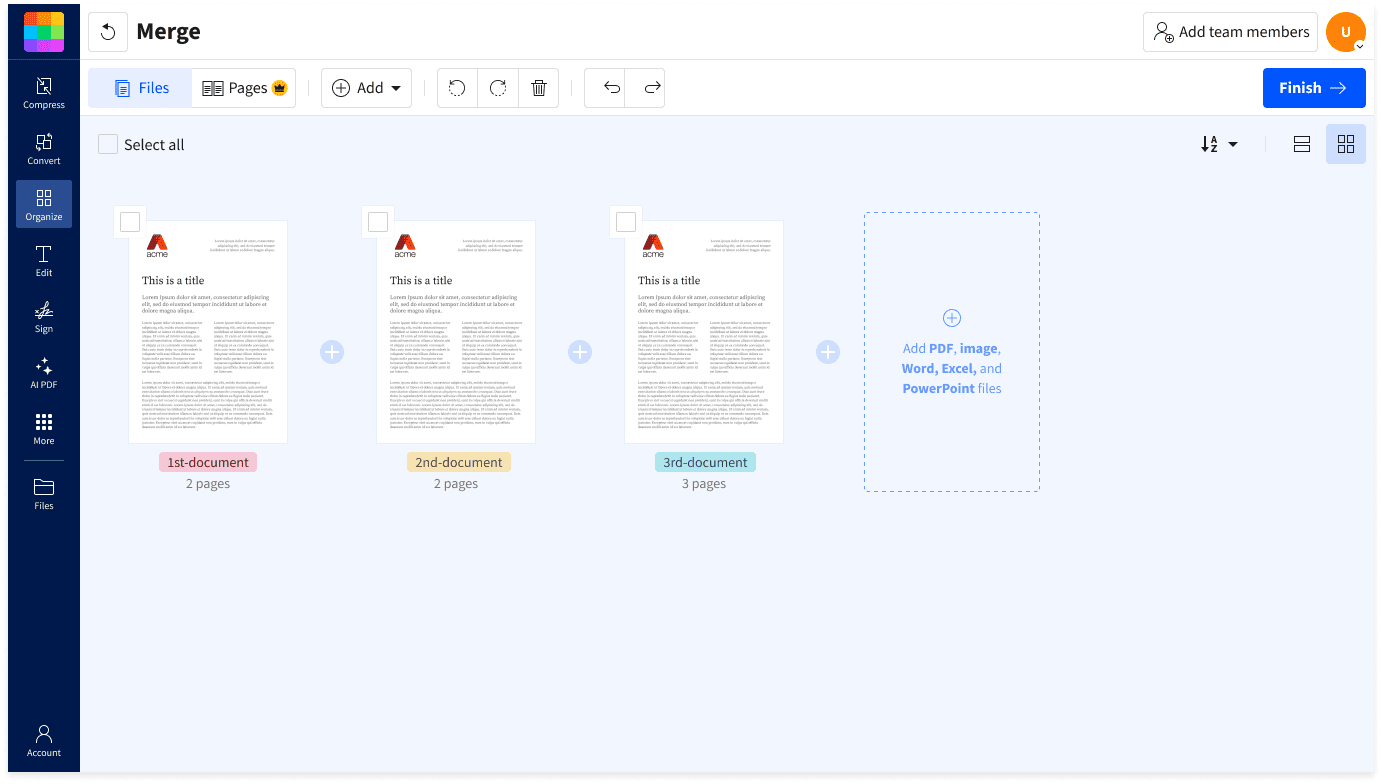
В Smallpdf инструмент Organize PDF показывает страницы как миниатюры. В актуальном интерфейсе можно добавлять новые документы или пустые страницы через «+», а также менять порядок, удалять, поворачивать и дублировать листы. Сервис принимает PDF и ряд офисных и графических форматов, но для предсказуемой вставки готового материала лучше заранее использовать PDF. На Xeon Live есть отдельная карточка Smallpdf с описанием назначения и возможностей инструмента.
Как добавить страницу
- Откройте Organize PDF и выберите основной файл.
- Дождитесь появления всех страниц в виде миниатюр.
- Используйте «+» для добавления пустой страницы или нового документа.
- Перетащите новые листы к нужному разделу. Если добавлен целый документ, проверьте первую и последнюю страницу этого блока.
- Завершите обработку, сохраните результат и повторно откройте его локально.
Плюсы
- Добавление и перестановка происходят в одном визуальном режиме миниатюр.
- Можно вставлять как пустые страницы, так и дополнительные документы.
- Сервис работает в браузере и подходит для разных настольных платформ без отдельной установки.
Минусы
- Как и любой веб-сценарий, требует передачи файла на внешнюю площадку.
- При добавлении нескольких файлов возрастает риск получить дубликаты или неправильную последовательность, если не просмотреть весь блок миниатюр.
- Для документов с точными требованиями к размеру листа и печатным полям лучше использовать редактор, где эти параметры задаются явно.
Кому подойдёт
Подходит для быстрых изменений структуры, когда важны наглядные миниатюры и нет необходимости в глубоком редактировании. Практичный вариант для маркетинговых PDF, презентационных приложений, отчётов и портфолио, которые нужно дополнить готовыми страницами.
На iPhone и iPad: мобильные способы
На телефоне или планшете чаще добавляют один лист: фотографию документа, скан, дополнительную страницу заметок или готовый PDF из приложения «Файлы». На небольшом экране особенно важно после операции открыть режим миниатюр и проверить соседние страницы, потому что ошибка позиции заметна хуже, чем на компьютере.
Goodnotes
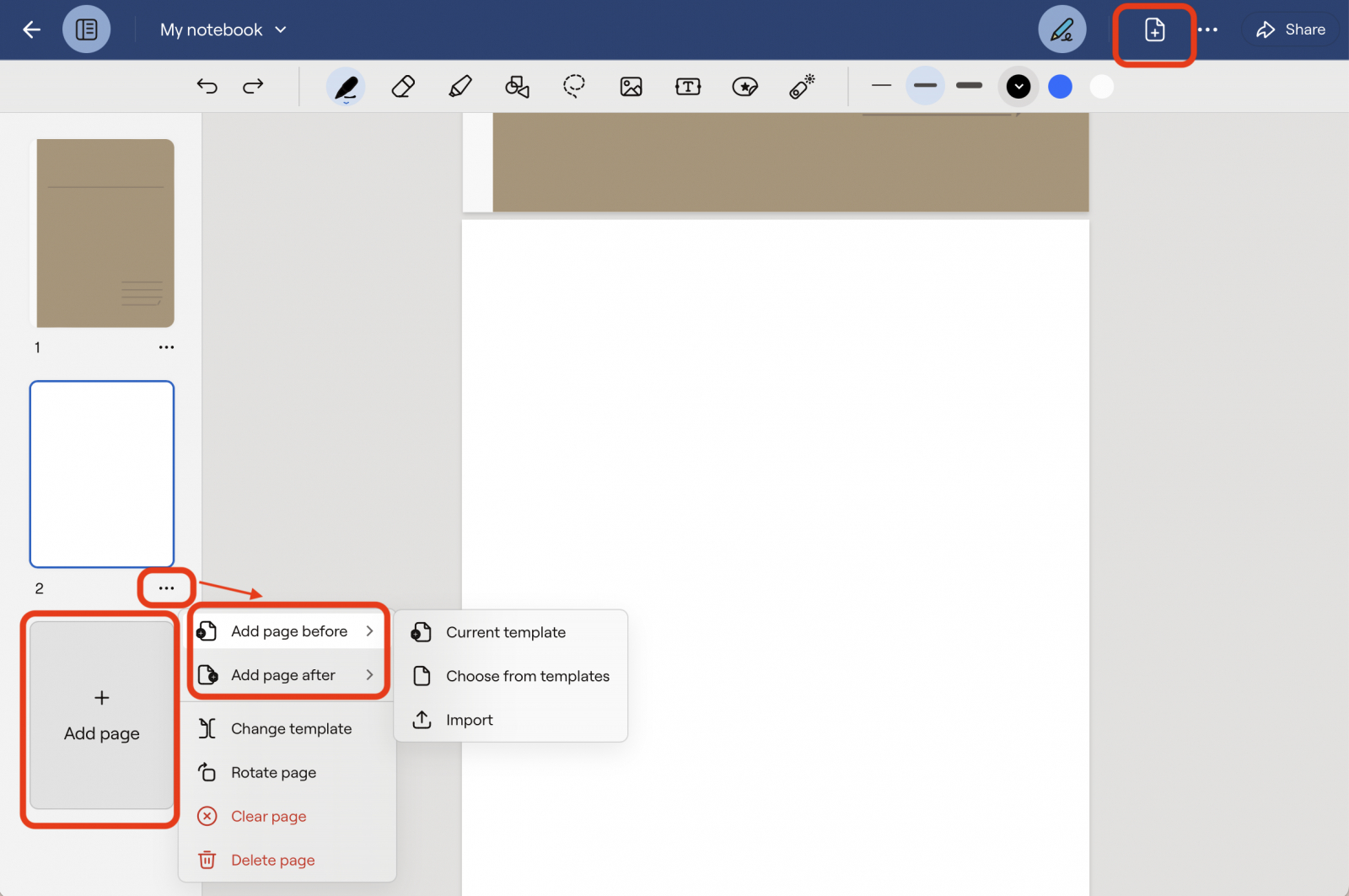
Goodnotes не является узкоспециализированным PDF-редактором: его основной сценарий — заметки и аннотации. Однако приложение поддерживает импорт PDF и добавление страниц в существующий документ. В официальной справке для импорта в текущий документ предлагается открыть место до или после точки вставки, нажать Add Page, затем Import и выбрать файл. На Xeon Live есть отдельная обзор Goodnotes с описанием назначения и возможностей инструмента.
Как добавить пустой лист или шаблон
- Импортируйте PDF в Goodnotes и откройте режим просмотра страниц.
- Найдите страницу, рядом с которой нужен новый лист.
- Используйте Add page before или Add page after либо кнопку Add New Page.
- Выберите подходящий чистый лист или шаблон.
- После добавления вернитесь к миниатюрам и проверьте позицию новой страницы.
- Когда работа закончена, экспортируйте итог как PDF и откройте экспортированный файл отдельно.
Как вставить другой PDF
Для импорта готового файла в существующий документ сначала перейдите к странице до или после точки вставки, нажмите Add Page, затем Import и выберите один или несколько файлов. В мобильном процессе это удобнее, чем создавать пустой лист и пытаться вручную переносить на него содержимое.
Плюсы
- Удобный сценарий для iPad и iPhone, когда PDF уже используется как рабочая тетрадь или документ для заметок.
- Можно добавить страницу до или после конкретной миниатюры.
- Поддерживается импорт PDF в существующий документ, а не только создание новой заметки.
Минусы
- Рабочая модель ориентирована на заметки и последующий экспорт, а не на строгий настольный документооборот.
- Перед отправкой финальный PDF нужно проверять после экспорта, а не только внутри Goodnotes.
- Для многостраничных сборок, где требуется точный контроль десятков листов, настольный режим миниатюр практичнее.
Кому подойдёт
Подходит менеджерам, преподавателям, дизайнерам и специалистам, которые работают на iPad, комментируют PDF и периодически дополняют его новыми листами. Хороший вариант для заметок к презентациям, рабочих тетрадей, полевых материалов и документов, в которые нужно быстро встроить дополнительный PDF.
PDFelement для iOS
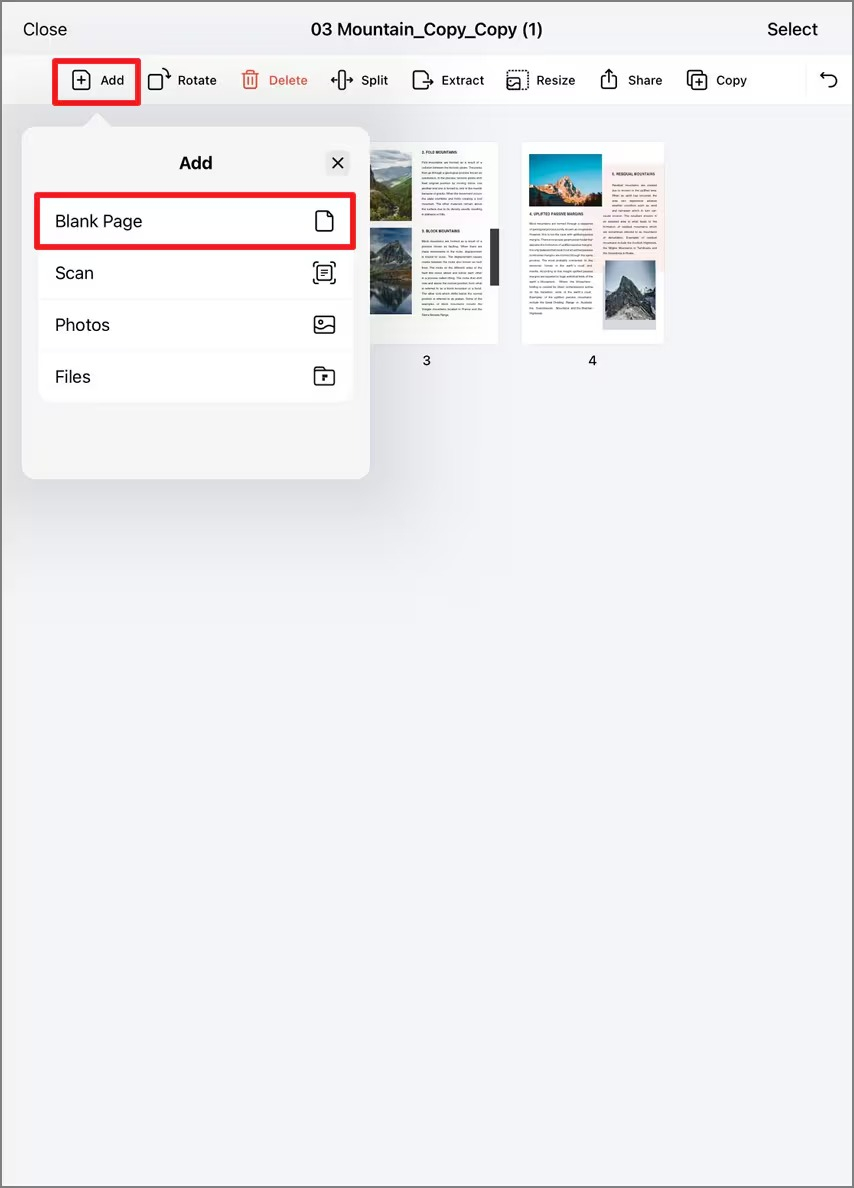
В мобильном PDFelement добавление страниц находится в Organize Pages. Меню Add предлагает четыре источника: Blank Page, Scan, Photos и Files. Такой набор удобен, когда на телефоне нужно не только создать пустой лист, но и сразу превратить фотографию или бумажный документ в страницу PDF. На Xeon Live есть отдельная карточка PDFelement Pro с описанием назначения и возможностей инструмента.
Как добавить новую страницу
- Откройте PDF и перейдите в Organize Pages.
- Нажмите Add в верхнем меню.
- Выберите Blank Page для пустого листа, Scan для сканирования камерой, Photos для изображения из медиатеки или Files для готового файла.
- После вставки выберите позицию страницы и проверьте миниатюры.
- Для нескольких новых листов сначала закончите добавление всего блока, затем приведите порядок к финальному виду.
- Сохраните итог и откройте его вне режима редактирования, чтобы проверить фактическую структуру.
Плюсы
- Четыре источника новой страницы собраны в одном меню Add.
- Можно добавить пустой лист, скан, фотографию или файл без перехода на компьютер.
- Режим Organize Pages позволяет увидеть структуру документа до завершения операции.
Минусы
- На телефоне длинный документ просматривается менее наглядно, чем в настольной сетке миниатюр.
- Скан и фотография требуют отдельной проверки ориентации, обрезки и читаемости.
- Для сложной сборки из нескольких больших PDF удобнее перенести работу на компьютер, где проще контролировать диапазоны и порядок.
Кому подойдёт
Подходит для мобильной доработки отчётов, заявлений, приложений и презентационных материалов, когда новый лист появляется вне офиса: нужно отсканировать бумагу, добавить фотографию или вложить документ из локального хранилища.
Как выбрать способ под рабочий сценарий
Правильный инструмент определяется не популярностью программы, а источником новой страницы и требованиями к документу. Один и тот же PDF можно дополнить всеми описанными способами, но трудозатраты и контроль результата будут различаться.
- Нужно добавить пустой лист и сразу заполнить его. На Windows рационален PDF Commander; на Mac — Preview для самого факта вставки, а содержимое затем можно оформлять в подходящем редакторе.
- Нужно перенести готовый лист из другого PDF. Используйте прямой импорт или перенос страницы, а не копирование текста и картинок вручную. Так меньше риск нарушить верстку.
- Нужно собрать несколько приложений. Выбирайте настольный режим организации страниц: PDF Commander, Adobe Acrobat, ABBYY FineReader PDF или Master PDF Editor. На большом экране проще контролировать границы каждого блока.
- Нужно добавить бумажную страницу. Удобны ABBYY FineReader PDF со сканером или PDFelement на iPhone с источником Scan.
- Нужна одна быстрая правка на временном компьютере. iLovePDF или Smallpdf сокращают путь, если политика компании допускает внешнюю обработку этого файла.
- Работа идёт на iPad и документ уже используется для заметок. Goodnotes позволяет добавить лист рядом с текущей страницей и импортировать PDF в существующий документ.
- Документ предназначен для печати. Приоритет у редактора, где можно явно проверить размер и ориентацию новой страницы; затем обязательно сделайте пробный просмотр печати.
Как сохранить одинаковый размер и ориентацию страниц
Одна из самых частых проблем после вставки — новая страница визуально меньше или больше соседних. Причина обычно не в масштабе просмотра, а в реальном размере страницы PDF. Например, исходный отчёт нередко собран в A4, а вставленная презентационная страница — в другом соотношении сторон. На экране это выглядит как разные рамки миниатюр, а на печати приводит к масштабированию и непредсказуемым полям.
Если после вставки размеры отличаются, не исправляйте проблему только увеличением масштаба просмотра. Сначала сравните соседние страницы, затем приведите размер листа к требуемому формату. На Xeon Live есть отдельная инструкция о том, как менять размер страниц PDF. Для документов, собранных из разных источников, полезна также методика выравнивания страниц под единый размер.
- Смотрите не только на ориентацию «книжная/альбомная», но и на фактические пропорции страницы.
- Если создаёте пустой лист, выбирайте размер по соседней странице, а не по привычке.
- Если переносите страницу из презентации, проверьте, что она не стала отдельным широкоформатным листом внутри A4-документа.
- Для скана сначала выровняйте края и ориентацию изображения, затем вставляйте его как страницу.
- Перед печатью откройте предварительный просмотр: масштабирование отдельных страниц часто заметно там раньше, чем в обычном режиме чтения.
Порядок страниц: как не потерять логику документа
После вставки важнее всего не номер миниатюры сам по себе, а смысловая связь. В коммерческом предложении кейс должен оставаться рядом с соответствующим продуктом, в отчёте методология — перед результатами, в договорном комплекте приложение — рядом с документом, на который есть ссылка. Если порядок сбился, используйте миниатюры и перетаскивание. Подробные способы собраны в материале о том, как изменить порядок листов в PDF.
- После вставки посмотрите на три страницы: предыдущую, новую и следующую. Это минимальная зона, где видно, попал ли лист в нужный раздел.
- При добавлении целого блока проверьте его начало и конец, затем пролистайте внутренний диапазон. Так быстрее обнаруживаются пропуски и дубликаты.
- Не ориентируйтесь только на печатные номера внутри дизайна. Такие номера являются частью макета и не меняются автоматически после структурной вставки.
- Если оглавление содержит кликабельные переходы, после изменения структуры проверьте переходы на затронутые разделы.
- Если документ раздают нескольким адресатам, сначала зафиксируйте финальную последовательность, а потом создавайте облегчённые или сокращённые версии.
Как вставить страницу из другого PDF без пересборки
Когда нужный лист уже существует в другом PDF, прямой импорт почти всегда надёжнее ручного копирования элементов. При копировании текста и изображений легко потерять шрифты, позиционирование, фон, векторную графику и элементы оформления. Перенос готовой страницы сохраняет её как единый структурный лист внутри нового файла.
Если нужно добавить целый документ, используйте объединение, а затем приведите порядок в соответствие с задачей. Для такого процесса есть отдельная инструкция по объединению нескольких PDF в один файл. Если требуется всего одна или две страницы, лучше выбрать диапазон при импорте либо сначала извлечь нужные листы из исходника.
- Сверьте первую и последнюю страницу переносимого диапазона до импорта.
- Не вставляйте целый 40-страничный файл, если нужны две страницы: это увеличивает объём ручной очистки и вероятность ошибки.
- После вставки не удаляйте исходный документ до завершения проверки финальной версии.
- Если дизайн страницы отличается от основного PDF, сначала решите, допустима ли такая визуальная разница; иногда правильнее оставить исходный размер, чем насильно масштабировать.
- Для многоязычных материалов следите, чтобы вставленный лист относился к той же языковой версии документа.
Как добавить скан или изображение отдельной страницей
Скан и изображение полезны, когда исходный материал существует только на бумаге или в виде фотографии. Но такой лист требует больше контроля качества, чем готовая PDF-страница. Перед вставкой убедитесь, что текст читается при масштабе 100%, края документа не обрезаны, перспектива не искажена и ориентация совпадает с соседними страницами.
- Сканер в ABBYY FineReader PDF. Используйте Add from Scanner и задайте позицию страницы до завершения сканирования.
- Камера в PDFelement. В Organize Pages → Add выберите Scan, снимите бумажный лист, проверьте границы и только затем вставляйте.
- Готовая фотография. В PDFelement можно выбрать Photos, а в настольных редакторах — импорт изображения или добавление его на пустую страницу.
- Отдельный JPG/PNG. Сначала приведите изображение к правильной ориентации и удалите лишние поля. Не пытайтесь компенсировать плохой исходник только масштабированием в PDF.
После вставки изображения отдельно проверьте печатный масштаб. То, что хорошо выглядит на экране телефона, на A4 часто оказывается слишком мелким. Для документов с большим количеством сканов разумно сначала стандартизировать изображения, а уже потом собирать финальный PDF.
Что проверить сразу после вставки
Проверка должна быть формальной, особенно если документ используется в коммуникации с клиентом или публикуется как приложение к материалу. Простое визуальное ощущение «страница на месте» не ловит часть ошибок. Используйте короткий контрольный список и фиксируйте итоговую версию только после его прохождения.
- Количество страниц. Сравните с исходным числом и ожидаемым приростом.
- Позиция. Новая страница должна находиться рядом с правильным смысловым разделом.
- Порядок. При импорте нескольких листов проверьте, что последовательность внутри блока сохранилась.
- Размер. Миниатюра и печатный просмотр не должны показывать неожиданный уменьшенный или увеличенный лист.
- Ориентация. Портретный лист не должен случайно стать альбомным и наоборот.
- Качество. Скан, фотография или изображение остаются читаемыми при 100%-ном масштабе.
- Ссылки и навигация. Если в документе есть оглавление, закладки или внутренние переходы, проверьте затронутые разделы.
- Версия файла. Название финальной копии должно отличать её от исходника и промежуточных вариантов.
- Повторное открытие. Закройте редактор, откройте сохранённый PDF заново и ещё раз проверьте место вставки.
- Передача. Отправляйте только ту копию, которая прошла повторное открытие и финальную проверку.
Типичные ошибки и как их исправить
Новая страница оказалась в конце файла
Это не повреждение документа, а ошибка позиции. Откройте режим миниатюр и переместите лист в нужное место. В PDF Commander пустая страница в описанном базовом сценарии появляется в конце файла, поэтому контроль порядка входит в обязательный шаг после вставки. Для больших документов лучше заранее отметить страницу-ориентир и сразу перетащить новый лист к ней.
Добавился весь PDF вместо одного листа
Отмените операцию или удалите лишние страницы, затем повторите импорт с выбранным диапазоном. ABBYY FineReader PDF и Master PDF Editor позволяют задавать номера страниц при добавлении из другого PDF. Если уже получился объединённый документ, ненужные листы можно удалить; отдельные способы разобраны в инструкции о том, как удалить страницу из PDF.
Страница выглядит меньше соседних
Сравните фактический размер листов, а не масштаб окна. Если вставленная страница имеет другие пропорции, определите целевой формат и приведите её к нему. Для печатных документов после изменения размера обязательно откройте предварительный просмотр и убедитесь, что содержимое не обрезалось.
После вставки сбилась ручная нумерация
Цифры, нарисованные в колонтитулах или дизайне страницы, являются содержимым, а не автоматическим индексом структуры PDF. После вставки нового листа они не обязаны меняться. Поэтому проверьте видимые номера отдельно от порядка миниатюр и, если требуется, обновите нумерацию инструментом редактора.
Скан развернут боком или имеет большие поля
Исправьте ориентацию и границы до финального сохранения. На мобильном устройстве повторный скан часто быстрее, чем попытка маскировать сильную перспективу. В настольном редакторе можно повернуть страницу и скорректировать область, но итог всё равно нужно оценить при масштабе 100%.
Вставка сделана, но коллега видит старую версию
Проблема находится в управлении файлами, а не в PDF-редакторе. Проверьте имя, дату изменения и место, откуда документ отправляется. В общей папке оставьте понятную финальную копию, а исходник и промежуточные варианты перенесите в отдельный каталог. Это особенно важно для медиакитов, каталогов, коммерческих предложений и отчётов, которые часто обновляются частями.
Онлайн-сервис подходит функционально, но файл нельзя передавать наружу
Не загружайте документ вопреки внутренним правилам. Используйте локальный редактор: PDF Commander, Acrobat, ABBYY FineReader PDF, Master PDF Editor или Preview на Mac. То, что веб-сервис технически умеет вставлять страницы, не отменяет требований вашей организации к хранению и обработке документов.
Практические сценарии для маркетинга, PR и бизнеса
Добавление страницы редко является самостоятельной целью. Обычно это часть более крупного рабочего процесса: обновления презентации, отчёта, предложения, инструкции или комплекта материалов. Ниже — ситуации, где заранее выбранный способ экономит время и снижает риск пересобирать документ целиком.
Обновление медиакита
Если новый кейс уже оформлен отдельным PDF-листом, переносите страницу целиком. Затем поставьте её рядом с нужной тематической категорией и проверьте содержание и навигацию. Пустой лист имеет смысл только тогда, когда сам кейс ещё предстоит верстать внутри PDF-редактора.
Дополнение коммерческого предложения
Для приложения с условиями, схемой или спецификацией лучше вставить готовый лист из утверждённого источника. Если добавляется короткий текстовый блок, можно создать пустую страницу и оформить его в редакторе. После правки проверьте, что оглавление, ссылки и порядок приложений соответствуют новой структуре.
Отчёт по рекламной кампании
Новый график или итоговый слайд часто создаётся в аналитическом или презентационном инструменте. Экспортируйте его в PDF и вставьте как готовую страницу. Это сохраняет типографику и компоновку лучше, чем скриншот. Для нескольких слайдов импортируйте диапазон и сравните начало и конец блока.
PR-отчёт и подборка публикаций
Вместо одного длинного изображения соберите отдельные страницы: обложка источника, краткий вывод, диаграмма охвата или приложение. После вставки проверьте читаемость скриншотов и единый масштаб. Если часть материалов сканирована, выровняйте их до сборки в общий PDF.
Портфолио и презентация кейсов
Страница должна попадать в логическую последовательность: задача → решение → результат. Простая вставка в конец файла разрушает последовательность кейса при неверной позиции, поэтому сразу работайте в режиме миниатюр. Для нового кейса из нескольких листов лучше импортировать весь блок, а затем сверить его внутренний порядок.
Внутренняя инструкция или регламент
При обновлении процедуры удобно вставлять новую страницу рядом с изменившимся шагом, а не добавлять её в конец. После изменения проверьте ручную нумерацию, ссылки из оглавления и ссылки на номера страниц в тексте. Если документ распространяется как утверждённая версия, зафиксируйте дату и номер редакции в принятом у команды формате.
Как измерить, что документ подготовлен правильно
Для контроля не нужны сложные метрики. Достаточно набора проверяемых признаков, которые можно повторить перед каждой отправкой. Такой подход полезнее субъективного «вроде всё выглядит нормально» и легко превращается в чек-лист команды.
- Δ страниц. Разница между итоговым и исходным количеством страниц равна запланированному числу вставок.
- Точность позиции. Все новые листы находятся возле заранее определённых разделов.
- Полнота блока. При импорте диапазона нет пропущенных и повторяющихся страниц.
- Единообразие формата. Размеры и ориентация соответствуют правилам конкретного документа или сознательно отличаются.
- Читаемость. Вставленные сканы и изображения читаются при 100%-ном масштабе без увеличения до неудобного уровня.
- Навигация. Внутренние ссылки, закладки и оглавление, затронутые изменением, ведут к ожидаемым разделам.
- Версионность. Финальный файл однозначно отличим от исходника и промежуточных копий.
- Повторяемость. Другой сотрудник открывает файл и за минуту подтверждает порядок по тем же контрольным точкам.
Если требуется отдельно сохранить несколько страниц перед вставкой в другой документ, используйте извлечение. На Xeon Live описаны способы извлечения страниц из PDF. Такой промежуточный шаг полезен, когда исходный файл большой, а в новый документ нужны только два-три листа.
Как вести версии PDF после добавления страниц
Когда PDF проходит через несколько рук, технически правильная вставка страницы не гарантирует, что команда использует правильный файл. Поэтому версия документа должна быть понятна без открытия: из имени и места хранения видно, какой экземпляр исходный, какой находится на согласовании и какой разрешён к отправке. Это особенно важно для презентаций, тендерных материалов, медиакитов, отчётов и регламентов, где изменения вносятся точечно.
- Не перезаписывайте исходник до проверки. Сначала создайте рабочую копию, выполните вставку, повторно откройте файл и только затем решайте, заменять ли базовую версию.
- Используйте одно правило именования. Название проекта, дата или номер редакции должны стоять в одинаковом порядке во всех версиях. Так поиск в общей папке не зависит от памяти конкретного сотрудника.
- Не держите несколько файлов с одинаковым названием. Даже в разных папках они легко попадают в переписку как равнозначные, хотя содержат разное количество страниц.
- После утверждения перемещайте промежуточные копии. В рабочей папке должна оставаться одна версия, которую сотрудники воспринимают как актуальную.
- Фиксируйте причину изменения. Для точечной вставки достаточно короткой записи: «добавлен кейс после раздела 4» или «вставлено приложение перед последней страницей». Это ускоряет проверку без постраничного сравнения всего файла.
- Проверяйте файл, который реально отправляется. Открывайте PDF из папки или вложения, а не оставленный в редакторе документ: так проверяется именно передаваемая копия.
Для большой команды полезно связать контроль версии с числом страниц. Например, перед изменением файл содержит 24 страницы, после добавления трёх листов — 27. Такая простая контрольная пара быстро обнаруживает ситуацию, когда сотрудник случайно отправил предыдущую копию или импортировал лишний лист.
Второй контрольный признак — положение вставки. Не ограничивайтесь формулировкой «добавлены три страницы»: укажите, после какого смыслового раздела начинается новый блок и чем он заканчивается. Тогда коллега проверяет две границы и количество листов, а не листает документ вслепую.
Финальный чек-лист перед отправкой
- Сохранена неизменённая копия исходного PDF.
- Известно исходное и итоговое количество страниц.
- Каждый новый лист стоит возле нужного раздела.
- Нет случайных пустых страниц и повторов.
- Размер и ориентация новых листов проверены по соседним страницам.
- Сканы и фотографии читаются при масштабе 100%.
- Видимая нумерация страниц проверена отдельно от порядка миниатюр.
- Переходы из оглавления и закладки работают в затронутых разделах.
- Итоговый файл открыт повторно после сохранения.
- Команде или клиенту отправляется одна однозначно названная финальная версия.
Частые вопросы
Итог: какой способ выбрать
Для Windows первым практическим вариантом остаётся PDF Commander: инструменты страниц позволяют добавить пустой лист, импортировать содержимое и привести документ в нужный порядок. Adobe Acrobat удобен в существующем Acrobat-процессе, ABBYY FineReader PDF — когда к цифровым файлам добавляются сканы и другие источники, Master PDF Editor — когда важны точные параметры размера и позиции.
На Mac для короткой операции достаточно Preview. В браузере iLovePDF и Smallpdf подходят для несекретных разовых задач, когда внешний сервис допустим правилами организации. На iPhone и iPad Goodnotes удобен для документов с заметками, а PDFelement — для вставки пустой страницы, скана, фотографии или файла прямо из мобильного режима организации страниц.
Независимо от инструмента, качественный результат определяется одинаково: новая страница находится в правильном смысловом месте, размер и ориентация не нарушают документ, число листов соответствует плану, а сохранённая финальная версия повторно открывается без изменений структуры. Именно эта проверка превращает простую вставку страницы в надёжный рабочий процесс.