Как сделать файл ПДФ: 9 способов на компьютере, телефоне и в браузере
PDF удобно использовать как финальную версию делового материала: страницы фиксируются в одном документе, а получателю не требуется исходный редактор, в котором собирались текст, изображения и таблицы. Для маркетолога это может быть медиакит или предложение клиенту, для PR-команды — пресс-материалы, для отдела продаж — презентация с приложениями, для руководителя — отчёт, который нужно согласовать и отправить без риска случайно изменить исходник. При этом сделать файл PDF можно разными путями: собрать его в специализированном редакторе, экспортировать из текстового документа, «напечатать» в виртуальный PDF-принтер, сохранить страницу браузера или отсканировать бумагу камерой телефона.
Сам формат описан как страничный документ, в котором могут находиться текст, растровая и векторная графика и другие элементы. Для практической работы важнее не теория, а итоговая проверка: полученный файл должен открываться, иметь правильное число страниц, сохранять читаемую верстку и содержать именно ту информацию, которую планировалось передать. Базовое устройство формата и типовые операции отдельно разобраны в материале о PDF и работе с ним.
Как выбрать способ создания PDF
Выбор определяется исходником. Готовый DOCX логичнее экспортировать из Word или Google Docs, веб-страницу — через окно печати браузера, набор бумажных листов — через мобильный сканер, а документ, который ещё нужно собрать, отредактировать, объединить и защитить, — в профильном PDF-редакторе. Внутри одной компании эти маршруты не конкурируют, а дополняют друг друга: черновик создаётся в офисном редакторе, PDF выпускается после согласования, а финальная версия проверяется отдельно перед отправкой.
- Новый документ с нуля. Выбирайте редактор, где можно создать пустой PDF, добавить текст и изображения, а затем сохранить результат.
- Готовый текстовый файл. Используйте экспорт PDF в Word или Google Docs: исходная структура уже находится в редакторе.
- Любой материал, который печатается. Подойдёт Microsoft Print to PDF или команда Save as PDF в Chrome.
- Несколько изображений или страниц. Удобны PDF24 Creator, Finder/Preview на Mac и инструменты специализированного PDF-редактора.
- Бумажный оригинал. Используйте сканирование в Preview на iPhone или Google Drive на телефоне, затем проверьте порядок и читаемость страниц.
- Конфиденциальный документ. Для локальной работы выбирайте настольный инструмент и не отправляйте исходник в сторонний веб-сервис без внутреннего разрешения компании.
До начала работы определите, что считается готовым результатом. Для медиакита это корректная верстка, активные ссылки и умеренный размер; для договора — сохранённая структура, правильная последовательность приложений и отсутствие черновых комментариев; для скана — читаемые реквизиты, ровные границы листа и полный комплект страниц. Такой критерий экономит время: вместо абстрактного «получить PDF» команда проверяет конкретные свойства файла.
Windows: создать PDF с нуля, из документа или через печать
PDF Commander — создать PDF и сразу привести его в порядок
Первый способ — PDF Commander. Он подходит, когда PDF требуется не просто получить из готового файла, а собрать как самостоятельный документ: начать с пустой страницы, добавить текст и изображения, затем переставить страницы, объединить материалы или выполнить финальную правку. Такой маршрут полезен для коммерческого предложения, короткого отчёта, инструкции, раздаточного материала или набора страниц, который пришёл из нескольких источников.
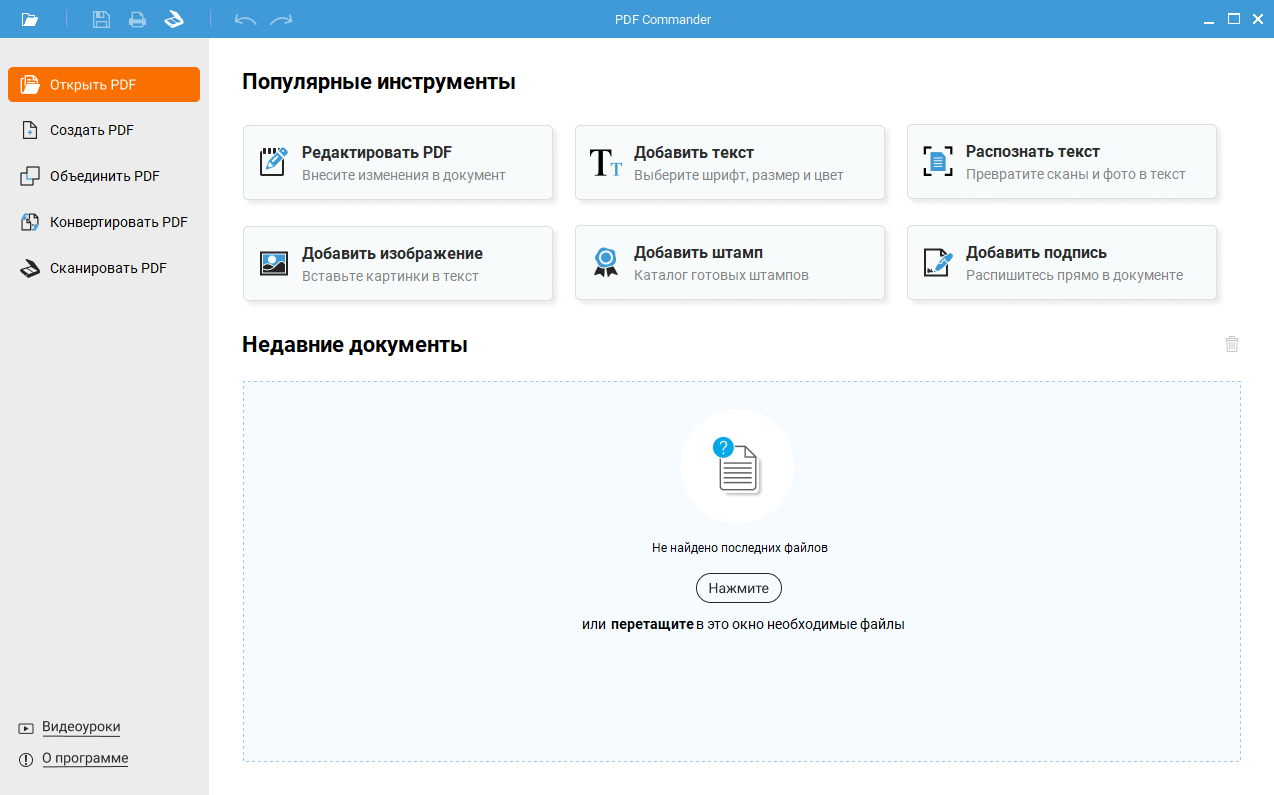
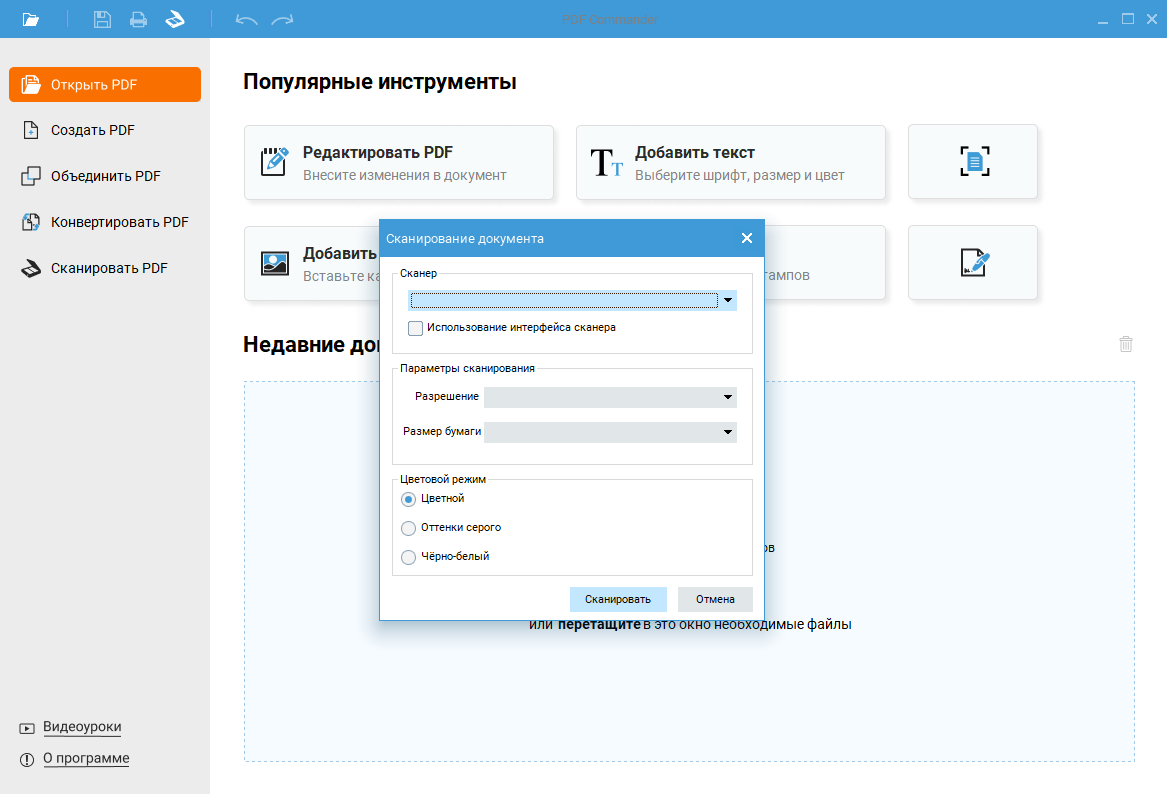
Для нового файла начните со стартового окна и выберите создание PDF. В пустом документе добавьте текстовый блок, задайте шрифт и выравнивание, затем вставьте изображения. Страницы добавляются по мере необходимости; готовые PDF и сканы удобнее присоединять после того, как основная часть уже собрана. На этом этапе сохраняйте логическую последовательность: обложка, основное содержание, приложения, контакты или служебный финальный лист. Порядок лучше определить до сложной правки, чтобы позже не переносить повторяющиеся элементы вручную.
Для бизнес-материала начните не с оформления, а со структуры. В коммерческом предложении сначала создайте титульную страницу и разделы с задачей, решением, процессом и результатом. В медиаките заранее решите, где будут сведения о проекте, аудитории, форматах размещения и примеры. В инструкции отделите этапы работы и добавьте изображения только после того, как текстовые блоки заняли финальные места. Такой порядок снижает число переделок, потому что графика не «плывёт» вслед за постоянно меняющимся текстом.
После наполнения проверьте страницы в миниатюрах: нет ли дубликатов, пустых листов и приложений, которые случайно попали не в тот раздел. Затем сохраните документ под новым именем. Для внешней отправки используйте понятную схему имени: проект, тип материала и дата редакции. Рабочий исходник и отправляемую версию держите раздельно. Так команда не перезапишет согласованный PDF следующей правкой и не отправит клиенту внутреннюю черновую копию.
Контроль результата выполняется после сохранения. Закройте редактор, заново откройте итоговый файл и пролистайте его от первой страницы до последней. Проверьте заголовки, переносы строк, подписи к изображениям и ссылки. Затем найдите несколько слов через поиск по документу: это быстро показывает, что текстовая часть сохранилась как текст там, где это требуется. Для материалов с печатью дополнительно откройте предварительный просмотр печати и убедитесь, что важные элементы не стоят вплотную к краю.
Плюсы
- Можно начать с пустого PDF и собрать документ без промежуточного DOCX.
- В одном рабочем процессе доступны страницы, текст, изображения, объединение и последующая правка.
- Подходит для локальной обработки материалов, которые не планируется отправлять в веб-сервис.
- Удобен при сборке документа из разных источников: текста, изображений, готовых PDF и сканов.
Минусы
- Специализированный PDF-редактор не заменяет полноценную систему совместного редактирования больших текстовых документов.
- Для сложного многоавторского текста удобнее сначала согласовать исходник в Word или Google Docs, а уже затем выпускать PDF.
- Перед массовой рассылкой всё равно требуется отдельный контроль финального файла после сохранения.
Кому подойдёт
Подойдёт пользователям Windows, которым нужен законченный PDF как самостоятельный документ: менеджерам, маркетологам, PR-специалистам, авторам инструкций и сотрудникам, собирающим один файл из текста, изображений, сканов и приложений.
Microsoft Word — экспорт готового документа в PDF
Когда исходник уже свёрстан в DOCX, рациональнее использовать Microsoft Word. Настольное приложение сохраняет документ в PDF без отдельной печати: команда находится в File → Save As или Save a Copy, после чего в типе файла выбирается PDF. Такой путь сохраняет рабочий DOCX и создаёт отдельную финальную копию для отправки.
Перед экспортом включите отображение непечатаемых знаков и проверьте разрывы страниц, пустые абзацы и секции. У длинного документа именно эти элементы чаще создают неожиданную пустую страницу или переносят заголовок на следующий лист. Затем обновите автоматическое оглавление, подписи и поля, которые зависят от структуры документа. Экспортировать PDF до такой проверки невыгодно: ошибка уже окажется зафиксирована в финальной версии.
- Откройте окончательно согласованный DOCX и сохраните рабочую копию.
- Перейдите в File → Save As или Save a Copy и выберите папку для результата.
- В поле типа файла выберите PDF.
- Откройте дополнительные параметры, когда требуется выбрать диапазон страниц, закладки, структурные теги или другие настройки экспорта.
- Сохраните PDF под отдельным именем и не закрывайте Word до первой проверки результата.
- Откройте созданный файл отдельно и сравните число страниц, оглавление, изображения, таблицы и нижние колонтитулы.
Для отчётов и предложений с большим количеством таблиц полезен двойной контроль. Сначала пролистайте PDF на экране с масштабом, при котором виден весь лист: так заметны провалы в композиции и пустые области. Затем увеличьте две-три самые плотные страницы и проверьте мелкий текст, подписи диаграмм и примечания. Ошибки часто сосредоточены именно там, где на одной странице собрано много объектов.
Рабочий DOCX сохраняйте как источник правок, а PDF — как зафиксированную редакцию. При следующем изменении не редактируйте старый PDF поверх; внесите изменение в исходный документ и выпустите новую финальную копию. Такой процесс оставляет понятную историю: исходник содержит актуальную структуру, а PDF подтверждает конкретную версию, которую действительно отправляли клиенту или публиковали.
Для отдельной инструкции по преобразованию офисного документа пригодится разбор конвертации Word в PDF. Там полезно сверить поведение сложной верстки, когда в исходнике есть таблицы, изображения, колонтитулы и другие элементы, чувствительные к разбиению на страницы.
Плюсы
- Экспорт выполняется непосредственно из согласованного DOCX.
- Исходник остаётся редактируемым, а PDF используется как отдельная версия для передачи.
- Доступны параметры диапазона страниц и другие настройки выпуска.
- Удобен для документов со стилями, оглавлением, таблицами и рецензированием на этапе подготовки.
Минусы
- Word не является полноценным редактором готовых PDF-страниц.
- Ошибки исходной верстки переходят в PDF, поэтому предварительная проверка DOCX обязательна.
- Сложные сторонние шрифты и необычные объекты требуют особого контроля после экспорта.
Кому подойдёт
Подойдёт командам, которые уже ведут документ в Word: для отчётов, договоров, аналитики, коммерческих предложений, инструкций и внутренних регламентов.
Microsoft Print to PDF — системная печать в файл
Microsoft Print to PDF — встроенный виртуальный принтер Windows 10 и Windows 11. Он появляется в обычном окне печати и принимает уже подготовленное печатное представление страницы. Это универсальный способ для приложений, где собственного экспорта PDF нет: текстового редактора, почты, программы учёта, просмотрщика изображений или другого ПО, которое умеет печатать.
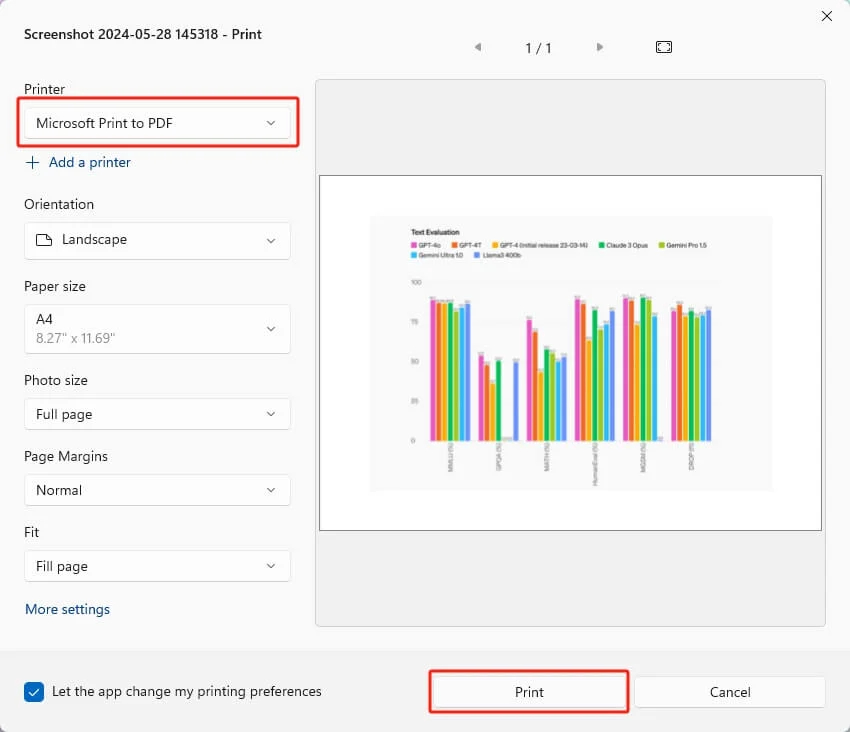
- Откройте материал в приложении, которое корректно показывает его содержимое.
- Вызовите печать через меню приложения или сочетание Ctrl+P.
- В списке устройств выберите Microsoft Print to PDF.
- Проверьте диапазон страниц, ориентацию, размер бумаги, поля, масштаб и предварительный просмотр.
- Нажмите Print, задайте папку и имя итогового PDF.
- Откройте новый файл и проверьте, что широкие таблицы и изображения не обрезаны.
Главное отличие этого способа от экспорта состоит в печатной модели. Виртуальный принтер получает не редактируемую структуру исходника, а то, что приложение подготовило бы для бумаги. Поэтому некоторые интерактивные свойства, комментарии или элементы интерфейса не переходят в итог. Для архивной копии письма или формы это нормально, а для медиакита с важными кликабельными ссылками лучше использовать встроенный экспорт из исходной программы.
Перед печатью оцените предварительный просмотр, а не только сам документ. Широкая таблица в рабочем окне способна выглядеть нормально, но на листе A4 уйти за правую границу. Аналогично браузер или учётная программа могут добавлять собственные колонтитулы. Исправления вносятся в настройках печати исходного приложения: меняется ориентация, масштаб, диапазон или макет страницы. После этого задание повторно отправляется в виртуальный принтер.
Для регулярного процесса не превращайте Print to PDF в этап, который никто не проверяет. Введите простой контроль: имя файла, количество страниц и открытие результата. Для материалов с таблицами добавьте проверку крайнего правого столбца на нескольких страницах. Для писем — тему, дату и список вложений, когда они должны быть частью архива. Для изображений — ориентацию и наличие белых полей. Три коротких проверки ловят большинство ошибок быстрее повторной пересылки.
Плюсы
- Уже встроен в Windows 10 и Windows 11.
- Работает с любым приложением, которое умеет печатать.
- Не требует промежуточного конвертера для простой печатной копии.
- Подходит для писем, отчётов, страниц, изображений и служебных форм.
Минусы
- Создаёт печатное представление и не предназначен для редактирования готового PDF.
- Интерактивные свойства исходника могут потеряться при печатном выводе.
- Качество компоновки зависит от настроек печати исходного приложения.
- Нет инструментов объединения и структурной правки страниц.
Кому подойдёт
Подойдёт пользователям Windows, которым нужно быстро получить PDF из программы без собственного экспорта: из почты, учётной системы, простого редактора или просмотрщика.
PDF24 Creator — собрать PDF из файлов и виртуальной печати
PDF24 Creator — настольный набор для Windows, который работает локально и включает виртуальный PDF-принтер, сборку документов и инструменты для страниц. Его удобно использовать, когда исходники разнородные: несколько изображений, пара PDF, файл из офисной программы и страница, которую проще отправить на печать.
Для простого документа выберите инструмент создания PDF и добавьте исходные файлы. Перед сохранением расставьте страницы в нужной последовательности, удалите лишнее и проверьте ориентацию. Когда материал открыт в другой программе и удобнее печать, выберите PDF24 как виртуальный принтер. В результате оба маршрута сходятся в одном месте: файл сохраняется локально, после чего его можно повторно открыть и проверить.
Сильная сторона такого процесса проявляется при подготовке приложений. Например, основная часть отчёта приходит из Word, таблица — отдельным PDF, а три фотографии — в JPG. Вместо ручного создания одного большого DOCX эти компоненты можно привести к PDF и собрать в нужном порядке. При этом оригиналы сохраняются отдельно, а финальный документ становится транспортной версией для отправки или архива.
Не смешивайте сборку страниц с содержательной правкой без необходимости. Сначала сформируйте правильный состав документа, затем обработайте итог: только после проверки порядка имеет смысл сжимать файл, добавлять нумерацию или выполнять другие операции. Иначе любое позднее добавление страницы потребует повторной проверки нумерации и структуры.
PDF24 Creator удобен и как локальная альтернатива веб-конвертерам для рабочих файлов. Локальная обработка особенно важна в процессах, где документы содержат внутреннюю информацию компании. Это не отменяет корпоративных правил хранения: итоговый PDF всё равно нужно разместить в утверждённой папке или системе документооборота и удалить лишние промежуточные копии.
Плюсы
- Создание и обработка PDF выполняются локально на Windows.
- Можно собирать документ из нескольких файлов и изображений.
- Виртуальный принтер дополняет прямую сборку и работает из печатающих приложений.
- Подходит для регулярной работы со страницами и разнородными исходниками.
Минусы
- Набор инструментов шире, чем требуется для разового сохранения простого документа.
- Программа ориентирована на Windows и не решает мобильный сценарий.
- При большом количестве операций важно не потерять контроль над версиями и промежуточными файлами.
Кому подойдёт
Подойдёт сотрудникам Windows, которые часто объединяют разнородные материалы, готовят приложения, собирают фото в документ и хотят выполнять эти операции локально.
В браузере: Google Docs и Google Chrome
Google Docs — скачать документ как PDF
В Google Docs готовый документ выгружается через File → Download с выбором PDF. Этот способ удобен для материалов, которые команда пишет и согласовывает в браузере: после комментариев и правок отдельный человек выпускает зафиксированную версию и помещает её в папку проекта.
Перед скачиванием закройте содержательные правки и переключитесь с режима активного редактирования на контроль. Проверьте заголовки, списки, таблицы, изображения и разрывы страниц. Комментарии и предложения должны быть обработаны до выпуска финальной версии: PDF используется как результат согласования, а не как контейнер для незавершённого обсуждения.
- Откройте согласованный документ в Google Docs.
- Проверьте структуру, особенно места с таблицами и крупными изображениями.
- Выберите File → Download и формат PDF.
- Дождитесь загрузки файла и откройте его отдельно от вкладки Docs.
- Сравните количество страниц и последние строки перед каждым разрывом.
- Положите PDF в папку проекта с понятным именем редакции.
Для очень большого документа Google предлагает альтернативный путь через печать в Chrome: File → Print, затем в Destination выбрать Save as PDF. Этот маршрут полезно держать как резервный для тяжёлого файла, но для обычного документа прямое скачивание в PDF проще и лучше отражает логику исходного редактора.
В командной работе важна роль выпускающего. Когда PDF скачивает любой участник в произвольный момент, быстро появляется несколько разных «финальных» версий. Назначьте одну точку выпуска: после завершения комментариев ответственный скачивает PDF, выполняет контроль и перемещает файл в папку финальных материалов. Черновые копии остаются отдельно и не смешиваются с тем, что ушло клиенту или в публикацию.
С точки зрения бизнеса Google Docs полезен там, где ценность создаётся на стадии совместного текста, а PDF нужен в конце. Например, PR-команда вместе готовит пресс-релиз и справочную записку, агентство и клиент согласуют сценарий презентации, маркетинг собирает исследовательскую записку. На всём пути работает совместный документ, а PDF фиксирует ровно ту редакцию, которая прошла согласование.
Плюсы
- Удобен для совместного написания и согласования текста в браузере.
- PDF создаётся прямо из готового документа без промежуточного приложения.
- Исходная версия и история правок остаются в Google Docs.
- Подходит для распределённых команд и материалов с большим числом комментариев.
Минусы
- Для работы требуется доступ к облачному документу.
- Сложную печатную верстку необходимо особенно внимательно проверять после выгрузки.
- Параллельное скачивание разными участниками создаёт путаницу версий без установленного процесса.
Кому подойдёт
Подойдёт командам, которые создают тексты совместно в браузере: редакциям, маркетингу, PR, проектным группам и распределённым отделам.
Google Chrome — сохранить веб-страницу как PDF
Google Chrome создаёт PDF через окно печати. В Destination выбирается Save as PDF, после чего можно задать страницы, ориентацию и дополнительные параметры. Такой способ полезен для сохранения публичной страницы, страницы внутреннего веб-инструмента, электронного билета, подтверждения или материала, который нужно приложить к проекту в неизменяемом страничном виде.
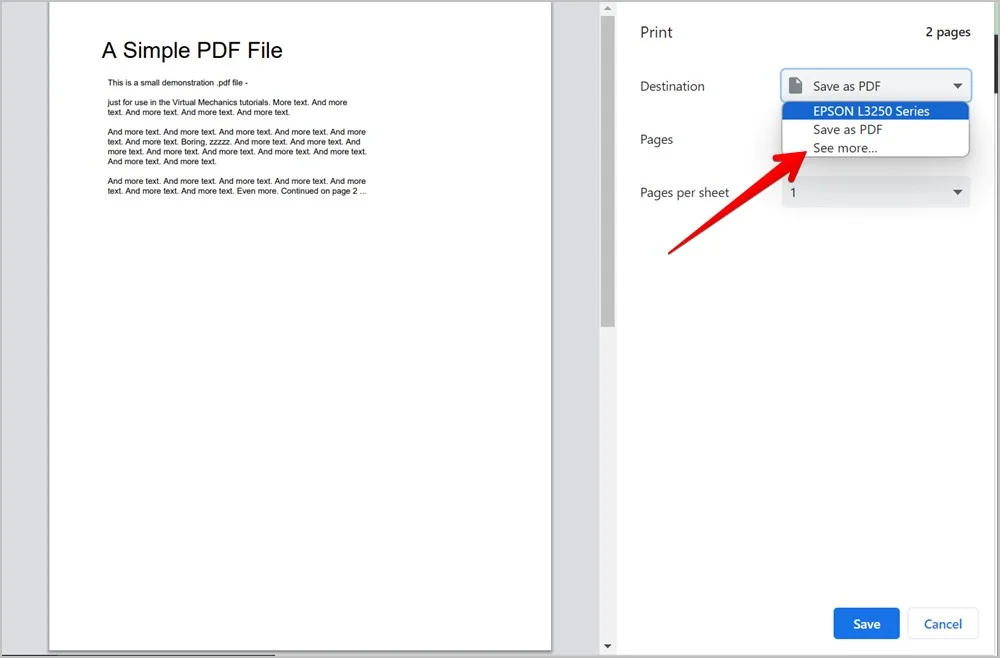
- Откройте нужную страницу и дождитесь полной загрузки основной информации.
- Нажмите Ctrl+P или вызовите Print из меню браузера.
- В Destination выберите Save as PDF.
- Проверьте Pages, Layout и дополнительные настройки печати.
- Сверьте предпросмотр: блоки сайта могут выглядеть иначе, чем во вкладке.
- Сохраните файл и повторно откройте его для контроля.
Главный риск — отличие экранной версии сайта от печатной. Современные страницы часто используют отдельные стили для печати: навигация исчезает, карточки перестраиваются, фоновые элементы отключаются, а часть интерактивных блоков скрывается. Это нормальное поведение страницы, но оно означает, что пользователь обязан смотреть не только вкладку, а именно предпросмотр PDF перед сохранением.
Для аналитического отчёта из веб-сервиса обратите внимание на таблицы с горизонтальной прокруткой. Экран способен показывать их полностью за счёт прокрутки, а печатная страница имеет фиксированную ширину. Переключение в альбомную ориентацию и уменьшение масштаба часто решают проблему, но итог всё равно нужно просмотреть. Если сервис предлагает собственную кнопку Export PDF, сравните её результат с печатью: специализированный экспорт обычно лучше знает структуру отчёта.
При сохранении страницы для доказательного или юридически значимого процесса одного PDF недостаточно. Внутренние правила компании должны определять, какие дополнительные сведения фиксируются рядом: дата получения, источник, ответственное лицо, идентификатор сделки или проекта. Сам PDF сохраняет визуальное представление страницы, но не превращает его автоматически в полный архив веб-события.
Chrome также полезен как резервный маршрут для PDF из облачных редакторов. Например, Google Docs для больших документов предлагает печать через браузер с Destination → Save as PDF. В таком случае важно понимать цепочку: содержимое готовит Docs, печатное представление формирует браузер, а пользователь контролирует финальный файл. Ошибка может возникнуть на любом из этих этапов, поэтому проверка остаётся обязательной.
Плюсы
- Работает прямо в браузере и не требует отдельного PDF-конвертера.
- Подходит для веб-страниц и веб-приложений с корректной печатной версией.
- Есть предпросмотр и базовые параметры страницы.
- Удобен как резервный маршрут для больших облачных документов.
Минусы
- Печатная версия сайта способна отличаться от экранной.
- Интерактивные элементы страницы не превращаются автоматически в интерактивный PDF.
- Широкие таблицы и сложные сетки требуют ручной проверки ориентации и масштаба.
Кому подойдёт
Подойдёт специалистам, которым нужно сохранить веб-страницу, отчёт из браузерного сервиса или облачный документ как фиксированную страничную копию.
macOS: собрать PDF в Finder и проверить в Preview
Finder и Preview — PDF из нескольких файлов на Mac
На Mac системный маршрут строится вокруг Finder и Preview («Просмотр»). Для выбранных файлов Finder предлагает Quick Actions → Create PDF, а Preview используется для просмотра, перестановки, объединения и экспорта страниц. Этот способ особенно удобен, когда исходники уже существуют как изображения или отдельные PDF и их нужно быстро собрать в одну последовательность.
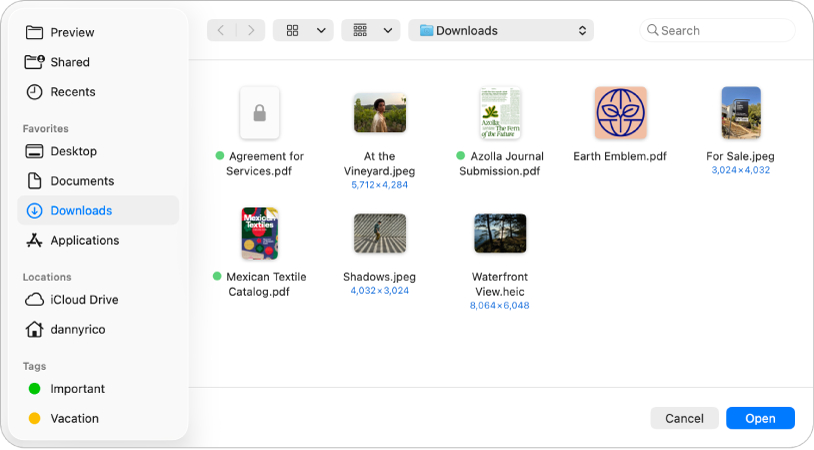
Перед созданием расположите исходники в Finder в понятном порядке и дайте им имена, которые отражают последовательность. Apple указывает, что итоговый PDF следует порядку выбора файлов, поэтому хаотичное выделение особенно опасно при десятках страниц. Для набора фотографий используйте нумерацию в имени: 01, 02, 03. Тогда порядок виден ещё до сборки и легко проверяется после неё.
- В Finder выделите файлы, которые должны войти в один PDF.
- Вызовите контекстное меню и выберите Quick Actions → Create PDF.
- Откройте созданный файл в Preview.
- Включите миниатюры страниц и сравните порядок с исходным списком.
- Перетащите страницы в правильные позиции, когда требуется перестановка.
- Сохраните результат под финальным именем и откройте его повторно.
Preview полезен как контрольный инструмент даже тогда, когда PDF создан не в нём. В миниатюрах быстро видны пустые и перевёрнутые страницы, а при увеличении легко проверить подписи и мелкие элементы. Для длинного документа пролистывайте не только начало: проверьте середину и конец, потому что ошибка ориентации часто появляется в одном конкретном приложении или скане.
Если PDF собирается для клиента из нескольких картинок, заранее приведите исходники к одинаковой ориентации и близким пропорциям. Иначе документ будет технически корректным, но визуально «скакать» между вертикальными и горизонтальными страницами. В некоторых задачах это допустимо, например для приложения с исходными фотографиями. В презентационном файле лучше унифицировать страницы ещё до сборки.
Системный способ macOS хорошо работает для простого объединения, но не заменяет специализированный редактор, когда нужно глубоко менять текст, строить сложные формы или готовить документ по корпоративному шаблону. В такой ситуации Preview остаётся этапом проверки и лёгкой работы со страницами, а содержательная правка выполняется в исходном редакторе или другом профильном инструменте.
Плюсы
- Системные инструменты macOS закрывают базовую сборку PDF без отдельного веб-сервиса.
- Finder создаёт PDF из выбранных файлов, а Preview позволяет проверить и переставить страницы.
- Удобно для фотографий, сканов и небольших комплектов приложений.
- Файл остаётся локальным на Mac.
Минусы
- Сложное редактирование текста и профессиональная подготовка PDF выходят за рамки Preview.
- Порядок страниц зависит от исходного выбора и требует контроля.
- Смешанные ориентации и размеры исходников способны сделать документ визуально неоднородным.
Кому подойдёт
Подойдёт пользователям Mac, которым нужно быстро собрать небольшой PDF из изображений или отдельных страниц и проверить его системными средствами.
iPhone: создать PDF в Preview
Preview на iPhone — сканировать документ или экспортировать изображение в PDF
В iOS 26 приложение Preview на iPhone получило самостоятельный сценарий создания PDF: на стартовом экране есть Scan Documents, а изображения можно экспортировать в PDF. Это делает iPhone полноценным вариантом для короткого документа, когда исходник находится в камере или уже сохранён как изображение. Для более старых сценариев сохранения материалов на iPhone пригодится также системное приложение Files, где готовый PDF хранится и передаётся дальше.
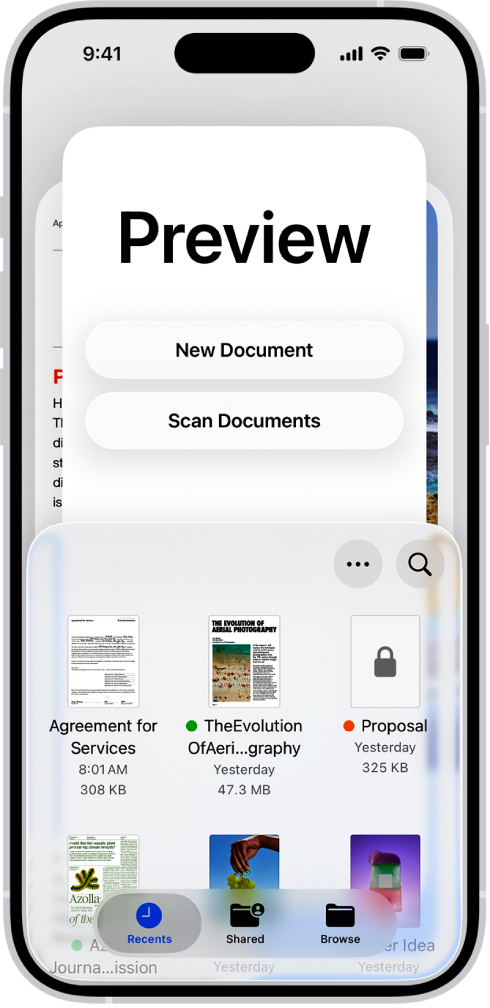
Для бумажного листа откройте Preview и нажмите Scan Documents. Разместите страницу в камере, снимите её и завершите сканирование кнопкой Done. Многостраничный комплект собирайте последовательно: сначала первая страница, затем приложения. Перед завершением сравните количество снятых страниц с бумажным оригиналом. Быстрый мобильный скан особенно полезен для подписанного заявления, чека, короткого акта, схемы или заметок после встречи.
Для уже готового изображения откройте его в Preview, вызовите меню действий рядом с именем и выберите Export, затем PDF. Такой маршрут не требует повторной фотографии. Он подходит для графика, постера, визуального макета, снимка доски или другой картинки, которую нужно отправить как документ, а не как отдельный JPEG или PNG.
Мобильный PDF требует более строгой визуальной проверки, чем экспорт из текстового редактора. Камера легко захватывает лишний фон, тень от руки, перекос страницы или блик. После сканирования увеличьте углы, строки с мелким текстом и подписи. Для многостраничного документа пролистайте все миниатюры, чтобы исключить дубликат и пропуск. Только после этого переносите файл в рабочую папку или отправляйте его.
iPhone удобен для быстрого захвата, но большой договор или комплект из десятков листов рациональнее сканировать в контролируемых условиях. Длинная серия на телефоне повышает вероятность пропуска страницы и разной геометрии кадров. В рабочем процессе мобильный сканер лучше использовать для оперативных документов, а объёмные архивные задачи — для стационарного сканера или МФУ с автоматической подачей.
Для отправки PDF из фотографий также существует отдельная инструкция по сборке PDF из нескольких фото. Она полезна, когда исходники уже лежат в медиатеке и не требуют повторного сканирования камерой.
Плюсы
- Сканирование и создание PDF выполняются прямо на iPhone.
- Можно экспортировать сохранённое изображение в формат PDF.
- Подходит для оперативного захвата бумажных документов на встрече или в поездке.
- Готовый файл удобно передать в Files, почту или рабочее хранилище.
Минусы
- Качество скана зависит от света, положения телефона и состояния бумажного оригинала.
- Большие многостраничные комплекты требуют тщательной ручной проверки.
- Сценарий Preview относится к iOS 26; на более старой системе набор системных действий отличается.
Кому подойдёт
Подойдёт владельцам iPhone с iOS 26 для коротких сканов и превращения изображений в PDF без настольного компьютера.
Android: отсканировать бумажный документ в Google Drive
Google Drive Scanner — PDF из камеры телефона
Сканер Google Drive в мобильном приложении превращает бумажные документы в PDF. На Android запуск выполняется через кнопку Camera в правом нижнем углу. После снимка доступны Crop & Rotate, Filter, Clean, добавление следующей страницы, повторный кадр и удаление страницы; на финальном шаге выбирается PDF или JPG и папка в Google Drive.

- Откройте мобильное приложение Google Drive.
- На Android нажмите Camera в правом нижнем углу.
- Наведите камеру на документ и убедитесь, что синяя рамка правильно видит границы листа.
- Сделайте снимок вручную или используйте автоматический захват.
- Исправьте Crop & Rotate, Filter и Clean, когда это требуется для конкретной страницы.
- Добавьте следующие страницы через Add и проверьте порядок.
- Нажмите Done, задайте имя, выберите PDF и расположение в Drive.
- После сохранения откройте PDF и пролистайте его как отдельный файл.
Google указывает, что сканы могут сохраняться как поисковые PDF. Для бизнеса это важнее красивого фильтра: поиск по тексту ускоряет дальнейшую работу с договором, письмом или квитанцией. Но распознавание не отменяет визуальную сверку. Номера, даты, фамилии и короткие коды проверяйте по изображению оригинала, потому что именно в коротких последовательностях одна ошибка символа способна полностью изменить значение.
При съёмке положите лист на контрастный однотонный фон и выровняйте камеру над плоскостью. Тень от телефона и сильный боковой свет ухудшают читаемость. Для чеков и тонкой бумаги особенно важно расправить края: автоматическая рамка ориентируется на геометрию страницы, поэтому загнутый угол способен дать неправильное кадрирование. После каждого снимка смотрите не на общий вид, а на четыре угла и мелкий текст.
Для многостраничного комплекта используйте физический порядок на столе. Отсканированную страницу перекладывайте в отдельную стопку и не возвращайте в исходную до конца серии. Это простой процессный приём, который уменьшает число дублей и пропусков. В июне 2026 года Google также объявила расширенное многостраничное сканирование на Android для устройств с 8 ГБ и более оперативной памяти, где сканер способен распознавать несколько страниц в кадре и обнаруживать дубли. Для универсальной инструкции остаётся базовый последовательный способ: он работает независимо от этой дополнительной функции.
После сохранения присвойте файлу осмысленное имя и переместите его в рабочую папку Drive. Скан с названием вроде Scan_0001 быстро теряется в общей выдаче и повышает риск отправить не тот документ. Для регулярного процесса используйте одну схему имени: тип документа, проект, контрагент или подразделение и дата. Внутренние правила компании определяют точный набор полей; важна стабильность, а не количество слов.
Отдельно разобран процесс сканирования документов в PDF. Он полезен для сравнения телефона со стационарным сканером и для более объёмных комплектов, где качество и последовательность страниц критичнее скорости.
Плюсы
- Бумажный документ сразу превращается в PDF и сохраняется в Google Drive.
- Есть кадрирование, поворот, фильтры, очистка и добавление страниц.
- Подходит для чеков, писем, актов и коротких многостраничных комплектов.
- Поисковый PDF упрощает дальнейший поиск информации в сохранённых документах.
Минусы
- Файл сохраняется в облачное хранилище, что требуется учитывать в корпоративных правилах работы с данными.
- Качество зависит от камеры, света и положения бумажного оригинала.
- Многостраничная серия требует контроля дублей, пропусков и порядка.
Кому подойдёт
Подойдёт пользователям Android, которые оцифровывают бумажные документы на ходу и сразу помещают их в рабочую структуру Google Drive.
Как подготовить исходник, чтобы PDF не пришлось переделывать
Проблемы с PDF редко начинаются в момент нажатия Save. Они закладываются раньше: в исходнике остаётся случайный разрыв страницы, изображение вставлено слишком маленьким, таблица выходит за поля, комментарий не обработан, файл назван непонятно, а версии лежат в одной папке. Поэтому подготовка исходника — самостоятельный этап. Чем важнее документ для клиента или внешней коммуникации, тем меньше в нём должно оставаться решений «на глаз».
- Зафиксируйте формат страницы. Один документ не должен беспричинно переключаться между разными размерами и ориентациями. Исключение — приложения, где это отражает реальный исходник.
- Проверьте шрифты и иерархию. Заголовки одного уровня оформляются одинаково; мелкий служебный текст остаётся читаемым без экстремального увеличения.
- Проверьте изображения до экспорта. Увеличение маленькой картинки внутри документа не добавляет деталей и даёт размытый результат.
- Обновите автоматические элементы. Оглавление, номера страниц, подписи к рисункам и перекрёстные ссылки должны соответствовать окончательной структуре.
- Удалите черновые следы. Комментарии, пометки для команды, скрытые блоки и случайные тестовые страницы не должны попадать в клиентский файл.
- Разделите рабочую и финальную версии. Исходник нужен для следующих правок, PDF — для передачи конкретной редакции.
Для визуальных материалов используйте простой принцип: исходное изображение должно выглядеть хорошо в том размере, в котором оно окажется на странице. Если маленький скриншот растянут на всю ширину листа, PDF лишь аккуратно зафиксирует размытость. Перед сборкой медиакита или отчёта просмотрите изображения отдельно, уберите дубли и выберите те кадры, где интерфейс, диаграмма или продукт читаются без цифрового увеличения.
Для таблиц основной риск — ширина. Сделайте тестовый экспорт одной проблемной страницы раньше, чем завершите весь документ. Проверьте последнюю колонку, подписи и единицы измерения. При необходимости переведите страницу в альбомную ориентацию, уменьшите поля или разбейте таблицу на логические части. Не уменьшайте всё содержимое до едва различимого размера ради того, чтобы оно формально поместилось на один лист.
Для ссылок определите, насколько они важны. В медиаките, инструкции и отчёте ссылки часто являются функциональной частью: читатель переходит к сайту, исследованию или материалам проекта. Такой документ лучше выпускать через экспорт из редактора, который сохраняет ссылки, а не через печатный драйвер. После получения PDF нажмите несколько ссылок вручную и убедитесь, что они ведут туда, куда требуется. Проверка одной ссылки из каждого типа быстрее, чем поиск ошибки после рассылки.
Для сканов установите отдельный критерий. Красивый контраст не важнее полноты информации. Цветная печать, подпись, рукописная пометка или штамп способны потерять детали после агрессивного чёрно-белого фильтра. Сохраняйте режим, в котором реквизиты читаются полностью. Оригинал бумаги остаётся первичным источником, а скан должен передавать его без содержательных потерь.
Сценарии для маркетинга, PR, продаж и бизнеса
Один и тот же PDF решает разные задачи, но критерии готовности меняются. Поэтому полезно строить процесс не от названия программы, а от сценария. Ниже — практические схемы, которые используют уже описанные способы и не требуют отдельного инструмента.
- Коммерческое предложение. Текст и согласование удобно вести в Word или Google Docs, после чего выпускать PDF и проверять первую страницу, таблицы с условиями, контакты и ссылки. Когда предложение собирается из готовых страниц и приложений, PDF Commander помогает объединить комплект.
- Медиакит. Сначала фиксируется структура и визуальная сетка, затем PDF экспортируется из исходного редактора. Проверяются изображения, активные ссылки, порядок страниц и размер файла. Для объединения дополнительных приложений используется PDF-редактор.
- Пресс-пакет. Основной текст и справка выпускаются отдельными PDF или одним комплектом. Внешние ссылки проверяются вручную, а названия файлов делаются понятными журналисту без внутреннего контекста проекта.
- Отчёт из веб-сервиса. Когда сервис не имеет собственного экспорта, страница сохраняется через Chrome. Перед сохранением проверяются таблицы, фильтры и временной диапазон, чтобы PDF отражал именно нужное состояние отчёта.
- Подписанный бумажный документ. Короткий акт или заявление сканируется телефоном через Preview на iPhone или Google Drive на Android. Контроль выполняется по числу страниц, читаемости реквизитов и ориентации.
- Архив письма или формы. В Windows используется Microsoft Print to PDF, когда приложение выводит документ на печать и отдельного экспорта нет. Финальный файл получают как печатную копию и сохраняют вместе с метаданными проекта в рабочем хранилище.
Для каждого сценария полезна одна измеримая точка готовности. У коммерческого предложения это, например, отсутствие расхождений между согласованным исходником и PDF; у медиакита — рабочие переходы и корректные изображения; у скана — совпадение числа страниц с бумажным комплектом; у веб-отчёта — совпадение фильтров и периода. Такая проверка превращает «посмотреть файл» в конкретную операцию, которую можно закрепить в чек-листе команды.
Важна и трассировка версии. Финальный PDF должен отвечать на простой вопрос: какую редакцию отправили и когда она была подготовлена. Для этого не требуется громоздкая система именования. Достаточно стабильного правила и отдельной папки финальных материалов. Рабочие копии не должны выглядеть так же, как утверждённый файл, иначе человеческая ошибка при отправке становится вопросом времени.
Как проверить PDF перед отправкой или публикацией
Проверка результата проводится на сохранённом PDF, а не только в редакторе. Это принципиально: именно финальный файл увидит получатель. Даже корректный исходник способен дать ошибку на этапе экспорта или печати. Для важного внешнего материала контроль занимает несколько минут и выполняется по одной последовательности.
- Откройте PDF заново. Не проверяйте только окно, из которого только что выполнялось сохранение.
- Сверьте число страниц. Оно должно совпадать с ожидаемым составом документа.
- Просмотрите первую, среднюю и последнюю страницы. Затем отдельно откройте все нестандартные листы с таблицами, крупными изображениями и приложениями.
- Проверьте поиск по тексту. Найдите характерное слово или фамилию там, где документ должен оставаться текстовым.
- Проверьте ссылки. Нажмите несколько переходов разных типов и убедитесь, что они ведут на правильные страницы.
- Проверьте таблицы. Особенно последний столбец, подписи осей и примечания.
- Проверьте изображения. Увеличьте два-три самых важных скриншота или фотографии и оцените читаемость.
- Откройте предварительный просмотр печати. Это обнаруживает проблемные поля и обрезанные элементы у материалов, которые будут печатать.
- Проверьте имя файла. Получатель должен понять назначение документа без переписки и внутренних кодов.
- Сравните с согласованным исходником. Для внешнего материала убедитесь, что в PDF попала именно утверждённая редакция.
Для командного процесса список лучше сделать частью регламента выпуска. Один человек формирует PDF, другой проверяет только финальный файл, а не редактируемый исходник. Такая «четырёхглазая» проверка особенно полезна для материалов, где ошибка заметна только со стороны: перепутанное приложение, старая обложка, неверный график или скрытая служебная заметка.
Техническая проверка не должна превращаться в повторную редактуру текста. Содержание согласуется раньше. На финальном этапе ищут дефекты выпуска: верстку, страницы, изображения, ссылки, порядок, открытие и имя файла. Когда проверяющий снова начинает переписывать формулировки, процесс возвращается на стадию исходника, а после правок PDF нужно выпускать и проверять заново.
Типичные ошибки при создании PDF
Как уменьшить риск ошибок в регулярном процессе
Когда PDF создаётся раз в месяц, ошибки решаются ручной внимательностью. Когда команда выпускает десятки материалов в неделю, нужна повторяемая схема. Она не обязана быть сложной: достаточно единого исходника, понятной точки согласования, одного ответственного за выпуск и короткого контроля результата.
- Один мастер-исходник. Все содержательные изменения вносятся туда, а не в случайную отправленную копию.
- Одна папка финальных файлов. Только проверенные PDF получают статус готовых к отправке.
- Единое именование. Используйте понятные поля в одинаковом порядке для всех проектов подразделения.
- Контроль после каждого выпуска. Открытие, число страниц, проблемные листы, ссылки и имя проверяются всегда.
- Повторный выпуск после любой правки. Изменение исходника означает новый PDF и новую проверку.
- Разделение локальных и облачных сценариев. Документы с ограничениями на передачу обрабатываются только тем способом, который разрешён внутренними правилами.
Метрики процесса тоже могут быть простыми. Считайте число возвратов из-за технических дефектов, количество повторных отправок и долю файлов, которые пришлось пересобирать после публикации. Рост таких случаев показывает, что проблема не в конкретной программе, а в отсутствии контрольной точки. После введения чек-листа эти показатели должны снижаться. Так качество PDF превращается из вкусовой оценки в измеримый операционный результат.
Для внешних материалов полезно хранить проверенный PDF вместе с тем исходником, из которого он выпущен. Это ускоряет следующую редакцию: команда видит, какой документ действительно ушёл, и может восстановить контекст без поиска по переписке. Отдельный журнал не требуется для каждого небольшого файла, но структура папок и понятные имена должны давать тот же ответ.
Короткий алгоритм: что выбрать для конкретной задачи
- Нужно создать документ с нуля и затем редактировать страницы: PDF Commander.
- Есть готовый DOCX: Microsoft Word и встроенный экспорт PDF.
- Приложение умеет печатать, но не экспортирует PDF: Microsoft Print to PDF.
- Нужно собрать локальный PDF из разнородных файлов на Windows: PDF24 Creator.
- Команда работает совместно в браузере: Google Docs с финальной выгрузкой PDF.
- Нужно сохранить веб-страницу: Google Chrome через Save as PDF.
- Нужно объединить изображения или страницы на Mac: Finder → Quick Actions → Create PDF и контроль в Preview.
- Нужно быстро сделать PDF на iPhone: Preview в iOS 26 через Scan Documents или Export → PDF.
- Нужно сканировать бумагу на Android и сразу сохранить в облако: сканер Google Drive.
Универсального способа для всех исходников нет, и он не требуется. PDF — финальная страничная форма, а путь к ней выбирается по тому, где живёт исходный материал. Специализированный редактор удобен для самостоятельной сборки и правки, офисный редактор — для готового текста, виртуальная печать — для произвольного печатаемого материала, браузер — для веб-страниц, системные инструменты Apple и Google Drive — для мобильных и сканируемых документов. Качество определяет не название инструмента, а контроль сохранённого результата перед отправкой.
Для дальнейшей работы с готовым документом полезно заранее знать соседние операции: организацию страниц PDF, объединение приложений и проверку структуры. Эти действия лучше выполнять после создания базовой версии, когда уже понятен состав документа и можно отделить содержательную редактуру от технической подготовки финального файла.