Лучшие программы для проектирования беседки
Проект беседки нужен не только для красивой картинки. До начала работ полезно связать в одной модели габариты площадки, размеры самой конструкции, проходы, мебель, кровлю и окружение, а затем проверить, не конфликтуют ли элементы друг с другом. В этом рейтинге собраны инструменты разных классов: от понятных домашних планировщиков до систем автоматизированного проектирования и браузерных сервисов. Для более широкого сравнения можно открыть подборку программ для моделирования беседки на Xeon Live, а здесь акцент сделан именно на практическом выборе под конкретный уровень детализации.
Главный критерий — не количество 3D-объектов в каталоге, а соответствие результата задаче. Для обсуждения идеи с семьёй достаточно наглядной модели с мебелью и окружением. Для передачи размеров мастеру нужны точные привязки и читаемые виды. Для сложной архитектурной документации уже важны слои, размеры, спецификации, обмен файлами и согласованность чертежей. Поэтому первая позиция не объявляется универсальным победителем: она первой по условиям рейтинга и удобна для бытового проектирования, а профессиональные САПР остаются сильнее там, где требуется инженерная точность и сложная документация.
Что должно получиться в результате проектирования
До выбора программы стоит определить набор выходных материалов. Ошибка начинается тогда, когда человек открывает 3D-редактор без списка того, что нужно проверить. Для беседки минимальный полезный комплект включает план участка с привязкой конструкции, план беседки с основными размерами, представление кровли, схему расстановки мебели и несколько ракурсов. Когда проект связан с благоустройством участка, дополнительно важны дорожки, существующие строения, деревья и зоны освещения. Отдельно полезно сверяться с руководством по ландшафтному проектированию участка, потому что беседка почти всегда работает как часть общей композиции, а не изолированный объект.
- План размещения: расстояния до дорожек, дома, забора, деревьев и других объектов участка.
- Габаритная модель: длина, ширина, высота, положение стоек, проёмов, ограждений и ступеней.
- Кровля: форма, свесы, высота конька или верхней точки, визуальная проверка пропорций.
- Сценарий использования: стол, кресла или лавки, зона прохода, место для освещения и оборудования.
- Виды и визуализация: понятные ракурсы для согласования внешнего вида и материалов.
- Рабочие размеры и перечень элементов: нужны тогда, когда модель переходит из концепции в подготовку к изготовлению.
3D-картинка сама по себе не подтверждает конструктивную пригодность решения. Планировщик может помочь заметить геометрические конфликты и собрать понятный эскиз, но расчёт несущих элементов, узлов, основания и нагрузок относится к отдельной профессиональной задаче. В статье поэтому оценивается качество цифровой подготовки проекта: насколько удобно задать геометрию, проверить пропорции, организовать размеры, представить объект на участке и передать понятные материалы дальше.
Как мы сравниваем программы
Для рейтинга используются одинаковые критерии. Такой подход нужен, чтобы не сравнивать профессиональную САПР с простым визуализатором по числу функций. У каждого класса есть свой рациональный сценарий: быстрый домашний эскиз, пространственная модель участка, точный чертёж, параметрическая модель деталей или презентационная визуализация.
- Порог входа. Насколько быстро можно перейти от пустого проекта к плану и 3D-модели без длительного освоения терминологии.
- Точность геометрии. Есть ли числовой ввод размеров, привязки, размеры на чертеже, координаты и инструменты контроля.
- Работа с участком. Можно ли показать окружение, дорожки, растительность, рельеф или хотя бы контекст размещения.
- Моделирование конструкции. Насколько удобно строить стойки, ограждения, проёмы, кровлю и повторяющиеся элементы.
- Документация. Поддерживаются ли листы, виды, размеры, спецификации, экспорт и печать в форме, пригодной для передачи другому человеку.
- Визуальная проверка. Есть ли 3D-режим, материалы, освещение, камеры или реалистичные изображения для согласования идеи.
- Совместная работа и перенос данных. Насколько просто продолжить проект на другом компьютере, передать файл или использовать стандартные форматы.
Короткий вывод по рейтингу
Ниже программы сгруппированы по основной платформе использования, а не смешаны в один список. Это упрощает выбор: сначала определяется рабочая среда, затем требуемая точность. Мобильный инструмент вынесен отдельно, потому что его задача — референсы и ранняя концепция, а не построение размерной модели.
- Мой Дом 3D — простой старт для Windows, когда нужен понятный план, объём, кровля, материалы, мебель и наглядное представление без профессиональной САПР.
- Ландшафтный Дизайн 3D — рационален, когда беседку нужно увидеть вместе с дорожками, растениями, освещением и остальным участком.
- nanoCAD — выбор для точного 2D-чертежа и DWG-ориентированной документации на Windows.
- PRO100 — нишевый вариант для модульных элементов, мебели и повторяющихся деталей, а не полноценного архитектурного проекта.
- SketchUp — удобен для быстрого объёмного моделирования конструкций и визуального поиска пропорций.
- AutoCAD — сильнее в точном черчении и формализованной геометрии, когда нужен контролируемый комплект видов и размеров.
- Archicad — подходит для архитектурного процесса, где беседка включена в более крупную информационную модель проекта.
- Sweet Home 3D — доступный многоплатформенный способ собрать план и 3D-сцену без тяжёлого профессионального окружения.
- FreeCAD — параметрический путь для тех, кому важны точные детали, зависимости размеров и открытая экосистема.
- Planner 5D — браузерный вариант для быстрой планировки участка и презентационной 2D/3D-сцены.
- HomeByMe — браузерный визуализатор для пространственного согласования объекта, материалов и окружения.
- Беседка-Дизайн — мобильный каталог идей и визуальных ориентиров; его роль заканчивается до точного размерного проектирования.
Программы для Windows
1. Мой Дом 3D — понятный старт для планировки и наглядной модели
Мой Дом 3D ориентирован на домашнее проектирование: в проекте можно собрать стены, окна и двери, добавить кровлю, лестницы, мебель, освещение и другие элементы, а затем переключаться между планом и объёмным представлением. Для беседки это полезно на этапе, когда требуется быстро проверить габариты, форму крыши и удобство внутренней расстановки, не погружаясь в профессиональный CAD-процесс.
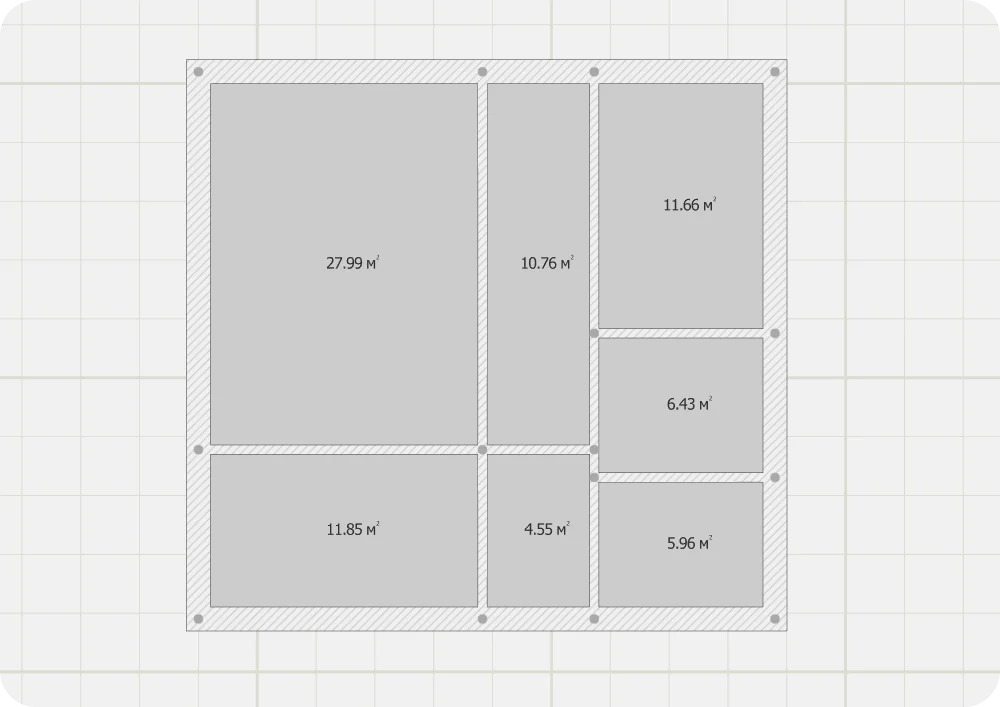
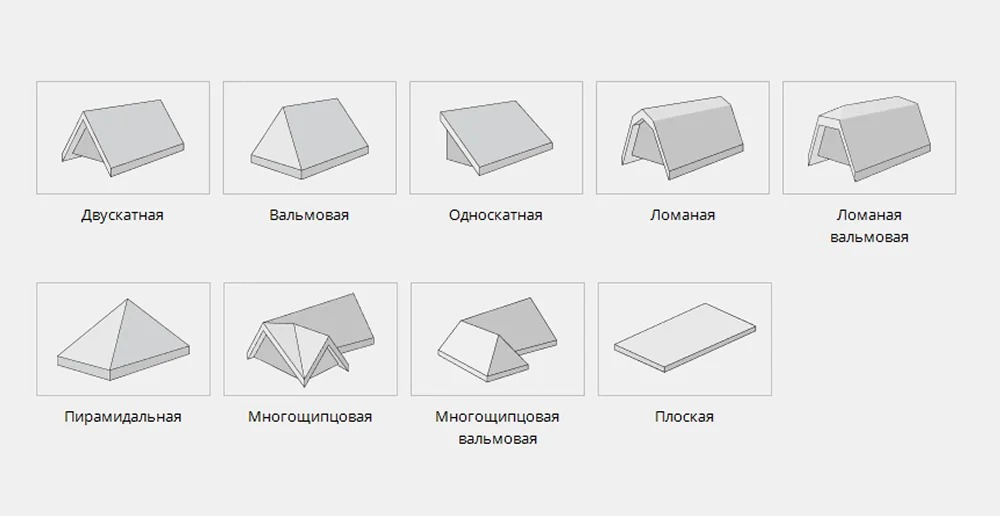
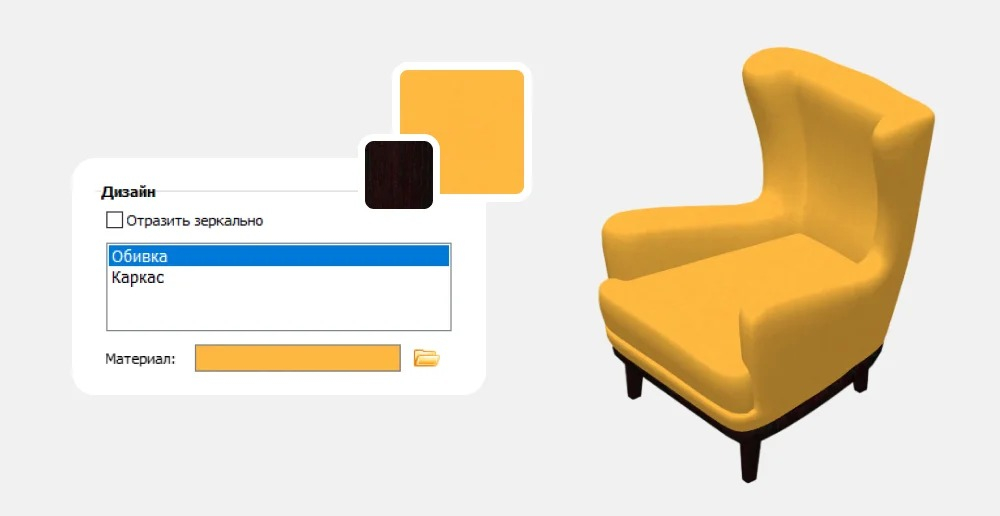
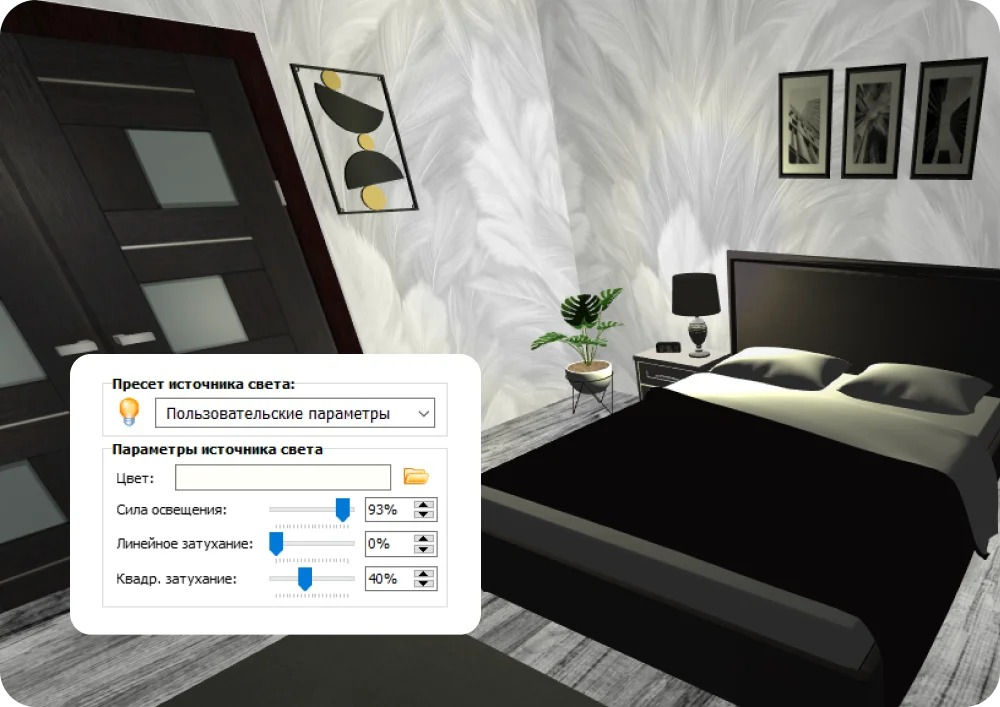
Сильная сторона подхода — цельность бытового сценария. Вместо того чтобы отдельно рисовать план, отдельно искать программу для кровли и отдельно собирать картинку для обсуждения, базовую концепцию можно держать в одной сцене. Особенно это удобно для закрытых или полуоткрытых беседок, павильонов и летних кухонь, где есть проёмы, мебель, освещение и внутренняя логика перемещения.
Для точного изготовления деревянного каркаса возможности такого класса нужно оценивать трезво. Программа помогает задать размеры и получить понятный эскиз, но она не заменяет специализированное конструктивное моделирование узлов и расчётов. Рабочий способ — использовать её как согласованную геометрическую основу: сначала проверить размеры и компоновку, затем вынести критические узлы и расчёты в профессиональную среду или передать специалисту.
Если задача вырастает от небольшой беседки до комплексного объекта на участке, полезно сопоставить этот процесс с проектированием частного дома и отдельно продумать геометрию крыши. Такой порядок не делает бытовой планировщик профессиональной BIM-системой, но помогает заранее увидеть, какие части проекта требуют более строгой проработки.
Плюсы
- Русскоязычный интерфейс и понятная логика работы от плана к 3D.
- Единая сцена для стен, проёмов, кровли, мебели, материалов и освещения.
- Подходит для быстрого сравнения нескольких вариантов габаритов и компоновки.
- Наглядная модель удобна для обсуждения проекта с людьми, которым сложно читать чертежи.
Минусы
- Не рассчитан на полноценное инженерное моделирование соединений и несущих узлов.
- Для сложной рабочей документации возможности уступают профессиональным САПР.
- Детализация элементов беседки во многом зависит от того, насколько аккуратно пользователь строит собственную геометрию.
Кому подойдёт
Владельцам участка, дизайнерам-универсалам и небольшим подрядчикам, которым нужен быстрый и понятный эскиз беседки с планом, кровлей, мебелью и визуализацией. Это хороший первый этап перед уточнением конструктивных деталей в более специализированных инструментах.
2. Ландшафтный Дизайн 3D — беседка как часть всего участка
Ландшафтный Дизайн 3D полезен тогда, когда главный вопрос звучит не «как построить каркас», а «куда поставить беседку и как она будет работать в саду». В проект можно включить здания, дорожки, растения, освещение, коммуникационные элементы и другие объекты участка, а результат смотреть в 2D и 3D.
Для беседки контекст часто важнее декоративной детализации самой конструкции. Разворот входа, путь от дома, место для стола, соседство с деревьями и вечернее освещение влияют на удобство больше, чем точность текстуры доски. Поэтому ландшафтный планировщик особенно уместен на ранней стадии, когда нужно выбрать место и проверить сценарий использования.
Ограничение ожидаемое: это не инструмент для детальной проработки каждого столярного соединения. Оптимальная связка — сначала зафиксировать посадку и окружение, затем перенести подтверждённые габариты в более точный 3D-редактор или САПР. Такая последовательность уменьшает риск красиво прорисовать конструкцию, которая затем окажется неудобно расположенной на участке.
Плюсы
- Хорошо показывает беседку в контексте всего участка.
- Есть 2D- и 3D-представление одной сцены.
- Удобно сравнивать дорожки, озеленение, освещение и положение малых архитектурных форм.
- Низкий порог входа для концептуального ландшафтного проекта.
Минусы
- Не заменяет точный конструкторский чертёж каркаса.
- Меньше возможностей для сложных параметрических деталей, чем в инженерных CAD-системах.
- Для рабочей документации по узлам потребуется отдельный инструмент.
Кому подойдёт
Тем, кто проектирует благоустройство участка целиком и хочет сначала определить место, ориентацию и окружение беседки. Особенно полезен ландшафтным дизайнерам и владельцам участков, которые сравнивают несколько вариантов размещения.
3. nanoCAD — точное 2D-черчение и работа с DWG
nanoCAD относится к классу систем автоматизированного проектирования. Платформа работает с DWG и даёт инструменты 2D-черчения и 3D, поэтому беседку здесь удобно описывать через точные линии, размеры, слои, блоки и привязки. Это другой стиль работы: не «расставить готовые объекты», а построить документ с контролируемой геометрией.

Для беседки CAD-подход особенно уместен при подготовке планов стоек, осей, ограждений, видов и отдельных деталей. Слои позволяют разделить контуры, размеры, оси, мебель и вспомогательную геометрию, а объектные привязки помогают поддерживать аккуратность. В отличие от визуального планировщика, качество результата напрямую зависит от дисциплины построения чертежа.
Сложность выше, чем у домашних программ. Пользователь должен понимать масштаб, типы линий, оформление размеров и логику листов. Зато этот навык окупается, когда проект нужно передавать исполнителю в формализованном виде или продолжать в другой DWG-совместимой среде.
Для сравнения профессиональных инструментов можно посмотреть рейтинг систем автоматизированного проектирования. Он помогает понять, когда ради точности и совместимости имеет смысл перейти от визуального планировщика к CAD-процессу.
Плюсы
- Точный числовой ввод и развитые инструменты черчения.
- Работа с DWG и привычная для проектировщиков логика слоёв и привязок.
- Подходит для комплектов видов, размеров и деталировок.
- Удобен при обмене материалами с исполнителями, которые работают в CAD-среде.
Минусы
- Порог входа заметно выше, чем у домашних 3D-планировщиков.
- Эффектная визуализация не является главным сценарием платформы.
- Для хорошего результата нужно заранее выстроить стандарты слоёв, размеров и оформления.
Кому подойдёт
Чертёжникам, проектировщикам, подрядчикам и подготовленным пользователям Windows, которым важнее точность и передача DWG, чем быстрый декоративный рендер.
4. PRO100 — нишевый инструмент для модульных элементов и мебели
PRO100 прежде всего известен как среда для проектирования мебели и интерьеров. В контексте беседки его роль узкая, но практичная: можно собирать повторяющиеся элементы, мебель, ограждения и модульные части, контролировать размеры и получать спецификационную информацию по компонентам. Это не архитектурная САПР и не ландшафтный планировщик.

Практический сценарий — беседка, где значительную часть проекта составляют встроенные лавки, шкафы, столешницы, панели, декоративные экраны или повторяющиеся деревянные модули. Такие элементы удобно рассматривать как отдельные изделия. Основную архитектурную геометрию при этом разумнее вести в другом инструменте, а PRO100 использовать как специализированный участок процесса.
Форумные обсуждения из исходной выборки хорошо показывают реальную проблему: цифровая модель не обязана автоматически учитывать длины закупаемого проката или доски. Даже если программа формирует перечень деталей, раскрой и закупочный запас нужно проверять отдельно. Это важное различие между геометрической моделью и производственным планированием.
Плюсы
- Удобен для повторяющихся модулей, мебели и панельных элементов.
- Размерная модель помогает согласовать встроенное оснащение беседки.
- Компонентный подход полезен для перечня деталей и подготовки производства мебели.
Минусы
- Не является полноценным архитектурным инструментом для всей беседки.
- Контекст участка и ландшафта раскрыт слабее, чем в специализированных планировщиках.
- Кровлю и сложные строительные узлы рациональнее прорабатывать в другой среде.
Кому подойдёт
Мебельщикам и мастерам, которым нужно спроектировать встроенное наполнение беседки или повторяющиеся деревянные модули. Для полного проекта лучше использовать вместе с CAD- или 3D-инструментом общего назначения.
Программы для Windows и macOS
5. SketchUp — быстрый объёмный поиск формы и пропорций
SketchUp ценят за прямое моделирование: базовый объём можно построить из контуров и плоскостей, а затем быстро вытягивать, копировать и группировать элементы. Для беседки такая логика естественна — стойки, балки, ограждения и кровля состоят из повторяющихся геометрических частей, которые удобно превращать в компоненты.

Главная практическая выгода — скорость итераций. Можно сделать несколько вариантов ширины пролётов, высоты ограждения или формы крыши и сразу посмотреть, как меняется силуэт. Компоненты помогают синхронно редактировать одинаковые стойки или секции. 3D Warehouse расширяет набор готовых объектов окружения и мебели, но их геометрию всё равно нужно проверять перед использованием в размерном проекте.
Для рабочей документации важна дисциплина модели: группы, компоненты, теги, корректные оси и единицы измерения. Без этого быстрый эскиз быстро превращается в трудно редактируемый набор граней. Поэтому SketchUp хорош не как «программа, которая всё сделает сама», а как гибкий 3D-инструмент, где правильная структура проекта определяет качество результата.
Когда главная цель — презентационная картинка, полезно отдельно изучить подготовку визуализации экстерьера. Это помогает разделить две задачи: геометрическую проверку и создание убедительного изображения для согласования.
Плюсы
- Очень быстрый переход от эскиза к объёмной модели.
- Компоненты хорошо подходят для повторяющихся стоек, балок и секций ограждения.
- Большая экосистема расширений и библиотека 3D Warehouse.
- Удобен для поиска пропорций и демонстрации вариантов.
Минусы
- Без аккуратной структуры группы и грани быстро становятся трудными в редактировании.
- Для сложной документации требуется более дисциплинированный рабочий процесс и дополнительные инструменты.
- Готовые модели из библиотек нельзя автоматически считать точными производственными деталями.
Кому подойдёт
Дизайнерам, архитекторам, столярам и владельцам участков, которым нужна гибкая 3D-модель беседки и высокая скорость изменения формы. Особенно хорош для концепции и детального объёмного эскиза.
6. AutoCAD — строгая геометрия, виды и размеры
AutoCAD сочетает развитое 2D-черчение с инструментами 3D-моделирования. Для проекта беседки его сильная сторона — точность: координаты, объектные привязки, размеры, слои и блоки позволяют последовательно оформить план, фасады, разрезы и отдельные детали. Настольные версии представлены для Windows и macOS, а дополнительные веб-возможности упрощают доступ к чертежам.
Если модель создаётся ради изготовления, полезно заранее определить, какие листы нужны исполнителю. Для простой беседки это обычно план, несколько фасадов, вид кровли и деталировки ключевых элементов. Такой комплект проще проверить, чем один сложный 3D-файл: на каждом листе видна конкретная группа размеров, а несоответствия можно ловить до передачи проекта.
Цена точности — время освоения и подготовки. AutoCAD не ведёт пользователя за руку через сценарий «поставить беседку на участок». Он предоставляет универсальные инструменты, а структуру проекта, библиотеки блоков и оформление пользователь организует сам. Для разовой визуальной идеи такой подход избыточен; для повторяемого профессионального процесса он оправдан.
Плюсы
- Высокая точность 2D-геометрии и размеров.
- Развитые слои, блоки, привязки и инструменты оформления.
- Подходит для планов, фасадов, разрезов и деталировок.
- DWG остаётся удобным форматом обмена в проектной среде.
Минусы
- Требует заметного времени на освоение.
- Не ориентирован на готовый бытовой сценарий проектирования беседки.
- Для фотореалистичной презентации часто требуется отдельный процесс визуализации.
Кому подойдёт
Профессиональным проектировщикам и тем, кому нужен контролируемый комплект чертежей с точной геометрией. Для единичного домашнего эскиза возможностей обычно больше, чем требуется.
7. Archicad — архитектурная BIM-модель и согласованный комплект проекта
Archicad — BIM-система для архитектурного проектирования. Беседка здесь может быть не отдельной картинкой, а частью информационной модели участка или комплекса: элементы имеют свойства, виды связаны с моделью, а изменения геометрии отражаются в документации. Такой подход особенно полезен, когда малая архитектурная форма входит в более крупный проект.
Для одной простой беседки BIM-процесс может быть избыточным. Его преимущество проявляется при повторяемой работе: шаблоны, библиотечные элементы, виды, листы и спецификации позволяют держать единый набор данных. Если меняется размер конструкции или положение элемента, меньше риска вручную забыть обновить один из связанных видов.
Важный организационный момент — уровень детализации. Не нужно моделировать каждую мелкую фаску только потому, что система это позволяет. На стадии эскиза достаточно геометрии, которая отвечает на вопросы посадки, объёма и архитектурного образа; конструктивные детали добавляются тогда, когда они реально нужны для следующего этапа.
Плюсы
- Связанная архитектурная модель, виды и листы.
- Подходит для комплексного проекта участка или группы строений.
- Удобен для системной работы с библиотечными элементами и спецификациями.
- Снижает риск рассинхронизации нескольких видов при изменениях модели.
Минусы
- Избыточен для простого одноразового эскиза.
- Требует понимания BIM-логики и настройки шаблона проекта.
- Для мелких производственных деталей иногда удобнее специализированная CAD-модель.
Кому подойдёт
Архитекторам и проектным командам, где беседка входит в полноценный объект благоустройства или архитектурный комплект. Для домашней визуализации рациональнее начать с более простых программ.
Программы для Windows, macOS и Linux
8. Sweet Home 3D — свободный многоплатформенный планировщик
Sweet Home 3D — свободный планировщик, который работает на Windows, macOS и Linux. Его базовая логика строится вокруг плана и синхронного 3D-вида: пользователь рисует геометрию, размещает объекты и сразу видит пространственный результат. Для беседки это пригодно как способ быстро собрать контекст, мебель и общие пропорции.
Преимущество — доступность и открытая экосистема. Программа поддерживает импорт дополнительных 3D-моделей и расширения, поэтому каталог можно адаптировать под конкретную сцену. Но сложные кровельные и каркасные элементы не являются её центральным сценарием. При необходимости точной конструкции часть геометрии придётся готовить отдельно.
Sweet Home 3D разумно выбирать, когда нужна не производственная документация, а понятная пространственная схема: размеры площадки, зона мебели, проходы и общее представление беседки рядом с домом. Для сложного деревянного каркаса быстрее перейти в SketchUp, FreeCAD или CAD, чем пытаться превратить интерьерный планировщик в инженерную систему.
Плюсы
- Работает на Windows, macOS и Linux.
- Свободно распространяемая программа с открытым исходным кодом.
- Простой переход между планом и 3D-визуализацией.
- Поддерживает импорт дополнительных моделей и расширения.
Минусы
- Сложная конструктивная геометрия не является основным сценарием.
- Рабочие чертежи и деталировки уступают CAD-системам.
- Для нестандартных элементов часто нужны сторонние модели или дополнительное моделирование.
Кому подойдёт
Пользователям разных настольных систем, которым нужен простой и бесплатный способ собрать планировку и 3D-сцену беседки с окружением, без требования к профессиональной документации.
9. FreeCAD — параметрическая модель деталей и конструкции
FreeCAD — открытый параметрический 3D-моделлер для Windows, macOS и Linux. Его отличие от свободного «рисования» формы в том, что размеры и зависимости можно закладывать в историю построения. Для беседки это особенно полезно при моделировании повторяющихся деталей, соединений и вариантов одного типоразмера.
Параметрический подход хорош, когда проект предполагает изменения. Например, ширина пролёта меняется, а связанные элементы должны перестроиться по заданным зависимостям. В хорошо организованной модели это быстрее и надёжнее, чем вручную передвигать десятки объектов. При этом настройка такой модели требует больше времени на старте.
FreeCAD поддерживает множество инженерных форматов и может быть промежуточным звеном между концептуальным моделированием и изготовлением деталей. Однако архитектурная визуализация и готовые библиотеки участка не являются его сильнейшей стороной. Это инструмент для геометрии и параметров, а не для быстрого «декора сада».
Плюсы
- Параметрическое моделирование и числовой контроль геометрии.
- Открытый исходный код и работа на трёх основных настольных системах.
- Поддержка распространённых инженерных форматов.
- Подходит для повторяющихся и изменяемых деталей.
Минусы
- Освоение параметрической логики занимает время.
- Меньше готовых ландшафтных и декоративных объектов.
- Для презентационной визуализации нужен дополнительный этап.
Кому подойдёт
Технически подготовленным пользователям, инженерам и мастерам, которым важны параметрические размеры и точная геометрия деталей. Хорош как открытая инженерная среда, но не как самый быстрый визуализатор участка.
Онлайн-сервисы
10. Planner 5D — быстрый браузерный эскиз участка и зоны отдыха
Planner 5D работает в браузере и ориентирован на 2D/3D-планировку. В ландшафтных сценариях сервис позволяет собирать двор, дорожки, зоны отдыха, террасы и окружение. Для беседки это способ быстро показать местоположение и пространственную идею без установки настольной САПР.
Сервис рационален в коммуникационных задачах: быстро собрать несколько вариантов и показать их заказчику, коллегам или семье проще, чем передавать тяжёлый CAD-файл. Для маркетинговой презентации проекта также полезны наглядные ракурсы. Но рабочие размеры конструкции и деталировку каркаса нужно вести отдельно, иначе визуальная сцена будет восприниматься как более точная, чем она есть.
Браузерный формат удобен для доступа с разных устройств, но серьёзный проект всё равно требует дисциплины версий: фиксируйте ключевые размеры вне визуализатора и экспортируйте контрольные материалы после важных изменений. Это снижает зависимость от одной облачной сцены и упрощает проверку результата.
Плюсы
- Работа в браузере и быстрый старт.
- Удобное сочетание 2D- и 3D-представления.
- Подходит для участка, зон отдыха и презентационной сцены.
- Проще делиться визуальной концепцией с людьми без CAD-навыков.
Минусы
- Не предназначен для полноценной конструкторской документации беседки.
- Точная детализация каркаса ограничена по сравнению с CAD и параметрическими моделлерами.
- Для ответственных размеров нужен отдельный контроль и фиксация.
Кому подойдёт
Тем, кто хочет быстро собрать браузерную концепцию участка, сравнить размещение беседки и подготовить наглядное обсуждение. Для рабочего чертежа понадобится другой инструмент.
11. HomeByMe — онлайн-визуализация пространства и материалов
HomeByMe — онлайн-сервис для 2D-планировки и 3D-визуализации. Его сильная сторона — понятное представление пространства и материалов. В проекте беседки сервис полезен не для расчёта стоек, а для проверки того, как объект, мебель и наружная зона выглядят вместе.
Такой инструмент особенно полезен в согласовании с заказчиком. Человеку без проектного опыта проще оценить высоту, плотность мебели, цвет материалов и открытость пространства по 3D-ракурсу, чем по набору линий. В результате визуализатор решает коммуникационную задачу, а чертёжная система — техническую; смешивать эти роли не нужно.
При выборе между Planner 5D и HomeByMe стоит смотреть не на абстрактный список функций, а на конкретный выходной материал. Если нужен быстрый ландшафтный сценарий, удобнее среда с большим акцентом на наружную планировку. Если важнее презентация интерьера полуоткрытой беседки, мебели и материалов, HomeByMe становится логичнее.
Плюсы
- Браузерный доступ без привязки к одной настольной системе.
- Наглядная 2D/3D-подача для согласования пространства.
- Хорошо показывает материалы, мебель и атмосферу проекта.
Минусы
- Не заменяет рабочую CAD-документацию.
- Каркас и узлы нельзя считать производственно проработанными только по красивой визуализации.
- Для точных деталей потребуется отдельный инструмент.
Кому подойдёт
Дизайнерам и владельцам участков, которым нужна понятная браузерная визуализация беседки и её наполнения. Сильнее всего сервис работает как средство согласования внешнего вида и пространства.
Мобильный инструмент для ранней концепции
12. Беседка-Дизайн — каталог референсов, а не точная САПР
Беседка-Дизайн в материалах Xeon Live описан как мобильное приложение с подборкой визуальных идей беседок и садовых павильонов. Его нельзя ставить в один ряд с AutoCAD или FreeCAD по точности: приложение не предназначено для построения размерной модели, расчёта материалов и выпуска рабочего плана. Зато оно закрывает отдельную задачу — выбрать направление до начала моделирования.
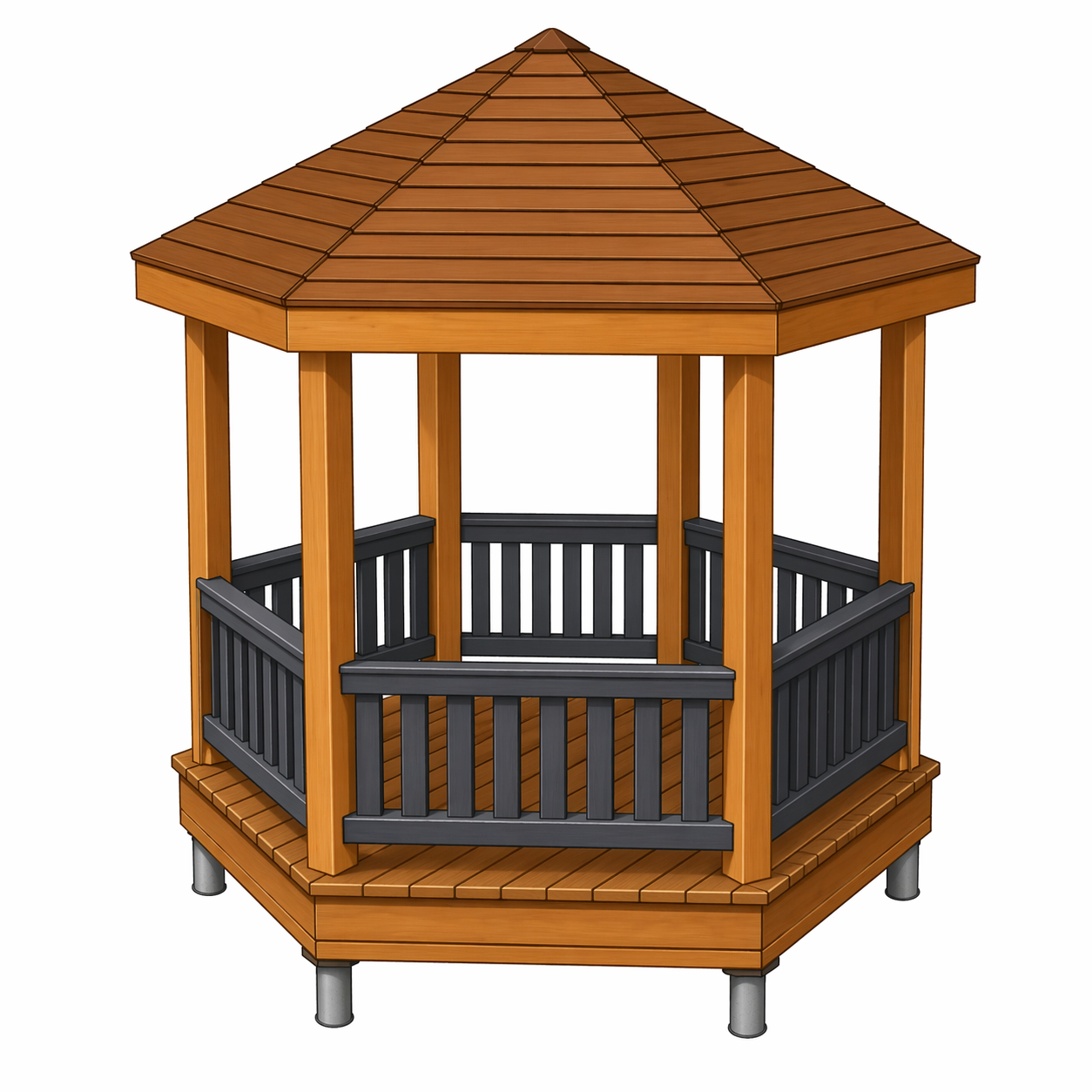
Референсы полезно собирать системно. Вместо десятков несвязанных картинок фиксируйте три параметра: форма плана, тип кровли и характер ограждений. Затем выбирайте один-два близких варианта и уже их переводите в размеры. Так мобильная галерея становится рабочим инструментом предпроектного этапа, а не заменой чертежу.
Главное ограничение нужно проговорить заранее: красивая фотография не содержит ваших размеров участка, высот, материалов и узлов. Поэтому после выбора образа проект обязательно переносится в одну из программ выше. Этот переход от референса к размерной модели — и есть граница между вдохновением и проектированием.
Плюсы
- Быстро помогает выбрать стиль и общую форму беседки.
- Удобен на мобильном устройстве в момент обсуждения идеи.
- Хорошо работает как визуальная подборка перед созданием модели.
Минусы
- Нет точного размерного проектирования.
- Нет расчёта материалов и полноценного рабочего плана.
- Не заменяет 3D-моделлер, CAD или ландшафтный планировщик.
Кому подойдёт
Тем, кто находится на самом раннем этапе и ещё выбирает внешний образ. После выбора референса нужно перейти к программе, где можно задать реальные размеры и проверить геометрию.
Как спроектировать беседку: рабочий алгоритм от участка до проверяемой модели
Выбор программы — только половина задачи. Вторая половина — последовательность действий. Один и тот же инструмент даёт разные результаты в зависимости от того, начинается ли работа с измерений и требований или сразу с декоративной 3D-картинки. Ниже — универсальный алгоритм, который можно адаптировать под любую программу из рейтинга.
Шаг 1. Зафиксировать исходные размеры участка и ограничения
Сначала нужен исходный план. Отметьте границы рабочей зоны, дом, существующие дорожки, крупные деревья и другие постоянные объекты. Для комплексной схемы полезно свериться с подходом к созданию генплана участка. В программе эти данные должны появиться до моделирования беседки, иначе красивую конструкцию придётся позже двигать и масштабировать под реальное место.
- Контрольные расстояния между постоянными объектами.
- Размер свободной площадки, на которой рассматривается размещение.
- Направления подхода и основные маршруты движения.
- Точки, которые нельзя перекрывать мебелью или конструкцией.
- Фото участка с нескольких фиксированных ракурсов для последующего сравнения визуализации.
Шаг 2. Описать сценарий использования
Габариты лучше выводить из сценария, а не выбирать «на глаз». Составьте список того, что должно происходить внутри: семейный стол, несколько кресел, летняя кухня, рабочая поверхность, хранение, вечернее освещение. Затем в модели расставьте крупные предметы и оставьте проходы. Такой тест быстро показывает, достаточно ли выбранной площади.
Для маркетинговых или презентационных задач сценарий также определяет кадры. Если беседку показывают как пространство для встреч, главный ракурс должен раскрывать посадочные места и связь с садом. Если акцент на архитектуре, важнее фасадные ракурсы и кровля. Проектная модель и визуальный контент выигрывают от одной и той же ясной логики использования.
Шаг 3. Построить габаритный объём без мелких деталей
На этом этапе достаточно пола или площадки, вертикальных стоек, условного ограждения и кровли. Не добавляйте декор до проверки пропорций. Смотрите на высоту, отношение длины к ширине, размер проёмов и силуэт крыши. В SketchUp это быстрые примитивы и компоненты; в CAD — контуры и точные размеры; в планировщике — стены, объекты и кровельные элементы.
- Сверить наружные размеры с исходным планом.
- Проверить, что вход не упирается в мебель или ограждение.
- Посмотреть конструкцию минимум с четырёх сторон.
- Сравнить высоту с соседними объектами участка.
- Сохранить первый контрольный вариант до детализации.
Шаг 4. Разделить повторяющиеся элементы
Стойки, секции ограждения, стропильные элементы и декоративные панели часто повторяются. В 3D-редакторе превращайте их в компоненты или параметрические объекты, в CAD — в блоки или повторяемые группы. Это снижает количество ручных правок. Если позже меняется сечение или высота одной стойки, не приходится искать все копии по модели.
Повторяемость важна и для контроля. Если визуально одинаковые элементы неожиданно получают разные размеры, это сигнал о нарушении структуры модели. Такой дефект проще обнаружить в компонентной схеме, чем в наборе независимых линий.
Шаг 5. Отдельно проверить кровлю
Крыша сильнее всего влияет на образ беседки и часто создаёт геометрические ошибки. Сначала проверьте контур и свесы в плане, затем высоту и симметрию на фасадах, после этого — стыковку скатов в 3D. Для многоскатной формы особенно важно не ориентироваться только на перспективный ракурс: он может скрывать перекосы.
- Контур кровли в плане соответствует выбранным свесам.
- Верхняя точка или конёк расположен логично относительно опорной геометрии.
- Скаты не пересекаются с декоративными элементами и проёмами.
- На фасадах нет неожиданных перепадов высоты.
- Визуальный силуэт сохраняется при просмотре с разных сторон.
Шаг 6. Добавить мебель, освещение и окружение
После проверки каркаса можно наполнять сцену. Мебель нужна не как украшение, а как масштабный тест. Человек лучше понимает пространство, когда видит стол, лавку, кресло и проходы. Освещение помогает представить вечерний сценарий, а растения и дорожки — связь беседки с участком. Здесь особенно сильны Мой Дом 3D, Ландшафтный Дизайн 3D, Planner 5D и HomeByMe.
Не перегружайте рабочую модель тяжёлыми декоративными объектами раньше времени. Отделите технический вариант от презентационного. В первом оставьте только то, что влияет на размеры и размещение; во втором можно добавить материалы, растения и детали для коммуникации с заказчиком или аудиторией.
Шаг 7. Подготовить контрольные виды и размеры
Минимум нужны вид сверху и несколько ортогональных видов. Они позволяют увидеть то, что скрывается перспективой. Размеры должны отвечать на практические вопросы: общий габарит, положение опор, ширина проёмов, основные высоты, размеры повторяющихся секций. Не дублируйте одну и ту же цепочку на каждом виде — распределяйте информацию так, чтобы листы оставались читаемыми.
Если программа не умеет выпускать полноценные листы, сделайте отдельные экспортируемые виды и ведите список контрольных размеров рядом с проектом. Главное — чтобы при изменении модели было понятно, какие значения требуется перепроверить.
Шаг 8. Сформировать версию для согласования и версию для работы
Презентационная версия отвечает на вопрос «как будет выглядеть», рабочая — «что именно построено в модели и какие размеры подтверждены». Смешивание двух задач приводит к перегруженным картинкам с мелкими размерами или, наоборот, к красивому рендеру без проверяемой геометрии. Разделяйте их даже тогда, когда обе версии экспортируются из одной программы.
- Презентация: 3–5 ракурсов, материалы, окружение, понятный масштаб.
- Рабочая версия: план, фасады, кровля, размеры, обозначение повторяющихся элементов.
- Архивная версия: исходный файл проекта и экспорт в нейтральный формат, когда программа это поддерживает.
- Контрольная заметка: дата версии и перечень изменений относительно предыдущего варианта.
Как проверить проект до передачи дальше
Проверка должна быть воспроизводимой. Формулировка «выглядит нормально» не позволяет понять, что именно подтверждено. Составьте короткий протокол и проходите его после каждой крупной правки. Такой подход особенно важен, когда проект передаётся между дизайнером, заказчиком и исполнителем.
- Габариты. Сверьте общий размер модели с исходными измерениями площадки и контрольными расстояниями.
- Привязки. Проверьте положение входа, стоек и ключевых элементов относительно плана.
- Повторяемость. Сравните одинаковые элементы: их размеры и ориентация должны совпадать там, где это задумано.
- Кровля. Просмотрите сверху, на фасадах и в 3D, чтобы исключить скрытые пересечения и асимметрию.
- Проходы. Уберите временно часть декора и убедитесь, что мебель не перекрывает основные траектории.
- Документация. Откройте экспортированные листы отдельно от исходной программы и проверьте читаемость размеров.
- Версия. Сохраните контрольную копию до передачи и зафиксируйте, какие изменения внесены после согласования.
Для измеримого контроля удобно использовать четыре метрики. Первая — число несогласованных размеров: к передаче оно должно быть равно нулю. Вторая — число элементов без понятной привязки: у всех критичных объектов должно быть определено положение. Третья — число замечаний после контрольного просмотра видов: каждый пункт либо исправлен, либо осознанно принят. Четвёртая — полнота комплекта: все заявленные виды и экспортные файлы реально открываются и соответствуют одной версии проекта.
Как выбрать программу под конкретный сценарий
Нужен первый понятный проект без CAD-подготовки
Начните с Мой Дом 3D. Он позволяет собрать базовую геометрию, кровлю, мебель и материалы в одной понятной сцене. Если главным становится не сама конструкция, а её место в саду, переходите к Ландшафтному Дизайну 3D. Критерий выбора здесь — скорость получения проверяемого эскиза, а не максимальная сложность программы.
Нужен точный набор чертежей
Выбирайте nanoCAD или AutoCAD. Оба подхода сильны там, где решающими становятся линии, размеры, слои, привязки и формализованный обмен. nanoCAD естественнее для Windows-ориентированного DWG-процесса, AutoCAD — для команд, уже работающих в экосистеме Autodesk и на Windows или macOS.
Нужна быстрая 3D-модель деревянного каркаса
SketchUp обычно быстрее всего переводит эскиз в объём. Компоненты подходят для повторяющихся стоек и секций, а прямое моделирование позволяет быстро менять форму. Если важнее параметрические зависимости размеров, а не скорость свободного моделирования, рациональнее FreeCAD.
Беседка входит в большой архитектурный проект
Archicad выигрывает за счёт связанной BIM-модели, видов и листов. В такой задаче беседка перестаёт быть отдельным файлом и становится частью общего архитектурного набора. Это полезно для проектных бюро и комплексного благоустройства, но избыточно для разового домашнего эскиза.
Нужно согласовать идею в браузере
Planner 5D и HomeByMe удобны как коммуникационные инструменты. Первый сильнее в быстром ландшафтно-планировочном сценарии, второй — в наглядной подаче пространства и материалов. В обоих случаях технические размеры лучше подтверждать отдельно.
Нужно встроенное оснащение и модульные элементы
PRO100 разумно использовать как вспомогательный инструмент для мебели, панелей, экранов и повторяющихся деталей. Не стоит переносить в него весь архитектурный проект только ради единого файла: специализированный участок работы может оставаться отдельным, если границы ответственности ясны.
Типичные ошибки при цифровом проектировании беседки
- Начинать с декора. Материалы и растения создают ощущение готовности, хотя основные размеры ещё не проверены.
- Оценивать всё по одному перспективному ракурсу. Перекосы и пересечения легче заметить на виде сверху и фасадах.
- Использовать готовую 3D-модель как точную деталь. Объекты из библиотек предназначены для разных задач и требуют проверки масштаба и геометрии.
- Не разделять концепцию и рабочую документацию. Красивый рендер не заменяет размерные виды, а технический лист не обязан быть рекламной картинкой.
- Дублировать одинаковые элементы вручную. Компоненты, блоки и параметрические зависимости уменьшают расхождения при правках.
- Не фиксировать версии. Когда после согласования меняются размеры, без контрольной копии трудно понять, какая версия ушла исполнителю.
- Считать перечень деталей готовым закупочным планом. Геометрическая спецификация и оптимизация закупки по стандартным длинам материалов — разные задачи.
- Переоценивать точность простого планировщика. Каждый инструмент нужно использовать в пределах его класса и передавать инженерные вопросы специалистам.
Что подготовить для подрядчика, коллеги или заказчика
Передача проекта — отдельный этап. Даже хорошая модель теряет ценность, если получатель не понимает, какая версия актуальна и что в ней подтверждено. Не отправляйте один файл без пояснений. Соберите компактный пакет, который можно открыть без догадок.
- Короткое описание варианта: назначение беседки, основные габариты и согласованные материалы.
- План размещения на участке с контрольными привязками.
- План самой беседки с ключевыми размерами.
- Фасады или ортогональные виды, на которых читаются высоты и проёмы.
- Отдельный вид кровли, если её форма сложнее простого односкатного решения.
- 2–4 перспективных ракурса для понимания общего вида.
- Список вопросов, которые ещё не решены и требуют подтверждения специалистом.
- Имя или дата версии проекта, одинаковая во всех экспортных материалах.
Для бизнес-коммуникаций этот же принцип работает как контроль качества контента. В презентации или коммерческом предложении лучше показывать несколько осмысленных кадров одной согласованной модели, чем смешивать визуализации разных версий. Тогда изображение становится не декоративной иллюстрацией, а доказательством продуманности решения.
Итог
Для большинства домашних сценариев самый рациональный путь начинается с простого планировщика: Мой Дом 3D помогает быстро собрать понятный эскиз, Ландшафтный Дизайн 3D — проверить посадку на участке. Когда возрастает требование к точности, логичнее переходить к nanoCAD или AutoCAD; для гибкого 3D — к SketchUp; для параметрических деталей — к FreeCAD; для комплексной архитектурной модели — к Archicad. Sweet Home 3D остаётся удобным свободным многоплатформенным вариантом, а Planner 5D и HomeByMe закрывают браузерную визуализацию и согласование.
Главное правило — выбирать не самую сложную программу, а минимальный инструмент, который выдаёт нужный проверяемый результат. Сначала определите набор планов, размеров и визуализаций, затем моделируйте только то, что помогает их получить. Для смежных задач можно дополнительно сравнить программы для ландшафтного дизайна и инструменты для 3D-моделирования.