Как сжать WAV: 7 способов уменьшить размер аудиофайла без лишней потери качества
WAV удобен как рабочий формат: он хранит звук без обязательной потери данных, хорошо переносит монтаж и повторную обработку, но за это платит большим объёмом. Для маркетинговой команды проблема быстро становится прикладной: озвучка ролика не проходит по лимиту загрузки, запись интервью долго передаётся подрядчику, а библиотека джинглов и дикторских дублей разрастается до десятков гигабайт. Ниже — практический разбор, как уменьшить WAV и при этом понимать, какой именно параметр отвечает за экономию места и что случится с качеством.
Сначала важно отделить два разных действия. Можно оставить расширение .wav и сократить поток данных — например, сделать моно, снизить частоту дискретизации или разрядность. Это уменьшает файл, но часть исходной информации исчезает. Второй путь — сохранить исходные данные без потерь в FLAC или WavPack либо сделать компактную рабочую копию в MP3, AAC или другом сжатом формате. Подробно о самом контейнере и его разновидностях Xeon Live разбирает в материале о формате WAV и правильном его применении.
Почему WAV занимает много места и что на самом деле можно уменьшить
В типичном PCM-WAV размер почти напрямую определяется длительностью, частотой дискретизации, разрядностью и количеством каналов. Для грубой оценки можно перемножить длительность в секундах на число отсчётов в секунду, число бит на отсчёт и количество каналов, а затем перевести биты в байты. Поэтому стереозапись 48 кГц/24 бит заметно тяжелее монофайла 44,1 кГц/16 бит даже при одинаковой длительности. Заголовки и метаданные добавляют сравнительно небольшой служебный объём, поэтому основная экономия достигается именно изменением аудиоданных либо их кодированием.
Для рабочих коммуникаций важно не гнаться за минимальным числом мегабайт. Исходный мастер, файл для монтажа и копия для отправки выполняют разные задачи. Мастер сохраняют в параметрах проекта, чтобы не ухудшать материал перед сводкой и монтажом. Для передачи на согласование делают отдельную копию. Для публикации используют формат, который принимает площадка. Такой подход защищает исходник и одновременно сокращает время загрузки, синхронизации облака и передачи подрядчикам.
- Количество каналов. Если запись реально монофоническая — например, один диктор с одного микрофона, — стереофайл часто содержит два одинаковых или почти одинаковых канала. Экспорт в моно заметно уменьшает поток данных.
- Частота дискретизации. Чем больше отсчётов хранится каждую секунду, тем больше файл. Снижать частоту стоит только под конечную задачу и после прослушивания результата.
- Разрядность. Переход, например, с 24 на 16 бит сокращает объём PCM. Для мастер-файла перед дальнейшей обработкой это не всегда рационально, а для конечной копии бывает оправдано.
- Кодек и формат назначения. FLAC и WavPack уменьшают объём без потери аудиоданных, а MP3/AAC дают существенно меньшие файлы ценой необратимого удаления части информации.
- Длительность. Удаление пустого начала, длинного хвоста, дублей и технической тишины часто даёт честную экономию без влияния на полезный материал.
Как выбрать стратегию сжатия под рабочую задачу
Параметры нельзя выбирать в отрыве от сценария. Для исходника рекламного ролика и для голосового сообщения нужен разный запас качества. В разборе аудиокодеков подробнее показано, чем отличаются схемы без потерь и с потерями. Здесь используем простой рабочий принцип: сначала определяем, нужна ли точная обратимость, затем — требования по совместимости и только после этого выбираем инструмент.
- Архив исходников, мастер, библиотека фирменных звуков. Оставляйте мастер-WAV и при необходимости создавайте FLAC/WavPack-копию для хранения. Это сохраняет аудиоданные и экономит место без риска накопить потери от повторных перекодирований.
- Дикторская запись для монтажа. Сохраняйте параметры проекта. Если весь тракт монофонический, можно сразу работать в моно. Для обмена с подрядчиком создавайте отдельную копию, не переписывая мастер.
- Согласование, пересылка, черновой просмотр. Рациональна компактная MP3/AAC-копия. Здесь важнее быстрая передача и понятная речь, чем сохранение каждой детали исходного PCM.
- Публикация на сайте или в презентации. Сначала уточните, какой формат принимает система. Не стоит хранить тяжёлый WAV там, где конечный канал всё равно перекодирует аудио.
- Конфиденциальные интервью и неопубликованные материалы. Предпочтительнее локальная обработка. Онлайн-компрессор требует загрузки файла на внешний сервер, поэтому перед использованием нужно учитывать внутренние правила компании по работе с данными.
Для частоты дискретизации полезно придерживаться требований проекта, а не искать магическое минимальное число. Если материал идёт в видео, часто используют параметры видеопроекта; для музыкального мастера — параметры музыкальной сессии. Xeon Live отдельно объясняет, как выбирать частоту дискретизации и почему повышение значения само по себе не делает любой исходник лучше.
7 практических способов сжать WAV
Ниже собраны локальные программы, универсальный медиаплеер, браузерные сервисы и специализированный lossless-кодек. Они решают разные задачи, поэтому сравнивать их только по количеству кнопок неправильно. В каждом варианте приведён безопасный рабочий сценарий и способ проверки результата.
1. АудиоМАСТЕР — первый способ для Windows
АудиоМАСТЕР подходит, когда WAV нужно не только уменьшить, но и перед экспортом обрезать техническую тишину, проверить уровень, поправить отдельный фрагмент или сразу подготовить несколько версий результата. На Xeon Live есть отдельная карточка АудиоМАСТЕР как аудиоредактора и конвертера. Для сжатия полезны два сценария: сохранить компактную копию в MP3/FLAC либо оставить WAV и уменьшить один из параметров PCM.
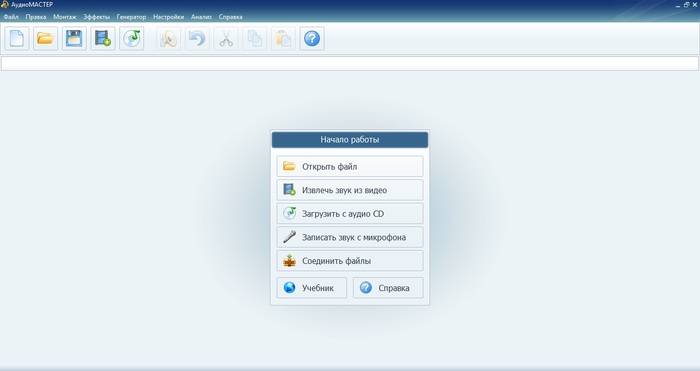
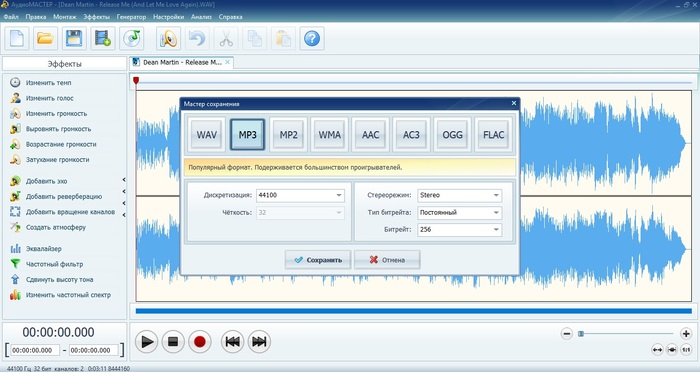
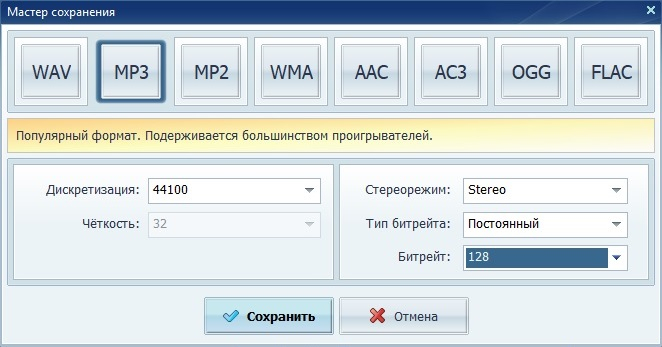
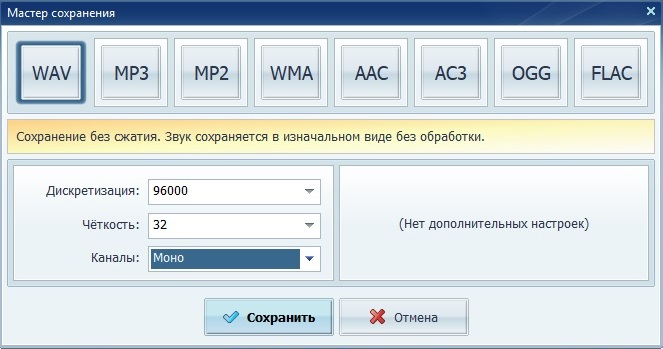
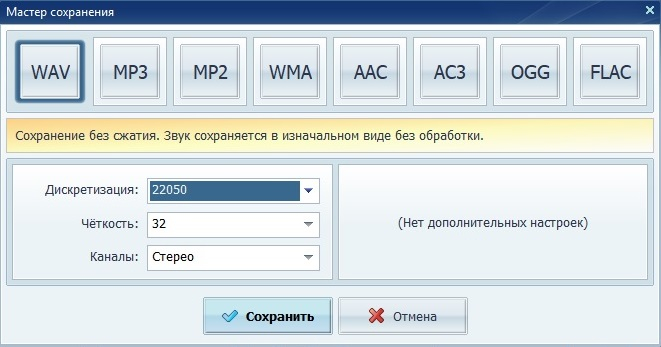
Для маркетинговой команды первый сценарий обычно удобнее: мастер остаётся нетронутым, а рядом создаётся версия для согласования или передачи. Если же конкретная система принимает только WAV, можно оставить формат и уменьшить число каналов, частоту дискретизации или разрядность. Важно менять параметры по одному и сохранять копию с новым именем — так проще понять, какое изменение действительно дало экономию и где появилась слышимая разница.
- Откройте исходный WAV через кнопку «Открыть файл» и сразу прослушайте начало, середину и финал записи.
- Удалите только техническую тишину и явные ненужные хвосты. Не сокращайте паузы, которые нужны по сценарию ролика или речи.
- Откройте «Файл» → «Сохранить как». Для компактной копии выберите MP3 или другой подходящий сжатый формат; для архива без потерь — FLAC.
- Если требуется оставить WAV, оцените, нужен ли стереорежим. Для одиночного дикторского канала моно часто достаточно; для музыки и пространственных эффектов сохраняйте стерео.
- Проверьте частоту дискретизации и разрядность. Для файла, который ещё будет монтироваться и обрабатываться, не снижайте их только ради экономии места.
- Сохраните результат под новым именем. В название удобно добавить суффикс вроде _review или _mono, чтобы мастер не перепутали с рабочей копией.
- Сравните размер, длительность и параметры двух файлов, затем прослушайте сложные места: сибилянты речи, тихие окончания фраз, музыкальные транзиенты и участки с фоновыми шумами.
Плюсы
- Локальная работа без обязательной загрузки неопубликованных материалов в браузерный сервис.
- Параметры экспорта объединены с базовым редактированием аудио, поэтому можно убрать лишнюю тишину до кодирования.
- Подходит для двух разных задач: компактной копии в сжатом формате и уменьшения PCM-WAV за счёт каналов, частоты или разрядности.
- Русскоязычный интерфейс снижает риск случайно перепутать битрейт, дискретизацию и число каналов.
Минусы
- Основная платформа — Windows, поэтому для смешанной команды с macOS и Linux потребуется другой инструмент.
- Сильное уменьшение файла с сохранением именно PCM-WAV неизбежно связано с уменьшением объёма аудиоданных, а значит — с компромиссом по качеству.
- Для массовой серверной автоматизации удобнее командные инструменты и сценарии обработки.
Кому подойдёт
Маркетологам, контент-командам, авторам подкастов и специалистам по коммуникациям на Windows, которым нужен понятный графический редактор для ручной подготовки озвучки, интервью, джинглов и звуковых дорожек без командной строки.
2. ArkThinker Audio Compressor Online — быстро в браузере
ArkThinker работает в браузере и полезен, когда на компьютере нельзя устанавливать программу, а файл не содержит конфиденциальных материалов. Сервис принимает WAV и даёт задать целевой размер, а также менять формат, каналы, частоту дискретизации и битрейт. Это делает его удобным для разовой задачи — например, уменьшить черновую озвучку перед отправкой коллеге.
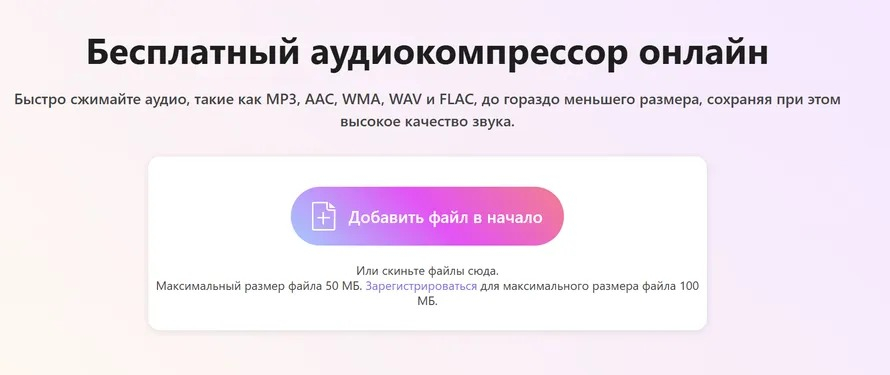
С браузерными компрессорами особенно важно понимать, что «целевой размер» достигается не магией: сервис меняет параметры кодирования и иногда формат. Поэтому до запуска определите, должен ли результат остаться WAV. Если конечная площадка принимает MP3 или AAC, лучше выбрать их осознанно; если требуется WAV, внимательно проверьте итоговые каналы и частоту.
- Добавьте WAV в окно сервиса.
- Укажите целевой размер или отрегулируйте степень уменьшения.
- Проверьте формат результата. Не оставляйте выбор по умолчанию, если рабочий процесс требует конкретное расширение.
- Для речи при отсутствии полезного стерео оцените вариант Mono; для музыки сохраняйте Stereo.
- Запустите обработку и сохраните результат.
- После загрузки обратно на компьютер сравните длительность и прослушайте несколько контрольных фрагментов.
Плюсы
- Не требует установки и доступен с обычного браузера.
- Позволяет задать целевой размер и одновременно контролировать основные аудиопараметры.
- Подходит для быстрой разовой подготовки файла на рабочем компьютере с ограниченными правами.
Минусы
- Файл передаётся на внешний сервер, что не подходит для материалов с ограниченным доступом без согласования с политиками компании.
- Онлайн-обработка зависит от скорости соединения и доступности сервиса.
- Автоматический подбор параметров ради целевого размера требует обязательного прослушивания результата.
Кому подойдёт
Тем, кому нужно единично уменьшить не чувствительный WAV в браузере и важно получить понятное управление целевым размером без установки редактора.
3. VLC media player — когда универсальный плеер уже установлен
VLC — не специализированный аудиоредактор, но его модуль преобразования помогает быстро сделать более компактную копию. На Xeon Live есть отдельный обзор VLC media player. Для уменьшения WAV рациональнее использовать VLC как конвертер: сохранить мастер отдельно, а для передачи получить FLAC или сжатый аудиоформат, который принимает адресат.
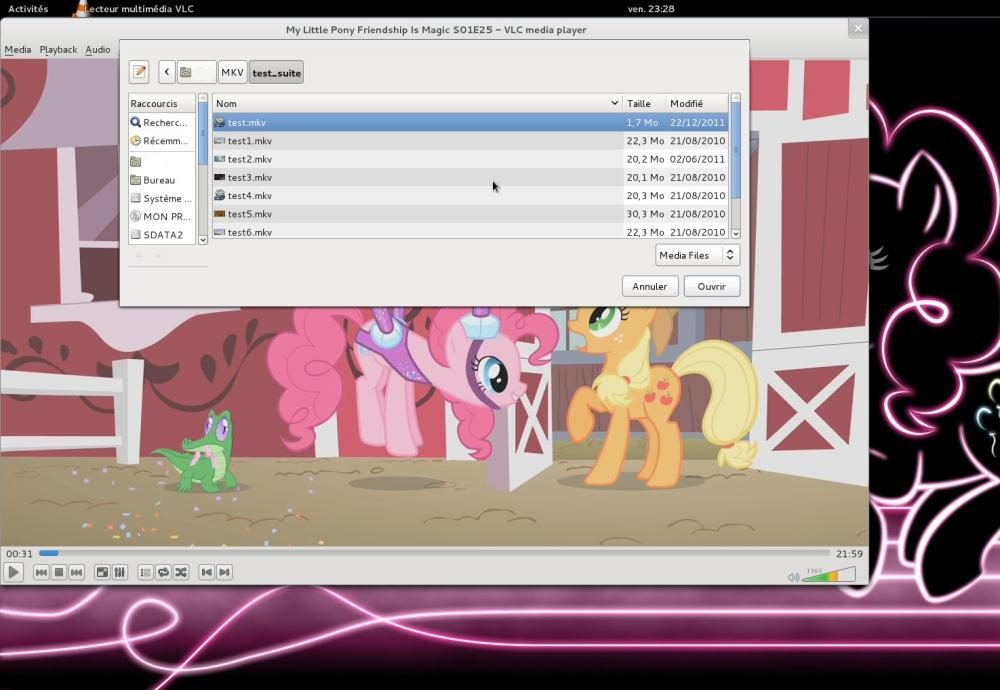
Самая частая ошибка — выбрать профиль, не понимая, какой кодек он использует. Название контейнера и способ сжатия — не одно и то же. Перед стартом проверьте профиль и его аудиопараметры, а после обработки убедитесь, что файл действительно воспроизводится в программе назначения. Для рабочих материалов это важнее, чем само уменьшение размера.
- Откройте меню «Медиа» и выберите «Конвертировать/сохранить».
- Добавьте исходный WAV и перейдите к преобразованию.
- Выберите профиль под конечную задачу. Для архива без потерь предпочтительнее lossless-формат; для пересылки и согласования — компактный формат, совместимый с получателем.
- При необходимости откройте настройки профиля и проверьте аудиокодек, частоту дискретизации и число каналов.
- Укажите новый файл назначения, не перезаписывая мастер.
- Запустите преобразование и после завершения проверьте длительность, воспроизведение и размер результата.
Плюсы
- Один инструмент решает воспроизведение и базовое преобразование медиафайлов.
- Работает на основных настольных системах и знаком многим пользователям.
- Подходит для ситуации, когда отдельный аудиоредактор ставить не хочется.
Минусы
- Интерфейс преобразования менее очевиден, чем в специализированных аудиоконвертерах.
- Профили легко перепутать, поэтому требуется внимательная проверка кодека и результата.
- Для точной подготовки звука, сравнения вариантов и редактирования удобнее аудиоредактор.
Кому подойдёт
Пользователям Windows, macOS и Linux, у которых VLC уже входит в стандартный набор программ и нужно быстро получить компактную копию без установки отдельного конвертера.
4. Zamzar — браузерное преобразование WAV в компактный формат
Zamzar удобен как облачный конвертер: загружаете WAV, выбираете формат назначения и при необходимости настраиваете битрейт, частоту дискретизации и моно/стерео. Для большинства деловых сценариев это не «сжатие WAV внутри WAV», а создание более лёгкой копии в MP3, AAC, FLAC или другом поддерживаемом формате.
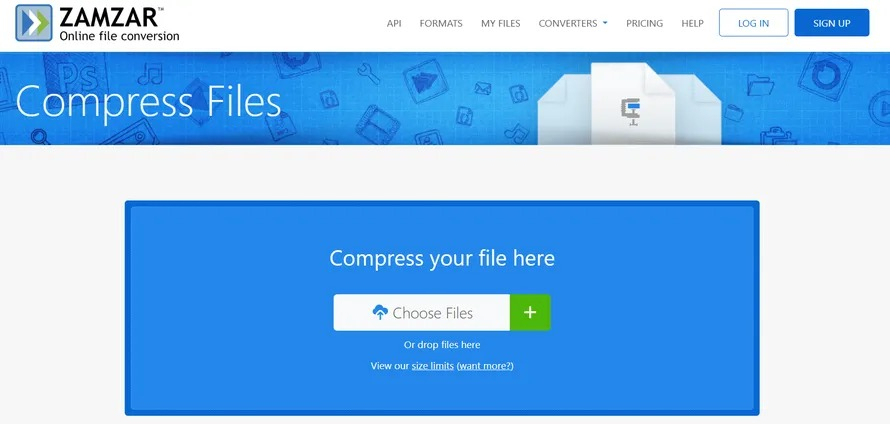
Для деловой переписки и согласований сначала уточните требования получателя. Если файл пойдёт в монтаж, лучше передать lossless-копию или исходный WAV. Если коллега должен только прослушать запись, компактная MP3/AAC-версия обычно практичнее. При работе с интервью, коммерческими сценариями и неопубликованной рекламой учитывайте, что файл обрабатывается в облаке.
- Добавьте WAV на страницу преобразования.
- Выберите выходной формат в соответствии с конечной системой, а не только ради минимального размера.
- Откройте дополнительные настройки и проверьте битрейт, частоту дискретизации и каналы, когда они доступны.
- Запустите преобразование.
- Сохраните результат локально и сравните длительность с исходником.
- Откройте файл в той программе или системе, куда его затем будут загружать.
Плюсы
- Работает без локальной установки.
- Поддерживает несколько популярных форматов назначения, включая варианты без потерь и с потерями.
- Дополнительные параметры помогают не полагаться только на автоматический пресет.
Минусы
- Исходник передаётся в облачный сервис, что требует оценки требований к конфиденциальности.
- Загрузка крупного WAV может занять больше времени, чем локальное перекодирование.
- Подходит прежде всего для единичных файлов; постоянный поток материалов удобнее автоматизировать локально.
Кому подойдёт
Командам, которым периодически нужно сделать из WAV универсальную компактную копию в браузере и не требуется сложное редактирование аудио.
5. Audacity — точный контроль экспорта без путаницы с динамической компрессией
Audacity полезен тем, что в окне Export Audio явно показывает формат, каналы, частоту дискретизации и кодирование. На Xeon Live есть подробное руководство по Audacity. Важно не путать файловое сжатие с эффектом Compressor: эффект меняет динамический диапазон записи, но сам по себе не делает PCM-WAV заметно меньше.
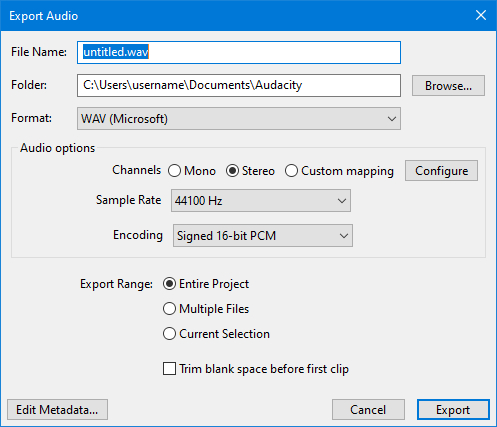
Чтобы уменьшить размер именно через экспорт, меняют число каналов, sample rate и encoding либо выбирают сжатый формат. Для речи хороший первый вопрос — действительно ли нужен стереофайл. Если нет, моно сокращает поток без необходимости урезать частотный диапазон. Для мастер-материала, который ещё будет обрабатываться, лучше сохранить исходные параметры и сделать отдельную облегчённую копию.
- Импортируйте WAV и убедитесь, что проект воспроизводится без ошибок.
- При необходимости удалите только технические пустые участки.
- Выберите File → Export Audio.
- Если нужен WAV, задайте требуемые Channels, Sample Rate и Encoding. Меняйте параметры осознанно и сохраняйте копию.
- Если расширение можно изменить, выберите FLAC для хранения без потерь или подходящий сжатый формат для согласования.
- Экспортируйте файл и сравните размер.
- Прослушайте результат и проверьте его в монтажной программе или CMS, где он будет использоваться.
Плюсы
- Бесплатный редактор с понятным контролем параметров экспорта.
- Работает на Windows, macOS и Linux.
- Позволяет одновременно сделать базовую очистку и подготовить несколько вариантов экспорта.
- Хорошо показывает разницу между настройками проекта и параметрами итогового файла.
Минусы
- Интерфейс содержит много функций, которые не нужны для простой разовой конвертации.
- Новички иногда ошибочно используют динамический эффект Compressor вместо изменения параметров экспорта.
- Для полностью автоматизированной пакетной обработки удобнее командные инструменты.
Кому подойдёт
Редакторам подкастов, монтажёрам, специалистам по контенту и всем, кому важен ручной контроль экспорта на разных настольных системах.
6. AnyMP4 Audio Compressor Online — целевой размер и параметры в одном окне
AnyMP4 Audio Compressor Online ориентирован именно на уменьшение аудиофайлов. Он позволяет выбрать целевой размер и дополнительно настроить формат, частоту дискретизации, канал и другие параметры. Это удобно для разового файла, когда нужно быстро вписаться в лимит корпоративной системы или формы загрузки, но мастер должен остаться отдельно.
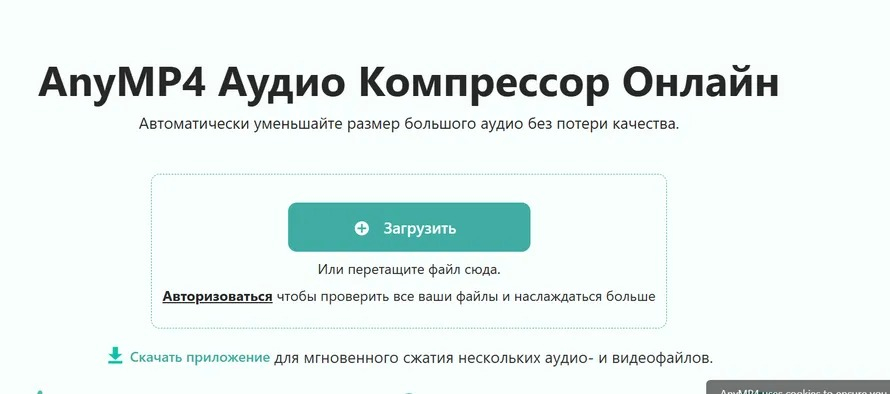
Целевой размер следует воспринимать как ориентир, а не как гарантию качества. Чем сильнее вы просите уменьшить материал, тем больше сервису приходится менять параметры. Для речи это иногда проходит незаметно, а на музыке, шумовых эффектах и сложном миксе артефакты проявляются быстрее. Поэтому после обработки всегда нужен контрольный прогон.
- Загрузите исходный WAV.
- Установите целевой размер, ориентируясь на реальный лимит системы с небольшим запасом.
- Проверьте формат результата, частоту дискретизации и число каналов.
- Не переводите музыкальный стереомикс в моно только ради экономии, если пространственная картина важна.
- Запустите обработку и сохраните файл.
- Сравните звучание на обычных рабочих наушниках и на встроенных динамиках ноутбука — эти два сценария хорошо выявляют разные проблемы.
Плюсы
- Специализированный интерфейс для уменьшения аудио, без лишних монтажных функций.
- Можно ориентироваться на целевой размер и одновременно контролировать основные параметры.
- Работает в браузере на разных операционных системах.
Минусы
- Онлайн-обработка не подходит для чувствительных материалов без проверки внутренних правил компании.
- Сильное уменьшение до фиксированного объёма может потребовать заметного снижения качества.
- Для серии файлов повторяемость параметров проще обеспечить локальным пакетным конвертером.
Кому подойдёт
Тем, кто получает конкретный лимит по мегабайтам и хочет быстро подготовить одну-две не чувствительные аудиодорожки через браузер.
7. WavPack — для архивного сжатия без потери аудиоданных
WavPack решает другую задачу: вместо облегчённой копии для отправки он ориентирован на хранение и точное восстановление исходного аудио. В стандартном lossless-режиме данные WAV не теряются; формат .wv можно позже развернуть обратно. Есть и гибридный режим, где создаётся компактная воспроизводимая часть и отдельный correction-файл для полного восстановления.
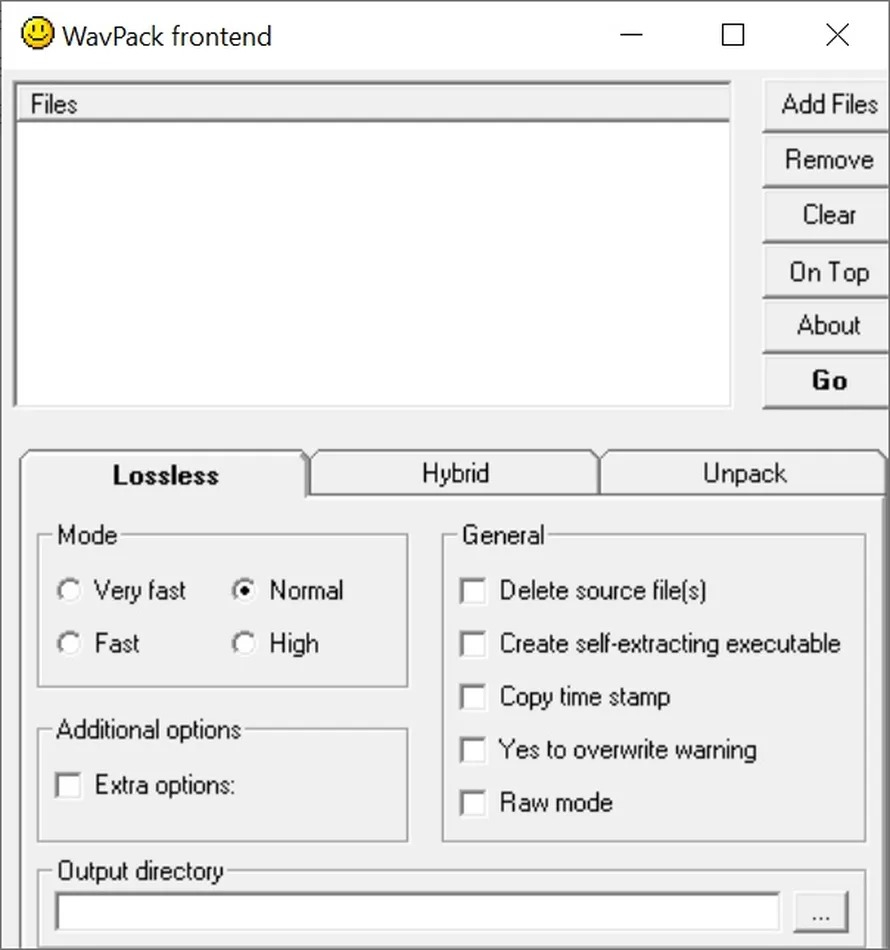
Для бизнеса такой подход полезен в медиатеке: мастер-файлы озвучки, саунд-логотипы, архив интервью и длинные записи можно хранить компактнее без необходимости решать, какие детали допустимо удалить навсегда. Ограничение — совместимость: .wv поддерживается не везде, поэтому это архивный формат, а не универсальный файл для передачи заказчику.
- Сохраните исходный WAV как мастер и создайте резервную копию перед массовой обработкой.
- Добавьте один или несколько файлов в WavPack или графическую оболочку.
- Для архива выберите Lossless. Hybrid используйте только тогда, когда понимаете назначение основной и correction-части.
- Выберите режим скорости/степени сжатия исходя из объёма библиотеки и времени обработки.
- Запустите кодирование.
- Проверьте созданный файл средствами верификации и выполните тестовое обратное восстановление нескольких экземпляров, прежде чем удалять дополнительные копии исходников.
Плюсы
- Lossless-режим сохраняет аудиоданные и подходит для долгосрочного хранения мастеров.
- Формат рассчитан на WAV и другие PCM-источники и поддерживает проверку целостности.
- Есть пакетная обработка и разные режимы скорости/компрессии.
- Гибридный режим позволяет отдельно хранить компактную копию и данные для полного восстановления.
Минусы
- Формат .wv заметно менее универсален для клиентов, браузеров, монтажных сервисов и систем управления контентом, чем WAV, FLAC или MP3.
- Для обычной пересылки файла такой подход сложнее, чем экспорт в широко поддерживаемый формат.
- Перед использованием гибридного режима нужно понимать назначение correction-файла, иначе можно потерять возможность полного восстановления.
Кому подойдёт
Архивам, медиатекам, продакшенам и командам с большим числом исходных WAV, которым важна точная обратимость и экономия дискового пространства важнее универсальной совместимости.
Как сравнить результат: простой протокол контроля
Сжатие считается удачным не тогда, когда файл стал меньше, а когда он соответствует назначению. Для рекламного аудио и корпоративного контента удобно использовать короткий протокол контроля. Он дисциплинирует процесс и позволяет сравнить инструменты без субъективного «кажется, звучит нормально».
- 1. Зафиксируйте исходник. Запишите длительность, размер, формат, частоту дискретизации, разрядность и количество каналов.
- 2. Определите цель. Например: файл должен пройти лимит загрузки, остаться пригодным для монтажа или сократить архивное место без потери данных.
- 3. Создайте копию. Никогда не используйте мастер как единственный файл, который можно перезаписать.
- 4. Измерьте экономию. Процент уменьшения = (размер исходника − размер результата) / размер исходника × 100. Эта метрика позволяет сравнивать варианты на одном материале.
- 5. Проверьте технические параметры. Убедитесь, что длительность не изменилась, каналы соответствуют задаче, а частота и разрядность не были неожиданно понижены.
- 6. Проведите прослушивание. Сравните голос, тихие хвосты, шипящие согласные, музыкальные атаки и места с насыщенным спектром.
- 7. Проверьте совместимость. Импортируйте файл в редактор, CMS, презентацию или систему, где он будет использоваться.
- 8. Зафиксируйте пресет. Если результат подходит, сохраните выбранные параметры в рабочем регламенте команды.
Для WAV, который переводят в MP3, полезно заранее решить, нужен ли именно этот формат. Xeon Live отдельно рассматривает конвертацию WAV в MP3, а для хранения без потерь — устройство и применение FLAC. Это помогает не смешивать три разные задачи: уменьшение PCM-WAV, lossless-архивирование и подготовку лёгкой копии для распространения.
Какие настройки выбирать для речи, музыки и рабочих черновиков
Готового универсального пресета для всех WAV нет, потому что исходники различаются. Но можно использовать последовательность решений. Сначала спросите, важна ли стереокартина. Затем — будет ли файл ещё обрабатываться. После этого определите, нужен ли именно WAV. Только на последнем шаге выбирайте конкретные числа. Такой порядок надёжнее, чем начинать с минимального битрейта или частоты.
Речь, интервью, дикторская дорожка
Если запись сделана одним микрофоном и не содержит полезной стереоинформации, моно — первое, что стоит проверить. Оно уменьшает объём потока без необходимости сразу урезать частотный диапазон. Для мастер-копии сохраняйте параметры записи; для согласования создавайте отдельный сжатый файл. На речи особенно внимательно слушайте шипящие согласные, дыхание и тихие окончания фраз — именно там агрессивное кодирование заметнее всего.
Музыка, джинглы и фирменные звуки
Для музыки стерео обычно является частью материала, поэтому перевод в моно ради размера часто разрушает замысел. Рабочий мастер лучше оставить без изменений, а экономию места получать через FLAC/WavPack или через отдельную копию для прослушивания. Если композицию ещё будут мастерить, не снижайте разрядность и частоту только для удобства пересылки — проще сделать второй файл.
Звук для видео и рекламного монтажа
Здесь главное — согласовать параметры с видеопроектом и не создавать лишние преобразования. Один и тот же голос может пройти несколько систем: запись, очистка, монтаж, экспорт ролика и публикация. Чем раньше в цепочке происходит необратимое сжатие, тем меньше запас для дальнейшей обработки. Поэтому в монтаж передают качественный мастер, а облегчённые копии используют для согласований и предпросмотра.
Долгосрочный архив
Если цель — освободить место в медиатеке и при этом сохранить возможность вернуть исходный PCM, выбирайте lossless-формат. FLAC обеспечивает широкую совместимость, WavPack даёт дополнительные сценарии, включая гибридный режим. После массовой миграции обязательно делайте выборочную обратную проверку и храните резервную копию до завершения контроля.
Типичные ошибки при сжатии WAV
- Перезапись единственного мастера. Любая неудачная настройка становится необратимой. Работайте с копией и храните исходник отдельно.
- Путаница между аудиокомпрессором и файловым сжатием. Компрессор динамического диапазона меняет громкость сигнала, но не задаёт размер PCM-WAV.
- Снижение всех параметров одновременно. Так невозможно понять, что именно испортило звук. Меняйте один параметр, сравнивайте, затем переходите к следующему.
- Слепой выбор моно. Для интервью это часто нормально, для музыки и атмосферных дорожек — нет.
- Погоня за точным числом мегабайт. Сервис может добиться лимита за счёт слишком агрессивного кодирования. Оставляйте небольшой запас и оценивайте звук.
- Повторное перекодирование с потерями. Не создавайте цепочку MP3 → WAV → MP3 в надежде вернуть качество. Потерянные при первом lossy-кодировании данные уже не восстанавливаются.
- Игнорирование конфиденциальности. Не загружайте неопубликованные интервью, коммерческие материалы и внутренние записи в облачный сервис без разрешения компании.
- Проверка только в одном плеере. Финальный файл должен открываться там, где его реально будут использовать: в монтажной системе, CMS, презентации или корпоративном хранилище.
Чек-лист перед отправкой или публикацией
- Мастер-WAV сохранён отдельно и не перезаписан.
- Выбранная копия соответствует назначению: монтаж, архив, согласование или публикация.
- Длительность результата совпадает с исходником, если обрезка не планировалась.
- Число каналов проверено; моно использовано только там, где стерео действительно не нужно.
- Частота дискретизации и разрядность соответствуют требованиям проекта или конечной системы.
- Файл воспроизводится полностью без щелчков, обрывов и заметных артефактов.
- Размер укладывается в ограничение с небольшим запасом.
- Результат открывается в программе назначения.
- Для облачного инструмента согласовано, что материал можно передавать внешнему сервису.
- Если создан lossless-архив, выполнена тестовая обратная распаковка и проверка целостности.
Как оценить размер WAV до экспорта
Для несжатого PCM-WAV полезно уметь заранее оценить объём. Базовая формула проста: длительность в секундах × частота дискретизации × разрядность × число каналов ÷ 8. Получается приблизительное число байт аудиоданных без учёта небольшого служебного заголовка. Такая оценка помогает не перебирать настройки вслепую и заранее понять, даст ли выбранное изменение нужный эффект.
Например, десятиминутная стереозапись 48 кГц/24 бит содержит примерно 173 МБ аудиоданных в десятичном представлении. Если тот же материал сделать моно при сохранении остальных параметров, объём аудиопотока уменьшается примерно вдвое. Переход с 24 на 16 бит уменьшает его ещё на треть относительно 24-битной версии. Эти зависимости линейны, поэтому их удобно использовать для планирования до фактического экспорта.
С частотой дискретизации действует тот же принцип. Уменьшение с 96 до 48 кГц сокращает число отсчётов вдвое и примерно вдвое уменьшает PCM-часть файла при неизменных каналах и разрядности. Но математическая экономия не означает, что такую операцию всегда стоит делать. Для рабочего мастера важнее сохранить параметры производственной цепочки; для готовой копии — соответствовать требованиям конечной системы.
- Нужно уменьшить размер примерно вдвое и запись монофоническая. Сначала проверьте перевод из стерео в моно, а не снижение всех параметров сразу.
- Нужно сохранить все аудиоданные. Не меняйте параметры PCM; используйте FLAC или WavPack и сравнивайте экономию на реальном материале.
- Нужна очень компактная копия для прослушивания. Сделайте отдельный MP3/AAC-файл, оставив мастер-WAV нетронутым.
- Нужно уложиться в жёсткий лимит при сохранении WAV. Рассчитайте вклад каналов, частоты и разрядности, затем меняйте наиболее избыточный параметр и проверяйте звук.
Как построить повторяемый процесс в команде
Когда WAV-файлы появляются регулярно, разовые ручные решения быстро создают хаос. Один сотрудник отправляет 24-битные стереомастера, другой — уже перекодированные MP3, третий перезаписывает исходники облегчёнными версиями. В итоге сложно понять, какой файл можно использовать для монтажа, какой — только для согласования, а какой является архивной копией. Поэтому полезно не просто выбрать программу, а закрепить короткий регламент.
- Разделите роли файлов. Используйте отдельные обозначения для master, edit, review и archive. Названия можно адаптировать под внутренний процесс, но смысл должен быть однозначным.
- Зафиксируйте параметры мастера. Для каждого типа проекта определите частоту дискретизации, разрядность и число каналов, которые считаются исходными и не уменьшаются без отдельного решения.
- Определите один пресет для согласований. Тогда дикторская запись, подкаст и рекламный ролик не будут каждый раз кодироваться случайным способом.
- Выберите место хранения. Мастер и облегчённая копия не должны лежать в одной папке без понятных имён. Для архива lossless-копий полезна отдельная структура.
- Назначьте контроль. Перед публикацией или передачей подрядчику один человек проверяет длительность, параметры, размер и совместимость.
- Не используйте онлайн-сервис по умолчанию. Для материалов с ограниченным доступом команда должна заранее знать, какие инструменты разрешены политикой компании.
Такой регламент особенно полезен в агентстве или инхаус-команде, где звук проходит через нескольких участников: редактора, дизайнера презентаций, видеомонтажёра, менеджера проекта и клиента. У каждого может быть своя программа, но формат мастера и правила создания облегчённых копий должны оставаться едиными.
Какой из семи способов выбрать без долгого сравнения
Для быстрого выбора можно ориентироваться не на рейтинг, а на ограничение процесса. Если у вас Windows и требуется не только уменьшить файл, но и подрезать запись, первым вариантом логично рассмотреть АудиоМАСТЕР. Если нужен бесплатный кроссплатформенный редактор с точным окном экспорта — Audacity. Если отдельный редактор не нужен и VLC уже установлен — используйте его как конвертер. Если установка программ запрещена — выбирайте браузерный сервис с учётом конфиденциальности. Для обратимого архивного сжатия лучше всего соответствует задаче WavPack.
- АудиоМАСТЕР. Ручная подготовка на Windows, когда нужны и редактирование, и экспорт.
- ArkThinker. Разовая браузерная задача с управлением целевым размером и параметрами.
- VLC. Быстрая конвертация без установки дополнительного инструмента, если медиаплеер уже есть.
- Zamzar. Облачное преобразование в распространённый формат для передачи или согласования.
- Audacity. Бесплатный кроссплатформенный контроль параметров WAV и других форматов.
- AnyMP4 Audio Compressor Online. Быстрый способ подогнать не чувствительный файл под конкретный лимит в браузере.
- WavPack. Архивное lossless-сжатие, когда приоритет — восстановление исходных аудиоданных.
Дополнительный материал Xeon Live о способах уменьшить размер WAV можно использовать как продолжение темы, когда нужен обзор платформенных сценариев для компьютеров, мобильных устройств и браузера.
Что делать, если файл всё ещё слишком большой
Иногда первый экспорт не решает задачу: файл всё ещё не проходит лимит или качество стало хуже раньше, чем появился нужный запас по размеру. В этом случае не стоит продолжать бездумно уменьшать значения. Вернитесь к цели и проверьте, не пытаетесь ли вы сохранить WAV там, где конечная система спокойно принимает более подходящий формат.
- Проверьте длительность. Длинная техническая тишина и оставленные дубли увеличивают файл без пользы. Удаляйте только очевидные ненужные участки.
- Проверьте каналы. Для одиночной речи стерео может быть избыточным. Для музыки и атмосферы оно, наоборот, часто необходимо.
- Сравните требования системы. Если площадка сама перекодирует звук, передавать ей огромный WAV бывает бессмысленно. Лучше подготовить рекомендуемый формат заранее.
- Сделайте lossless-копию для архива. Если задача — только освободить место, FLAC/WavPack безопаснее, чем снижение параметров PCM.
- Разделите мастер и файл доставки. Это позволяет сильнее сжимать доставочную копию, не рискуя исходником.
- Проверьте, не было ли повторных конвертаций. Цепочка lossy → WAV → lossy не улучшает качество и может только накапливать артефакты.
Если лимит очень жёсткий, полезно измерять не только итоговый размер, но и разницу по отношению к исходнику. Тогда можно сравнить несколько вариантов на одном материале и выбрать тот, который даёт нужную экономию при минимальном влиянии на слышимые детали. Для регулярного процесса этот результат стоит оформить как пресет и повторять на новых файлах с тем же типом контента.
Как проверять качество без профессиональной студии
Для редакционной и маркетинговой работы не всегда нужен лабораторный тест. Достаточно дисциплинированного сравнения на нескольких характерных фрагментах. Слушайте исходник и результат на одной громкости и одном устройстве, а затем меняйте устройство. Обычные проводные или беспроводные наушники показывают мелкие артефакты, а динамики ноутбука помогают понять, не ухудшилась ли разборчивость речи в бытовом сценарии.
- Речь. Проверяйте шипящие и свистящие согласные, окончания слов, тихие вдохи и участки после шумоподавления.
- Музыка. Слушайте атаки ударных, тарелки, стереопанораму, плотные припевы и тихие хвосты реверберации.
- Атмосфера и шумовые эффекты. Обратите внимание на широкополосные шумы, высокие частоты и естественность пространства.
- Монтажная совместимость. Импортируйте файл в проект и проверьте, не изменились ли длительность, каналы и синхронизация.
- Техническая целостность. Прокрутите файл до конца, чтобы исключить обрыв, неполную загрузку или ошибку экспорта.
При lossless-сжатии смысл проверки другой: нужно убедиться не в субъективном звучании, а в точности восстановления. Для WavPack и FLAC полезны встроенные механизмы проверки целостности и тестовое декодирование. Если архив хранит критически важные исходники, выборочная обратная распаковка должна стать частью регламента, а не разовой мерой.
Как не потерять качество при повторной работе с файлом
Главный риск возникает не при одном контролируемом экспорте, а в цепочке из нескольких поколений. Например, диктор отправляет MP3, редактор превращает его в WAV, монтажёр снова кодирует в MP3, затем ролик проходит ещё одно кодирование на площадке. Каждый lossy-этап может добавлять артефакты, а временное сохранение в WAV не возвращает потерянные данные.
- Для записи и монтажа используйте мастер без потерь.
- Для передачи между этапами постпродакшна не переходите на lossy-формат без причины.
- Для согласования создавайте отдельный review-файл и не используйте его как источник следующего монтажа.
- Если получен только сжатый исходник, храните его как исходный доступный материал и не считайте созданный из него WAV «восстановленным мастер-файлом».
- Перед финальным экспортом возвращайтесь к самому качественному доступному источнику, а не к промежуточной облегчённой копии.
Этот принцип особенно важен для рекламных роликов и подкастов, где один и тот же звук может использоваться повторно: в основном ролике, коротком вертикальном клипе, презентации, посадочной странице и внутреннем кейсе. Один качественный мастер позволяет каждый раз создавать подходящую доставочную версию без накопления потерь.
Минимальный регламент для одного проекта
Даже если команда не хочет вводить большой стандарт, достаточно зафиксировать пять пунктов в карточке проекта: где лежит мастер-WAV, какие параметры считаются исходными, какой формат используется для согласований, какой лимит действует при передаче и кто проверяет финальный файл. Такой минимальный набор снимает большую часть ошибок, потому что участникам не приходится каждый раз заново решать, можно ли уменьшать частоту, переводить запись в моно или заменять WAV на MP3.
- Мастер. Один неизменяемый файл или набор файлов с понятным местом хранения.
- Рабочая версия. Копия для монтажа и обработки, если процесс этого требует.
- Версия для согласования. Облегчённый файл, который быстро открывается и передаётся, но не используется как источник следующего монтажа.
- Архив. Lossless-копия либо исходный WAV в зависимости от политики хранения.
- Контроль. Проверка длительности, каналов, параметров, размера и совместимости перед передачей.
Если после нескольких проектов становится видно, что одни и те же настройки повторяются, их стоит оформить в пресет внутри выбранной программы. Тогда сжатие WAV перестаёт быть разовой ручной операцией и становится предсказуемым этапом производственного процесса: мастер сохраняется, копия создаётся одинаково, а результат можно сравнивать по размеру и качеству от проекта к проекту.
Итог: уменьшайте не WAV вообще, а конкретный параметр под конкретную задачу
Самый надёжный способ сжать WAV начинается не с выбора программы, а с ответа на вопрос, зачем нужен уменьшенный файл. Если требуется сохранить аудиоданные без потерь — используйте FLAC или WavPack и оставляйте мастер. Если нужен именно WAV — уменьшайте только тот параметр, который действительно избыточен: каналы, частоту дискретизации, разрядность или длительность. Если задача — быстро передать материал на согласование, создавайте отдельную сжатую копию. Такой процесс даёт предсказуемый результат и не превращает экономию нескольких мегабайт в потерю исходного материала.
Для большинства пользователей Windows удобной отправной точкой будет АудиоМАСТЕР: он позволяет увидеть параметры сохранения и быстро сделать несколько вариантов. Audacity даёт более универсальный бесплатный контроль на разных системах, VLC подходит как уже установленный конвертер, онлайн-сервисы помогают с разовыми файлами, а WavPack лучше остальных вариантов из этой подборки соответствует задаче обратимого архивного сжатия. Финальный выбор должен определяться не брендом, а требованиями к качеству, совместимости, конфиденциальности и повторяемости процесса.