Как извлечь звук из видео: способы для Windows, macOS, iPhone, Android и браузера
Извлечь звук из видео — значит получить отдельный аудиофайл из ролика, записи экрана, интервью, вебинара или другого медиаматериала. В рабочем процессе эта операция нужна гораздо чаще, чем кажется: редактору — чтобы передать речь на расшифровку, маркетологу — чтобы подготовить звуковую версию интервью, монтажёру — чтобы почистить дорожку отдельно от изображения, команде коммуникаций — чтобы использовать фрагмент выступления в подкасте или презентации. На Xeon Live уже есть подробный разбор сохранения аудио из видео в MP3, WAV и AAC; здесь задача разобрана как практический рабочий процесс с выбором инструмента, формата, проверкой качества и диагностикой ошибок.
Главное различие, которое полезно понять заранее, — между копированием уже существующей аудиодорожки и перекодированием. В первом случае программа берёт сжатый звуковой поток из контейнера и записывает его в подходящий аудиоконтейнер без повторного кодирования. Во втором декодирует исходный звук и кодирует заново в MP3, AAC, FLAC, WAV или другой выбранный вариант. Это влияет на скорость, размер, совместимость и на то, появляется ли дополнительная потеря качества. Поэтому универсального ответа «сохранить в MP3» для всех задач нет: сначала нужно понять, что лежит внутри исходного видео и где аудиофайл будет использоваться дальше.
Ниже способы сгруппированы по среде работы. Первым идёт ВидеоМАСТЕР для Windows: он выбран как основной сценарий, потому что функция извлечения дорожки прямо встроена в программу и подтверждена отдельной инструкцией. Затем идут VLC media player и FFmpeg, системный QuickTime Player на macOS, Команды на iPhone и iPad, приложение Video MP3 Converter на Android и два браузерных варианта — 123apps Online Audio Converter и Clideo. У каждого способа есть собственная область применения, ограничения и способ проверки результата.
Что происходит со звуком внутри видео
Видео с расширением MP4, MOV, MKV или WebM обычно представляет собой контейнер, внутри которого находятся отдельные потоки: видеоряд, одна или несколько звуковых дорожек, субтитры и служебные данные. Расширение файла не говорит само по себе, каким кодеком сжат звук. Например, в MP4 часто встречается AAC, но контейнер способен содержать и другие совместимые потоки. Поэтому при точной работе полезно мыслить не «видео превращается в музыку», а «из контейнера выбирается аудиопоток и затем либо копируется, либо перекодируется».
При копировании потока декодирование и повторное кодирование не происходят. FFmpeg называет этот режим streamcopy и выполняет его через параметр -c copy. Такой подход особенно полезен, когда исходный аудиокодек уже подходит для дальнейшей работы: например, требуется вынести существующий AAC из MP4 без изменения содержимого потока. Но контейнер назначения обязан поддерживать этот кодек. Простая смена расширения файла не решает несовместимость, поэтому для универсального MP3 чаще приходится выполнять перекодирование.
Перекодирование нужно, когда важнее совместимость, чем буквальное сохранение исходного потока. MP3 широко воспроизводится программами и устройствами, WAV удобен как промежуточный файл для монтажа и обработки, FLAC сохраняет аудиоданные без потерь при собственном сжатии, а AAC/M4A естественно вписывается в многие современные медиапроцессы. Подробно устройство и совместимость таких форматов разобраны в материале Xeon Live о кодеках цифрового звука.
Для повседневной работы важнее не максимальное число настроек, а предсказуемость. Если задача — передать речь на расшифровку или согласование, достаточно совместимого аудиофайла и нормальной разборчивости. Если дорожка пойдёт в монтаж, лучше сохранить больше исходной информации и не добавлять лишнее сжатие до финального экспорта. Если нужен архив, рациональнее отдельно хранить исходное видео и производную аудиоверсию, а не считать извлечённый файл заменой оригиналу.
Сначала определите, какой файл нужен на выходе
Перед выбором программы ответьте на четыре практических вопроса. Они сокращают количество лишних преобразований и помогают сразу выбрать правильный маршрут.
- Где будет использоваться звук. Для пересылки, расшифровки и простого прослушивания обычно удобен компактный и совместимый формат. Для монтажа и глубокой обработки важнее сохранить запас качества.
- Нужно ли сохранить исходный поток без повторного кодирования. Это имеет смысл, когда известен аудиокодек внутри видео и он совместим с контейнером назначения.
- Нужен весь ролик или только фрагмент. Если требуется одна реплика или музыкальная заставка, выгоднее обрезать материал до экспорта и не создавать длинный лишний файл.
- Можно ли отправлять исходный ролик на удалённый сервер. Для внутренних интервью, материалов до публикации и конфиденциальных записей локальная обработка обычно предпочтительнее браузерных сервисов.
Ещё один вопрос — наличие нескольких аудиодорожек. В фильмах, локализованных роликах, материалах с отдельным комментарием или многоканальными записями контейнер способен содержать больше одного аудиопотока. Графические программы нередко выбирают дорожку автоматически. FFmpeg позволяет указать её явно через карту потоков, а в VLC выбор зависит от профиля и исходного файла. Поэтому после экспорта обязательно прослушайте не только первые секунды, но и участок из середины: это быстро выявляет неверно выбранную дорожку, пустой звук и рассинхронизацию.
Windows
ВидеоМАСТЕР: основной способ для Windows
ВидеоМАСТЕР — графический видеоконвертер, в котором извлечение дорожки выполняется через каталог аудиоформатов. На Xeon Live есть отдельная карточка ВидеоМАСТЕРа с описанием конвертации и пакетной обработки. Для текущей задачи важна конкретная последовательность: добавить ролик, открыть выбор формата, перейти в раздел Аудиоформаты, задать нужный аудиоформат и запустить преобразование.
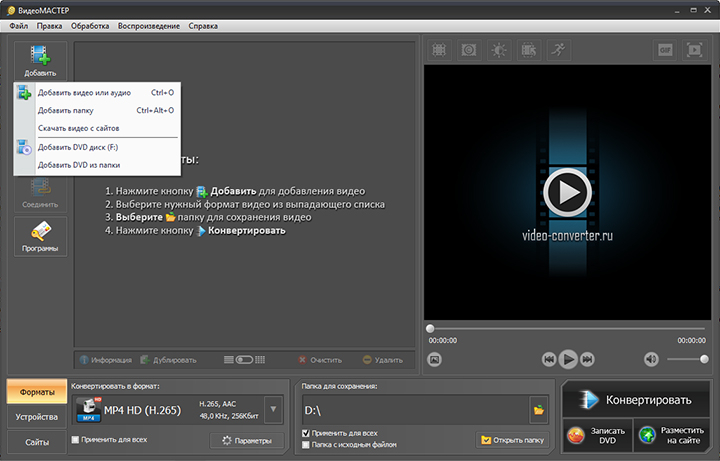
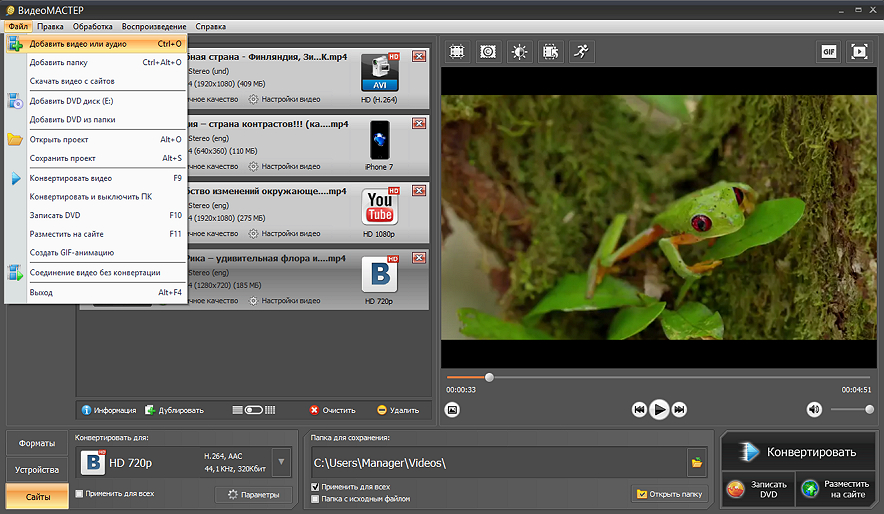
Шаг 1. Добавьте исходное видео. Нажмите «Добавить» и выберите добавление видео. Если нужно обработать несколько роликов одинаковым способом, программа позволяет сформировать очередь. До преобразования проверьте, что выбраны именно нужные файлы и что длительность в карточке соответствует исходнику: это простая защита от случайной обработки черновика или короткого превью вместо мастер-файла.
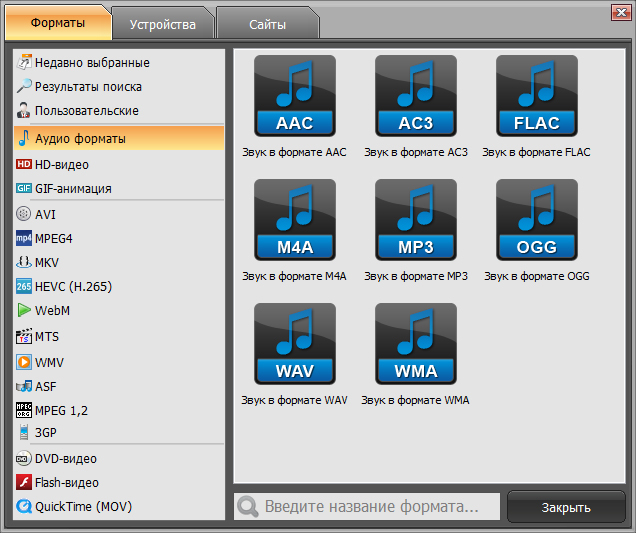
Шаг 2. Выберите аудиоформат. В нижней части окна откройте «Конвертировать для», затем каталог форматов и раздел «Аудио форматы». В подтверждённом списке есть AAC, AC3, FLAC, M4A, MP3, OGG, WAV и WMA. Для универсальной передачи обычно выбирают MP3; для дальнейшего монтажа часто удобнее WAV; если рабочий процесс уже построен вокруг AAC/M4A, нет смысла автоматически переводить всё в MP3.
Шаг 3. Проверьте параметры. Настройки определяют кодек и характеристики выходного аудио. Здесь важно не поднимать значения «для качества» механически: повторное кодирование не восстанавливает информацию, которую исходный звук уже потерял. Для речи полезнее сохранить нормальную разборчивость, стерео или моно в соответствии с исходной задачей и не снижать параметры сильнее, чем требуется для конечного канала.
Шаг 4. При необходимости оставьте только нужный фрагмент. Если из часовой записи нужен короткий комментарий спикера, разумно сначала ограничить диапазон. Это уменьшает время обработки и избавляет от последующей ручной обрезки аудиофайла. При работе с интервью сохраните небольшой запас перед началом и после конца реплики: монтажёру проще убрать лишние доли секунды, чем восстанавливать обрезанное слово.
Шаг 5. Укажите папку и нажмите «Конвертировать». После завершения откройте сохранённый файл и прослушайте начало, середину и конец. Проверка особенно важна при пакетной обработке: одинаковая настройка подходит не всем исходникам, а ролики из разных источников могут содержать разные кодеки, число каналов и уровень громкости.
ВидеоМАСТЕР удобен тем, что пользователь выбирает понятный конечный аудиоформат без командной строки. Но это именно преобразование, а не универсальный режим копирования исходного аудиопотока. Поэтому для задачи «вынуть существующий поток побитово без повторного кодирования» ниже есть FFmpeg. Зато для типовой офисной или редакционной работы, где важен предсказуемый MP3/WAV и визуальная последовательность, графический сценарий проще контролировать.
Плюсы
- Понятная последовательность через графический интерфейс без ручного ввода команд.
- В одном каталоге собраны распространённые аудиоформаты, в том числе MP3, WAV, AAC, FLAC и M4A.
- Можно обработать несколько исходных роликов одной очередью и заранее выбрать папку сохранения.
- Перед извлечением можно сократить материал до нужного фрагмента и не экспортировать лишнюю длительность.
Минусы
- Для точного копирования уже существующего аудиопотока без повторного кодирования удобнее специализированный инструмент вроде FFmpeg.
- Большое число параметров не отменяет необходимость понимать, какой формат нужен на следующем этапе работы.
- Программа ориентирована на Windows, поэтому для macOS и мобильных устройств нужны другие способы из этой инструкции.
Кому подойдёт
Подойдёт редакторам, контент-командам и пользователям Windows, которым нужен понятный локальный процесс: добавить ролик, выбрать аудиоформат, при необходимости подрезать фрагмент и получить отдельный файл без работы в терминале.
VLC media player: извлечение через Convert/Save
VLC media player полезен не только как проигрыватель: в настольной версии есть преобразование медиафайлов через «Media → Convert/Save». На Xeon Live доступен обзор VLC media player. Этот способ удобен, если VLC уже входит в рабочий набор и ради разового извлечения аудио не хочется осваивать отдельный конвертер.
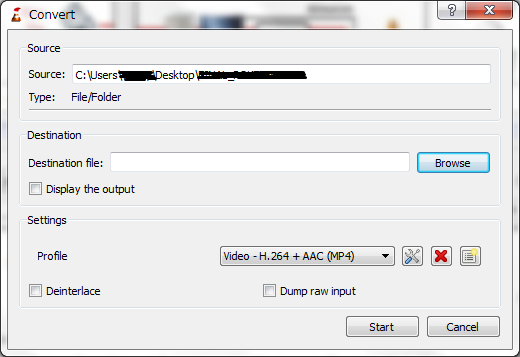
Шаг 1. Откройте меню «Media» и выберите «Convert/Save». В окне источника нажмите «Add», укажите видео и переходите к преобразованию. Если в исходнике несколько дорожек, сначала воспроизведите ролик в VLC и проверьте, какой звук нужен: так проще заметить альтернативный язык или комментарий до экспорта.
Шаг 2. В окне Convert задайте путь и имя файла назначения. Затем выберите профиль, который выводит аудио в нужном кодеке. Название и набор профилей зависят от сборки VLC, поэтому ориентируйтесь на аудиопрофиль, а не на привычку менять только расширение. Расширение должно соответствовать выбранному контейнеру и кодеку.
Шаг 3. Нажмите «Start» и дождитесь завершения. VLC обычно не показывает отдельный мастер с пошаговым прогрессом, поэтому практичный контроль — дождаться окончания обработки, затем открыть результат в другом проигрывателе и сверить длительность. Если создан файл нулевого размера или он не воспроизводится, первым делом проверьте профиль и расширение назначения.
VLC особенно уместен для разовых задач на Windows, macOS и Linux. Его сильная сторона — наличие в уже знакомой медиасреде, а слабая — менее очевидная логика профилей. Для регулярного массового процесса лучше либо использовать специализированный графический конвертер, либо перейти на FFmpeg, где команда фиксирует все параметры явно и повторяется без ручных действий.
Плюсы
- Работает как медиапроигрыватель и конвертер в одном приложении.
- Одинаковая базовая логика Convert/Save знакома пользователям разных настольных систем.
- Подходит для разовой конвертации без создания монтажного проекта.
- Позволяет выбрать профиль вывода и задать конкретный путь файла назначения.
Минусы
- Профили преобразования менее наглядны, чем отдельный каталог аудиоформатов в специализированном конвертере.
- При несоответствии профиля и расширения легко получить файл, который затем неудобно воспроизводить или импортировать.
- Для выбора конкретной дорожки и потокового копирования FFmpeg даёт более точный контроль.
Кому подойдёт
Подойдёт тем, у кого VLC уже установлен и требуется быстро получить отдельный аудиофайл из одного или нескольких роликов без сложного монтажа.
FFmpeg: точный контроль и копирование потока без перекодирования
FFmpeg работает из командной строки и рассматривает медиаконтейнер как набор потоков. В обзоре FFmpeg на Xeon Live отдельно разобраны streamcopy, выбор потоков и ffprobe. Для извлечения аудио это один из самых точных способов, потому что можно явно убрать видеопоток, выбрать конкретную звуковую дорожку и решить, будет ли звук перекодирован.
Сначала полезно посмотреть, что находится внутри файла. Команда ffprobe input.mp4 выводит сведения о контейнере и потоках. В длинном техническом отчёте найдите аудиопотоки: они обозначаются как Audio и имеют индексы. Если аудиодорожка одна, дальнейшая команда проста. Если их несколько, индекс нужно указать явно, иначе автоматический выбор способен дать не тот язык или не тот комментарий.
Для универсального MP3 с перекодированием подойдёт команда ffmpeg -i input.mp4 -vn -c:a libmp3lame -q:a 2 output.mp3. Параметр -vn убирает видео из выходного файла, -c:a задаёт аудиоэнкодер, а -q:a задаёт режим качества для MP3-энкодера. Конкретные параметры лучше согласовать с требованиями рабочего процесса; бессмысленно повышать их в надежде восстановить детали, которых уже нет в исходном звуке.
Для несжатого PCM в WAV можно использовать ffmpeg -i input.mp4 -vn -c:a pcm_s16le output.wav. Такой файл обычно заметно крупнее MP3 или AAC, зато хорошо подходит как промежуточный материал для монтажа и обработки. Важно понимать, что преобразование уже сжатого AAC или MP3 в WAV не возвращает потерянные детали: оно лишь декодирует существующий звук в несжатое представление, удобное для дальнейшей работы.
Если нужно не перекодировать, а вынести уже существующий совместимый поток, применяется streamcopy. Пример для первого аудиопотока: ffmpeg -i input.mp4 -map 0:a:0 -c:a copy output.m4a. Такой вариант корректен только тогда, когда исходный аудиокодек совместим с выбранным контейнером. Если команда сообщает о невозможности записать поток, не стоит просто менять расширение: либо выберите контейнер, который принимает этот кодек, либо выполните осознанное перекодирование.
Параметр -map 0:a:0 особенно важен в материалах с несколькими звуковыми дорожками. 0 означает первый входной файл, a — аудио, последний 0 — первый аудиопоток. Для второго аудиопотока индекс будет 1. Перед массовой обработкой проверьте команду на одном типичном файле, затем сохраните её как воспроизводимый шаблон. Такой подход уменьшает число ручных ошибок в больших медиатеках.
Для пакетной работы FFmpeg практичнее графического интерфейса: команды можно встроить в сценарий автоматизации, генерировать имена выходных файлов по правилам и обрабатывать сотни роликов одинаково. Но именно эта гибкость требует дисциплины. Неверный путь, неподходящий контейнер или неправильный индекс потока дают предсказуемую ошибку, а не «умную» догадку программы. Поэтому команда должна храниться вместе с коротким описанием того, для каких исходников она предназначена.
Плюсы
- Позволяет выбрать конкретный аудиопоток через -map и убрать видео через -vn.
- Поддерживает streamcopy через -c copy, когда исходный звук и контейнер назначения совместимы.
- Подходит для пакетной обработки, повторяемых сценариев и автоматизации медиапроцессов.
- ffprobe помогает проверить кодек, число дорожек и параметры до обработки.
Минусы
- Нет графического мастера, поэтому синтаксис и пути к файлам нужно контролировать самостоятельно.
- Копирование потока работает не с любой парой исходного кодека и контейнера назначения.
- Ошибочный индекс в -map способен выбрать не ту звуковую дорожку.
Кому подойдёт
Подойдёт техническим специалистам, монтажёрам и командам с большим объёмом файлов, когда важны воспроизводимость, автоматизация и возможность отделить звук без повторного кодирования.
macOS
QuickTime Player: системный экспорт Audio Only
На macOS для простой задачи можно обойтись QuickTime Player. В карточке QuickTime Player на Xeon Live описаны команды Export As, Remove Audio и Remove Video. Для получения отдельного звука нужен путь «File → Export As → Audio Only». Apple указывает, что такой экспорт создаёт аудиофайл Apple MPEG-4 с дорожкой AAC.
Шаг 1. Откройте видео в QuickTime Player и воспроизведите несколько участков. Если ролик повреждён, не декодируется или содержит необычный контейнер, лучше обнаружить это до экспорта. Для типового MOV/MP4, который QuickTime открывает нормально, дальнейший путь максимально короткий.
Шаг 2. Выберите «File → Export As → Audio Only». Введите имя и папку, затем сохраните файл. В отличие от универсального конвертера, здесь нет выбора MP3, WAV или FLAC в одном диалоге: системный экспорт ориентирован на AAC в контейнере Apple MPEG-4. Это ограничение одновременно делает способ простым — пользователь не сталкивается с лишними параметрами.
Шаг 3. Откройте сохранённый файл и проверьте длительность. Если дальше нужен монтаж в программе, которая принимает AAC/M4A, можно работать с результатом сразу. Если конечный процесс требует WAV или MP3, выполняйте дополнительное преобразование только один раз и уже под требования конечного канала, чтобы не создавать цепочку ненужных перекодирований.
В QuickTime есть и другой близкий сценарий — «Edit → Remove Video», который оставляет только звук в открытом медиаматериале. Для понятного отдельного экспорта удобнее «Audio Only», потому что результат сразу сохраняется как аудиофайл и не требует трактовать изменённый ролик как промежуточный проект.
Плюсы
- Системный инструмент macOS без отдельного сложного рабочего процесса.
- Команда Audio Only находится прямо в меню экспорта.
- Подходит для быстрых единичных задач и материалов, которые QuickTime уже корректно открывает.
- AAC/M4A хорошо вписывается во многие процессы внутри экосистемы Apple.
Минусы
- В диалоге Audio Only нет выбора MP3, WAV, FLAC и большого числа параметров кодирования.
- Необычные контейнеры и кодеки, которые QuickTime не открывает, потребуют другого инструмента.
- Для нескольких аудиопотоков и точного streamcopy удобнее FFmpeg.
Кому подойдёт
Подойдёт пользователям macOS, которым нужен короткий системный путь для получения AAC/M4A из обычного видеоролика без запуска отдельного конвертера.
iPhone и iPad
Команды: Encode Media с режимом Audio Only
На iPhone и iPad задача решается через приложение Команды. Apple описывает создание собственного сценария из последовательности действий, а независимые актуальные инструкции подтверждают связку «Encode Media → Audio Only → Save File». После один раз настроенного сценария его удобно вызывать из меню «Поделиться» для видео из Фото или Файлов.

Шаг 1. Создайте новую команду и дайте ей понятное имя, например «Извлечь аудио». В сведениях активируйте показ в меню «Поделиться» и ограничьте вход типом Media. Это важно: тогда команда появляется там, где действительно есть фото или видео, а не среди несвязанных действий.
Шаг 2. Добавьте действие «Encode Media». Раскройте его параметры и активируйте «Audio Only». Актуальные инструкции для iOS указывают M4A как типичный вариант вывода. Если интерфейс вашей системы предлагает дополнительные форматы, выбирайте их под дальнейшую работу, но не усложняйте сценарий без необходимости.
Шаг 3. Добавьте «Save File» и активируйте выбор места сохранения. После этого откройте исходный ролик, нажмите «Поделиться» и запустите созданную команду. Когда появится системный диалог Файлов, выберите папку. Для корпоративной работы лучше заранее договориться о структуре имён: дата, проект, спикер, номер дубля. Тогда мобильные выгрузки не превращаются в набор однотипных файлов.
Этот способ удобен тем, что обработка строится средствами системы и не требует загружать материал на сторонний веб-сервис. Но Команды чувствительны к изменениям поведения iOS и к типу входных данных. Если сценарий перестал появляться в меню «Поделиться», сначала проверьте настройку Show in Share Sheet и разрешённый тип Media. Если Encode Media не получает вход, временно добавьте явный выбор файла и протестируйте действие отдельно.
Плюсы
- Сценарий создаётся средствами iOS/iPadOS и после настройки запускается из меню «Поделиться».
- Связка Encode Media и Audio Only отделяет аудиоверсию без открытия настольного компьютера.
- Save File позволяет выбирать папку в приложении Файлы.
- Подходит для повторяющихся мобильных операций: один сценарий можно использовать для разных роликов.
Минусы
- Первоначальная настройка занимает больше шагов, чем обычная кнопка «Конвертировать».
- После обновлений системы иногда приходится проверять тип входа и доступность команды в меню «Поделиться».
- Для сложного выбора нескольких дорожек и технического анализа контейнера мобильный сценарий ограничен.
Кому подойдёт
Подойдёт владельцам iPhone и iPad, которые регулярно получают видео на мобильном устройстве и хотят сохранять аудио локально в Файлы без браузерного сервиса.
Android
Video MP3 Converter: отдельное мобильное приложение
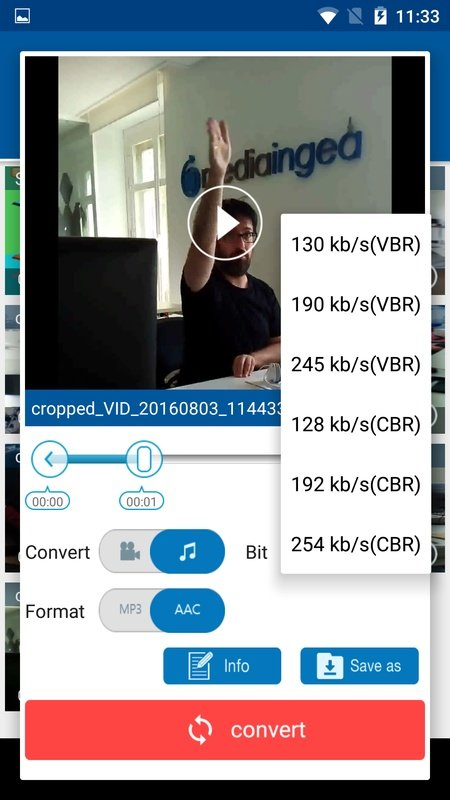
Для Android один из специализированных вариантов — Video MP3 Converter от FunDevs LLC. Текущая карточка Google Play указывает поддержку MP4, 3GP, WebM, WMV и FLV на входе и MP3, AAC и OGG на аудиовыходе, а также обрезку и изменение метаданных. Для статьи важен базовый сценарий: выбрать видео, ограничить фрагмент при необходимости, указать аудиорежим, формат и битрейт, затем запустить Convert.
Шаг 1. Выберите видео из памяти устройства. Если приложение показывает таймлайн с границами, сначала задайте нужную длительность. Для записи встречи или лекции лучше не обрезать материал до проверки, а для короткой реплики — наоборот, оставить небольшой запас по краям и уменьшить итоговый файл.
Шаг 2. Выберите режим преобразования в аудио и выберите MP3, AAC или OGG из поддерживаемых вариантов. MP3 удобен для передачи и воспроизведения почти везде; AAC полезен в современных мобильных и видеопроцессах; OGG имеет смысл только там, где конечная программа или платформа его принимает. Не выбирайте формат по размеру кнопки или привычке — ориентируйтесь на следующую операцию с файлом.
Шаг 3. Задайте битрейт, имя и место сохранения, затем нажмите Convert. После завершения проверьте файл в другом проигрывателе. На Android особенно важно понимать, куда приложение записало результат: медиатека, папка Music, Downloads или собственный каталог приложения могут вести себя по-разному при последующей отправке в мессенджер, облако или монтажный редактор.
Мобильный конвертер хорошо закрывает разовую задачу в дороге, но для материалов с коммерческой тайной, неопубликованных рекламных кампаний и персональных данных важно отдельно проверить политику приложения и разрешения. Само наличие локального приложения ещё не означает, что любой его сценарий полностью автономен. В чувствительном процессе предпочтительнее использовать минимально необходимые разрешения и хранить исходник в контролируемой папке.
Плюсы
- Специализированный мобильный интерфейс с выбором аудиоформата и битрейта.
- Поддерживает распространённые видеоформаты и MP3, AAC, OGG на аудиовыходе.
- Можно ограничить длительность до преобразования и не создавать лишний длинный файл.
- Метаданные результата можно привести в порядок сразу на смартфоне.
Минусы
- Набор форматов меньше, чем у настольных конвертеров и FFmpeg.
- Для рабочих конфиденциальных материалов нужно отдельно оценивать разрешения и политику приложения.
- Мобильный интерфейс не предназначен для точного выбора сложной структуры потоков в контейнере.
Кому подойдёт
Подойдёт пользователям Android, которым нужно получить MP3, AAC или OGG прямо на смартфоне и при необходимости сразу подрезать исходный ролик.
В браузере
Браузерный способ полезен на чужом компьютере, Chromebook или в ситуации, когда установка программы невозможна. Цена удобства — исходный файл загружается на сервер сервиса. Поэтому до отправки рабочего материала оцените его чувствительность и правила хранения. Для публичного ролика, учебного примера или неограниченного медиаматериала это часто приемлемо; для внутренней презентации до анонса, персональных данных или закрытого интервью лучше выбрать локальный вариант.
123apps Online Audio Converter
123apps Online Audio Converter принимает не только аудио, но и видеофайлы и умеет извлекать из них звуковую дорожку. На Xeon Live есть карточка 123apps. Сервис заявляет вывод в MP3, WAV, M4A, FLAC, OGG, AMR, MP2 и M4R, а также настройку качества, битрейта, частоты и числа каналов.
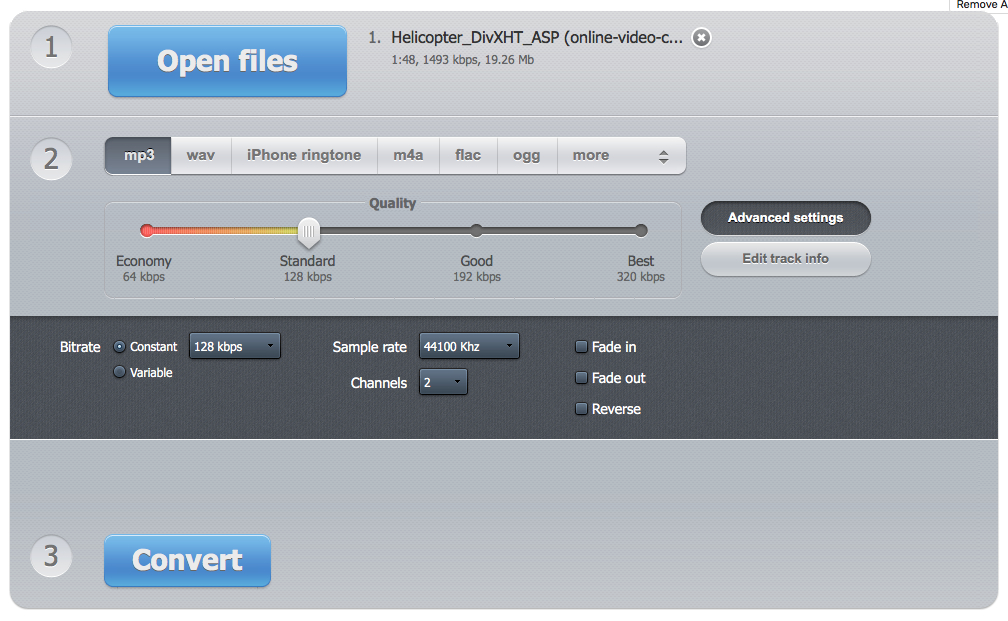
Шаг 1. Откройте Online Audio Converter и загрузите видео. Для длинного исходника сначала оцените объём и скорость соединения: браузерная обработка предусматривает передачу файла на сервер, поэтому слабая сеть может оказаться главным ограничением, а не скорость самого преобразования.
Шаг 2. Выберите формат. Для простого обмена — MP3, для дальнейшей обработки — WAV или FLAC, для совместимого мобильного процесса — M4A/AAC там, где это предусмотрено. Затем задайте качество и только при необходимости открывайте расширенные параметры. Чем меньше параметров меняется без причины, тем проще потом объяснить происхождение итогового файла.
Шаг 3. Запустите преобразование и сохраните результат. Сервис также поддерживает пакетную обработку. Для рабочей медиатеки после скачивания переименуйте файлы по единой схеме и перенесите из папки Downloads в каталог проекта: так браузерные выгрузки не смешиваются с временными файлами.
123apps указывает автоматическое удаление загруженных файлов с серверов через несколько часов после завершения работы. Для публичного или неконфиденциального контента этого обычно достаточно как операционного сценария, но политика сервиса не заменяет внутренние правила компании. Если материал ограничен по доступу, используйте локальный инструмент, где файл не покидает устройство.
Плюсы
- Работает в браузере и принимает видео как источник аудиодорожки.
- Предлагает несколько распространённых аудиоформатов и настройки качества.
- Поддерживает пакетное преобразование нескольких файлов.
- Подходит для компьютеров, где нельзя установить отдельную программу.
Минусы
- Исходный ролик передаётся на сервер, что не подходит для всех внутренних материалов.
- Скорость сильно зависит от размера файла и качества интернет-соединения.
- Для точного копирования исходного потока и выбора конкретной дорожки возможностей меньше, чем у FFmpeg.
Кому подойдёт
Подойдёт для публичных и неконфиденциальных материалов, когда нужен быстрый браузерный экспорт в распространённый аудиоформат без установки программы.
Clideo Video Converter
Clideo позволяет загрузить видео, открыть список форматов и выбрать аудиовыход. На Xeon Live есть карточка Clideo. В текущем интерфейсе Video Converter список аудиоформатов содержит AAC, AIFF, AMR, FLAC, M4A, M4R, MP3, OGG, Opus, WAV и WMA; после выбора запускается Convert.
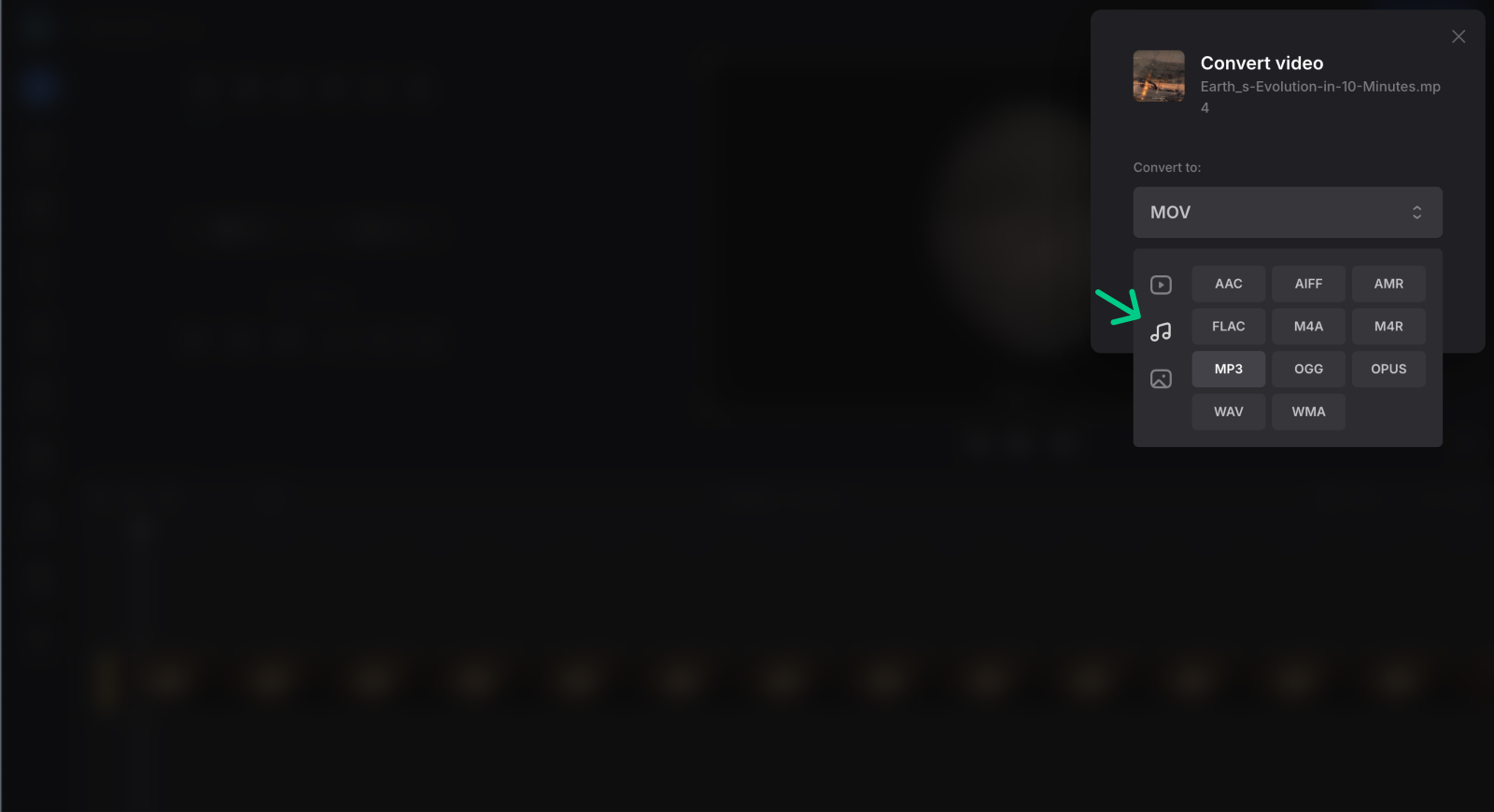
Шаг 1. Загрузите файл в Video Converter. Перед отправкой внутреннего рабочего материала ещё раз проверьте, допускают ли правила проекта передачу третьей стороне. Для открытого ролика это обычный веб-процесс; для закрытого брифа лучше не отступать от правил только ради удобства.
Шаг 2. Откройте список «Convert to» и выберите категорию аудиоформатов. Выберите MP3, WAV, FLAC, M4A или другой подходящий вариант. Если нужно просто отделить речь для согласования, выбирайте формат с хорошей совместимостью. Если файл дальше идёт в монтаж, согласуйте формат с редактором или звукорежиссёром до преобразования.
Шаг 3. Запустите Convert и сохраните готовый аудиофайл. После скачивания сверяйте длительность и прослушивайте фрагменты из разных мест ролика. Браузерный сервис удобен именно как быстрый инструмент, поэтому контроль результата должен оставаться коротким, но обязательным.
Clideo и 123apps решают похожую задачу, но интерфейс и набор дополнительных инструментов различаются. Выбирать между ними разумно не по обещанию «лучше», а по нужному выходному формату, допустимому способу передачи исходника и тому, насколько удобно сервис встраивается в текущий рабочий процесс.
Плюсы
- Прямой браузерный сценарий: загрузка видео, выбор аудиоформата, Convert.
- В списке вывода есть MP3, WAV, FLAC, M4A, AAC, OGG, Opus и другие аудиоформаты.
- Не требует установки настольного приложения.
- Подходит для разовой работы на разных компьютерах и операционных системах.
Минусы
- Видео загружается на удалённую инфраструктуру сервиса.
- Для крупных файлов итоговое время зависит от скорости отправки и получения данных.
- Тонкий выбор аудиопотоков и streamcopy лучше выполнять локальными техническими инструментами.
Кому подойдёт
Подойдёт для разовых браузерных задач с открытым или неконфиденциальным видео, когда нужен понятный выбор аудиоформата без локальной установки.
Как выбрать MP3, WAV, AAC/M4A или FLAC
Формат — это не декоративная настройка, а договор между текущей операцией и следующим этапом. Полезнее выбирать его от конечной задачи, чем от привычки. Если после извлечения звук сразу отправляется коллеге и должен открыться почти везде, MP3 обычно удобнее. Если дорожка идёт в монтаж и дополнительную обработку, WAV позволяет работать с несжатым PCM без нового сжатия на каждом промежуточном шаге. Если исходный ролик уже содержит AAC и процесс принимает M4A, поток можно сохранить ближе к исходному виду. FLAC нужен там, где важно сжатие без потерь и поддержка формата на следующем этапе подтверждена.
MP3 использует сжатие с потерями. Это означает, что повторное кодирование уже сжатой дорожки может добавить ещё одну ступень необратимого упрощения сигнала. Для голоса при разумных настройках это не обязательно станет заметной проблемой, но принцип остаётся тем же. Поэтому не стоит создавать цепочку «AAC из видео → MP3 → снова MP3 после монтажа». Лучше один раз перейти в рабочий формат, выполнить нужные операции и сделать конечный экспорт в формат публикации.
WAV часто воспринимают как синоним «качества», но важна исходная информация. Если исходный AAC сначала декодировать в WAV, файл станет крупнее, однако потерянные при первом сжатии данные не вернутся. Преимущество WAV в другом: после декодирования последующая обработка выполняется над несжатым PCM, и вы не добавляете новое потерьное сжатие на каждом промежуточном сохранении. Это полезно при чистке шума, монтаже речи, эквализации и сведении.
FLAC сжимает аудио без потерь относительно декодированного сигнала и экономит место по сравнению с несжатым PCM. Он удобен для архива и обмена качественными аудиофайлами там, где поддержка FLAC не вызывает вопросов. Но для передачи в простую корпоративную систему или встроенный редактор MP3/WAV может оказаться совместимее. Формат должен соответствовать среде, а не абстрактной шкале «лучше — хуже».
AAC часто уже находится внутри MP4 и MOV. Если задача — получить отдельный файл без изменения аудиопотока, FFmpeg streamcopy в совместимый контейнер способен сохранить его без повторного кодирования. QuickTime Player при Audio Only, напротив, создаёт Apple MPEG-4 audio file с AAC-дорожкой. Эти два сценария внешне дают похожий результат, но технически процесс может различаться: в одном поток копируется, в другом выполняется экспорт средствами приложения.
Как не потерять лишнее качество
Первое правило — не перекодировать без причины. Если исходная звуковая дорожка уже совместима с дальнейшей системой, копирование потока экономит время и не добавляет потерь от нового кодирования. Если нужен другой кодек, перекодирование неизбежно; тогда важнее сделать его один раз и сразу в нужный конечный или рабочий формат.
Второе правило — не путать высокое число в настройках с восстановлением качества. Битрейт, частота дискретизации и число каналов описывают способ представления выходного сигнала. Увеличение значений выше исходных не создаёт новых деталей. Если голос был записан с шумом и ограниченной полосой, экспорт в огромный WAV не превратит его в студийную запись. Улучшение речи — отдельная задача обработки, а извлечение звука отвечает прежде всего за корректное получение дорожки.
Третье правило — сохранять исходное видео отдельно. Производный аудиофайл удобно переименовывать по проектной схеме, но оригинал не нужно заменять или удалять сразу после экспорта. В дальнейшем может понадобиться другая дорожка, другой фрагмент, иной формат или повторная синхронизация. Наличие исходника экономит больше времени, чем попытки восстановить промежуточные версии.
Четвёртое правило — заранее решить, нужен ли стереосигнал. Интервью, записанное одним микрофоном, может фактически содержать один и тот же сигнал в двух каналах; музыка и многоканальные материалы устроены иначе. Не переводите дорожку в моно только ради уменьшения размера без понимания содержимого. И наоборот, дублирование моносигнала в стереофайл не добавляет пространственной информации.
Пятое правило — избегать нормализации и эффектов на этапе простого извлечения, если они не нужны. Изменение громкости, эквализация, шумоподавление и компрессия — это отдельные операции со своими настройками и риском артефактов. Сначала получите корректный исходный аудиофайл, сохраните его, а обработку выполняйте на копии. Базовые принципы дальнейшей работы собраны в материале Xeon Live об основах обработки аудио на компьютере.
Проверка результата: короткий контроль перед публикацией или передачей
Извлечение считается законченным не в момент появления файла на диске, а после проверки. Для редакционного процесса достаточно короткого контрольного маршрута. Он занимает несколько минут и обнаруживает большинство типичных проблем до того, как файл уйдёт в монтаж, расшифровку или публикацию.
- Файл открывается в независимом проигрывателе. Не ограничивайтесь тем же приложением, которое его создало: другой проигрыватель быстрее выявляет проблему совместимости контейнера.
- Длительность соответствует ожидаемой. Если экспортировался весь ролик, аудио должно иметь сопоставимую длительность. Сильное расхождение указывает на обрезку, ошибку декодирования или неверный диапазон.
- Выбрана правильная дорожка. Проверьте язык, комментарий и содержимое хотя бы в трёх точках: начало, середина, конец.
- Нет внезапной тишины и обрывов. Скачок уровня, пропавший канал или кусок тишины часто обнаруживаются только вне первых секунд.
- Формат принят следующей программой. Откройте файл в редакторе, системе расшифровки или другом инструменте, ради которого он создавался.
- Имя и папка соответствуют проекту. Хорошее именование предотвращает отправку черновика вместо финальной дорожки и упрощает повторный экспорт.
Если процесс регулярный, превратите эту проверку в чек-лист команды. Для интервью удобно добавлять к имени дату, фамилию спикера и статус; для рекламных материалов — проект, площадку и номер версии; для вебинаров — дату, сессию и язык. Тогда аудиофайл остаётся связан с исходным видео даже после передачи между отделами.
Для технической проверки FFmpeg и ffprobe дают больше деталей: можно сравнить длительность, кодек, число каналов и частоту дискретизации. Но даже при наличии метаданных прослушивание остаётся обязательным. Технически корректный файл способен содержать не ту дорожку, а это невозможно понять только по цифрам.
Рабочие сценарии для маркетинга, контента и коммуникаций
Интервью и экспертные комментарии
После видеозаписи интервью звук часто нужен отдельно: для расшифровки, согласования цитат, подготовки подкастовой версии или передачи редактору. Если работа происходит на Windows и важна простота, ВидеоМАСТЕР даёт прямой графический путь. При большом количестве интервью FFmpeg удобнее автоматизировать. На Mac QuickTime Player закрывает единичный экспорт, а на iPhone Команды позволяют получить аудио сразу после съёмки.
Критерий результата здесь не «максимальный битрейт», а разборчивость речи, правильная длительность и отсутствие пропавших фрагментов. Для расшифровки обычно не требуется огромный несжатый файл; для дальнейшей обработки голоса лучше сохранить рабочую версию без лишнего повторного сжатия. Исходное видео остаётся контрольной копией на случай спорной цитаты или необходимости проверить контекст.
Вебинары, демонстрации и записи встреч
У длинной записи основная проблема — объём. Если нужен весь звук, пакетная или командная обработка экономит ручное время. Если важны только отдельные блоки, сначала зафиксируйте таймкоды и извлекайте нужные диапазоны. Не обрезайте реплики вплотную: оставляйте небольшой запас, чтобы монтажёр мог сделать естественный вход и выход без съеденных согласных и дыхания.
Для внутренней встречи браузерный сервис может быть нежелателен из-за загрузки исходника на удалённую инфраструктуру. Локальные программы на компьютере или системный сценарий на смартфоне проще согласовать с корпоративными правилами хранения. Публичный вебинар после публикации, напротив, можно обрабатывать браузерным конвертером, когда локальная установка недоступна.
Рекламные ролики и контент для соцсетей
Из рекламного ролика часто нужно получить музыку, дикторскую дорожку или черновой звук для адаптации под другой формат. Здесь особенно важно не путать техническое извлечение с правом использования записи: наличие файла не расширяет лицензию на музыку или голос. Внутри производственного процесса работайте только с материалами, на которые у команды есть необходимые права и разрешения.
Для адаптаций полезно хранить исходный аудиофайл отдельно от финального сжатого MP3. Если дальше планируется ремикс, чистка голоса или новый монтаж, рабочая WAV/FLAC-копия удобнее. Для простого согласования с клиентом можно сделать компактный MP3, но не заменять им мастер. Такая двухуровневая схема — мастер плюс лёгкая копия — уменьшает путаницу и лишние перекодирования.
Презентации и видеоотчёты
В презентациях и видеоотчётах звук иногда нужен отдельно для повторного использования: например, чтобы вынести комментарий руководителя в аудиовставку или подготовить расшифровку. Если источник короткий и открыт, браузерный сервис решает задачу быстро. Если файл содержит внутреннюю отчётность, локальная обработка безопаснее с точки зрения контроля распространения исходника.
Результат измеряется не только тем, что файл «создался». Проверьте, что он открывается на устройстве, где будет презентация, и что длительность соответствует нужному фрагменту. Для выступления заранее держите офлайн-копию: зависимость от облака или браузера в момент показа создаёт ненужный риск.
Как выбрать способ за минуту
- Windows, нужен понятный графический процесс: ВидеоМАСТЕР.
- VLC уже установлен и задача разовая: Convert/Save в VLC media player.
- Нужно копирование потока, точный выбор дорожки или пакетная автоматизация: FFmpeg.
- macOS, обычный ролик и устраивает AAC/M4A: QuickTime Player → Audio Only.
- iPhone/iPad, хочется системный повторяемый сценарий: Команды → Encode Media → Audio Only → Save File.
- Android, нужен отдельный мобильный конвертер: Video MP3 Converter.
- Нельзя установить программу, материал не конфиденциальный: 123apps или Clideo в браузере.
Если остаются сомнения, выбирайте самый простой локальный инструмент, который выдаёт формат, принимаемый следующим этапом. Переход к сложному способу оправдан только конкретной потребностью: несколько дорожек, streamcopy, массовая автоматизация, необычный кодек или строгий контроль контейнера. Сложность сама по себе не делает результат качественнее.
Типичные ошибки и способы их исправить
Файл создался, но звука нет
Сначала откройте исходное видео в проигрывателе и убедитесь, что аудиодорожка действительно существует. Затем проверьте, не выбран ли пустой или альтернативный поток. В FFmpeg это видно через ffprobe и исправляется явным -map. В графических программах попробуйте воспроизвести нужную дорожку до экспорта и повторно выбрать профиль. Если исходник сам воспроизводится без звука, проблема находится раньше стадии извлечения.
Получился не тот язык или комментарий
Это признак нескольких аудиопотоков. Наиболее прозрачное решение — посмотреть список потоков через ffprobe и выбрать нужный индекс. При работе в графической программе сначала выберите нужную дорожку в проигрывателе, если приложение поддерживает выбор. Для больших серий файлов не предполагайте, что одинаковый индекс означает одинаковый язык во всех роликах: структура контейнера может отличаться.
После конвертации ухудшилась речь
Проверьте, не было ли выполнено повторное сжатие в слишком агрессивный режим. Если исходный звук уже был MP3 или AAC, дополнительное преобразование способно накопить артефакты. Для монтажа создайте рабочую WAV-копию из исходника и дальше не сохраняйте промежуточные версии в потерьном формате. Если доступен совместимый streamcopy, используйте его вместо перекодирования.
WAV получился очень большим
Это нормальное следствие несжатого PCM, а не ошибка. Если файл нужен только для пересылки или расшифровки, выберите MP3/AAC. Если WAV используется как промежуточный мастер для монтажа, большой размер оправдан удобством обработки. Для архива без потерь можно рассмотреть FLAC, если его принимает вся цепочка инструментов.
Онлайн-сервис долго загружает ролик
Главное ограничение здесь — передача исходника через сеть. Для большого файла локальный конвертер нередко оказывается рациональнее, потому что данные не нужно сначала отправлять, а потом скачивать обратно. Если браузерный способ обязателен, используйте стабильное соединение и не закрывайте вкладку до завершения. Не уменьшайте исходное видео отдельным перекодированием только ради того, чтобы затем извлечь звук: это добавляет лишний этап.
Файл не импортируется в редактор
Проверьте не только расширение, но и фактический кодек и контейнер. Переименование .m4a в .mp3 не превращает AAC в MP3. Если программа требует конкретный формат, выполните настоящее преобразование один раз. Для нестандартного контейнера ffprobe покажет, какой аудиопоток находится внутри, а FFmpeg позволит перекодировать его в ожидаемый кодек.
Звук рассинхронизирован с исходным видео
Если нужен только отдельный аудиофайл для прослушивания, небольшое расхождение может быть незаметно. Для последующей синхронизации с картинкой оно критично. Сравните начало и конец, проверьте длительность и таймбазу исходника. Не обрезайте звук и видео разными программами без общей точки отсчёта. При сложных материалах лучше извлечь дорожку техническим инструментом без изменения длительности, а монтаж выполнять уже в проекте.
Чек-лист перед передачей файла
- Исходное видео сохранено отдельно и не перезаписано.
- Выбран правильный аудиопоток и язык.
- Формат соответствует следующему этапу — прослушиванию, монтажу, расшифровке или архиву.
- Нет лишнего повторного перекодирования.
- Длительность и содержимое проверены минимум в трёх точках.
- Файл открывается в независимой программе.
- Имя файла понятно без просмотра содержимого.
- Для браузерной обработки заранее подтверждено, что исходник можно передавать стороннему сервису.
Для регулярного процесса этот список полезно закрепить в рабочем регламенте рядом с правилами именования. Тогда извлечение аудио перестаёт быть разовой технической операцией и становится воспроизводимой частью медиапроизводства. Это особенно заметно в командах, где один сотрудник записывает материал, второй готовит расшифровку, третий монтирует, а четвёртый публикует: единая структура файлов сокращает количество уточнений и повторных экспортов.
Частые вопросы
Итог
Для обычной задачи на Windows проще всего начать с ВидеоМАСТЕРа: добавить ролик, открыть Аудиоформаты, выбрать MP3/WAV/AAC или другой подходящий вариант и запустить преобразование. VLC подходит как универсальный запасной способ, а FFmpeg — когда нужны точный выбор дорожки, streamcopy и автоматизация. На macOS короткий системный путь даёт QuickTime Player, на iPhone и iPad — Команды, на Android — специализированный мобильный конвертер. 123apps и Clideo удобны в браузере, если исходник разрешено передавать удалённому сервису.
Качество результата зависит не от количества кнопок, а от правильного маршрута. Сначала выясните, нужен ли точный исходный поток или новый совместимый формат, затем выберите инструмент и сделайте только необходимое преобразование. После экспорта проверьте длительность, содержимое, дорожку и совместимость с программой, где файл будет использоваться дальше. Такой порядок одинаково хорошо работает для интервью, вебинаров, рекламных роликов, видеоотчётов и обычных личных записей.