Как пользоваться Cubase: настройка, запись, MIDI, сведение и экспорт без лишней путаницы
Cubase относится к цифровым звуковым рабочим станциям — DAW, где в одном проекте соединяются запись, MIDI, монтаж, виртуальные инструменты, автоматизация, микшер и финальный экспорт. Для первого знакомства важна не попытка запомнить весь интерфейс, а понятная последовательность действий: настроить аудиоустройство, создать проект, добавить дорожки, записать материал, отредактировать события, собрать баланс и вывести готовый файл. На Xeon Live уже есть развёрнутое руководство по Cubase; ниже собран практический маршрут с акцентом на повседневную работу и контроль результата.
Сначала определите масштаб задачи
Одна из типичных ошибок новичка — открывать большую DAW ради операции, которая занимает минуту в обычном аудиоредакторе. Cubase оправдан там, где материал состоит из нескольких дорожек, требуется синхронизация по времени, MIDI, многодублевая запись, работа с виртуальными инструментами, сложная маршрутизация или автоматизация. Для быстрой обрезки готового файла, простого улучшения речи, изменения громкости и конвертации полноценный проект Cubase создаёт лишние действия. Такой выбор влияет не на качество идеи, а на скорость выполнения и число технических точек, где легко ошибиться.
Для команд маркетинга и контента это разделение особенно полезно. Озвучка рекламного ролика, джингл, подкаст, заставка к вебинару, версия трека без вокала, звуковой логотип или пакет коротких аудиофрагментов могут находиться на разных уровнях сложности. Готовый голосовой файл с одной дорожкой разумно привести в порядок в простом редакторе. Ролик с диктором, музыкой, фоновыми эффектами, несколькими вариантами текста и точной синхронизацией уже удобнее собирать в DAW.
Первый сценарий: быстро обработать один файл в АудиоМАСТЕР
В качестве первого практического сценария выбран АудиоМАСТЕР. Это настольный редактор для Windows, рассчитанный на работу с отдельными аудиофайлами: запись с микрофона, обрезку, склейку, изменение темпа и высоты тона, эквализацию, эффекты и сохранение в распространённых форматах. Он не заменяет Cubase как многодорожечную музыкальную студию, зато быстрее закрывает простую задачу, когда проектная логика DAW не требуется.
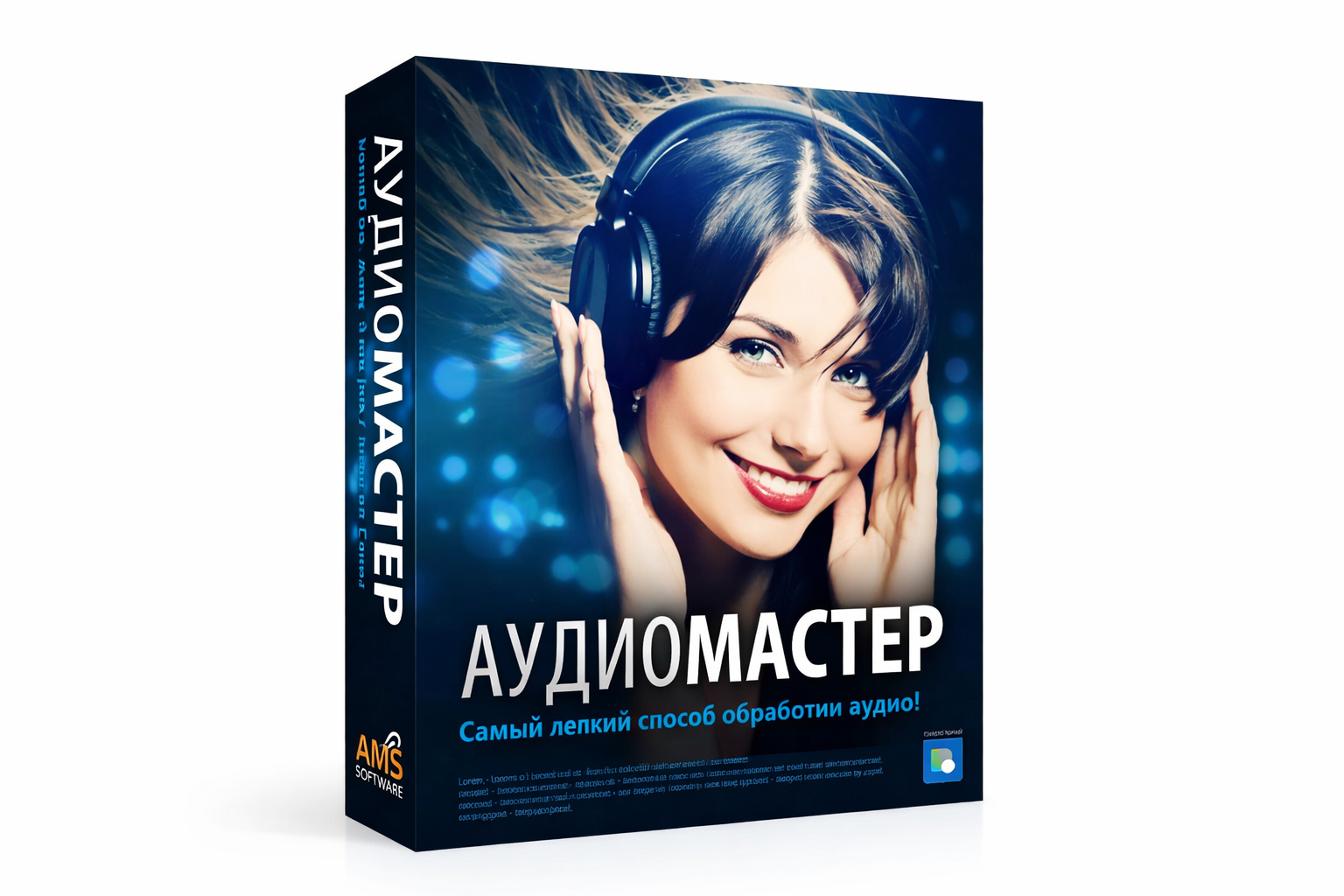
Рабочая последовательность здесь предельно линейная. Сначала открывается исходный аудиофайл. Ненужный фрагмент выделяется на волновой форме и удаляется, а стык прослушивается в наушниках. Затем корректируется громкость и, при необходимости, применяется эквалайзер. Для речи полезно вначале убрать явно лишние низкие частоты и только потом решать, требуется ли дополнительная обработка. В финале файл сохраняется через команду сохранения с выбором формата. Копию исходника лучше оставить нетронутой, чтобы при повторном выпуске не накапливать последствия нескольких последовательных перекодирований.
- Откройте исходный файл и сразу прослушайте его целиком либо хотя бы начало, самый громкий фрагмент и конец.
- Удалите технические паузы, случайные шумы до начала записи и лишний хвост после окончания.
- Сведите резкие перепады уровня к приемлемому диапазону, не пытаясь сделать каждый фрагмент одинаково громким на слух.
- Применяйте эквалайзер только после прослушивания проблемы: гул, избыточная резкость и недостаток разборчивости требуют разных решений.
- Сделайте плавное начало и окончание там, где монтажный стык слышен как резкий обрыв.
- Сохраните рабочую копию в формате, который соответствует дальнейшему сценарию: монтаж, публикация, архив или передача коллеге.
- После сохранения откройте итоговый файл заново и проверьте начало, стыки, громкий участок и последние секунды.
Плюсы
- Простой маршрут от открытия файла до готового результата без сложной системы дорожек и шин.
- Русскоязычные названия основных операций уменьшают порог входа для сотрудников без опыта работы в DAW.
- Запись, обрезка, базовая обработка и конвертация собраны в одном настольном приложении.
- Подходит для единичных голосовых файлов, интервью, коротких заставок и подготовки аудио к публикации.
Минусы
- Нет полноценной проектной архитектуры Cubase с развитой MIDI-средой, автоматизацией, сложной маршрутизацией и большим микшером.
- При работе с десятками взаимосвязанных дорожек линейный аудиоредактор становится менее удобным, чем DAW.
- Сценарии композиторской работы и управления виртуальными инструментами находятся за пределами основной задачи программы.
Кому подойдёт
Редактор удобен контент-менеджерам, авторам подкастов, сотрудникам PR- и маркетинговых команд, преподавателям и начинающим авторам, которым регулярно нужно быстро привести в порядок один аудиофайл. Для полноценной песни, сложного саунд-дизайна, многодублевой записи, MIDI-аранжировки и сведения большого проекта дальнейшая работа переносится в Cubase.
Когда нужен именно Cubase
Для проектов с несколькими источниками лучше переходить в Cubase как полноценную среду музыкального продакшна. Важный критерий простой: каждый элемент должен оставаться управляемым отдельно. Диктор, музыка, шумовые эффекты, джингл, дополнительные голоса и служебная дорожка синхронизации не склеиваются заранее в один файл. В Cubase их удобнее держать на отдельных дорожках, чтобы менять баланс, панораму, обработку и тайминг без повторного монтажа всей композиции.
Для бизнеса это даёт практический выигрыш при версиях. Один и тот же рекламный ролик часто выпускается в нескольких длительностях; подкаст получает короткий тизер; презентация требует отдельной музыкальной подложки; видеомонтажёр просит дорожки без мастеринговой обработки. Проект с понятной структурой позволяет вывести нужный вариант из той же сессии, не пересобирая материал с нуля.
Как устроен Cubase: пять областей, которые нужно понять в первый день
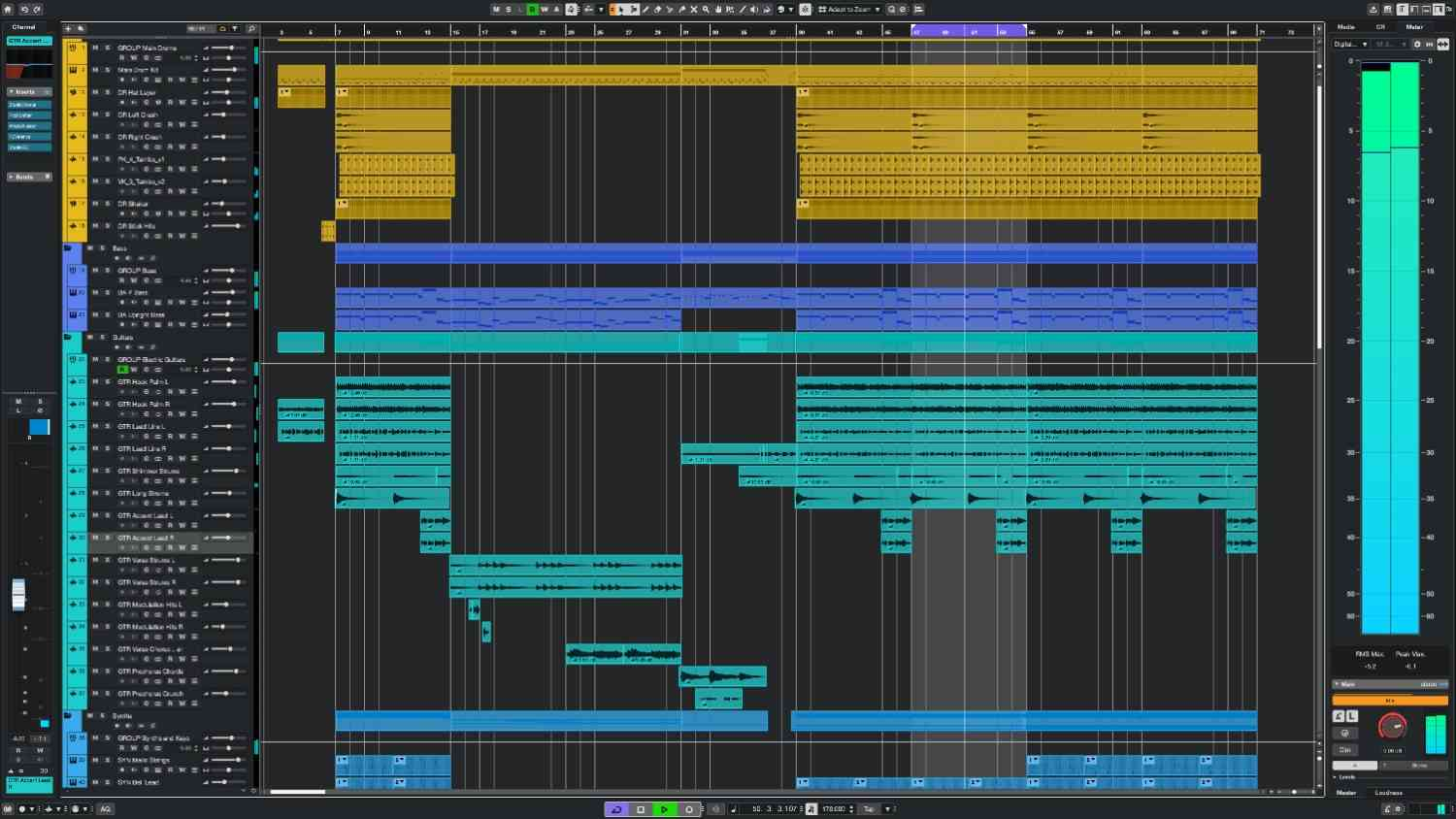
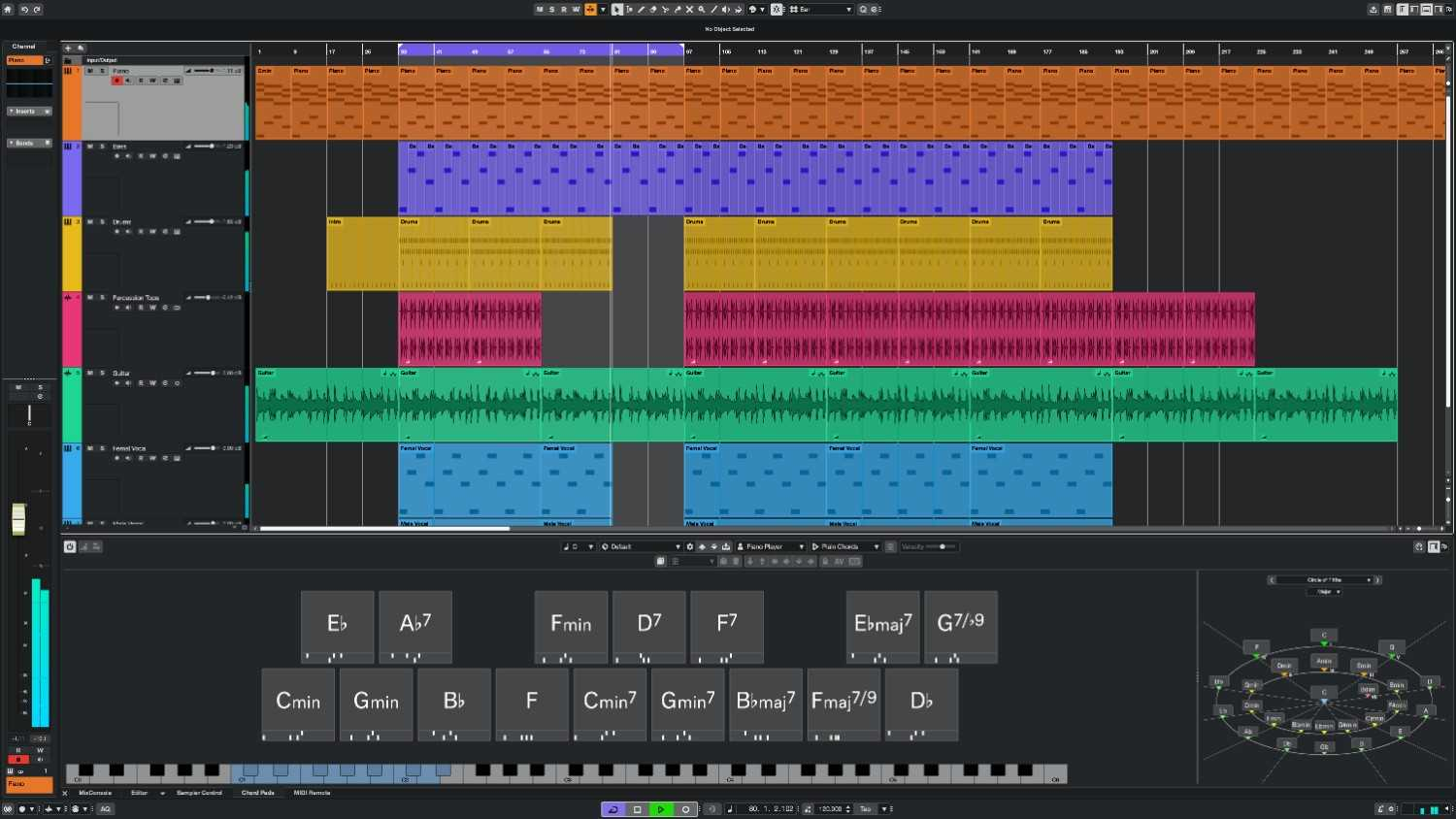
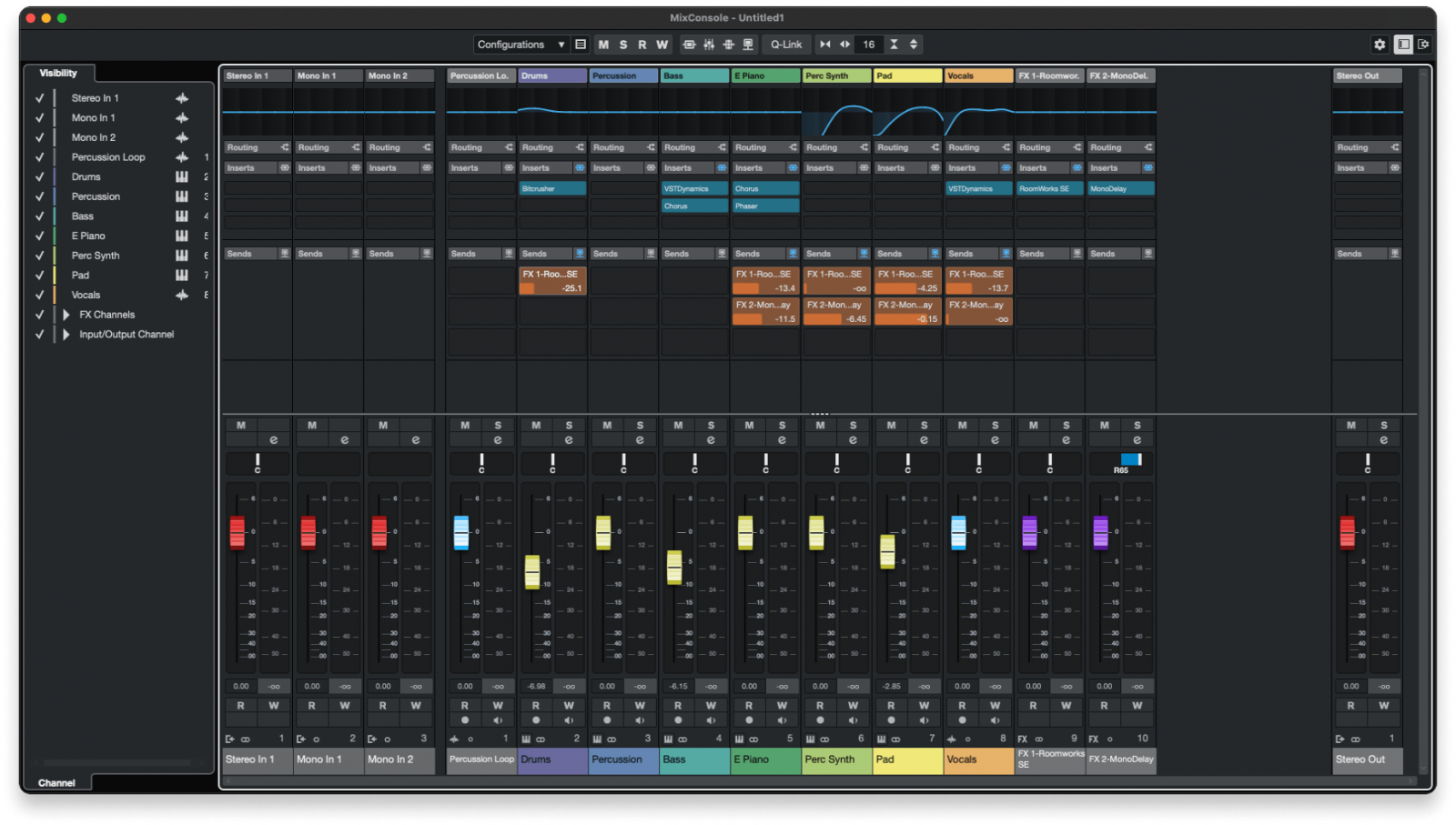
В современных версиях Cubase большая часть работы проходит в Project Window. Слева находится список дорожек и Inspector, в центре — временная шкала с аудио- и MIDI-событиями, снизу открываются редакторы и MixConsole, справа размещаются дополнительные зоны с медиа и другими инструментами. Отдельное окно MixConsole вызывается через Studio или клавишей F3. Audio Connections открывается клавишей F4. Такой подход полезно воспринимать как набор рабочих представлений одного проекта, а не как десятки независимых окон.
Новичку достаточно выучить пять сущностей. Track — дорожка с настройками маршрутизации и обработки. Event — размещённый на временной шкале фрагмент аудио или MIDI. Bus — входная или выходная шина, связывающая проект с аудиоинтерфейсом либо внутренней маршрутизацией. Channel — канал микшера, через который проходит сигнал. Editor — специализированная область для подробной правки аудио, MIDI, нот или других данных. После этого интерфейс перестаёт выглядеть как набор случайных кнопок.

Шаг 1. Создайте проект и сразу наведите порядок в папках
При запуске Cubase новый проект создаётся через Hub или команду New Project. Важнее самого окна выбора то, куда сохраняется проект. Для каждой работы создавайте отдельную папку с понятным названием. Внутри неё Cubase хранит проектный файл и служебные каталоги с аудио. Такой подход предотвращает типичную проблему, когда проект ссылается на записи, разбросанные по рабочему столу, папке загрузок и временным каталогам.
Название проекта должно помогать отличать выпуск и ревизию. Для рабочего процесса команды удобнее схема вроде Brand_Podcast_012 или Campaign_Summer_Jingle, а номер версии добавляется при сохранении существенных этапов. Не заменяйте резервное копирование бесконечными файлами final_final2. Гораздо полезнее фиксировать логические состояния: edit, arrangement, mix, approved. Автосохранение остаётся дополнительной страховкой, но оно не заменяет осмысленные точки сохранения.
- Создайте отдельный каталог на каждый проект.
- Не перемещайте записанные Cubase аудиофайлы вручную в Проводнике или Finder после начала работы.
- Сохраняйте заметные этапы отдельной версией проекта перед крупной редактурой или сменой аранжировки.
- Для передачи сессии другому специалисту проверяйте, что внешние аудиофайлы действительно находятся внутри рабочей папки проекта.
- Не используйте временные каталоги облачных приложений как единственное место хранения активной записи.
Шаг 2. Настройте аудиоустройство до первой записи
До создания дорожек Cubase нужно связать с аудиоинтерфейсом или системным аудиоустройством. Основной раздел для выбора аудиосистемы находится в Studio Setup. На Windows для профессиональной записи обычно используется ASIO-драйвер устройства; на macOS работа строится на системной аудиоархитектуре. В Studio Setup также отображается задержка, которая важна для мониторинга в реальном времени. Чем тяжелее цепочка плагинов и выше буфер, тем заметнее разница между живым исполнением и тем, что музыкант слышит из Cubase.
Перед этим полезно отдельно проверить базовую конфигурацию домашней студии: подключение интерфейса, наушников, микрофона и мониторной акустики. Cubase не исправляет физически неверное подключение. Программа получает ровно тот сигнал, который приходит на выбранный вход, поэтому проблемы с кабелем, предусилителем, фантомным питанием или системной маршрутизацией решаются до начала сессии.
Практическая настройка строится в таком порядке. Откройте Studio Setup и выберите аудиосистему. Затем откройте Audio Connections клавишей F4. На вкладке Inputs создайте моно-вход для одного микрофона или моноинструмента либо стереовход для источника с двумя каналами. В Device Port назначьте физический вход интерфейса. На вкладке Outputs создайте основной стереовыход и свяжите его с аппаратными выходами, куда подключены наушники или мониторы. После этого входы и выходы становятся доступны в маршрутизации дорожек.
Как выбрать размер буфера без гадания
Размер буфера — компромисс между задержкой и нагрузкой на процессор. Для живой записи удобен меньший буфер: исполнителю проще петь или играть, когда мониторинг реагирует быстро. На стадии сведения буфер увеличивают, потому что при большом числе виртуальных инструментов и эффектов важнее вычислительный запас, чем минимальная задержка. Универсального числа нет: устойчивый режим определяется конкретным интерфейсом, драйвером, частотой дискретизации, количеством плагинов и мощностью компьютера.
Проверка проста. Во время записи активируйте мониторинг и исполните короткую фразу с метрономом. Заметное эхо от собственного голоса означает слишком большую задержку программного мониторинга. Потрескивание и выпадения при уменьшенном буфере означают нехватку вычислительного запаса. Рабочая точка находится между этими состояниями. При использовании тяжёлых плагинов на мастере на время записи помогает отключение такой обработки или функция Constrain Delay Compensation.
Шаг 3. Настройте частоту дискретизации и формат до начала сессии
Частота дискретизации задаётся на уровне проекта и аудиоустройства. Подробно принцип разобран в материале о частоте дискретизации аудио. Для практической работы важно одно правило: проект, аудиоинтерфейс и целевой формат должны быть согласованы. Частое переключение параметров посреди записи создаёт лишнюю конвертацию и усложняет обмен материалами.
Для музыки и большинства аудиоматериалов используются типовые значения 44,1 или 48 кГц. В видеопроизводстве рабочим стандартом обычно становится 48 кГц, поэтому аудио для рекламного ролика, YouTube-проекта, презентационного видео или корпоративного фильма удобно сразу вести в этой среде. Разрядность записи лучше оставлять достаточной для обработки; 24-битный проект даёт комфортный запас для записи без попытки загнать пики вплотную к нулю.
Не повышайте параметры исходника ради самого числа. Файл, записанный с недостатками, не получает дополнительной детализации от последующего пересчёта в более высокую частоту. Качество определяется всей цепочкой: микрофоном, помещением, предусилением, уровнем сигнала, исполнением, монтажом и обработкой. Проектные параметры лишь задают техническую основу, на которой эта цепочка работает.
Шаг 4. Добавьте дорожки и разберите маршрутизацию
В Cubase тип дорожки задаёт её роль. Audio Track хранит записанное или импортированное аудио. Instrument Track объединяет MIDI-данные и виртуальный инструмент в одной удобной сущности. MIDI Track хранит MIDI и может направлять его на внешний либо программный инструмент. Group Channel собирает несколько каналов в общую шину. FX Channel используется для общей обработки через посылы. Marker Track помогает размечать структуру. Folder Track организует крупный проект и облегчает навигацию.
Для первой песни достаточно создать несколько дорожек и подписать их сразу: Lead Vocal, Backing Vocal, Guitar, Bass, Keys, Drums. Для коммерческой озвучки набор может выглядеть иначе: Voice Main, Voice Alt, Music, SFX, Logo Sting, Reference Video. Чёткие названия экономят время на всех последующих этапах, особенно при экспорте стемов и передаче проекта другому специалисту.
В каждой аудиодорожке проверяйте Input Routing и Output Routing. Вход должен указывать на ту шину, к которой подключён источник. Выход обычно направляется на основной стереомикс либо промежуточную группу. Неправильная маршрутизация проявляется предсказуемо: индикатор входа двигается, а дорожка не получает сигнал; дорожка проигрывает, но мастер молчит; экспорт оказывается пустым. Диагностика начинается не с переустановки программы, а с последовательной проверки пути сигнала от физического входа до Main Mix.
Шаг 5. Запишите голос или инструмент
Перед записью микрофона полезно свериться с отдельной инструкцией по настройке микрофона на компьютере. В Cubase создайте моно Audio Track, назначьте на неё входную шину микрофона и активируйте Record Enable. Кнопка Monitor включает прослушивание входящего сигнала через Cubase. Уровень записи регулируется не фейдером дорожки, а входным усилением на аудиоинтерфейсе или микрофоне. Фейдер меняет то, что вы слышите в миксе, но не исправляет уже перегруженный вход.
Оставляйте запас по уровню. Современная цифровая запись не требует постоянно держать пики возле 0 dBFS. Перегрузка входа создаёт клиппинг, который намного сложнее исправить, чем тихую запись с нормальным отношением сигнал/шум. Исполнитель должен сделать самый громкий фрагмент до начала дубля, а инженер проверяет, что пики остаются ниже цифрового потолка. После этого запускается метроном или предварительный отсчёт и записывается тестовый дубль.
- Создайте моно Audio Track и задайте понятное имя.
- Выберите правильный Input Routing и основной Output Routing.
- Активируйте Record Enable; Monitor включайте для программного мониторинга через Cubase.
- Попросите исполнителя выполнить самый громкий фрагмент и настройте входное усиление на аудиоинтерфейсе.
- Запишите 10–20 секунд теста и прослушайте его без тяжёлой обработки.
- Проверьте фон, щелчки, отражения комнаты, задержку, искажения и случайное попадание сигнала только в один канал.
- После теста запишите основной дубль, не меняя входную конфигурацию без причины.
Многодублевая запись и comping
Для вокала, дикторской речи и живых инструментов редко нужен один безошибочный проход. Cubase позволяет записывать несколько дублей и собирать итог из удачных частей. При циклической записи материал раскладывается по lanes. Затем Comp Tool выбирает фрагменты разных дублей, которые должны звучать в основном компе. Такой подход намного надёжнее, чем постоянная запись поверх старого файла: исходные варианты сохраняются, а решение об удачном фрагменте принимается после спокойного прослушивания.
При компинге оценивайте не только отсутствие ошибок. Для речи важны интонация, скорость, паузы и естественные согласные. Для вокала — атака, окончание нот, дыхание и совместимость тембра между фразами. Для гитары — ритмическая точность и одинаковая артикуляция. Слишком частое переключение между дублями создаёт ощущение собранного по кусочкам исполнения, поэтому длинный цельный фрагмент обычно звучит естественнее десятка микроскопических правок.
Шаг 6. Импортируйте аудио так, чтобы проект оставался переносимым
Готовые файлы добавляются перетаскиванием в Project Window или через импорт. После добавления проверьте начало события, его положение относительно сетки и соответствие темпу. Музыкальная петля с неверно определённым темпом быстро уедет от проекта, а дикторская запись, помещённая не в ту точку, нарушит синхронизацию с видео. При большом количестве ассетов полезно сначала разложить их по папкам и только потом собирать аранжировку.
Не редактируйте оригиналы вручную вне проекта после импорта. Cubase хранит ссылки на исходные файлы и связанные данные. Для долгосрочной работы удобнее держать копии используемых ассетов в проектной структуре и регулярно проверять Pool. При передаче сессии другому специалисту цель проста: проект открывается на другом компьютере без диалога о десятках пропавших файлов.
Шаг 7. Поймите разницу между аудио и MIDI
MIDI не является записанным звуком. Он хранит команды: высоту ноты, момент нажатия, длительность, velocity и другие управляющие данные. Реальный звук создаёт виртуальный инструмент или внешнее устройство. Поэтому MIDI-партию можно транспонировать, менять отдельные ноты и скорость исполнения без растяжения аудиоволны. Это одна из причин, по которой Cubase особенно удобен для аранжировки, электронной музыки, оркестровых библиотек и джинглов.
Для первого MIDI-сценария создайте Instrument Track и выберите виртуальный инструмент. В Input Routing укажите MIDI-клавиатуру либо All MIDI Inputs. Активируйте Record Enable и сыграйте короткую партию. После записи дважды щёлкните MIDI-событие, чтобы открыть Key Editor. На горизонтальной оси находится время, на вертикальной — высота нот. В нижней части редактора обычно отображается velocity или другой контроллер.
Главное преимущество MIDI проявляется в итерациях. Мелодия подходит, но тембр не работает — меняется инструмент. Аккорд верный, но одна нота звучит слишком высоко — редактируется только она. Ритм немного плавает — применяется аккуратная квантовка. В аудио аналогичные изменения часто требуют перезаписи или более сложной обработки.
Квантование без механического результата
Quantize привязывает MIDI-ноты к выбранной сетке. Для жёстко программируемого ритма это естественный инструмент. Для живой партии полная привязка каждой ноты к сетке часто убирает характер исполнения. Сначала определите минимальную ритмическую единицу партии, затем исправляйте только заметные ошибки. Сохранение небольших отклонений по времени и velocity делает партию живее.
Перед массовой квантовкой сделайте копию события или сохраните версию проекта. После обработки слушайте всю фразу, а не отдельную ноту в режиме Solo. То, что выглядит идеально на сетке, не всегда звучит лучше в контексте барабанов, баса и вокала. В Cubase визуальная точность служит музыке, а не заменяет слуховую оценку.
Шаг 8. Используйте Snap, инструменты редактирования и нулевой переход
Базовый монтаж в Cubase строится вокруг событий на временной шкале. Pointer выбирает и перемещает. Range Selection выделяет диапазон. Split разрезает события. Glue объединяет рабочие фрагменты на уровне проекта. Mute временно выключает выбранные события. Draw создаёт MIDI-ноты и другие данные в соответствующих редакторах. Быстрее всего осваивать инструменты на копии короткого проекта, где ошибка не опасна.
Snap определяет, к чему будут прилипать события при перемещении. При музыкальном монтаже часто удобна сетка тактов и долей. При речи нужен более свободный режим или меньшая единица. Snap to Zero Crossing помогает разрезать аудио около точки, где волна пересекает ноль, уменьшая вероятность щелчка на стыке. После каждого заметного разреза всё равно делайте короткий fade или crossfade и слушайте стык в контексте.
Монтаж не должен превращаться в визуальную охоту за идеальной формой волны. Волна помогает найти паузу, атаку и явный шум, но решение принимается слухом. Для рекламной речи слишком агрессивное удаление микропауз делает диктора неестественным. Для вокала полное удаление всех дыханий лишает фразу динамики. Для живой гитары чрезмерное выравнивание атак может уничтожить грув.
Шаг 9. Организуйте проект с помощью папок, маркеров и цветов
Крупный проект быстро становится неудобным без структуры. Folder Tracks собирают группы дорожек, Marker Track размечает форму, а цвета помогают отличать типы материала. Полезна постоянная система: барабаны одного цветового семейства, бас другого, гармонические инструменты третьего, вокал четвёртого, служебные дорожки нейтральные. Важно не само сочетание цветов, а единообразие между проектами.
Маркеры особенно полезны в коммерческом контенте. Точки Intro, Voice In, CTA, Logo, Outro или 15s/30s помогают быстро переходить к нужному месту. Cycle Markers удобны при экспорте нескольких диапазонов и проверке коротких версий. Для песни структура Verse, Chorus, Bridge и Outro ускоряет навигацию и обсуждение правок с командой.
Чистая организация снижает число ошибок при согласованиях. Комментарий «поднять музыку на втором припеве» становится однозначным, когда раздел обозначен маркером. Просьба «вывести отдельно голос и музыку» выполняется быстрее, когда дорожки собраны в понятные группы. Проект превращается из личного рабочего файла в документ, который способен понять другой специалист.
Шаг 10. Научитесь работать с MediaBay
MediaBay — системный браузер контента Cubase. Он индексирует аудиофайлы, MIDI, пресеты и другой совместимый материал, после чего позволяет искать их по свойствам вместо ручного блуждания по десяткам папок. Для студии с большой библиотекой это экономит больше времени, чем очередной эффект: поиск подходящего удара, атмосферы или петли часто становится самым медленным этапом черновой аранжировки.
Сначала добавьте в область сканирования только реальные рабочие библиотеки. Не индексируйте весь системный диск. Папки удобно делить по назначению: Drums, Foley, Ambience, Brand Assets, Music Beds, Voice References. Для маркетинговой команды отдельный каталог Brand Assets полезен для звукового логотипа, утверждённых джинглов и корпоративных подложек. Это уменьшает риск случайно использовать устаревшую версию.
Найденный материал прослушивайте в темпе и тональности проекта, когда это имеет смысл. Удачный одиночный звук не обязательно работает в миксе. После выбора ассета переименуйте дорожку по роли, а не по случайному имени файла. Файл 000134.wav через неделю ничего не говорит о назначении; FX_Door_Close или Amb_Office_Night читается сразу.
Шаг 11. Подключайте VST-инструменты и эффекты осознанно
Cubase тесно связан с форматом VST; отдельный материал о VST-плагинах объясняет разницу между виртуальными инструментами и эффектами. В проекте инструмент создаёт звук из MIDI или внутреннего генератора, а эффект обрабатывает уже существующий сигнал. На старте достаточно штатных инструментов и базовой обработки. Установка десятков сторонних плагинов до освоения маршрутизации и микшера чаще замедляет обучение, чем расширяет возможности.
Insert-эффект включается последовательно в канал. Такой способ подходит для коррекции конкретной дорожки: эквалайзер, компрессор, де-эссер, сатурация. Send направляет часть сигнала на FX Channel; это удобно для общей реверберации или задержки, которую используют несколько дорожек. Общий FX-канал помогает создать единое пространство и экономит ресурсы по сравнению с отдельной копией тяжёлого эффекта на каждой дорожке.
Любую обработку сравнивайте при сопоставимой громкости. Более громкая версия почти всегда субъективно кажется лучше. При проверке эквалайзера, компрессора или сатурации компенсируйте уровень выхода так, чтобы включённый и выключенный варианты звучали примерно одинаково по громкости. Только после этого оценивайте тембр, динамику и разборчивость.
Шаг 12. Редактируйте вокал без попытки сделать его идеально ровным
Подробный маршрут по голосу есть в материале о обработке вокала. В Cubase основа начинается с удачного монтажа дублей. Сначала убираются технические дефекты и собирается комп, затем корректируется тайминг, потом решается вопрос высоты тона, и только после этого строится основная цепочка обработки. Обратный порядок заставляет маскировать проблемы эффектами и усложняет дальнейшую правку.
VariAudio предназначен для работы с высотой и временем монофонического материала. Используйте коррекцию точечно. Нота, которая естественно входит в нужную высоту и слегка движется вокруг неё, не требует жёсткого выравнивания. У заметно неточной ноты корректируется проблемный участок, а не вся фраза. Для рекламной речи и подкаста pitch-коррекция обычно вообще не является основным инструментом; там важнее монтаж, шум, эквализация, динамика и естественный темп.
После правки вокала слушайте его не только соло. Небольшой дефект, который раздражает в одиночном прослушивании, часто полностью маскируется музыкой. Агрессивная коррекция, наоборот, может добавить артефакт, который станет заметен именно в миксе. Цель — убедительное исполнение в контексте, а не геометрически идеальные сегменты на экране.
Шаг 13. Сведение начинайте с баланса, а не с коллекции эффектов
Основы процесса подробнее разобраны в гайде о том, как сводить музыку. В Cubase для этого используется MixConsole. Первый проход делается фейдерами и панорамой. Отключите необязательные плагины, поставьте мастер на штатный уровень и соберите понятный баланс. Вокал или главный объект должен читаться, низ не должен перекрывать остальной материал, а второстепенные слои не спорят за внимание.
После баланса переходите к коррекции. Эквалайзер освобождает конфликтующие области и убирает ненужные крайние частоты. Компрессор управляет динамикой, но не обязан звучать на каждом канале. Реверберация и delay создают пространство, но их избыток ухудшает разборчивость. Группы помогают управлять секциями проекта целиком: барабаны, бэк-вокалы, музыка, эффекты. Такой порядок делает решения слышимыми и обратимыми.
Для брендового аудио отдельное внимание уделяйте речи. Музыка не должна заставлять слушателя напрягаться, чтобы разобрать название продукта или смысл фразы. Проверяйте микс на наушниках, обычных компьютерных колонках и тихой громкости. При тихом прослушивании быстро обнаруживается, что важный голос исчезает за плотной музыкой. Это полезнее, чем бесконечное рассматривание уровней на экране.
Практический порядок работы в MixConsole
- Сгруппируйте каналы по роли и скройте временно неиспользуемые.
- Поставьте базовый баланс фейдерами без сложной обработки.
- Настройте панораму там, где стереосцена действительно помогает разделению.
- Уберите очевидные частотные конфликты и ненужный низ на источниках, где он не несёт полезной информации.
- Добавьте динамическую обработку только каналам, которые этого требуют по задаче.
- Создайте общие FX Channels для пространственных эффектов и регулируйте их посылами.
- Используйте групповые каналы для секций и проверяйте, не перегружается ли следующая ступень маршрутизации.
- Сделайте несколько прослушиваний на разной громкости и в разных точках проекта до мастерової обработки.
Шаг 14. Автоматизация превращает статичный микс в управляемую историю
Автоматизация записывает изменения параметров во времени. Самый понятный пример — громкость: голос в одной фразе немного опускается, музыка перед концовкой поднимается, эффект появляется только на отдельном слове. В Cubase у каналов есть режим Read для воспроизведения записанной автоматизации и Write для её записи. После записи данные можно править точками и линиями на Automation Tracks.
Начинайте с громкости и посылов. Не пытайтесь автоматизировать сразу десятки параметров синтезатора. Для рекламного ролика полезны три движения: аккуратно опустить музыку под важную фразу, вернуть её после речи и сделать контролируемый выход в финальный логотип. Для песни автоматизация помогает поддерживать вокал, подчеркнуть переходы и менять пространство между секциями. Эти изменения часто дают больше музыкального эффекта, чем новый плагин.
При редактировании автоматизации смотрите на масштаб времени. Слишком резкий скачок уровня создаёт слышимый рывок; слишком длинный переход меняет баланс раньше нужного места. Проверяйте точку входа и выхода на реальном воспроизведении. После крупных перестановок событий убедитесь, что автоматизация движется вместе с теми участками, к которым относится.
Шаг 15. Работайте с группами и FX-каналами вместо хаотичной маршрутизации
Group Channel нужен, когда несколько дорожек должны управляться как одна секция. Например, четыре бэк-вокала направляются в группу Back Vox, а все музыкальные слои ролика — в группу Music. Фейдер группы меняет уровень секции целиком, а общая обработка применяется один раз. Это упрощает автоматизацию и делает проект понятнее.
FX Channel решает другую задачу. На него ставится эффект, чаще всего реверберация или задержка, а отдельные дорожки отправляют в него часть сигнала через Sends. Сухой сигнал остаётся на исходной дорожке, а обработанный возвращается отдельным каналом. Такой способ даёт независимый контроль пространства и позволяет нескольким источникам находиться в одном акустическом окружении.
Следите за направлением сигнала. Цепочка Audio Track → Group → Main Mix читается легче, чем случайная сеть прямых выходов. В сложных проектах лучше заранее построить несколько понятных уровней маршрутизации, чем исправлять их в конце. Любая шина должна иметь понятное назначение и имя.
Шаг 16. Используйте шаблоны после того, как поняли собственный процесс
Шаблон проекта полезен только тогда, когда отражает повторяемую реальную работу. Слишком ранний шаблон закрепляет случайные решения. После нескольких проектов уже видно, какие группы, эффекты, маркеры и дорожки повторяются. Тогда их можно сохранить как стартовую структуру и экономить десятки однотипных действий.
Для подкаста шаблон может содержать Voice Host, Voice Guest, Music, SFX, группы речи и музыки, две общие реверберации, маркеры Intro/Body/Outro и заранее настроенный экспорт. Для рекламного аудио — Voice Main, Voice Alt, Music, Brand Sting, SFX и циклические маркеры под разные длительности. Для песни — барабанные группы, бас, несколько типов инструментальных дорожек, вокальные группы и контрольные эффекты.
Шаблон не должен хранить ненужные тяжёлые инструменты «на всякий случай». Каждый пустой модуль увеличивает время загрузки и усложняет навигацию. Хороший шаблон делает начало проекта быстрее и понятнее; плохой сразу создаёт лишний шум в интерфейсе.
Шаг 17. Проверяйте проект перед экспортом
Финальный экспорт начинается не с меню File, а с технической проверки проекта. Прослушайте от начала до конца без остановки. Убедитесь, что нет случайно включённых Solo, отключённых нужных дорожек, лишних дублей, обрезанных хвостов реверберации, незакрытых монтажных щелчков и автоматизации, оставшейся в неверном состоянии. Сверьте начало и конец с монтажным заданием.
Поставьте Left и Right Locators на точный диапазон, который должен попасть в файл. В Cubase стандартное окно открывается через File → Export → Audio Mixdown. В нём выбирается канал или несколько каналов, диапазон, формат и место сохранения. Для обычного финального микса экспортируется Main Mix или основной выход. Для передачи стемов используются отдельные группы или каналы, причём названия файлов лучше продумать заранее.
После экспорта обязательно откройте получившийся файл вне проекта. Проверьте длительность, первые секунды, самую громкую точку, переходы и конец. Такой контроль ловит ошибки, которые легко пропустить внутри DAW: неверный диапазон, случайный mute, не тот канал экспорта, обрезанный хвост или сохранение в неподходящую папку.
Какие версии файла удобно сохранять для рабочих коммуникаций
- Full Mix — обычная финальная версия со всеми элементами.
- Instrumental — версия без основного голоса, когда она нужна для адаптаций.
- Voice Only — чистая речь или вокал для видеомонтажа и повторного использования.
- Music — музыкальная подложка без диктора.
- SFX — эффекты отдельным стемом при сложном видеомонтаже.
- Reference MP3 — компактная версия для оперативного согласования, не являющаяся мастер-файлом.
- Archive WAV — несжатый финальный файл для хранения и дальнейшей обработки.
Шаг 18. Экспортируйте стемы так, чтобы ими можно было пользоваться
Стемы нужны не только музыкантам. В рекламном и видеопроизводстве это способ передать звук монтажёру без полного Cubase-проекта. Голос, музыка, эффекты и брендовый джингл экспортируются отдельными файлами с одинаковой стартовой точкой. Тогда в видеоредакторе они складываются синхронно без ручного поиска начала.
Перед выводом стемов задайте всем диапазонам одинаковые локаторы и убедитесь, что группы не дублируют сигнал. Например, при одновременном экспорте Music Group и её отдельных дочерних каналов важно понимать, что это разные варианты поставки, а не файлы для одновременного суммирования. Имена должны отражать содержимое: Campaign_30s_Voice.wav, Campaign_30s_Music.wav, Campaign_30s_SFX.wav.
После экспорта создайте тестовую сессию или временно импортируйте стемы в новый проект и просуммируйте их. Результат должен соответствовать исходному миксу в пределах выбранной схемы экспорта. Этот тест особенно важен при сложной маршрутизации, где эффекты и группы распределены по разным каналам.
Шаг 19. Контролируйте производительность проекта
Большая сессия нагружает процессор, диск и оперативную память. Симптомы — потрескивание, выпадения аудио, медленная реакция интерфейса и перегрузка индикаторов производительности. Решение начинается с диагностики. На записи уменьшайте цепочку тяжёлых эффектов и следите за задержкой. На сведении увеличивайте буфер. Виртуальные инструменты, которые больше не требуют MIDI-правки, можно временно рендерить в аудио или замораживать, сохраняя возможность вернуться к исходнику.
Не лечите производительность удалением случайных компонентов проекта. Сначала найдите источник нагрузки: конкретный инструмент, линейно-фазовый процессор, oversampling, сложный ревербератор, многоканальная библиотека или слишком маленький буфер. Отключение одного тяжёлого модуля часто эффективнее десятка мелких оптимизаций.
Перед ответственной записью перезапустите проект и сделайте короткий тест. Работающий вчера проект не гарантирует устойчивость после добавления новой цепочки эффектов. Пять минут технической проверки дешевле, чем повторная запись хорошего дубля из-за щелчков или выпадений.
Шаг 20. Сохраняйте версии так, чтобы правки заказчика не ломали проект
Согласования меняют проект не линейно. После версии «почти финал» может вернуться старая музыка, другой текст и более короткая концовка. Поэтому перед крупными клиентскими правками сохраняйте новую версию проекта. Старую не переписывайте. Название файла должно отражать этап, а не эмоциональное ощущение готовности.
Отдельно храните утверждённые ассеты. Когда заказчик утвердил дикторский дубль или джингл, пометьте его цветом, папкой или явным названием. Не оставляйте в основной группе десять похожих вариантов без обозначения. Иначе через неделю легко экспортировать не тот дубль, особенно в проекте с несколькими языковыми или хронометражными версиями.
Для передачи решения используйте короткое текстовое описание изменений рядом с файлом проекта или в системе управления задачами: что заменено, где изменён тайминг, какой вариант считается актуальным. Cubase хранит звук и структуру, но не заменяет коммуникацию команды.
Как измерить, что работа в Cubase настроена правильно
Удобство DAW оценивается не количеством освоенных функций, а стабильностью повторяемого результата. Полезно отслеживать время от открытия проекта до готовности к записи, число технических ошибок на сессию, скорость сборки версии после комментария, количество ручных операций при экспорте и долю проектов, которые открываются без пропавших файлов. Эти показатели напрямую отражают качество организации.
- Время подготовки к записи. В повторяемом проекте аудиоустройство, входы и шаблон не должны настраиваться заново с нуля.
- Количество повторных экспортов из-за технических ошибок. Неверный диапазон, пустой канал и случайный mute должны исчезнуть после введения контрольного списка.
- Скорость выпуска версии. Чёткие группы и маркеры сокращают время на 15-, 30- и 60-секундные адаптации.
- Переносимость проекта. Сессия должна открываться на рабочем компьютере команды без поиска разрозненных исходников.
- Читаемость микса. Главный голос сохраняет разборчивость на разных системах воспроизведения и при тихой громкости.
- Повторяемость. Второй проект того же типа собирается быстрее первого без потери качества.
Типичные ошибки новичков и как их исправить
Запись в стерео с одного микрофона
Один обычный микрофон даёт один канал. При записи на стереодорожку сигнал часто оказывается только слева или справа. Для одного микрофона создавайте mono Audio Track и назначайте моно-вход. Стереодорожка нужна реальному стереоисточнику: двум связанным входам, синтезатору со стереовыходом или готовому стереофайлу.
Попытка поднять уровень записи фейдером Cubase
Фейдер дорожки влияет на воспроизведение и микс, а уровень цифрового сигнала на входе определяется предусилителем и входным трактом. Перегруженный микрофонный вход не исправляется уменьшением фейдера после записи. Настройка гейна выполняется до записи по самым громким фрагментам исполнения.
Плагины на каждом канале до настройки баланса
Базовые принципы обработки аудио остаются одинаковыми и в большой DAW. Сначала определите проблему, затем выберите инструмент. Плагин не добавляется ради заполнения цепочки. Пустой insert — нормальное состояние дорожки, которая уже звучит правильно.
Слишком жёсткая квантовка и коррекция высоты
Редактура должна исправлять заметную ошибку, а не стирать все особенности исполнения. MIDI и VariAudio дают глубокий контроль, поэтому легко перейти границу. Сравнивайте до и после в контексте всего микса. Более ровная картинка не является самостоятельной целью.
Экспорт без повторного прослушивания файла
DAW может звучать идеально, а итоговый файл оказаться неполным из-за неверных локаторов или выбранного канала. Финальная проверка выполняется уже на экспортированном файле в обычном плеере. Это отдельный этап, а не формальность.
Матрица выбора рабочего маршрута
Ниже нет соревнования между программами. Это способ быстрее выбрать инструмент под объём работы и не усложнять задачу без пользы.
- Один готовый голосовой файл, нужно обрезать и улучшить. АудиоМАСТЕР. Проект Cubase здесь создаёт лишние шаги.
- Диктор + музыка + эффекты + несколько версий по хронометражу. Cubase. Раздельные дорожки и группы упрощают правки и экспорт.
- Песня с вокалом, живыми инструментами и MIDI. Cubase. Нужны запись, редакторы, инструменты, автоматизация и MixConsole.
- Короткий рингтон или одиночная конвертация файла. АудиоМАСТЕР. Быстрый линейный сценарий удобнее DAW.
- Оркестровая или электронная аранжировка. Cubase. MIDI, редакторы, виртуальные инструменты и темповая сетка составляют основу проекта.
- Передача звука видеомонтажёру стемами. Cubase. Группы и многоканальный экспорт позволяют подготовить синхронные файлы.
Контрольный список перед первой реальной сессией
- Проект сохранён в отдельную рабочую папку и имеет понятное имя.
- В Studio Setup выбрано нужное аудиоустройство.
- В Audio Connections созданы корректные входы и основной выход.
- Частота дискретизации согласована с задачей и аудиоустройством.
- Для микрофона создана моно-дорожка и выбран правильный вход.
- Тестовая запись не содержит клиппинга, щелчков, пропусков и заметной задержки мониторинга.
- MIDI-клавиатура видна в маршрутизации и управляет выбранным инструментом.
- Дорожки подписаны по роли, а не оставлены с именами Audio 01, Audio 02.
- Маркеры обозначают основные части проекта или контрольные точки ролика.
- Перед сведением создана отдельная версия проекта.
- Перед экспортом проверены Solo, Mute, автоматизация, локаторы и выходной канал.
- Готовый файл прослушан вне Cubase от начала до конца.
Плюсы и ограничения Cubase в повседневной работе
Плюсы
- Единая среда для аудиозаписи, MIDI, аранжировки, монтажа, сведения и экспорта.
- Глубокая MIDI-редактура подходит не только для электронной музыки, но и для сложных композиторских задач.
- MixConsole, групповые каналы, FX-каналы и развитая маршрутизация масштабируются на большие проекты.
- Редакторы аудио, comping, VariAudio и автоматизация позволяют довести материал до финальной версии без постоянного перехода в другие приложения.
- Проектная структура удобна для выпуска нескольких версий и стемов из одной сессии.
Минусы
- Интерфейс и количество функций требуют последовательного обучения; попытка освоить всё сразу только замедляет старт.
- Для простой операции с одним файлом создание проекта, настройка шин и дорожек избыточны.
- Большие проекты с тяжёлыми инструментами и эффектами заметно зависят от производительности компьютера и качества драйвера аудиоинтерфейса.
- Часть продвинутых функций различается между редакциями Cubase, поэтому рабочий процесс нужно соотносить с доступной редакцией.
Кому подойдёт
Cubase подходит музыкантам, аранжировщикам, продюсерам, звукорежиссёрам, авторам подкастов и командам контент-производства, которым нужен не одиночный аудиоредактор, а полноценный управляемый проект. Особенно полезна программа там, где в одной работе встречаются голос, музыка, MIDI, эффекты, несколько версий, автоматизация и требования к отдельным стемам.
Частые вопросы по настройке и работе
Итоговый рабочий маршрут
Освоение Cubase становится заметно проще, когда движение идёт от сигнала к результату. Сначала настраивается аудиоустройство и шины. Затем создаются дорожки и проверяется маршрутизация. После тестовой записи начинается реальная работа: дубли, MIDI, монтаж, организация, обработка и сведение. Только после этого строится автоматизация и финальный экспорт. Такая последовательность повторяется в песне, подкасте, рекламной озвучке и сложном мультимедийном проекте.
Не стремитесь запомнить каждое окно. В первом месяце намного полезнее уверенно выполнить десять базовых операций: создать проект, выбрать аудиоустройство, настроить Input/Output, записать моноисточник, добавить Instrument Track, открыть Key Editor, разрезать и склеить событие, собрать баланс в MixConsole, записать простую автоматизацию и экспортировать проверенный файл. Всё остальное постепенно пристёгивается к этой основе.
Для быстрой единичной обработки остаётся отдельный простой маршрут через АудиоМАСТЕР; для полноценного продакшна Cubase становится центральной системой проекта. Чёткое разделение этих сценариев экономит время и снижает число технических ошибок. Инструмент выбирается по структуре задачи, а не по максимальному количеству функций.