Как конвертировать MIDI в MP3
MIDI и MP3 выглядят как два музыкальных расширения, но между ними нет обычного перекодирования «из одного аудиокодека в другой». В MIDI хранятся команды исполнения: ноты, их длительность и динамика, темп, смена программ инструментов, контроллеры и другие события. Чтобы получить MP3, эти события сначала нужно озвучить синтезатором или записать уже готовое воспроизведение, а затем закодировать полученный звуковой поток. Поэтому результат зависит не только от параметров MP3, но и от того, каким звуковым движком, набором инструментов и способом рендеринга был озвучен исходный файл.
Для рабочих материалов это различие особенно важно. Один и тот же MIDI-ролик для презентации, заставки, прототипа рекламного джингла или фоновой музыки может заметно отличаться по тембру на разных синтезаторах. В этой инструкции разобраны шесть практических маршрутов: запись системного воспроизведения в АудиоМАСТЕР, прямой экспорт через MuseScore Studio, рендеринг SoundFont в MIDI Converter Studio, экспорт проекта GarageBand, воспроизводимый конвейер FluidSynth + FFmpeg и браузерная обработка в FreeConvert. У каждого варианта есть отдельная проверка результата, чтобы после преобразования не обнаружить пропавшие барабаны, изменившийся темп или перегруз.
Почему MIDI нельзя оценивать как обычный аудиофайл
Стандартный MIDI-файл представляет последовательность событий во времени, а не готовую звуковую волну. Это базовое различие подробно разобрано в материале Xeon Live о том, как устроен MIDI и чем он отличается от аудио. Для преобразования нужен исполнитель этих событий: аппаратный модуль, виртуальный инструмент, General MIDI-банк, SoundFont-синтезатор или другой движок. Именно он определяет, каким станет фортепиано, насколько естественно прозвучат струнные, каким будет набор ударных и как отработают эффекты.
MP3, напротив, хранит уже рассчитанный звуковой сигнал в сжатом виде. После синтеза MIDI дальнейшая операция становится обычным кодированием аудио. На этом этапе имеют значение битрейт, частота дискретизации, число каналов и уровень сигнала; основы формата собраны в разборе MP3, сжатия и битрейта. Отсюда практическое правило: сначала добиваются правильного звучания синтезатора, затем выбирают параметры MP3. Повышенный битрейт не исправит неверный инструмент, отсутствующий SoundFont или неправильно интерпретированную партию ударных.
В MIDI часто присутствуют события, которые незаметны при поверхностном просмотре: sustain-педаль, pitch bend, modulation, изменения громкости и панорамы, сообщения Program Change, tempo map и маркеры. Конвертер, который понимает только ноты и длительности, даёт формально узнаваемую мелодию, но может потерять выразительность. Поэтому контроль следует проводить не по наличию файла с расширением .mp3, а по совпадению музыкальной структуры и ожидаемого тембра.
Ещё один источник расхождений — состав банка инструментов. General MIDI задаёт стандартное соответствие номеров программ типам тембров, но конкретные сэмплы внутри банка различаются. Пианино в одном SoundFont и пианино в другом — это разные записи, огибающие и слои динамики. При подготовке брендового джингла или музыки, согласованной с заказчиком, заменять движок в самом конце процесса рискованно: MP3 получится технически исправным, но художественно другим.
Что проверить перед преобразованием
Перед началом полезно зафиксировать эталон: открыть MIDI в привычном проигрывателе или музыкальной программе и прослушать весь файл от начала до конца. За эталон принимается именно то звучание, которое должно попасть в MP3. Для демо, черновой аранжировки и внутренней презентации достаточно согласовать общий тембр. Для опубликованного ролика, заставки, аудиологотипа и платной рекламной кампании лучше сохранить название движка, набор инструментов и выбранный SoundFont вместе с проектом.
- Длительность. Сверьте время от первой атаки до полного затухания последнего звука. Реверберационный хвост нельзя обрывать вместе с последним MIDI-событием.
- Темп. Проверьте стартовый BPM и все изменения tempo map. При нескольких темповых событиях ориентируйтесь на фактическое воспроизведение, а не только на значение в начале файла.
- Инструменты. Прослушайте по очереди основные партии. Особенно заметны ошибки с фортепиано, басом, ударными, медными и синтетическими тембрами.
- Ударные. Убедитесь, что партия перкуссии попала на ожидаемый набор. Неверная интерпретация канала или банка способна превратить барабаны в тональные инструменты.
- Контроллеры. Проверьте sustain, modulation, expression, volume, pan и pitch bend в местах, где они слышимы.
- Начало и конец. Уберите случайную длинную тишину перед первой нотой и оставьте разумный запас после финального затухания.
- Пиковый уровень. Во время тестового рендера не должно быть цифрового перегруза. Если синтезатор суммирует много громких партий, уровень корректируют до кодирования MP3.
- Стерео. При заметной панораме и пространственных эффектах сохраняйте стерео. Моно используют только для материалов, где пространственная сцена не нужна.
Этот контроль занимает несколько минут, но экономит повторный экспорт после монтажа видео или сборки презентации. Особенно полезно сохранить короткий эталонный фрагмент с характерным вступлением, барабанами, переходом темпа и финалом. После каждого нового способа рендеринга достаточно сравнить именно такие контрольные места, а затем один раз прослушать итог целиком.
Как выбрать способ под задачу
Выбор определяется не операционной системой как таковой, а тем, что требуется сохранить. Реальная запись системного воспроизведения фиксирует ровно тот звук, который уже слышен в выбранном проигрывателе. SoundFont-рендеринг позволяет управлять тембрами и получать повторяемый результат без ожидания всей длительности. Музыкальный редактор удобен, когда MIDI нужно сначала проверить и поправить. Командный конвейер подходит для партии файлов и автоматизации. Браузерный сервис выигрывает по простоте, но требует передачи файла внешней системе.
- Нужно зафиксировать текущее звучание Windows. Используйте запись системного выхода в АудиоМАСТЕР. Это особенно уместно, когда MIDI уже корректно звучит в выбранном синтезаторе и менять тембр нельзя.
- Нужен визуальный контроль партитуры и быстрый экспорт. MuseScore Studio показывает ноты, партии и микшер, после чего формирует MP3 из собственного воспроизведения.
- Нужно сравнить несколько SoundFont. MIDI Converter Studio предназначен именно для рендеринга MIDI через банки сэмплов и поддерживает их приоритетный список.
- Проект уже собран на Mac. GarageBand импортирует MIDI в музыкальный проект и выводит готовую песню в MP3 через экспорт на диск.
- Нужно обрабатывать много файлов одинаково. FluidSynth рендерит MIDI в WAV по заранее выбранному SoundFont, а FFmpeg затем кодирует WAV в MP3 с заданными параметрами.
- Нужно один раз получить MP3 без установки программы. FreeConvert выполняет операцию в браузере; этот путь разумно оставлять для материалов без конфиденциальных данных.
Для других задач с готовым звуком, где MIDI уже не участвует, пригодится отдельный разбор MP3-конвертеров для разных платформ. Здесь же приоритет отдаётся инструментам, которые действительно умеют превратить MIDI-события в слышимый сигнал, а не просто перекодировать существующее аудио.
Способ 1. АудиоМАСТЕР: записать готовое воспроизведение MIDI
АудиоМАСТЕР — запись системного звука в реальном времени
АудиоМАСТЕР используется здесь не как прямой MIDI-рендерер, а как рекордер уже озвученного сигнала Windows. Программа захватывает источник записи, включая стереомикшер, сохраняет результат как обычную звуковую дорожку и затем экспортирует её в MP3. Такой маршрут полезен, когда исходный MIDI уже воспроизводится нужным синтезатором и требуется зафиксировать именно это звучание, не заменяя инструменты другим банком.
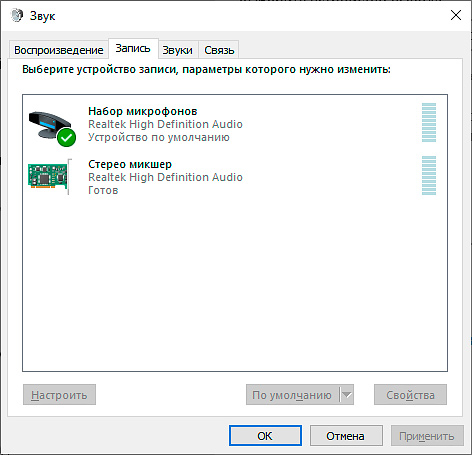
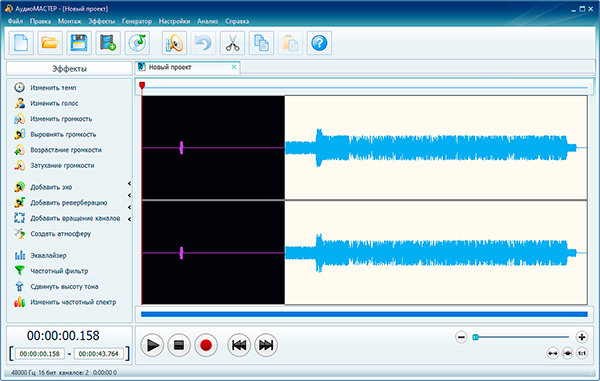
Сначала откройте MIDI в программе или модуле, который формирует нужный тембр, и прослушайте контрольные места. Остановите воспроизведение в точке перед первой нотой. Затем подготовьте системный источник записи. В Windows стереомикшер находится среди устройств записи и передаёт на рекордер суммарный системный выход. Доступность этого устройства определяется аудиодрайвером; на системах без стереомикшера этот маршрут заменяют прямым рендерингом через MuseScore, MIDI Converter Studio или FluidSynth.
- 1. Закройте приложения, которые подают ненужные системные звуки: мессенджеры, браузерные вкладки с медиа, календарные уведомления и проигрыватели. В режиме системного захвата они попадут в ту же запись.
- 2. В Windows откройте устройства записи и активируйте стереомикшер. Уровень выставьте так, чтобы тестовое воспроизведение не упиралось в максимум индикатора.
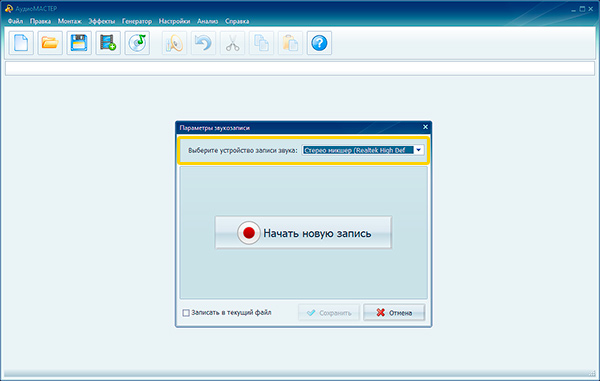
- 3. В АудиоМАСТЕР выберите команду «Записать звук с микрофона», а в качестве устройства — «Стерео микшер». Эта команда открывает окно рекордера независимо от того, что фактическим источником служит не микрофон, а системный микшер.
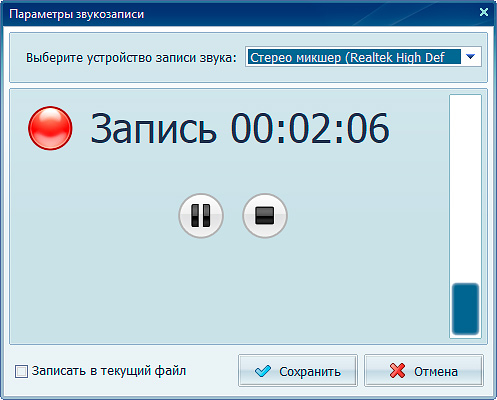
- 4. Нажмите «Начать новую запись», сразу запустите MIDI и не меняйте системную громкость во время исполнения. Запись идёт в реальном времени, поэтому трёхминутная композиция требует примерно трёх минут захвата.
- 5. После полного затухания финала нажмите «Стоп». Не завершайте запись в момент последней ноты: реверберация и release у виртуальных инструментов продолжаются после MIDI Note Off.
- 6. В редакторе удалите тишину перед стартом и лишний участок после финала. Пиковое усиление применяйте только после проверки, что исходник записан без перегруза.
- 7. Сохраните результат в MP3. Для рабочего видео и презентаций выбирайте стерео, когда исходное воспроизведение действительно содержит панораму или пространственные эффекты.
Качество в этом сценарии определяется всей цепочкой: MIDI-проигрыватель → синтезатор → системный микшер → запись → MP3. Его достоинство одновременно является ограничением: все особенности текущего воспроизведения фиксируются буквально. Ошибочная громкость инструмента, посторонний системный звук или щелчок из уведомления становятся частью файла. Поэтому перед финальным дублем полезно сделать 15–20-секундный тест и проверить его в наушниках.
Для рекламного ролика или презентации этот путь удобен, когда музыкальный фрагмент уже согласован в конкретной среде и переделывать аранжировку не требуется. После записи сохраните также исходный MIDI и короткую служебную заметку с названием синтезатора. Это даст возможность повторить экспорт позднее, например для другой длительности заставки или версии видео без повторного подбора тембров.
Плюсы
- Фиксируется именно то воспроизведение, которое уже слышно в выбранном синтезаторе Windows.
- После захвата доступны обрезка, базовая коррекция уровня и экспорт готовой дорожки в распространённые аудиоформаты.
- Не требуется разбираться в структуре SoundFont, когда нужное звучание уже настроено в другом приложении.
- Подходит для единичного файла, где важнее совпадение с текущим прослушиванием, чем скорость пакетной обработки.
Минусы
- Запись занимает реальное время композиции и плохо масштабируется на большой каталог MIDI.
- Системные сигналы и любые посторонние звуки текущего выхода попадают в запись вместе с музыкой.
- Метод зависит от доступного системного источника захвата и корректной настройки аудиодрайвера.
- Изменение инструментов выполняется не в рекордере, а в том синтезаторе или проигрывателе, который озвучивает MIDI.
Кому подойдёт
Пользователям Windows, которым нужно сохранить уже настроенное звучание MIDI без смены синтезатора: для заставки, демозаписи, презентации, учебного материала или звуковой подложки, где важна слышимая версия, а не пакетная обработка сотен файлов.
Способ 2. MuseScore Studio: открыть MIDI и экспортировать MP3
MuseScore Studio — визуальный контроль партий перед экспортом
MuseScore Studio подходит, когда перед преобразованием нужно увидеть музыкальную структуру, прослушать отдельные партии и проверить инструменты. Программа открывает Standard MIDI File, создаёт на его основе нотное представление и воспроизводит партитуру собственным программным синтезатором. Экспорт в MP3 формируется уже из этого воспроизведения, поэтому результат зависит от назначенных инструментов и звукового набора MuseScore.
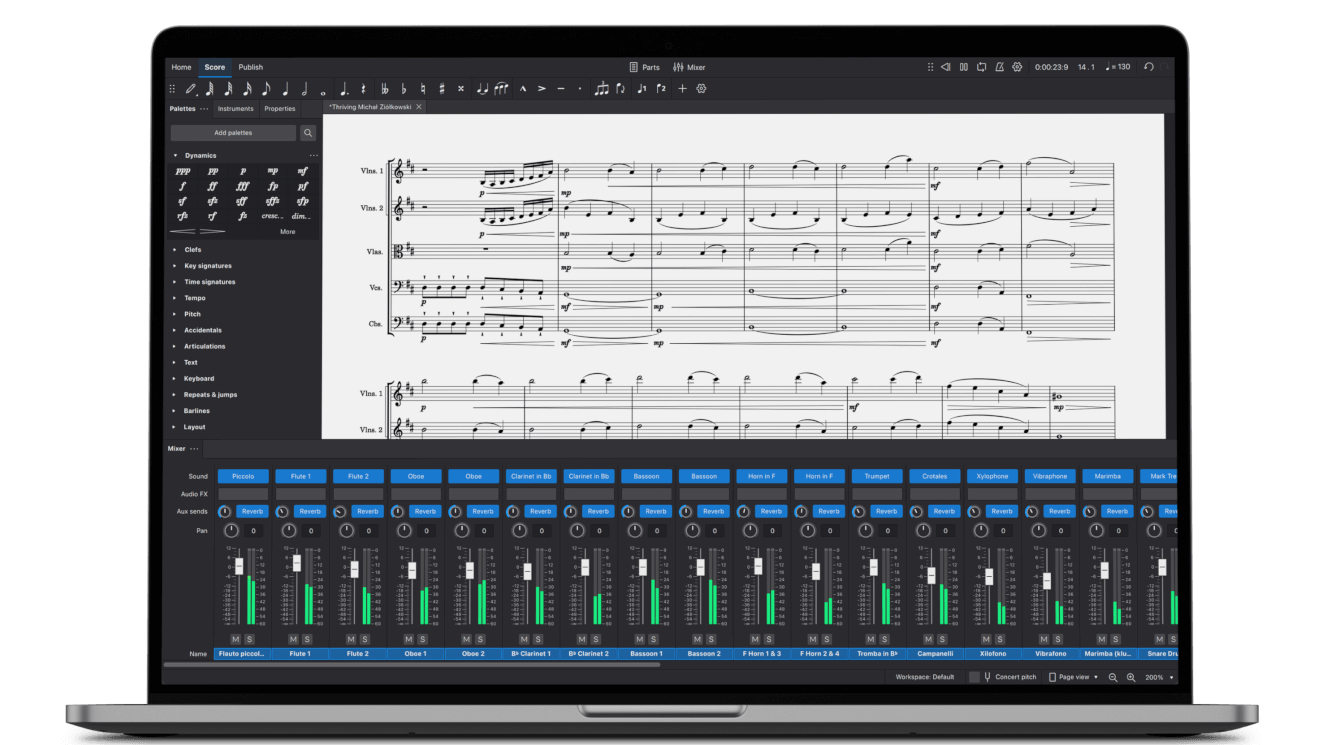
Практическое преимущество MuseScore — возможность увидеть ошибки до рендера. После импорта проверьте, сколько партий создано, совпадают ли названия и регистры инструментов, сохранились ли темповые изменения, нет ли явно неверной разбивки на такты. MIDI содержит меньше информации о нотной записи, чем полноценный нотный формат, поэтому внешний вид партитуры может требовать очистки. Для MP3 важнее не печатная красота, а корректное воспроизведение: ноты, длительности, динамика, тембр и ритм.
- 1. Откройте MIDI через File → Open. После импорта дождитесь построения партитуры и сразу сохраните рабочую копию проекта, чтобы дальнейшие правки не затрагивали исходный MID.
- 2. Прослушайте вступление, самый насыщенный фрагмент и финал. В микшере по очереди приглушайте партии, которые вызывают сомнение, и проверяйте назначенный инструмент.
- 3. Сверьте темп. При композиции с несколькими изменениями BPM пройдите все переходы, потому что ошибка в одном событии меняет длительность всего следующего участка.
- 4. Убедитесь, что дорожка ударных звучит как перкуссия, а не как мелодический тембр. При расхождении исправьте назначение инструмента до экспорта.
- 5. Выберите File → Export, затем формат MP3. В параметрах экспорта задайте нужный битрейт и частоту дискретизации.
- 6. Экспортируйте файл и сравните его с воспроизведением внутри MuseScore по контрольным точкам: длительность, темп, бас, барабаны, панорама и финальное затухание.
MuseScore особенно полезен для MIDI, полученного от аранжировщика, секвенсора или генератора музыкальных идей, когда содержимое нужно быстро проверить глазами. Нотное представление помогает заметить партии, ушедшие на несколько октав, слишком длинные ноты, пустые такты и подозрительные смены темпа. При этом не стоит считать импортированную партитуру точной копией исходной нотной верстки: MIDI ориентирован на исполнение, а не на передачу всех издательских обозначений.
Для командной работы рекомендуется сохранить два результата: проект MuseScore как редактируемый промежуточный файл и MP3 как зафиксированное звучание. Так коллега по монтажу получает стабильный аудиофайл, а музыкант сохраняет возможность вернуться к нотам и изменить инструмент или баланс без нового импорта MIDI.
Плюсы
- Одновременно доступны нотное представление, воспроизведение и экспорт звука.
- Работает на основных настольных системах и не привязывает процесс к одному аудиодрайверу.
- До экспорта можно проверить отдельные партии, темп, инструменты и проблемные такты.
- Подходит для MIDI, который нужно не только озвучить, но и минимально отредактировать перед публикацией.
Минусы
- Импорт MIDI не восстанавливает всю исходную нотную верстку и может потребовать ручной очистки партитуры.
- Тембр определяется звуковым движком MuseScore и может отличаться от того, что слышалось в другом секвенсоре.
- Для простого единичного рендера без правок интерфейс нотного редактора избыточен.
- Точный перенос специфических настроек сторонних виртуальных инструментов из DAW через обычный MIDI не выполняется.
Кому подойдёт
Музыкантам, контент-командам и авторам презентаций, которым важно не только получить MP3, но и проверить саму музыкальную структуру перед экспортом. Хороший выбор для файлов, поступивших извне и требующих визуальной верификации партий.
Способ 3. MIDI Converter Studio: рендеринг через SoundFont
MIDI Converter Studio — отдельный конвертер с приоритетом SoundFont
MIDI Converter Studio строит преобразование вокруг двух режимов: рендеринга через SoundFont и записи системного воспроизведения. Для повторяемого MIDI → MP3 интереснее первый вариант. Программа берёт события MIDI, подставляет сэмплы из выбранного банка и рассчитывает аудио без необходимости прослушивать композицию в реальном времени. На вкладке SoundFonts допускается несколько банков с приоритетом сверху вниз.
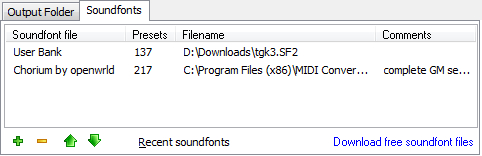
Приоритет нескольких SoundFont полезен в смешанной аранжировке. Наверх можно поставить специализированный банк для фортепиано или струнных, а ниже — полный General MIDI-набор, который закроет остальные программы инструментов. Тогда программа сначала ищет нужный тембр в верхнем банке, а при его отсутствии переходит к следующему. Такой подход снижает риск полностью пропавшей партии при использовании узкого специализированного набора.
- 1. Добавьте MIDI-файл в список программы и прослушайте его встроенным проигрывателем с текущими настройками. Это исходная проверка перед кодированием.
- 2. Откройте Options и оставьте режим рендеринга через SoundFont. Режим записи нужен только тогда, когда требуется сохранить именно системное воспроизведение.
- 3. Перейдите на вкладку SoundFonts. Добавьте нужный SF2 или поддерживаемый банк кнопкой с зелёным плюсом. При нескольких банках расположите специализированные выше универсального набора.
- 4. Снова прослушайте характерные места. Особое внимание уделите фортепиано, ударным, басу и партиям с выраженным sustain — именно на них смена банка слышна сильнее всего.
- 5. В качестве выходного формата выберите MP3 и задайте папку результата. Настройки битрейта и каналов выбирайте после того, как тембр уже утверждён.
- 6. Запустите Convert. После завершения сравните MP3 со встроенным предпрослушиванием и проверьте длину финального хвоста.
Для серийной работы важно сохранить не только MIDI, но и использованный SoundFont. Без него через месяц тот же файл может звучать иначе даже при полностью одинаковых событиях. В производственной папке разумно держать отдельный каталог с разрешёнными банками и текстовый перечень их назначения. Это превращает рендер из ручного подбора в воспроизводимую процедуру.
При выборе банка не ориентируйтесь только на размер файла. Для проекта важнее полнота нужных инструментов, адекватные уровни, отсутствие резких скачков между velocity-слоями и подходящий характер тембров. Универсальный General MIDI-набор удобен для черновиков, а согласованный джингл часто выигрывает от специализированного тембра главного инструмента поверх универсального набора для остальных партий.
Плюсы
- Прямой рендер MIDI в аудио без ожидания всей длительности воспроизведения.
- Поддержка нескольких SoundFont с понятным приоритетом поиска инструментов.
- Встроенное предпрослушивание помогает оценить банк до формирования MP3.
- Удобен для серии файлов, которые должны быть озвучены одним и тем же набором инструментов.
Минусы
- Ориентирован на Windows и не решает задачу единого настольного процесса для смешанной macOS/Linux-команды.
- Художественный результат напрямую зависит от качества и состава выбранных SoundFont.
- Специализированный банк без полного набора инструментов способен оставить часть партий без подходящего тембра, поэтому нужен резервный универсальный банк.
- Специфические виртуальные инструменты из исходного DAW-проекта через обычный MIDI автоматически не переносятся.
Кому подойдёт
Пользователям Windows, которым нужен быстрый прямой рендер MIDI с управлением звуковыми банками, особенно для нескольких файлов, учебных фонограмм, демо и повторяемого производства однотипных аудиоматериалов.
Способ 4. GarageBand на Mac: импортировать MIDI и вывести песню
GarageBand — MIDI как часть музыкального проекта
На Mac GarageBand удобен тем, что MIDI становится редактируемой частью полноценного музыкального проекта. После импорта можно назначить программные инструменты, поправить баланс и проверить аранжировку, а затем вывести готовое звучание через Share → Export Song to Disk. Формат MP3 выбирается уже на стадии экспорта песни, то есть кодируется не файл событий, а фактическое воспроизведение проекта.
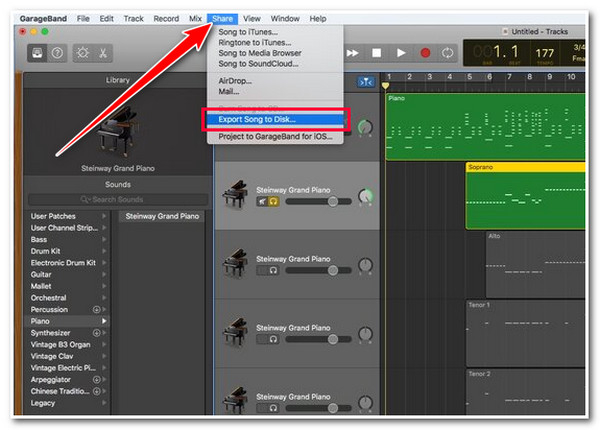
Этот путь особенно уместен, когда MIDI — не финальный источник, а черновая аранжировка. Можно заменить инструменты, отрегулировать уровни, добавить автоматизацию и подготовить короткую версию для ролика. При этом следует помнить, что обычный MIDI не несёт пресеты сторонних синтезаторов из другого DAW. После импорта GarageBand воспроизводит события теми инструментами, которые назначены внутри текущего проекта.
- 1. Создайте проект GarageBand и импортируйте MIDI. После появления дорожек сохраните проект под отдельным именем.
- 2. Проверьте назначенные программные инструменты и прослушайте партии по отдельности. Сразу исправьте явно неподходящий тембр, регистр или баланс.
- 3. Пройдите всю tempo map, особенно при ускорениях, замедлениях и смене размера. Сверьте длительность с эталонным воспроизведением.
- 4. Оставьте небольшой запас после финальной ноты для хвоста эффекта. Слишком ранняя граница проекта обрежет реверберацию при экспорте.
- 5. Откройте Share → Export Song to Disk, выберите MP3 и требуемое качество экспорта.
- 6. Сохраните MP3 и прослушайте его уже вне GarageBand. Контроль вне проекта показывает, нет ли неожиданного обрезания начала, конца или заметного изменения уровня.
Для контент-производства GarageBand полезен ещё тем, что один MIDI можно превратить в несколько длительностей: полный вариант, 30-секундный фрагмент для ролика, короткую заставку и петлю. Лучше делать эти версии внутри проекта, а не резать уже сжатый MP3 много раз. Тогда монтаж сохраняется до кодирования, и каждая финальная версия проходит только один этап сжатия с потерями.
При передаче проекта между коллегами сохраняйте исходный MID рядом с проектом и подписывайте согласованный вариант MP3 датой или понятным суффиксом. Это снижает риск, что в монтаж попадёт промежуточная версия с другим инструментом или неутверждённой громкостью.
Плюсы
- MIDI остаётся редактируемым: можно менять инструменты, баланс и структуру до финального аудио.
- Экспорт MP3 встроен в стандартный процесс вывода песни на Mac.
- Подходит для создания нескольких длительностей и вариантов одного музыкального материала.
- Удобен в сценариях, где MIDI нужно доработать, а не только механически озвучить.
Минусы
- Способ привязан к экосистеме Apple и не даёт одинакового рабочего процесса на Windows/Linux.
- После импорта тембр определяется инструментами GarageBand, поэтому он не обязан совпадать с другим синтезатором.
- Для большого количества файлов ручная работа с отдельными проектами медленнее командного рендера.
- Сложные настройки сторонних виртуальных инструментов из другого проекта не переносятся одним MIDI-файлом.
Кому подойдёт
Пользователям Mac, которые хотят сначала довести MIDI до нужного музыкального состояния, а затем получить MP3 для видео, презентации, подкаста, заставки или внутреннего согласования.
Способ 5. FluidSynth + FFmpeg: повторяемый рендер в командной строке
FluidSynth и FFmpeg — два этапа с явным контролем
FluidSynth — программный синтезатор SoundFont. Он получает MIDI-события, использует выбранный SF2/SF3 и рендерит слышимый сигнал. Для MP3 практично разделить процесс на два этапа: сначала получить несжатый WAV, затем закодировать его FFmpeg. Такое разделение упрощает проверку: при проблеме со звучанием смотрят на MIDI/SoundFont и WAV, при проблеме с размером или параметрами файла — на этап MP3.
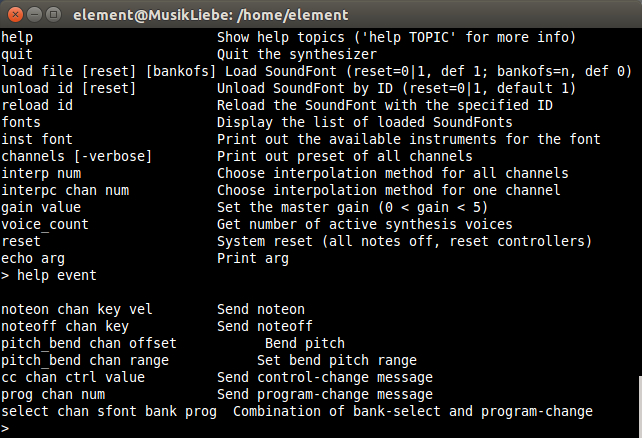
Для General MIDI нужен SoundFont с соответствующим набором инструментов. FluidSynth не «угадывает» тембры без банка: сам MIDI хранит команды, а аудиоволны берутся из SoundFont. Поэтому путь к SF2 — такая же важная часть воспроизводимости, как сам MID. В рабочем скрипте лучше задавать конкретный файл банка, а не рассчитывать на системное значение по умолчанию.
- 1. Подготовьте input.mid и выбранный soundfont.sf2 в понятных каталогах. Имена без неоднозначных пробелов упрощают автоматизацию на разных системах.
- 2. Выполните рендер WAV командой: fluidsynth -ni -F output.wav soundfont.sf2 input.mid. Параметр fast render выводит рассчитанный сигнал в файл вместо реального времени.
- 3. Прослушайте output.wav. На этом этапе проверьте тембр, ударные, tempo map, sustain, панораму и финальный хвост. Ошибки здесь не связаны с MP3-кодированием.
- 4. После утверждения WAV выполните кодирование: ffmpeg -i output.wav -codec:a libmp3lame -b:a 192k output.mp3. Значение битрейта подбирается под задачу, а не используется как способ исправить плохой рендер.
- 5. Для серии файлов зафиксируйте одинаковый SoundFont и одинаковую строку FFmpeg. Это создаёт повторяемые условия и облегчает сравнение результатов.
- 6. Сохраните журнал обработки: имя MID, имя банка, время операции и имя MP3. Для десятков материалов это надёжнее, чем ручное переименование после каждого рендера.
Промежуточный WAV полезен не только для диагностики. Его можно хранить как мастер-файл для дальнейшего монтажа, а MP3 делать производной версией для согласования или публикации. При повторной нарезке роликов лучше возвращаться к WAV, а не многократно перекодировать один и тот же MP3: каждый новый цикл сжатия с потерями добавляет артефакты.
Командный маршрут хорошо масштабируется. Для каталога из десятков MIDI оболочка или Python-скрипт перебирает файлы, формирует WAV одним SoundFont и затем создаёт MP3 с одинаковым профилем. Перед массовым запуском всё равно нужен ручной пилот на нескольких типичных композициях: спокойной, насыщенной, с ударными и с изменениями темпа. Это проверяет не скорость, а музыкальную корректность всей цепочки.
Частоту дискретизации разумно задавать осознанно и одинаково на всём маршруте; практические различия между 44,1, 48, 96 и 192 кГц объяснены в материале о выборе частоты дискретизации для музыки и видео. Для готового ролика нередко удобно держать аудио в том же рабочем стандарте, что и видеопроект, чтобы не добавлять лишнее преобразование уже при монтаже.
Плюсы
- Явно разделяет синтез MIDI и MP3-кодирование, поэтому проще находить источник ошибки.
- Одинаковая команда и один SoundFont дают воспроизводимый процесс для большого числа файлов.
- FluidSynth работает на основных настольных системах и не требует графического интерфейса.
- Промежуточный WAV можно использовать как мастер для монтажа и других финальных форматов.
Минусы
- Нужно установить и настроить два инструмента, а также подготовить подходящий SoundFont.
- Командная строка требует аккуратных путей, прав доступа и понимания параметров.
- Художественное качество не возникает автоматически: оно по-прежнему зависит от SoundFont и корректности MIDI.
- Для единичного файла без технических навыков графический редактор обычно быстрее в освоении.
Кому подойдёт
Техническим специалистам, студиям и контент-командам, которым важны повторяемость, автоматизация и пакетная обработка: генерация превью, массовые демо, музыкальные каталоги и серверные процессы без ручного интерфейса.
Способ 6. FreeConvert: получить MP3 в браузере
FreeConvert — разовая обработка без настольной установки
FreeConvert принимает MIDI в браузере и формирует MP3 на стороне сервиса. Этот сценарий проще локального синтезатора, потому что пользователю не нужно устанавливать SoundFont-движок и кодировщик. Одновременно он даёт меньше контроля над тем, каким именно набором инструментов озвучивается MIDI. Поэтому онлайн-результат оценивают по фактическому звучанию, а не только по успешному завершению операции.
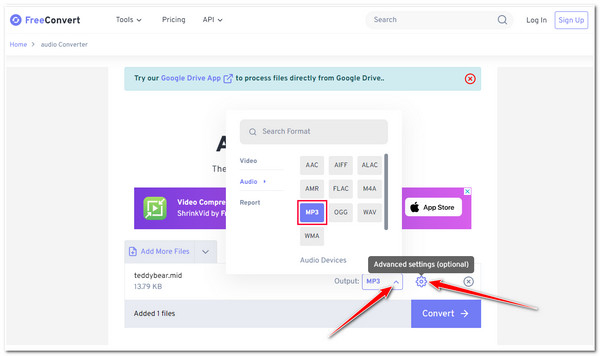
- 1. Откройте страницу преобразования MIDI в MP3 и добавьте исходный MID/MIDI.
- 2. Выберите MP3 как выход. Дополнительные параметры трогайте только с конкретной целью: например, обрезать пустой участок или изменить громкость после тестового прослушивания.
- 3. Запустите обработку и дождитесь готового файла. Не закрывайте вкладку до окончания передачи и преобразования.
- 4. Сохраните MP3 локально и сразу сравните его с MIDI по контрольным фрагментам. Особенно важны инструменты и барабаны: их тембр выбирает серверный движок.
- 5. При заметном расхождении звучания не пытайтесь исправить тембр повышением битрейта. Перейдите на способ с явным SoundFont или на запись уже настроенного воспроизведения.
Для несекретного демо или временной дорожки такой путь экономит время. Для клиентских материалов, неопубликованных джинглов и файлов с внутренними метаданными политика компании может запрещать передачу стороннему сервису. В таком случае используют локальный рендеринг. Это не вопрос качества MP3, а вопрос маршрута данных и внутреннего регламента.
Онлайн-сервисы удобны ещё как независимая проверка. Когда локальный конвертер выдаёт странный результат, можно взять короткий обезличенный тестовый MIDI и сравнить, совпадает ли проблема в другом движке. Разница сразу показывает, что причина связана не с самим набором событий, а с интерпретацией инструментов или контроллеров. Для рабочей публикации всё равно выбирают тот результат, который прошёл музыкальную проверку.
Плюсы
- Не требует установки настольной программы или ручной настройки SoundFont.
- Подходит для разовой операции с простым MIDI и быстрым получением MP3.
- Есть базовые дополнительные параметры для выходного аудио.
- Работает через современный браузер и не привязан к одному настольному окружению.
Минусы
- Файл передаётся внешнему сервису, что не подходит для материалов с ограниченным доступом.
- Пользователь не получает такого же контроля над звуковым банком, как в локальном SoundFont-рендерере.
- Скорость зависит от загрузки файла, сети и текущей работы сервиса.
- При расхождении тембра исправлять причину внутри браузерного конвертера сложнее, чем в музыкальном редакторе.
Кому подойдёт
Тем, кому нужен один быстрый MP3 из несекретного MIDI без установки программ: для чернового прослушивания, временной дорожки, обучения или проверки совместимости.
Что выбрать для типичных задач маркетинга и контента
В рабочих коммуникациях MIDI редко нужен сам по себе. Обычно его конечная роль — стать звуковой подложкой, музыкальной заставкой, джинглом, демо для согласования или частью видеоролика. Поэтому способ преобразования лучше выбирать от последующего этапа, а не от привычки к конкретной программе. Ниже — практическая матрица без привязки к стоимости и рекламным обещаниям.
- Презентация и внутреннее согласование. Нужна предсказуемость и быстрый файл. При уже утверждённом звучании на Windows удобна запись системного выхода; при необходимости проверить партии — MuseScore Studio.
- Рекламный джингл или аудиологотип. Важен согласованный тембр. Используйте SoundFont-рендер или музыкальный проект, сохраняйте банк/пресет и мастер WAV вместе с MP3.
- Фоновая музыка для видео. Сначала сформируйте WAV или другой мастер без потерь, выполните монтаж и только потом делайте финальную сжатую версию. Это уменьшает число повторных циклов MP3-кодирования.
- Большой набор однотипных MIDI. Командный процесс FluidSynth + FFmpeg или отдельный SoundFont-конвертер снижает ручную работу и даёт одинаковые условия для всех файлов.
- Черновой файл для быстрого просмотра. Браузерный сервис достаточен, когда материал можно передавать внешней платформе и точный художественный тембр не утверждён.
- Материал от внешнего автора. Сначала откройте MIDI в редакторе, проверьте партии, tempo map и инструменты. Прямой экспорт без проверки повышает риск получить формально исправный, но музыкально неверный MP3.
Отдельно договоритесь, что считается эталоном. Для одних команд это воспроизведение в конкретном DAW, для других — утверждённый MP3, для третьих — MIDI плюс закреплённый SoundFont. Без такой договорённости два специалиста могут получить разные по тембру файлы из одного и того же MID и оба будут технически правы.
SoundFont: почему выбор банка меняет результат сильнее битрейта
SoundFont содержит сэмплы инструментов и правила их воспроизведения. MIDI говорит «сыграй такую ноту таким инструментом с такой динамикой», а SoundFont определяет сам звук. Поэтому одинаковая последовательность событий способна стать камерной, яркой, синтетической или близкой к старому игровому саундмодулю только из-за замены банка. Это нормальное свойство MIDI, а не ошибка преобразования.
Для универсального файла полезен General MIDI-банк, где закрыт стандартный набор программ инструментов и ударных. Для проекта с одним главным тембром можно поставить специализированный банк выше универсального. В такой схеме солирующее фортепиано получает выбранный сэмпл, а остальные дорожки продолжают звучать через общий набор. Перед серийным рендером обязательно проверяют все встречающиеся программы инструментов, а не только вступление.
- Полнота. Банк должен содержать все необходимые тембры или работать вместе с резервным общим набором.
- Динамика. Проверяйте тихие и громкие velocity. Плохая разбивка слоёв слышна как внезапная смена характера инструмента.
- Ударные. Сверяйте основную перкуссию и дополнительные звуки. Неполный drum map особенно заметен в готовом миксе.
- Хвосты. На длинных нотах слушайте release и реверберацию. Слишком короткий сэмпл делает аранжировку сухой, слишком длинный — замыливает переходы.
- Баланс. Один банк способен иметь очень громкое пианино и тихие струнные. Такой дисбаланс лучше исправлять до MP3-кодирования.
- Лицензия. Для коммерческой публикации храните сведения о происхождении используемого банка и разрешённых условиях применения его сэмплов.
Для брендового звука полезно проводить мини-прослушивание трёх-четырёх банков на одном 20-секундном фрагменте. Сравнивать нужно на одинаковой громкости. Побеждает не самый яркий вариант, а тот, который лучше подходит задаче и стабильно воспроизводит все партии. После утверждения банк фиксируют и больше не меняют в рамках одной серии материалов.
Битрейт, частота дискретизации и уровень: что настраивать после рендера
После того как MIDI уже корректно озвучен, начинается обычная работа с аудио. Здесь важно не перепутать два вида качества. Художественное качество определяется тембрами, динамикой и миксом. Кодировочное качество определяется тем, насколько аккуратно MP3 сохраняет уже готовый сигнал. Высокий битрейт не заменяет правильный SoundFont, а хороший SoundFont не спасает файл, который ушёл в цифровой перегруз.
Для речи и простого музыкального демо требования отличаются от финальной музыкальной подложки. Практически полезнее выбирать профиль по контексту публикации и тестировать на реальном устройстве, чем механически ставить максимальные значения. При видео учитывайте параметры монтажного проекта и итоговой платформы; при презентации — типичные ноутбуки и конференц-системы; при веб-плеере — баланс между размером и слышимыми артефактами.
- Битрейт. Отвечает за степень сжатия MP3. Слишком низкое значение сильнее проявляет артефакты на тарелках, реверберации, насыщенных высоких частотах и сложных миксах.
- Частота дискретизации. Должна быть согласована с мастер-файлом и последующей производственной цепочкой. Бессмысленное повышение частоты после рендера не создаёт новых деталей.
- Каналы. Стерео сохраняет панораму и пространственные эффекты. Перевод в моно оправдан только там, где это сознательное требование задачи.
- Пиковый уровень. До кодирования проверьте отсутствие клиппинга. Перегруз в WAV уже необратим для последующего MP3.
- Громкость. Не пытайтесь сделать файл «конкурентнее» простым усилением до предела. Сначала проверяют баланс и пики, затем применяют осознанную нормализацию или мастеринг.
Когда требуется дополнительная обработка после рендера, ориентируйтесь на порядок операций: сначала очистка и монтаж, затем эквализация/динамическая обработка при необходимости, затем финальный экспорт. Базовый рабочий процесс собран в материале про обработку аудио на компьютере. Для MIDI особенно важно не смешивать исправление музыкальной ошибки и постобработку: неверный инструмент нужно заменить в синтезаторе, а не маскировать эквалайзером.
Как проверить готовый MP3 перед публикацией
Финальная проверка должна быть воспроизводимой. Случайное прослушивание «вроде нормально» плохо выявляет проблемы с одним инструментом или коротким темповым переходом. Лучше заранее выбрать контрольные точки и проходить их в одном порядке для каждого способа. Такая процедура особенно полезна при массовой обработке, где одна ошибка конфигурации может повториться во всех файлах.
- Шаг 1 — идентичность структуры. Сверьте общую длительность, начало первой ноты, финальное затухание и места изменения темпа.
- Шаг 2 — инструменты. Прослушайте по одному характерному фрагменту каждой важной партии. Отдельно проверьте барабаны и бас.
- Шаг 3 — контроллеры. Найдите места с sustain, modulation, pitch bend и заметными изменениями expression. Они должны звучать естественно и без скачков.
- Шаг 4 — технический уровень. Проверьте пики, отсутствие хрипов, щелчков, обрезанного хвоста и длинной случайной тишины.
- Шаг 5 — каналы. Наушники помогают заметить пропавшую панораму, фазовые странности и неожиданное сведение в моно.
- Шаг 6 — внешний плеер. Откройте MP3 не в той программе, где он создавался. Это проверяет самостоятельность файла и корректность завершения экспорта.
- Шаг 7 — целевое устройство. Для презентации послушайте на ноутбуке/конференц-системе, для ролика — внутри монтажного проекта, для сайта — в тестовом плеере.
Для командной приёмки удобно фиксировать три значения: длительность, пиковый уровень и статус контрольного прослушивания. Это не заменяет художественной оценки, но превращает рутинную проверку в однозначную процедуру. При крупной партии файлов автоматический скрипт может сверять длительность и технические параметры, а человек — только музыкальные фрагменты с повышенным риском.
Типичные ошибки и быстрые способы их диагностировать
Большинство неудачных MIDI → MP3 можно отнести к нескольким повторяющимся причинам. Диагностика начинается с вопроса: проблема появилась уже в WAV/воспроизведении или только после MP3-кодирования? Если ошибка слышна до MP3, искать её нужно в MIDI, синтезаторе, SoundFont или настройках проекта. Если WAV правильный, а MP3 нет, тогда проверяют кодирование и уровень.
- MP3 играет правильные ноты, но «не теми» инструментами. Причина — другой звуковой банк или неверное назначение Program Change. Решение: закрепить SoundFont/инструменты и повторить рендер.
- Пропали барабаны. Проверьте назначение перкуссии и наличие нужного набора в банке. На одном универсальном General MIDI-файле эта ошибка заметна сразу.
- Композиция стала быстрее или медленнее. Проверьте tempo map, а не только стартовое значение BPM. Несколько темповых событий должны обрабатываться в правильном порядке.
- Финал обрезан. Добавьте запас после последнего события. У виртуальных инструментов и реверберации звук продолжается после окончания ноты.
- Появился треск. Сначала проверьте пики мастер-сигнала. Кодирование MP3 не устраняет клиппинг, который уже присутствует в рендере.
- В записи слышны уведомления. Это характерно для системного захвата. Перед новым дублем закройте источники постороннего звука и используйте короткий тест.
- Онлайн-версия звучит иначе локальной. Сервисы используют собственную цепочку синтеза. Для точного совпадения применяйте локальный движок с закреплённым банком.
- После нескольких правок звук стал хуже. Храните мастер без потерь и делайте MP3 из него. Не используйте старый MP3 как мастер для нового экспорта.
Что делать, когда MP3 заметно отличается от ожидаемого звучания
Начните с локализации. Откройте MIDI в эталонном проигрывателе и сравните с тем, что слышно непосредственно перед экспортом в выбранном инструменте. Совпадает — значит синтез корректен и проблема дальше по цепочке. Не совпадает — значит формат MP3 ещё ни при чём. Такой подход быстрее бесконечной смены битрейта и повторного кодирования.
- Тембр другой. Зафиксируйте конкретный SoundFont или программный инструмент. В MuseScore/GarageBand назначьте нужный тембр, в FluidSynth укажите конкретный SF2, в MIDI Converter Studio выставьте приоритет банков.
- Одна партия слишком громкая. Исправьте её уровень в проекте или движке до общего рендера. Общая нормализация не вылечит внутренний дисбаланс.
- Нет одного инструмента. Проверьте, существует ли требуемая программа в выбранном банке. Добавьте полный General MIDI-набор как резерв там, где инструментов много.
- Проблемы только в MP3. Сравните промежуточный WAV, уменьшите уровень при перегрузе и повторите кодирование. При наличии артефактов попробуйте более подходящий битрейт один раз из мастер-файла.
- Разные компьютеры дают разный результат. Исключите системный синтезатор из цепочки и используйте один фиксированный SoundFont или один проект с теми же инструментами.
- Нужен точный звук из исходной DAW. Обычного MIDI недостаточно для переноса сторонних синтезаторов и их пресетов. Экспортируйте аудиомастер из исходного проекта либо перенесите сами инструменты/пресеты в совместимой среде.
Когда сохранять не только MP3
MP3 удобен для доставки и совместимости, но он не обязан быть единственным результатом. Для производства полезно держать мастер без потерь, особенно когда аудио ещё попадёт в монтаж, будет нормализовано, обрезано или войдёт в несколько роликов. Различия между MP3, WAV, FLAC и другими вариантами собраны в гиде по музыкальным форматам. В контексте MIDI главный принцип простой: звуковой мастер создаётся после синтеза, а уже из него делаются нужные версии для каналов распространения.
Рабочая структура проекта может выглядеть так: исходный MIDI; файл/название SoundFont или проект музыкального редактора; мастер WAV; финальный MP3; заметка с длительностью и назначением. Для небольшого ролика это кажется избыточным, но при повторной правке экономит время: не требуется восстанавливать, каким именно движком был получен утверждённый звук.
Для коротких корпоративных джинглов и звуковых идентификаторов также полезно хранить версию без тишины и отдельную версию с естественным хвостом. Видеомонтажёр получает предсказуемую точку старта, а звукоинженер сохраняет исходную реверберацию. Оба файла должны происходить из одного утверждённого рендера, иначе небольшие тембровые различия могут стать заметны при сравнении роликов.
Контрольная схема процесса от MID до готового файла
Независимо от программы надёжный процесс состоит из одних и тех же стадий. Разница только в том, где именно происходит синтез и кто выбирает тембр. Эта схема удобна как внутренняя памятка для команды и помогает не смешивать музыкальные и технические параметры.
- 1. Зафиксировать эталон. Прослушать MIDI в ожидаемой среде и определить, какое звучание считается правильным.
- 2. Выбрать движок. Системный проигрыватель, SoundFont-синтезатор, MuseScore, GarageBand или серверный сервис должны быть осознанным выбором, а не случайным компонентом.
- 3. Проверить инструменты и tempo map. До экспорта пройти характерные места, барабаны, изменения темпа и контроллеры.
- 4. Получить мастер-аудио. При возможности — WAV или другой вариант без потерь. При системной записи сразу контролировать пики и отсутствие посторонних звуков.
- 5. Сформировать MP3. Выбрать битрейт, каналы и частоту исходя из конечного сценария.
- 6. Выполнить контроль вне редактора. Сверить длительность, тембр, пики, финальный хвост и воспроизведение на целевом устройстве.
- 7. Сохранить условия повторения. Оставить MIDI, мастер, имя SoundFont/проекта и параметры финального кодирования рядом с публикационным файлом.
Для читателя, которому нужен ещё один обзор всей задачи с платформенными вариантами, на Xeon Live есть отдельная инструкция по преобразованию MIDI в MP3. Здесь акцент сделан на контроле звукового движка и производственном процессе, чтобы MP3 был не просто технически создан, а действительно соответствовал исходной музыкальной задумке.
Итог
Правильное преобразование MIDI в MP3 начинается не с выбора битрейта, а с выбора того, кто будет «исполнять» MIDI-события. Для сохранения уже настроенного звука Windows подходит системная запись в АудиоМАСТЕР. Для визуальной проверки партитуры — MuseScore Studio. Для управляемого SoundFont-рендера — MIDI Converter Studio. Для проекта на Mac — GarageBand. Для автоматизации — FluidSynth с промежуточным WAV и FFmpeg. Для разовой несекретной задачи — FreeConvert.
После любого способа одинаково важны три проверки: музыкальная структура не изменилась, инструменты звучат ожидаемо, а готовый MP3 не содержит технических дефектов. Когда эти проверки встроены в процесс, MIDI превращается в предсказуемый производственный источник: один и тот же материал можно повторно вывести для презентации, сайта, ролика или согласования без случайной смены тембра и без ручного восстановления настроек.