Как конвертировать MP3 в MIDI
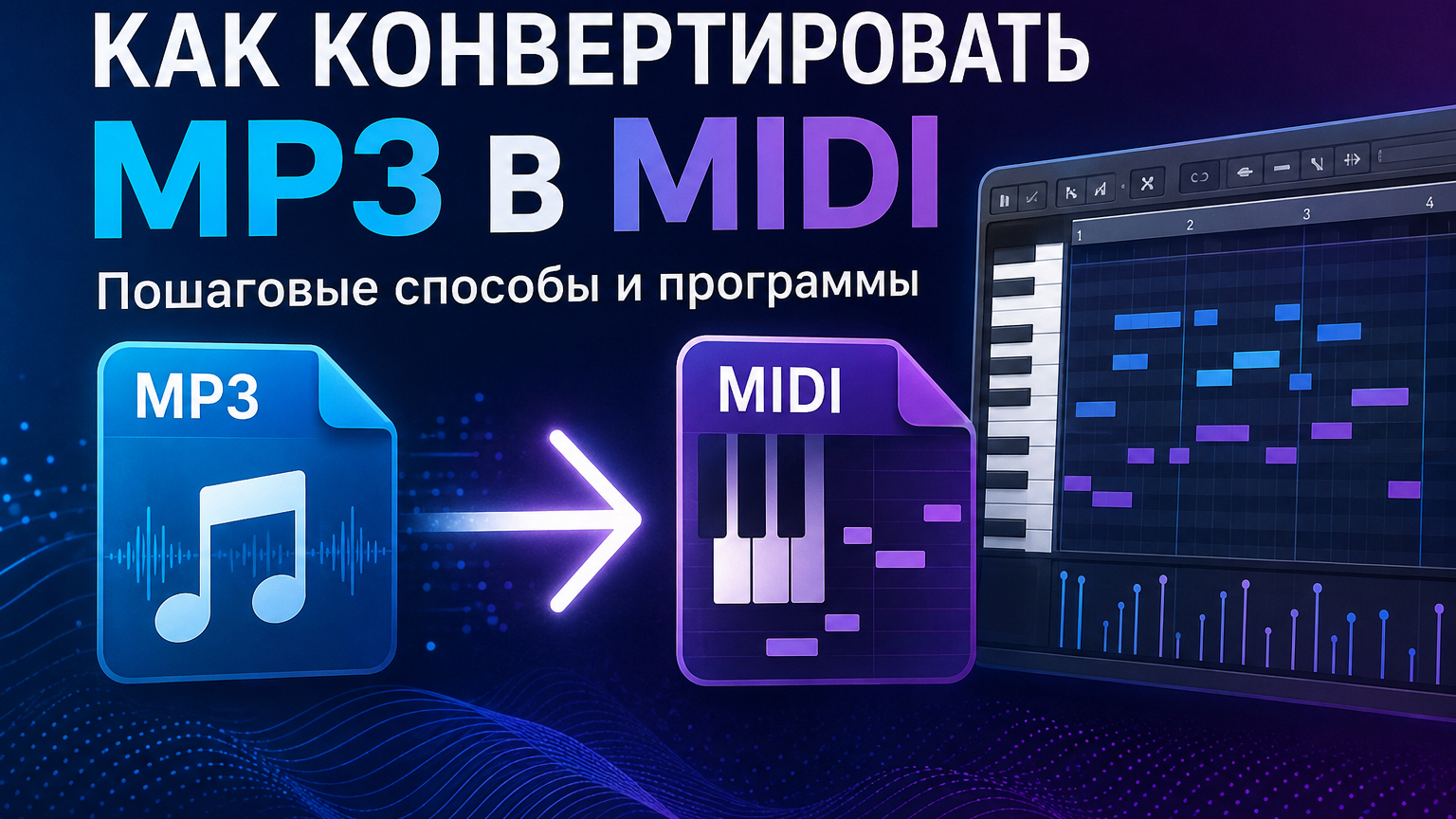
MP3 и MIDI выглядят как два музыкальных формата, но между ними нет прямой перекодировки. MP3 хранит готовую звуковую запись, а MIDI — события исполнения: высоту и длительность нот, их положение во времени, динамику и управляющие команды. Поэтому преобразование MP3 в MIDI фактически означает автоматическую транскрипцию. Программа анализирует звук, строит ноты, а затем пользователь проверяет полученную партию в piano roll или нотном редакторе.
Для контент-команд, продюсеров, авторов роликов и маркетинговых студий такой рабочий процесс полезен не только в музыкальном производстве. Из короткого джингла можно получить редактируемую мелодическую основу, заменить тембр инструмента без повторной записи, перестроить гармонию для новой версии ролика, сделать несколько вариантов заставки под разные хронометражи и быстрее подготовить адаптации для презентации, подкаста или рекламного видео. Результат оценивается не по тому, открывается ли файл .mid, а по тому, насколько точно он передает музыкальную структуру исходника.
Почему MP3 нельзя просто сохранить как MIDI
Подробное объяснение формата есть в материале Xeon Live о том, как устроен MIDI и чем он отличается от аудио. Стандартный MIDI-файл хранит потоки MIDI-событий с временной информацией. В этих данных нет формы звуковой волны MP3, готового тембра голоса или записанного звука гитары. Именно поэтому одинаковая MIDI-партия по-разному звучит через разные синтезаторы и виртуальные инструменты.
MP3, напротив, относится к аудиокодированию. В файле находится сжатое представление уже записанного звука. После сведения в MP3 вокал, бас, ударные, гитары и синтезаторы становятся частью общего аудиосигнала. Автоматическая транскрипция пытается восстановить из этого сигнала музыкальные события. Чем плотнее аранжировка, тем сложнее отделить ноты одного источника от гармоник другого, отличить атаку барабана от атаки баса и правильно определить момент окончания ноты.
Поэтому фраза конвертировать MP3 в MIDI не означает сохранение качества в привычном смысле. MIDI не переносит исходный тембр и не хранит звук песни. Он переносит распознанную структуру. Успешный результат — это дорожка, в которой ноты стоят на правильных высотах и близко к нужным моментам, ритмический рисунок читается, а лишние события легко удалить вручную. После назначения нового инструмента MIDI уже синтезируется заново.
Практическое следствие простое: короткая чистая мелодия почти всегда удобнее для распознавания, чем мастер-файл с вокалом, барабанами, басом, эффектами и широкой стереопанорамой. Для джингла, соло, басовой линии или напетого мотива автоматизация дает полезную заготовку. Для полного коммерческого микса результат воспринимают как черновик, который требует музыкальной редактуры.
Как подготовить MP3 к распознаванию
Сведения о самом формате MP3 и его ограничениях собраны в отдельном разборе MP3. Перед транскрипцией важнее не повысить формальный битрейт, а убрать из исходника все, что мешает детектору нот. Повторное сохранение MP3 с более высоким битрейтом не возвращает уже потерянную информацию. Для промежуточной обработки удобнее создать WAV-копию, чтобы не добавлять еще один цикл сжатия с потерями.
Подготовительный алгоритм
- Сделайте копию исходного MP3 и оставьте оригинал без изменений.
- Обрежьте тишину, длинное вступление, аплодисменты, шумовые вставки и участки, которые не нужны в MIDI.
- При наличии нескольких музыкальных фрагментов сначала выберите один короткий участок. Транскрипцию удобнее проверять фразами, а не целой композицией.
- Снизьте постоянный фоновый шум и гул аккуратной обработкой. Агрессивное шумоподавление тоже искажает атаку и обертоны, поэтому его используют умеренно.
- Не нормализуйте запись до жесткого клиппинга. Перегруженные пики усложняют анализ высоты и атаки.
- Для промежуточной передачи между программами сохраните WAV. Эта операция не улучшит исходный MP3, но предотвратит дополнительное MP3-сжатие на следующем этапе.
- После получения MIDI сравните его с исходником на одном и том же фрагменте и исправьте ошибки нот, длительности и ритма.
Отдельно стоит различать обработку и распознавание. Аудиоредактор хорошо подготавливает материал: обрезает, выравнивает уровень, убирает часть шума, меняет формат. MIDI-транскриптор решает другую задачу — определяет музыкальные события. Попытка найти одну кнопку для всех этапов приводит к лишним ошибкам. В профессиональном рабочем процессе подготовка и музыкальное распознавание рассматриваются как две последовательные операции.
Как выбрать способ: матрица по типу исходника
Выбор программы определяется не названием расширения, а структурой записи. Один и тот же MP3 с сольным голосом и MP3 с плотным оркестровым миксом требуют разных алгоритмов. Для рабочего процесса в команде полезно заранее зафиксировать ожидаемый результат: одна мелодическая линия, аккордовая фактура, партия ударных, многодорожечный черновик или просто MIDI-эскиз для дальнейшей аранжировки.
- Сольный голос, свист, монофонический инструмент. Подходят Basic Pitch, Ableton Convert Melody и Logic Pro Flex Pitch. Проверяйте октавные ошибки и слишком короткие ноты на вибрато.
- Пианино или гитара с аккордами. Подходят Ableton Convert Harmony и Basic Pitch. После распознавания удаляйте дублирующиеся ноты и слишком короткие события.
- Барабанный луп. В Ableton используйте Convert Drums to New MIDI Track. В FL Studio удобнее анализировать ритмический материал отдельно от гармонического.
- Плотная готовая песня. intelliScore Ensemble ориентирован на многослойный материал, но результат все равно требует ручной проверки. Для ответственной задачи сначала выделяют нужную партию или стем.
- Быстрый браузерный черновик. Basic Pitch подходит для короткой итерации без ручной расстановки нот и сохраняет результат в MIDI.
- Монтажный или рекламный джингл. Сначала выделите нужную музыкальную фразу, затем получите MIDI и уже из него создавайте версии с другой длительностью, инструментом и тональностью.
Способ 1. АудиоМАСТЕР + intelliScore Ensemble: подготовка исходника и многодорожечная транскрипция
АудиоМАСТЕР стоит первым в этом рабочем процессе как инструмент подготовки MP3. На Xeon Live есть отдельная карточка АудиоМАСТЕР, а для самого распознавания используется intelliScore Ensemble MP3 to MIDI Converter. Важно разделять функции: АудиоМАСТЕР не экспортирует MIDI, зато открывает MP3, позволяет отрезать лишние части, обработать звук и сохранить промежуточный WAV; intelliScore уже анализирует ноты, аккорды, инструменты и формирует .mid.

Шаг 1. Откройте MP3 в АудиоМАСТЕР
Запустите АудиоМАСТЕР и нажмите «Открыть файл». После загрузки дорожка появится в виде звуковой волны. Сразу прослушайте фрагмент, который планируется транскрибировать. Для музыкальной заставки обычно достаточно нескольких тактов. Для вокальной партии выбирают участок без фоновых реплик и дополнительных инструментов. Длинный файл удобнее сначала сократить, потому что ошибки автоматического распознавания быстрее исправлять на компактном фрагменте.
Выделите ненужное вступление или хвост на волновой форме и удалите его. Постоянный шум и гул корректируйте до транскрипции, но без чрезмерной обработки. Сильные шумовые фильтры меняют спектр атаки, а именно по спектральной и временной структуре алгоритмы распознают высоту и начало нот. Задача подготовки — сделать музыкальный контур яснее, а не превратить MP3 в максимально обработанный мастер.
Шаг 2. Сохраните рабочую WAV-копию
Откройте «Файл» → «Сохранить как» и выберите WAV. В АудиоМАСТЕР этот путь используется для экспорта обработанного аудио. WAV не восстанавливает информацию, утраченную при создании MP3, зато исключает еще один цикл сжатия с потерями перед следующим этапом. Частоту дискретизации сохраняйте близкой к исходной; пересчет вверх сам по себе не повышает точность транскрипции.
Когда исходный MP3 уже чистый и короткий, intelliScore принимает его напрямую. Промежуточный WAV нужен в первую очередь после монтажа, шумоподавления, изменения уровня или выделения фрагмента. Такой подход удобен и для командной работы: редактор готовит понятный файл без лишних частей, а специалист по музыке получает стабильный исходник для анализа.
Шаг 3. Создайте проект в intelliScore Ensemble
В intelliScore запустите мастер нового проекта и укажите подготовленный MP3 или WAV. Программа рассчитана не только на одиночную мелодию: она умеет работать с несколькими инструментами и ударными. На этапе настройки состава ансамбля задайте инструменты, которые реально присутствуют в записи. Чем точнее исходное описание, тем проще программе распределять распознанный материал по дорожкам.
Готовые наборы инструментов выбираются через мастер, а пользовательский состав настраивается отдельно. Для короткого брендового джингла не стоит создавать чрезмерно сложный ансамбль: достаточно перечислить основную гармоническую основу, бас, ведущую мелодию и ударные. После анализа программа формирует MIDI, который затем открывают в секвенсоре или нотном редакторе для чистки.
Шаг 4. Проверьте MIDI, а не только факт экспорта
Сначала синхронно сравните начало исходника и MIDI. Проверьте первую сильную долю, основные ноты мелодии, басовые опоры и места смены аккордов. Затем посмотрите на короткие лишние ноты: они часто появляются на шуме, тарелках, реверберации и сложных обертонах. После этого исправьте длительности и только затем переходите к динамике и выбору тембра. Такой порядок экономит время, потому что музыкальная структура важнее косметики.
Для материалов коммуникационной команды удобно сохранять две версии: исходный распознанный MIDI и очищенную редакционную версию. Первая служит страховкой, вторая — рабочим активом для новых роликов. В названии файла фиксируйте источник и назначение, например brand_jingle_transcribed.mid и brand_jingle_clean.mid. Это снижает риск перепутать машинный черновик с финальной партией.
Плюсы
- АудиоМАСТЕР дает понятный этап подготовки MP3 перед распознаванием.
- intelliScore ориентирован на MP3/WAV и многослойный музыкальный материал, а не только на одиночную ноту.
- Рабочий процесс разделяет аудиомонтаж и музыкальную транскрипцию, поэтому ошибки легче локализовать.
- Подходит для ситуации, когда исходник нужно сначала укоротить, очистить и сохранить в WAV.
Минусы
- АудиоМАСТЕР сам не создает MIDI, поэтому нужен второй инструмент.
- intelliScore использует устаревшую по современным меркам визуальную оболочку и требует внимательной настройки ансамбля.
- Плотный мастер-файл все равно приходится редактировать вручную после распознавания.
- Двухэтапный процесс медленнее, чем одно действие в DAW, когда подходящая DAW уже используется в проекте.
Кому подойдёт
Этот вариант подходит Windows-пользователю, которому важно сначала привести исходный MP3 в аккуратный вид, а затем получить редактируемый MIDI. Рабочий процесс особенно уместен для джинглов, учебных транскрипций, демозаписей, архивных музыкальных фрагментов и материалов, где нужно сохранить отдельную подготовленную WAV-копию перед анализом.
Способ 2. Ableton Live: отдельные команды для мелодии, гармонии и ударных
Ableton Live удобен тем, что внутри одной DAW есть три разных сценария анализа. В карточке Ableton Live на Xeon Live разобрана общая логика программы, а для MP3 в MIDI важны команды Convert Melody to New MIDI Track, Convert Harmony to New MIDI Track и Convert Drums to New MIDI Track. Они создают новый MIDI-клип с распознанными событиями, а не просто привязывают исходный звук к клавишам.

Как выбрать команду преобразования
Перетащите MP3 на аудиодорожку. Для одноголосной партии используйте Convert Melody to New MIDI Track. Для аккордового пианино, гитары или другой полифонической фактуры выберите Convert Harmony to New MIDI Track. Для барабанного лупа подходит Convert Drums to New MIDI Track. Команды доступны из Create Menu и контекстного меню аудиоклипа.
Разделение команд важно. Melody ищет одну ведущую высотную линию и лучше соответствует вокалу, свисту, соло-синтезатору или одиночному инструменту. Harmony рассчитана на несколько одновременно звучащих нот. Drums анализирует непитчевый перкуссионный материал и пытается разложить события на ударные. Неподходящая команда дает больше ложных нот даже на хорошем исходнике.
Как улучшить точность до запуска анализа
Ableton прямо рекомендует использовать записи с ясными атаками и изолированные инструменты. Несжатый WAV или AIFF дает более предсказуемую основу, а MP3 с низким битрейтом добавляет артефакты. При наличии только MP3 сначала выберите самый чистый участок и отключите лишние эффекты проекта, чтобы при прослушивании не спутать ошибку исходника с обработкой на дорожке.
Для ритмического материала полезно проверить transient markers. Live использует их при определении границ событий. Неверный маркер перед сильным ударом сдвигает MIDI-ноту по времени. Перед конвертацией просмотрите несколько тактов, поправьте очевидные маркеры и только затем запускайте Convert Drums или другой подходящий режим.
Как экспортировать результат в .mid
После конвертации откройте созданный MIDI-клип в редакторе нот. Удалите короткие ложные события, исправьте октавы и длительности, затем выделите готовый клип. В меню File используйте Export MIDI Clip. Live откроет диалог сохранения стандартного MIDI-файла. При необходимости объединить несколько клипов одной дорожки сначала консолидируйте их, а затем экспортируйте единый MIDI-клип.
Для рекламного и контентного продакшна этот способ удобен тем, что после транскрипции можно сразу заменить инструмент, изменить темп и собрать несколько версий музыкальной отбивки. Сохраняйте распознанный MIDI отдельно от основной сессии: такая заготовка становится переносимым активом, который можно открыть и в другой DAW.
Плюсы
- Три специализированные команды под мелодию, гармонию и барабаны.
- MIDI появляется сразу внутри проекта и редактируется в том же рабочем пространстве.
- Есть прямой экспорт выбранного MIDI-клипа в стандартный .mid.
- Удобно сравнивать исходное аудио и распознанные ноты в одной сессии.
Минусы
- Плотный полный микс распознается хуже, чем изолированная партия.
- MP3 с сильным сжатием и размытыми атаками увеличивает число ошибок.
- Автоматическая конвертация не заменяет ручную чистку нот и тайминга.
- Для разовой бытовой задачи полноценная DAW избыточна.
Кому подойдёт
Ableton Live подходит продюсерам, авторам электронной музыки, монтажным командам и тем, кто уже собирает аудио- и MIDI-материал в Live. Это один из самых удобных вариантов для сценария: импортировать референс, получить мелодию или ритм, быстро заменить инструмент и сразу использовать результат в аранжировке.
Способ 3. Logic Pro: Flex Pitch и Create MIDI Track from Flex Pitch Data
На Mac прямой рабочий путь дает Logic Pro. В обзоре Logic Pro на Xeon Live Flex Pitch рассматривается как часть глубокой работы с аудио. Для преобразования используется команда Create MIDI Track from Flex Pitch Data: Logic анализирует высоту нот аудиорегиона, а затем создает новую инструментальную дорожку с MIDI-регионами.

Пошаговый порядок
- Импортируйте MP3 в проект Logic Pro и поместите его на аудиодорожку.
- Дважды щелкните по аудиорегиону, чтобы открыть Audio Track Editor.
- Включите Show/Hide Flex.
- В меню Flex Mode выберите Flex Pitch.
- Дождитесь анализа и исправьте очевидные ошибки высоты на аудиоданных до создания MIDI.
- Откройте Edit и выберите Create MIDI Track from Flex Pitch Data.
- На новой инструментальной дорожке назначьте патч и прослушайте результат вместе с исходником.
- Исправьте ноты, velocity и тайминг в Piano Roll Editor, затем сохраните или экспортируйте MIDI в рамках проекта.
Сильная сторона этого способа — промежуточный контроль. Сначала видна интерпретация высоты в Flex Pitch, затем на ее основе создается MIDI. Ошибку можно заметить до финальной партии. Для вокала и одиночной мелодии это особенно удобно: неправильная октава, скольжение или неточно распознанная нота сразу видны в редакторе.
Flex Pitch ориентирован на материал, в котором высота конкретной ноты читается отдельно. Полный мастер с несколькими одновременно звучащими инструментами не превращается в аккуратную партитуру одним действием. Для сложного микса сначала выделяют нужный стем или используют отдельный фрагмент с ведущей линией. Такой подход дает значительно более управляемый результат.
Проверка после создания MIDI
Включите исходную аудиодорожку и новую инструментальную дорожку по очереди. Сначала сравните начало фраз, затем окончания нот, затем переходы между близкими высотами. В вокале особое внимание уделяйте вибрато: алгоритм видит непрерывное движение высоты, а MIDI-партия для обычного виртуального инструмента часто требует более простых нот. Лишние микрособытия удаляют, основную ноту растягивают до музыкально осмысленной длительности.
Для коммуникационных проектов Logic Pro полезен при работе с голосовыми логотипами, напетыми идеями и короткими музыкальными подписями. После перевода в MIDI одну и ту же мелодию легко проиграть синтезатором, пианино, струнным патчем или фирменным звуком кампании, не меняя ритмический каркас.
Плюсы
- Понятная цепочка Flex Pitch → Create MIDI Track from Flex Pitch Data.
- Ошибки высоты видны и правятся до генерации MIDI.
- Новая партия сразу появляется на инструментальной дорожке Logic Pro.
- Удобная ручная доработка в Piano Roll Editor и тесная интеграция с аранжировкой.
Минусы
- Способ привязан к macOS и Logic Pro.
- Лучший результат получается на монодической или явно ведущей партии, а не на плотном миксе.
- Вибрато и плавные переходы требуют музыкальной редактуры после распознавания.
- Для короткой разовой задачи интерфейс большой DAW требует больше времени на освоение.
Кому подойдёт
Logic Pro подходит пользователям Mac, которым нужно получать MIDI из вокала, соло-инструмента, басовой или другой отчетливой линии и сразу продолжать аранжировку. Особенно удобно, когда исходник уже находится в проекте Logic и не хочется переносить его в отдельный транскриптор.
Способ 4. FL Studio: Edison → Convert to score and dump to piano roll
В FL Studio задача решается через Edison. В материале Xeon Live о FL Studio программа разобрана как полноценная DAW, а для MP3 в MIDI важна команда Edison Analysis → Convert to score and dump to piano roll. Edison нарезает и определяет высоту участков, после чего отправляет полученный нотный рисунок в Piano Roll выбранного канала.

Как выполнить преобразование
Добавьте Edison в слот эффекта микшера или откройте его из Sampler Channel сочетанием Ctrl+E. Загрузите MP3 в Edison и выделите фрагмент, который нужно распознать. Для ясной мелодической линии можно предварительно использовать Detect pitch regions, чтобы увидеть участки относительно постоянной высоты. Затем откройте меню Analysis и выберите Convert to score and dump to piano roll.
Распознанные ноты попадут в Piano Roll текущего выбранного канала. Сразу назначьте простой тембр без длинного релиза и мощных эффектов. Чистый звук позволяет быстрее услышать неверные ноты и тайминг. После редактуры откройте меню Piano Roll → File → Export as MIDI file и сохраните .mid. Для полного проекта FL Studio также поддерживает MIDI-экспорт на уровне проекта, но для этой задачи удобнее экспортировать именно очищенную партию.
Где Edison работает лучше
Edison удобен на коротких сэмплах, риффах, басовых фразах, вокальных мотивах и однослойных музыкальных фрагментах. На полном мастере алгоритм получает слишком много одновременно звучащих компонентов. В таком материале ноты тарелок, гармоники вокала и гитарные обертоны начинают конкурировать за одни и те же области спектра. Итоговая партия превращается в набор событий, который приходится долго чистить.
Для битмейкера даже неточная транскрипция иногда полезна как генератор исходной идеи. Полученный рисунок можно упростить, квантовать и переиграть другим инструментом. Для редакционной статьи или учебной транскрипции критерий строже: ноты сравнивают с оригиналом и исправляют до публикации или передачи музыканту.
Как быстро привести Piano Roll в порядок
- Удалите ноты длительностью в несколько миллисекунд, которые не воспринимаются как самостоятельные события.
- Проверьте октавные скачки на длинных нотах и вокальном вибрато.
- Сопоставьте начало нот с атаками исходного фрагмента.
- Применяйте квантизацию умеренно, чтобы не уничтожить живой грув.
- Сведите velocity к разумному диапазону после исправления высоты и тайминга, а не раньше.
- Прослушайте MIDI с нейтральным инструментом, затем назначайте финальный звук.
Плюсы
- Преобразование встроено в Edison и не требует отдельного транскриптора.
- Результат сразу попадает в Piano Roll, где удобно исправлять ноты.
- Готовую партию можно экспортировать как MIDI-файл из меню Piano Roll.
- Подходит для коротких сэмплов и идей, уже находящихся в проекте FL Studio.
Минусы
- Плотные многослойные записи создают много ложных нот.
- Результат чувствителен к качеству исходника и характеру атаки.
- Для аккуратной транскрипции требуется ручная чистка Piano Roll.
- Логика Edison не предназначена для автоматического разделения полного микса на полноценные партии всех инструментов.
Кому подойдёт
FL Studio подходит битмейкерам и продюсерам, которые хотят быстро снять мелодический рисунок с короткого MP3, риффа или сэмпла и сразу переработать его внутри существующего проекта. Это особенно удобно, когда конечная цель — не точная академическая партитура, а редактируемая MIDI-заготовка для новой аранжировки.
Способ 5. Spotify Basic Pitch: открытая модель для быстрого audio-to-MIDI
Basic Pitch — инструмент автоматической музыкальной транскрипции от Spotify. Для понимания результата полезно держать рядом материал Xeon Live о преобразовании WAV в MIDI: после подготовки MP3 в WAV логика анализа остается той же. Basic Pitch принимает аудио и создает MIDI, поддерживает полифонию и pitch bend, при этом сам разработчик отдельно отмечает, что модель лучше всего работает с одним инструментом за раз.

Быстрый сценарий через демо
Откройте веб-демо Basic Pitch, загрузите короткий MP3 или WAV и запустите анализ. После обработки скачайте MIDI и импортируйте его в привычную DAW. Для первого прохода оставляйте настройки максимально нейтральными и не пытайтесь получить идеальную партитуру прямо на этапе модели. Главная цель — получить корректный музыкальный каркас, который быстро правится дальше.
Для напетой мелодии, гитарной фразы или клавишной идеи Basic Pitch дает особенно понятный сценарий: записать идею, получить MIDI, назначить виртуальный инструмент и продолжить композицию. Полифоническая поддержка позволяет анализировать несколько одновременно звучащих нот, но один изолированный инструмент остается более надежным исходником, чем плотный мастер.
Сценарий для локального рабочего процесса
Basic Pitch доступен как открытая библиотека. В локальном сценарии она получает путь к аудиофайлу и сохраняет MIDI в выбранную папку. Такой вариант удобен для повторяемой обработки большого количества коротких музыкальных заготовок внутри команды разработки или продакшна. Для редакционной работы ценность открытого инструмента состоит и в воспроизводимости: один и тот же этап можно стандартизировать и повторять на новых файлах.
Перед пакетной обработкой определите единый регламент: максимальная длительность фрагмента, тип входного аудио, необходимость предварительной очистки, формат имен файлов и порядок ручной проверки. Без такого регламента команда получает десятки MIDI с разным качеством и непонятным происхождением. С регламентом Basic Pitch превращается из разовой демонстрации в предсказуемый этап производственного процесса.
Что проверять в Basic Pitch после распознавания
- Основную высоту каждой фразы и отсутствие октавных дублей.
- Pitch bend на вокале, гитарных бендах и скольжениях: выразительность сохраняется не всегда так, как нужен конкретному синтезатору.
- Короткие ложные события между реальными нотами.
- Совпадение начала нот с атаками в оригинале.
- Длительности на фразах с реверберацией и длинным хвостом.
- Полифонические места, где соседние гармоники могли быть приняты за самостоятельные ноты.
Плюсы
- Открытая модель и понятная специализация на audio-to-MIDI.
- Поддержка полифонии и pitch bend.
- Подходит для быстрого браузерного эксперимента и локального автоматизированного процесса.
- Хорошо работает как стартовая точка для дальнейшей ручной аранжировки.
Минусы
- Лучшее качество достигается на одном инструменте за раз, а полный микс остается сложной задачей.
- После автоматического анализа требуется ручная проверка нот.
- Для локальной интеграции нужен технический процесс установки и запуска библиотеки.
- Результат зависит от характера исходной записи, а не только от формата MP3.
Кому подойдёт
Basic Pitch подходит музыкантам, разработчикам музыкальных инструментов, командам контент-продакшна и всем, кому нужен быстрый MIDI-черновик из вокала или отдельной инструментальной партии. Браузерный режим удобен для одиночной задачи, локальная библиотека — для повторяемой обработки и внутренних производственных сценариев.
Как проверить качество MIDI после любого способа
Технически валидный .mid еще не означает хорошую транскрипцию. Оценка должна быть музыкальной и воспроизводимой. Лучше всего взять фрагмент длиной 8–16 тактов, одновременно открыть исходный MP3 и MIDI и пройти по фиксированному чек-листу. Так проще сравнивать разные инструменты и не делать вывод по субъективному первому впечатлению.
Пять метрик ручной проверки
- Pitch accuracy. Доля нот, у которых правильно определена высота. Для практической работы достаточно считать ошибки на выбранном контрольном фрагменте.
- Onset accuracy. Насколько точно начало MIDI-ноты совпадает с атакой в аудио. Ошибка особенно заметна на ударных, басе и коротких синтезаторных звуках.
- Duration accuracy. Насколько близка длительность ноты. Реверберация и легато часто делают MIDI слишком длинным.
- False notes. Количество лишних событий, которых нет в партии. Этот показатель хорошо отражает сложность последующей чистки.
- Edit time. Реальное время, которое уходит на доведение одной минуты материала до рабочего состояния. Для бизнеса этот показатель важнее абстрактного процента точности.
Для команды полезно вести простой журнал тестов: тип исходника, длительность, программа, выбранный режим, количество заметных ошибок и время ручной правки. Через несколько проектов становится видно, какой инструмент быстрее справляется именно с вашим типом материала. Такой подход заменяет спор о том, какая программа лучше вообще, на измерение конкретного рабочего процесса.
Типичные ошибки при преобразовании MP3 в MIDI
Ошибка 1. Пытаться транскрибировать весь мастер, когда нужна одна партия
Полный микс удобен для прослушивания, но тяжел для распознавания. В нем одновременно звучат фундаментальные частоты и обертоны нескольких инструментов, перкуссия создает широкополосные атаки, а пространственные эффекты размазывают окончания нот. Для точной партии лучше выделить максимально чистый фрагмент или отдельный стем.
Ошибка 2. Считать WAV улучшенной версией MP3
Сохранение MP3 в WAV не возвращает отброшенные при исходном сжатии данные. WAV нужен как удобный промежуточный контейнер без нового сжатия с потерями. После редактирования он предотвращает дополнительное ухудшение на еще одном MP3-экспорте, но качество исходника остается ограничено первоначальным MP3.
Ошибка 3. Квантовать все ноты до проверки высоты
Квантизация выравнивает время, но не исправляет неверную высоту. Более того, слишком жесткая сетка скрывает естественную фразировку и усложняет сравнение с оригиналом. Сначала исправляют ноты и их границы, затем аккуратно корректируют тайминг, сохраняя музыкальный рисунок.
Ошибка 4. Оценивать результат по красивому тембру
Мягкий синтезатор с длинной атакой и реверберацией маскирует неточный MIDI. Для контроля используйте простой короткий тембр с ясной атакой. Когда партия исправлена, назначайте финальный инструмент и возвращайте художественные эффекты.
Ошибка 5. Не сохранять исходный машинный результат
После часа ручной правки легко забыть, какие ошибки создал алгоритм, а какие появились при редактировании. Сохраняйте отдельный raw MIDI перед чисткой. Это дает точку сравнения, помогает оценивать качество разных программ и позволяет быстро откатиться при неудачной переработке.
Практические сценарии для маркетинга, видео и контент-команд
Адаптация джингла под разные хронометражи
Из готового джингла выделяют ведущую мелодию, получают MIDI и строят несколько версий: короткий двухсекундный sting, пятисекундную заставку, расширенное интро для презентации и спокойный вариант для подкаста. MIDI позволяет менять длительность и инструмент без повторной студийной записи всей партии. При этом исходный мастер сохраняют как референс темпа и акцентов.
Замена инструмента в брендовой мелодии
Когда мелодическая подпись уже утверждена, но конкретный тембр не подходит новому носителю, MIDI дает независимый слой музыкальной структуры. Для мобильного ролика используют короткий синтезатор, для корпоративной презентации — более нейтральное пианино, для мероприятия — живой инструментальный патч. Ноты остаются теми же, меняется только звуковая реализация.
Создание варианта без исходного проекта
Архивные материалы часто сохраняются только как MP3. Исходная DAW-сессия потеряна, автор недоступен, а мелодию нужно повторно использовать. Автоматическая транскрипция не восстанавливает старый проект целиком, зато помогает быстро снять музыкальный каркас. После проверки партия становится новой редактируемой основой, а не попыткой копировать звуковую волну.
Подготовка референса для музыканта
MIDI удобен как техническая постановка задачи. Вместо слов о том, где именно должна идти нота, музыкант получает файл с ритмом и высотой, открывает его в своей DAW и переигрывает живым инструментом. Такой сценарий особенно полезен в распределенной команде, где дизайнер звука, монтажер и исполнитель работают в разных программах.
Проверка музыкального мотива на вариативность
После транскрипции мелодию легко транспонировать, изменить темп, заменить ритмическое деление и протестировать несколько инструментов. Это не только технический процесс, но и способ проверить, насколько музыкальная идея сохраняет узнаваемость вне исходного тембра. Для брендовой мелодии такая проверка полезнее простой оценки одной финальной аудиозаписи.
Как организовать рабочий процесс в команде
Чтобы конвертация не превращалась в разовую ручную операцию, задайте единый маршрут файлов. Он начинается с оригинального MP3, затем идет подготовленная рабочая копия, машинный MIDI, очищенный MIDI и финальный проект с назначенными инструментами. Каждый этап имеет свое имя и хранится отдельно. Такая дисциплина особенно важна, когда к одному джинглу возвращаются через месяц или когда его адаптирует другой специалист.
Рекомендуемая структура файлов
- 01_source/brand_jingle_original.mp3 — неизмененный исходник.
- 02_prepared/brand_jingle_clean.wav — подготовленный фрагмент без лишних частей.
- 03_transcription/brand_jingle_raw.mid — автоматический результат без ручной правки.
- 04_edit/brand_jingle_clean.mid — проверенная и очищенная партия.
- 05_project/ — проект DAW с назначенными инструментами и версиями.
- 06_export/ — финальные аудиоверсии для роликов, презентаций и других носителей.
В комментарии к задаче фиксируйте программу и режим: например, Ableton Convert Melody или Logic Flex Pitch. Через несколько проектов эти данные позволяют понять реальную стоимость процесса. Один инструмент дает MIDI за минуту, но требует сорока минут правки; другой анализирует дольше, зато дает чистую партию. Для производственной команды второй вариант часто эффективнее.
Что именно переносится в MIDI после распознавания
Автоматическая транскрипция обычно формирует прежде всего ноты: высоту, момент начала и длительность. Дополнительно алгоритм или DAW назначает velocity — числовую характеристику силы события, а отдельные системы передают pitch bend. Это не эквивалент акустической громкости и не копия тембра MP3. После назначения нового инструмента velocity влияет на атаку и динамическую реакцию уже выбранного синтезатора, поэтому этот параметр правят после высоты и тайминга.
Темп и размер тоже требуют проверки. Некоторые транскрипторы пытаются оценить BPM автоматически, другие создают ноты относительно уже существующей сетки проекта. Для короткого джингла ошибка в несколько процентов по темпу быстро приводит к расхождению к концу фразы. Поэтому до глубокой редактуры полезно найти сильные доли, сверить их с сеткой и только затем заниматься микродвижением отдельных нот.
В многодорожечном MIDI появляется дополнительная задача — распределение партий. intelliScore пытается разделить материал по инструментам, тогда как Ableton в каждом запуске создает новый MIDI-трек для выбранного типа анализа. В любом варианте не стоит считать название дорожки доказательством правильной классификации. Проверяйте музыкальную функцию: басовые опоры, аккорды, мелодию и ударные. Неверно распределенную партию проще перенести на другой MIDI-трек, чем заставлять исходный алгоритм угадывать ее повторно на том же сложном миксе.
Как подготовить исходник с несколькими инструментами
Самая сложная задача — получить полезный MIDI из полной песни. Здесь качество растет не от количества настроек транскриптора, а от предварительного упрощения материала. Когда доступна исходная сессия, экспортируйте стемы: отдельно вокал, бас, гармонические инструменты и ударные. Каждый стем анализируется своим режимом, а затем полученные MIDI-партии собираются в одной DAW. Такой маршрут дольше одной кнопки, зато дает управляемую структуру.
Когда исходной сессии нет, работайте по участкам. Найдите места, где целевая партия звучит наиболее открыто. Например, бас часто яснее читается в куплете без плотного синтезаторного слоя, а ведущая мелодия — в интро или проигрыше. Автоматическая транскрипция нескольких коротких фрагментов с последующей ручной сборкой иногда дает лучший результат, чем анализ всего трека целиком.
Порядок для плотного микса
- Определите, какая партия нужна в конечном MIDI: мелодия, бас, аккорды или ударные.
- Выберите 8–16 тактов, где эта партия слышна наиболее отдельно.
- Обрежьте фрагмент и сохраните рабочую WAV-копию без дополнительного MP3-сжатия.
- Для Ableton выберите Melody, Harmony или Drums в соответствии с музыкальной функцией. Для Logic Pro используйте Flex Pitch только на отчетливой высотной линии. Для Basic Pitch предпочтителен один инструмент.
- Сравните raw MIDI с аудио и исправьте только высоту и начало нот.
- После первого прохода добавьте недостающие длительности, velocity и выразительные данные.
- Повторите процесс на следующем фрагменте и объедините очищенные партии.
Этот подход особенно полезен при восстановлении старой брендовой музыки. В архиве часто остается только мастер, но нужен один узнаваемый мотив. Не требуется восстанавливать всю аранжировку. Достаточно точно снять мелодическую подпись, проверить ее в новом тембре и сохранить как отдельный MIDI-актив.
Как работать с вокалом, гитарой, басом и пианино
Вокал
Вокальная партия сложна из-за вибрато, портаменто, придыхательных атак и согласных. Детектор высоты видит непрерывную кривую, а практический MIDI чаще требует дискретных нот. После распознавания сначала удалите события на согласных и шумовых атаках, затем объедините дробные ноты внутри устойчивого слога. Pitch bend сохраняйте только там, где он действительно нужен будущему инструменту. Для обычного синтезаторного дубля избыточное количество изгибов делает партию нервной.
Гитара
На гитаре отдельную проблему создают обертоны, призвуки соседних струн, слайды и бенды. Монофонический рифф распознается значительно чище аккордового боя. Для гармонической партии полезно брать фрагмент с четкими атаками и минимальной дисторсией. Сильный перегруз расширяет спектр и увеличивает количество ложных высот. После анализа аккордов удаляйте ноты, которые звучат на доли секунды и не относятся к реальной аппликатуре.
Бас
Басовая линия часто кажется простой, но низкие частоты имеют длинный период, а атака нередко бывает мягкой. Ошибки проявляются как октавные дубли и смещенные начала нот. Сначала проверяйте фундаментальную высоту по музыкальному контексту, затем привязывайте начало к ритмической сетке. Для синт-баса с glide полезно сохранить часть pitch bend, для обычной бас-гитары чаще достаточно дискретных нот и умеренной velocity.
Пианино и клавишные
Пианино требует полифонического анализа. В аккордах алгоритм должен одновременно определить несколько высот, а педаль sustain удлиняет спектральный хвост и усложняет границы. Ableton Convert Harmony и Basic Pitch подходят лучше монодических режимов. После распознавания проверяйте не только отдельные ноты, но и состав аккорда: пропущенная терция или лишняя октавная нота сильнее меняет гармонию, чем небольшой временной сдвиг.
Как исправлять MIDI без разрушения живого исполнения
После автоматической транскрипции появляется соблазн выделить все ноты и применить жесткую квантизацию. Для механического ритма это допустимо, но живой вокал, гитара и клавишные теряют характер. Практичнее править слоями. Сначала выравнивают явно ошибочные события, затем сохраняют небольшие отклонения, которые создают фразировку. Для рекламного джингла задача состоит в узнаваемости и ритмической точности, а не в стерильной геометрии.
Редакторский порядок чистки
- Удалите ноты, которых нет в исходной партии.
- Исправьте октавы и полутоновые ошибки.
- Совместите начало опорных нот с сильными долями и явными атаками.
- Исправьте окончания, которые сильно выходят за реальную фразу.
- Сохраните естественные микросдвиги между не опорными нотами.
- Отрегулируйте velocity после музыкальной чистки.
- Назначьте нейтральный инструмент и прослушайте весь фрагмент без исходного MP3.
- Верните исходный MP3 и сделайте финальное попеременное сравнение.
Полезный прием — сначала прослушать MIDI без исходника. Так слышны внутренние проблемы самой партии: нелогичные скачки, неестественные акценты, висящие ноты. Затем включают MP3 и проверяют соответствие. Два режима контроля ловят разные классы ошибок и сокращают количество циклов правки.
Как сравнивать программы на одном тестовом фрагменте
Для объективного выбора используйте один и тот же отрывок и единый сценарий. Не сравнивайте Ableton на чистом соло с Basic Pitch на полном миксе: результат отражает сложность материала, а не качество инструмента. Подготовьте контрольный фрагмент, зафиксируйте его длительность и не меняйте обработку между запусками. Затем считайте ошибки и время редакции.
Минимальный протокол сравнения
- Одинаковый исходник. Один MP3 или одна подготовленная WAV-копия для всех вариантов.
- Одинаковая музыкальная цель. Например, только ведущая мелодия, а не разные части аранжировки.
- Одинаковый контрольный участок. Фиксированные 8–16 тактов.
- Одинаковый нейтральный тембр. Он не маскирует ошибки разными атаками и реверберацией.
- Одинаковая сетка проекта. Темп и размер задаются заранее.
- Единый учет времени. Считается анализ плюс ручная доводка до принятого качества.
- Отдельное сохранение raw MIDI. Это дает материал для повторной оценки без влияния ручной правки.
Для бизнеса итоговый показатель — не максимальная теоретическая точность, а стоимость готовой минуты. Инструмент, который создает больше raw-ошибок, но позволяет быстро их исправить привычными средствами DAW, иногда выгоднее более точного решения с неудобной редактурой. Такой вывод появляется только после измерения на собственном типе аудио.
Финальный чек-лист перед передачей MIDI в работу
- Откройте MIDI в той DAW, где будет выполняться дальнейшая аранжировка.
- Назначьте простой виртуальный инструмент с короткой атакой.
- Сверьте первую ноту, первую сильную долю и конец каждой музыкальной фразы.
- Удалите короткие ложные события и проверьте октавные дубли.
- Проверьте аккорды по составу, а не только по общей похожести звучания.
- Проверьте бас отдельно от остальных партий.
- Сведите velocity к музыкально понятному диапазону без случайных выбросов.
- Прослушайте MIDI без исходника и устраните внутренние нелогичности.
- Прослушайте MIDI вместе с исходным MP3 на небольшой громкости и сравните атаки.
- Сохраните raw MIDI и очищенную версию раздельно.
- Добавьте понятное имя файла, дату проекта и назначение версии в системе хранения команды.
- Только после этой проверки назначайте финальные инструменты, эффекты и рендерите новые аудиоверсии.
Такая проверка переводит задачу из формальной конвертации в управляемый производственный процесс. Файл .mid становится не техническим артефактом, а редактируемым музыкальным исходником, который можно безопасно передать другому специалисту, повторно использовать в ролике или сохранить в библиотеке бренда.
Частые технические вопросы
Итог: какой вариант выбрать
Для Windows-пользователя, которому нужно сначала привести MP3 в порядок, удобен двухэтапный маршрут АудиоМАСТЕР + intelliScore Ensemble. Он прозрачно разделяет аудиоподготовку и музыкальную транскрипцию. Для продюсера внутри Ableton Live быстрее использовать Convert Melody, Harmony или Drums. На Mac Logic Pro дает точный маршрут через Flex Pitch. В FL Studio короткую фразу удобно отправить из Edison в Piano Roll. Basic Pitch подходит для быстрого открытого audio-to-MIDI процесса и хорошо вписывается в повторяемые технические сценарии.
Во всех случаях главный принцип одинаков: не оценивайте результат по факту появления файла .mid. Сравните его с исходником, исправьте высоту и границы нот, уберите ложные события, затем проверьте тайминг и только после этого назначайте финальный инструмент. Такой подход превращает автоматическую транскрипцию из эффектной демонстрации в практичный производственный инструмент.