Как конвертировать видео в MP3 без потери качества: 6 способов для компьютера, браузера и Android
Конвертация видео в MP3 нужна не только для музыки. В работе маркетинговых и контент-команд это способ быстро вынести речь из вебинара, интервью, презентации, рекламного ролика или записи экрана в отдельный аудиофайл: его проще передать редактору, расшифровать, согласовать по таймкодам и хранить рядом с текстовыми материалами. В большом руководстве Xeon Live по преобразованию видео в MP3 тема раскрыта для разных платформ; здесь основной акцент сделан на контроле качества и на воспроизводимом рабочем процессе.
Главное уточнение связано с фразой «без потери качества». MP3 относится к форматам с потерями: при создании нового MP3 кодировщик отбрасывает часть данных. Поэтому абсолютное сохранение аудиосигнала достигается только в одном частном случае — когда внутри исходного видео уже находится MP3-дорожка и программа извлекает её без повторного кодирования. Во всех остальных случаях задача формулируется точнее: не ухудшить исходник сильнее, чем требует выбранный MP3-профиль, не менять частоту дискретизации и число каналов без необходимости и не выполнять лишние циклы перекодирования.
Что означает «без потери качества» при переводе видео в MP3
MP4, MOV, MKV, WebM и другие видеофайлы являются контейнерами: внутри них хранится видеопоток, одна или несколько аудиодорожек, субтитры и служебные данные. Аудио в контейнере нередко уже сжато кодеком AAC, Opus, AC-3 или MP3. При переводе в MP3 видеопоток исключается, а аудио либо копируется как есть, либо декодируется и кодируется заново. Именно второй вариант создаёт дополнительный необратимый этап. Для понимания различий между контейнером и кодеком полезен отдельный материал Xeon Live о принципах работы аудиокодеков.
- Проверяйте кодек исходной аудиодорожки до экспорта. MP3 внутри видео извлекается без повторного кодирования средствами FFmpeg; AAC, Opus, AC-3 и PCM требуют другого решения для получения именно файла .mp3.
- Не повышайте битрейт ради «улучшения». Новый MP3 с 320 кбит/с не восстанавливает детали, которые уже отсутствуют в исходном AAC или MP3; высокий битрейт лишь уменьшает дополнительный ущерб от нового кодирования.
- Сохраняйте исходную частоту дискретизации, когда рабочий процесс не требует другой. Пересчёт 44,1 кГц в 48 кГц не создаёт новых полезных частот и добавляет ещё одну операцию обработки.
- Сохраняйте стерео для материала со значимой пространственной сценой и используйте моно только для действительно монофонической речи. Формальное преобразование моно в стерео не повышает качество.
- Обрезку, нормализацию, шумоподавление и эквализацию выполняйте до финального MP3 и храните монтажный мастер в несжатом или lossless-формате. Повторное открытие и сохранение MP3 создаёт новое поколение потерь.
В руководстве Xeon Live по формату MP3 отдельно разобраны битрейт, сжатие и совместимость. Практический вывод для этой задачи простой: исходный ролик остаётся мастер-копией, а MP3 считается производной версией для прослушивания, расшифровки, согласования или публикации там, где именно этот формат нужен.
Как выбрать способ: матрица по задаче, файлам и приватности
Способ стоит выбирать не по количеству функций, а по месту файла в рабочем процессе. Для разовой операции на Windows удобнее графический конвертер; для уже установленного медиаплеера подходит VLC; для редактирования звука перед экспортом — Audacity; для автоматизации и точного выбора дорожек — FFmpeg; для небольшого несекретного файла без установки — браузерный сервис; для материала, который лежит только на Android-смартфоне, — мобильный конвертер. Такое разделение снижает число лишних переносов и повторных экспортов.
- ВидеоМАСТЕР: понятный путь на Windows, визуальный выбор MP3 и базовых параметров, пакетная работа с несколькими роликами.
- VLC Media Player: универсальный вариант на Windows, macOS и Linux, когда VLC уже используется для просмотра и дополнительный редактор не нужен.
- Audacity + FFmpeg: путь для очистки, обрезки, нормализации и прослушивания дорожки перед финальным MP3.
- FFmpeg: точный выбор потока, массовая обработка, сценарии командной строки и единственный способ в этой подборке, где явно показано копирование уже существующей MP3-дорожки без повторного кодирования.
- Convertio: браузерный способ для небольших файлов, где допустима серверная обработка и важна независимость от операционной системы.
- Video to MP3 – Video to Audio для Android: обработка локального ролика прямо на смартфоне с выбором формата и битрейта.
Для корпоративных записей, закрытых интервью, материалов под NDA и неопубликованных рекламных креативов предпочтительна локальная обработка. Онлайн-конвертеры передают файл на сервер, поэтому такой путь требует отдельной проверки внутренних правил компании и условий обработки данных. Для публичного ролика или тестового клипа браузерный способ сокращает подготовку, но не заменяет управляемый локальный процесс для регулярного продакшена.
Windows: ВидеоМАСТЕР — основной способ
ВидеоМАСТЕР
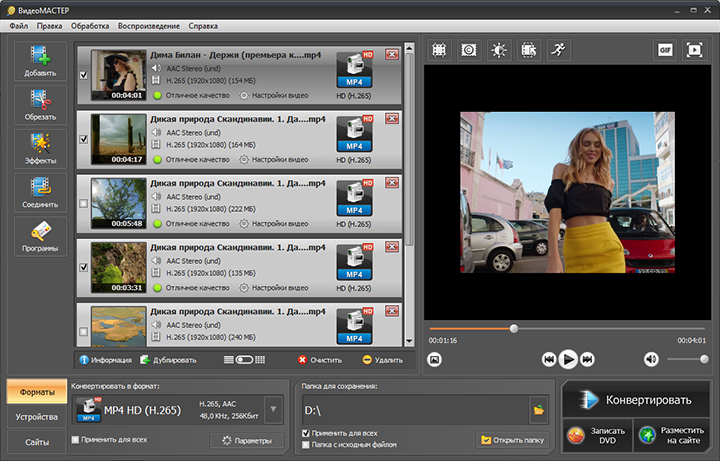
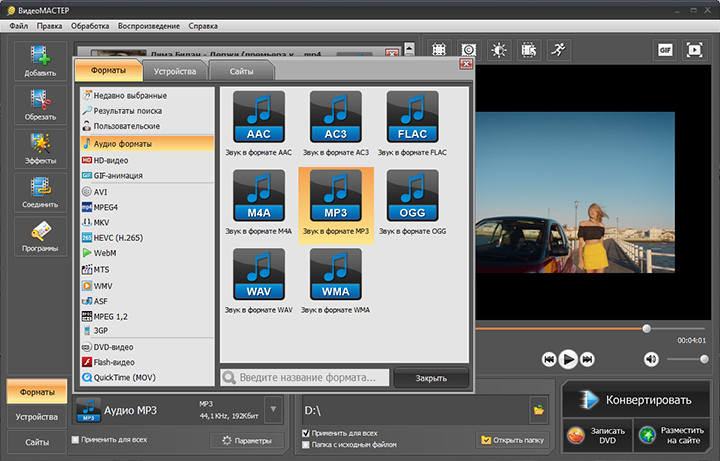
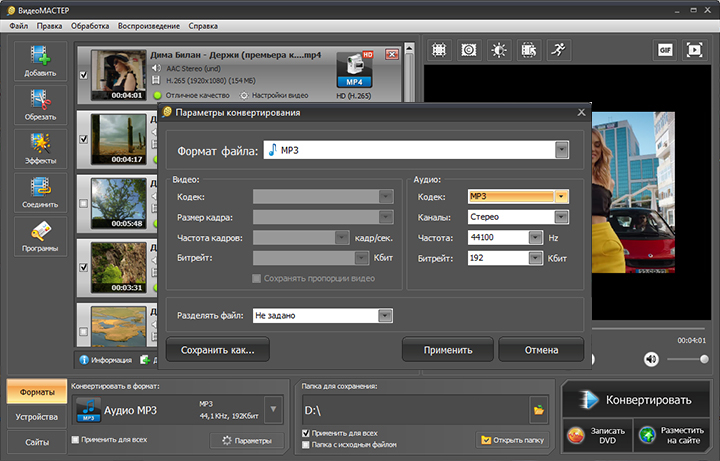
ВидеоМАСТЕР поставлен первым как выбранный продукт для этого материала. Это Windows-конвертер с отдельной группой аудиоформатов и настройками MP3. В обзоре Xeon Live ВидеоМАСТЕР как видеоконвертер разобраны конвертация, сжатие, пресеты устройств, обрезка и пакетная обработка. Для текущей задачи важны четыре элемента интерфейса: добавление ролика, переход в «Аудио форматы», выбор MP3 и отдельное окно параметров.
Рабочий сценарий не требует монтажа видео. Программа получает файл, читает его аудиодорожку и создаёт отдельный MP3. На этапе экспорта доступны каналы, частота и битрейт. Эти настройки влияют на итоговый объём и на степень дополнительного сжатия. Для исходника с обычной стереодорожкой разумно сохранить исходную частоту, оставить стерео и выбрать достаточно высокий битрейт вместо искусственного повышения частоты или изменения каналов.
Пошагово
- Запустите ВидеоМАСТЕР и нажмите «Добавить». Выберите один ролик или несколько файлов для пакетной обработки. После добавления проверьте, что в списке отображается нужный материал, его длительность и исходная дорожка.
- В нижней части окна откройте «Форматы». В списке слева перейдите в «Аудио форматы» и выберите «Звук в формате MP3». После этого видеопрофиль заменяется аудиопрофилем.
- Нажмите «Параметры». Для MP3 доступны аудиокодек, каналы, частота и битрейт. Сохраняйте исходное число каналов и исходную частоту, когда отдельное техническое требование не задаёт другие значения.
- Выберите битрейт. Для речи не требуется тот же поток данных, что для насыщенной музыки; для музыкального ролика и сложного саунд-дизайна используйте более высокий профиль. Оценку делайте по контрольному прослушиванию, а не только по цифре.
- Укажите папку сохранения. Для пакетной работы заранее задайте понятную схему имён: название проекта, дата или версия материала. Это снижает риск перепутать исходник и экспорт при согласовании.
- Нажмите «Конвертировать». После завершения откройте полученный MP3, прослушайте начало, середину и конец, затем сравните длительность с исходной дорожкой.
При подготовке речи для расшифровки не требуется повышать битрейт до максимального значения. Гораздо важнее отсутствие обрезанного начала, правильная дорожка и сохранённая разборчивость. Для музыки, джингла и рекламного саунд-дизайна основной риск связан с повторным сжатием: храните мастер отдельно и создавайте MP3 одним финальным экспортом. При необходимости дальнейшей обработки сначала сохраняйте промежуточный WAV или FLAC.
Плюсы
- Отдельная группа аудиоформатов позволяет перейти от видео к MP3 без построения монтажного проекта.
- Параметры MP3 вынесены в отдельное окно: видны каналы, частота и битрейт.
- Несколько роликов добавляются в один список, что удобно при подготовке серии интервью, карточек товара или записей вебинаров.
- До экспорта доступен просмотр исходного ролика, поэтому нужный файл проверяется до запуска обработки.
Минусы
- Основной настольный сценарий рассчитан на Windows, поэтому для macOS и Linux требуется другой способ из этой статьи.
- Графический интерфейс не даёт такой же прозрачности выбора конкретного аудиопотока и режима stream copy, как командная строка FFmpeg.
- Для технической автоматизации сотен файлов ручное управление уступает скриптам.
Кому подойдёт
Контент-менеджерам, редакторам, маркетологам и сотрудникам коммуникационных команд на Windows, которым нужен визуальный процесс без командной строки: добавить ролик, выбрать MP3, задать параметры и получить файл для прослушивания, расшифровки или передачи коллегам.
Windows, macOS и Linux: локальные способы без браузерной загрузки
Локальная обработка особенно полезна для неопубликованных материалов: интервью до выхода, внутреннего обучения, презентаций руководителей, черновых рекламных роликов и клиентских записей. Три инструмента ниже решают одну задачу разными путями. VLC ориентирован на простую конвертацию, Audacity — на редактирование звука перед экспортом, FFmpeg — на точное управление потоками и автоматизацию.
VLC Media Player
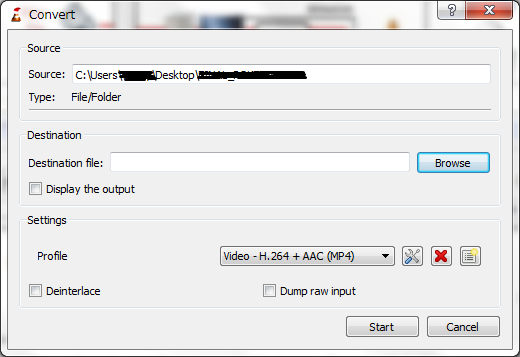
VLC известен как медиаплеер, но его диалог Convert позволяет перекодировать входной медиапоток и сохранить аудиофайл. Документация VLC описывает последовательность Media → Convert / Save, добавление источника, выбор профиля, файла назначения и запуск. Для пользователя, у которого VLC уже установлен, это короткий путь без отдельного конвертера. Важное ограничение — интерфейс конвертации менее нагляден для пакетного производственного процесса, а выбор дорожек требует внимательности при роликах с несколькими языками или версиями озвучки.
Пошагово
- Откройте меню Media и выберите Convert / Save. На вкладке File нажмите Add и укажите исходный ролик.
- Нажмите Convert / Save в нижней части окна. В следующем диалоге задайте файл назначения с расширением .mp3.
- В поле Profile выберите аудиопрофиль MP3. При необходимости откройте настройки профиля и проверьте аудиокодек, битрейт, частоту дискретизации и число каналов.
- Нажмите Start. VLC читает входной файл и создаёт аудиофайл в указанном месте.
- После завершения проверьте длительность и прослушайте контрольные участки. При ролике с несколькими аудиодорожками отдельно убедитесь, что в MP3 попала нужная версия речи.
VLC полезен именно как конвертер «по случаю». В регулярном продакшене сохраняйте настройки проекта отдельно: имя профиля не заменяет описание требований к выходному звуку. Для серии файлов фиксируйте битрейт, частоту и каналы в рабочем регламенте, чтобы разные сотрудники не выпускали несовместимые версии.
Плюсы
- Один инструмент работает на Windows, macOS и Linux.
- Преобразование находится в том же приложении, которое используется для контрольного просмотра ролика.
- Профиль позволяет задавать параметры аудиокодирования без отдельного звукового редактора.
Минусы
- Диалог Convert менее очевиден, чем специализированный конвертер.
- При нескольких аудиодорожках требуется отдельная проверка выбранного потока.
- Для сложной пакетной автоматизации графический процесс неудобен.
Кому подойдёт
Пользователям Windows, macOS и Linux, которым нужен редкий локальный экспорт из видео в MP3 и у которых VLC уже входит в стандартный набор инструментов.
Audacity + FFmpeg
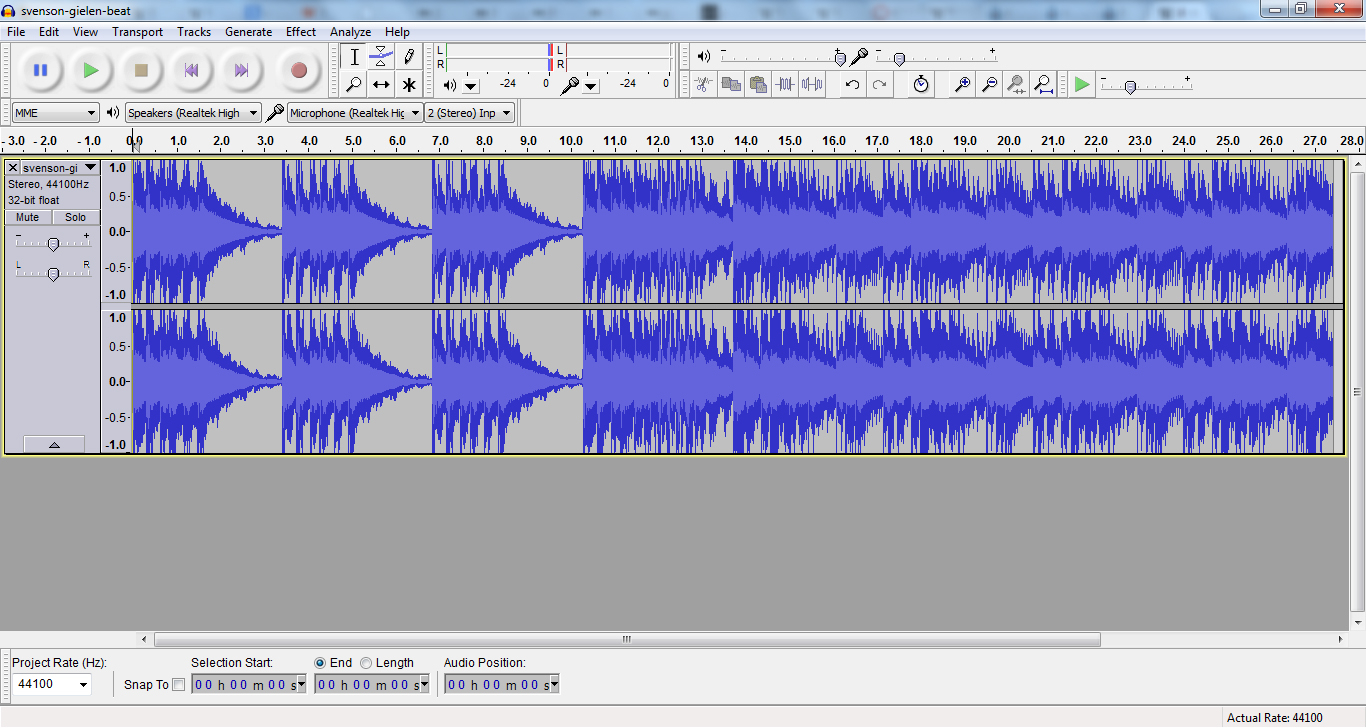
Audacity полезен там, где из видео требуется не просто вынести звук, а подготовить его: удалить ненужные паузы, вырезать фрагмент, выровнять уровень, проверить шум и только затем выполнить финальный экспорт. Дополнительная библиотека FFmpeg расширяет импорт и позволяет Audacity читать медиаконтейнеры, включая MP4/M4A и другие форматы. После импорта на экране остаётся аудиодорожка, а видеоряд в проект не переносится. Это делает процесс удобным для редактора подкаста, расшифровщика или специалиста, который готовит аудиоверсию видеоматериала.
Пошагово
- Убедитесь, что Audacity видит библиотеку FFmpeg. Она нужна для импорта ряда контейнеров и аудиокодеков, которые базовая сборка не читает напрямую.
- Импортируйте видео как аудио. После чтения файла проверьте форму волны, продолжительность и наличие нужной речи или музыки.
- Выполните только необходимые правки. Обрезка, нормализация и шумоподавление меняют сигнал, поэтому каждую операцию применяйте осознанно и сохраняйте мастер проекта отдельно.
- Откройте File → Export Audio и выберите MP3. В параметрах экспорта доступны частота, режим битрейта и качество.
- Для музыки используйте качественный VBR-профиль; для речи подойдёт более экономный профиль при обязательном контрольном прослушивании. Не создавайте промежуточный MP3 перед финальным экспортом.
- Сохраните файл и прослушайте переходы, места монтажа, начало и конец. При агрессивной обработке дополнительно проверьте, что нет слышимого клиппинга и «дыхания» шумоподавления.
Руководство Audacity прямо предупреждает: повторное открытие MP3 и новый экспорт в MP3 приводят к повторной потере качества. Поэтому производственный порядок строится так: видео → проект Audacity → WAV/FLAC мастер при необходимости → один финальный MP3. Для дополнительной работы со звуком пригодится материал Xeon Live про основы обработки аудио на компьютере.
Плюсы
- Можно прослушать и отредактировать дорожку до финального MP3.
- Поддерживаются VBR, ABR и CBR-подходы к MP3, а также выбор частоты и каналов.
- Проект сохраняет монтаж отдельно от итогового файла, что удобно для повторного выпуска версии.
Минусы
- Для импорта части видеоформатов требуется настроенная библиотека FFmpeg.
- Это звуковой редактор, поэтому простой экспорт без правок занимает больше действий, чем в конвертере.
- Избыточная обработка легко ухудшает исходный сигнал; нужен дисциплинированный монтажный процесс.
Кому подойдёт
Редакторам подкастов, авторам интервью, командам контент-маркетинга и внутреннего обучения, которым после извлечения дорожки требуется обрезка, очистка или нормализация перед выпуском MP3.
FFmpeg
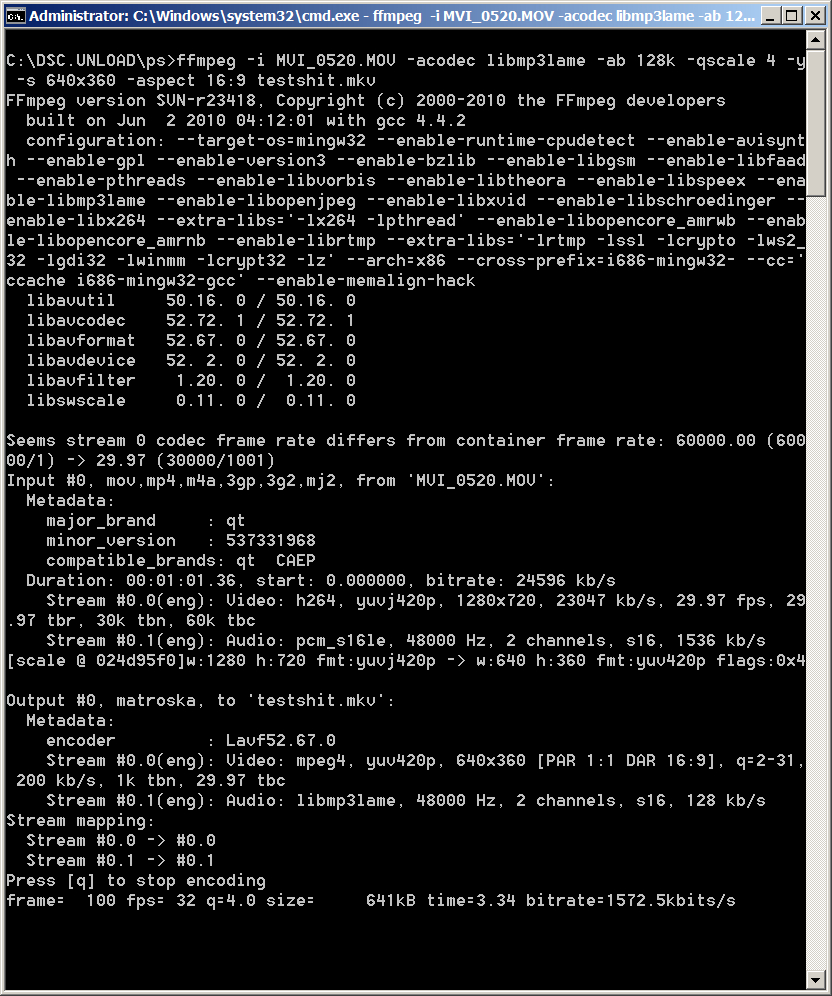
FFmpeg — самый точный способ из этой инструкции. Командная строка показывает входные потоки, кодеки и параметры, а оператор сам задаёт, какую аудиодорожку брать и какой кодировщик использовать. Это удобно для автоматизации экспорта из серии роликов и для файлов с несколькими дорожками. Дополнительное преимущество — режим копирования: при уже существующем MP3-потоке FFmpeg сохраняет его в отдельный файл без повторного кодирования. Именно этот сценарий соответствует буквальному «без потери качества».
Команды для типовых случаев
Качественный VBR-экспорт: ffmpeg -i input.mp4 -vn -c:a libmp3lame -q:a 2 output.mp3. Параметр -vn исключает видеопоток, libmp3lame выбирает MP3-кодировщик, а -q:a 2 задаёт качественный режим переменного битрейта.
Предсказуемый CBR: ffmpeg -i input.mp4 -vn -c:a libmp3lame -b:a 192k output.mp3. Такой вариант удобен для регламентов, где требуется фиксированный битрейт и стабильный расчёт размера.
Выбор первой аудиодорожки: ffmpeg -i input.mkv -map 0:a:0 -vn -c:a libmp3lame -q:a 2 output.mp3. Явный -map снижает риск взять дорожку другого языка или комментарий режиссёра.
Копирование без перекодирования: ffmpeg -i input.mp4 -map 0:a:0 -vn -c:a copy output.mp3. Команда применима только тогда, когда выбранный входной аудиопоток уже закодирован как MP3. При AAC, Opus, AC-3 и другом кодеке требуется перекодирование для получения MP3.
Перед запуском серии команд полезно посмотреть структуру файла: FFmpeg печатает кодеки потоков в консоли. Для формализованной проверки можно дополнительно использовать ffprobe и зафиксировать codec_name, sample_rate, channels и duration. Такой лог особенно полезен при массовой подготовке аудиоверсий вебинаров или каталога рекламных роликов.
Плюсы
- Точный выбор аудиопотока и параметров кодирования.
- Режим stream copy сохраняет уже существующий MP3 без повторного кодирования.
- Команды легко повторяются для каталога файлов и в автоматизированном конвейере.
- Консоль показывает технические параметры входа и результата.
Минусы
- Командная строка требует аккуратного ввода параметров и понимания потоков.
- Ошибка в -map приводит к экспорту не той дорожки, поэтому проверка входного файла обязательна.
- Инструмент не даёт визуального монтажа уровня Audacity.
Кому подойдёт
Техническим специалистам, продакшен-командам и редакциям с регулярной пакетной обработкой, а также всем, кому нужно точно доказать отсутствие повторного кодирования при извлечении уже существующей MP3-дорожки.
Онлайн: Convertio без установки программы
Convertio
Convertio решает задачу в браузере: пользователь выбирает файл, назначает MP3 и при необходимости открывает Advanced. Для MP3 доступны режим VBR или CBR, битрейт, число каналов и частота. Обработка выполняется на серверной стороне, поэтому производительность локального компьютера не определяет скорость кодирования, но время загрузки и выгрузки зависит от сети. Этот способ подходит для небольшого несекретного ролика, когда установка программы не входит в задачу.

Пошагово
- Откройте конвертер MP4 → MP3 и нажмите Choose Files. Добавьте ролик с компьютера или другого доступного источника.
- Убедитесь, что выходным форматом выбран MP3. До запуска откройте Advanced при необходимости ручной настройки.
- Для сохранения исходной структуры звука оставьте Audio Channels в режиме Auto (No change). Отдельное сведение в mono выполняйте только для действительно монофонической речи.
- Выберите режим VBR или CBR и битрейт. Для черновой расшифровки допустим экономный профиль, для музыкального контента используйте более качественный профиль.
- Запустите Convert, дождитесь завершения и сохраните MP3. После этого проверьте файл локально, а не полагайтесь только на сообщение об успешной операции.
Convertio сообщает об удалении входных файлов после обработки и выходных файлов спустя ограниченный период хранения. Для чувствительных корпоративных материалов этого заявления недостаточно само по себе: внутренний регламент компании определяет, разрешена ли передача исходника внешнему сервису. При запрете облачной обработки используйте ВидеоМАСТЕР, VLC, Audacity или FFmpeg. Для общедоступных роликов и тестовых файлов браузерный вариант сокращает число действий.
Плюсы
- Работает в браузере на настольных и мобильных операционных системах.
- Есть ручные настройки MP3: режим битрейта, частота и каналы.
- Не требует установки локального конвертера для разовой задачи.
Минусы
- Файл передаётся на сервер, поэтому способ не подходит для материалов с запретом на внешнюю обработку.
- Скорость работы зависит от загрузки файла и качества соединения.
- Для регулярной пакетной обработки браузерный цикл менее воспроизводим, чем локальный скрипт.
Кому подойдёт
Пользователям Windows, macOS, Linux, iPhone и Android для разового преобразования небольшого несекретного ролика, когда доступен браузер и не требуется локальная автоматизация.
Android: конвертация прямо на смартфоне
Video to MP3 – Video to Audio от InShot Inc.
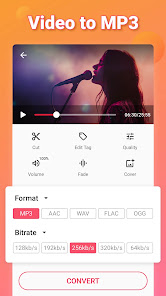
Мобильное приложение Video to MP3 – Video to Audio предназначено для извлечения аудио из локального видео на Android. На экране конвертации отдельно выбираются формат и битрейт; MP3 указан как один из основных вариантов. Такой процесс полезен для роликов, снятых на смартфон: интервью с мероприятия, короткого комментария спикера, записи демонстрации или чернового видео для соцсетей. Файл не требуется сначала переносить на компьютер.
Пошагово
- Откройте инструмент Video to MP3 и выберите локальный ролик из памяти устройства.
- В поле Format установите MP3. Перед обработкой задайте нужный фрагмент, когда полный ролик не требуется.
- Выберите Bitrate. Для обычной речи используйте рациональный профиль, а для музыки и сложного фонового звука — более высокий.
- Проверьте имя будущего файла и запустите Convert.
- После завершения откройте MP3 в локальном проигрывателе, прослушайте начало и конец и убедитесь, что длительность совпадает с выбранным фрагментом.
Мобильный экспорт удобен как оперативный этап, но не заменяет мастер-хранилище. Исходное видео сохраняйте до окончания проекта. При последующей чистке, монтаже или сведении переносите исходную дорожку на рабочую станцию и выполняйте обработку до финального MP3, а не редактируйте уже сжатую мобильную копию несколько раз.
Плюсы
- Ролик обрабатывается на Android без предварительного переноса на компьютер.
- Формат MP3 и битрейт задаются до запуска.
- Подходит для оперативной подготовки аудио из полевых интервью и мобильного контента.
Минусы
- Маленький экран хуже подходит для детального контроля длинной записи.
- Для сложной чистки и точной пакетной автоматизации удобнее настольные инструменты.
- Исходник и экспорт легко смешать в медиатеке, поэтому именование и папка проекта требуют дисциплины.
Кому подойдёт
SMM-специалистам, репортёрам, редакторам и сотрудникам event-команд, которым нужно получить MP3 из ролика непосредственно на Android-смартфоне и сразу передать аудио в рабочий процесс.
Какие настройки MP3 выбрать, чтобы не ухудшить звук лишний раз
Большая часть ошибок происходит не на этапе нажатия Convert, а в настройках. Пользователь видит несколько чисел и интуитивно выбирает максимальные значения. Такой подход увеличивает размер и не восстанавливает отсутствующие детали. Правильнее зафиксировать характеристики источника, определить назначение MP3 и выбрать параметры, которые не создают ненужных преобразований. Для уже готового MP3 изменение параметров тоже является новым кодированием; поэтому материал Xeon Live о том, как менять битрейт MP3, стоит рассматривать именно как перекодирование с компромиссом качества и размера.
Битрейт: не путать большое число с восстановлением качества
Битрейт описывает объём данных, который MP3-кодировщик выделяет аудио. При прочих равных более высокий битрейт уменьшает количество слышимых артефактов нового кодирования, но не возвращает данные, которых уже нет в исходнике. Поэтому экспорт AAC 128 кбит/с в MP3 320 кбит/с создаёт большой файл, но не превращает дорожку в мастер-качество. В рабочем регламенте битрейт выбирают по назначению: речь допускает более экономный поток, музыка и сложные фоновые сцены требуют большего запаса.
Для массового контента полезно сделать короткий контрольный фрагмент с самыми сложными местами: музыкой, сибилянтами, шумной аудиторией, аплодисментами, быстрыми атаками инструментов. Несколько вариантов MP3 сравниваются на одинаковой громкости в наушниках и на обычной акустике. После выбора профиль фиксируется для всей серии. Это даёт более надёжный результат, чем максимальное значение по умолчанию для каждого файла.
VBR, CBR и ABR: чем отличаются режимы
VBR — переменный битрейт. Кодировщик распределяет больше данных сложным участкам и меньше — простым. В Audacity этот режим рекомендуется как эффективный способ сохранить качество при разумном размере. CBR — постоянный битрейт: поток данных стабилен по времени, размер лучше прогнозируется, а совместимость с простыми системами воспроизведения остаётся предсказуемой. ABR стремится к заданному среднему значению, разрешая локальные отклонения.
Для музыки и обычного прослушивания рационален качественный VBR. Для систем, где спецификация прямо требует постоянный битрейт, выбирают CBR. Для внутренних аудиоверсий вебинаров важнее согласованность всей библиотеки: один режим, один диапазон качества, одинаковые правила именования и проверка длительности. Смешивание профилей внутри одной серии усложняет контроль и затрудняет прогнозирование размера архива.
Частота дискретизации: сохранять исходную без причины для пересчёта
Видео для веба и монтажа часто содержит аудио 48 кГц, музыкальные материалы нередко встречаются в 44,1 кГц. При экспорте MP3 не требуется автоматически переводить 44,1 в 48 или наоборот. Изменение частоты запускает ресемплинг и не создаёт новых деталей. Отдельное требование системы публикации или медиасервера остаётся единственной практической причиной привести частоту к заданному стандарту.
При споре между «оставить как есть» и «поставить больше» выбирайте исходное значение. Для контроля FFmpeg и ffprobe показывают sample_rate входной дорожки, Audacity отображает частоту проекта и экспорта, ВидеоМАСТЕР и VLC дают параметр в настройках профиля. Такой подход делает процесс воспроизводимым: сначала фиксируются свойства входа, затем выполняется минимально необходимое изменение.
Каналы: стерео, моно и многоканальный источник
При стереоисточнике сохраняйте два канала, когда в материале есть музыка, пространственные эффекты или разные элементы в левом и правом канале. Для чистой речи, записанной фактически в моно, один канал экономит место без смысловой потери. Многоканальная 5.1-дорожка требует осознанного downmix в стерео или моно: простое «оставить Auto» не всегда соответствует задаче, поэтому результат слушают на голосе, музыке и эффектах.
Особое внимание нужно интервью с раздельными каналами. В некоторых записях один собеседник расположен слева, другой справа. Моно-сведение складывает их и обычно подходит для расшифровки, но для последующего монтажа лучше сохранить стерео или разнести каналы в отдельные дорожки до финального MP3. Потеря раздельности после моно-сведения необратима.
Громкость и нормализация: не лечить тихий источник битрейтом
Битрейт не меняет громкость. Тихий ролик останется тихим после MP3, а перегруженная запись сохранит искажения. Для речи полезна нормализация или корректировка уровня до финального экспорта, но обработку выполняют один раз на мастер-дорожке. Агрессивное усиление поднимает вместе с голосом шум помещения, гул и дыхание, поэтому сначала оценивают исходник, затем применяют минимальную коррекцию.
В рекламном и бренд-контенте уровень часто подчиняется отдельной спецификации площадки или внутреннему стандарту. В таком случае MP3 создаётся после мастеринга, а не используется как формат для промежуточного сведения. Для согласований без публикации достаточно, чтобы речь оставалась разборчивой, пики не клиппировали, а громкость разных файлов серии не прыгала на несколько заметных ступеней.
Как подготовить исходное видео перед конвертацией
Качество итогового MP3 определяется не только кодировщиком. Ошибка на входе переносится в любой формат: обрезанное начало, неправильная дорожка, рассинхрон, клиппинг или очень тихий микрофон останутся в аудиоверсии. Перед обработкой потратьте минуту на технический просмотр. Это особенно важно в массовой работе, где одинаковая ошибка тиражируется на десятки файлов.
- Откройте ролик и прослушайте первые 20–30 секунд. Проверьте, что звук вообще присутствует и соответствует нужной версии.
- Перейдите к середине и к финалу. Так выявляются обрывы, рассинхрон и смена дорожки, которые не заметны по началу.
- При нескольких языках или вариантах озвучки заранее зафиксируйте номер нужного аудиопотока. В FFmpeg используйте -map; в графических программах проверьте выбранную дорожку до экспорта.
- Зафиксируйте длительность исходника. После конвертации она служит быстрым индикатором обрезки или неудачного импорта.
- Не удаляйте исходное видео до завершения контроля. MP3 не является заменой видеомастера и не содержит видеоданных.
- Для длинной записи сделайте тест на коротком фрагменте, затем примените утверждённый профиль ко всей серии.
Отдельное руководство Xeon Live о том, как извлечь аудио из видео в MP3, WAV и AAC, помогает выбрать формат не только по привычке. MP3 хорош для совместимости и небольшого размера; WAV и FLAC лучше подходят для мастер-копии, дальнейшего монтажа и архива, где нежелательны дополнительные потери.
Рабочие сценарии для маркетинга, контента и коммуникаций
Вебинар или онлайн-мероприятие: аудио для расшифровки и редактора
После вебинара маркетинговая команда часто получает длинный MP4. Для расшифровки видеоряд не нужен, а большой файл замедляет передачу между участниками. Оптимальный процесс: сохранить исходный MP4 в проектном хранилище, извлечь нужную речевую дорожку, убрать только явные пустые участки, создать MP3 и передать его вместе с названием события и датой. Проверка результата строится по длительности и нескольким контрольным фрагментам.
Для автоматической транскрибации качество речи важнее стереосцены. При чистой моно-речи допустим один канал; при двух раздельных микрофонах до объединения проверьте, не потеряется ли один участник. Высокий музыкальный битрейт здесь не нужен. Гораздо ценнее отсутствие клиппинга, фонового гула и случайно выбранной дорожки перевода.
Интервью и PR-комментарий: версия для согласования цитат
PR-команде часто требуется быстро отправить редактору звук интервью без видеоряда. MP3 удобен как прослушиваемая копия, но исходное видео остаётся первичным материалом. В имени файла полезно зафиксировать проект и версию, например interview_brand_2026-09-02_v1.mp3. Таймкоды в текстовом документе сверяются с исходником, поэтому длительность MP3 не должна меняться из-за случайной обрезки.
При конфиденциальном интервью используйте локальную обработку. ВидеоМАСТЕР подходит для быстрого графического экспорта на Windows, FFmpeg — для точного выбора дорожки, Audacity — для удаления технических пауз и контроля уровня. Браузерный сервис исключается из процесса при запрете на внешнюю передачу исходника.
Рекламный ролик: извлечь музыку, дикторскую дорожку или мастер-микс
В рекламном продакшене одно видео содержит несколько смысловых элементов: музыку, голос, эффекты, а иногда несколько аудиодорожек. Простая конвертация выдаёт тот микс, который уже находится в выбранном потоке; она не разделяет готовый микс на компоненты. Для получения отдельного диктора или музыки нужен исходный проект либо отдельные stems. Поэтому до экспорта определите, требуется общий мастер-микс или конкретная дорожка.
MP3 подходит для согласования и прослушивания. Для повторного сведения, реставрации и передачи звукорежиссёру лучше использовать WAV или другой lossless-формат. Внутри команды полезно закрепить правило: MP3 — производная копия, исходный видеофайл и мастер-аудио — материалы хранения. Это предотвращает ситуацию, когда следующий специалист начинает работу с уже сжатой версии.
Соцсети и короткие видео: быстро получить речь для субтитров и поста
Короткие вертикальные ролики часто снимаются и монтируются на телефоне, а затем из них требуется вынести речь для расшифровки, поста или субтитров. Android-приложение сокращает путь: выбрать ролик, MP3 и битрейт, затем передать файл редактору. Для публичного несекретного ролика допустим и браузерный Convertio. При серии из десятков клипов выгоднее перенести исходники на компьютер и обработать их одним профилем через ВидеоМАСТЕР или FFmpeg.
Метрика качества для такого сценария — не размер файла сам по себе. Проверьте разборчивость речи, отсутствие обрезанных первых слов, правильную длительность и устойчивую громкость между клипами. Для автоматической транскрибации также важны отсутствие сильной музыки поверх голоса и правильный выбор канала.
Архив проекта: почему MP3 не стоит делать единственным мастер-файлом
Архив должен сохранять материал, из которого позже создаются новые версии. MP3 уже содержит необратимое сжатие, поэтому он удобен как копия для быстрого прослушивания, но не как единственный мастер. В архиве оставляйте исходное видео и, при необходимости, отдельный WAV или FLAC. Форматы и их назначение подробно сопоставлены в гиде Xeon Live о форматах аудиофайлов.
Такое разделение полезно и для бизнеса: редактор получает лёгкий MP3 для работы, звукорежиссёр — мастер без лишнего поколения потерь, а архивариус — исходный видеофайл. При новом монтаже через несколько месяцев команда возвращается к мастеру, а не перекодирует старый MP3 ещё раз.
Контроль качества: как проверить MP3 после конвертации
Факт успешного завершения операции ещё не подтверждает качество. Конвертер способен создать технически исправный файл, в котором находится не та дорожка, обрезан финал или применён неподходящий профиль. Контроль занимает несколько минут и должен быть одинаковым для всех способов. В регулярном процессе его удобно оформить как чек-лист в задаче проекта.
- 1. Открытие файла. MP3 должен без ошибки открываться в обычном проигрывателе и перематываться по всей длительности.
- 2. Длительность. Сравните её с исходной аудиодорожкой. Разница допустима только при осознанной обрезке.
- 3. Начало и конец. Прослушайте первые и последние 20–30 секунд, чтобы исключить срезанные слова, хвосты музыки и внезапное окончание.
- 4. Середина. Проверьте сложный участок: громкую музыку, аплодисменты, сибилянты, шумную аудиторию или плотный саунд-дизайн.
- 5. Каналы. Убедитесь, что оба участника интервью и важные элементы микса слышны после стерео/моно преобразования.
- 6. Технические параметры. Зафиксируйте битрейт, sample rate и каналы. FFprobe, VLC и свойства файла дают быстрый способ сверки.
- 7. Имя и версия. Выходной файл не должен перезаписывать мастер. Используйте понятное имя с проектом и версией.
Для формального контроля серии FFmpeg удобен командой ffprobe. Полезные поля — codec_name, bit_rate, sample_rate, channels и duration. Эти данные можно сохранить в журнале обработки. Для графического процесса достаточно таблицы в проектной системе: исходный файл, способ, выбранный профиль, результат прослушивания и статус «принято». Такой контроль превращает конвертацию из разовой ручной операции в повторяемый процесс.
Типичные ошибки и способы исправления
В MP3 тишина или выбрана не та речь
Причина обычно связана с несколькими аудиопотоками. В контейнере MKV или MP4 одновременно находятся русский и английский звук, комментарий, дубляж или описательная дорожка. Перед новым экспортом посмотрите список потоков. В FFmpeg укажите -map 0:a:0, -map 0:a:1 и нужный индекс; в графической программе выберите правильную дорожку. Сначала создайте короткий тест и прослушайте его.
MP3 заметно хуже исходного ролика
Проверьте три вещи: исходный аудиокодек и его качество, выбранный MP3-битрейт и количество предыдущих перекодирований. Низкий исходник не улучшается высоким выходным битрейтом. Слишком низкий MP3-профиль усиливает артефакты, а повторные циклы MP3 → редактор → MP3 добавляют новые потери. Возвращайтесь к исходному видео или lossless-мастеру и выполняйте один финальный экспорт.
Файл получился слишком большим
Большой MP3 чаще всего связан с избыточным битрейтом, длинной записью или стерео там, где исходная речь фактически моно. Сначала определите назначение. Для расшифровки речи уменьшение битрейта и переход к одному каналу дают значительную экономию. Для музыки сохраняйте стерео и подбирайте VBR-профиль по контрольному прослушиванию. Частоту дискретизации не уменьшайте автоматически ради размера: это отдельное преобразование и не всегда оправдано.
Длительность отличается от исходника
Разница возникает после случайной обрезки, ошибки импорта, выбора фрагмента или особенностей MP3-кодирования на границах. Сначала сравните фактическую длительность аудиопотока исходного видео, а не только длительность контейнера. Затем проверьте начало и конец по речи или заметным звукам. Для материалов с жёсткой синхронизацией и аудиопетель MP3 вообще не является оптимальным мастер-форматом; используйте WAV или FLAC.
После конвертации появились искажения и «песок» на высоких частотах
Такие артефакты характерны для слишком агрессивного lossy-кодирования и повторных поколений сжатия. Увеличьте качество MP3-профиля и начните заново с исходного видео. Не повышайте громкость после появления клиппинга и не пытайтесь компенсировать артефакты эквалайзером. Для музыкального материала сравните несколько профилей на самых насыщенных участках и зафиксируйте минимальный приемлемый уровень для всей серии.
Онлайн-сервис долго обрабатывает файл
В браузерном сценарии время складывается из загрузки исходника, серверной обработки и получения результата. Для большого ролика локальный инструмент исключает два сетевых этапа. ВидеоМАСТЕР, VLC, Audacity и FFmpeg работают с локальным файлом; для регулярных длинных записей это предсказуемее. Онлайн оставляйте для небольших разовых материалов, где удобство важнее массовой производительности.
Как выбрать способ для регулярной команды
Для одного файла достаточно личного удобства. Для команды важнее повторяемость: одинаковые параметры, понятное именование, сохранение исходников, правила приватности и измеримый контроль. Перед внедрением выберите один основной и один резервный путь. Например, ВидеоМАСТЕР как графический стандарт Windows и FFmpeg как технический инструмент для сложных потоков; либо VLC для редких операций и Audacity для материалов, где нужна редактура.
- Зафиксируйте вход. Какие контейнеры и кодеки встречаются, бывают ли несколько аудиодорожек, какова типичная длительность ролика.
- Определите назначение MP3. Расшифровка, согласование, публикация, архивная копия для прослушивания или передача подрядчику требуют разного баланса размера и качества.
- Назначьте профиль. Режим битрейта, целевое качество, частота и каналы должны быть частью регламента, а не случайным выбором каждого сотрудника.
- Разделите мастер и производную копию. Исходное видео хранится отдельно, MP3 получает отдельное имя и версию.
- Определите запрет на облако. Конфиденциальные материалы идут только через локальные инструменты.
- Добавьте контроль. Длительность, правильная дорожка, прослушивание трёх участков и фиксация параметров перед передачей дальше.
После такой настройки качество измеряется не субъективным впечатлением «вроде нормально», а повторяемыми признаками: дорожка верная, длительность соответствует задаче, профиль одинаков для серии, слышимых артефактов на контрольных участках нет, мастер сохранён, а файл открывается в целевой системе. Это особенно важно при работе нескольких подрядчиков и распределённых редакторов.
FAQ: технические детали, которые чаще всего вызывают путаницу
Финальный чек-лист перед передачей MP3
- Исходный видеофайл сохранён отдельно и не перезаписан.
- Выбрана правильная аудиодорожка и язык.
- MP3 создан одним финальным экспортом из исходника или мастер-дорожки.
- Битрейт соответствует назначению, а не выбран только по принципу максимального числа.
- Частота дискретизации и каналы не изменены без технической причины.
- Начало, середина и конец прослушаны; нет обрезанных слов, клиппинга и заметных артефактов.
- Длительность сверена с исходной дорожкой или с утверждённым фрагментом.
- Имя файла содержит понятную версию и не смешивается с мастером.
- Для чувствительных материалов использован локальный способ без внешней загрузки.
Итог: какой способ выбрать
Для Windows самый прямой графический процесс в этой статье даёт ВидеоМАСТЕР: добавить ролик, перейти в «Аудио форматы», выбрать MP3, проверить параметры и запустить преобразование. VLC подходит как универсальный локальный инструмент на трёх настольных системах. Audacity выбирайте при необходимости отредактировать звук до экспорта. FFmpeg нужен для точного выбора потоков, автоматизации и stream copy уже существующей MP3-дорожки. Convertio закрывает разовую браузерную задачу, а Video to MP3 – Video to Audio — оперативную работу на Android.
Независимо от инструмента, качество защищает один и тот же порядок: сохранить мастер, проверить входную дорожку, не менять параметры без причины, выполнить один финальный MP3-экспорт и проконтролировать результат. Такой процесс даёт предсказуемую аудиоверсию для расшифровки, согласования, публикации и внутренних коммуникаций без лишних поколений сжатия.