Как конвертировать MP4 в WAV без потери качества
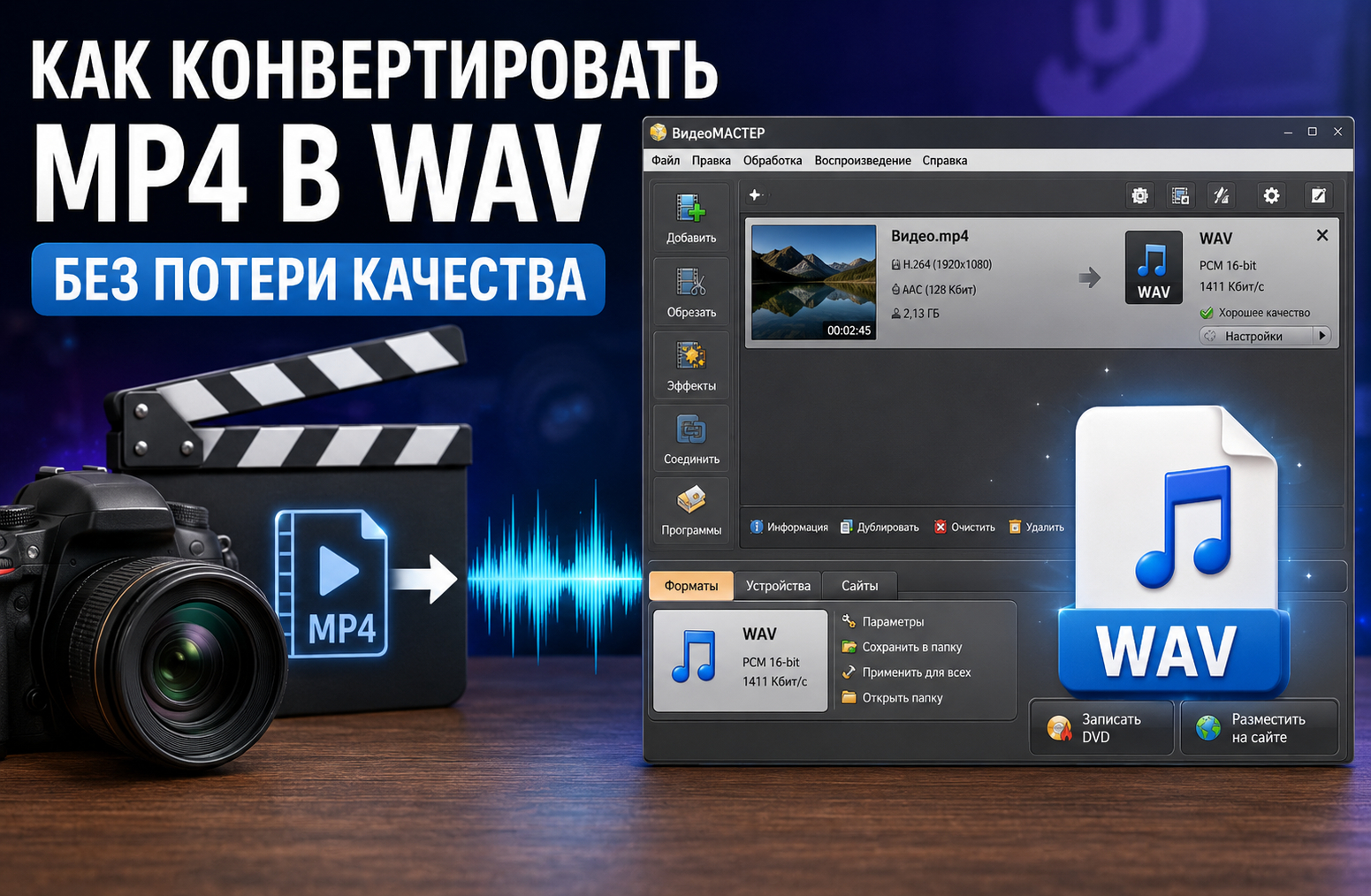
MP4 и WAV решают разные задачи: первый обычно используется как мультимедийный контейнер с видео и одной или несколькими звуковыми дорожками, второй — как контейнер для аудио, чаще всего в несжатом PCM. Поэтому преобразование MP4 в WAV на практике означает извлечение и декодирование звуковой дорожки из видео. Чтобы не ухудшить исходное звучание, важно не повышать и не понижать частоту дискретизации без необходимости, не менять число каналов и не применять лишнюю обработку. Ниже разобраны способы для Windows, macOS, Linux и браузера, а также правила, по которым можно проверить результат.
Что на самом деле означает «без потери качества»
Фраза «без потери качества» в этой задаче требует точного толкования. MP4 — это контейнер: внутри него звук кодируется AAC, MP3, ALAC, Opus или другим кодеком. В типичном ролике встречается AAC, то есть уже сжатый с потерями звук. Перевод такого потока в WAV не возвращает удалённые при исходном кодировании детали. Он лишь декодирует имеющийся поток в PCM и сохраняет полученные отсчёты без нового сжатия с потерями. Поэтому правильная цель — не добавить новых потерь поверх того, что уже есть в исходнике. Подробнее о том, чем контейнер отличается от кодека, можно прочитать в разборе видео- и аудиокодеков.
Если исходная дорожка уже хранится в PCM и программа способна вывести её в WAV без изменения параметров, результат может совпадать с исходными аудиоданными на уровне отсчётов. Если внутри MP4 находится AAC, MP3 или другой кодек с потерями, WAV будет точным несжатым представлением декодированного сигнала, но не исходной студийной записи до сжатия. Это различие особенно важно в монтаже, подкастах, рекламе и коммуникационных проектах: большой WAV-файл сам по себе не означает, что звук стал информативнее или чище.
- Не меняйте sample rate без причины. Если исходная дорожка 48 кГц, для видеопроизводства обычно разумно сохранить 48 кГц, а не переводить её в 44,1 или 96 кГц.
- Не уменьшайте число каналов. Стерео в моно переводят только тогда, когда этого требует дальнейший процесс. Автоматический downmix меняет содержимое сигнала.
- Не нормализуйте громкость на этапе извлечения. Нормализацию, компрессию, эквализацию и шумоподавление лучше выполнять отдельным осознанным этапом.
- Не повышайте битность ради «улучшения». Запись 16-битного декодированного сигнала в 24-битный контейнер не восстановит потерянную информацию, хотя иногда 24 бита удобны для дальнейшей обработки.
- Сохраняйте оригинал MP4. WAV — рабочая копия для звука, а не замена исходному видео.
Для более подробного объяснения самого формата WAV и типичных сценариев его применения пригодится отдельный гид по WAV. В нём удобно сверить, чем несжатый PCM отличается от сжатых аудиоформатов и почему размер таких файлов быстро растёт.
Какие параметры WAV выбрать перед конвертацией
Главная ошибка при извлечении звука — выбирать параметры «повыше» в надежде получить более качественный файл. При конвертации из готового MP4 это почти никогда не добавляет полезной информации. Сначала определите характеристики исходной звуковой дорожки, затем сохраните их настолько близко, насколько позволяет выбранный инструмент. Частоту дискретизации имеет смысл менять только под требования конкретного проекта — например, если вся видеосистема работает в 48 кГц, а исходник записан иначе. Принцип работы sample rate подробно разобран в материале о частоте дискретизации.
Частота дискретизации
Для видео распространено 48 000 Гц, для музыкальных задач — 44 100 Гц, но ориентироваться нужно на исходную дорожку и требования следующего этапа. Если MP4 содержит AAC 48 кГц, сохранение WAV 48 кГц исключает лишний ресэмплинг. Перевод в 96 кГц не создаст новых высокочастотных деталей, а лишь увеличит объём данных. Если проект уже стандартизирован на 44,1 кГц, конвертацию допустимо выполнить один раз качественным ресэмплером, но это уже изменение сигнала, а не простое извлечение.
Битность PCM
Для совместимости достаточно 16-битного PCM. Для последующего монтажа, сведения или интенсивной обработки удобнее 24-битный PCM, потому что рабочая цепочка получает больший запас по уровню и меньше рискует накопить ошибки округления при повторных вычислениях. Однако эта польза относится к дальнейшей обработке, а не к восстановлению информации из исходного AAC. Если вы просто извлекаете дорожку для расшифровки, архива черновиков или передачи редактору, 16 бит часто рациональнее по объёму.
Моно, стерео и многоканальный звук
Не сводите стерео в моно автоматически. В интервью два канала могут содержать разные микрофоны, в рекламном ролике — панорамные элементы, а в многоканальном исходнике — отдельные каналы пространственного микса. Сначала проверьте структуру дорожки, затем решайте, что требуется на выходе. О различиях моно и стерео есть отдельный практический разбор.
Как оценить будущий размер файла
Для обычного PCM приблизительный объём можно оценить по формуле: частота дискретизации × битность × число каналов × длительность. Например, 48 кГц × 16 бит × 2 канала дают 1 536 000 бит/с, то есть около 192 000 байт/с без учёта небольшого служебного заголовка. Час такого стерео занимает примерно 691 МБ. Для 24 бит при той же частоте объём будет примерно в полтора раза больше. Эта оценка полезна перед пакетной обработкой длинных вебинаров, интервью и видеозаписей мероприятий.
Как конвертировать MP4 в WAV: шесть рабочих способов
Способы ниже различаются не только интерфейсом. Десктопный конвертер удобен для регулярной пакетной работы, VLC подходит как универсальная утилита, Audacity — когда после извлечения нужно редактирование, FFmpeg — для автоматизации и повторяемых сценариев, а браузерные сервисы — для разовых файлов без установки программы. Для дополнительного обзора программ, которые специализируются именно на извлечении звуковых дорожек, можно обратиться к подборке инструментов для извлечения аудио из видео.
1. ВидеоМАСТЕР — основной способ на Windows
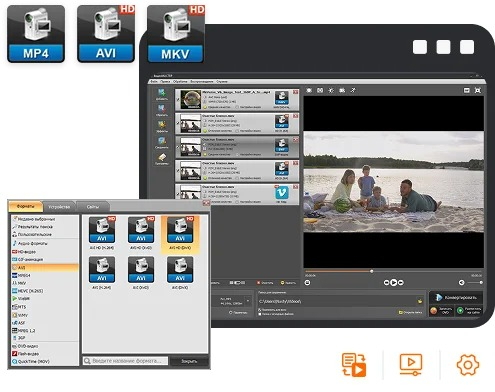
ВидеоМАСТЕР подходит, когда MP4 нужно регулярно превращать в аудиофайлы на Windows и важен графический интерфейс без командной строки. В программе есть отдельный каталог аудиоформатов, пакетная обработка и инструменты работы со звуком. На Xeon Live есть отдельная карточка ВидеоМАСТЕРа с описанием возможностей конвертации. Для текущей задачи важно не применять эффекты и не менять параметры звука без необходимости: тогда WAV останется максимально близким к декодированной дорожке исходного MP4.
Пошаговая инструкция
- Добавьте MP4. Откройте программу и используйте кнопку добавления файла. Для серии роликов можно загрузить несколько исходников и обработать их одной очередью.
- Откройте каталог форматов. Перейдите к аудиоформатам и выберите WAV. Убедитесь, что выбран именно аудиовыход, а не профиль видео.
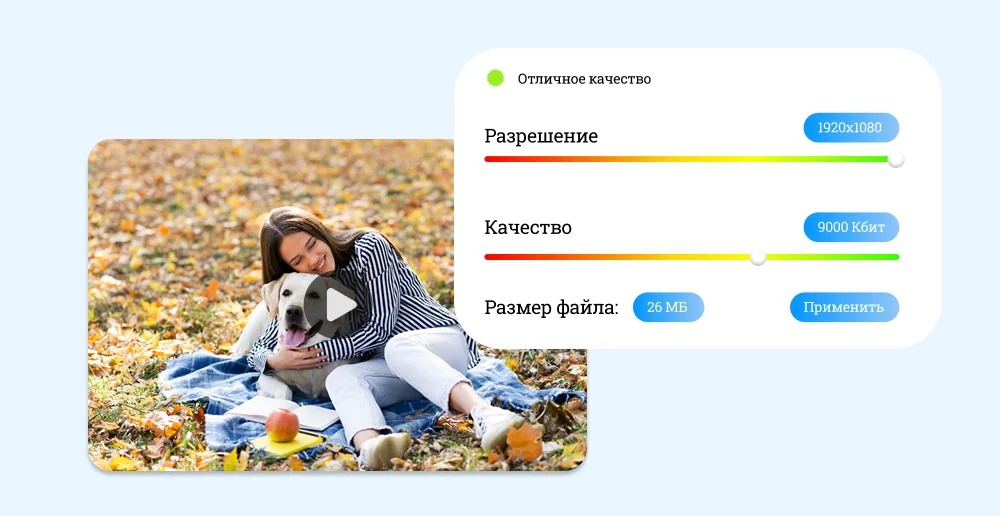
- Проверьте параметры. Сохраните исходную частоту дискретизации и число каналов. Для универсальной совместимости используйте PCM; не повышайте параметры только ради большего числа.
- Укажите папку. Выберите каталог, где будут лежать готовые WAV-файлы. Для пакетной работы полезно создать отдельную папку, чтобы не смешивать исходники и результаты.
- Запустите преобразование. После завершения откройте WAV и сравните начало, середину и конец дорожки с исходным MP4.
При работе с рекламными роликами, интервью и видеопрезентациями полезно заранее определить, нужна ли вся дорожка. Если необходим только фрагмент, разумнее сначала отметить нужный диапазон и лишь затем создавать WAV: так уменьшается объём файла и ускоряется передача в редакцию или студию. Если же звук будет монтироваться дальше, сохраняйте полный исходный диапазон и выполняйте обрезку уже в аудиоредакторе — это снижает риск случайно потерять вступление, хвост реверберации или служебные реплики.
Плюсы
- Графический интерфейс на русском языке и понятная последовательность действий.
- Пакетная обработка нескольких MP4 без ручного запуска каждого файла.
- Отдельный каталог аудиоформатов и возможность извлекать звуковую дорожку из видео.
- Подходит для сценариев, где вместе с конвертацией нужны обрезка или другие базовые операции.
Минусы
- Работает на Windows, поэтому для macOS и Linux нужен другой способ.
- Большое количество дополнительных функций увеличивает риск случайно включить обработку, которая для точного извлечения звука не нужна.
- Для полностью автоматизированных серверных процессов графическая программа менее удобна, чем FFmpeg.
Кому подойдёт
Редакторам, контент-менеджерам, маркетинговым командам и авторам, которые обрабатывают видео на Windows и хотят быстро получать WAV для расшифровки, монтажа речи, передачи диктору или дальнейшей чистки звука без работы с командной строкой.
2. VLC Media Player — бесплатный универсальный способ
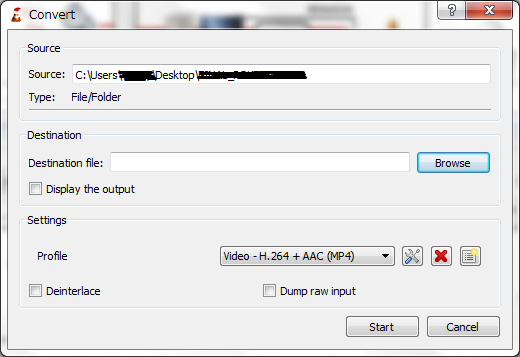
VLC умеет не только воспроизводить медиа, но и конвертировать файлы. В официальной документации путь начинается с Media → Convert/Save: затем добавляется исходник, выбирается профиль и задаётся файл назначения. На Xeon Live есть карточка VLC Media Player. Для WAV важно выбрать или создать профиль, который выводит аудио PCM, а видео отключить. Интерфейс разных сборок VLC немного различается, поэтому ориентируйтесь на смысл параметров, а не на буквальное расположение каждого элемента.
Пошаговая инструкция
- Откройте Media → Convert/Save. Добавьте MP4 через кнопку Add и перейдите к конвертации.
- Выберите профиль. Используйте аудиопрофиль или создайте собственный с PCM-кодеком и контейнером WAV. В профиле отключите видеопоток.
- Укажите имя с расширением .wav. VLC ориентируется на файл назначения; если оставить расширение исходника, легко получить неправильное имя или конфликт.
- Не задавайте новый sample rate и число каналов без необходимости. Чем меньше дополнительных преобразований, тем ближе результат к исходной декодированной дорожке.
- Нажмите Start. Дождитесь завершения и проверьте, что WAV открывается, имеет ожидаемую длительность и содержит нужную дорожку.
У VLC есть важное ограничение для массового производства: он менее прозрачно показывает технические параметры аудиодорожки, чем специализированные конвертеры и ffprobe. Если исходник содержит несколько языковых дорожек или комментарии, программа может выбрать не тот поток, который нужен. В таких случаях сначала откройте сведения о кодеке и убедитесь, какая дорожка будет использоваться, либо переходите к FFmpeg с явным выбором потока.
Плюсы
- Бесплатный инструмент с открытым исходным кодом.
- Доступен на Windows, macOS и Linux.
- Не требует загрузки исходного видео на внешний сервер.
- Подходит как резервный конвертер на компьютере, где VLC уже используется для просмотра медиа.
Минусы
- Профиль WAV иногда приходится настраивать вручную.
- Выбор конкретной звуковой дорожки в сложных MP4 менее очевиден, чем в командной строке.
- Пакетная обработка и контроль параметров не так удобны, как в специализированных конвертерах.
Кому подойдёт
Тем, кому нужен бесплатный офлайн-способ на разных настольных системах и кто уже знаком с VLC. Особенно полезен как запасной вариант для разовых задач без установки отдельного конвертера.
3. Audacity — когда после извлечения нужно редактировать звук
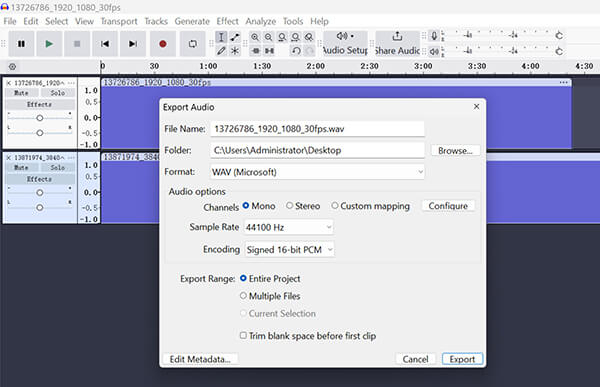
Audacity логичен, когда WAV нужен не как конечный файл, а как начало аудиоработы: удалить паузы, вырезать фрагмент, почистить шум, проверить форму волны или подготовить речь к дальнейшему монтажу. Сам редактор экспортирует WAV напрямую, а импорт звука из большинства видеофайлов выполняется через библиотеку FFmpeg. На Xeon Live доступно подробное руководство по Audacity. Важно: установка FFmpeg для импорта MP4 — отдельный подготовительный шаг, а не часть самого экспорта WAV.
Пошаговая инструкция
- Убедитесь, что Audacity видит FFmpeg. Без дополнительной библиотеки импорт аудио из MP4 на части систем недоступен.
- Откройте MP4. Используйте File → Open или File → Import → Audio. Редактор извлечёт звуковую дорожку и покажет её как волну.
- Проверьте проектную частоту. Сравните её с исходной дорожкой. Не меняйте значение, если задача — получить копию без дополнительного ресэмплинга.
- Не применяйте эффекты без задачи. Любая нормализация, фильтрация, изменение темпа или громкости меняет данные. Оставьте дорожку нетронутой, если нужен только формат WAV.
- Выберите File → Export Audio. Укажите WAV, число каналов и PCM-кодирование. Для совместимости подходит Signed 16-bit PCM; для дальнейшей обработки можно выбрать 24-bit PCM.
- Прослушайте экспорт. Проверьте отсутствие обрезанного начала и конца, а также совпадение длительности.
Audacity особенно полезен для маркетинговых и коммуникационных задач, где из видео нужно получить речь и сразу привести материал в рабочий вид: удалить неудачный дубль, разделить интервью на смысловые фрагменты, вырезать шумный кусок или подготовить дорожку для транскрибации. Но такие действия уже являются редактированием. Чтобы сохранить исходный звук для контроля, сначала экспортируйте «чистый» WAV, а обработанную версию сохраняйте отдельным файлом.
Плюсы
- Бесплатный аудиоредактор с точным визуальным контролем формы волны.
- Экспорт WAV с выбором частоты дискретизации, каналов и PCM-кодирования.
- Подходит для последующей чистки, обрезки и подготовки речи.
- Работает на Windows, macOS и Linux.
Минусы
- Для импорта аудио из большинства видеофайлов требуется отдельная библиотека FFmpeg.
- Для простой конвертации интерфейс избыточен по сравнению с специализированным конвертером.
- Легко случайно изменить звук эффектом или настройкой проекта, если не отделять извлечение от редактирования.
Кому подойдёт
Подкастерам, редакторам интервью, авторам образовательного и рекламного контента, которым после преобразования MP4 в WAV нужно сразу работать с речью или музыкой в редакторе.
4. FFmpeg — для точного контроля и автоматизации
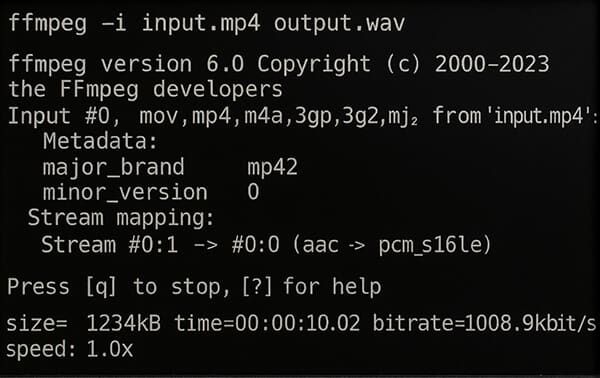
FFmpeg — самый предсказуемый способ, когда нужно явно выбрать аудиопоток, закрепить кодек PCM и повторить одну и ту же операцию на десятках или сотнях файлов. На Xeon Live есть карточка FFmpeg. Базовая команда остаётся короткой, но для производственного процесса лучше указывать нужный аудиопоток и кодек явно. Это уменьшает вероятность, что при изменении структуры входного MP4 будет выбран другой поток.
Базовая команда
Для первого аудиопотока подойдёт команда ffmpeg -i input.mp4 -map 0:a:0 -c:a pcm_s16le output.wav. Параметр -map 0:a:0 выбирает первый аудиопоток из первого входного файла, а pcm_s16le задаёт 16-битный PCM little-endian. Видео в WAV попасть не может, поэтому отдельное перекодирование видеопотока не требуется. Если вход содержит нужную частоту и число каналов, FFmpeg по умолчанию сохраняет эти параметры, пока вы явно не задаёте -ar или -ac.
Сначала проверьте входной файл
В сложных MP4 перед конвертацией удобно выполнить ffprobe -show_streams -select_streams a input.mp4. Команда покажет аудиопотоки, кодек, частоту дискретизации, число каналов и другие сведения. Это полезно для роликов с несколькими языками, комментариями режиссёра, альтернативной дорожкой или отдельным миксом. После проверки выберите нужный индекс в параметре -map.
Варианты команд
- 24-битный PCM: ffmpeg -i input.mp4 -map 0:a:0 -c:a pcm_s24le output.wav — полезно, если файл дальше будет интенсивно обрабатываться.
- Явно сохранить 48 кГц: добавляйте -ar 48000 только когда это действительно требуется. Если исходник уже 48 кГц, параметр избыточен.
- Стерео: -ac 2 принудительно создаёт два канала. Не добавляйте этот параметр к многоканальному исходнику, если не хотите downmix.
- Пакетная обработка: повторяйте команду скриптом для набора файлов, формируя уникальные имена результата и журнал ошибок.
Для редакционных процессов FFmpeg удобен тем, что операция легко документируется: в техническом регламенте можно закрепить одну команду, а затем получать одинаковый результат на разных машинах. Это снижает вариативность между сотрудниками. При этом автоматизация требует дисциплины с именами файлов и проверкой потоков. Хорошая практика — сохранять рядом журнал, где фиксируются исходный файл, выбранный поток и итоговые параметры WAV.
Плюсы
- Явный выбор аудиопотока и PCM-кодека.
- Высокая повторяемость процесса и удобство автоматизации.
- Работа на Windows, macOS и Linux.
- Подробный диагностический вывод, полезный при ошибках и нестандартных MP4.
Минусы
- Командная строка требует аккуратности и понимания параметров.
- Неправильный -map может выбрать не ту дорожку или вообще не найти нужный поток.
- Принудительные -ar и -ac способны незаметно изменить частоту дискретизации и число каналов.
Кому подойдёт
Техническим редакторам, продакшен-командам, разработчикам и специалистам, которым нужно массово и одинаково обрабатывать медиафайлы, интегрировать конвертацию в скрипты или точно контролировать выбор дорожки.
5. CloudConvert — быстрый способ в браузере
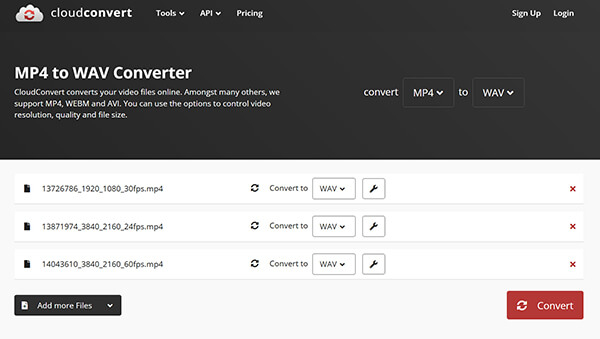
CloudConvert решает задачу без установки программы: на странице MP4 to WAV выбирается исходный файл, затем WAV и параметры аудио. Сервис удобен для разовой работы с небольшим числом файлов на чужом компьютере или в среде, где нельзя устанавливать ПО. На Xeon Live есть карточка CloudConvert. При работе с конфиденциальными интервью, клиентскими материалами и неопубликованной рекламой нужно отдельно учитывать политику хранения и обработки файлов: браузерная конвертация означает передачу исходника внешнему сервису.
Пошаговая инструкция
- Откройте конвертер MP4 to WAV. Добавьте файл с устройства или из поддерживаемого облачного источника.
- Проверьте, что выход — WAV. Не выбирайте MP3 или другой сжатый формат, если цель — избежать нового этапа потерь.
- Откройте параметры аудио. Сохраняйте исходную частоту и каналы. PCM 16-bit подходит для универсальной совместимости.
- Запустите обработку. Дождитесь завершения серверной конвертации.
- Сохраните WAV и удалите временные копии. После получения результата проверьте длительность и звучание, а затем следуйте внутренним правилам обращения с загруженными материалами.
Онлайн-способ особенно удобен в коммуникационных задачах с короткими роликами: быстро извлечь реплику для расшифровки, получить звук из демонстрационного видео или передать фрагмент аудиоредактору. Для больших объёмов и регулярного производства он менее рационален: загрузка и скачивание начинают занимать больше времени, чем локальная конвертация, а вопросы конфиденциальности становятся заметно важнее.
Плюсы
- Работает в браузере и не требует установки приложения.
- Поддерживает прямое преобразование MP4 в WAV.
- Есть параметры, позволяющие контролировать аудиовыход.
- Подходит для разовых задач на разных операционных системах.
Минусы
- Исходный файл передаётся внешнему сервису.
- Скорость зависит от интернет-канала и размера видео.
- Для больших партий файлов локальная обработка обычно удобнее.
Кому подойдёт
Тем, кто конвертирует один или несколько неконфиденциальных роликов и хочет обойтись браузером. Для материалов под NDA, внутренней аналитики, клиентских данных и неопубликованных кампаний предпочтительнее локальные методы.
6. Convertio — браузерный вариант с настройками PCM
Convertio также имеет отдельный конвертер MP4 to WAV. В расширенных настройках доступны PCM_S16LE, PCM_S24LE и PCM_S32LE, выбор числа каналов и частоты дискретизации. Это полезно, когда нужно получить WAV с конкретными параметрами без установки программы. На Xeon Live есть карточка Convertio. Как и в случае с любым облачным сервисом, перед загрузкой рабочих материалов проверьте требования компании к конфиденциальности и хранению данных.
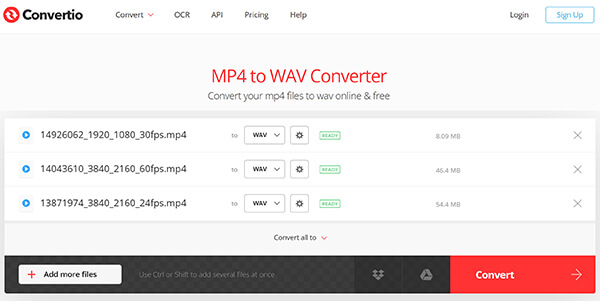
Пошаговая инструкция
- Добавьте MP4. Выберите файл на устройстве или поддерживаемом облачном хранилище.
- Укажите WAV. Проверьте пару форматов до запуска обработки.
- Откройте Advanced. Оставьте частоту и каналы без изменений, если нет требования проекта. Для обычной совместимости выберите PCM_S16LE; для последующей обработки можно использовать PCM_S24LE.
- Запустите Convert. Дождитесь завершения обработки каждого файла в очереди.
- Скачайте результат. Проверьте WAV локальным плеером или аудиоредактором и сравните длительность с исходником.
Convertio даёт более заметный контроль над PCM-параметрами, чем многие упрощённые онлайн-конвертеры. Но сами настройки полезны только тогда, когда вы понимаете, зачем их менять. Например, принудительный выбор 96 кГц для исходного AAC 48 кГц увеличит файл, но не добавит информации. Для типовой рабочей схемы лучше оставить исходную частоту и число каналов, а битность выбрать исходя из дальнейшего использования WAV.
Плюсы
- Прямое преобразование MP4 в WAV в браузере.
- Доступны варианты PCM с разной битностью.
- Можно контролировать частоту дискретизации и число каналов.
- Подходит для быстрых разовых задач без локальной установки.
Минусы
- Файл загружается на внешний сервер.
- Удобство зависит от скорости соединения и ограничений текущего режима сервиса.
- Большое количество параметров провоцирует выставлять завышенные значения без реальной пользы.
Кому подойдёт
Пользователям, которым нужен браузерный конвертер с явным выбором PCM-битности и которые работают с материалами, допустимыми для передачи внешнему облачному сервису.
Как выбрать способ под рабочую задачу
Выбор инструмента проще делать не по количеству функций, а по ограничениям процесса. Для регулярной работы на Windows удобен ВидеоМАСТЕР. Если нужна универсальная бесплатная программа, которая уже установлена на компьютере, подходит VLC. Когда после извлечения предстоит монтаж аудио — Audacity. Для повторяемого конвейера, нескольких дорожек и автоматизации — FFmpeg. Для разового неконфиденциального файла без установки — CloudConvert или Convertio. Такой подход уменьшает лишние действия и помогает заранее оценить риски.
- Один короткий ролик на рабочем ПК: используйте локальную программу, если она уже есть; установка отдельного инструмента ради одного файла необязательна.
- Десятки рекламных роликов: выбирайте пакетную обработку или FFmpeg, чтобы не выполнять одинаковые действия вручную.
- Интервью, которое нужно почистить: Audacity сокращает число промежуточных шагов, потому что редактирование начинается сразу после импорта.
- Несколько языковых дорожек: FFmpeg удобнее из-за явного выбора потока через -map.
- Чужой компьютер без прав установки: браузерный сервис решает задачу, но только для материалов, которые разрешено загружать во внешнюю систему.
- Архив исходников: не удаляйте MP4 после получения WAV; храните его как исходный контейнер с видео и метаданными.
Как проверить, что WAV получен корректно
Проверка результата важнее самой кнопки Convert. Ошибка может не проявиться сразу: файл откроется, но окажется моно вместо стерео, будет иметь другую частоту дискретизации, содержать не ту языковую дорожку или оборваться раньше исходного видео. Для публикационного и рекламного производства полезно закрепить короткий контрольный чек-лист, одинаковый для всех сотрудников.
1. Сверьте длительность
Длительность WAV должна соответствовать выбранной звуковой дорожке MP4. Разница в доли секунды на границах иногда связана с особенностями временных меток контейнера, но заметное сокращение означает, что конвертация оборвалась, был выбран диапазон или инструмент некорректно обработал файл. Прослушайте последние секунды — именно там проще обнаружить незаметно обрезанный хвост.
2. Сверьте частоту дискретизации и каналы
Проверьте sample rate и channel layout в свойствах файла, аудиоредакторе или через ffprobe. Если исходная дорожка была 48 кГц stereo, а WAV стал 44,1 кГц mono, это уже не простое извлечение. Такое изменение допустимо только как осознанная подготовка под требования конечной площадки или производственного стандарта. Подробные рекомендации по выбору 44,1, 48, 96 и 192 кГц собраны в гайде по выбору частоты дискретизации.
3. Сравните громкость без эффектов
При простой декодировке средний уровень и динамика не должны неожиданно меняться. Если WAV звучит заметно громче, тише или «плотнее», проверьте, не была ли включена нормализация, компрессия, ограничитель или автоматическая регулировка громкости. Такие операции могут быть полезны позже, но их нельзя считать частью нейтральной конвертации.
4. Проверьте нужную дорожку
Корпоративный видеоролик нередко содержит русский и английский дубляж, у вебинара — микс и отдельный микрофон, у мастер-файла — несколько версий звука. Откройте начало WAV и убедитесь, что выбрана именно та дорожка, которая нужна для задачи. В автоматизированном процессе этот контроль лучше выполнять до конвертации через ffprobe и явный выбор потока.
5. Сравните несколько контрольных фрагментов
Прослушайте начало, участок с наиболее громким звуком и конец. Для речи дополнительно проверьте места с «с» и «ш», паузами и фоновым шумом: на них хорошо слышны неожиданные артефакты. Если задача связана с дальнейшей обработкой, откройте WAV в редакторе и визуально проверьте, нет ли клиппинга или длинных участков цифровой тишины.
Типичные ошибки и способы их исправить
Ошибка: считать WAV автоматическим улучшением качества
WAV не «распаковывает» потерянные детали AAC. Он создаёт несжатое представление того, что декодер смог восстановить из существующего потока. Поэтому большой размер файла не является доказательством улучшения. Правильная формулировка для производственного процесса — «извлечь аудио без дополнительного сжатия с потерями».
Ошибка: ставить 96 или 192 кГц для любого ролика
Повышение частоты дискретизации после того, как сигнал уже был записан и сжат, не добавляет новых исходных частот. Оно лишь увеличивает число отсчётов после интерполяции и размер файла. Выбирайте повышенную частоту только если она нужна следующему этапу обработки или соответствует конкретному техническому регламенту.
Ошибка: понижать стерео до моно «для экономии»
Такой downmix действительно уменьшает объём примерно вдвое, но может изменить баланс и фазовые отношения. Для интервью иногда это приемлемо, а для музыки, звукового дизайна и рекламного ролика — нет. Если место критично, лучше хранить мастер-WAV в исходной конфигурации, а облегчённую копию создавать отдельно.
Ошибка: удалять исходный MP4 после экспорта
WAV содержит только аудио. В MP4 остаются видео, субтитры, главы, несколько звуковых дорожек и служебные метаданные. Для архива проекта исходник нужен даже после того, как аудио передано в работу. Храните мастер-файл отдельно от производных аудиофайлов и не перезаписывайте его.
Ошибка: загружать конфиденциальный ролик в случайный веб-сервис
Удобство браузерной конвертации не отменяет требований компании к данным. До загрузки клиентского видео, интервью до публикации, финансовой презентации или внутренней записи проверьте, разрешена ли обработка у внешнего провайдера. Если нет — используйте локальную программу или FFmpeg.
Ошибка: не проверять свободное место
Несжатый WAV быстро растёт. Час стерео 48 кГц/24 бит занимает около 1,04 ГБ. При пакетной обработке десятков длинных видео временные и итоговые файлы могут заполнить диск. Перед запуском оцените суммарный объём и используйте отдельную рабочую папку. Дополнительные способы уменьшить объём уже готового файла описаны в материале о размере WAV.
Диагностика исходного MP4 перед конвертацией
До запуска конвертера полезно потратить одну минуту на диагностику исходника. Это особенно важно, когда ролик пришёл не из собственной монтажной системы, а от клиента, подрядчика, рекламной площадки или из корпоративного архива. Расширение .mp4 сообщает только о контейнере и не гарантирует конкретный аудиокодек, частоту, число каналов или количество дорожек. Два внешне одинаковых файла могут требовать разных действий: в одном будет обычный AAC stereo 48 кГц, в другом — несколько языков, многоканальная дорожка или редкий кодек. Чем раньше вы увидите эту разницу, тем меньше риск получить формально исправный, но содержательно неверный WAV.
Проверьте, есть ли звук вообще
Некоторые MP4 содержат только видеопоток. Это встречается у технических выгрузок, отдельных дорожек из монтажных систем и промежуточных файлов, где звук хранится отдельно. Если конвертер не показывает аудиопоток, не пытайтесь «исправлять» WAV настройками: извлекать нечего. Сначала убедитесь, что исходник действительно содержит звук. В VLC это видно в информации о кодеке, в Audacity отсутствие подходящей дорожки проявится уже при импорте, а ffprobe покажет, есть ли stream с типом audio.
Определите кодек исходной дорожки
Кодек объясняет, что именно происходит при переходе в WAV. Для AAC или MP3 выполняется декодирование в PCM. Для lossless-кодека результат также разворачивается в PCM без потери содержательной информации. Для PCM внутри контейнера иногда возможен максимально прямой путь без изменения отсчётов, если программа поддерживает нужную комбинацию. Эта диагностика полезна ещё и для оценки ожиданий: из сильно сжатого голосового AAC нельзя получить студийный мастер простым выбором 24 бит и 96 кГц.
Посмотрите число аудиодорожек
Несколько дорожек — обычная ситуация в профессиональном видео. Международный ролик может содержать русскую и английскую озвучку; запись мероприятия — общий микс и отдельный микрофон ведущего; демонстрация продукта — основной звук и комментарий. Графические конвертеры часто автоматически берут первую доступную дорожку. Поэтому после преобразования обязательно прослушайте первые реплики и проверьте язык или источник. Для поточного производства предпочтительнее один раз определить индекс нужной дорожки и закрепить его в команде FFmpeg.
Проверьте, не требуется ли только часть ролика
Извлечение полного часа видео ради трёхминутной цитаты создаёт большой WAV и лишние операции. Если задача заранее ограничена фрагментом, разумно выписать точные таймкоды. Для юридически значимых или редакционно чувствительных материалов при этом лучше сначала сохранить полный чистый WAV, а уже из него делать рабочую нарезку: так остаётся контрольная версия, с которой можно сверить монтаж. Для обычного внутреннего черновика допустимо сразу ограничить диапазон и сократить объём.
Практические сценарии для контента, рекламы и коммуникаций
Формат WAV выбирают не ради самого расширения, а потому что несжатый PCM удобен как промежуточный рабочий формат. Он хорошо подходит для аудиоредакторов, систем распознавания речи, монтажа подкастов и обмена между специалистами. Ниже — типовые ситуации, где перевод MP4 в WAV действительно упрощает работу, и параметры, которые стоит сохранить.
Интервью и расшифровка речи
Для интервью приоритет — разборчивость и сохранение исходной временной структуры. Оставляйте исходную частоту дискретизации и число каналов. Если левый и правый каналы содержат разные микрофоны, не объединяйте их в моно до проверки: один канал нередко заметно чище. После получения WAV можно передать копию в систему распознавания речи, а мастер оставить без обработки. Если позже понадобится шумоподавление, эквализация или нормализация, делайте это в отдельной версии файла, чтобы исходная дорожка оставалась доступной для контроля.
Монтаж подкаста из видеозаписи
Когда подкаст собирается из видеоконференции или съёмки в студии, WAV удобен для аудиомонтажа: редактору не приходится каждый раз декодировать видео, а проект становится легче для аудиопрограммы. Для дальнейшего сведения обычно разумно сохранить 24-bit PCM при исходной частоте, особенно если предстоят коррекция уровней, динамическая обработка и несколько циклов рендера. При этом повышение битности не улучшает исходный AAC — оно лишь делает дальнейшие вычисления удобнее.
Рекламный ролик и повторное использование дикторской дорожки
Из готового MP4 часто требуется достать голос для адаптации ролика под другой хронометраж, презентацию или аудиоверсию. Здесь критично проверить, не смешана ли речь с музыкой в единую дорожку. Конвертация в WAV не разделяет составляющие микса: если голос уже сведён с музыкой и эффектами, вы получите тот же общий микс в несжатом виде. Для отдельной дикторской дорожки нужен исходный проект или отдельный stem. Это ограничение стоит проговорить заранее, чтобы команда не ожидала от конвертера функций разделения источников.
Архив вебинаров и образовательных материалов
Длинные вебинары быстро создают крупные WAV-файлы. Перед пакетной обработкой оцените объём и решите, действительно ли нужен несжатый мастер для каждого ролика. Для редактирования и расшифровки WAV удобен, но для долговременного хранения сотен часов может оказаться избыточным. Практичная схема — хранить оригинальные MP4 как первичные материалы, а WAV создавать по мере необходимости и удалять рабочие копии после утверждения проекта, если внутренние правила не требуют их архивации.
Подготовка аудио для презентаций и внутренних коммуникаций
Из демонстрационного видео иногда нужно получить реплику, звуковой пример или заставку для презентации. В таком случае важно не только качество, но и управляемость файла: понятное имя, короткая длительность и отсутствие лишней тишины. Сначала создайте чистый WAV, затем обрежьте нужный фрагмент и дайте ему имя, которое связывает аудио с исходным роликом. Это упрощает повторную проверку и снижает вероятность вставить в презентацию устаревшую версию.
Как не потерять управляемость при пакетной конвертации
Один файл легко проверить вручную, десятки — уже нет. В пакетной работе качество результата зависит не столько от скорости кодировщика, сколько от организации процесса. Если исходники называются video1.mp4, final2.mp4 и new_final_final.mp4, после конвертации быстро становится непонятно, какой WAV относится к какому ролику. Поэтому ещё до запуска очереди стоит привести имена к понятной схеме и разнести исходные, чистые WAV и обработанные версии по отдельным каталогам.
- Сохраняйте базовое имя. Из campaign_interview_03.mp4 делайте campaign_interview_03.wav, а обработанную копию называйте campaign_interview_03_clean.wav или по принятой в команде схеме.
- Не перезаписывайте мастер. Чистый WAV должен оставаться неизменным, если на его основе создаются версии с шумоподавлением, компрессией или обрезкой.
- Фиксируйте дорожку. Для файлов с несколькими аудиопотоками добавьте в журнал язык или назначение выбранной дорожки.
- Сохраняйте параметры единообразно. Если проект требует 48 кГц/24 bit stereo, закрепите это в регламенте и проверяйте автоматически или выборочно.
- Отделяйте ошибки. Файлы, которые не конвертировались или дали неожиданную длительность, помещайте в отдельную очередь для ручной диагностики, а не запускайте всю пачку заново.
Для массовой обработки полезен контроль по выборке: проверить первый файл, несколько файлов из середины очереди и последний, а также любые исходники с нестандартным размером или длительностью. Если используется FFmpeg, лог командной строки помогает быстро найти файлы, где отсутствует аудиопоток, встретился неподдерживаемый кодек или возникла ошибка чтения. В графической программе аналогичную роль выполняет список завершённых и проблемных задач.
Когда WAV — не лучший конечный формат
WAV удобен как рабочий формат, но не всегда рационален как финальная доставка. Для публикации в интернете, мессенджерах или массовой рассылки несжатый PCM создаёт слишком большие файлы. В таких случаях имеет смысл сохранить WAV как мастер, а конечную копию сделать в AAC, MP3, Opus или другом формате, который соответствует площадке и требованиям к совместимости. Такой двухступенчатый подход позволяет сначала выполнить монтаж на несжатом материале, а сжатие с потерями применить только один раз в самом конце.
Отдельно стоит учитывать метаданные. WAV поддерживает служебные поля и Broadcast Wave extensions, но не все программы одинаково читают и переносят их. Если для проекта важны обложка, расширенные теги или максимально компактный архив, другой контейнер бывает удобнее. Поэтому выбор WAV должен быть связан с задачей: редактирование, обмен между программами, точная рабочая копия или совместимость с конкретной системой.
Когда лучше оставить MP4
Если звук нужен только для просмотра ролика, отдельный WAV не требуется. MP4 уже содержит синхронизированное видео и аудио, а извлечение создаст дубликат данных. Сохраняйте WAV тогда, когда аудиодорожка начинает жить отдельно: её нужно редактировать, распознавать, передавать звукорежиссёру, анализировать или использовать в другом медиапроекте.
Когда лучше использовать FLAC
Если нужен lossless-аудиофайл, но объём WAV становится проблемой, FLAC часто рациональнее для хранения: он сжимает PCM без потери информации и обычно занимает меньше места. Однако не все производственные системы и старые программы одинаково хорошо работают с FLAC. Поэтому для обмена между монтажными и звуковыми приложениями WAV остаётся более предсказуемым, а FLAC — хорошим вариантом для архива и передачи там, где совместимость подтверждена.
Рабочая схема для команды: от MP4 до проверенного WAV
В компании полезно превратить разовую техническую операцию в короткий регламент. Это особенно заметно, когда с видео работают несколько отделов: SMM передаёт материал редактору, редактор — звукорежиссёру, а итоговый WAV идёт в расшифровку, монтаж подкаста или систему распознавания речи. Единая схема снижает число пересохранений и помогает понять, на каком этапе изменился звук.
- Шаг 1. Идентифицировать исходник. Зафиксировать имя MP4, длительность и нужную звуковую дорожку.
- Шаг 2. Считать параметры. Проверить кодек, sample rate и число каналов. Для сложных файлов использовать ffprobe.
- Шаг 3. Выбрать инструмент. Локальный графический — для ручной работы, FFmpeg — для потока, облачный — только для допустимых материалов.
- Шаг 4. Конвертировать без эффектов. Не менять громкость, частоту и каналы, пока этого не требует отдельное техническое задание.
- Шаг 5. Провести контроль. Сверить длительность, частоту, каналы, выбранную дорожку и три контрольных фрагмента.
- Шаг 6. Развести мастер и рабочие копии. Исходный MP4 хранить отдельно; чистый WAV использовать как аудиомастер для следующих операций; обработанные версии именовать отдельно.
- Шаг 7. Зафиксировать результат. Для повторяемого процесса записать параметры в карточку проекта или журнал обработки.
Такую схему легко измерять. Для разовой задачи достаточно контроля одного файла. Для регулярного потока можно считать долю конвертаций без повторной обработки, число ошибок выбора дорожки, среднее время на один файл и объём хранилища. Если после стандартизации сотрудники перестали вручную переделывать WAV из-за неверной частоты или моно-выхода, процесс стал устойчивее — это более полезная метрика, чем субъективная оценка «качество стало лучше».
Частые вопросы
Итог
Чтобы конвертировать MP4 в WAV без дополнительной потери качества, не нужно «улучшать» параметры. Сначала определите, какая звуковая дорожка находится внутри MP4, затем декодируйте её в PCM WAV с исходной частотой дискретизации и тем же числом каналов. На Windows удобен ВидеоМАСТЕР, для универсальной бесплатной конвертации — VLC, для редактирования — Audacity, для автоматизации — FFmpeg, а CloudConvert и Convertio подходят для разовых неконфиденциальных файлов в браузере. После конвертации обязательно проверьте длительность, каналы, sample rate и несколько контрольных фрагментов. Если дальнейшая задача связана именно с извлечением звука из ролика, полезен отдельный гид по извлечению аудио из видео.