Как конвертировать MP3 в MOV без потери качества
MP3 (MPEG Audio Layer III) и MOV решают разные задачи. MP3 хранит сжатый звук, а MOV — контейнер, в который помещаются одна или несколько медиадорожек. Поэтому корректная конвертация не сводится к переименованию расширения: нужно сформировать MOV, где аудио остаётся синхронизированным, а при необходимости добавляется статичная обложка, фирменный слайд, фон или видеоряд. Для маркетинга и коммуникаций такой файл нужен, когда аудиоролик требуется передать как видео, показать в презентации, согласовать с клиентом, загрузить в систему, принимающую видеоконтейнер, или включить в монтажный проект.
Фраза «без потери качества» требует точного толкования. Исходный MP3 уже создан с потерями, поэтому никакой конвертер не восстанавливает удалённую при первом сжатии информацию. Реальная цель — не добавить новый слой деградации. Строгий технический вариант — оставить MP3-поток без перекодирования и только упаковать его вместе с видеодорожкой в MOV. Когда целевой плеер или редактор ожидает AAC (Advanced Audio Coding), звук приходится перекодировать один раз; тогда качество сохраняют за счёт достаточного битрейта, неизменной частоты дискретизации и отказа от лишней нормализации.
Что важно понять до конвертации MP3 в MOV
MOV относится к контейнерам семейства QuickTime: он может хранить видео, звук и другие потоки. Это принципиально отличает контейнер от кодека. В материале о видеоформатах и контейнерах этот принцип разбирается на примерах MOV, MP4, MKV и WebM. Для нашей задачи достаточно помнить одно: расширение .mov описывает оболочку файла, но не говорит само по себе, каким способом сжат звук и каким кодеком закодирован визуальный ряд.
У звука есть отдельная логика. Внутри исходного MP3 находятся уже сжатые аудиоданные; при повторном кодировании в AAC или другой формат они сначала декодируются, затем снова сжимаются. Именно поэтому полезно заранее разобраться, чем отличаются аудиокодеки, и не выбирать завышенные параметры ради мнимого улучшения. MP3 на 128 кбит/с не превращается в студийный исходник после экспорта AAC 320 кбит/с: файл станет больше, а утраченные данные не вернутся.
Отдельный параметр — частота дискретизации. Для музыкального MP3 часто встречается 44,1 кГц, для видео — 48 кГц. Смена частоты без задачи добавляет лишнее преобразование и усложняет контроль результата. Разобраться в том, как работает частота дискретизации, полезно до массовой обработки: в регулярном производственном процессе лучше выбрать один понятный стандарт и документировать исключения.
Визуальный ряд нужен не ради красоты, а ради совместимости рабочего процесса. Статичная обложка превращает аудиоматериал в полноценный видеоролик, который можно просматривать в медиаплеере и передавать в видеосистемы. Для внутреннего согласования часто достаточно нейтрального фона с фирменной графикой. Для публичной коммуникации используют обложку кампании, фотографию продукта, слайд презентации или короткую анимацию. Важно, чтобы длительность визуальной дорожки точно совпадала с аудио: иначе ролик оборвётся раньше трека или получит лишнюю тишину в конце.
Минимальный набор исходных данных
- Оригинальный MP3. Работайте с исходным файлом, а не с копией, уже несколько раз пересохранённой в другом редакторе.
- Проверенная длительность. Зафиксируйте время трека до начала работы, чтобы после экспорта быстро заметить обрыв или добавившуюся тишину.
- Визуальная основа. Подготовьте изображение, фоновый ролик или монтажную композицию, которая будет жить столько же, сколько аудио.
- Понимание конечной системы. Уточните, где MOV будет открываться: в QuickTime, монтажной программе, презентации, системе управления цифровыми активами (DAM) или другом рабочем инструменте.
- Контрольная папка. Сохраняйте готовые файлы отдельно от исходников и не удаляйте MP3 до финальной проверки.
Как выбрать способ под рабочую задачу
Методы отличаются не только интерфейсом. В одном сценарии важнее скорость и простота, в другом — предсказуемая обработка сотен файлов, в третьем — интеграция с монтажным проектом. Для редакции, агентства или внутренней контент-команды критерий выбора должен быть связан с риском ошибки и стоимостью повторной работы, а не с количеством функций в окне программы.
- ВидеоМАСТЕР. Первый вариант для Windows, когда нужен понятный визуальный процесс, работа с аудиодорожкой и экспорт в QuickTime MOV без командной строки.
- Format Factory. Практичен для очереди уже подготовленных материалов и однотипной пакетной конвертации на Windows.
- FFmpeg. Даёт максимальный контроль, позволяет сохранить MP3-поток без повторного кодирования и хорошо подходит для автоматизации.
- iMovie + FFmpeg. Удобная связка на Mac: визуальная сборка в iMovie, затем техническая перепаковка готового файла в MOV.
- Adobe Media Encoder. Подходит для профессионального монтажного пайплайна, где QuickTime — один из форматов финальной выдачи.
- Clideo. Браузерный вариант для коротких материалов, когда нужно собрать аудио с визуальным рядом без настольного редактора.
- FreeConvert. Прямой браузерный сценарий для разовой конвертации и работы с небольшими неконфиденциальными файлами.
Для конфиденциальных интервью, внутренних презентаций, клиентских материалов до релиза и любых файлов с чувствительной информацией предпочтительна локальная обработка. Браузерные инструменты требуют передачи файла на сторонний сервер, поэтому их разумно оставлять для публичных или тестовых материалов. Для повторяющегося производства лучше однажды зафиксировать профиль и процедуру проверки, чем каждый раз собирать MOV вручную с новыми настройками.
Windows и универсальные инструменты
ВидеоМАСТЕР: первый способ для Windows
ВидеоМАСТЕР ставим первым способом: программа работает в Windows, принимает аудио и видео, позволяет добавлять звуковую дорожку к видеоряду и содержит профили QuickTime MOV. Для задач, где MP3 нужно превратить в ролик с обложкой или фоном, полезно заранее понимать общий процесс добавления музыки в видео: сначала создаётся или выбирается визуальная основа, затем к ней привязывается аудио, после чего проект сохраняется в целевом контейнере.
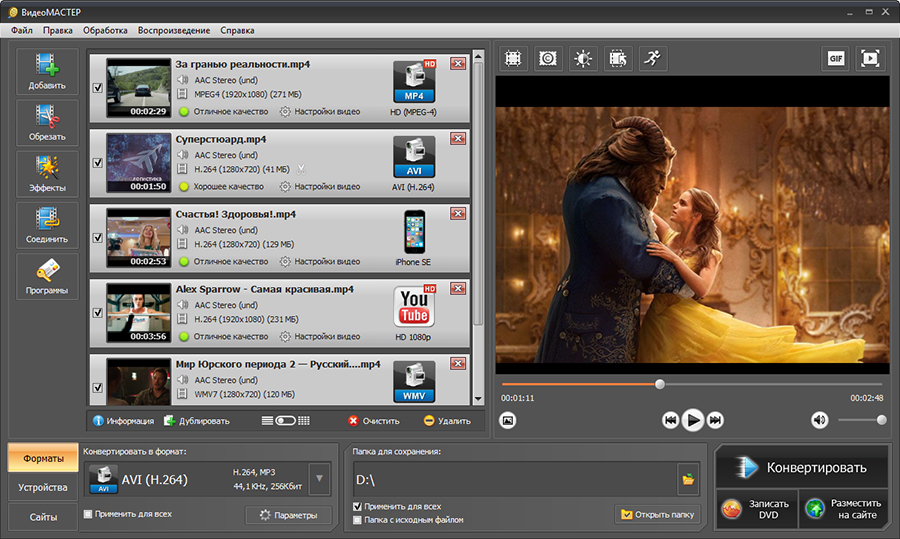
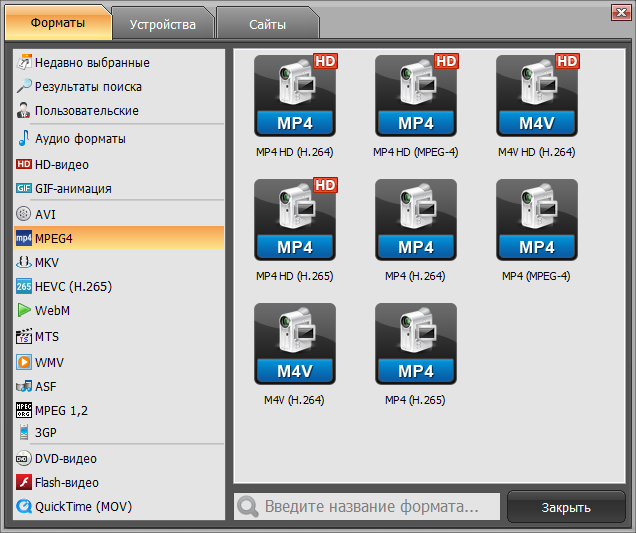
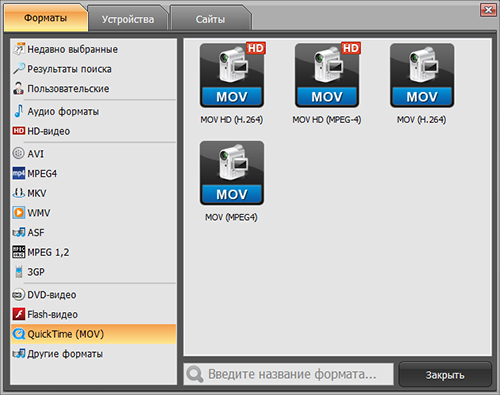
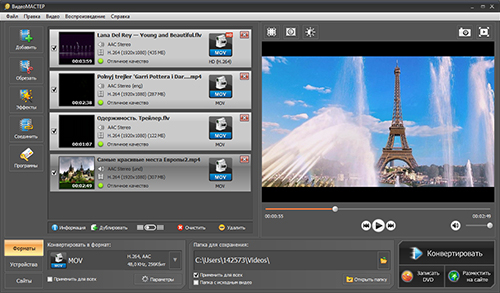
Рабочая схема состоит из трёх этапов. Сначала проверяется исходный MP3: начало, конец, длительность и отсутствие случайной тишины. Затем в проект добавляется визуальная часть — изображение, заставка либо фоновый ролик. После этого MP3 становится основной звуковой дорожкой, а на финальном этапе выбирается QuickTime MOV и контролируются параметры экспорта. Такой порядок удобен тем, что ошибки видны до долгой конвертации: лишний хвост, короткий визуальный слой или неверно выбранный формат можно исправить заранее.
Пошаговая инструкция
- Запустите ВидеоМАСТЕР и создайте рабочий проект в отдельной папке, чтобы исходный MP3 не смешивался с результатами.
- Нажмите Добавить и загрузите визуальную основу. Для простой задачи это готовый ролик с обложкой или фоном, рассчитанный на длительность аудио.
- Выделите добавленный ролик и откройте Настройки видео. В разделе звуковой дорожки выберите Наложить звук.
- Нажмите Добавить аудио и выберите исходный MP3. Проверьте, что именно он используется как нужная дорожка и начинается с нулевой отметки.
- При необходимости отключите или уменьшите громкость исходной дорожки визуального ролика, чтобы два звука не накладывались друг на друга.
- Просмотрите начало, середину и последние секунды проекта. Визуальный ряд должен продолжаться до самого конца MP3.
- Откройте выбор формата и перейдите к QuickTime (MOV). Выберите профиль, который подходит целевой системе.
- Откройте параметры. Не увеличивайте частоту дискретизации и число каналов без необходимости; для стереозаписи сохраняйте стерео.
- Если выбранный профиль использует AAC, задайте один качественный финальный экспорт и не прогоняйте полученный MOV через следующий конвертер без задачи.
- Укажите отдельную папку назначения и запустите Конвертировать.
- После завершения откройте MOV в целевом плеере или редакторе, а не только во встроенном предпросмотре.
- Сравните длительность с исходным MP3 и прослушайте участки в начале, середине и конце. Только после этого передавайте файл дальше.
Как сохранить звук аккуратно
Главное правило — один финальный аудиоэкспорт. Если MP3 уже готов и не требует монтажа, не сохраняйте его предварительно в новый MP3. Когда перед сборкой пришлось обрезать запись или изменить громкость в отдельном аудиоредакторе, промежуточный файл разумнее хранить в WAV или другом несжатом виде, а сжатие выполнить только на финальном шаге. Это предотвращает цепочку MP3 → MP3 → AAC, где каждое повторное кодирование добавляет артефакты.
Видеопараметры для статичной обложки не нужно завышать. Цель — стабильное воспроизведение и совместимость, а не максимальный поток данных. Для презентации или горизонтального предпросмотра достаточно стандартного кадра 16:9; для фирменного макета используйте его исходное соотношение сторон и не растягивайте изображение. Если MOV отправляется в конкретный монтажный пакет, ориентируйтесь на его требования к кодеку и разрешению, а не на универсальное «максимальное качество».
Плюсы
- Понятный процесс без командной строки.
- Есть работа со звуковой дорожкой и отдельные профили QuickTime MOV.
- Подходит для разовых и регулярных задач на Windows.
- Легко визуально проверить длительность, громкость и порядок дорожек перед экспортом.
- Удобен для контент-команд, которым важнее предсказуемый рабочий процесс, чем низкоуровневые параметры контейнера.
Минусы
- Работает только в Windows.
- Строгое копирование исходного MP3-потока без перекодирования проще контролировать в FFmpeg.
- Для сложной пакетной автоматизации графический интерфейс медленнее сценария командной строки.
- Для статичного аудиоролика всё равно требуется визуальная основа, рассчитанная на длительность звука.
Кому подойдёт
ВидеоМАСТЕР подходит маркетологам, редакторам, менеджерам проектов и авторам контента на Windows, которым нужно собрать MOV с понятным визуальным слоем, проверить его глазами и получить результат без консольных команд.
Format Factory: пакетная обработка подготовленных роликов
Format Factory полезен в другом сценарии: визуальный ряд уже собран, MP3 добавлен к видео, а требуется привести несколько файлов к одному контейнеру MOV. Программа строит работу вокруг очереди и профилей форматов, поэтому удобна для серийной обработки однотипных материалов. Чистый MP3 без видеодорожки здесь не стоит рассматривать как готовый видеопроект: сначала создайте ролик с изображением или фоном, затем используйте Format Factory как финальный конвертер.
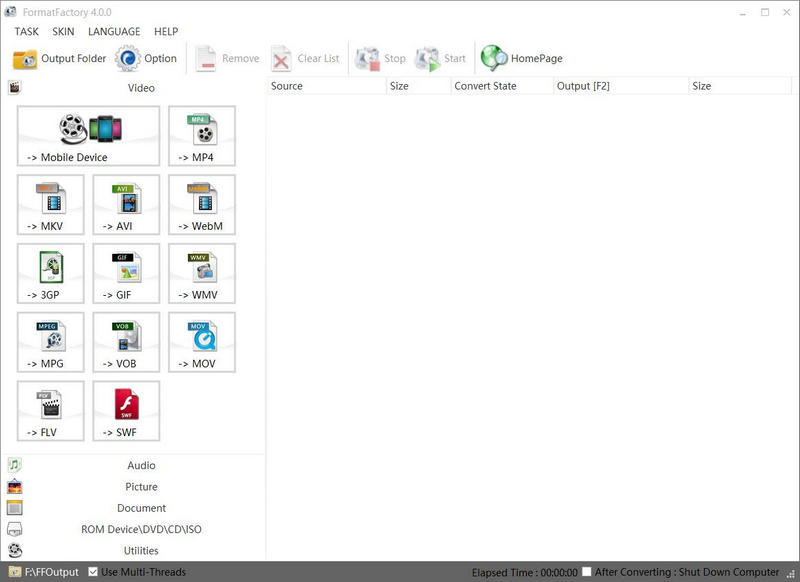
Для агентской или редакционной команды этот метод удобен при массовой выдаче: например, подготовлены десятки коротких аудиороликов с одинаковой брендированной обложкой и нужно получить единый контейнер для передачи в архив или внутреннюю систему. В таком потоке важно не менять настройки от файла к файлу. Создайте один профиль, прогоните контрольный ролик, согласуйте его совместимость, а затем применяйте те же параметры ко всей очереди.
Пошаговая инструкция
- Подготовьте видеоролики с уже добавленной аудиодорожкой MP3 и одинаковой логикой кадра.
- Откройте Format Factory и выберите раздел видеоформатов.
- Выберите MOV как целевой контейнер.
- Добавьте один контрольный файл и откройте Output Setting.
- Проверьте видеокодек, разрешение, частоту кадров и аудиопараметры. Не меняйте частоту звука без рабочей причины.
- Сохраните профиль и выполните тестовую конвертацию одного файла.
- Откройте результат в целевой программе, проверьте длительность и наличие звука.
- После успешного теста добавьте остальные файлы в очередь и запустите пакетную обработку.
- По завершении сравните количество исходников и результатов, чтобы ни один ролик не потерялся в очереди.
Контроль пакетной выдачи
Пакетная обработка экономит время только при стандартизированном входе. Если часть роликов вертикальная, часть горизонтальная, а частота дискретизации и громкость различаются, один общий профиль создаёт непредсказуемые компромиссы. Перед массовой конвертацией разделите материалы хотя бы по ориентации и техническому назначению. Для каждого набора сохраните одинаковые параметры и ведите простую сверку: имя исходника, длительность, имя MOV, размер и статус проверки.
Плюсы
- Удобная очередь файлов и привычная логика пакетного конвертера.
- Много форматов в одном интерфейсе.
- Подходит для серий однотипных роликов.
- Можно закрепить единый профиль для повторяющейся выдачи.
Минусы
- Чистый MP3 требует заранее подготовленного видеоряда.
- Большое число профилей повышает риск выбрать не тот формат или параметры.
- Точный контроль сохранения аудиопотока слабее, чем в FFmpeg.
- Перед массовой конвертацией требуется обязательный тест одного файла.
Кому подойдёт
Format Factory подходит операторам контент-производства и пользователям Windows, которые получают уже собранные ролики и хотят пакетно привести их к MOV с одинаковыми параметрами.
FFmpeg: точная сборка MOV и сохранение MP3-потока
FFmpeg — технически прозрачный способ с явным управлением потоками. Он разделяет видеодорожку и аудио и позволяет явно указать, что нужно перекодировать, а что нужно скопировать. Это важное отличие от мастеров с готовыми профилями. При работе с контейнерами полезно сначала прочитать о видеокодеках и их совместимости, потому что MOV сам по себе не определяет способ сжатия изображения.
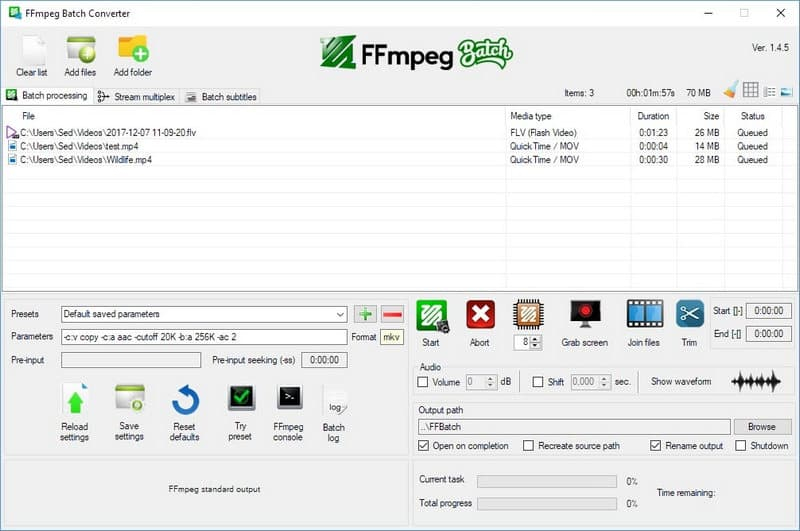
Строгий режим без дополнительной потери аудио строится так: изображение кодируется в видеопоток, а MP3 переносится в MOV командой streamcopy. В FFmpeg это обозначается параметром -c:a copy. Сам звук не декодируется и не кодируется заново. Такой вариант логичен для технического архива и систем, которые уверенно читают MP3 внутри QuickTime-контейнера. Для более предсказуемой совместимости с монтажным ПО и Apple-экосистемой часто выбирают AAC; тогда аудио перекодируется один раз, и это уже не математически без потерь.
Команда с обложкой и копированием MP3
Поместите cover.jpg и audio.mp3 в одну папку. Команда для Windows, macOS и Linux имеет одинаковую логику: ffmpeg -loop 1 -i cover.jpg -i audio.mp3 -c:v libx264 -tune stillimage -pix_fmt yuv420p -r 25 -c:a copy -shortest output.mov. Параметр -loop 1 удерживает изображение на экране, libx264 создаёт видеопоток, yuv420p повышает совместимость, -c:a copy сохраняет исходные MP3-пакеты, а -shortest завершает файл по окончании более короткой дорожки.
Перед использованием streamcopy сделайте тест именно в той системе, где будет жить результат. Формат MOV технически допускает разные аудиопотоки, но конкретный плеер, браузерный импортёр или монтажная программа может иметь более узкие требования. Если тестовый MOV не принимается, переходите к одному финальному кодированию AAC вместо цепочки конвертеров.
Команда с AAC для совместимости
Для совместимой выдачи замените копирование аудио на кодирование AAC: ffmpeg -loop 1 -i cover.jpg -i audio.mp3 -c:v libx264 -tune stillimage -pix_fmt yuv420p -r 25 -c:a aac -b:a 256k -shortest output.mov. Значение 256 кбит/с подходит как практический ориентир для качественного музыкального материала; для исходника с меньшим битрейтом оно не улучшает звук, а лишь снижает риск заметного дополнительного ухудшения. Частоту дискретизации не задавайте принудительно, когда нет требования проекта: FFmpeg сохранит рабочую логику исходного потока либо выберет параметры кодера.
Как проверить файл через ffprobe
После создания используйте ffprobe -hide_banner output.mov. В отчёте проверьте контейнер, длительность, видеокодек, аудиокодек, частоту дискретизации и число каналов. Для режима -c:a copy аудиокодек должен остаться MP3. Для варианта с AAC будет указан AAC. Такая проверка полезнее одного факта «файл открылся», потому что плеер может незаметно компенсировать проблему, которая позже проявится при импорте в монтажную систему.
Пакетная обработка
FFmpeg особенно силён там, где метод повторяется. Для десятков аудиороликов можно стандартизировать имена обложек и MP3, а затем запускать цикл по папке. Но автоматизация начинается не с написания цикла, а с проверки одного эталонного файла. Зафиксируйте разрешение, частоту кадров, способ работы со звуком и правило именования. После этого пакетный сценарий становится воспроизводимым и снижает риск ручной ошибки.
Плюсы
- Есть настоящий streamcopy без декодирования и повторного кодирования аудио.
- Полный контроль контейнера, дорожек, кодеков и длительности.
- Одинаковая логика на Windows, macOS и Linux.
- Удобен для автоматизации и обработки больших наборов файлов.
- Результат легко проверять через ffprobe.
Минусы
- Командная строка требует точного ввода имён файлов и параметров.
- Совместимость MP3-потока внутри MOV нужно проверить в конечном приложении.
- Для красивой визуальной части изображение или видеоряд готовятся отдельно.
- Ошибка в шаблоне пакетной обработки размножается сразу на всю серию.
Кому подойдёт
FFmpeg подходит техническим специалистам, монтажёрам, инженерам медиапайплайна и командам, которым нужен воспроизводимый процесс, контроль качества и возможность автоматизировать выпуск MOV.
macOS и профессиональный монтаж
iMovie + FFmpeg: визуальная сборка на Mac и финальный MOV
Актуальный iMovie на Mac хорошо подходит для сборки ролика из изображения и MP3: визуальный объект кладётся на таймлайн, аудио синхронизируется по длине, затем проект сохраняется в видеофайл. При этом текущая документация Apple ориентирует экспорт на MP4, поэтому для получения MOV без нового пережатия удобно добавить второй технический шаг — перепаковать готовый MP4 в MOV через FFmpeg. Это честнее и предсказуемее, чем называть iMovie прямым MOV-конвертером.
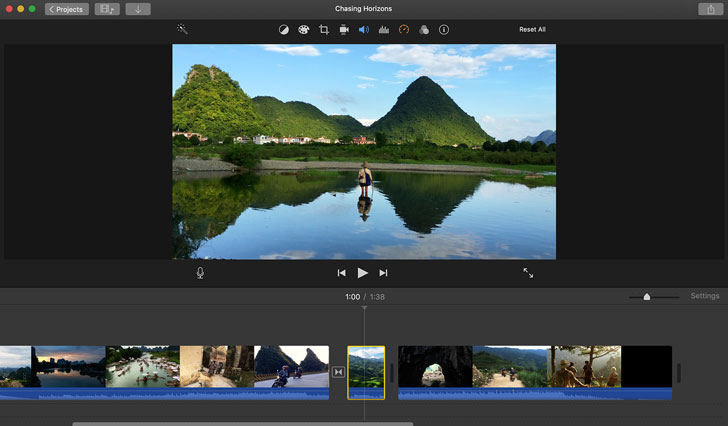
Связка полезна, когда визуальную композицию нужно собрать руками: выбрать кадрирование обложки, добавить несколько слайдов, расставить переходы, проверить синхронизацию и только затем получить финальный контейнер. В коммуникационных задачах это встречается у аудиоанонсов, записей выступлений, комментариев к презентациям и роликов, где главным содержанием остаётся звук, но заказчику нужен просматриваемый видеоматериал.
Пошаговая инструкция
- Создайте новый проект в iMovie и добавьте изображение, слайды или фоновый видеоряд.
- Добавьте MP3 и разместите его с нулевой отметки таймлайна.
- Растяните статичный визуальный элемент или последовательность слайдов до конца аудиодорожки.
- Просмотрите первые и последние секунды, чтобы исключить автоматический обрезанный хвост или пустой участок.
- Выберите File → Share → File и сохраните проект как видеофайл с подходящим разрешением.
- Откройте Terminal в папке с экспортом.
- Выполните ffmpeg -i intermediate.mp4 -c copy output.mov. При совместимых H.264/AAC-потоках команда меняет контейнер без нового кодирования.
- Откройте output.mov в QuickTime Player и затем в целевой рабочей программе.
- Сравните длительность с исходным MP3 и проверьте звук в нескольких точках.
Почему не стоит делать лишний экспорт
После iMovie уже создан сжатый видеоролик. Если его снова перекодировать только ради расширения .mov, качество и время обработки расходуются без практической пользы. Перепаковка через -c copy сохраняет уже полученные потоки и меняет оболочку файла. Повторное кодирование требуется только тогда, когда целевая система не поддерживает используемый кодек или есть отдельное требование к параметрам проекта.
Плюсы
- Наглядная работа с таймлайном и длительностью визуального ряда.
- Удобно собирать ролик из обложки, нескольких слайдов и MP3.
- Финальная перепаковка через FFmpeg не добавляет ещё одного кодирования.
- Хорошо вписывается в обычный рабочий процесс на Mac.
Минусы
- iMovie сам по себе ориентирован на MP4-экспорт, поэтому для MOV нужен дополнительный шаг.
- Аудио в процессе экспорта iMovie уже проходит финальное кодирование.
- Для сотен файлов ручной таймлайн неудобен.
- Для строгого сохранения исходного MP3 лучше использовать FFmpeg напрямую.
Кому подойдёт
Связка подходит пользователям Mac, которым важна ручная визуальная сборка и привычный монтажный интерфейс, а MOV требуется как финальный контейнер для передачи в другую систему.
Adobe Media Encoder: MOV как часть монтажного пайплайна
Adobe Media Encoder стоит выбирать не ради одной песни с картинкой, а когда MP3 уже включён в композицию Premiere Pro или After Effects и финальная выдача должна соответствовать требованиям продакшена. В таком процессе Media Encoder управляет очередью, пресетами и контейнером QuickTime. Он полезен для агентств и внутренних студий, где один материал выходит в нескольких версиях: мастер, превью, архивная копия и файл для согласования.
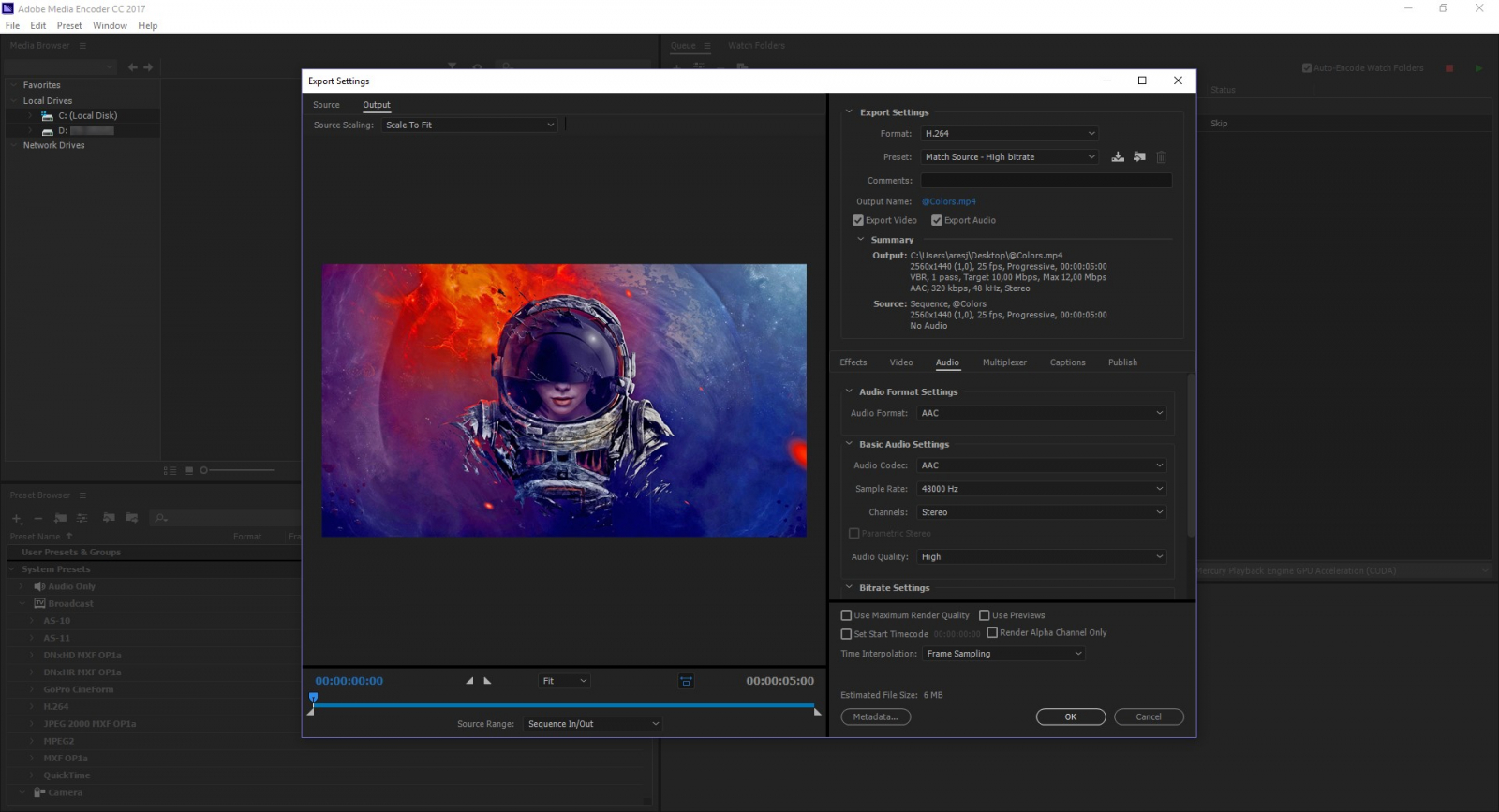
Основное преимущество здесь — не «лучшее качество», а управляемость. Пресет можно закрепить, применить ко всей очереди и повторить на следующем выпуске. В результате меньше ручных расхождений между роликами разных специалистов. При этом для простого MP3 → MOV Media Encoder избыточен: сначала требуется создать композицию с визуальным рядом, а профессиональные кодеки QuickTime могут заметно увеличить размер файла.
Пошаговая инструкция
- Соберите композицию в Premiere Pro или After Effects: добавьте визуальный ряд и исходный MP3.
- Проверьте длину последовательности и отсутствие лишних кадров после конца аудио.
- Передайте композицию в Adobe Media Encoder.
- В очереди откройте поле Format и выберите QuickTime.
- Выберите пресет, соответствующий рабочей системе и требованиям проекта. Не применяйте тяжёлый мастер-кодек только ради формального расширения MOV.
- Проверьте, что экспортируются и видео, и аудио.
- Задайте папку результата и запустите очередь.
- После экспорта откройте файл в целевом монтажном ПО и сверяйте длительность, аудио и изображение.
- Для регулярного выпуска сохраните проверенный пресет и не меняйте его без новой технической причины.
Как оценивать качество в профессиональном процессе
В продакшене недостаточно прослушать файл на ноутбуке. Проверьте, что на входе и выходе совпадает длительность, не изменилось число аудиоканалов, нет обрезанного хвоста и клиппинга, а выбранный QuickTime-кодек открывается у получателя. Для статичной обложки не нужен огромный видеопоток; для мастер-файла требования, наоборот, задаются монтажной или архивной политикой. Критерий должен быть связан с назначением файла, а не с максимальным числом в списке настроек.
Плюсы
- Удобная очередь и повторяемые пресеты.
- Хорошо интегрируется с Premiere Pro и After Effects.
- Подходит для профессиональной выдачи QuickTime-файлов.
- Позволяет стандартизировать параметры в команде.
Минусы
- Избыточен для простой разовой конвертации.
- Требуется заранее собранная видеокомпозиция.
- Неподходящий профессиональный пресет создаёт неоправданно большой файл.
- Для прямого копирования MP3-потока проще FFmpeg.
Кому подойдёт
Adobe Media Encoder подходит студиям, агентствам и специалистам по монтажу, у которых MOV является частью уже выстроенного Adobe-процесса и важны очереди, пресеты и единообразная выдача.
Браузерные способы для компьютера, Android и iPhone
Онлайн-инструменты удобны, когда рядом нет рабочего компьютера или задача разовая. Они одинаково открываются в современном браузере на настольной системе и телефоне, поэтому отдельные разделы с повторением одних и тех же сервисов не нужны. Главный компромисс — файл передаётся на сервер. Для публичных джинглов, тестовых аудиофрагментов и материалов без чувствительных данных это допустимо; для внутренних встреч, клиентских записей до публикации и персональных материалов лучше выбрать локальный способ.
Clideo: собрать аудио с визуальным рядом в браузере
Clideo полезнее рассматривать как браузерную монтажную площадку, а не как «магическую смену расширения». В рабочей области можно собрать ролик из изображения или короткого видеоряда, добавить MP3, проверить соотношение сторон и синхронизацию, затем сохранить готовое видео и при необходимости привести контейнер к MOV. Такой подход понятен на телефоне, потому что все основные операции выполняются в одном визуальном окне.
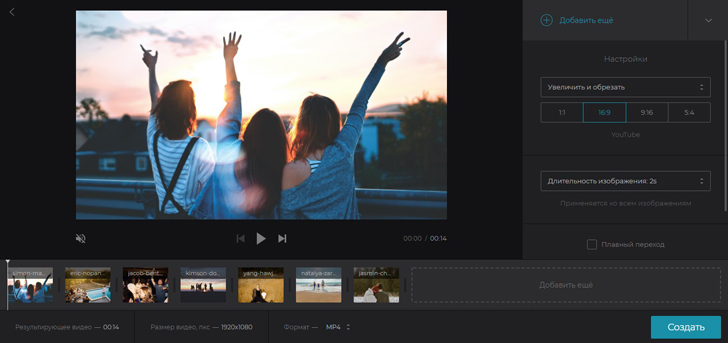
На мобильном устройстве заранее положите MP3 и обложку в доступную папку приложения «Файлы» или файлового менеджера. Это сокращает количество переключений между облачными хранилищами и браузером. При работе с длинной записью используйте стабильное соединение и не закрывайте вкладку до завершения обработки. Для повторяющихся или больших задач онлайн-процесс проигрывает локальному по времени и управляемости.
Пошаговая инструкция
- Откройте Clideo в браузере и выберите инструмент для создания видео или добавления аудио к визуальному материалу.
- Загрузите обложку, фон или короткий видеоряд.
- Добавьте исходный MP3 как звуковую дорожку.
- Проверьте, что визуальная часть покрывает всю длительность аудио.
- Выберите нужное соотношение сторон и не растягивайте исходную обложку.
- Просмотрите начало и конец ролика в предпросмотре.
- Сохраните проект и выберите MOV как формат результата.
- Откройте полученный файл в целевой программе и проверьте звук.
Когда браузерный монтаж оправдан
Clideo рационален для коротких задач: озвученная карточка, аудиоанонс, небольшой комментарий к слайду, демонстрационный фрагмент, тестовый креатив. Для длинного подкаста или серии из десятков файлов лишняя загрузка и выгрузка начинает доминировать над самой конвертацией. В таких случаях локальный FFmpeg или настольный конвертер даёт более предсказуемое время и меньше точек отказа.
Плюсы
- Работает в браузере на компьютере и телефоне.
- Наглядно показывает визуальный ряд и длительность.
- Не требует установки настольного редактора.
- Подходит для коротких разовых материалов.
Минусы
- Файлы передаются на сторонний сервер.
- Скорость зависит от соединения и размера исходников.
- Для конфиденциальных материалов предпочтительна локальная обработка.
- Пакетный выпуск и точный контроль кодеков слабее, чем в FFmpeg.
Кому подойдёт
Clideo подходит для разовой сборки короткого аудиоролика в браузере, особенно на телефоне, когда материал не содержит чувствительных данных и не требует массовой обработки.
FreeConvert: прямой сценарий MP3 → MOV
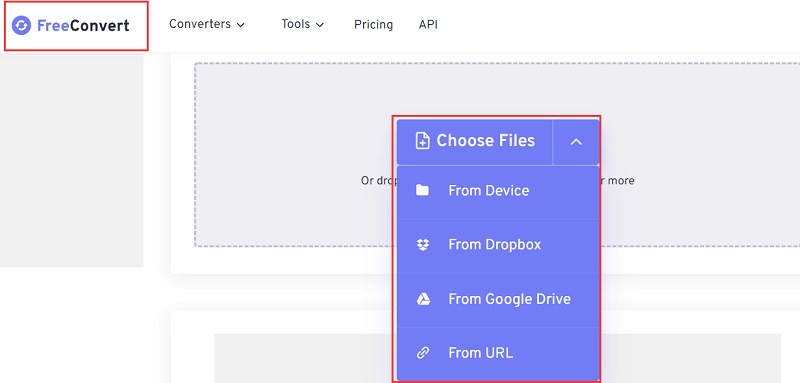
FreeConvert удобен там, где нужен короткий путь без монтажного интерфейса. Сервис строит процесс вокруг выбора исходного файла, настроек и запуска преобразования. Для чистого MP3 это простой браузерный сценарий из рассматриваемых, но результат всё равно нужно проверять как видеоконтейнер: длительность, наличие аудиодорожки, способ формирования визуальной части и совместимость с целевым приложением.
Не поднимайте параметры только ради большого числа. В сервисе доступны дополнительные опции, однако исходный MP3 уже ограничивает качество звука. Основная задача — сохранить каналность и частоту без ненужных изменений, выполнить одно преобразование и не прогонять готовый MOV через другие онлайн-конвертеры. Для бизнес-процесса добавьте простое правило: онлайн-метод допускается только для материалов, которые уже можно передавать внешней стороне.
Пошаговая инструкция
- Откройте страницу конвертации MP3 в MOV в FreeConvert.
- Нажмите Choose Files и выберите MP3.
- Откройте дополнительные настройки только при наличии конкретного требования к выходу.
- Не меняйте стерео на моно и частоту дискретизации без причины.
- Запустите Convert to MOV.
- Дождитесь завершения обработки и сохраните готовый MOV в отдельную папку.
- Сверьте длительность с исходным MP3.
- Откройте файл в том приложении, куда он будет передан, и прослушайте несколько участков.
Что контролировать при онлайн-конвертации
В онлайн-сервисе часть технических решений скрыта. Поэтому компенсируйте это более строгой проверкой результата. Запишите длительность исходника, сохраните его размер и основные аудиопараметры, затем сравните с готовым MOV. Если сервис сформировал необычно большой файл, это не признак улучшения звука: чаще размер вырос из-за видеодорожки, высокого разрешения статичной картинки или выбранного видеобитрейта.
Плюсы
- Простой прямой сценарий без установки программы.
- Работает на компьютере, Android и iPhone через браузер.
- Подходит для разовой задачи и небольшого файла.
- Есть дополнительные параметры для тех, кому они нужны.
Минусы
- Исходник передаётся на внешний сервер.
- Время обработки зависит от сети и загрузки сервиса.
- Часть технических решений скрыта за автоматическими настройками.
- Для конфиденциальных и массовых материалов локальный процесс надёжнее.
Кому подойдёт
FreeConvert подходит для небольшого публичного или тестового MP3, когда MOV нужен быстро, а установка настольной программы не оправдана.
Настройки, которые действительно влияют на качество
Число настроек в конвертере легко превращает простую задачу в набор случайных решений. Гораздо полезнее разделить параметры на три группы: звук, визуальный ряд и контейнер. Звук оценивается относительно исходного MP3, визуальный ряд — относительно назначения ролика, контейнер — относительно системы, где файл будет открываться. Такой подход не позволяет случайно увеличить размер в несколько раз без практической пользы.
Аудиокодек: copy или AAC
Для FFmpeg режим copy — единственный из описанных вариантов, где исходный MP3-поток переносится без повторного кодирования. Это строгий ответ на формулировку «без потери качества»: звуковые пакеты остаются теми же. Ограничение — совместимость конечного приложения. Если получатель не принимает MP3 внутри MOV, используйте AAC и выполняйте только одно кодирование. Не создавайте промежуточный AAC, затем новый MOV с повторным AAC: это не добавляет качества и усложняет контроль.
Битрейт: ориентироваться на исходник, а не на максимум
Битрейт выходного AAC не нужно автоматически ставить в максимальное положение. Для исходного MP3 среднего качества увеличение числа не возвращает удалённые данные. Практический подход для музыки — качественный профиль AAC порядка 256 кбит/с, для речи можно использовать меньше при отсутствии музыкальных фрагментов и широкого стереополя. Но главный принцип универсален: не снижать качество ниже требований задачи и не выдавать больший битрейт за улучшение исходника.
Частота дискретизации и каналы
Сохраняйте исходную частоту дискретизации, пока техническое задание не требует иного. Принудительный перевод 44,1 кГц в 48 кГц не восстанавливает частоты, которых нет в MP3. Аналогично, стерео не стоит превращать в моно ради небольшой экономии, если пространственная информация важна. Для голосовой записи, которая изначально моно, наоборот, нет смысла создавать два одинаковых канала: файл станет сложнее, но не содержательнее.
Видеокодек и разрешение статичной обложки
Статичный кадр сжимается значительно легче динамического видео. Поэтому для обложки нет необходимости использовать экстремальный видеобитрейт. Выбирайте разрешение по месту использования: Full HD подходит для большинства горизонтальных презентаций и предпросмотров, меньший размер — для внутренних согласований, а мастер-параметры — только по требованиям конкретного продакшена. Сохраняйте соотношение сторон исходной графики, чтобы логотипы, лица и типографика не растягивались.
Частота кадров
Для неподвижной картинки высокая частота кадров не создаёт новую визуальную информацию. 25 или 30 кадров в секунду дают привычную совместимость, но при технически контролируемом процессе можно использовать более экономичный подход. Если в ролике есть анимация, переходы или видеофон, частоту кадров выбирают уже под реальное движение. Главное — не менять её между версиями одного проекта без причины, иначе сравнение файлов становится сложнее.
Громкость и нормализация
Конвертация формата не должна автоматически превращаться в мастеринг. Не включайте нормализацию только потому, что настройка доступна. Если исходный MP3 согласован по громкости, оставьте его без дополнительной обработки. Нормализация нужна при конкретной проблеме — заметно разном уровне нескольких материалов или подготовке к единому стандарту выпуска. После изменения громкости обязательно прослушайте громкие участки и проверьте отсутствие перегруза.
Практические сценарии для маркетинга, связей с общественностью и контента
Аудиоанонс с обложкой
Типичный сценарий — аудиозапись уже готова, но её нужно показать как видео в презентации, медиаките или системе согласования. Создайте один аккуратный визуальный кадр: название материала, брендовая графика и обязательные элементы кампании. Затем синхронизируйте его с MP3 и сформируйте MOV. Метрика проверки здесь простая: длительность ролика равна длительности аудио, изображение остаётся стабильным, звук не меняет громкость и файл открывается на компьютере получателя.
Комментарий к презентации или прототипу
Голосовой комментарий часто существует отдельно от слайдов. MOV помогает превратить его в переносимый просмотр: визуальным рядом становятся экспортированные слайды или короткая запись экрана, а MP3 — голосовая дорожка. В таком проекте приоритетом становится синхронизация. Разметьте точки смены слайдов по смысловым фразам, не добавляйте случайные переходы и не растягивайте кадры после окончания речи. Проверка — просмотр от начала до конца без рассинхрона.
Материал для внутреннего согласования
Когда заказчик или руководитель ждёт «видеофайл», а команда подготовила только аудио, не стоит отправлять переименованный MP3. Соберите нейтральный MOV с обложкой проекта и пометкой внутри самого дизайна, соответствующей текущему статусу материала. Технически важны две вещи: файл должен открываться без специальных кодеков, а звук — совпадать с утверждённым MP3. Для чувствительных материалов используйте локальную обработку, чтобы не передавать черновик внешнему сервису.
Архивная копия аудиокреатива
MOV можно использовать как контейнер выдачи, но исходный MP3 всё равно храните отдельно. Архив должен сохранять исходник и производную версию, а не заменять одно другим. В папке проекта разумно держать MP3, визуальный исходник, финальный MOV и короткий технический файл с параметрами экспорта. Тогда через несколько месяцев команда сможет воспроизвести результат и понять, каким способом он был собран.
Серийный выпуск однотипных аудиороликов
Для десятков роликов ручная работа становится риском. Стандартизируйте разрешение обложки, правило именования, длительность, выходной контейнер и способ обработки аудио. Для такого процесса FFmpeg удобнее графических мастеров: команда однажды проверяется на эталонном файле и затем применяется к папке. Если команда не готова работать с консолью, Format Factory даёт очередь, но всё равно требует предварительного контрольного файла.
Как проверить MOV после конвертации
Файл нельзя считать готовым только потому, что конвертер показал статус завершения. Проверка должна отвечать на конкретные вопросы: сохранилась ли вся аудиодорожка, не появился ли обрыв, открывается ли контейнер у получателя и не произошло ли лишнее изменение звука. Для публикационного процесса это такой же этап качества, как вычитка текста или проверка ссылки перед рассылкой.
Быстрый контроль за две минуты
- Сравните длительность исходного MP3 и готового MOV. Разница, не объяснённая монтажом, требует проверки.
- Прослушайте первые 15–20 секунд: здесь чаще всего заметны обрезанный старт, лишняя тишина и резкое появление звука.
- Перейдите в середину и убедитесь, что звук не рассинхронизирован с визуальным рядом.
- Прослушайте последние 20–30 секунд: проверьте отсутствие преждевременного обрыва и длинного пустого хвоста.
- Откройте MOV не только в привычном плеере, но и в целевом приложении получателя.
- Проверьте ориентацию и масштаб обложки: никаких растянутых лиц, логотипов и обрезанной типографики.
- Сравните субъективную громкость исходного MP3 и MOV на одинаковом уровне воспроизведения.
- Сохраните проверенный файл под финальным именем и только после этого передавайте или импортируйте его дальше.
Техническая проверка через ffprobe
Для регулярного процесса добавьте машинную проверку. Команда ffprobe -hide_banner output.mov показывает контейнер, длительность и параметры потоков. Зафиксируйте ожидаемый видеокодек, аудиокодек, частоту дискретизации и число каналов. Если используется -c:a copy, наличие MP3 в выходном MOV подтверждает отсутствие повторного аудиокодирования; при AAC в отчёте будет указан новый кодек.
Какие метрики полезны в команде
- Доля успешных файлов. В серии из N исходников должно быть N проверенных MOV без пропусков.
- Расхождение длительности. Для простого MP3 с обложкой ожидается практически нулевая разница, кроме технического округления контейнера.
- Число ручных исправлений. Рост показателя означает, что профиль или входные требования не стандартизированы.
- Совместимость. Контрольный MOV должен открываться в целевом приложении до запуска массового экспорта.
- Размер файла. Резкий рост при статичной обложке обычно указывает на избыточные видеопараметры.
- Время на выпуск. Сравнивайте ручную и пакетную схему; для повторяющихся задач это помогает обосновать автоматизацию.
Типичные ошибки и как их исправить
Переименование .mp3 в .mov
Переименование меняет только имя файла. Внутри остаётся MP3, поэтому часть программ, ориентирующихся на расширение, выдаёт ошибку или некорректно определяет медиа. Исправление одно: создать настоящий MOV через упаковку или экспорт потоков. Для технического варианта используйте FFmpeg, для визуального процесса — ВидеоМАСТЕР или монтажный редактор.
Повторное сохранение MP3 перед финальной сборкой
Цепочка MP3 → новый MP3 → AAC в MOV создаёт лишние поколения сжатия. Если аудио не редактируется, используйте исходник напрямую. Если редактура нужна, сохраните промежуточный результат без нового сжатия с потерями, а финальный AAC создайте один раз. При строгом техническом требовании сохраните MP3 потоком copy.
Обложка короче аудиодорожки
Некоторые редакторы заканчивают ролик вместе с видеорядом. В результате последние секунды или минуты MP3 пропадают. Проверяйте длину таймлайна до экспорта и обязательно слушайте конец готового MOV. В FFmpeg параметр -shortest удобен только тогда, когда визуальная дорожка зациклена и точно не заканчивается раньше аудио.
Слишком большой MOV со статичной картинкой
Причина обычно не в звуке, а в видеопараметрах: высоком разрешении, неоправданном битрейте или тяжёлом профессиональном кодеке. Для простого аудиоролика с неподвижной обложкой достаточно совместимого профиля. Большой мастер-кодек нужен только тогда, когда этого требует монтажный или архивный процесс.
Автоматическая нормализация без необходимости
Конвертер содержит настройку улучшения громкости, но это уже обработка содержания. Она способна изменить утверждённый баланс, приблизить пики к перегрузу и сделать серию роликов неравномерной. Оставляйте громкость как в исходнике, пока нет явной задачи. Для стандартизации серии используйте отдельный контролируемый этап аудиообработки.
Один файл проверили, а серию — нет
Пакетный конвертер гарантирует повторение команды, но не гарантирует одинаковый вход. В папке может оказаться монофайл, другая частота дискретизации, повреждённый MP3 или обложка с отличающимся размером. После пакетной обработки проверяйте количество результатов и автоматически собирайте технические параметры. Несколько выборочных прослушиваний дополняют, а не заменяют машинную проверку.
Онлайн-сервис для конфиденциальной записи
Браузерный вариант удобен, но сам принцип обработки означает передачу файла внешней стороне. Для записи закрытой встречи, неопубликованной кампании, клиентского интервью или внутреннего голосового комментария используйте локальный инструмент. Такое правило лучше закрепить в процессе заранее, чтобы сотрудник не принимал решение о допустимости загрузки в последний момент.
Как организовать повторяемый процесс в команде
При единичной конвертации достаточно инструкции. При регулярной работе нужна процедура. Она должна быть короткой, измеримой и не зависеть от памяти конкретного сотрудника. Фиксируйте входные требования, профиль экспорта, способ именования и критерии приёмки. Тогда MOV из разных выпусков будет вести себя одинаково, а технические проблемы перестанут обнаруживаться уже после передачи файла.
Шаблон технического задания
- Источник: MP3 без дополнительного пересохранения, финальная утверждённая версия.
- Визуальная часть: один файл конкретного размера и соотношения сторон либо готовая последовательность.
- Длительность: визуальный ряд равен длительности аудио, без хвоста и обрыва.
- Контейнер: MOV.
- Аудио: streamcopy MP3 при подтверждённой совместимости либо один финальный AAC-экспорт.
- Видео: совместимый кодек и разрешение по месту использования.
- Имя файла: единый шаблон проекта, даты и версии без пробелов или случайных суффиксов.
- Проверка: длительность, начало, середина, конец, целевая программа, визуальная целостность.
Правило контрольного файла
Перед массовой обработкой создавайте один эталон. Он проходит полный цикл: конвертация, техническая проверка, воспроизведение в целевой программе и согласование. Только после этого профиль применяется к серии. Такая дисциплина особенно полезна при работе с рекламными материалами: ошибка в одном пресете иначе превращается в десятки одинаково неверных файлов.
Версионирование без хаоса
Не используйте имена вроде final2_new_last.mov. Файл должен однозначно связываться с проектом и версией источника. Простой шаблон вида campaign_asset_language_v03.mov понятнее и человеку, и автоматическому скрипту. Исходный MP3 и соответствующая обложка получают тот же идентификатор. Это упрощает повторную сборку и исключает случайную подмену аудио из предыдущей версии.
Когда автоматизировать
Автоматизация оправдана, когда одна и та же операция повторяется регулярно и входные файлы стандартизированы. Для пяти случайных роликов ручной интерфейс быстрее. Для еженедельной серии из десятков аудиокреативов команда FFmpeg, журнал параметров и автоматическая проверка длительности экономят время и снижают вариативность. Сначала стабилизируйте процесс вручную, затем автоматизируйте уже проверенную последовательность.
Что выбрать в итоге
Для Windows первым способом остаётся ВидеоМАСТЕР: он подходит тем, кому нужен наглядный процесс с аудиодорожкой и профилем QuickTime MOV. Для пакетной выдачи подготовленных материалов удобен Format Factory. Для строгого контроля и реального сохранения MP3 без повторного аудиосжатия выбирайте FFmpeg. На Mac визуальную часть можно собрать в iMovie и затем перепаковать MP4 в MOV без нового кодирования. В профессиональном Adobe-процессе логичен Media Encoder. Для короткой разовой задачи на компьютере или телефоне остаются Clideo и FreeConvert. Общие принципы смены контейнера без лишних потерь одинаковы: не перекодировать без необходимости, не менять параметры «для улучшения» и проверять файл в конечной системе.
Когда MOV нужен только по требованию получателя, сначала уточните, какой именно кодек он ожидает. Контейнер — лишь часть совместимости. Сравнение форматов видео для разных задач помогает не превращать MOV в универсальный ответ на любой сценарий: иногда MP4 практичнее для публикации, а MOV действительно нужен для монтажного или Apple-ориентированного рабочего процесса.