Как сжать WebM без потери качества
WebM часто используют для веб‑видео, роликов в интерфейсах, анимационных фрагментов и материалов, которые должны быстро загружаться в браузере. Но даже этот формат способен занимать слишком много места: исходник может иметь избыточный битрейт, неоправданно высокое разрешение, лишнюю частоту кадров или тяжёлую аудиодорожку. Задача сжатия поэтому не сводится к кнопке «уменьшить файл». Нужно сначала понять, что именно делает файл большим, затем выбрать режим перекодирования и проверить результат не только по мегабайтам, но и по изображению, звуку и совместимости. Ниже — пять практических способов: первым идёт ВидеоМАСТЕР, затем HandBrake, FFmpeg, VLC media player и Clideo. Каждый вариант решает одну и ту же задачу по‑разному: от понятного графического интерфейса до точного управления кодеком из командной строки.
Что значит сжать WebM без потери качества
У выражения «без потери качества» есть два разных смысла, и их важно не смешивать. Строгое сжатие без потерь означает, что после декодирования восстанавливается исходная информация без изменений. Визуально незаметное сжатие допускает математические потери, но подбирает параметры так, чтобы зритель не видел заметных артефактов в обычном сценарии просмотра. Для уже сжатого ролика второй подход почти всегда практичнее: повторное кодирование в полностью без потерь нередко даёт файл больше исходного, потому что исходный поток уже прошёл эффективное сжатие с потерями.
WebM — контейнер, а не один конкретный видеокодек. Внутри него встречаются VP8, VP9 и AV1, а для звука обычно используются Vorbis или Opus. Поэтому два файла с одинаковым расширением .webm могут различаться по размеру в несколько раз при одной длительности и одном разрешении. Для понимания этой разницы полезно отдельно посмотреть разбор видеокодеков и принципов сжатия: контейнер отвечает за упаковку потоков, а основная экономия места определяется кодеком и его параметрами.
- Битрейт определяет, сколько данных в среднем приходится на секунду видео. Чем он выше, тем больше потенциальный размер файла и тем больше пространства у кодека для сохранения деталей.
- Разрешение задаёт число пикселей в кадре. Снижение 4K до 1080p уменьшает объём визуальной информации, но одновременно меняет сам кадр, поэтому это уже не строгое сохранение исходного качества.
- Частота кадров влияет на плавность движения. Снижение 60 до 30 кадров/с уменьшает число кодируемых кадров, но заметно для спорта, интерфейсных анимаций и быстрых панорам.
- Кодек определяет эффективность упаковки. VP9 и AV1 способны давать хорошее качество при меньшем потоке данных, чем более старые схемы, но более эффективное кодирование обычно требует больше вычислений.
- Аудио тоже занимает часть файла. Для речи чрезмерно высокий аудиобитрейт почти не приносит пользы, а для музыки и сложного микса агрессивное уменьшение слышно быстрее.
- Длительность остаётся самым прямым фактором: удаление ненужной заставки, пустого хвоста или дубля уменьшает файл без ухудшения оставшихся кадров.
Практический ориентир такой: сначала сохраняйте исходные разрешение и частоту кадров, затем уменьшайте поток данных и оценивайте картинку. Только после этого трогайте разрешение и fps. Такой порядок легче контролировать, потому что за один тест меняется один параметр. Если уменьшить всё одновременно, при плохом результате будет непонятно, что именно испортило картинку.
Сначала измерьте исходник и поставьте понятную цель
До перекодирования зафиксируйте исходные параметры. Минимальный набор — длительность, размер файла, разрешение, частота кадров, видеокодек, аудиокодек и общий или раздельный битрейт потоков. Эти данные нужны не ради формальности: по ним видно, где находится запас для уменьшения. Например, короткий 1080p‑ролик с очень высоким битрейтом можно существенно уменьшить, не меняя геометрию кадра. А длинный 720p‑ролик с уже умеренным потоком данных потребует более аккуратных компромиссов.
Цель лучше формулировать через сценарий, а не через абстрактное «сделать как можно меньше». Для сайта важны скорость загрузки и отсутствие видимых артефактов на типичном размере блока. Для отправки на согласование важен лимит по объёму. Для презентации — стабильное воспроизведение на конкретном компьютере. Для рекламного кабинета — соответствие требованиям площадки и сохранение читаемости текста в кадре. Общий обзор контейнеров и совместимости собран в материале о выборе формата видео.
Минимальный паспорт исходного ролика
- длительность в секундах или минутах;
- размер исходного файла;
- разрешение кадра, например 1920×1080;
- частота кадров, например 25, 30, 50 или 60 кадров/с;
- видеокодек: VP8, VP9, AV1 или другой поток внутри исходного контейнера;
- аудиокодек и число каналов;
- требуемый максимальный размер либо допустимый диапазон;
- место публикации и устройство, на котором результат реально будут смотреть.
Обязательно сохраните исходник отдельно. Рабочую копию можно перекодировать многократно, но мастер‑файл должен оставаться неизменным. Это особенно важно для маркетинговых роликов, кейсов, презентаций и клиентских материалов: через несколько недель может понадобиться другая версия для иной площадки, и перекодирование уже сжатой копии снова ухудшит качество.
Быстрая стратегия: что менять в первую очередь
Для большинства WebM‑файлов разумная последовательность выглядит так: удалить ненужные фрагменты, оставить исходное разрешение, оставить исходную частоту кадров, выбрать современный кодек WebM, снизить видеобитрейт или повысить коэффициент сжатия небольшим шагом, затем проверить результат на сложных сценах. Разрешение уменьшают только тогда, когда ролик всё равно будет показан в меньшем окне или когда одного изменения битрейта недостаточно.
- Сделайте копию исходного WebM и измерьте его параметры.
- Определите целевой размер или хотя бы верхнюю границу, которую нужно получить.
- Удалите ненужные начало, конец и паузы до основного кодирования.
- Сохраните исходные разрешение и fps для первого теста.
- Выберите VP9 или AV1 там, где инструмент и целевая среда поддерживают нужный поток.
- Уменьшайте поток данных постепенно и кодируйте короткий тестовый фрагмент со сложным движением, текстом и градиентами.
- Сравните исходник и результат на одинаковом масштабе, затем проверьте размер, звук и воспроизведение в целевой среде.
- Только после этого запускайте полный ролик или пакет файлов.
Способ 1. Сжать WebM в ВидеоМАСТЕРе на Windows
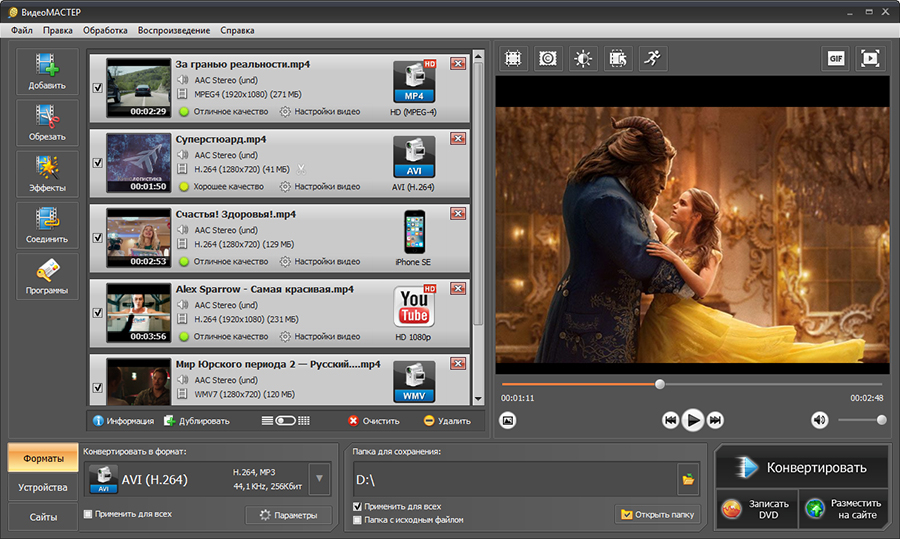
ВидеоМАСТЕР подходит для первого практического сценария, когда нужен графический интерфейс на русском языке и ручной контроль основных параметров без командной строки. Программа работает с WebM и позволяет управлять разрешением и битрейтом, а также выбрать формат вывода. Внутри экосистемы Xeon Live есть отдельная инструкция по уменьшению веса WebM, а здесь сосредоточимся именно на рабочей последовательности и контроле качества.
Пошаговая настройка
- Добавьте исходный WebM в проект и дождитесь, пока программа прочитает длительность и параметры файла.
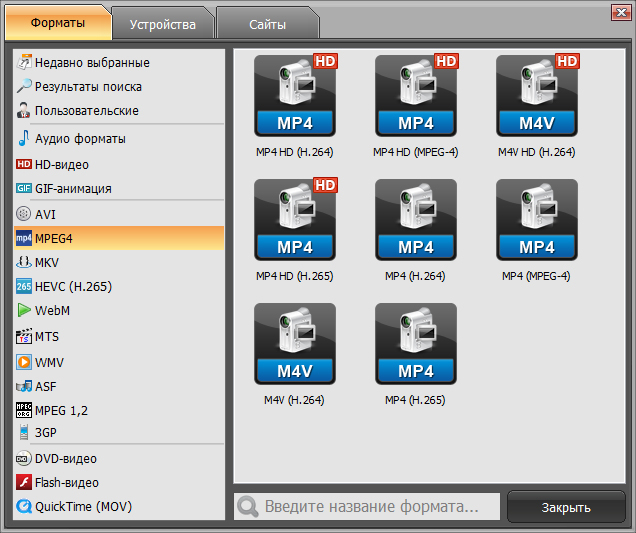
- Откройте выбор формата и укажите WebM, когда расширение нужно сохранить. Для другой площадки выбирайте только тот контейнер, который она принимает.
- Откройте параметры вывода. Для первого теста оставьте исходное разрешение и исходную частоту кадров.
- Уменьшите видеобитрейт умеренным шагом. Не пытайтесь сразу получить минимальный размер: сначала найдите уровень, на котором разница ещё не видна в важных сценах.
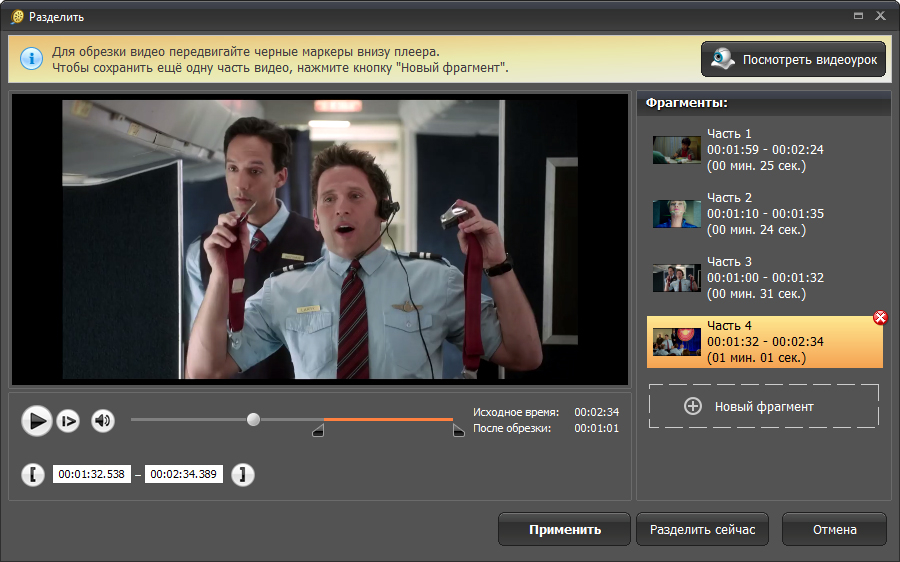
- Если ролик содержит длинную заставку, пустой хвост или дубль, удалите эти фрагменты до конвертации. Сокращение длительности уменьшает размер без ухудшения сохранённой части.
- Проверьте короткий участок с движением, мелким текстом, тонкими линиями и плавными градиентами. Такие кадры быстрее показывают недостаток битрейта.
- Запустите конвертацию полной версии только после теста. Готовый файл сравните с исходником по длительности, разрешению, звуку и визуальной детализации.
Если первая попытка почти не уменьшила объём, не стоит сразу снижать разрешение. Сначала посмотрите, не остался ли битрейт близким к исходному. Для ролика, снятого с запасом, именно поток данных часто даёт основной резерв. Снижение разрешения оправдано, когда конечный блок физически меньше исходного кадра или когда лимит по мегабайтам жёсткий и более мягкие меры уже исчерпаны.
Для пачки материалов используйте одинаковую логику оценки, но не один и тот же битрейт для всех файлов. Интервью со статичным фоном и динамичный продуктовый ролик требуют разного количества данных. Лучше сделать по одному тестовому фрагменту от каждого типа контента и только после этого применять настройки к группе.
Плюсы
- понятный графический интерфейс и отдельный выбор формата WebM;
- доступ к параметрам разрешения и битрейта без командной строки;
- встроенный предпросмотр помогает быстрее сравнивать изменения;
- есть инструменты предварительного редактирования, поэтому ненужные фрагменты можно убрать до кодирования.
Минусы
- ориентирован на Windows, поэтому для macOS и Linux нужен другой рабочий процесс;
- точность тонкой настройки ниже, чем у сценариев FFmpeg с явными параметрами кодека;
- для строгого воспроизводимого пайплайна командная строка удобнее, потому что её параметры легче зафиксировать в документации проекта.
Кому подойдёт
Маркетологам, контент‑менеджерам, SMM‑командам и специалистам по коммуникациям на Windows, которым нужно регулярно уменьшать WebM и другие ролики без работы с терминалом. Особенно удобен сценарий, где вместе со сжатием требуется быстро убрать лишний фрагмент или подготовить несколько версий исходника.
Способ 2. Сжать WebM в HandBrake с контролем качества
HandBrake полезен, когда нужен бесплатный настольный инструмент с прозрачными режимами качества и возможностью сохранить WebM. В документации программы WebM указан как поддерживаемый контейнер, а для видео доступны VP8, VP9 и AV1. Для большинства задач удобнее режим постоянного качества: он старается удерживать выбранный уровень визуального качества, но итоговый размер заранее не фиксирован. Если объём должен попасть в строгий предел, средний битрейт предсказуемее.
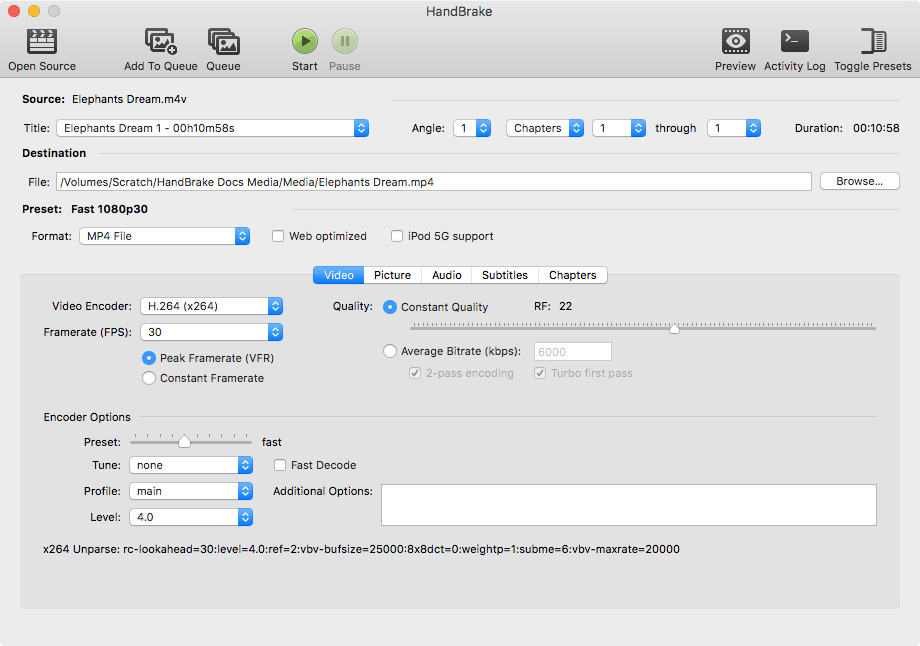
Пошаговая настройка
- Откройте исходный WebM через Open Source и выберите нужный ролик.
- В разделе Summary укажите контейнер WebM.
- В Dimensions проверьте, что программа не уменьшает кадр автоматически. Для первого теста оставьте исходные размеры.
- Во вкладке Video выберите видеокодек. VP9 даёт понятный баланс совместимости и эффективности; AV1 имеет смысл для среды, где его воспроизведение точно поддерживается.
- Выберите Constant Quality, когда приоритетом является стабильное визуальное качество. Начинайте со значения в середине рабочего диапазона конкретного кодека и меняйте его небольшими шагами, потому что шкалы у кодеков различаются.
- Во вкладке Audio оставьте Opus для WebM и подберите умеренный поток данных под содержание: речь требует меньше, чем сложная музыка.
- Используйте Preview для короткой проверки. На сложных кадрах ищите блочность, смазывание текстур, распад мелких линий и полосы на градиентах.
- После проверки укажите имя файла и запустите Start Encode. Полную версию сравните с исходником на одинаковом масштабе.
Режим постоянного качества удобен тем, что разные сцены получают разный объём данных. Статичный фрагмент кодируется компактнее, а сложное движение получает больше битов. Обратная сторона — итоговый размер заранее неизвестен. Если задача сформулирована как «не более 40 МБ», начните с расчёта среднего потока данных и используйте битрейтный режим либо несколько коротких пробных кодирований.
Не переносите одно число качества между кодеками механически. Шкала и смысл значения зависят от кодера. Даже внутри одного кодека итоговый размер меняется от материала: шумная съёмка, вода, конфетти, мелкая листва и быстрые движения обычно требуют больше данных, чем статичный слайд или интервью на ровном фоне.
Плюсы
- WebM поддерживается как контейнер вывода;
- есть режим постоянного качества и режим среднего битрейта;
- доступны VP8, VP9 и AV1 для разных требований к совместимости и эффективности;
- можно заранее проверить короткий фрагмент через Preview.
Минусы
- итоговый размер в режиме постоянного качества заранее неизвестен;
- интерфейс содержит много параметров и требует понимать разницу между контейнером, кодеком и режимом управления качеством;
- AV1 заметно тяжелее для кодирования, поэтому на слабом компьютере обработка длительных материалов занимает больше времени.
Кому подойдёт
Тем, кто хочет бесплатный настольный инструмент для регулярной подготовки WebM и готов потратить несколько минут на понимание параметров. HandBrake особенно удобен для специалистов, которым нужен воспроизводимый набор настроек, но терминал пока избыточен.
Способ 3. Сжать WebM в FFmpeg с точными параметрами
FFmpeg — вариант для автоматизации, пакетной обработки и повторяемых настроек. Он особенно полезен, когда один и тот же профиль нужно применять к десяткам файлов, запускать в скрипте или фиксировать в техническом регламенте. В сборках с libvpx доступно кодирование VP8 и VP9, а параметр CRF управляет соотношением качества и размера. Для VP9 также существует настоящий lossless‑режим, но он не гарантирует уменьшение уже сжатого исходника.

Базовый вариант VP9 с постоянным качеством
Для WebM с VP9 и Opus можно начать с команды ffmpeg -i input.webm -c:v libvpx-vp9 -crf 32 -b:v 0 -c:a libopus -b:a 96k output.webm. Здесь CRF задаёт компромисс между качеством и размером, а нулевой целевой видеобитрейт включает режим без жёсткой цели по среднему потоку. В документации libvpx для FFmpeg диапазон CRF указан от 0 до 63: большее число уменьшает файл сильнее, но снижает качество. Число 32 — не универсальная норма, а стартовая точка для теста.
Если результат слишком большой, увеличьте CRF небольшим шагом и перекодируйте короткий отрезок. Если появляются артефакты, вернитесь к меньшему значению. Такая итерация полезнее, чем сразу ставить агрессивное сжатие: сложность роликов сильно различается, поэтому одно значение не даёт одинаковый результат для интервью, геймплея, анимации и съёмки природы.
Настоящий lossless в VP9
Для проверки строгого режима VP9 можно использовать параметр -lossless 1 у libvpx-vp9. Такой режим нужен, когда важна математическая сохранность изображения после декодирования, например для промежуточного технологического файла. Для обычной публикации в интернете он редко помогает уменьшить уже сжатый WebM: поток без потерь должен хранить значительно больше информации, чем исходный ролик с потерями. Поэтому не оценивайте его по названию — оценивайте фактический размер и назначение файла.
Как уменьшить разрешение только при необходимости
Когда ролик физически будет показан в меньшем размере, можно добавить масштабирование. Например, фильтр -vf scale=-2:1080 ограничит высоту 1080 пикселями и автоматически сохранит корректную ширину с чётным значением. Не применяйте такое уменьшение к материалу, который уже ниже 1080p, и не повышайте разрешение только ради «качества»: апскейл не возвращает утраченные детали. Подробно о связи размеров кадра с качеством можно сверить в руководстве по изменению разрешения видео.
Проверка параметров через ffprobe
После кодирования удобно зафиксировать технические свойства командой ffprobe -v error -show_entries format=duration,size:stream=codec_name,width,height,r_frame_rate,bit_rate -of default=noprint_wrappers=1 output.webm. Она позволяет быстро увидеть длительность, размер, кодеки, геометрию кадра, частоту и доступные данные о битрейте. Такая проверка особенно полезна в автоматизированной цепочке, где ручной просмотр каждого файла дополняется машинной валидацией.
Плюсы
- максимально точная фиксация параметров кодирования;
- удобная пакетная обработка и автоматизация;
- поддержка VP9 через libvpx и настоящего lossless‑режима VP9;
- ffprobe помогает встроить техническую проверку результата в тот же процесс.
Минусы
- командная строка требует внимательности к синтаксису и именам кодеков;
- доступность отдельных энкодеров зависит от конкретной сборки FFmpeg;
- ошибка в параметре легко применяется сразу ко всей партии файлов, поэтому тестовый прогон обязателен.
Кому подойдёт
Разработчикам, техническим специалистам, медиакомадам и агентствам с большим потоком однотипных роликов. Это сильный вариант для серверного конвейера, CI‑процесса, медиатеки или рекламного производства, где важны повторяемость и возможность хранить параметры обработки вместе с проектом.
Способ 4. Быстро уменьшить WebM через VLC media player
VLC умеет не только воспроизводить видео, но и перекодировать его с сохранением результата в файл. В документации VideoLAN такой процесс описан как декодирование исходных потоков, повторное кодирование и последующая упаковка в контейнер. Это значит, что VLC подходит для быстрой рабочей перекодировки WebM, но не является «магическим» сжатием без повторного кодирования: при выборе нового кодека качество нужно контролировать так же внимательно, как в других программах.

Пошаговая настройка
- Откройте меню Media и выберите Convert/Save, затем добавьте WebM‑файл.
- Перейдите к конвертации и выберите профиль, соответствующий целевой среде. Если расширение .webm обязательно сохранить, используйте профиль и контейнер WebM с поддерживаемыми видеокодеком и аудиокодеком.
- Откройте параметры профиля и уменьшайте видеобитрейт постепенно. Разрешение и частоту кадров на первом тесте оставьте исходными.
- Укажите путь для нового файла, не перезаписывая мастер‑версию.
- Запустите обработку, затем откройте готовый ролик в VLC и через Tools → Codec Information проверьте, какие потоки получились.
- Сравните сложные сцены с исходником. Если заметны блоки, смазывание или потеря текста, вернитесь к более высокому потоку данных.
VLC разумно использовать для разовой задачи или быстрой перекодировки на уже установленном рабочем компьютере. Когда требуется точно попасть в заданный объём, поддерживать единый профиль на десятках роликов или использовать AV1 с тонкой настройкой, HandBrake и FFmpeg дают больше контроля.
Плюсы
- подходит для разовой перекодировки без отдельного специализированного конвертера;
- позволяет менять кодек и сохранять результат локально;
- встроенная информация о кодеке помогает сразу проверить получившийся файл.
Минусы
- профили конвертации менее наглядны для новичка, чем в специализированном конвертере;
- для точной цели по размеру и массовой обработки контроль слабее, чем в FFmpeg;
- перекодирование остаётся перекодированием с потенциальными потерями, поэтому визуальная проверка обязательна.
Кому подойдёт
Пользователям, которым нужно быстро обработать один или несколько WebM на рабочем компьютере без сложного конвейера. Это практичный запасной вариант для офиса, когда VLC уже используется как медиаплеер и задача не требует детальной автоматизации.
Способ 5. Сжать WebM онлайн в Clideo
Clideo предлагает отдельный онлайн‑инструмент для WebM и работает без локального кодирования на компьютере. Это удобно для небольшого разового ролика, когда установка программы неуместна. На текущей странице сервиса доступны режимы сжатия с разной интенсивностью, а перед сохранением можно просмотреть результат. Главное ограничение онлайн‑подхода связано не только со скоростью: файл передаётся внешнему сервису, поэтому рабочие материалы с конфиденциальными данными, неанонсированными продуктами или персональной информацией лучше обрабатывать в локальном утверждённом контуре.
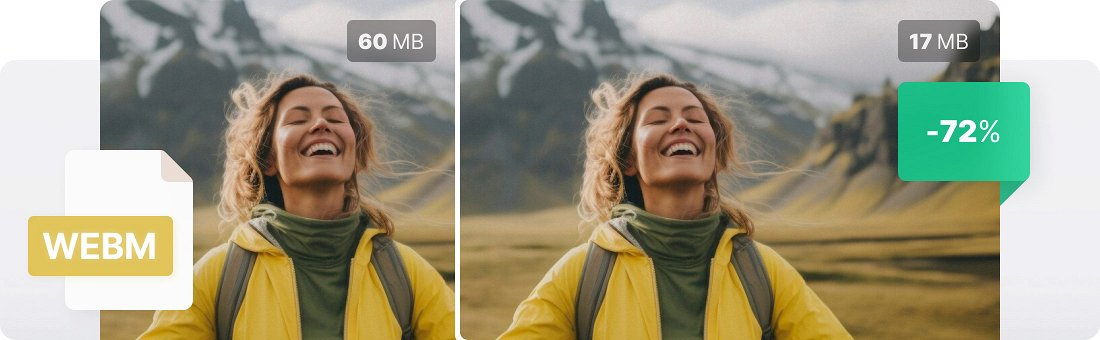
Пошаговая настройка
- Откройте инструмент Compress WebM и добавьте рабочую копию ролика.
- Выберите уровень сжатия. Начните с менее агрессивного режима, если сохранение деталей важнее минимального объёма.
- Запустите обработку и дождитесь подготовки результата.
- Просмотрите готовую версию до сохранения. Особое внимание уделите мелкому тексту, градиентам, лицам, шумным теням и быстрым движениям.
- Сохраните результат и проверьте его уже локально: размер, длительность, звук, синхронизацию и воспроизведение в целевом браузере или приложении.
Онлайн‑сжатие хорошо работает как быстрый сервисный сценарий, но плохо подходит для массовой обработки и строгой воспроизводимости. Через месяц сервис может обновить внутренние алгоритмы, и одинаковый пользовательский режим необязательно будет давать байт‑в‑байт тот же результат. Для регулярного контент‑производства лучше хранить точные параметры локального кодера.
Плюсы
- не требует локальной настройки кодера;
- есть отдельный рабочий сценарий для WebM;
- результат можно просмотреть перед сохранением;
- подходит для единичной задачи на компьютере или мобильном устройстве.
Минусы
- файл передаётся внешнему веб‑сервису, что не подходит для части корпоративных материалов;
- точность управления кодеком и битрейтом ниже, чем в FFmpeg или HandBrake;
- скорость зависит от передачи файла по сети и времени серверной обработки.
Кому подойдёт
Тем, кому нужно один раз уменьшить небольшой WebM без настройки локальной программы и без требований к автоматизации. Для публичных материалов это быстрый путь, а для клиентских исходников и внутренних документов сначала нужно свериться с правилами обращения с данными в своей организации.
Как выбрать способ под рабочий сценарий
Пять вариантов выше отличаются не только удобством. Они по‑разному подходят к контролю качества, повторяемости и обработке партий. Вместо поиска одного «универсального» инструмента полезнее выбрать процесс под конкретную ответственность команды.
Для маркетолога или контент‑менеджера на Windows
Начните с ВидеоМАСТЕРа: он даёт понятный визуальный путь от исходника к WebM и не требует помнить параметры командной строки. Для регулярной работы зафиксируйте несколько внутренних профилей: например, для сайта, презентации и согласования. Но профиль должен описывать не только битрейт, а ещё максимальное разрешение, допустимую частоту кадров, аудио и способ проверки.
Для дизайнера или видеоредактора на Windows и macOS
HandBrake удобен как отдельный этап экспорта после монтажа. Монтажная программа формирует качественный мастер, а HandBrake делает доставочную копию. Такой подход снижает риск того, что проект будет многократно пережиматься внутри разных приложений.
Для разработчика и медиаконвейера
FFmpeg лучше всего фиксируется в скрипте и системе сборки. Параметры можно хранить рядом с кодом проекта, а результат проверять ffprobe. Это особенно полезно для веб‑продуктов, где десятки видео должны иметь единые ограничения по размеру, разрешению и кодекам.
Для быстрой разовой перекодировки
VLC закрывает ситуацию, когда нужен один файл и дополнительный инструмент устанавливать не хочется. Он также удобен для быстрой проверки кодеков в готовом файле. Но для большой партии или жёсткого лимита по объёму лучше перейти к более управляемому процессу.
Для единичной задачи без локального кодирования
Clideo подходит для публичного или не чувствительного ролика, когда важна скорость запуска процесса. Перед передачей файла стороннему сервису проверьте внутренние правила компании и договорные ограничения по материалам клиента.
Какие параметры дают наибольшую экономию
1. Удаление ненужной длительности
Самый безопасный мегабайт — тот, который вообще не пришлось кодировать. Если в ролике есть пять секунд пустого начала, длинная заставка, повтор или хвост после финального кадра, удалите их прежде, чем менять качество. Этот приём не ухудшает сохранённые кадры и одновременно сокращает время последующего кодирования. Для рекламных и социальных роликов дополнительная польза двойная: файл становится меньше, а материал — плотнее по темпу.
2. Видеобитрейт или уровень постоянного качества
Если геометрию кадра нужно сохранить, битрейт — основной рычаг. В режиме среднего битрейта вы задаёте приблизительное количество данных в секунду. В режиме постоянного качества кодер сам распределяет данные по сценам, ориентируясь на выбранную степень сжатия. Для жёсткого лимита по размеру удобнее битрейт; для стабильного визуального уровня — постоянное качество с последующей проверкой фактического объёма.
3. Разрешение
Снижайте разрешение только тогда, когда зритель действительно не увидит исходные пиксели. Если WebM встроен в карточку шириной 640 пикселей, хранить для неё 4K‑версию часто нерационально. Но мастер‑файл следует сохранить отдельно: завтра тот же ролик может понадобиться для полноэкранного экрана, конференции или большого баннера. Сжатая версия — производная, а не новый исходник.
4. Частота кадров
Не уменьшайте fps автоматически. Для интервью 25–30 кадров/с обычно достаточно, но исходный ролик с интерфейсной анимацией, спортивным движением или панорамированием может заметно пострадать при снижении 60 до 30 кадров/с. Если конечная площадка требует конкретную частоту, приводите материал к ней один раз на финальном этапе и проверяйте движение.
5. Аудиодорожка
В роликах с речью звук часто можно сжать заметнее, чем в музыкальном клипе. Opus хорошо подходит для WebM и поддерживает широкий диапазон сценариев. Не удаляйте звук только ради размера, если он несёт смысл. Для немого фонового веб‑видео, наоборот, отсутствие ненужной дорожки экономит место без ущерба для пользовательского опыта.
6. Кодек VP9 или AV1
AV1 ориентирован на высокую эффективность сжатия, а VP9 остаётся удобным и распространённым выбором для WebM. При одинаковом визуальном результате более эффективный кодек способен уменьшить поток данных, но стоимость — более тяжёлое кодирование и требования к поддержке на устройстве воспроизведения. Поэтому выбор всегда делайте от конечной среды, а не только от размера файла.
Как посчитать битрейт для заданного размера
Когда редакция или площадка задаёт жёсткий предел, можно оценить средний суммарный битрейт до кодирования. Упрощённая формула: суммарный битрейт ≈ целевой размер в мегабитах / длительность в секундах. Один байт содержит восемь бит, поэтому размер в мегабайтах сначала умножают примерно на восемь. Затем из общего бюджета вычитают аудиобитрейт — остаток становится ориентиром для видео.
Пример: ролик длится 60 секунд, а целевой размер — около 50 МБ. Это примерно 400 мегабит данных, то есть около 6,7 Мбит/с суммарного потока. Если на звук оставить 0,1 Мбит/с, на видео остаётся ориентировочно 6,6 Мбит/с. Это оценка, а не гарантия: контейнер имеет служебные накладные данные, а разные режимы кодирования распределяют битрейт по сценам по‑разному.
Для двухминутного ролика и цели 30 МБ общий бюджет уже около 2 Мбит/с. Здесь становится очевидно, почему одна и та же настройка не подходит всем: 2 Мбит/с для 720p‑интервью может выглядеть приемлемо, а для 4K‑материала с мелкими деталями — недостаточно. Формула помогает понять масштаб компромисса ещё до долгого кодирования.
Как проверять качество после сжатия
Размер файла — лишь одна метрика. Хороший результат должен одновременно проходить визуальную, аудиальную, техническую и прикладную проверку. Для бизнес‑контента это особенно важно: нечитабельная надпись на упаковке или размазанный интерфейс в деморолике может испортить коммуникацию сильнее, чем лишние несколько мегабайт.
Визуальная A/B‑проверка
- Откройте исходник и сжатую версию на одном и том же экране и в одинаковом масштабе.
- Проверьте быстрые движения, воду, дым, волосы, листву, конфетти, мелкую фактуру ткани и другие сложные детали.
- Отдельно смотрите на титры, интерфейс, логотипы и мелкий текст: при нехватке битрейта их края распадаются особенно заметно.
- Проверьте плавные градиенты неба и теней: агрессивное сжатие может добавить полосы и блоки.
- Сравните тёмные сцены. В тенях кодек легче скрывает потерю деталей, и дефекты часто обнаруживаются только после повышения яркости дисплея.
- Посмотрите ролик не только покадрово, но и в реальном темпе. Некоторые различия видны на стоп‑кадре, но не мешают просмотру; другие, наоборот, проявляются именно в движении.
Проверка звука
- начало и конец аудиодорожки не должны обрезаться;
- голос должен оставаться синхронным с изображением;
- в паузах не должно появляться заметных цифровых искажений;
- стерео не должно случайно превратиться в моно, если это важно для материала;
- громкость после перекодирования не должна неожиданно отличаться от исходника.
Техническая проверка
- расширение и контейнер соответствуют целевой среде;
- видеокодек действительно тот, который был выбран;
- разрешение и частота кадров не изменились незаметно;
- длительность совпадает с ожидаемой после обрезки;
- файл открывается в целевом браузере, плеере или CMS;
- реальный размер находится в допустимом диапазоне.
Для сайта полезно проверить не только локальное воспроизведение, но и поведение на реальной странице через сеть с ограниченной скоростью. Слишком тяжёлый WebM может хорошо выглядеть на рабочей станции, но поздно начинать воспроизведение у пользователя. Слишком агрессивный файл будет быстрым, но даст артефакты. Решение находится не в минимальном размере, а в достаточном качестве при приемлемой доставке.
Сжатие WebM для сайта и лендинга
На сайте видео обычно является частью интерфейса, а не самостоятельным фильмом. Это меняет приоритеты. Если ролик расположен в небольшом hero‑блоке или внутри карточки, нет смысла хранить разрешение существенно выше реального размера отображения. При этом текст внутри видео, продуктовые детали и границы объектов должны оставаться резкими.
Для фонового видео пересмотрите сам монтаж. Короткий бесшовный цикл часто эффективнее длинного ролика с несколькими одинаковыми сценами. Если звук не используется, не храните аудиодорожку. Такие изменения уменьшают размер до того, как вы начнёте снижать качество изображения.
Контролируйте первый кадр и момент начала воспроизведения. Пользователь воспринимает не только финальную чёткость, но и скорость появления содержимого. После сжатия проверьте страницу на обычном ноутбуке и телефоне, а не только на монтажной станции. Для общего понимания доставки видео можно также использовать материал о снижении веса видео.
Сжатие для рекламы, соцсетей и коммуникаций
Рекламный ролик часто проходит несколько систем подряд: монтаж, внутреннее согласование, медиатеку, рекламный кабинет, мессенджер клиента и архив. Ошибка — сжимать файл заново на каждом этапе. Сохраните один мастер высокого качества и формируйте доставочные версии непосредственно из него. Так вы избегаете накопления потерь от повторного кодирования.
Для согласования удобно делать облегчённую копию с теми же кадрированием, длительностью и таймкодом. Тогда комментарий «на 00:17 заменить титр» останется привязан к мастер‑версии. Для финальной публикации делайте новый экспорт из мастера, а не из лёгкой согласовательной копии.
Если в кадре есть мелкая юридическая строка, маркировка, характеристики товара или интерфейс, качество проверяйте именно на этих элементах. Визуально красивый общий план не компенсирует нечитаемую обязательную информацию. Внутренний чек‑лист команды должен перечислять кадры, которые нельзя ухудшить.
Сжатие для презентаций и корпоративных материалов
В презентации проблема часто не в самом WebM, а в совместимости среды показа. Файл может идеально воспроизводиться на рабочем ноутбуке и не открыться на чужой системе из‑за неподдерживаемого кодека. Поэтому до мероприятия проверьте ролик на том компьютере и в той программе, которые будут использоваться на площадке. Если WebM не является обязательным, допустимо подготовить резервную версию в более универсальном контейнере.
Для офлайн‑презентации размер обычно менее критичен, чем для сайта. Не стоит портить графики, интерфейсы и мелкие надписи ради экономии нескольких мегабайт. Сжимайте до уровня, который сокращает время передачи и размер проекта, но сохраняет читаемость на проекторе или большом экране.
Когда лучше перекодировать WebM в другой формат
Сжатие и смена контейнера — разные задачи, но в рабочем процессе они пересекаются. Если WebM нужен только потому, что исходник уже имеет это расширение, сначала проверьте требования конечной площадки. Иногда оптимальнее один раз подготовить MP4 с поддерживаемым кодеком, чем заставлять всю цепочку работать с WebM. Наоборот, для веб‑сценария WebM может быть целевым контейнером, и тогда его стоит сохранить.
При смене формата избегайте цепочки WebM → MP4 → WebM. Каждый лишний этап с повторным кодированием может накапливать артефакты. Делайте нужную доставочную версию сразу из мастера. Для перехода между контейнерами на Xeon Live есть отдельные инструкции: WebM в MP4 и MP4 в WebM.
Типичные ошибки при уменьшении WebM
Слишком большое снижение битрейта за один шаг
Резко уменьшив поток в несколько раз, легко получить блоки на движении и грязные градиенты. Более надёжный процесс — два или три коротких теста на одном сложном фрагменте. Так быстрее найти границу, после которой экономия места перестаёт оправдывать ухудшение.
Одновременное снижение битрейта, разрешения и fps
Когда меняются сразу три параметра, невозможно понять, что дало основную экономию и что испортило результат. Сначала меняйте битрейт или уровень качества, затем — разрешение, и только потом — частоту кадров при реальной необходимости.
Оценка только по среднему кадру
Статичный кадр почти всегда выглядит лучше динамичного при том же потоке данных. Для теста выбирайте самое трудное место: панораму, воду, волосы, мелкий текст, анимацию интерфейса или сцену с шумом. Если сложный участок проходит проверку, спокойные сцены обычно не становятся проблемой.
Перекодирование уже облегчённой копии
Каждый новый этап сжатия с потерями добавляет свои ошибки. Если нужна новая версия, возвращайтесь к мастер‑файлу. Это правило стоит закрепить в папках проекта: мастер хранится отдельно, а доставочные копии имеют понятные имена с назначением, например web, review или presentation.
Попытка сделать исходник «лучше» повышением разрешения
Увеличение 720p до 1080p не создаёт реальных деталей. Оно лишь увеличивает число пикселей, а часто и размер результата. Для экономии держите исходное разрешение или уменьшайте его под конечный размер показа; апскейл используйте только как отдельную задачу с осознанным алгоритмом восстановления.
Игнорирование аудио
У короткого ролика звук может составлять заметную часть общего объёма. Но снижать аудиобитрейт нужно по содержанию. Для речи запас больше, для музыкального материала — меньше. После каждого изменения слушайте не только голос, но и шипящие звуки, атаки ударных, реверберацию и стереопанораму.
Отсутствие проверки на конечном устройстве
Файл считается готовым не тогда, когда успешно закодирован, а когда воспроизводится там, где его увидит аудитория. Проверяйте браузер, CMS, презентационную программу, мобильный плеер или рекламный кабинет, для которого готовится материал. Технически валидный WebM может не подходить конкретной цепочке по кодеку или ограничениям.
Практический чек‑лист перед финальным экспортом
- Мастер‑файл сохранён отдельно и не будет перезаписан.
- Из исходника удалены только действительно ненужные фрагменты.
- Понятен конечный сценарий: сайт, согласование, презентация, реклама, архив или другое использование.
- Зафиксированы длительность, разрешение, fps, видеокодек и аудиокодек исходника.
- Для первого теста разрешение и fps оставлены исходными.
- Поток данных или уровень качества изменён умеренно, а не максимальным шагом.
- Проверен сложный тестовый фрагмент с движением, текстом и градиентами.
- Звук прослушан на синхронизацию и слышимые искажения.
- Размер готового файла измерен, а не оценён по настройке программы.
- Ролик открыт в конечной среде воспроизведения.
- Название файла однозначно показывает, что это доставочная версия, а не мастер.
- Если материал клиентский или внутренний, выбранный способ обработки соответствует правилам обращения с данными.
Как выстроить повторяемый процесс в команде
Для одного ролика достаточно ручного теста. Для постоянного производства нужен регламент, иначе каждый сотрудник будет сжимать по‑своему. Начните с трёх‑четырёх типовых сценариев: фон сайта, карточка продукта, согласовательная копия и презентация. Для каждого задайте максимальное разрешение, допустимую частоту кадров, предпочтительный кодек, ориентир по объёму и обязательные кадры для визуального контроля.
Не фиксируйте единственный битрейт на все материалы. Гораздо полезнее фиксировать процедуру: стартовый режим, шаг изменения, тестовый отрезок и критерий приёмки. Сложность сцены меняет потребность в данных, поэтому процедура должна быть устойчивой к разным роликам.
В технической команде дополните процесс автоматической проверкой. FFmpeg и ffprobe позволяют проверить длительность, размеры кадра, кодек и размер файла после сборки. В редакционной команде достаточно контрольной карточки в таск‑трекере: исходник, целевая площадка, настройки, итоговый объём, имя проверяющего и ссылка на публикационную версию. Такая дисциплина снижает количество повторных экспортов и случайных ухудшений.
Как оценивать результат в цифрах
Процент уменьшения размера считается просто: (исходный размер − итоговый размер) / исходный размер × 100%. Но сам по себе высокий процент не означает хороший результат. Сокращение на 80% бессмысленно, если пропала читаемость интерфейса или появилась блочность. Метрику размера всегда рассматривайте вместе с визуальной приёмкой.
Для регулярной работы удобно хранить три значения: исходный объём, итоговый объём и коэффициент уменьшения. Четвёртый показатель — время кодирования — помогает выбирать между VP9 и AV1 на конкретном оборудовании. Если AV1 экономит место, но обработка стопорит ежедневный выпуск, выигрыш может оказаться невыгодным для производственного процесса.
Для сайта добавьте прикладную метрику: время начала воспроизведения или объём трафика при типичном просмотре. Для презентации — время открытия и стабильность на целевом компьютере. Для рекламного производства — процент роликов, которые проходят требования площадки с первого раза. Так сжатие становится частью измеримого процесса, а не субъективной гонкой за минимальным файлом.
Почему повторное сжатие иногда увеличивает файл
Это выглядит парадоксально, но уменьшение качества не всегда означает уменьшение файла. Причин несколько. Новый кодек может работать в режиме с более высоким потоком, аудиодорожка может получить больший битрейт, программа способна изменить разрешение или частоту кадров, а настоящий lossless‑режим сохранит гораздо больше информации, чем исходный поток с потерями. Поэтому после каждого экспорта проверяйте не только картинку, но и технические параметры.
Ещё один фактор — сложность материала. Шумная съёмка содержит много трудно предсказуемых деталей. Кодер тратит на них больше данных. Иногда предварительное мягкое шумоподавление в монтажной программе позволяет получить меньший файл при похожем визуальном восприятии, но это уже творческая обработка, а не нейтральное сжатие. Применяйте её только тогда, когда шум не является частью замысла.
Что делать, если нужно ровно уложиться в лимит
При строгой границе по объёму сначала рассчитайте приблизительный суммарный битрейт по длительности. Затем оставьте небольшой запас под контейнер и звук. Для точного результата используйте режим среднего битрейта или двухпроходное кодирование там, где инструмент его предоставляет. Первый проход анализирует сложность сцен, второй распределяет бюджет данных по ролику. Такой процесс дольше, но лучше подходит под цель «не больше N мегабайт», чем свободный режим постоянного качества.
Если после первого полного прогона файл чуть выше лимита, не снижайте разрешение. Сначала уменьшите целевой видеобитрейт на небольшую величину и повторите кодирование. Разрешение — более грубый шаг, который стоит оставить на случай существенной нехватки бюджета.
Что делать, если после сжатия появляются артефакты
- Блоки на движении. Повышайте доступный видеопоток или уменьшайте степень сжатия. Особенно внимательно проверяйте сцены с быстрым движением и большим количеством мелких деталей.
- Полосы на градиентах. Ослабьте сжатие; дополнительно проверьте, не менялась ли глубина цвета в цепочке обработки.
- Размытый мелкий текст. Не уменьшайте разрешение и поднимите качество. Для интерфейсных роликов текст часто является главным критерием приёмки.
- Дёрганое движение. Проверьте, не была ли снижена частота кадров и не изменился ли режим частоты при экспорте.
- Металлический или водянистый звук. Увеличьте аудиобитрейт и убедитесь, что не произошло лишнее повторное кодирование аудио.
- Результат больше исходника. Сравните видеобитрейт, аудиобитрейт, разрешение, fps и режим lossless. Почти всегда причина находится в одном из этих параметров.
Короткие ответы на частые вопросы
Итог: безопасный порядок действий
Сжатие WebM без заметной потери качества — это управляемый процесс, а не максимальное значение на ползунке. Сначала измерьте исходник и определите назначение файла. Затем уберите ненужную длительность, сохраните исходные разрешение и fps, подберите видеопоток или режим постоянного качества и проверьте сложный фрагмент. Только если этого недостаточно, уменьшайте разрешение или частоту кадров.
На Windows первым практическим вариантом удобно использовать ВидеоМАСТЕР. HandBrake даёт больше прозрачности в режимах качества, FFmpeg — максимальную повторяемость и автоматизацию, VLC — быстрый разовый путь, Clideo — обработку через браузер. Независимо от инструмента критерии одинаковы: готовый файл должен быть меньше, визуально проходить A/B‑проверку, сохранять корректный звук и воспроизводиться в целевой среде.
Для рабочей команды лучший результат даёт не единичная «идеальная настройка», а небольшой регламент: мастер хранится отдельно, доставочные версии создаются непосредственно из него, параметры фиксируются, сложные кадры проверяются, а итоговый объём измеряется. Тогда WebM становится предсказуемой частью контент‑производства — для сайта, рекламы, презентации и коммуникаций — без случайных потерь на каждом новом экспорте.