Как сжать MP4 без потери качества: 8 практических способов
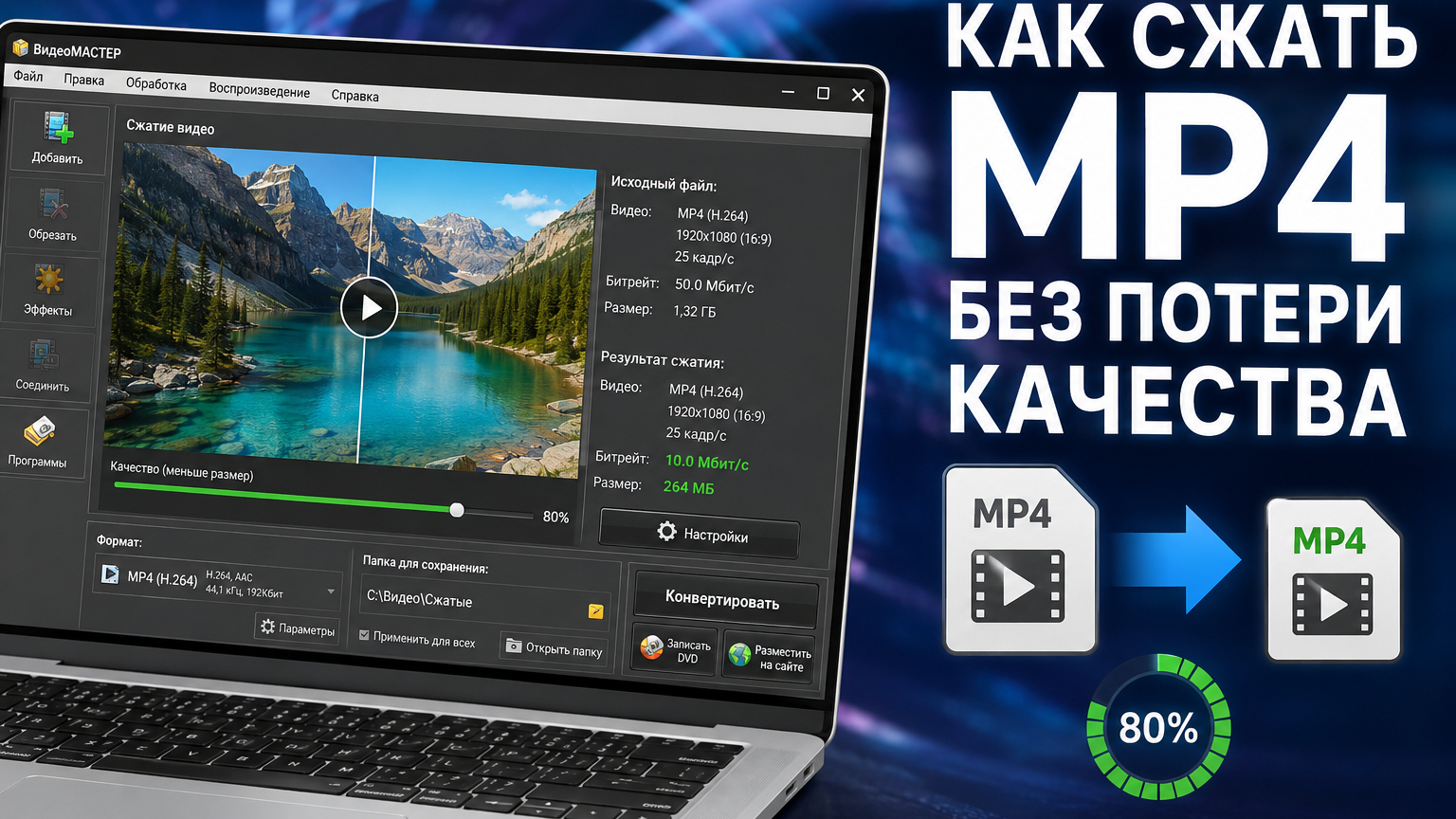
Большой MP4-файл формата MPEG-4 Part 14 редко нужно просто ужать любой ценой. Для рабочего ролика важнее сохранить читаемый текст в кадре, лица без заметных артефактов, плавное движение, синхронный звук и совместимость с тем устройством или площадкой, куда отправится видео. Поэтому правильное сжатие начинается не с минимального размера, а с выбора разумной цели: оставить исходное разрешение, снизить битрейт, перейти на более эффективный кодек, убрать лишние фрагменты или сочетать несколько приёмов. В этом руководстве разобраны восемь практических вариантов для Windows, macOS, Linux и браузера, а также порядок проверки результата. Для общего обзора темы на Xeon Live есть отдельный материал о том, как уменьшить вес MP4 без заметной потери качества.
Что на самом деле означает сжать MP4 без потери качества
MP4 — контейнер, а не один конкретный способ кодирования. Внутри файла находятся видеопоток, аудиопоток, служебные данные, иногда субтитры и дополнительные дорожки. Два файла с одинаковым расширением .mp4 могут отличаться кодеком, разрешением, частотой кадров и битрейтом в несколько раз. Именно поэтому простая смена расширения почти ничего не решает. Сначала нужно понять, чем закодирован исходник и какие параметры реально создают его объём. Подробно различия между контейнером и кодеком разобраны в материале Xeon Live о том, как работают видеокодеки H.264, H.265, AV1 и другие форматы сжатия.
Выражение без потери качества в бытовой работе обычно означает визуально неотличимый результат, а не математически идентичные кадры. Перекодирование H.264, H.265 или AV1 в обычных режимах относится к сжатию с потерями: часть информации отбрасывается ради уменьшения потока данных. При аккуратных настройках эти изменения остаются незаметными при обычном просмотре. Полностью без потерь выполняются другие операции: перенос уже закодированных потоков в новый контейнер без повторного кодирования, удаление лишних дорожек, а при поддержке инструмента — обрезка по границам кадров без перекодирования. Такие операции уменьшают файл только на объём реально удалённых данных; многократного сокращения веса при неизменном видеопотоке они не дают.
На размер сильнее всего влияют длительность, средний видеобитрейт и аудиобитрейт. Разрешение и частота кадров влияют косвенно: чем больше пикселей и кадров нужно сохранить, тем выше поток данных требуется для того же визуального уровня. Сложность сцены тоже имеет значение. Статичный доклад со слайдами обычно сжимается эффективнее, чем съёмка листвы, воды, конфетти, дыма, мелкого текстурного шума или быстрого движения. Поэтому одинаковая настройка качества даёт разный итоговый размер на разных роликах.
- Сначала сохраняйте исходник отдельно. Рабочая копия позволяет без риска сравнивать несколько вариантов и возвращаться к исходному качеству.
- Не уменьшайте разрешение автоматически. Для 1080p-ролика сначала сохраните 1920×1080 и попробуйте более эффективное кодирование или умеренное снижение битрейта.
- Не повышайте частоту кадров. Перевод 25 или 30 кадров/с в 60 кадров/с не добавляет реальных деталей и обычно увеличивает объём.
- Не завышайте аудиобитрейт. Для речи лишний поток звука увеличивает файл, не улучшая разборчивость пропорционально.
- Проверяйте не только средний кадр. Артефакты раньше проявляются на движении, волосах, мелком тексте, градиентах, тёмных сценах и резких переходах.
Как выбрать способ сжатия перед началом работы
Подход зависит от назначения ролика. Для отправки коллегам важны предсказуемый размер и широкая совместимость. Для публикации на сайте важны скорость загрузки и сохранение читаемости текста. Для архива приоритетом становится качество, а экономия места идёт после него. Для монтажа слишком сильное сжатие вредно: повторное кодирование на каждом этапе накапливает артефакты, поэтому рабочие мастер-файлы лучше хранить отдельно от компактных копий. Сравнение распространённых контейнеров и сценариев их применения есть в гиде по MP4, MKV, MOV, AVI и WebM.
- Нужен простой Windows-интерфейс и понятное управление размером — начинайте с ВидеоМАСТЕР.
- Нужен качественный офлайн-перекодировщик на Windows, macOS или Linux — HandBrake даёт удобный контроль постоянного качества.
- Нужна автоматизация, пакетная обработка и точный контроль кодека — FFmpeg подходит лучше графических программ.
- VLC уже установлен и требуется разовая конвертация без освоения отдельного приложения — используйте Convert/Save.
- Нужен отдельный инструмент с режимом целевого размера и готовыми стратегиями — Any Video Converter.
- На Windows требуется привычный конвертер с большим набором профилей — Format Factory.
- Нельзя устанавливать программы и файл допустимо передать в облако — Clideo или 123apps работают в браузере.
Сразу определите ограничение. Фраза сделать меньше слишком расплывчата. Практическая цель звучит точнее: сохранить 1080p, уложиться примерно в заданный объём, оставить H.264 для совместимости, убрать ненужные 40 секунд в конце, снизить аудиобитрейт для речи и проверить качество на нескольких сложных фрагментах. Чем точнее цель, тем меньше случайных ухудшений.
Как оценить нужный битрейт по целевому размеру
Для планирования удобно использовать простую оценку: общий средний битрейт равен размеру файла в битах, делённому на длительность в секундах. Один байт содержит восемь бит. Из общего бюджета затем вычитают поток звука и небольшой служебный запас контейнера. Например, при фиксированной длительности уменьшение общего битрейта примерно вдвое ведёт к близкому уменьшению размера, хотя реальный результат отличается из‑за переменного битрейта, служебных данных и поведения кодека. Этот расчёт полезен не как обещание точного мегабайта, а как способ понять порядок величин до кодирования.
При режиме постоянного качества логика обратная: задаётся желаемый визуальный уровень, а энкодер сам распределяет больше данных сложным сценам и меньше простым. Итоговый размер заранее неизвестен. Для большинства роликов, где качество важнее попадания в жёсткий лимит, такой подход рациональнее фиксированного битрейта. Когда требуется конкретный объём вложения или ограничение системы, используют целевой размер либо средний битрейт и затем проверяют получившийся файл.
Windows: первый способ — ВидеоМАСТЕР
Способ 1. ВидеоМАСТЕР: уменьшение размера через профиль, разрешение и битрейт
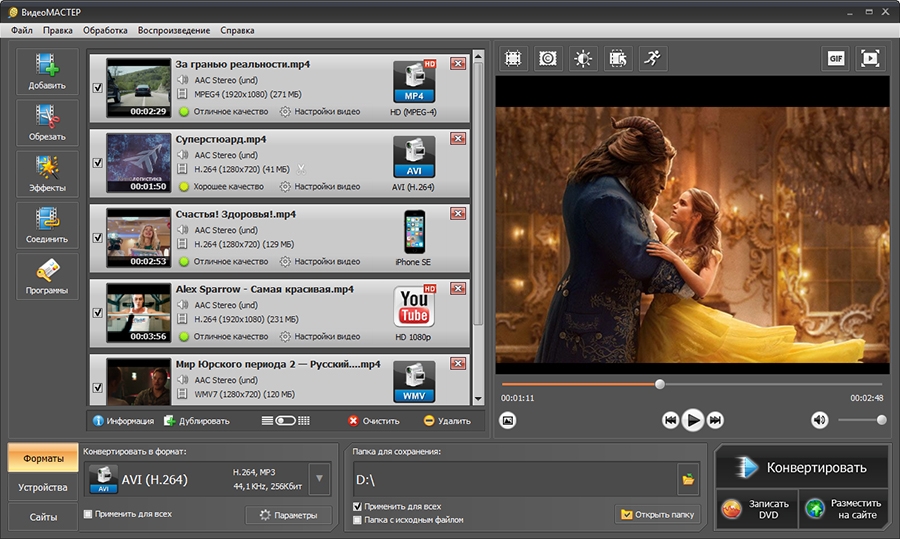
ВидеоМАСТЕР поставлен первым, потому что исходные материалы по теме содержат прямую инструкцию для этого приложения, а сама программа ориентирована на Windows и объединяет выбор MP4-профиля, ручные параметры и базовую обрезку в одном рабочем процессе. На Xeon Live доступен подробный разбор ВидеоМАСТЕР и его инструментов конвертации. Для сжатия MP4 здесь важны три элемента интерфейса: выбор профиля во вкладке «Форматы», кнопка «Параметры» и строка «Настройки видео» у добавленного ролика.
Пошаговая настройка
- Нажмите «Добавить» и откройте исходный MP4. До изменения параметров посмотрите длительность, разрешение и примерный размер.
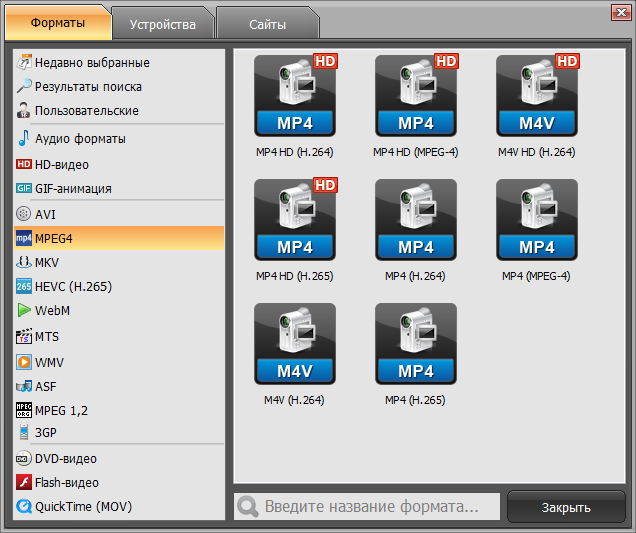
- В нижней части окна откройте «Форматы» и выберите MP4-профиль. Для совместимости с широким набором устройств используйте профиль H.264; H.265 выбирайте для современной техники, когда более плотное сжатие важнее универсальности.
- Нажмите «Параметры». Сначала оставьте исходное разрешение. Уменьшение 4K до 1080p оправдано, когда конечный экран или площадка не требует 4K; уменьшать 1080p до 720p стоит только при более жёстком лимите.
- Скорректируйте видеобитрейт. Делайте изменения постепенно, а не уменьшайте значение в несколько раз одним действием. Для оценки целевого уровня используйте длительность и требуемый размер.
- Сохраните частоту кадров исходника. Снижение 60 до 30 кадров/с заметно уменьшает объём на динамичных роликах, но меняет плавность; эту настройку применяют только после проверки, что 60 кадров/с не нужны.
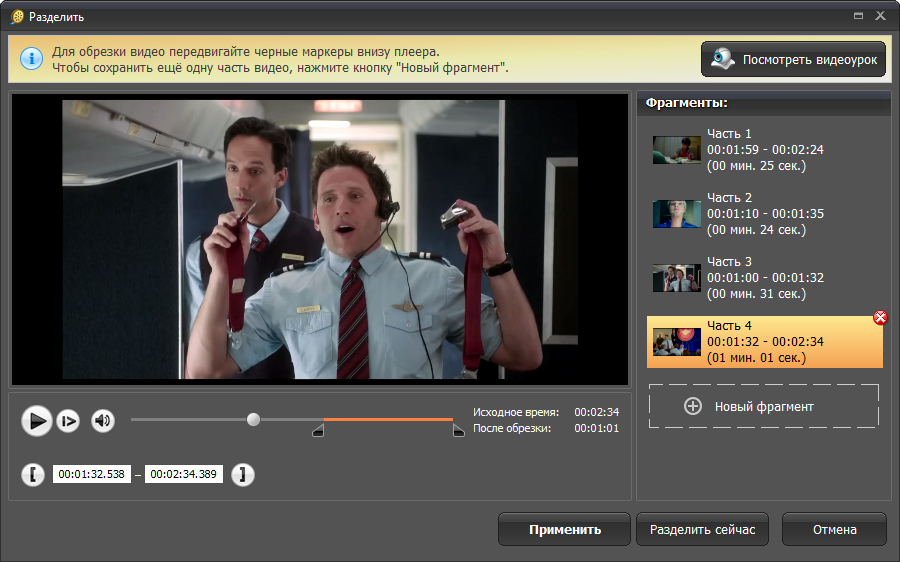
- Перед конвертацией удалите лишние вступления, паузы и хвосты через «Обрезать». Укороченный ролик требует меньше данных при том же уровне качества.
- Задайте отдельную папку для результата и нажмите «Конвертировать». Исходник не заменяйте, пока итоговая копия не прошла проверку.
Как проверить результат
Сравните размер исходного и нового файла, затем откройте одинаковые моменты в двух окнах. Проверьте лицо крупным планом, мелкий текст, быстрое движение, тёмный градиент и участок с большим количеством деталей. После этого перемотайте ролик в начало, середину и конец, убедитесь в синхронности звука и отсутствии пропавших кадров. Только после такой проверки уменьшение размера считается удачным. Для корпоративного контента полезно дополнительно загрузить тестовую копию в ту систему, где ролик будет использоваться: внутренний портал, презентацию, сайт или медиатеку.
Плюсы
- Русскоязычный Windows-интерфейс с понятным сценарием «добавить — выбрать профиль — настроить — конвертировать».
- MP4-профили и ручная настройка разрешения и битрейта находятся в одном приложении.
- Обрезка помогает уменьшать объём за счёт удаления ненужной длительности до перекодирования.
- Подходит для нескольких копий одного ролика: архивной, рабочей и компактной.
Минусы
- Программа ориентирована на Windows, поэтому для macOS и Linux нужен другой инструмент.
- Сильное снижение битрейта приводит к артефактам; название профиля само по себе качество не гарантирует.
- Для автоматизации большого потока файлов командные инструменты дают больше контроля.
Кому подойдёт
ВидеоМАСТЕР рационален для пользователей Windows, которым нужен визуальный интерфейс без командной строки: маркетологов, контент-менеджеров, сотрудников PR, преподавателей и небольших команд, регулярно готовящих ролики к отправке, публикации и хранению.
Windows, macOS и Linux: кроссплатформенные офлайн-инструменты
Способ 2. HandBrake: постоянное качество и контролируемая эффективность
HandBrake подходит для ситуаций, где важнее получить стабильный визуальный уровень, чем заранее угадать точный размер. В обзоре HandBrake на Xeon Live разобраны пресеты, вкладки Summary, Dimensions, Video, Audio и очередь заданий. Для MP4-сжатия основной рабочий режим — Constant Quality: энкодер меняет битрейт по сложности сцены, сохраняя заданный уровень качества.

Пошаговая настройка
- Откройте файл через Open Source и выберите подходящий пресет как стартовую точку. Пресет не заменяет проверку настроек, но быстро задаёт совместимые значения.
- На вкладке Summary оставьте MP4. Web Optimized включают, когда файл должен начинать воспроизведение при последовательной загрузке с веб-сервера; на локальный размер эта опция влияет мало.
- На вкладке Dimensions сохраните исходное разрешение, когда экономия нужна без потери детализации. Снижение разрешения используйте только для реального целевого экрана.
- На вкладке Video выберите H.264 для максимальной совместимости или H.265 при поддержке целевыми устройствами. Для x264 и x265 шкала RF (Rate Factor, коэффициент качества) устроена так: меньшее значение даёт выше качество и крупнее файл, большее — сильнее сжатие.
- Начните со значения внутри рекомендованного диапазона выбранного пресета, закодируйте короткий тестовый участок и оцените сложные сцены. После этого смещайте RF на один-два шага, а не на большой диапазон.
- Сохраните Same as Source для частоты кадров (FPS, frames per second), когда отдельной задачи снизить FPS нет. В Audio оставьте только нужные дорожки и разумный битрейт.
- Запустите Encode и сравните результат. Для серии роликов используйте Queue, чтобы не повторять одни и те же действия вручную.
У HandBrake есть важное практическое преимущество: режим постоянного качества снимает необходимость угадывать один фиксированный видеобитрейт для всего ролика. Спокойный кадр получает меньше данных, сложный — больше. Поэтому два видео одинаковой длительности при одинаковом RF дают разные размеры. Это нормальное поведение. Файл с зерном, дождём, мелкой текстурой или быстрым движением требует большего потока для сохранения того же визуального уровня.
Плюсы
- Windows, macOS и Linux; единый подход к кодированию на разных рабочих станциях.
- Постоянное качество RF удобно для визуально стабильного результата.
- Поддержка x264, x265 и современных энкодеров позволяет выбирать баланс совместимости и эффективности.
- Очередь заданий подходит для серии однотипных роликов.
Минусы
- Размер в режиме Constant Quality заранее не фиксирован.
- Большое число вкладок и параметров требует аккуратной настройки.
- Слишком агрессивный RF быстро проявляет артефакты на сложных сценах.
Кому подойдёт
HandBrake подходит контент-командам, которым нужен бесплатный офлайн-инструмент с одинаковой логикой на нескольких настольных системах и более точным контролем качества, чем у простых однокнопочных компрессоров.
Способ 3. FFmpeg: точное сжатие, автоматизация и обработка без графического интерфейса
FFmpeg полезен там, где сжатие нужно повторять предсказуемо: для десятков рекламных роликов, архива вебинаров, экспортов из монтажной системы или автоматического конвейера. Материал Xeon Live о FFmpeg показывает базовую схему команды и диагностический вывод. Главная сила инструмента — явное управление видеокодеком, режимом качества, аудио, масштабированием и переносом потоков без перекодирования.
Базовая команда для H.264 с постоянным качеством
Практический шаблон выглядит так: ffmpeg -i input.mp4 -c:v libx264 -crf 21 -preset slow -c:a aac -b:a 128k output.mp4. Здесь libx264 задаёт H.264, Constant Rate Factor (CRF, коэффициент постоянного качества) управляет качеством, preset меняет соотношение скорости кодирования и эффективности, Advanced Audio Coding (AAC) кодирует звук. Число CRF нельзя воспринимать как универсальную гарантию: его подбирают по реальному материалу и проверяют результат на сложных сценах.
Когда использовать H.265
Для современной техники H.265 позволяет получить сопоставимый визуальный результат при меньшем потоке, но требует больше вычислений и имеет более узкую совместимость по сравнению с H.264. Шаблон меняется на -c:v libx265, а качество также задаётся через CRF. Перед массовой обработкой проверьте воспроизведение на реальных устройствах и в тех системах, куда отправится файл.
Как уменьшить размер без повторного кодирования
FFmpeg умеет переносить уже сжатые потоки в другой контейнер командой с -c copy. Такой режим не перекодирует видео и звук, поэтому сохраняет их данные и работает значительно быстрее. Он полезен при исправлении контейнера, перестановке дорожек или удалении лишних потоков. Размер заметно уменьшается только тогда, когда из файла действительно удаляется содержимое: ненужная аудиодорожка, субтитры, главы или лишний фрагмент. Сам по себе remux не делает видеопоток компактнее.
Порядок работы
- Сначала выполните ffmpeg -i input.mp4 без выходного файла и посмотрите кодек, разрешение, частоту кадров, длительность и аудиодорожки.
- Выберите цель: постоянное качество для общего использования, средний битрейт для заданного бюджета или stream copy для операций без перекодирования.
- Сделайте тестовый экспорт короткого сложного отрезка. Для длинного ролика это экономит время при подборе CRF и preset.
- После удачного теста примените те же параметры ко всему файлу или серии файлов.
- Проверьте код возврата команды, размер, длительность, наличие нужных потоков и воспроизведение начала, середины и конца.
Плюсы
- Точный контроль всех параметров кодирования и потоков.
- Одинаковые команды легко применять к большим пакетам файлов.
- Stream copy выполняет операции с контейнером без повторного сжатия видео.
- Подходит для автоматизированных рабочих процессов и серверной обработки.
Минусы
- Командная строка требует аккуратности и понимания параметров.
- Неверная команда легко создаёт несовместимый результат или лишает файл нужной дорожки.
- Параметры аппаратных энкодеров зависят от конкретной сборки, драйверов и оборудования.
Кому подойдёт
FFmpeg подходит техническим специалистам, разработчикам, медиапродакшену и командам с большим объёмом однотипных файлов, где важны повторяемость, пакетная обработка и возможность встроить сжатие в автоматический процесс.
Способ 4. VLC Media Player: разовая конвертация через Convert/Save
VLC используют прежде всего как плеер, но в нём есть полноценный сценарий транскодирования. На странице Xeon Live с обзором VLC Media Player показана структура интерфейса. Для уменьшения MP4 откройте Media → Convert/Save, добавьте файл, выберите профиль и при необходимости отредактируйте его параметры. Этот путь удобен для единичной задачи, когда отдельный конвертер устанавливать не требуется.

Пошаговая настройка
- Откройте Media → Convert/Save и добавьте исходный MP4.
- Нажмите Convert/Save, затем выберите профиль с MP4-контейнером и подходящим кодеком.
- Откройте редактирование профиля и задайте видеокодек, битрейт, частоту кадров и разрешение. Не меняйте все параметры одновременно: сначала сохраните размеры кадра и работайте с потоком.
- Для H.264 оставьте исходную частоту кадров, когда отдельная задача изменить её отсутствует.
- Укажите новое имя файла, не перезаписывая оригинал, и нажмите Start.
- После завершения откройте Tools → Codec Information у результата и убедитесь, что применились ожидаемые кодек и параметры.
VLC особенно полезен как резервный вариант. Он не даёт такого удобного контроля постоянного качества, как HandBrake, и не так удобен для массовых заданий, как FFmpeg, зато присутствует на множестве рабочих компьютеров и позволяет быстро получить более компактную копию через знакомый интерфейс. Документация VideoLAN отдельно различает remux и transcode: в первом случае потоки переносятся без повторного кодирования, во втором декодируются и кодируются заново.
Плюсы
- Часто уже установлен как основной медиаплеер.
- Convert/Save позволяет менять контейнер, кодек и базовые параметры.
- Работает на основных настольных системах.
- Codec Information удобно использовать для проверки результата.
Минусы
- Интерфейс профилей менее удобен для тонкой настройки качества, чем специализированные конвертеры.
- Пакетная обработка через графический интерфейс ограничена.
- Неправильное сочетание кодека и контейнера приводит к проблемам совместимости.
Кому подойдёт
VLC подходит для разовой задачи на компьютере, где программа уже установлена, а пользователю нужен знакомый графический путь без отдельного специализированного приложения.
Windows и macOS: графический компрессор с целевым размером
Способ 5. Any Video Converter: процент, целевой размер и приоритет параметров
Any Video Converter содержит отдельный инструмент Compress Video. В карточке Any Video Converter на Xeon Live описаны конвертация и профили, а актуальное руководство разработчика фиксирует отдельные варианты сжатия по проценту и размеру. Для практической работы это удобнее ручного расчёта, когда ролик нужно приблизить к конкретному объёму.

Порядок работы
- Откройте Compress Video и добавьте файл через Add File(s). Для серии роликов доступно добавление папки.
- В Compression Options выберите принцип: процент от исходного размера или конкретный размер. Жёсткий размер удобен для ограничения системы, процент — для одинаковой степени уменьшения серии файлов.
- Выберите стратегию Balance, Keep FPS, Keep Resolution или Keep Both в зависимости от того, что важнее сохранить.
- Проверьте Output Format и видеобитрейт. Для MP4 используйте совместимый видеокодек; H.264 остаётся безопасным выбором для широкого воспроизведения.
- Запустите Compress Now и после завершения откройте получившийся файл из истории обработки.
- При недостаточном качестве увеличьте целевой размер или выберите стратегию с сохранением разрешения и частоты кадров.
Режим целевого размера полезен, но не отменяет визуальную проверку. Два ролика одинаковой длительности и одинакового целевого объёма могут выглядеть по-разному: сцене с движением и мелкими деталями нужен больший поток, чем статичному интервью. Поэтому целевой размер — ограничение, а не показатель качества.
Плюсы
- Отдельный инструмент Compress Video не требует собирать параметры по разным окнам.
- Есть сценарий с целевым размером файла.
- Стратегии позволяют явно сохранить приоритет разрешения или частоты кадров.
- Поддерживает пакетное добавление файлов.
Минусы
- Жёсткий целевой размер не гарантирует одинаковое визуальное качество на разных роликах.
- Большое число дополнительных инструментов делает приложение тяжелее узкого компрессора.
- Для полностью автоматизированной обработки командный FFmpeg гибче.
Кому подойдёт
Any Video Converter удобен для пользователей Windows и macOS, которым нужен графический режим с понятной целью в мегабайтах, но требуется больше контроля, чем у полностью автоматических онлайн-компрессоров.
Windows: ещё один офлайн-вариант
Способ 6. Format Factory: сжатие через выходной профиль и параметры
Format Factory остаётся практичным Windows-конвертером для пользователей, привыкших работать через дерево форматов и профилей. Карточка Format Factory на Xeon Live подтверждает поддержку конвертации видео, сжатия и пакетной обработки. Логика сжатия стандартная: выбрать MP4 как выход, открыть настройки профиля и уменьшить поток данных либо разрешение до уровня, который соответствует задаче.

Порядок работы
- Добавьте MP4 в очередь и выберите MP4 как выходной тип.
- Откройте настройки выходного профиля. Сначала сохраните исходное разрешение и частоту кадров.
- Снизьте видеобитрейт умеренно. Когда исходник 4K предназначен только для просмотра в 1080p, после теста уменьшите разрешение.
- Для речи уменьшите аудиобитрейт до разумного уровня, сохранив стерео или моно по реальной задаче.
- Запустите обработку очереди и не удаляйте исходные файлы до проверки.
- Сравните длительность, разрешение, размер и качество сложных сцен.
Плюсы
- Привычная логика форматов и профилей.
- Подходит для пакетной конвертации нескольких файлов.
- Позволяет изменять основные параметры, влияющие на размер.
- Удобен на Windows-компьютерах, где Format Factory уже используется для других медиаформатов.
Минусы
- Windows-ориентированный рабочий процесс.
- Интерфейс перегружен большим количеством типов конвертации.
- При агрессивном снижении битрейта качество падает так же, как в любом другом перекодировщике.
Кому подойдёт
Format Factory подходит пользователям Windows, которым нужен универсальный офлайн-конвертер для видео, аудио и изображений, а MP4-сжатие является одной из регулярных операций.
Онлайн в браузере: когда файл допустимо передать в облако
Онлайн-компрессоры удобны на чужом компьютере, Chromebook и смартфоне: установка не требуется, интерфейс одинаков в разных системах. Главный компромисс — исходный файл загружается на удалённый сервис. Для публичного маркетингового ролика это обычно не создаёт новой категории риска, а для неопубликованных рекламных материалов, клиентских интервью, внутренних презентаций и видео с персональными данными локальная обработка безопаснее с точки зрения контроля над файлом. Перед загрузкой чувствительного материала используйте правила вашей организации по внешним облачным сервисам.
Способ 7. Clideo: быстрое сжатие с выбором пресета
Clideo предлагает отдельный Compress Video и работает в браузере на настольных и мобильных устройствах. В обзоре Clideo на Xeon Live перечислены однооперационные инструменты и универсальный редактор. Для MP4-сжатия удобнее отдельный компрессор: загрузка, выбор пресета, обработка, предпросмотр и сохранение результата.

Порядок работы
- Откройте Compress Video и загрузите MP4 с устройства.
- Выберите пресет сжатия. Начинайте с варианта, сохраняющего более высокое качество, а не с минимального размера.
- Дождитесь обработки и посмотрите оценку нового размера.
- Откройте предпросмотр и проверьте текст, движение, лица и звук.
- Сохраните результат только после визуальной проверки; исходник оставьте отдельно.
Clideo рационален для коротких и средних роликов без конфиденциальных данных. Преимущество сервиса — минимальное число решений, которые нужно принять. Недостаток вытекает из той же простоты: точный контроль энкодера и сложных параметров уступает HandBrake или FFmpeg.
Плюсы
- Не требует установки.
- Работает в браузере на компьютере и телефоне.
- Предпросмотр позволяет проверить результат до сохранения.
- Отдельный инструмент Compress Video сокращает число шагов.
Минусы
- Файл передаётся во внешнюю облачную среду.
- Бесплатный режим имеет ограничения по размеру и возможностям.
- Точный контроль кодирования ограничен по сравнению с настольными инструментами.
Кому подойдёт
Clideo подходит для быстрого уменьшения не чувствительного MP4 на устройстве, где нельзя или не хочется устанавливать программу, а задача не требует тонкой настройки кодека.
Способ 8. 123apps: браузерная обработка с дополнительной обрезкой и конвертацией
123apps полезен тем, что объединяет отдельные медиаинструменты в одном браузерном наборе. На Xeon Live есть подробный обзор 123apps и его Video Tools. Для уменьшения MP4 можно сначала удалить лишний фрагмент, затем выполнить конвертацию или сжатие в соответствующем модуле. Такой двухэтапный подход полезен, когда значительная часть объёма приходится на ненужное начало, конец или паузу.
Порядок работы
- Сначала оцените, есть ли в ролике ненужная длительность. При наличии лишних участков откройте Trim Video и сократите файл до полезного материала.
- Откройте инструмент конвертации или сжатия видео и загрузите уже сокращённую копию.
- Сохраните MP4 и не повышайте разрешение относительно исходника.
- Скачайте результат и проверьте его локально, а не только во встроенном предпросмотре.
- Сравните размер с исходником и убедитесь, что повторное сохранение после обрезки не ухудшило мелкие детали сверх допустимого.
Плюсы
- Работает в браузере без установки.
- Несколько связанных операций доступны в одной экосистеме.
- Обрезка перед сжатием помогает уменьшить объём без лишнего ухудшения оставшихся сцен.
- Подходит для компьютера и мобильного браузера.
Минусы
- Рабочие файлы загружаются на внешний сервис.
- Набор раздельных инструментов требует следить, чтобы ролик не перекодировался лишний раз.
- Для тонкого контроля качества настольные программы удобнее.
Кому подойдёт
123apps подходит для не конфиденциальных роликов, когда кроме уменьшения размера нужно быстро обрезать материал или выполнить другую простую операцию прямо в браузере.
Какие настройки уменьшают MP4 и что они меняют
Большинство программ предлагают одинаковые технические рычаги под разными названиями. Понимание этих параметров важнее конкретного интерфейса: пользователь, который знает влияние битрейта, кодека, разрешения и FPS, получает предсказуемый результат в любом из восьми способов. Дополнительный разбор смежной темы есть в руководстве Xeon Live о том, как менять разрешение видео и не путать его с качеством кодирования.
Видеобитрейт
Битрейт показывает, сколько данных в среднем выделяется видеопотоку за единицу времени. При той же длительности более низкий средний битрейт почти всегда означает меньший файл, но после определённого порога появляются блоки, смазывание движения, потеря фактуры и ступени на градиентах. Оптимальное значение зависит от кодека, разрешения, частоты кадров и содержания кадра. Поэтому таблица с одним битрейтом для любого 1080p даёт лишь грубую отправную точку, а не универсальное правило.
Для роликов с текстом и интерфейсом особенно опасно чрезмерное снижение потока: тонкие линии и мелкие буквы быстро становятся менее читаемыми. Для интервью страдают волосы, кожа и детали фона. Для рекламного ролика с частицами, дымом, бликами и конфетти артефакты появляются ещё раньше. Практический контроль состоит в сравнении нескольких характерных сцен, а не одного стоп-кадра.
CRF или RF: постоянное качество
CRF в x264/x265 и RF в интерфейсе HandBrake задают целевой уровень качества, а не размер. Энкодер распределяет поток по содержанию. Меньшее число у x264/x265 означает выше качество и крупнее файл; большее — сильнее сжатие. Преимущество режима — эффективное распределение данных. Недостаток — заранее неизвестный итоговый объём. Для обычной публикации этот компромисс часто удобнее жёсткого среднего битрейта.
Кодек: H.264, H.265 и AV1
H.264 остаётся самым безопасным вариантом по совместимости MP4: его понимают браузеры, телевизоры, телефоны, презентационные системы и многие корпоративные платформы. H.265 даёт более эффективное сжатие при сопоставимом визуальном результате, но требует больше вычислений и поддерживается не везде одинаково. AV1 ещё эффективнее в ряде сценариев и используется современными платформами, однако кодирование тяжелее, а поддержка старых устройств слабее. Поэтому смена кодека — решение о балансе размера, времени обработки и совместимости, а не простая гонка за самым новым форматом.
Разрешение
Разрешение — количество пикселей в кадре. Снижение 3840×2160 до 1920×1080 резко уменьшает объём данных, который энкодеру нужно описывать, но физически удаляет детализацию. Это оправдано, когда 4K не требуется конечному экрану или площадке. Снижение 1080p до 720p заметнее для текста, презентаций и экранных записей. Поэтому сначала пробуйте сохранить исходный размер кадра и работать с кодеком и битрейтом.
Частота кадров
Переход с 60 к 30 кадрам/с снижает количество кодируемых кадров, но меняет плавность движения. Для доклада, интервью и статичного скринкаста разница иногда приемлема. Для спорта, демонстрации интерфейса с быстрым скроллом, игр и динамичной рекламы она заметнее. Повышать FPS при сжатии бессмысленно: новые промежуточные кадры не восстанавливают отсутствующие данные и увеличивают работу энкодера.
Аудиобитрейт и количество дорожек
Звуковая часть часто занимает меньшую долю файла, чем видео, но длинные записи и несколько аудиодорожек делают вклад заметным. Для речи нет смысла сохранять чрезмерно высокий поток. Ненужные языковые дорожки, комментарии и дублированный звук можно удалить. При этом слишком сильное сжатие речи даёт металлические призвуки и утомляет слушателя, поэтому аудио тоже проверяют на реальных наушниках и динамиках.
Обрезка и удаление лишних данных
Удаление 20 процентов длительности уменьшает будущий объём примерно пропорционально, когда остальные параметры остаются близкими. Это самый безопасный способ экономить место, когда лишние кадры действительно не нужны. Перед перекодированием уберите пустой хвост, тестовую заставку, длинную паузу, дубль и ненужный фрагмент. При технической возможности обрезки без повторного кодирования сохранённая часть остаётся в исходном виде; графические редакторы чаще перекодируют результат, поэтому число экспортов нужно минимизировать.
Как не ухудшить видео повторным сжатием
Каждое повторное кодирование с потерями начинает работу уже не с исходных данных, а с результата предыдущего сжатия. Артефакты и потеря мелких деталей накапливаются. Поэтому рабочий процесс строят от мастер-файла: исходник хранится отдельно, из него создаются все производные копии. Не нужно сначала сжать ролик для отправки, затем эту копию уменьшать для сайта, а потом из неё делать вертикальную версию. Все производные должны идти от лучшего доступного источника.
- Храните один неизменённый мастер и отдельную папку экспортов.
- Не пересохраняйте MP4 после каждого мелкого действия. Сначала выполните обрезку, кадрирование, звук и титры в проекте, затем сделайте один финальный экспорт.
- Не используйте полученную из стороннего сервиса копию как новый исходник для монтажа, когда доступен оригинал.
- Для тестов кодируйте короткий фрагмент, а не весь ролик. Финальный полный экспорт запускайте после выбора параметров.
- Фиксируйте использованный профиль в названии или журнале проекта, чтобы команда могла повторить результат.
Почему мастер и компактная копия должны храниться отдельно
Мастер нужен для повторного монтажа, цветокоррекции, версии другого формата и нового экспорта через месяцы. Компактная копия нужна для просмотра, отправки и публикации. Эти задачи противоречат друг другу: мастер выгоднее хранить с большим запасом качества, а доставочную копию — ровно с тем качеством, которое требует канал. Замена мастера маленьким MP4 экономит диск сегодня, но лишает команду качественного исходника завтра. Поэтому экономию хранилища оценивают не только по мегабайтам, но и по стоимости повторного производства контента.
Один экспорт лучше цепочки из нескольких
Каждый промежуточный экспорт увеличивает риск накопления потерь. Типичный ошибочный процесс выглядит так: конвертация в MP4, затем отдельная программа для обрезки, затем ещё один сервис для изменения размера, затем повторная конвертация. Правильнее собрать нужные изменения в одном приложении или проекте и выполнить один финальный кодирующий проход. Исключение составляют операции без перекодирования, где потоки копируются напрямую.
Практические сценарии для маркетинга, коммуникаций и контент-команд
Ролик для сайта или лендинга
Веб-странице нужен баланс: файл должен быстро начинать загрузку, не съедать лишний трафик и сохранять достаточную резкость. Для большинства совместимых сценариев остаётся рабочей связка MP4 + H.264 + AAC. Начните с исходного разрешения, уменьшите битрейт до приемлемого визуального уровня и проверьте ролик на типичном ноутбуке и смартфоне. Для длинного фонового видео разумнее снижать разрешение и FPS, чем заставлять пользователя загружать избыточные данные. Общие рекомендации по форматам для разных задач собраны в материале Xeon Live о выборе формата видео для архива, сайта и смартфона.
Для сайта дополнительно проверьте старт воспроизведения при обычном соединении и поведение на мобильном интернете. Большой файл способен выглядеть отлично на локальном твердотельном накопителе (SSD) и при этом давать плохой пользовательский опыт из-за долгой загрузки. Уменьшение размера здесь связано не только с местом на сервере, но и со скоростью первого кадра, потреблением трафика и стабильностью просмотра.
Видео в презентации
Для презентации критичны автономное воспроизведение и совместимость с компьютером, на котором будет показ. Не гонитесь за максимальной эффективностью кодека: H.264 в MP4 чаще безопаснее H.265 или AV1 на незнакомой машине. Разрешение 1080p обычно достаточно для стандартного экрана, а слишком высокий битрейт увеличивает размер презентации и время копирования. После вставки файла откройте презентацию на другом компьютере и проверьте запуск без доступа к исходной папке.
Для выступления полезна отдельная резервная копия ролика вне презентации. Она должна иметь те же параметры и лежать на локальном носителе. Это не относится напрямую к сжатию, но снижает риск, что сложный встроенный файл сорвёт демонстрацию. Компактный H.264 MP4 проще быстро открыть в обычном плеере, чем тяжёлый мастер-кодек.
Запись вебинара или интервью
Длинная запись выигрывает от двух шагов: сначала вырезаются технические паузы, ожидание начала и дубли; затем видео кодируется в постоянном качестве. Статичный фон и говорящий человек обычно сжимаются заметно эффективнее динамичных сцен. Для речи разумный аудиопоток экономит дополнительные мегабайты на часовой записи. После экспорта обязательно проверьте синхронность губ и звука в начале и ближе к концу.
При длительности в час и больше особенно заметен эффект лишних дорожек и ненужного FPS. Экранная запись презентации с 60 кадрами/с редко использует весь потенциал такой частоты. Однако снижение выполняют после просмотра прокруток, анимации и демонстраций интерфейса: там 60 кадров/с действительно повышают плавность. Решение принимают по содержанию, а не по привычке.
Скринкаст и демонстрация интерфейса
Главный критерий — читаемость текста. Резкое уменьшение разрешения здесь вреднее, чем в обычном видео. Сохраняйте нативные 1080p или исходное разрешение экрана, а размер уменьшайте более эффективным кодированием. При тесте увеличьте видео до 100 процентов и проверьте мелкие подписи, тонкие линии, курсор и участки с быстрым прокручиванием. Для экранной записи важен не кинематографический шум, а сохранение резких границ.
Короткая рекламная версия для согласования
Для внутреннего согласования не требуется мастер-качество, но нужно сохранить композицию, цвет и читаемость титров. Сделайте отдельную компактную копию с тем же разрешением, умеренно сниженным битрейтом и тем же FPS. В имени файла укажите, что это preview-копия. Финальный экспорт выполняйте из проекта заново, а не из согласованной уменьшенной версии.
Согласовательная копия должна воспроизводиться без специальных кодеков. Поэтому H.264 обычно практичнее более эффективных, но менее универсальных вариантов. Получатель оценивает смысл ролика, текст, монтаж и композицию; техническая сложность воспроизведения не должна становиться отдельной задачей.
Архив готовых материалов
Архив хранит две разные ценности: мастер для повторного использования и компактную просмотровую копию. Мастер нельзя заменять сильно сжатым MP4 только ради экономии диска. Просмотровая копия помогает быстро находить нужный материал без открытия тяжёлого файла. Такая двухуровневая схема особенно полезна командам с рекламными роликами, интервью, трансляциями и видеокейсами.
Как измерить результат, а не просто посмотреть на мегабайты
Успешное сжатие — это не минимальное число в свойствах файла. Нужны одновременно четыре проверки: размер, визуальное качество, техническая целостность и совместимость. Для команды удобно зафиксировать их в коротком приёмочном чек-листе и применять к каждому экспортированному ролику.
- Размер: итоговый файл соответствует ограничению или даёт ожидаемую экономию относительно исходника.
- Визуальное качество: нет заметных блоков, полос на градиентах, смазывания мелкого текста, распада деталей на движении.
- Звук: нет рассинхронизации, щелчков, пропусков, ненужных дорожек и чрезмерного ухудшения речи.
- Длительность: начало и конец совпадают с ожидаемыми точками, ничего не обрезано случайно.
- Параметры: разрешение, FPS, видеокодек и аудиокодек соответствуют назначению.
- Совместимость: файл открывается в целевом браузере, приложении, презентации, медиаплеере или системе загрузки.
- Финальный просмотр: обязательно проверены начало, середина, конец и хотя бы три сложные сцены.
При регулярной работе добавьте две метрики. Первая — коэффициент уменьшения: итоговый размер, делённый на исходный. Вторая — время обработки: сколько минут занимает кодирование одного часа материала на типичной рабочей станции. Эти два показателя помогают сравнивать профили. Более медленный preset имеет смысл только тогда, когда экономия размера или качество реально важны для процесса.
Для массовой публикации полезно также учитывать долю заданий, завершившихся без повторной обработки. Команда, которая обрабатывает десятки роликов, выигрывает не от единичного идеального файла, а от стабильного профиля, который воспроизводимо работает на всей серии. В журнале достаточно фиксировать имя профиля, исходные параметры, итоговый размер, время кодирования и результат приёмки.
Мини-тест перед обработкой длинного ролика
Длинное видео не нужно кодировать целиком при каждом изменении параметров. Выберите два или три коротких участка: спокойную сцену, сцену с быстрым движением и фрагмент с текстом или сложной фактурой. Закодируйте только их с двумя близкими настройками качества. Сравнение нескольких минут занимает меньше времени и показывает, какой профиль безопасен. После выбора параметров запускайте полный файл один раз.
В тестовом отрезке важно сохранять тот же кодек, разрешение, FPS и аудио, которые будут у финального экспорта. Сравнивать H.264 1080p с H.265 720p бессмысленно: одновременно меняются несколько факторов. Для понятного решения изменяйте по одному параметру и фиксируйте эффект на размере и изображении.
Проверка на 100 процентов масштаба
Просмотр маленького окна скрывает часть дефектов. Откройте исходник и результат в масштабе, при котором один пиксель видео соответствует одному пикселю экрана, либо максимально близко к нему. Остановитесь на мелких надписях, интерфейсных элементах, волосах, тонких ветках и фактуре ткани. Затем воспроизведите те же фрагменты в движении. Такая пара проверок обнаруживает проблемы быстрее, чем субъективное впечатление от общего просмотра.
Проверка длительности и синхронизации
После перекодирования сравните длительность файлов и перемотайте результат к последним минутам. Ошибка синхронизации иногда накапливается постепенно и незаметна в начале. Для вебинара или интервью с говорящим человеком несовпадение губ и речи критично. Для рекламного ролика проверьте совпадение звуковых акцентов с монтажными склейками и графикой.
Проверка фактической совместимости
Название MP4 не гарантирует воспроизведение в любой системе, потому что контейнер содержит разные кодеки и профили. После смены H.264 на H.265 или AV1 запустите файл на самом старом устройстве, которое остаётся в рабочем контуре, и в реальной программе назначения. Для материалов, которые вставляются в презентации или загружаются во внутренние порталы, этот тест важнее успешного воспроизведения на мощной монтажной станции.
Как работать с жёстким лимитом размера
Когда система принимает файл только до определённого объёма, режим постоянного качества перестаёт быть единственным ориентиром. Сначала вычисляют общий бюджет битрейта по длительности, затем резервируют часть под аудио и служебные данные. После первого экспорта сравнивают реальный размер с лимитом и корректируют видеопоток. Так проще попасть в ограничение, чем случайно снижать разрешение до тех пор, пока файл не станет достаточно маленьким.
При жёстком лимите оставляйте запас, а не целитесь ровно в верхнюю границу. Служебные данные, переменный поток и особенности конкретного контейнера влияют на итог. Небольшой запас избавляет от ситуации, когда файл формально превышает ограничение на несколько мегабайт и требует полного повторного кодирования.
Что сокращать в первую очередь
- Лишнюю длительность: заставки, технические паузы, дубли и пустой хвост.
- Ненужные аудиодорожки и субтитры, которые не используются в конечном файле.
- Избыточный видеобитрейт при сохранении исходного разрешения.
- Аудиобитрейт, когда материал состоит главным образом из речи.
- Разрешение — после предыдущих шагов и только когда конечный экран не требует исходной детализации.
- FPS — последним из основных параметров, потому что он напрямую меняет плавность движения.
Почему нельзя ориентироваться только на процент сжатия
Снижение размера на 50 процентов звучит убедительно, но ничего не говорит о качестве исходника. Один MP4 мог быть экспортирован с огромным запасом потока и переносит такое уменьшение почти незаметно. Другой уже оптимизирован и при том же проценте начинает заметно разрушаться. Поэтому процент подходит как отчётная метрика после обработки, но не как единственный критерий настроек до неё.
Программное и аппаратное кодирование
Современные программы предлагают программные энкодеры на центральном процессоре и аппаратные энкодеры видеокарты или медиаблока процессора. Аппаратный вариант обычно ценят за скорость и разгрузку центрального процессора. Программные x264 и x265 удобны для тщательной настройки качества и эффективности. В производственном процессе выбор определяется приоритетом: быстрый выпуск большого потока роликов или максимальная экономия размера при заданном визуальном уровне.
Не смешивайте результаты разных энкодеров в одной оценке только по одинаковому числу CRF или Quality. Шкалы и алгоритмы отличаются. Для нового аппаратного профиля проведите отдельный тест на тех же сценах и зафиксируйте фактический размер, скорость и качество. После этого профиль можно использовать в партии файлов.
Когда скорость важнее дополнительных мегабайт
Для ежедневных черновиков, внутренних согласований и массовых превью время кодирования способно стоить дороже небольшой экономии хранилища. В таких задачах быстрый аппаратный профиль оправдан. Для финального ролика, который будет долго храниться и многократно доставляться пользователям, более медленный и эффективный профиль способен снизить общий трафик и объём хранения. Оценивать нужно весь жизненный цикл файла, а не только время одного экспорта.
Цвет, HDR и субтитры: что легко повредить при сжатии
Сжатие затрагивает не только размер. При переносе между программами важно сохранить цветовое пространство, диапазон яркости, метаданные высокого динамического диапазона и структуру субтитров, когда они нужны. У обычного ролика со стандартным динамическим диапазоном (SDR) задача проще. У материала с расширенным динамическим диапазоном (HDR) неверный профиль способен изменить яркость и цвет сильнее, чем сам битрейт. Поэтому HDR-файл нельзя бездумно прогонять через случайный пресет только ради меньшего размера.
Субтитры бывают отдельной дорожкой или частью изображения. Отдельную дорожку можно сохранить, удалить или перенести в совместимый контейнер. Вшитые в кадр титры становятся частью видео и сжимаются вместе с ним; мелкий текст особенно чувствителен к низкому битрейту и уменьшению разрешения. Для рекламных роликов и презентационных материалов это ещё одна причина проверять надписи при масштабе 100 процентов.
Как проверять градиенты и тёмные сцены
Небо, студийный фон, затемнение и большие участки мягкого света быстро показывают недостаток данных: вместо плавного перехода появляются заметные полосы. Тёмные сцены проявляют блочность и грязные границы. Такие фрагменты обязательно включайте в тестовый набор. Для ролика без градиентов выберите участок с дымом, боке, мягкой тенью или размытым фоном — он выполняет ту же диагностическую роль.
Типичные ошибки при сжатии MP4
Ошибка 1. Считать MP4 кодеком
Расширение .mp4 говорит о контейнере, но не гарантирует конкретный видеокодек. Перед настройкой нужно посмотреть содержимое файла. Иначе легко перекодировать H.265 в H.264 и неожиданно получить больший файл, либо выбрать кодек, который не воспроизводится на целевом устройстве. Базовый обзор контейнеров и расширений есть в материале Xeon Live о том, какие бывают видеоформаты.
Ошибка 2. Сразу уменьшать разрешение
Снижение 1080p до 720p необратимо убирает часть деталей. Начните с сохранения разрешения и умеренного изменения кодека или качества. Разрешение уменьшайте после теста, когда целевой экран действительно не использует исходные пиксели.
Ошибка 3. Пытаться получить точный размер в режиме постоянного качества
Constant Quality специально не обещает фиксированный объём. Энкодер выделяет поток по сложности сцены. Нужен жёсткий лимит — используйте режим целевого размера или расчёт среднего битрейта. Нужен максимально ровный визуальный уровень — принимайте переменный итоговый размер.
Ошибка 4. Менять FPS без необходимости
Снижение частоты кадров — заметное изменение характера движения. Оно допустимо для части контента, но не является нейтральным способом сжатия. Сначала проверьте, действительно ли исходные 50 или 60 кадров/с нужны аудитории и площадке.
Ошибка 5. Перекодировать уже сильно сжатую копию
Файл, полученный из стороннего сервиса публикации или пересылки, уже часто прошёл перекодирование. Новое сильное сжатие усиливает артефакты. Всегда возвращайтесь к мастер-файлу или к лучшему доступному оригиналу.
Ошибка 6. Проверять только статичный кадр
Пауза скрывает часть проблем. Блоки и смазывание сильнее проявляются в движении. Проверяйте воспроизведение, а не только скриншот. Особое внимание — панорамам, мелкому узору, волосам, листве, воде, дыму, градиентам и тексту.
Ошибка 7. Не тестировать конечную систему
Файл, который отлично играет на рабочем компьютере, не обязательно подходит телевизору, старому ноутбуку, веб-плееру или программе для презентаций. Финальный тест проходит именно там, где видео будет использоваться. Это особенно важно после перехода с H.264 на H.265 или AV1.
Ошибка 8. Загружать конфиденциальное видео в случайный онлайн-компрессор
Браузерная обработка означает передачу исходника внешнему сервису. Для неопубликованных материалов, интервью с персональными данными и внутренних роликов используйте одобренный организацией сервис либо локальное приложение. Сжатие не должно обходить правила работы с данными.
Какой вариант выбрать в итоге
Для большинства Windows-пользователей самый прямой путь в этой подборке — ВидеоМАСТЕР: MP4-профили, параметры и обрезка собраны в одном интерфейсе. HandBrake лучше подходит для постоянного качества и кроссплатформенной работы. FFmpeg — для автоматизации и точного управления. VLC — для разовой задачи на уже установленном плеере. Any Video Converter удобен целевым размером. Format Factory подходит привычным пользователям Windows-конвертеров. Clideo и 123apps закрывают браузерный сценарий, когда установка программы не подходит и материал разрешено передавать в облако. Для более широкого сравнения инструментов есть рейтинг программ для сжатия видео на разных платформах.
Практическое правило остаётся одинаковым для всех восьми способов: сначала удалите лишнюю длительность, затем сохраните нужное разрешение и FPS, выберите совместимый кодек, уменьшайте поток данных постепенно и сравнивайте результат с исходником. Это даёт меньший MP4 без бессистемной потери деталей и делает процесс повторяемым для всей команды.
Чек-лист перед финальным экспортом
- Исходник сохранён отдельно и не будет перезаписан.
- Известны длительность, разрешение, FPS, видеокодек и аудиокодек исходника.
- Определён целевой сценарий: сайт, презентация, отправка, просмотр или архивная копия.
- Убраны только реально ненужные фрагменты и дорожки.
- Разрешение не снижено без причины.
- Частота кадров сохранена, либо её снижение осознанно проверено на движении.
- Кодек поддерживается целевыми устройствами.
- Параметр качества или битрейт подобран по тестовому фрагменту.
- Итог проверен на тексте, лицах, движении, тёмных сценах и градиентах.
- Звук синхронен в начале, середине и конце.
- Файл открывается в реальной системе назначения.
- Результат имеет понятное имя и хранится отдельно от мастера.
Частые технические вопросы
Вывод
Сжатие MP4 без заметной потери качества — это управляемый компромисс, а не отдельная волшебная кнопка. Лучший результат даёт последовательность действий: сохранить мастер, понять параметры исходника, убрать ненужную длительность, выбрать кодек по совместимости, не снижать разрешение и FPS без причины, настроить качество или битрейт и проверить получившийся файл на реальных сценах и в реальной системе воспроизведения. Такой подход одинаково работает в ВидеоМАСТЕР, HandBrake, FFmpeg, VLC, Any Video Converter, Format Factory, Clideo и 123apps и позволяет экономить место без случайного ухудшения важного визуального контента.