Как конвертировать HEVC в MP4 без потери качества: 6 способов и настройки, которые сохраняют изображение
HEVC часто встречается в записях современных смартфонов, камер и программ захвата, а MP4 нужен там, где важна предсказуемая совместимость: в презентации, системе согласования, на сайте, в рекламном кабинете, на рабочем ноутбуке или на телевизоре. Самая важная мысль здесь техническая: HEVC, или H.265, — это видеокодек, а MP4 — контейнер. Поэтому задача не всегда сводится к повторному кодированию. В части случаев видеопоток можно перенести в MP4 без изменения самих кадров. В других случаях нужен H.264 внутри MP4, и тогда начинается полноценное перекодирование с неизбежным повторным сжатием. Подробный разбор самого направления есть в материале Xeon Live о преобразовании HEVC в MP4.
Фраза «без потери качества» требует точного толкования. Полное сохранение исходного видеопотока достигается при ремультиплексировании: меняется оболочка файла, но видео не декодируется и не кодируется заново. Такой процесс обычно называют stream copy, copy, passthrough или remux. Когда HEVC преобразуется в H.264, каждый кадр заново проходит кодирование. Визуально результат способен быть очень близок к оригиналу, но математически это уже не тот же поток. Поэтому ниже способы разделены по реальной задаче: сначала определяется, достаточно ли сменить контейнер, и только затем выбирается транскодирование.
Для бизнес-контента это различие влияет не только на картинку. Повторное кодирование меняет время обработки, нагрузку на рабочую станцию, размер файла, риск расхождения звука и видео, поведение субтитров, метаданные и иногда цвет. При массовой подготовке роликов лишняя перекодировка умножает затраты времени. При единичной отправке короткого файла важнее простота. Поэтому полезно начинать не с названия программы, а с диагностики исходника и требований площадки, на которой MP4 будет использоваться.
Сначала определите, что именно нужно изменить
MP4 не означает H.264 автоматически. Один MP4-файл содержит H.264, другой — HEVC, третий — другой совместимый видеопоток. То же относится к MOV, MKV и другим контейнерам. Чтобы не путать оболочку с кодеком, полезно отдельно посмотреть как устроены видеоформаты и контейнеры и чем отличаются видеокодеки. Для текущей задачи достаточно запомнить два маршрута: HEVC можно оставить внутри итогового MP4 либо перекодировать в H.264 ради более широкой совместимости.
Сценарий 1. HEVC уже подходит, нужен только контейнер MP4
Это самый бережный вариант. Исходник находится, например, в MKV, MOV, TS или M2TS, а целевая система принимает MP4 и одновременно умеет декодировать HEVC. Видео в таком случае переносится без повторного кодирования. Разрешение, частота кадров и сами сжатые кадры остаются прежними. Скорость ограничивается в основном чтением и записью файла, а не вычислительной мощностью процессора. Для такого сценария особенно удобен FFmpeg с копированием потоков.
Ремультиплексирование не гарантирует, что любой набор дорожек из исходного контейнера без изменений поместится в MP4. Проблема чаще относится к отдельным аудиоформатам, субтитрам и служебным данным. Поэтому после stream copy обязательно проверяют, что проигрываются все нужные дорожки. Если видео совместимо, а звук нет, FFmpeg позволяет оставить видеопоток без изменений и перекодировать только аудио. Это намного бережнее, чем заново сжимать весь ролик.
Сценарий 2. Нужен MP4 с H.264 для широкой совместимости
Этот маршрут выбирают, когда HEVC не открывается на целевом устройстве, не принимается корпоративной системой, ломает предпросмотр в презентации или не поддерживается конкретным редактором. Тогда контейнера MP4 недостаточно: внутри нужен H.264. Видеодорожка перекодируется, поэтому задача состоит не в буквальном сохранении каждого бита, а в сохранении визуальной детализации и нормального поведения файла в рабочем процессе.
Главные параметры здесь — разрешение, частота кадров, режим качества, видеокодек, аудиокодек и цветовые характеристики. Для 1920×1080 нет смысла повышать разрешение до 4K: апскейл не возвращает потерянные детали и только увеличивает объём вычислений. Аналогично не нужно превращать 25 кадров/с в 60 кадров/с без отдельной задачи интерполяции. Чем меньше необоснованных изменений между источником и результатом, тем легче контролировать качество.
Что проверить в исходном HEVC до начала работы
Перед обработкой выпишите технический профиль исходника. Важны контейнер, видеокодек, разрешение, частота кадров, количество аудиодорожек, аудиокодек, наличие субтитров, глубина цвета и высокий динамический диапазон, если он используется. Это занимает несколько минут, зато позволяет отличить проблему совместимости от задачи сжатия. Когда исходный файл уже MP4/HEVC, простая смена расширения не делает его H.264 и не меняет совместимость.
- Контейнер. Расширение .mp4, .mov, .mkv, .ts или .m2ts показывает оболочку, но не кодек изображения.
- Видеокодек. Для этой статьи исходный поток должен быть HEVC/H.265; в служебной информации также встречается обозначение MPEG-H Part 2.
- Разрешение. Зафиксируйте реальное значение, например 1920×1080 или 3840×2160, и меняйте его только при понятной задаче.
- Частота кадров. Сохраните исходные 23,976; 25; 29,97; 30; 50; 59,94 или 60 кадров/с, если площадка не требует другого значения.
- Аудио. Проверьте кодек, число каналов и наличие нескольких дорожек. Для универсального MP4 часто используют AAC.
- Субтитры и дополнительные дорожки. Уточните, должны ли они войти в итоговый файл или достаточно только основного видео и звука.
- 10-bit и HDR. Для материалов с расширенным диапазоном и повышенной глубиной цвета нужен отдельный контроль цвета после перекодирования.
Узнать параметры можно через VLC в окне сведений о кодеке или через FFmpeg/ffprobe. Команда ffprobe -hide_banner input.mkv показывает контейнер, потоки, кодеки, разрешение и частоту кадров. Для регулярной работы полезно сохранять этот вывод рядом с исходником: при споре о качестве становится понятно, какие характеристики были до обработки и что изменилось после экспорта.
Отдельно определите целевую среду. Ролик для долговременного хранения, видео для браузерного предпросмотра, вложение к презентации и файл для рекламного согласования имеют разные приоритеты. Для долговременного хранения важнее не делать лишнюю перекодировку. Презентации важнее предсказуемое воспроизведение на чужом компьютере. Веб-публикации полезен быстрый старт MP4, когда служебный индекс расположен в начале файла. Корпоративной передаче важны конфиденциальность и отсутствие загрузки исходника на сторонний сервер.
6 способов конвертировать HEVC в MP4
Ниже шесть вариантов, которые закрывают разные рабочие сценарии. Первый способ — ВидеоМАСТЕР на Windows: он поставлен первым по выбранной конфигурации материала. Далее идут HandBrake, FFmpeg, VLC, iMazing Converter и Convertio. Эти инструменты не дублируют друг друга: один делает ставку на простой графический маршрут, другой — на ручной контроль качества, третий — на stream copy и автоматизацию, четвёртый — на разовую операцию через плеер, пятый — на материалы из экосистемы Apple, шестой — на браузерную обработку.
1. ВидеоМАСТЕР — понятный маршрут на Windows
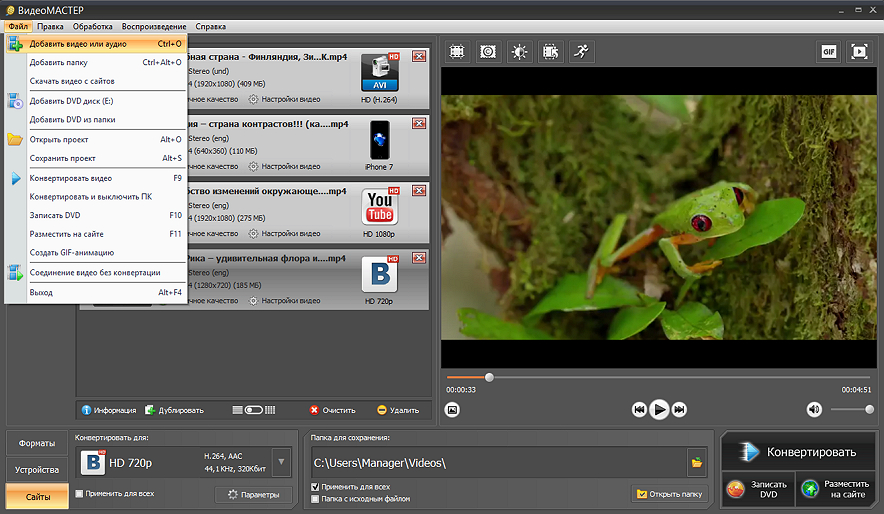
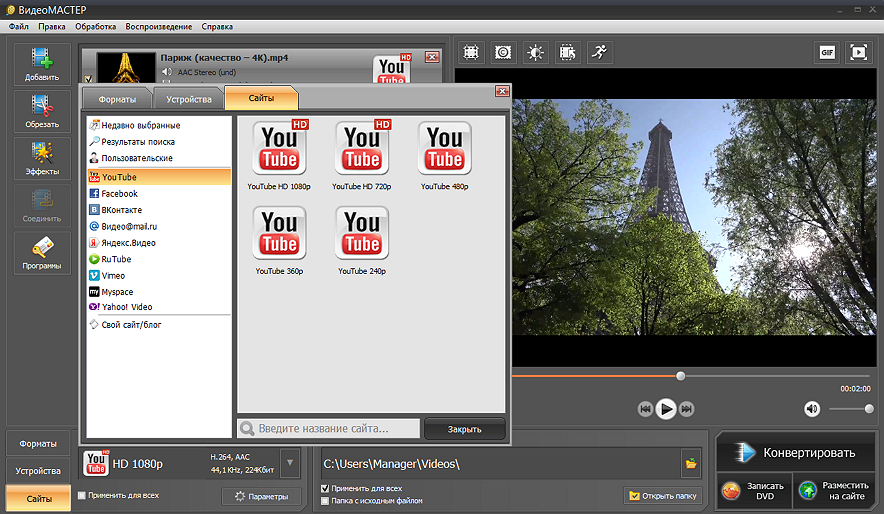
ВидеоМАСТЕР принимает HEVC/H.265 как исходный видеопоток и сохраняет результат в MP4. В интерфейсе можно добавить файл, выбрать формат, открыть параметры результата и запустить обработку без командной строки. Для дополнительного знакомства с программой на Xeon Live есть отдельный разбор ВидеоМАСТЕР.
Пошаговая инструкция
- Запустите ВидеоМАСТЕР и добавьте исходный ролик через кнопку Добавить. Для серии однотипных файлов добавьте их в общий список, чтобы параметры задавались последовательно.
- Откройте выбор выходного формата и перейдите к MP4. Сначала ориентируйтесь не на размер результата, а на совместимость конечной системы.
- Для максимальной совместимости выберите профиль MP4 с H.264. Если итоговая система точно принимает HEVC в MP4 и задача состоит только в сохранении компактности, оставьте H.265 в поддерживаемом профиле.
- Откройте Параметры и проверьте разрешение. Для Full HD оставьте 1920×1080, для исходного 4K — 3840×2160, когда 4K нужен в результате.
- Не повышайте частоту кадров без отдельной причины. Значение результата должно соответствовать исходнику, когда цель — обычная конвертация.
- Проверьте настройки аудио. Для универсального MP4 практичным вариантом остаётся AAC; число каналов не сокращайте без причины.
- Укажите папку назначения так, чтобы исходник и результат не перезаписывали друг друга. Для рабочего проекта удобно хранить оригинал HEVC отдельно от версии для передачи.
- Нажмите Конвертировать. После завершения не ограничивайтесь проверкой первых секунд: откройте начало, середину и финал ролика.
Для сохранения визуальной детализации важнее всего не уменьшать разрешение и не выбирать чрезмерное сжатие. У HEVC исходный файл нередко уже достаточно компактный. После перевода в H.264 при сопоставимом визуальном качестве итоговый MP4 способен стать больше, и это нормальное следствие различий кодеков. Попытка во что бы то ни стало сделать H.264-файл меньше исходного HEVC часто приводит к видимым артефактам в движении, мелком тексте, градиентах и тёмных областях.
Для делового ролика полезен тестовый экспорт короткого фрагмента. Возьмите сцену с быстрым движением, сцену с мелкими деталями и кадр с текстом или интерфейсом. Сравните оригинал и MP4 на одном экране в масштабе 100%. После этого уже запускайте длинный ролик или пакет файлов. Такой порядок экономит время: качество подтверждается на сложных местах, а не только по субъективному впечатлению от статичного кадра.
Плюсы
- Русскоязычный графический интерфейс без необходимости вводить команды.
- Подтверждённая поддержка HEVC/H.265 на входе и MP4 на выходе.
- Профили и параметры результата собраны в одном рабочем процессе.
- Подходит для одиночных файлов и серии роликов.
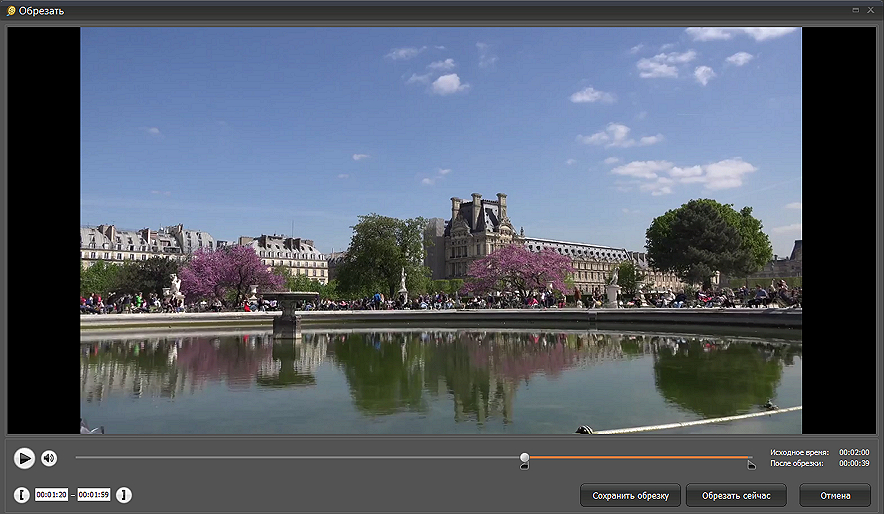
- Есть предпросмотр и базовые операции с материалом перед конвертацией.
Минусы
- Windows-сценарий не заменяет кроссплатформенную автоматизацию FFmpeg.
- Для точного управления каждой дорожкой и служебными флагами FFmpeg даёт больше низкоуровневых настроек.
- При переводе HEVC в H.264 видеопоток всё равно кодируется заново.
Кому подойдёт
ВидеоМАСТЕР подходит пользователям Windows, которым нужен предсказуемый MP4 без работы с терминалом: маркетологам, контент-менеджерам, специалистам по коммуникациям, преподавателям и сотрудникам, которые регулярно получают ролики с камер и смартфонов и должны подготовить их к просмотру, презентации или загрузке в рабочую систему.
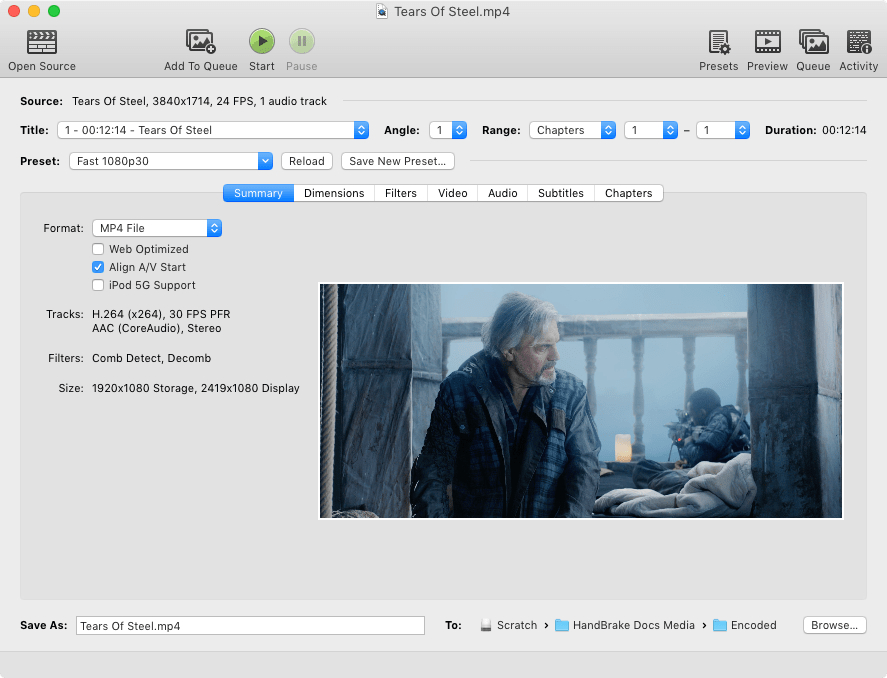
2. HandBrake — контроль качества через Constant Quality
HandBrake — открытый транскодер для Windows, macOS и Linux. Он удобен, когда требуется явно выбрать контейнер MP4, кодировщик H.264 или H.265, частоту кадров и режим Constant Quality. Отдельный материал Xeon Live по программе собран в обзоре HandBrake.
Пошаговая инструкция
- Нажмите Open Source и выберите HEVC-файл. После анализа HandBrake заполнит параметры источника.
- В списке Preset выберите профиль, близкий к исходному разрешению. Пресет задаёт стартовую конфигурацию, после чего его параметры всё равно нужно проверить.
- На вкладке Summary установите Format: MP4. Для ролика, который будет начинать воспроизведение до полной загрузки, отметьте Web Optimized.
- На вкладке Dimensions убедитесь, что программа не уменьшает разрешение без необходимости. Автоматическая обрезка также требует проверки, если по краям кадра есть полезная информация.
- На вкладке Video выберите H.264 (x264) для максимальной совместимости либо H.265/x265, когда HEVC должен остаться в итоговом MP4.
- В Framerate (FPS) используйте Same as Source, когда задача не требует изменения временной структуры.
- В блоке Quality оставьте Constant Quality. Для x264 и x265 значение RF выбирайте с учётом разрешения и сложности материала.
- На вкладке Audio проверьте нужные дорожки и кодек. Для универсального MP4 часто выбирают AAC.
- Укажите путь результата и нажмите Start Encode. Сравните итоговый файл с оригиналом на нескольких сложных сценах.
Документация HandBrake рекомендует для режима Constant Quality разные диапазоны RF в зависимости от разрешения: примерно 18–22 для стандартного разрешения, 19–23 для 720p, 20–24 для 1080p и 22–28 для 2160p при использовании x264/x265. Это не жёсткие нормы для любого ролика, а рабочая зона для начальной настройки. Меньшее RF означает более высокое качество и обычно более крупный файл; большее RF сильнее сжимает материал.
Для бизнес-видео разумнее не угадывать RF по одному числу, а сравнить два коротких теста. Например, для 1080p обработайте один и тот же фрагмент с RF 20 и RF 22. Проверьте мелкий текст, волосы, ткань, дым, воду, градиенты и движение камеры. Если разницы в целевой среде не видно, более компактный вариант экономит место. Если появляются блоки, шум вокруг контуров или смазывание мелких деталей, уменьшите RF и повторите тест.
HandBrake всегда ориентирован на транскодирование, а не на простой перенос потока без декодирования. Поэтому для настоящего remux без изменения HEVC удобнее FFmpeg. Это важное разделение: HandBrake хорош, когда видеопоток действительно нужно перекодировать, а FFmpeg лучше, когда контейнер меняется без повторного сжатия.
Плюсы
- Бесплатный открытый инструмент для Windows, macOS и Linux.
- Управление контейнером MP4, кодировщиком, частотой кадров и режимом Constant Quality.
- Профили дают удобную отправную точку для разных разрешений и устройств.
- Есть очередь заданий для серии файлов.
- Документация подробно объясняет RF и параметры качества.
Минусы
- Интерфейс требует понимания RF, пресетов и различия H.264/H.265.
- Для stream copy без перекодирования лучше использовать другой инструмент.
- Непроверенный пресет способен изменить разрешение, обрезку или другие параметры источника.
Кому подойдёт
HandBrake удобен тем, кто регулярно готовит ролики для публикации и хочет контролировать качество через понятный графический интерфейс: видеоредакторам, контент-командам, специалистам по обучающим материалам и пользователям, которым нужен один и тот же профиль обработки на Windows, macOS и Linux.
3. FFmpeg — stream copy без перекодирования и точная автоматизация
FFmpeg даёт самый прямой контроль над потоками и позволяет отдельно решить, что копировать без изменений, а что кодировать заново. Внутренний справочный материал Xeon Live о функциях инструмента находится в обзоре FFmpeg. Для задачи HEVC → MP4 особенно важен режим -c copy: он переносит совместимые потоки без повторного кодирования.
Вариант A: сменить контейнер и вообще не трогать видеопоток
ffmpeg -i input.mkv -c copy -movflags +faststart output.mp4
Команда читает исходный контейнер, копирует совместимые видео- и аудиопотоки и создаёт MP4. Параметр -movflags +faststart переносит служебные данные MP4 ближе к началу файла, что полезно для прогрессивного начала воспроизведения через веб. Сам видеопоток HEVC остаётся тем же. Это наиболее буквальный способ получить MP4 без потери качества.
Вариант B: оставить HEVC, а звук сделать совместимее
ffmpeg -i input.mkv -c:v copy -c:a aac -b:a 192k -movflags +faststart output.mp4
Здесь видеодорожка копируется без изменений, а аудио переводится в AAC. Такой приём полезен, когда проблема исходного контейнера связана не с HEVC, а со звуковой дорожкой, которая плохо работает в целевой системе. Время обработки остаётся заметно ниже полного перекодирования видео, потому что самая тяжёлая часть файла не кодируется заново.
Вариант C: сделать максимально совместимый H.264 MP4
ffmpeg -i input.mkv -c:v libx264 -crf 18 -preset medium -pix_fmt yuv420p -c:a aac -b:a 192k -movflags +faststart output.mp4
Этот вариант уже перекодирует изображение. libx264 выбирает программный H.264, -crf 18 задаёт стартовую точку высокого качества, -preset medium балансирует скорость и эффективность сжатия, yuv420p повышает совместимость с большим числом проигрывателей, а AAC делает звуковую часть MP4 предсказуемой. Значение CRF не является универсальным: для каждого проекта его проверяют на коротком сложном фрагменте.
Вариант D: обработать папку одинаковых файлов
Для серийных задач FFmpeg удобно помещать в сценарий оболочки. На Windows PowerShell можно пройти по файлам папки и для каждого выполнить одинаковую команду. На macOS и Linux то же делается циклом shell. Автоматизация полезна, когда отдел контента получает десятки роликов от одного оборудования и должен привести их к единому MP4-профилю без ручного повторения одинаковых действий.
Перед массовым запуском сделайте контрольный файл и сохраните параметры в понятном текстовом шаблоне: источник, целевой контейнер, кодек, CRF или режим copy, звук, faststart, дата проверки. Такой технический паспорт делает процесс воспроизводимым: другой сотрудник понимает, почему использовалась именно эта команда и что должно получиться.
Плюсы
- Настоящий stream copy без повторного кодирования видеодорожки.
- Точное управление видео, аудио, субтитрами, метаданными и служебными флагами контейнера.
- Подходит для пакетной автоматизации и серверных процессов.
- Одинаковая логика команд на разных настольных системах.
- Позволяет перекодировать только несовместимую дорожку, оставив остальные без изменений.
Минусы
- Требуется уверенная работа с командной строкой.
- Неверный параметр меняет качество или совместимость результата, поэтому шаблоны команд нужно проверять.
- Не все потоки из исходного контейнера совместимы с MP4 без изменений.
Кому подойдёт
FFmpeg подходит техническим специалистам, видеопроизводству, медиакомпаниям и командам, где конвертация повторяется регулярно и должна быть воспроизводимой. Это также лучший вариант для пользователя, которому нужен именно remux HEVC в MP4 без повторного сжатия и который готов проверить совместимость каждой дорожки.
4. VLC Media Player — разовая конвертация через уже знакомый плеер
VLC Media Player содержит окно Convert/Save, поэтому для единичного ролика отдельный конвертер не обязателен. На Xeon Live есть страница VLC Media Player. Этот способ практичен, когда нужно быстро получить MP4 и не требуется тонкая настройка большого пакета файлов.
Пошаговая инструкция
- Откройте VLC и перейдите в Media → Convert/Save.
- На вкладке File нажмите Add и выберите исходный HEVC-файл.
- Нажмите Convert/Save в нижней части окна.
- В поле Profile выберите профиль MP4 с H.264 либо создайте свой профиль с нужным видеокодеком.
- В настройках профиля проверьте вкладки видео и аудио. Для широкой совместимости укажите H.264 и AAC.
- В Destination file выберите путь и имя результата с расширением .mp4.
- Нажмите Start и дождитесь завершения. Полоса воспроизведения используется как индикатор хода операции.
- Откройте готовый MP4 не только в VLC, но и в том приложении или устройстве, для которого выполнялась конвертация.
VLC удобен простотой, но его профиль нужно проверять внимательнее, чем готовый профиль в специализированном конвертере. Главная практическая проверка — наличие звука. Если видео открылось, а аудио отсутствует, причина обычно находится в выбранной конфигурации дорожки. Для универсального MP4 используйте понятный целевой профиль, а не оставляйте случайную комбинацию кодеков.
Этот способ особенно полезен как резервный на рабочем компьютере: VLC часто уже присутствует в системе, поэтому для одного короткого ролика не нужно разворачивать отдельный процесс. Для 4K, HDR, нескольких дорожек, серии исходников или фиксированного стандарта экспорта лучше перейти на HandBrake или FFmpeg, где параметры проще повторить одинаково.
Плюсы
- Конвертация доступна внутри популярного медиаплеера.
- Маршрут Media → Convert/Save подходит для единичного файла.
- Работает на основных настольных системах.
- Можно выбирать профиль видео и аудио.
Минусы
- Меньше прозрачного контроля над качеством, чем в HandBrake и FFmpeg.
- Профили требуют проверки, особенно для аудиодорожки.
- Не лучший интерфейс для массовой обработки большого числа роликов.
Кому подойдёт
VLC подходит для разовой бытовой или рабочей операции, когда плеер уже установлен и нужно без дополнительных инструментов получить совместимый MP4. Для регулярного производственного процесса лучше выбрать инструмент с сохранёнными пресетами или командным шаблоном.
5. iMazing Converter — локальный HEVC в H.264/MP4 для файлов из экосистемы Apple
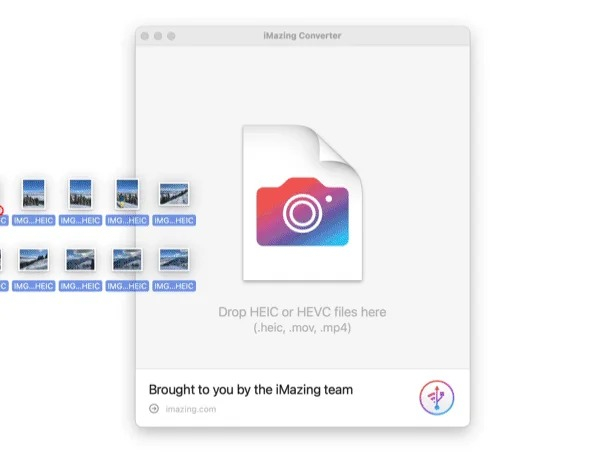
iMazing Converter специально поддерживает преобразование HEVC/H.265 в MPEG-4/H.264 и работает локально на Mac и PC. В интерфейсе есть блок Videos, где задаются формат, качество и разрешение. Этот способ особенно понятен, когда HEVC появился после съёмки на iPhone или iPad и требуется совместимая копия для старой системы, презентации, сайта или чужого компьютера.
Пошаговая инструкция
- Откройте iMazing Converter и перетащите HEVC-видео в окно программы.
- В блоке Videos выберите выходной MP4. Программа переводит HEVC/H.265 в H.264, то есть выполняет перекодирование ради совместимости.
- В Resolution оставьте исходный размер, если уменьшение кадра не является частью задачи.
- Настройте Quality без агрессивного уменьшения качества. Для важного ролика сначала обработайте короткий фрагмент.
- Нажмите Convert, выберите папку результата и дождитесь окончания локальной обработки.
- Проверьте итоговый MP4 на целевом устройстве и сравните сложные сцены с оригинальным HEVC.
Сильная сторона iMazing Converter — узкая специализация. Здесь нет длинной цепочки пресетов и десятков профессиональных параметров. Пользователь получает понятный маршрут из HEVC в H.264/MP4. Одновременно это означает, что iMazing Converter не является инструментом для stream copy: результат H.264 создаётся с повторным кодированием. Поэтому для долговременного хранения, где HEVC уже поддерживается, разумнее сохранить оригинал и делать H.264-копию только для совместимости.
Локальная обработка важна для материалов, которые нельзя отправлять в сторонний веб-сервис: внутренние встречи, клиентские материалы, неопубликованные рекламные версии, интервью до релиза. Файл остаётся на компьютере, а рабочая копия создаётся рядом с оригиналом. Для командной дисциплины полезно добавлять к имени суффикс вроде _h264_mp4, а не перезаписывать HEVC-исходник.
Плюсы
- Прямое назначение HEVC/H.265 → MP4/H.264.
- Локальная обработка без отправки ролика в облачный конвертер.
- Простой drag-and-drop интерфейс.
- Есть регулировка качества и разрешения.
- Подходит для файлов, появившихся после съёмки на устройства Apple.
Минусы
- HEVC переводится в H.264 с повторным кодированием.
- Меньше технических параметров, чем в HandBrake или FFmpeg.
- Не предназначен для сложной работы с несколькими дорожками и автоматизированными конвейерами.
Кому подойдёт
iMazing Converter удобен владельцам Mac и PC, которые получают HEVC-файлы из экосистемы Apple и хотят быстро сделать совместимую H.264/MP4-копию без браузерной загрузки. Это практичный вариант для офисных, презентационных и контентных задач, где важнее простота, чем низкоуровневая настройка.
6. Convertio — браузерный вариант без установки
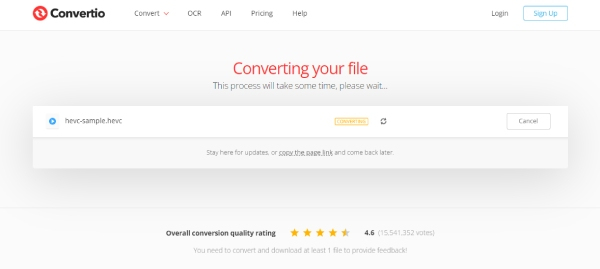
Convertio выполняет HEVC → MP4 прямо в браузере. На странице расширенных параметров можно выбрать кодек, качество, разрешение и другие параметры. Для части направлений сервис также показывает режим Without reencoding, который копирует видеопоток в выходной контейнер, когда такая комбинация поддерживается. Онлайн-маршрут удобен для коротких неконфиденциальных роликов на компьютере, где нельзя устанавливать программу.
Пошаговая инструкция
- Откройте направление HEVC → MP4 и нажмите Choose Files.
- Добавьте исходный ролик. Перед загрузкой убедитесь, что файл не содержит закрытых материалов, которые по внутренним правилам должны оставаться в локальной инфраструктуре.
- Выберите MP4 как итоговый формат.
- Откройте Advanced. В Codec выберите H.264 для широкой совместимости либо Without reencoding, когда требуется копирование совместимого видеопотока.
- В Resize оставьте No change, если разрешение не нужно уменьшать.
- Не меняйте частоту кадров без отдельной задачи. Для обычной подготовки файла сохраняйте временную структуру исходника.
- Запустите обработку кнопкой Convert, затем сохраните итоговый MP4.
- Проверьте длительность, звук, движение и визуальную детализацию в целевой среде.
Онлайн-конвертеры имеют принципиальное отличие от локальных программ: исходник сначала передаётся через сеть. Для публичного тизера, короткого фрагмента или некритичного ролика этот вариант приемлем. Для неопубликованной рекламы, клиентских материалов, внутреннего выступления, записи встречи и файлов с персональными данными безопаснее локальная обработка. Это не вопрос качества кодека, а часть управления информационными рисками.
Вторая особенность — время загрузки и выгрузки. Десятиминутный 4K HEVC способен обрабатываться дольше из-за сети, даже если серверное кодирование быстрое. Поэтому для больших пакетов локальный HandBrake или FFmpeg обычно лучше вписывается в рабочий процесс. Convertio остаётся полезным как способ без установки, когда размер файла и политика данных это позволяют.
Плюсы
- Не требует установки программы.
- Работает через браузер на разных настольных системах.
- Есть дополнительные параметры кодека, качества и размера кадра.
- Подходит для разовой обработки короткого файла.
Минусы
- Исходник передаётся внешнему веб-сервису, поэтому закрытые материалы лучше обрабатывать локально.
- Скорость зависит от канала загрузки и выгрузки.
- Для больших серий и повторяемых профилей настольный конвейер удобнее.
Кому подойдёт
Convertio подходит для разовой обработки короткого неконфиденциального файла на компьютере без установленного конвертера. Для регулярной подготовки контента, длинных 4K-роликов и закрытых материалов рациональнее использовать локальный инструмент.
Как выбрать способ под реальную задачу
Выбор проще делать по четырём вопросам: нужно ли сохранить HEVC, должен ли файл открываться на старом оборудовании, можно ли отправлять исходник в сеть и повторяется ли эта операция регулярно. При таком подходе название программы становится следствием технического решения, а не отправной точкой.
- Нужен буквально тот же видеопоток в MP4. Начните с FFmpeg и -c copy. Это remux без перекодирования. Проверьте совместимость аудио и субтитров.
- Нужна максимальная совместимость и понятный интерфейс Windows. Используйте ВидеоМАСТЕР и профиль MP4/H.264, сохраняя исходное разрешение и частоту кадров.
- Нужно аккуратно управлять качеством через RF. HandBrake даёт удобный Constant Quality и пресеты.
- Нужна одна быстрая операция на компьютере с установленным VLC. Используйте Convert/Save и заранее проверьте профиль аудио.
- HEVC пришёл с iPhone, а обработка должна остаться локальной. iMazing Converter даёт прямой маршрут в H.264/MP4.
- Нельзя устанавливать программу, а файл короткий и не содержит закрытых данных. Convertio закрывает разовую браузерную задачу.
Более широкий список инструментов можно сверить с подборкой конвертеров H.265. Для этой инструкции намеренно оставлены шесть способов, потому что они покрывают разные модели работы и не превращают материал в длинный перечень схожих приложений.
Как сохранить качество при перекодировании HEVC в H.264
Сохраняйте исходное разрешение
Перекодирование и изменение размера — две разные операции. Если исходник 3840×2160, а целевая система принимает 4K, уменьшение до 1920×1080 удаляет пространственные детали независимо от выбранного кодека. Если целевая система показывает только Full HD, уменьшение становится отдельной осознанной операцией, которую уже нельзя называть сохранением исходного разрешения. В редакционном процессе лучше отделять мастер-файл от версии доставки: мастер остаётся в исходном размере, а копии создаются под конкретные каналы.
Не повышайте разрешение при обычной конвертации. Превращение 1080p в 4K увеличивает число пикселей, но не создаёт реальную детализацию. Файл становится тяжелее, обработка дольше, а компрессор получает больше данных для кодирования. Апскейл имеет смысл только как отдельная задача восстановления или подготовки, где применяется специализированный алгоритм и результат оценивается отдельно.
Не меняйте FPS без причины
Частота кадров влияет на временную структуру. Простая смена 25 на 30 или 30 на 60 не добавляет настоящих фаз движения, если между кадрами не создаются новые изображения. Для большинства задач конвертации нужен Same as Source. Изменение FPS оправдано требованиями конкретного производственного стандарта, но тогда его следует считать отдельным преобразованием, а не нейтральным переносом формата.
При проверке результата обращайте внимание на длительность и синхронизацию речи. Ошибка временной базы иногда проявляется не в первые секунды, а к середине длинного материала. Быстрая проверка начала, середины и конца помогает обнаружить накопившееся расхождение звука и видео.
Выбирайте режим качества, а не минимальный размер любой ценой
Для H.264 через x264 удобно начинать с Constant Rate Factor. Низкое значение даёт более высокое качество и обычно больший размер. Высокое значение экономит место, но заметные артефакты появляются быстрее. Точный порог зависит от материала: статичная лекция с крупным лицом кодируется иначе, чем динамичная съёмка воды, листвы, конфетти, экрана игры или камеры в движении.
Практичный редакционный метод — два теста на одном 20–30-секундном фрагменте. Сначала выберите консервативное качество, затем чуть сильнее сжатие. Сравнивайте не общий «приятный» вид, а проблемные области: мелкие буквы, волосы, края объектов, градиенты, тёмные зоны, шум с камеры и быстрые панорамы. После этого параметры становятся аргументированным решением, а не случайным числом.
Не перекодируйте звук без необходимости
Когда видеодорожка должна остаться неизменной, а аудио уже совместимо с MP4, FFmpeg способен скопировать обе дорожки. Если звук несовместим, видеопоток можно оставить copy, а только аудио перевести в AAC. Такой гибридный сценарий сохраняет изображение полностью и меняет только ту часть файла, которая мешает совместимости. При разговорном видео дополнительно проверьте число каналов: стерео не нужно превращать в моно без явной задачи.
Контролируйте HDR, 10-bit и цвет
HEVC часто используется для 10-битного видео и HDR. Перевод такого материала в обычный 8-битный H.264 способен изменить градиенты и восприятие яркости. Если итоговая площадка принимает HDR, сохраняйте соответствующую цепочку цвета. Если площадке нужен стандартный динамический диапазон, требуется осознанное преобразование тона, а не просто смена кодека. После экспорта сравнивайте кожу, белые поверхности, небо, световые вывески и тени — именно там ошибки заметнее.
Для роликов, которые входят в бренд-коммуникацию, цветовой контроль важнее небольшого выигрыша в размере. Оттенок фирменного цвета, белый фон карточки товара и кожа человека на интервью должны выглядеть одинаково предсказуемо. Поэтому тестовый экспорт лучше просматривать на том же типе экрана и в том же приложении, где материал будет согласовываться или показываться аудитории.
Что означает «без потери» в трёх разных смыслах
В рабочих обсуждениях выражение «без потери качества» часто используется слишком широко. Чтобы команда одинаково понимала результат, полезно разделять три уровня. Первый — битовая идентичность видеопотока: она достигается stream copy. Второй — визуально неразличимый результат: поток перекодирован, но на целевом экране разница не видна. Третий — достаточное качество для канала: изменения заметны при увеличении, но не мешают задаче публикации. Эти три определения требуют разных настроек и разного контроля.
Для долговременного хранения предпочтителен первый уровень, когда контейнер и дорожки позволяют remux. Для презентации или сайта чаще нужен второй: H.264 совместимее, а качество подбирается тестом. Для вспомогательной копии, которая просматривается в мессенджере или системе согласования, иногда достаточно третьего уровня. Важно заранее назвать критерий, иначе один сотрудник будет защищать исходный поток, а другой — минимальный размер, и оба станут считать свой результат правильным.
Рабочие сценарии для маркетинга, PR и контент-команд
Ролик для презентации на чужом компьютере
В презентации важнее всего отсутствие сюрпризов при воспроизведении. HEVC может нормально работать на монтажной станции и не открыться на ноутбуке переговорной. Для такого сценария практичен MP4/H.264/AAC с исходным разрешением и частотой кадров. Перед встречей файл нужно открыть именно на компьютере показа, а не только на машине, где он был создан. Дополнительно проверьте запуск из самой презентации и работу без доступа к интернету.
Видео для сайта и лендинга
Здесь важны совместимость, размер и начало воспроизведения. MP4/H.264 остаётся практичной версией доставки для широкой аудитории, а faststart/web optimized помогает начать воспроизведение до полной загрузки файла. При подготовке длинного видео измеряйте не только мегабайты, но и время до первого кадра на типичном соединении. Для сайта полезно хранить исходный мастер отдельно от веб-версии, чтобы последующие изменения не выполнялись на уже сжатой копии.
Черновик рекламного ролика для согласования
В согласовании важны читаемый текст, лица, графика и синхронизация звука. Сильное сжатие ради быстрой отправки способно скрыть дефект или, наоборот, создать артефакт, которого нет в мастере. Поэтому сделайте облегчённую копию с контролируемым качеством и явно обозначьте её как версию просмотра. Финальный мастер храните отдельно. Для закрытых кампаний используйте локальную конвертацию, а не браузерный сервис.
Долговременное хранение исходников с камер и смартфонов
Для долговременного хранения не нужно автоматически превращать всё HEVC в H.264. HEVC часто выбран камерой именно ради эффективности хранения. Если текущая инфраструктура умеет его декодировать, оригинал лучше сохранить. MP4-копию H.264 создавайте как производную для систем, где HEVC мешает работе. При необходимости только сменить контейнер используйте stream copy, чтобы не создавать новое поколение сжатия.
Пакет роликов для нескольких каналов
Когда один мастер уходит на сайт, презентацию, внутреннюю систему и другие площадки, вручную подбирать параметры каждый раз дорого и рискованно. Создайте несколько утверждённых профилей доставки: например, MP4/H.264 1080p для универсального просмотра, исходный HEVC-мастер для долговременного хранения и облегчённый MP4 для согласования. Храните названия профилей, параметры и тестовый эталон. FFmpeg удобно автоматизирует такую схему, а HandBrake позволяет сохранить повторяемые пресеты в графическом процессе.
Как проверить готовый MP4: технический и визуальный контроль
Проверка должна отвечать на два вопроса: файл технически соответствует цели и изображение не ухудшилось сильнее допустимого. Одного факта «MP4 открывается» недостаточно. Ошибка может проявиться только на определённой дорожке, в длинной сцене, в субтитрах или на другом устройстве. Поэтому контроль лучше делать по короткому чек-листу и фиксировать результат.
- Контейнер. Убедитесь, что итоговый файл действительно MP4, а не просто переименованный исходник.
- Видеокодек. Проверьте HEVC, если задача была remux, либо H.264, если требовалась широкая совместимость.
- Разрешение. Сравните ширину и высоту с исходником.
- FPS. Значение должно совпадать с исходным, если частота кадров не менялась намеренно.
- Длительность. Финальный файл не должен неожиданно стать короче или длиннее.
- Звук. Проверьте начало, середину и конец, а также все нужные дорожки.
- Субтитры. Убедитесь, что они сохранились или осознанно не добавлялись.
- Цвет. Сравните кожу, серые и белые поверхности, тени и насыщенные фирменные цвета.
- Сложные сцены. Посмотрите движение, мелкий текст, листву, воду, дым, конфетти и градиенты.
- Целевая среда. Откройте файл в реальном приложении, браузере, презентации, CMS или устройстве, где он будет использоваться.
Для объективного сравнения полезно сделать кадры из одной и той же временной точки оригинала и результата. Смотрите их в масштабе 100%, а затем увеличьте области с мелкими деталями. При видеопроверке воспроизводите оба файла на одном мониторе и не меняйте яркость между сравнениями. Если задача связана с брендом, отдельно проверяйте логотип, фирменные цвета и мелкую типографику.
Размер файла тоже является метрикой, но не единственной. Для отдела контента полезно фиксировать время конвертации, итоговый объём, наличие ошибок при воспроизведении и субъективную оценку визуальной разницы. После нескольких проектов становится видно, какой профиль даёт приемлемое качество и сколько времени занимает типовой ролик. Это превращает конвертацию из ручной импровизации в управляемую операцию.
Типичные ошибки, из-за которых качество или совместимость ухудшаются
Просто переименовать расширение в .mp4
Переименование файла меняет только имя. Внутри остаются тот же контейнер и тот же видеопоток. Некоторые программы анализируют сигнатуру и всё равно открывают файл, другие отказываются. Настоящий MP4 создаётся через remux или транскодирование. Поэтому переименование не следует использовать как способ конвертации.
Перекодировать HEVC в HEVC без необходимости
Когда цель состоит только в смене контейнера, повторное кодирование HEVC создаёт новое поколение сжатия без выигрыша в совместимости. Если целевая система уже поддерживает HEVC, используйте stream copy. Если она HEVC не поддерживает, переходите в H.264. Промежуточное HEVC → HEVC оправдано только отдельной задачей изменения качества, разрешения, профиля или битрейта.
Снижать битрейт до случайно маленького значения
Фиксированный низкий битрейт легко портит сложные сцены. Для материала с движением и текстом недостаток данных проявляется блоками и смазыванием. Режим Constant Quality в HandBrake или CRF в x264 позволяет кодировщику распределять больше данных сложным сценам и меньше простым. Для требований с жёстким лимитом размера нужен отдельный расчёт и тест, а не минимальное число «на глаз».
Менять разрешение и FPS одновременно
Одновременное изменение нескольких характеристик усложняет диагностику. Если результат выглядит хуже, уже непонятно, виновато ли сжатие, уменьшение кадра или смена частоты. В первом тесте сохраняйте геометрию и FPS исходника, меняя только кодек. Затем при необходимости отдельно оптимизируйте разрешение или размер файла. Такой порядок делает причины видимыми.
Оценивать качество только по первому кадру
Статичный кадр часто выглядит хорошо даже при агрессивном сжатии. Проблемы появляются в движении, дыме, воде, мелкой фактуре и темноте. Проверяйте минимум три временные точки и одну динамичную сцену. Для длинного материала полезно быстро просмотреть таймлайн в нескольких местах и убедиться, что звук не разошёлся с изображением.
Удалять исходник сразу после конвертации
Итоговый MP4 — производная копия, пока не подтверждены качество и совместимость. Оригинал HEVC нужно сохранять до завершения проверки и при важном проекте — до окончания публикации или сдачи. Это позволяет повторить конвертацию с другими настройками без второго поколения сжатия. После утверждения политика хранения уже зависит от проекта и внутреннего регламента.
Метрика качества для команды: как сравнивать варианты без вкусовых споров
Даже простая конвертация выигрывает от измеримого критерия. Для каждого профиля доставки можно фиксировать пять показателей: проходит ли файл на целевом устройстве, сколько занимает место, сколько длится обработка, есть ли заметные визуальные дефекты и сохранились ли нужные дорожки. Такой набор достаточно прост, чтобы его применял не только инженер, но и редактор или менеджер проекта.
- Совместимость: файл открывается в целевой системе с первого запуска — да/нет.
- Размер: итоговый объём в мегабайтах и отношение к исходнику.
- Время: длительность обработки одного типового ролика и всего пакета.
- Визуальная оценка: дефекты на заранее выбранных сложных сценах — отсутствуют, допустимы или мешают использованию.
- Полнота: звук, субтитры, длительность и метаданные, необходимые проекту, сохранены — да/нет.
Для повторяющейся работы сохраните один короткий эталонный ролик, где есть лицо, текст, движение камеры, тёмная область и градиент. Каждый новый профиль сначала прогоняется на нём. Если результат проходит проверку, профиль применяется к реальному материалу. Так команда сравнивает одинаковую сложность и быстрее замечает, когда обновление программы, смена аппаратного кодировщика или новый пресет изменили результат.
Практический алгоритм от исходника до готового MP4
- Определите контейнер, кодек, разрешение, FPS, аудио и дополнительные дорожки исходника.
- Запишите, где будет использоваться итоговый файл: долговременное хранение, сайт, презентация, система согласования или другое устройство.
- Проверьте, принимает ли целевая среда HEVC внутри MP4. Если принимает, рассмотрите remux без перекодирования.
- Если HEVC не подходит, выберите H.264 внутри MP4 и сохраните исходные разрешение и FPS.
- Для первого теста используйте короткий сложный фрагмент, а не весь длинный ролик.
- Сравните визуальное качество, звук, длительность и совместимость на целевом устройстве.
- Только после подтверждения параметров обработайте полный файл или пакет.
- Сохраните исходный HEVC до окончательного утверждения результата.
- Зафиксируйте рабочий профиль, чтобы следующая конвертация выполнялась одинаково.
Такой порядок полезен тем, что предотвращает две самые дорогие ошибки: ненужное повторное сжатие и обнаружение несовместимости после долгой пакетной обработки. Сначала решается техническая задача, затем выбирается инструмент, потом подтверждается качество на маленьком фрагменте. В результате процесс занимает меньше времени и даёт воспроизводимый результат.
Частые вопросы о HEVC и MP4
Итог: сначала контейнер и кодек, потом программа
Самый качественный способ HEVC → MP4 определяется не брендом конвертера, а тем, что требуется изменить. Когда HEVC уже подходит целевой системе, используйте remux и сохраняйте видеопоток без перекодирования. Когда нужна широкая совместимость, создавайте MP4/H.264, но сохраняйте исходное разрешение, частоту кадров и достаточное качество. ВидеоМАСТЕР даёт понятный маршрут на Windows, HandBrake — контроль Constant Quality, FFmpeg — stream copy и автоматизацию, VLC — быструю разовую операцию, iMazing Converter — локальный H.264/MP4 для материалов из экосистемы Apple, Convertio — браузерный вариант без установки.
Для дополнительного понимания самого процесса полезно посмотреть материал Xeon Live о том, как переформатировать видео без лишнего повторного сжатия. Главная практическая привычка одна: не удалять исходник до проверки результата и не считать успешным файл только потому, что его расширение стало .mp4.