Лучшие конвертеры видео для Windows 11: 12 программ для работы с любыми форматами
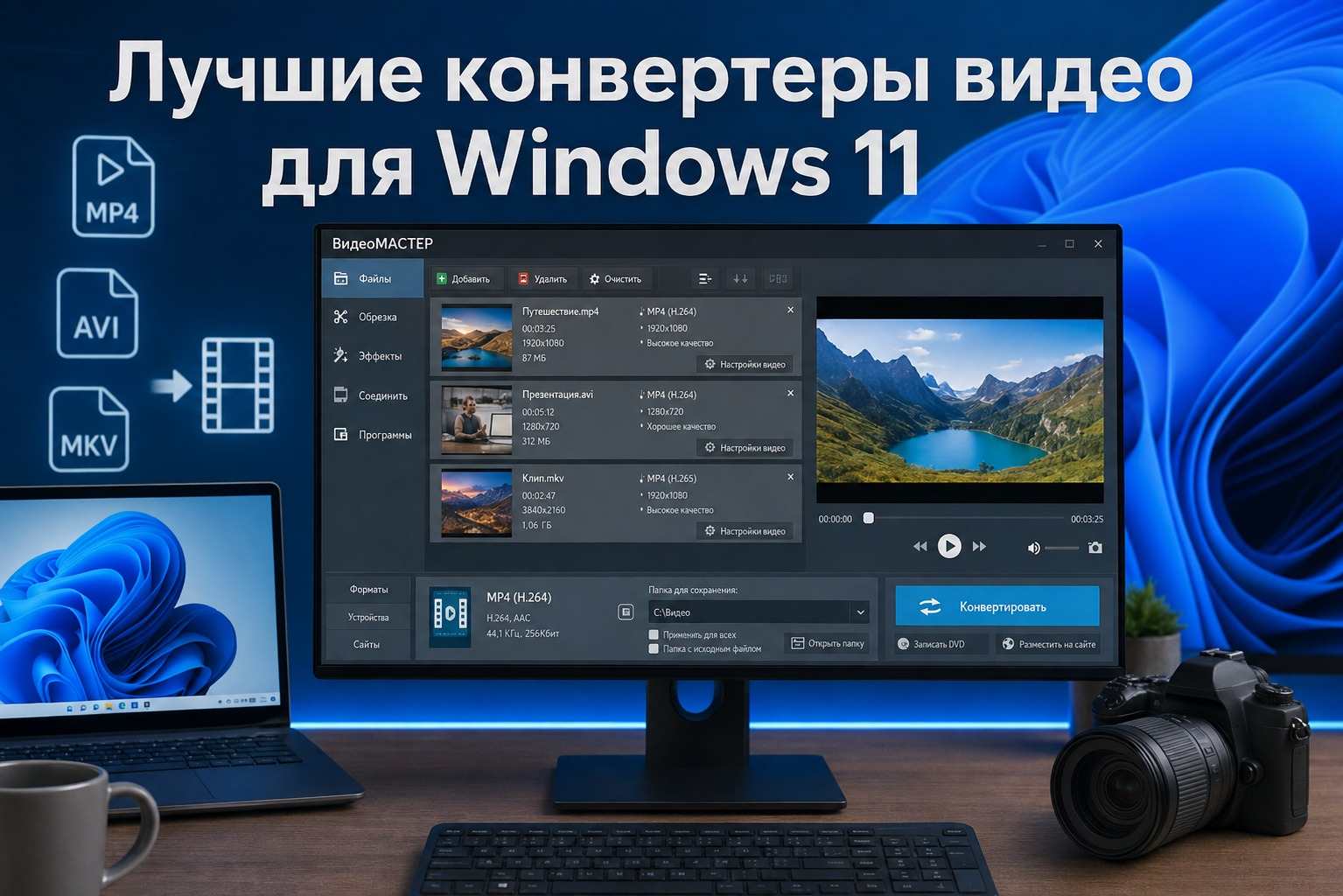
Windows 11 не требует отдельного «особого» формата видео, но рабочий процесс часто ломается на другом уровне: один ролик приходит в MOV, второй — в MKV с HEVC, третий — в старом AVI, а рекламная площадка, презентация или монтажный проект ждут конкретный контейнер, кодек, разрешение и частоту кадров. В этом рейтинге собраны настольные программы, которые закрывают именно такую задачу. Для дополнительного сравнения можно открыть подборку видеоконвертеров для Windows 11 на Xeon Live. Здесь акцент сделан не на количестве заявленных форматов, а на управляемости результата: насколько просто задать профиль, обработать партию, сохранить звук и субтитры, не перекодировать поток без необходимости и затем проверить готовый файл.
Как мы оценивали конвертеры для Windows 11
Для рабочего рейтинга важен не абстрактный список функций, а поведение программы в повторяемой цепочке. Первая проверка — совместимость с Windows 11 и актуальность настольной ветки. Вторая — типы задач: полное перекодирование, смена контейнера, извлечение аудио, пакетная обработка, сохранение дорожек и подготовка файлов под монтаж или публикацию. Третья — степень контроля: пресеты ускоряют рутину, но должны оставлять доступ к кодеку, разрешению, кадровой частоте, качеству или битрейту. Четвёртая — проверяемость: после обработки пользователь должен понимать, где лежит результат и какие параметры реально получились.
- Совместимость с Windows 11. В приоритете программы с подтверждённой поддержкой текущей 64-битной среды.
- Пакетная работа. Для контент-команды важнее обработать серию одинаково, чем вручную повторить десять действий для каждого файла.
- Контроль кодека и контейнера. Хороший конвертер не смешивает эти понятия и позволяет осознанно выбирать, что именно меняется.
- Работа со звуком и субтитрами. Ролик считается готовым только тогда, когда не потеряны нужные дорожки и сохраняется синхронность.
- Операции без повторного кодирования. Там, где достаточно перепаковать совместимые потоки, лишнее перекодирование только тратит время и создаёт новое поколение сжатия.
- Контроль результата. В рейтинге выше инструменты, которые вписываются в понятный цикл: тестовый фрагмент, партия, техническая проверка, визуальная проверка.
Короткий выбор по задаче
Выбор быстрее делать не по известности названия, а по типу рабочего процесса. Для редактора соцсетей и презентаций важна скорость повторения одного профиля; для постпродакшна — сохранение потоков и технические кодеки; для автоматизации — командная строка и воспроизводимость. Один инструмент редко одинаково удобен во всех трёх сценариях.
- Понятный русскоязычный процесс на Windows 11: ВидеоМАСТЕР.
- Бесплатное сжатие и перекодирование с контролем качества: HandBrake.
- Remux, технические кодеки и постпродакшн: Shutter Encoder.
- Автоматизация сотен однотипных файлов: FFmpeg.
- Подробный GUI без командной строки: XMedia Recode.
- Быстрые пресеты плюс ручные настройки: Any Video Converter.
- Визуально простой коммерческий интерфейс: Movavi Video Converter.
- Многофункциональный медиакомбайн: Wondershare UniConverter или Format Factory.
- Прямая конвертация без профессионального постпродакшна: MiniTool Video Converter или Prism Video Converter.
- Конвертация вместе с улучшением и стабилизацией: VideoProc Converter AI.
Рейтинг лучших конвертеров видео для Windows 11
1. ВидеоМАСТЕР
ВидеоМАСТЕР — ВидеоМАСТЕР — Windows-конвертер с русскоязычным интерфейсом, готовыми профилями, пакетной обработкой и встроенной подготовкой ролика перед экспортом. Его сильная сторона — короткая последовательность действий без командной строки и без необходимости создавать монтажный проект. Это полезно для рабочих файлов, которые нужно быстро привести к единому виду перед согласованием, публикацией, вставкой в презентацию или передачей подрядчику. В этой позиции оценивается реальная роль в Windows 11: насколько легко закрепить повторяемый профиль, обработать серию и затем проверить результат в конечной системе.
Рабочий путь короткий: исходники добавляются через кнопку Добавить, затем выбирается профиль вывода. Для серии файлов один профиль применяется через Применить для всех. Перед запуском доступны параметры кодека, битрейта, размера кадра и звука, после чего задача запускается кнопкой Конвертировать. Такой сценарий удобно закрепить в инструкции отдела и повторять без импровизации.
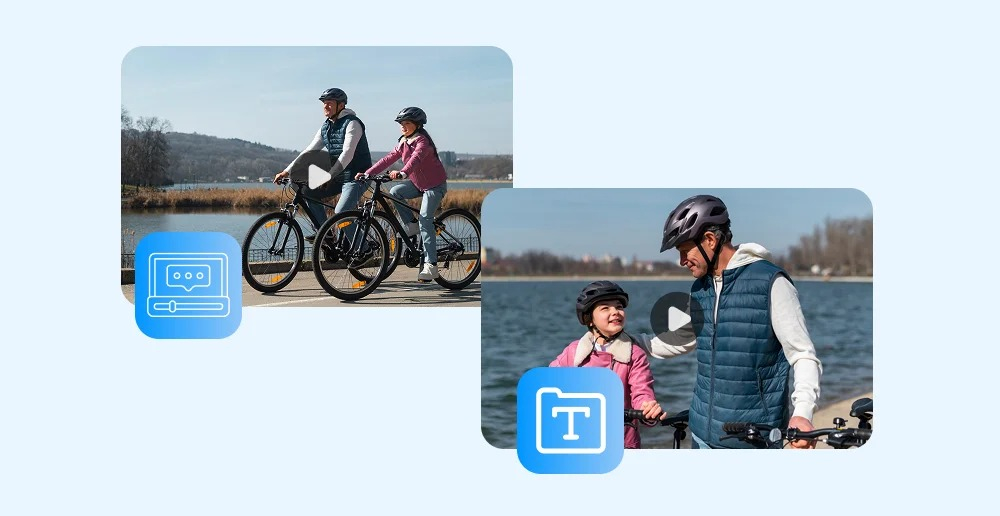
В ежедневной контент-работе программа особенно удобна, когда команде нужно привести разнородные ролики к MP4, уменьшить размер отправочной копии, подготовить версии под разные устройства, вырезать лишний фрагмент или извлечь аудиодорожку. Перед большой партией стоит сделать минутный тест на исходнике с движением, мелким текстом и речью, проверить результат, а затем применять тот же профиль ко всем файлам.
Перед большой партией сначала создайте эталонный файл. Сверьте длительность, разрешение, частоту кадров, видеокодек, аудиодорожку и субтитры, затем откройте результат в том приложении, ради которого выполнялась конвертация. Для визуальной проверки используйте не только спокойный первый кадр, а участок с движением, тёмным градиентом, волосами, мелким текстом и речью. Такие сцены быстрее показывают недостаток битрейта, рассинхронизацию и ошибки масштабирования.
Глубина низкоуровневой настройки ниже, чем у FFmpeg и XMedia Recode. Для сложных схем фильтрации, автоматизации через сценарии и необычных потоковых конфигураций рациональнее использовать технические инструменты. Внутри рейтинга это не недостаток класса, а граница применения: ВидеоМАСТЕР ориентирован на понятную настольную работу, а не на построение программируемого медиапайплайна.
Плюсы
- Русскоязычная логика работы без командной строки.
- Пакетная обработка и единые настройки для серии файлов.
- Готовые профили для распространённых сценариев и устройств.
- Базовая подготовка ролика до конвертации.
Минусы
- Меньше низкоуровневого контроля, чем в FFmpeg и XMedia Recode.
- Ориентация на Windows не подходит для смешанной настольной инфраструктуры.
Кому подойдёт
Маркетологам, контент-менеджерам, небольшим редакциям и пользователям Windows 11, которым важен понятный графический процесс и предсказуемая обработка партий файлов.
2. HandBrake
HandBrake — HandBrake — бесплатный транскодер с открытым исходным кодом, сильный в сжатии, контроле качества, очередях и современных кодеках. Он не пытается быть универсальным монтажным редактором: пользователь выбирает источник, пресет и параметры кодирования. Такая специализация делает HandBrake особенно предсказуемым для длинных записей экрана, вебинаров, архивных роликов и больших партий, где важен стабильный баланс качества и размера. В этой позиции оценивается реальная роль в Windows 11: насколько легко закрепить повторяемый профиль, обработать серию и затем проверить результат в конечной системе.

После Open Source выбирают Preset, затем последовательно проверяют Summary, Dimensions, Filters, Video, Audio, Subtitles и Chapters. Основной выбор находится во вкладке Video: кодек, режим качества и частота кадров. Готовая задача запускается через Start Encode, а серии файлов удобно собирать в очередь. Для постоянной работы полезно сохранить несколько понятных пресетов вместо ручной настройки каждого задания.
HandBrake особенно хорош там, где важно контролировать степень сжатия. Для рабочего архива разумно взять эталонный фрагмент с тёмной сценой, движением и мелкими деталями, сравнить два значения качества и только затем отправлять длинный исходник в очередь. Аппаратные кодировщики ускоряют обработку на совместимом оборудовании, но их результат также сравнивают с программным кодированием на одном и том же тестовом отрезке.
Перед большой партией сначала создайте эталонный файл. Сверьте длительность, разрешение, частоту кадров, видеокодек, аудиодорожку и субтитры, затем откройте результат в том приложении, ради которого выполнялась конвертация. Для визуальной проверки используйте не только спокойный первый кадр, а участок с движением, тёмным градиентом, волосами, мелким текстом и речью. Такие сцены быстрее показывают недостаток битрейта, рассинхронизацию и ошибки масштабирования.
Программа не является полноценным видеоредактором и не закрывает все операции без перекодирования. Интерфейс требует понимания контейнера, кодека, кадровой частоты и качества. Новичку полезно начинать с пресета, сохранять исходное разрешение и FPS, а затем менять по одному параметру, чтобы причина изменения размера или качества оставалась понятной.
Плюсы
- Бесплатная модель и открытый исходный код.
- Продуманные пресеты и очередь кодирования.
- Тонкий контроль качества, разрешения, кадровой частоты, аудио и субтитров.
- Поддержка программных и аппаратных кодировщиков.
Минусы
- Интерфейс требует технической дисциплины.
- Не заменяет монтажный редактор и специализированный инструмент для сложного remux.
Кому подойдёт
Тем, кто регулярно сжимает и перекодирует видео, готов контролировать качество и хочет воспроизводимый технический профиль без привязки к коммерческой экосистеме.
3. Shutter Encoder
Shutter Encoder — Shutter Encoder — графический инструмент для профессиональных операций на базе FFmpeg: перекодирования, перепаковки контейнера, извлечения потоков и подготовки монтажных файлов. В отличие от бытового конвертера, он предлагает не только список конечных форматов, но и отдельные функции, которые соответствуют технической задаче. Поэтому программа хорошо вписывается в постпродакшн, где важно не делать полное перекодирование автоматически. В этой позиции оценивается реальная роль в Windows 11: насколько легко закрепить повторяемый профиль, обработать серию и затем проверить результат в конечной системе.
Файлы добавляются в очередь, после чего выбирается функция обработки. Для обычной конвертации задают кодек или контейнер и затем открывают дополнительные параметры. Для технической подготовки особенно важны Rewrap, Cut without re-encoding, Extract и Replace audio: они позволяют сохранить исходный видеопоток там, где достаточно изменить структуру файла или отдельную дорожку.
В производственном потоке Shutter Encoder ценен тем, что отделяет задачу от формата. Один интерфейс подходит для подготовки просмотровой копии, перекодирования в H.264, H.265 или AV1, создания монтажного файла, замены аудио и извлечения дорожки. Такая логика снижает риск лишнего кодирования. Для агентского архива полезно заранее определить, какие операции разрешено выполнять без перекодирования, а какие обязательно меняют видеопоток.
Перед большой партией сначала создайте эталонный файл. Сверьте длительность, разрешение, частоту кадров, видеокодек, аудиодорожку и субтитры, затем откройте результат в том приложении, ради которого выполнялась конвертация. Для визуальной проверки используйте не только спокойный первый кадр, а участок с движением, тёмным градиентом, волосами, мелким текстом и речью. Такие сцены быстрее показывают недостаток битрейта, рассинхронизацию и ошибки масштабирования.
Количество функций выше, чем требуется для разовой бытовой конвертации. Перед запуском нужно понимать, меняется ли кодек или только контейнер. Неправильный выбор функции не делает программу нестабильной, но создаёт ненужную обработку и усложняет контроль. Для команды полезна короткая внутренняя памятка по трём-четырём используемым функциям.
Плюсы
- Широкий набор технических операций вокруг FFmpeg.
- Есть операции без повторного кодирования для подходящих исходников.
- Поддерживаются современные и монтажные кодеки.
- Удобная очередь для производственных задач.
Минусы
- Интерфейс насыщен техническими функциями.
- Для простого перевода одного ролика в MP4 есть более прямолинейные варианты.
Кому подойдёт
Видеографам, монтажёрам, продакшн-командам и техническим специалистам, которым нужен GUI для разных операций вокруг кодирования и структуры медиаконтейнера.
4. FFmpeg
FFmpeg — FFmpeg — командный мультимедийный фреймворк для конвертации, фильтрации, анализа, захвата и автоматизации обработки видео и аудио. В рейтинге он стоит высоко не из-за удобства для новичка, а из-за воспроизводимости: проверенную команду можно повторить для сотен файлов без ручных изменений. Именно поэтому FFmpeg часто становится техническим ядром сервисов, конвертеров и внутренних медиапроцессов. В этой позиции оценивается реальная роль в Windows 11: насколько легко закрепить повторяемый профиль, обработать серию и затем проверить результат в конечной системе.
Работа идёт через командную строку: задаются входной файл, видеокодек, режим качества или битрейт, аудиокодек, фильтры и имя результата. Для контролируемого процесса готовые команды хранят вместе с проектной документацией. Перед массовым запуском команда проверяется на эталонном ролике, а автоматизация контролирует код возврата, наличие выходного файла и базовые медиапараметры результата.
Главное преимущество FFmpeg — автоматизация. Команда, проверенная на эталонном ролике, запускается из PowerShell или пакетного сценария и встраивается в медиапайплайн. Это особенно полезно для агентств и внутренних студий, где исходники поступают регулярно, требования к выходу фиксированы, а ручное открытие GUI превращается в узкое место. Одновременно FFmpeg удобен для remux, извлечения дорожек и технического анализа.
Перед большой партией сначала создайте эталонный файл. Сверьте длительность, разрешение, частоту кадров, видеокодек, аудиодорожку и субтитры, затем откройте результат в том приложении, ради которого выполнялась конвертация. Для визуальной проверки используйте не только спокойный первый кадр, а участок с движением, тёмным градиентом, волосами, мелким текстом и речью. Такие сцены быстрее показывают недостаток битрейта, рассинхронизацию и ошибки масштабирования.
Инструмент не даёт графического мастера и легко принимает технически корректную, но неудачную комбинацию параметров. Массовая обработка усиливает цену ошибки: неверный шаблон применяется ко всей партии. Поэтому FFmpeg требует тестового набора, контроля логов, фиксированных профилей и понятного именования файлов.
Плюсы
- Максимальная гибкость и широкий охват форматов и кодеков.
- Автоматизация через командную строку и сценарии.
- Фильтры, анализ, remux и транскодирование в одном инструменте.
- Подходит для воспроизводимых производственных процессов.
Минусы
- Высокий порог входа без графического интерфейса.
- Ошибочная команда способна массово распространить неверные параметры на всю очередь.
Кому подойдёт
Техническим специалистам, разработчикам, инженерам медиапроцессов и командам, которым нужны массовая обработка, автоматизация и полный контроль над цепочкой конвертации.
5. XMedia Recode
XMedia Recode — XMedia Recode — бесплатный Windows-конвертер с подробными параметрами контейнера, видеопотока, аудио, субтитров и фильтров. Это промежуточный уровень между простым мастером и FFmpeg: технические настройки остаются видимыми, но управляются через графический интерфейс. Такой подход удобен, когда пользователь понимает медиапараметры и хочет точно контролировать результат без самостоятельной сборки команд. В этой позиции оценивается реальная роль в Windows 11: насколько легко закрепить повторяемый профиль, обработать серию и затем проверить результат в конечной системе.
Работа строится вокруг профиля формата и отдельных вкладок для видео и аудио. После добавления файла задают контейнер, выбирают режим обработки каждого потока, проверяют разрешение и кадровую частоту, формируют очередь и запускают кодирование. Для совместимых потоков особенно важен режим копирования: он экономит время и сохраняет исходный поток без повторного сжатия.
XMedia Recode полезен для подготовки файлов под конкретный плеер, редактор или корпоративный шаблон экспорта. Например, один профиль можно использовать для просмотра, другой — для архива, третий — для совместимости со старым устройством. Важно не плодить десятки почти одинаковых настроек: рабочая библиотека из нескольких проверенных профилей снижает вероятность ошибки и ускоряет обучение новых сотрудников.
Перед большой партией сначала создайте эталонный файл. Сверьте длительность, разрешение, частоту кадров, видеокодек, аудиодорожку и субтитры, затем откройте результат в том приложении, ради которого выполнялась конвертация. Для визуальной проверки используйте не только спокойный первый кадр, а участок с движением, тёмным градиентом, волосами, мелким текстом и речью. Такие сцены быстрее показывают недостаток битрейта, рассинхронизацию и ошибки масштабирования.
Многочисленные поля не объясняют сами себя. Без понимания профиля, уровня кодека, кадровой частоты и структуры дорожек легко получить файл, который формально открывается, но плохо подходит конечной системе. Поэтому XMedia Recode раскрывается именно у технически подготовленного пользователя.
Плюсы
- Подробная настройка в графическом интерфейсе.
- Поддержка копирования совместимых потоков без повторного кодирования.
- Удобен для точной работы с дорожками и параметрами.
- Бесплатный инструмент для Windows.
Минусы
- Интерфейс сложнее бытовых конвертеров.
- Требует понимания технических параметров видео.
Кому подойдёт
Опытным пользователям Windows 11, которым нужен тонкий контроль в GUI, но не хочется строить весь процесс через FFmpeg в командной строке.
6. Any Video Converter
Any Video Converter — Any Video Converter — графический конвертер для Windows 11 с пакетной обработкой, готовыми профилями и ручными настройками контейнера, кодека, разрешения, FPS и битрейта. Он подходит пользователю, которому нужен быстрый старт через пресет, но иногда требуется перейти к более подробному контролю. Текущая ветка ориентирована на 64-битные Windows 10 и Windows 11. В этой позиции оценивается реальная роль в Windows 11: насколько легко закрепить повторяемый профиль, обработать серию и затем проверить результат в конечной системе.
В модуле конвертации после добавления файлов открывают Output Profile. В нём доступны Container, Resolution, Video Encoder, FPS и Video Bitrate, а также параметры аудио. После проверки настроек задача запускается через Convert Now, а готовые файлы доступны из истории обработки. Пользовательский профиль полезно сохранять и повторно применять к одинаковым типам исходников.
Any Video Converter удобен для смешанного потока материалов: ролики от подрядчиков, записи экрана, видео со смартфонов и архивные файлы приводятся к единому профилю без отдельного монтажного проекта. Пакетная обработка сокращает ручную работу, а режимы сохранения совместимых потоков помогают не выполнять ненужное перекодирование. Для бизнеса важнее не заявленная скорость, а стабильное время полного цикла и низкая доля повторных задач.
Перед большой партией сначала создайте эталонный файл. Сверьте длительность, разрешение, частоту кадров, видеокодек, аудиодорожку и субтитры, затем откройте результат в том приложении, ради которого выполнялась конвертация. Для визуальной проверки используйте не только спокойный первый кадр, а участок с движением, тёмным градиентом, волосами, мелким текстом и речью. Такие сцены быстрее показывают недостаток битрейта, рассинхронизацию и ошибки масштабирования.
Набор дополнительных модулей выходит за пределы чистой конвертации. При регламентированном процессе это отвлекает: команде полезно заранее определить, какие инструменты действительно входят в сценарий, и не менять профиль от файла к файлу. Часть расширенных возможностей относится к коммерческой редакции.
Плюсы
- Пакетная конвертация и пользовательские профили.
- Ручной контроль контейнера, кодека, FPS, разрешения и битрейта.
- Поддержка Windows 11 в текущей ветке.
- Есть аппаратное ускорение и режимы сохранения совместимых потоков.
Минусы
- Интерфейс включает дополнительные инструменты, не нужные для чистого транскодирования.
- Часть расширенных возможностей относится к коммерческой редакции.
Кому подойдёт
Контент-командам и пользователям, которым нужен универсальный графический инструмент с быстрыми профилями и возможностью перейти к ручным параметрам.
7. Movavi Video Converter
Movavi Video Converter — Movavi Video Converter — коммерческий Windows-конвертер с визуальным выбором формата, профилями устройств, пакетной обработкой и базовыми инструментами подготовки файла. Его интерфейс рассчитан на последовательность «добавить — выбрать результат — запустить», поэтому программа хорошо подходит сотрудникам, которым не нужен профессиональный кодировочный интерфейс, но важно стабильно получать совместимые файлы. В этой позиции оценивается реальная роль в Windows 11: насколько легко закрепить повторяемый профиль, обработать серию и затем проверить результат в конечной системе.
Сначала исходники добавляют через Add Media, затем в нижней панели выбирают категорию Video и нужный формат. После выбора профиля проверяют папку результата и параметры качества, а обработку запускают отдельной кнопкой. Для работы в команде разумно договориться о фиксированных профилях и не выбирать настройки заново по памяти для каждого проекта.
В рабочих задачах Movavi рационален для быстрой нормализации контента перед размещением: привести MOV и MKV к MP4, подготовить несколько разрешений, уменьшить размер копии для согласования, извлечь звук или обрезать лишнее до отправки. Простота интерфейса особенно ценна, когда конвертацию выполняют не видеотехники, а редакторы, менеджеры и специалисты по коммуникациям.
Перед большой партией сначала создайте эталонный файл. Сверьте длительность, разрешение, частоту кадров, видеокодек, аудиодорожку и субтитры, затем откройте результат в том приложении, ради которого выполнялась конвертация. Для визуальной проверки используйте не только спокойный первый кадр, а участок с движением, тёмным градиентом, волосами, мелким текстом и речью. Такие сцены быстрее показывают недостаток битрейта, рассинхронизацию и ошибки масштабирования.
Коммерческая модель и автоматизированные режимы не заменяют технический контроль. Для точного управления потоками, сложного remux и сценарной автоматизации сильнее XMedia Recode, Shutter Encoder и FFmpeg. Даже при удобном пресете проверка результата в конечном приложении остаётся обязательной.
Плюсы
- Понятный визуальный выбор формата и профиля.
- Пакетная обработка.
- Базовая подготовка ролика до экспорта.
- Текущая ветка поддерживает Windows 11.
Минусы
- Коммерческий продукт.
- Меньше низкоуровневого контроля и автоматизации, чем у технических инструментов.
Кому подойдёт
Пользователям и небольшим командам, которым важны простой графический процесс, быстрые профили и регулярная подготовка роликов без погружения в командную строку.
8. Wondershare UniConverter
Wondershare UniConverter — Wondershare UniConverter — многофункциональный медиакомбайн с модулем конвертации, пакетной обработкой, профилями, сжатием и дополнительными инструментами. Он подходит рабочему месту, где рядом со сменой формата постоянно возникают связанные задачи. При этом для чистого транскодирования интерфейс шире необходимого, поэтому ценность программы зависит от того, насколько команда использует соседние модули. В этой позиции оценивается реальная роль в Windows 11: насколько легко закрепить повторяемый профиль, обработать серию и затем проверить результат в конечной системе.
В модуле Converter добавляют файлы, выбирают выходной формат и профиль, при необходимости корректируют разрешение, видеокодек и звук, задают папку результата и запускают обработку партии. Для стабильного процесса одинаковые параметры применяют ко всей серии. После обновления программы сохранённый профиль полезно повторно проверить на эталонном файле.
UniConverter удобен, когда один сотрудник готовит видео к нескольким каналам: получает тяжёлый исходник, делает просмотровую копию, уменьшает размер, извлекает звук и экспортирует финальную версию. Единая программа снижает число переключений между приложениями, но дисциплина профилей всё равно нужна: универсальность не должна превращаться в случайный выбор настроек.
Перед большой партией сначала создайте эталонный файл. Сверьте длительность, разрешение, частоту кадров, видеокодек, аудиодорожку и субтитры, затем откройте результат в том приложении, ради которого выполнялась конвертация. Для визуальной проверки используйте не только спокойный первый кадр, а участок с движением, тёмным градиентом, волосами, мелким текстом и речью. Такие сцены быстрее показывают недостаток битрейта, рассинхронизацию и ошибки масштабирования.
Большое число модулей увеличивает сложность интерфейса и стоимость владения. Для чистого транскодирования HandBrake или Shutter Encoder дают более сфокусированный процесс, а FFmpeg удобнее для автоматизации. UniConverter раскрывается там, где команда действительно использует несколько его направлений.
Плюсы
- Широкий набор поддерживаемых форматов и профилей.
- Пакетная обработка.
- Комбинация конвертации, сжатия и дополнительных медиазадач.
- Поддержка Windows 11.
Минусы
- Коммерческая модель.
- Избыточен для пользователя, которому нужна только смена формата.
Кому подойдёт
Командам, которым нужен единый настольный набор для нескольких типовых медиазадач и важнее универсальность интерфейса, чем минимализм.
9. Format Factory
Format Factory — Format Factory — мультимедийный конвертер для Windows с очередями, отдельными направлениями видео, аудио и изображений и набором базовых операций. Он построен не вокруг одного универсального проекта, а вокруг конкретного направления вывода. Это удобно на рабочем компьютере, где каждый день встречаются разные медиафайлы и важнее быстро привести их к стандарту, чем строить сложную монтажную цепочку. В этой позиции оценивается реальная роль в Windows 11: насколько легко закрепить повторяемый профиль, обработать серию и затем проверить результат в конечной системе.
Типовая схема повторяется для разных типов файлов: выбирается конечный формат, затем Add File или Add Folder, после чего открывается Output Setting. В нём задаются профиль, кодек, размер кадра, битрейт, FPS и звук. Задача подтверждается и попадает в очередь, которую запускают через Start; результат открывается через Output Folder.
Format Factory полезен для рутинной массовой подготовки: преобразовать старые AVI и WMV, сделать аудиокопию, переупаковать набор файлов, объединить или разделить материал. Add Folder сокращает количество ручных операций при работе с каталогом исходников. Для отдела контента особенно полезно заранее определить две-три стандартные конфигурации и не менять все параметры без причины.
Перед большой партией сначала создайте эталонный файл. Сверьте длительность, разрешение, частоту кадров, видеокодек, аудиодорожку и субтитры, затем откройте результат в том приложении, ради которого выполнялась конвертация. Для визуальной проверки используйте не только спокойный первый кадр, а участок с движением, тёмным градиентом, волосами, мелким текстом и речью. Такие сцены быстрее показывают недостаток битрейта, рассинхронизацию и ошибки масштабирования.
Широта функций делает интерфейс менее сфокусированным. Для критичных рабочих материалов программу и обновления получают из доверенного источника, а результат проверяют теми же правилами, что и после любого другого транскодера. Для сложных профессиональных кодировочных схем удобнее Shutter Encoder или FFmpeg.
Плюсы
- Единая логика очереди для разных медиаформатов.
- Add Folder и пакетная обработка.
- Подробный Output Setting.
- Много базовых операций вокруг конвертации.
Минусы
- Интерфейс перегружен по сравнению с узкими конвертерами.
- Только Windows.
Кому подойдёт
Пользователям, которым нужен многоцелевой медиаконвертер для рутинных операций с видео, аудио и изображениями на одном рабочем месте.
10. MiniTool Video Converter
MiniTool Video Converter — MiniTool Video Converter — Windows-приложение, сфокусированное на преобразовании видео и аудио, пакетной обработке и дополнительных задачах записи экрана. Текущая ветка рассчитана на 64-битные Windows 10 и Windows 11. По сложности интерфейса программа находится ближе к бытовым конвертерам, поэтому её проще внедрить на рабочем месте без обучения основам командной строки. В этой позиции оценивается реальная роль в Windows 11: насколько легко закрепить повторяемый профиль, обработать серию и затем проверить результат в конечной системе.

Файлы добавляются в раздел Video Convert, затем выбирается единый выходной профиль для партии или отдельный профиль для каждого элемента. Перед запуском проверяются формат, кодек, разрешение и папка результата. Для серийной работы важен единый шаблон: одинаковые входные требования, одинаковый выход и выборочная проверка готовых файлов.
MiniTool удобен, когда нужен прямой конвертер без интерфейса профессионального постпродакшна. Он подходит для подготовки MP4-копий, извлечения аудио, изменения разрешения и обработки нескольких файлов в одной очереди. В небольшом отделе это хороший вариант для стандартизированной задачи, где сложные дорожки и монтажные кодеки встречаются редко.
Перед большой партией сначала создайте эталонный файл. Сверьте длительность, разрешение, частоту кадров, видеокодек, аудиодорожку и субтитры, затем откройте результат в том приложении, ради которого выполнялась конвертация. Для визуальной проверки используйте не только спокойный первый кадр, а участок с движением, тёмным градиентом, волосами, мелким текстом и речью. Такие сцены быстрее показывают недостаток битрейта, рассинхронизацию и ошибки масштабирования.
Дополнительные модули не заменяют полноценный редактор, а возможности тонкой настройки уступают FFmpeg и XMedia Recode. Если исходники регулярно содержат несколько языков, сложные субтитры или требуют remux без перекодирования, лучше выбрать более технический инструмент.
Плюсы
- Ориентация на Windows 11 и 64-битную среду.
- Пакетная обработка.
- Понятное разделение конвертации и дополнительных модулей.
- Подходит для распространённых видео- и аудиоформатов.
Минусы
- Меньше тонких параметров, чем у технических транскодеров.
- Дополнительные функции не заменяют специализированные программы.
Кому подойдёт
Пользователям Windows 11, которым нужна прямолинейная конвертация файлов и не требуется глубокое управление потоками и фильтрами.
11. Prism Video Converter
Prism Video Converter — Prism Video Converter — лёгкий конвертер NCH Software для пакетного преобразования видео, извлечения аудио и выбора параметров выходного кодирования. Он поддерживает Windows 11 и ориентирован на короткий путь от списка файлов к результату. В сравнении с HandBrake или Shutter Encoder параметров меньше, зато сотруднику проще освоить базовый рабочий сценарий. В этой позиции оценивается реальная роль в Windows 11: насколько легко закрепить повторяемый профиль, обработать серию и затем проверить результат в конечной системе.

В список добавляют файлы, затем выбирают Output Format и открывают параметры кодирования для нужного контейнера. После настройки выходной папки партия запускается на конвертацию. Для производственного использования сначала создают короткий эталонный результат и проверяют его в целевом плеере или редакторе, а только затем обрабатывают всю серию.
Prism удобен, когда задача предельно понятна: взять серию файлов и привести к одному формату без сложной монтажной среды. Он подходит для типовых офисных и контентных сценариев, где важны скорость освоения и минимальное число этапов. Программа также полезна для извлечения звуковой дорожки, когда не требуется отдельный аудиоредактор.
Перед большой партией сначала создайте эталонный файл. Сверьте длительность, разрешение, частоту кадров, видеокодек, аудиодорожку и субтитры, затем откройте результат в том приложении, ради которого выполнялась конвертация. Для визуальной проверки используйте не только спокойный первый кадр, а участок с движением, тёмным градиентом, волосами, мелким текстом и речью. Такие сцены быстрее показывают недостаток битрейта, рассинхронизацию и ошибки масштабирования.
Набор профессиональных операций и фильтров уже, чем у Shutter Encoder или FFmpeg. Для современных сложных кодировочных цепочек инструмент выбирают после проверки конкретного входа и выхода. Он уместен как простой конвертер, а не как универсальная платформа постпродакшна.
Плюсы
- Небольшой и понятный рабочий процесс.
- Пакетная конвертация.
- Поддержка Windows 11.
- Извлечение аудио и базовая настройка выходного формата.
Минусы
- Меньше профессиональных функций и автоматизации.
- Для сложных потоков нужен более технический инструмент.
Кому подойдёт
Тем, кому нужна простая утилита для повторяющейся конвертации небольших и средних партий видео на Windows 11.
12. VideoProc Converter AI
VideoProc Converter AI — VideoProc Converter AI — конвертер с аппаратным ускорением и отдельными модулями для улучшения, стабилизации и обработки медиаконтента. Он рассчитан на сценарии, где смена формата соседствует с технической подготовкой исходника. Разделение на модули помогает не путать обычный транскодинг с ресурсоёмким улучшением: эти операции выполняются осознанно и проверяются отдельно. В этой позиции оценивается реальная роль в Windows 11: насколько легко закрепить повторяемый профиль, обработать серию и затем проверить результат в конечной системе.

Для обычной конвертации открывают Video Converter, добавляют один или несколько файлов, проверяют параметры исходника, выбирают выходной формат и при необходимости настройки кодека. После выбора Output Folder задача запускается через RUN. Для серийной работы одинаковый профиль применяется ко всей группе, а улучшение изображения выполняется только там, где оно действительно нужно.
VideoProc полезен для разнородных исходников с камер и смартфонов, когда вместе со сменой формата требуется стабилизация, изменение разрешения или подготовка старого видео. Контент-команда получает один набор инструментов для нормализации и улучшения, но должна отделять обязательную конвертацию от необязательной обработки, иначе время партии резко растёт.
Перед большой партией сначала создайте эталонный файл. Сверьте длительность, разрешение, частоту кадров, видеокодек, аудиодорожку и субтитры, затем откройте результат в том приложении, ради которого выполнялась конвертация. Для визуальной проверки используйте не только спокойный первый кадр, а участок с движением, тёмным градиентом, волосами, мелким текстом и речью. Такие сцены быстрее показывают недостаток битрейта, рассинхронизацию и ошибки масштабирования.
Дополнительные AI-модули повышают требования к оборудованию и времени. Для простой смены контейнера или регулярной однотипной перекодировки более лёгкий специализированный инструмент проще контролировать. Улучшение изображения также не заменяет качественный исходник, поэтому результат всегда оценивают на сложных сценах и мелких деталях.
Плюсы
- Конвертация и дополнительные модули обработки в одном приложении.
- Аппаратное ускорение для совместимых сценариев.
- Пакетная работа с файлами.
- Подходит для материалов с камер, смартфонов и записей экрана.
Минусы
- Дополнительные AI-функции увеличивают сложность и нагрузку на систему.
- Избыточен для простой смены формата без улучшения изображения.
Кому подойдёт
Авторам и контент-командам, которые наряду с конвертацией регулярно улучшают, стабилизируют или масштабируют исходные ролики.
Контейнер и кодек: что именно меняется при конвертации
Перед выбором программы полезно разделить два уровня. Видеоформаты и контейнеры описывают оболочку файла: MP4, MKV, MOV, AVI или WebM. Внутри оболочки находятся видеопоток, звук, субтитры и метаданные. Кодек определяет способ сжатия самого видеопотока — например H.264/AVC, H.265/HEVC или AV1. Поэтому задача сделать MP4 неполна: два MP4-файла содержат разные кодеки, аудиодорожки и параметры и по-разному ведут себя в плеере, браузере или монтажной программе.
Отдельный разбор видеокодеков объясняет, почему один и тот же ролик после перекодирования меняет размер и требования к воспроизведению. В рабочей цепочке сначала фиксируют требования конечной системы, а уже затем выбирают кодек. Для внешней передачи важнее совместимость. Для внутреннего архива более эффективное сжатие экономит место, но только при условии, что весь последующий софт без ошибок декодирует выбранный формат.
Когда достаточно сменить контейнер без перекодирования
Если видеопоток и аудиопоток уже совместимы с целевым контейнером, их перепаковывают без повторного сжатия. Такой remux выполняется заметно быстрее полного транскодирования и не создаёт нового поколения потерь. Shutter Encoder, FFmpeg и XMedia Recode особенно удобны в таких задачах, потому что дают явный контроль над копированием потоков. Перед запуском нужно проверить, поддерживает ли целевой контейнер текущий видеокодек, аудиокодек и нужные субтитры.
Полное перекодирование требуется, когда конечная система не поддерживает исходный кодек, нужно изменить разрешение или кадровую частоту, уменьшить размер за счёт нового сжатия, применить фильтр либо привести звук к другому формату. Перед запуском большого архива полезно ответить на один вопрос: меняется ли содержимое потока или только оболочка файла. Эта развилка экономит часы обработки и упрощает последующую проверку.
Какой формат выбрать для типовых задач
Универсального профиля на все случаи нет. Гайд по выбору формата под разные сценарии помогает сверить контейнер и кодек с задачей, но внутри команды всё равно полезно закрепить собственные пресеты. Минимальный набор обычно включает универсальную просмотровую копию, более компактный вариант для передачи, монтажный промежуточный профиль и облегчённый файл для согласования. Названия профилей должны описывать назначение, а не только расширение.
Универсальная просмотровая копия
Для передачи коллегам, вставки в презентации, быстрой публикации и просмотра на разных компьютерах практичным базовым вариантом остаётся MP4 с H.264/AVC и AAC. Его преимущество — широкая совместимость. При подготовке не нужно искусственно повышать разрешение или FPS: сохранение исходной геометрии и частоты кадров уменьшает риск артефактов и лишнего веса. Если площадка задаёт собственные требования, именно они становятся приоритетом.
Компактная копия для хранения и передачи
H.265/HEVC и AV1 дают более эффективное сжатие, но требуют проверки совместимости всей цепочки. Для внутреннего архива это оправдано, когда плееры, видеоредакторы и рабочие станции поддерживают выбранный кодек. Для внешней передачи неизвестному получателю безопаснее заранее проверить требования или подготовить H.264-копию. Решение принимают не по названию кодека, а по сочетанию качества, размера, времени обработки и совместимости.
Файл для монтажа
Монтажному редактору важна не только компактность. Сильно сжатый Long GOP-поток экономит место, но увеличивает вычислительную нагрузку при перемотке и покадровой работе. В продакшне часто удобнее промежуточный монтажный кодек с более крупными файлами. Shutter Encoder и FFmpeg полезны именно тем, что работают не только с бытовыми профилями, но и с монтажными форматами. Перед массовым преобразованием монтажёр подтверждает целевой кодек и параметры проекта.
Версия для согласования
Просмотровая копия должна быстро открываться, иметь понятное имя и умеренный размер, но сохранять все детали, по которым принимается решение: титры, мелкий текст, цветовые переходы и разборчивую речь. Слишком агрессивное сжатие создаёт ложные дефекты и провоцирует правки, которых нет в мастер-файле. Поэтому согласовательный профиль проверяют на реальном материале, а не только на техническом тесте.
Практические сценарии для маркетинга и контента
Привести ролики от разных подрядчиков к единому стандарту
В кампании часто встречается смесь MOV, MP4, MKV, разных разрешений и кадровых частот. Сначала фиксируется целевой профиль: контейнер, кодек, разрешение, FPS, аудиокодек и правила именования. Затем один короткий файл конвертируется и проверяется в конечной системе. После подтверждения запускается пакет. Для этой задачи удобны ВидеоМАСТЕР, HandBrake, Any Video Converter и Movavi; для автоматизированного потока — FFmpeg. Самое важное здесь не конкретное приложение, а единый профиль для всей партии.
Когда источники отличаются только контейнером, сначала проверяют, не хватает ли простой перепаковки. Инструкция по смене формата без лишней потери качества показывает логику такого выбора. Полное перекодирование запускают только при необходимости изменить кодек, разрешение, кадровую частоту или другие параметры. Это уменьшает время обработки и снижает риск ненужного ухудшения изображения.
Уменьшить тяжёлый ролик для согласования
Сжатие начинается не со случайного уменьшения битрейта, а с проверки исходника. Практическое руководство по уменьшению размера видео разбирает основные рычаги: кодек, разрешение, качество, аудио и повторное кодирование. Для рабочего согласования лучше сделать тест на самой сложной сцене: движение, тёмные градиенты, волосы, текст и мелкая графика быстрее показывают проблемы компрессии.
После теста фиксируют размер одной минуты ролика, визуальное качество и время обработки. Эти три показателя дают более полезную картину, чем субъективные оценки скорости или веса. Если партия обрабатывается на нескольких компьютерах, используется один профиль и одинаковые правила именования. Изменение только одного параметра за итерацию помогает понять, что именно дало экономию места и где начались артефакты.
Привести MKV или MOV к MP4 для совместимости
Для MKV сначала определяют кодеки внутри контейнера. В инструкции MKV в MP4 показано, почему иногда достаточно смены контейнера, а иногда требуется полное перекодирование. MOV проверяют по той же логике: расширение не сообщает, какой именно видеокодек находится внутри. При пакетной подготовке не меняют разрешение и FPS только ради внешнего единообразия, когда конечная система этого не требует.
Для роликов из камер и смартфонов полезен отдельный разбор MOV в MP4. Рабочий порядок остаётся тем же: определить фактические параметры входа, выбрать минимально необходимое преобразование, проверить короткий файл и только после этого обрабатывать серию. Такой подход особенно важен для длинных исходников, где ошибка обнаруживается слишком поздно.
Перекодировать HEVC для приложения без поддержки
HEVC эффективен по размеру, но совместимость всей цепочки важнее экономии. Разбор H.265 в MP4 помогает выбрать между сохранением HEVC и переходом на H.264. Для внешней передачи и старого ПО H.264 остаётся более предсказуемым; для современного внутреннего контура HEVC сокращает объём хранения при сопоставимом качестве. Перед решением проверяют целевое устройство и редактор.
Извлечь аудиодорожку из видеозаписи
Интервью, вебинар и запись выступления часто нужны в виде отдельного звукового файла. Инструкция по извлечению аудио из видео показывает варианты такого сценария. Перед экспортом проверяют, какая дорожка выбрана, нет ли нескольких языковых версий и достаточно ли исходного качества. Повышение битрейта уже сжатого звука не восстанавливает потерянные детали.
Как проверить качество после конвертации
Готовый файл нельзя считать корректным только потому, что он открылся. Проверка делится на техническую и визуальную. Техническая подтверждает параметры и целостность, визуальная — отсутствие артефактов, рассинхронизации и проблем с конкретными сценами. Для рабочих материалов этот контроль закрепляют в чек-листе и выполняют одинаково независимо от программы. Это снижает зависимость от субъективного впечатления конкретного сотрудника.
- Длительность. Итог совпадает с исходником с учётом намеренной обрезки.
- Разрешение и соотношение сторон. Геометрия кадра не искажена, нет неожиданных полей и растяжения.
- Кадровая частота. Движение остаётся плавным, нет ненужного изменения режима кадров.
- Видеокодек и профиль. Выход соответствует требованиям целевого плеера, редактора или платформы.
- Аудио. Сохранены нужные каналы и язык, голос не уезжает относительно изображения.
- Субтитры. Проверяется наличие нужной дорожки, кириллица и способ отображения.
- Перемотка. Файл нормально открывается с середины и ближе к концу.
- Сложные сцены. Отдельно смотрят мелкий текст, быстрые панорамы, тёмные градиенты, дым и тонкие линии.
- Конечное приложение. Результат открывается там, где будет реально использоваться.
- Размер. Снижение веса сравнивается с исходником только после подтверждения качества.
Для большого потока вводят выборочную проверку: полностью смотрят каждый первый файл нового профиля, затем проверяют технические параметры всей партии и визуально открывают несколько файлов из начала, середины и конца очереди. При изменении версии конвертера, драйвера видеокарты или кодировщика профиль тестируют заново на том же эталонном исходнике. Так обновление не превращается в незаметное изменение качества.
Метрики: как понять, что новый конвертер улучшил процесс
Сравнивать программы только по времени одной конвертации недостаточно. Быстрый энкодер не помогает, когда сотрудник тратит лишние минуты на настройку каждого файла или после обработки приходится исправлять ошибки. Полезнее измерять весь цикл от получения исходника до принятого результата. Так оценка связывается с реальной работой отдела: временем выпуска материалов, количеством повторных операций и стабильностью файлов в конечной системе.
- Время на одну типовую задачу. От импорта до готового проверенного файла.
- Пропускная способность партии. Сколько минут исходного видео обрабатывается за час на конкретном компьютере.
- Доля повторной обработки. Сколько файлов пришлось конвертировать заново из-за неверного профиля, звука, субтитров или совместимости.
- Снижение размера. Измеряется вместе с подтверждённым качеством, а не отдельно.
- Время ручной настройки. Хороший пресет сокращает количество действий сотрудника, даже когда сам энкодер работает не быстрее конкурента.
- Приёмка конечной системой. Доля файлов, которые сразу открылись в нужном редакторе, презентации, браузере или плеере.
- Повторяемость. Один и тот же исходник с тем же профилем даёт предсказуемый результат после обновлений и на одинаково настроенных рабочих станциях.
Для честного сравнения берут один набор тестовых файлов: короткий Full HD, длинный Full HD, 4K-ролик, файл с несколькими аудиодорожками и материал со сложным движением. Все программы запускают на одном компьютере, с одинаковой целью по кодеку и качеству. Затем фиксируют время, размер, параметры и результат визуальной проверки. Такой тест отражает полный рабочий цикл и позволяет увидеть, где экономится время: на кодировании, настройке, пакетной обработке или отсутствии повторных исправлений.
Типичные ошибки при конвертации в Windows 11
- Менять расширение файла вручную. Переименование .mkv в .mp4 не меняет контейнер и кодек.
- Выбирать профиль только по расширению. Внутри MP4 находятся разные видеокодеки, поэтому проверяется весь медиапрофиль.
- Уменьшать битрейт без теста. Экономия места быстро превращается в артефакты на движении, градиентах и мелком тексте.
- Повышать разрешение при обычной конвертации. Простое масштабирование увеличивает число пикселей, но не возвращает отсутствующие детали.
- Менять FPS без причины. Это создаёт дубли кадров, рывки или ненужную интерполяцию.
- Перекодировать совместимые потоки. Когда достаточно remux, полное кодирование только тратит время и создаёт новое поколение сжатия.
- Забывать про аудиодорожки. В многоязычном файле легко сохранить не тот язык или потерять дополнительные каналы.
- Игнорировать субтитры. Они бывают отдельной дорожкой, внешним файлом или частью изображения; способ переноса проверяется заранее.
- Сразу запускать сотни файлов. Сначала выполняется эталонный тест и только после приёмки запускается очередь.
- Не проверять конечное приложение. Файл, который открывается в универсальном плеере, не всегда подходит монтажной системе или презентационному ПО.
Большинство ошибок связано не с конкретным конвертером, а с отсутствием зафиксированной цели. Перед началом полезно записать пять параметров результата: контейнер, видеокодек, разрешение, кадровую частоту и аудиокодек. Если важны субтитры или несколько звуковых дорожек, они добавляются в тот же список. После этого программа становится инструментом исполнения, а не местом, где каждый раз заново принимается техническое решение.
Частые вопросы о видеоконвертации в Windows 11
Итог: какой конвертер выбрать
ВидеоМАСТЕР занимает первое место как наиболее прямой вариант для типовой работы в Windows 11: понятный русскоязычный интерфейс, пакетная обработка, профили и базовая подготовка закрывают сценарии большинства небольших контент-команд. HandBrake сильнее в бесплатном контролируемом сжатии, Shutter Encoder — в технических операциях вокруг постпродакшна, FFmpeg — в автоматизации, XMedia Recode — в подробной ручной настройке через GUI. Any Video Converter и Movavi удобны там, где важны пресеты и визуальный процесс, а UniConverter и Format Factory берут широтой дополнительных медиазадач. MiniTool и Prism подходят для более простого рабочего контура, VideoProc — для сочетания конвертации с улучшением и стабилизацией.
Независимо от выбранной программы, надёжный процесс строится одинаково: сначала формулируется целевой медиапрофиль, затем обрабатывается короткий эталонный фрагмент, после технической и визуальной проверки запускается партия, а готовые файлы открываются в конечной системе. Такой подход переводит конвертацию из разовой ручной операции в управляемый производственный этап с измеримыми качеством, временем и числом повторных задач.