Как записать видео на диск: 4 способа для Windows и macOS
Записать видео на диск можно по-разному: сохранить MP4 как обычный файл, подготовить совместимый DVD-Video для бытового проигрывателя или сначала собрать структуру VIDEO_TS, а затем выполнить прожиг. Эти сценарии похожи только внешне. Ошибка на этапе выбора формата приводит к типичной ситуации: компьютер видит диск, а телевизор или старый DVD-плеер — нет. Ниже разберём четыре практических способа для Windows и macOS и отдельно покажем, как проверить результат до того, как отдавать носитель клиенту, партнёру или коллеге.
Сначала определите, какой диск вам нужен
Перед записью важно разделить две задачи. Диск с данными хранит видео как обычные файлы — например, MP4, MOV или MKV. Его удобно использовать как физический архив или переносной носитель. Но воспроизведение зависит от того, понимает ли конкретный телевизор, медиаплеер или приставка выбранный контейнер и кодек. DVD-Video — это специальная структура для совместимых бытовых DVD-плееров: она включает служебные файлы и видеоданные, а программа авторинга обычно создаёт меню, главы и нужную структуру автоматически. Поэтому вопрос как записать видео на диск начинается не с кнопки записи, а с выбора конечного устройства.
Если исходный ролик сохранён в современном формате, сначала полезно сверить контейнер и кодек. В материале Xeon Live о видеоформатах и их назначении разобраны различия между расширением файла, контейнером и способом сжатия, а отдельный разбор видеокодеков помогает понять, почему два файла MP4 могут по-разному воспроизводиться на старом оборудовании. Для записи DVD-Video эта совместимость обычно решается на этапе авторинга: программа перекодирует исходник в формат, который соответствует DVD-проекту.
- Выбирайте диск с данными, если видео будут открывать на компьютерах, современных телевизорах или медиаплеерах, которые явно поддерживают ваши файлы.
- Выбирайте DVD-Video, если нужен максимально предсказуемый запуск на классическом бытовом DVD-проигрывателе с меню и главами.
- Выбирайте ISO-образ, если запись нужно отложить, передать другому сотруднику или воспроизводимо тиражировать на нескольких дисках.
- Не рассчитывайте, что простой перенос MP4 на DVD автоматически превращает носитель в DVD-Video: это разные структуры и разные сценарии совместимости.
Что подготовить до записи
Нужен пишущий оптический привод, чистый носитель подходящего типа, исходные видеофайлы и достаточно свободного места на системном диске для временных файлов. У современных ноутбуков встроенного привода часто нет, поэтому применяется внешний USB-привод. На macOS Apple прямо указывает, что для записи CD и DVD требуется внешний записываемый или перезаписываемый оптический привод. На Windows логика та же: привод должен поддерживать запись выбранного типа диска, а система — корректно распознавать устройство.
Для обычного однослойного DVD ориентируйтесь на номинальную ёмкость около 4,7 ГБ. Важно не путать объём диска с допустимой длительностью DVD-Video: длительность зависит от видеобитрейта и аудиопотока. Чем выше средний битрейт, тем меньше материала помещается без дополнительного сжатия. Поэтому программы авторинга часто показывают шкалу заполнения проекта и при необходимости снижают битрейт. Для рабочих материалов — презентаций, рекламных роликов, видеокейсов, обучающих записей — лучше оставлять запас по объёму вместо попытки заполнить носитель до последнего мегабайта.
До прожига проверьте исходные ролики полностью, а не только первые секунды. Обратите внимание на рассинхрон звука, битые участки, ошибочную ориентацию, чёрные поля, случайные технические заставки и финальные кадры. При необходимости заранее переформатируйте видео в более подходящий формат. Это особенно полезно, когда один проект собран из файлов разных камер, смартфонов и монтажных программ.
Способ 1. ВидеоМАСТЕР: DVD-Video с меню на Windows
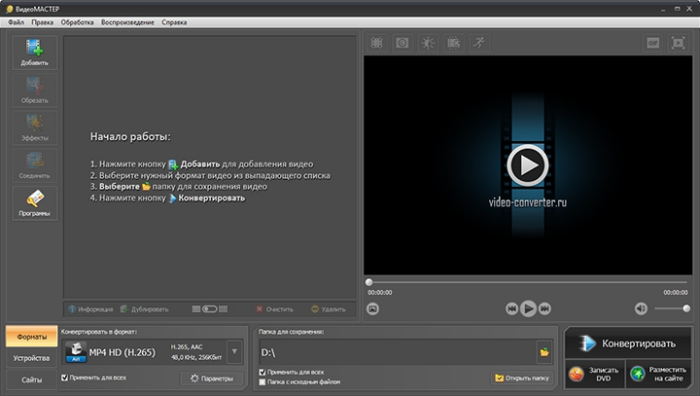
Первым способом берём ВидеоМАСТЕР: он объединяет подготовку роликов, конвертацию и создание DVD-проекта с меню. На Xeon Live есть отдельная карточка ВидеоМАСТЕР с обзором конвертации и обработки. Для текущей задачи важен модуль «Записать DVD»: в нём выбирается оформление, задаётся стандарт проекта, соотношение сторон и качество, после чего программа создаёт DVD-структуру и записывает её на носитель. Такой сценарий удобен, когда исходники ещё нужно привести к единому виду, а не просто прожечь готовую папку VIDEO_TS.
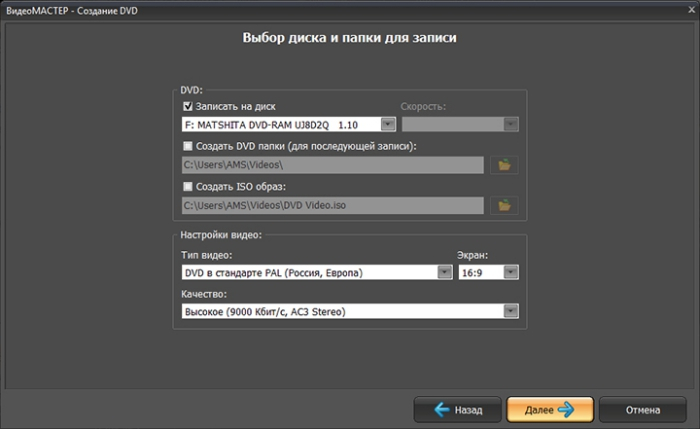
Пошаговая запись в ВидеоМАСТЕР
- Подключите пишущий DVD-привод и вставьте чистый носитель. Дождитесь, пока Windows определит устройство.
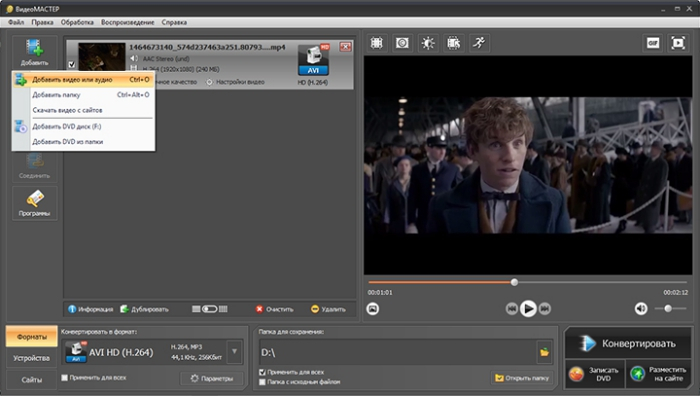
- Запустите ВидеоМАСТЕР и нажмите «Добавить», затем выберите один или несколько роликов. Для многосерийного проекта сразу расположите файлы в нужном порядке.
- Просмотрите каждый ролик во встроенном плеере. Убедитесь, что звук синхронен, начало и конец не содержат лишних фрагментов, а ориентация кадра правильная.
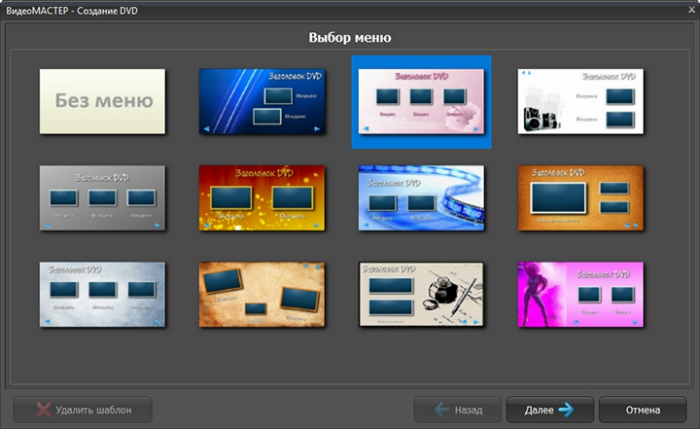
- Нажмите «Записать DVD». В мастере выберите шаблон меню или вариант без меню. Для презентационных и обучающих дисков меню удобно использовать как навигацию по разделам.
- При необходимости настройте фон, названия и расположение элементов меню. Не перегружайте экран мелким текстом: на телевизоре он читается хуже, чем на мониторе.
- На следующем этапе включите запись на диск, выберите нужный привод, стандарт проекта и соотношение сторон. Для широкоформатных материалов обычно используется 16:9; ориентируйтесь на исходник и целевое устройство.
- Выберите качество так, чтобы проект помещался на носитель с запасом. Если программа вынуждена заметно снижать битрейт, лучше сократить длительность или перейти на двухслойный DVD.
- Запустите создание и запись. После завершения извлеките диск штатной командой и отдельно проверьте его на другом устройстве.
Важный момент: запись DVD-Video включает не только работу лазера привода. До прожига программа подготавливает структуру диска и при необходимости перекодирует исходное видео. Поэтому процесс может занимать заметно больше времени, чем простое копирование MP4 на носитель. Для длинных роликов сначала сохраните промежуточный DVD-проект или ISO, если рабочий процесс допускает это: так повторная запись не потребует полного пересчёта видео.
Для бизнес-задач полезно заранее договориться о структуре меню. Например, на диске с материалами конференции удобно вынести отдельные выступления в главы, на презентационном носителе — разделить продуктовые ролики и кейсы, а в обучающем курсе — оставить последовательную навигацию. Меню должно помогать найти нужный материал, а не превращаться в самостоятельный дизайнерский проект.
Плюсы
- Конвертация исходников и создание DVD-Video собраны в одном рабочем процессе.
- Можно сделать интерактивное меню и разделить материал на удобные пункты.
- Подходит для исходников в разных распространённых видеоформатах.
- Есть возможность подготовить DVD-структуру или образ перед физической записью.
Минусы
- Программа ориентирована на Windows и не закрывает сценарий macOS.
- Авторинг DVD требует времени на перекодирование, особенно для длинных проектов.
- Для современного архивного хранения DVD-Video менее гибок, чем сохранение исходных файлов на диске данных.
Кому подойдёт
Подходит пользователям Windows, которым нужен понятный путь от обычного видеофайла до диска, воспроизводимого как DVD-Video, особенно когда требуется меню, единый формат и предварительная обработка роликов.
Способ 2. BurnAware: прожиг DVD-Video и дисков с данными на Windows
BurnAware удобен, когда задача уже ближе к классическому прожигу. В обзоре BurnAware Free на Xeon Live программа рассматривается как инструмент для CD, DVD и образов. В актуальной линейке BurnAware есть режимы Data Disc, DVD-Video и запись ISO. Для DVD-Video важно учитывать различие редакций: бесплатная редакция умеет записывать видеодиски, а встроенный конвертер исходных видео в DVD-совместимый вид относится к расширенным редакциям. Поэтому для бесплатного сценария безопаснее исходить из готовой структуры VIDEO_TS или использовать диск данных.
Вариант A: записать обычные видеофайлы как диск данных
- Откройте BurnAware и выберите Data Disc.
- Укажите файловую систему проекта. Для современных сценариев с крупными файлами обычно практичнее UDF или ISO+UDF; конкретный выбор зависит от совместимости целевого устройства.
- Добавьте MP4, MOV, MKV или другие файлы, которые нужно перенести на диск.
- Проверьте шкалу заполнения. Оставьте небольшой запас и не добавляйте служебные файлы, которые получатель не должен видеть.
- В параметрах включите финализацию диска, если дальнейшее дописывание не требуется. Для передачи заказчику закрытый финализированный диск обычно предсказуемее.
- Запустите прожиг. После завершения откройте диск в Проводнике и воспроизведите несколько файлов непосредственно с носителя.
Диск данных сохраняет исходные файлы без обязательного перекодирования. Это хорошо для архивной передачи: получатель получает те же MP4 или MOV, которые были подготовлены в проекте. Но бытовой DVD-плеер может не поддерживать такой способ. Перед передачей диска нужно знать модель целевого устройства или хотя бы проверить носитель на аналогичном плеере.
Вариант B: записать готовую структуру VIDEO_TS
- Подготовьте папку VIDEO_TS в программе авторинга. В ней должны находиться служебные и видеофайлы DVD-структуры.
- В BurnAware выберите режим DVD-Video, затем вариант записи подготовленной структуры.
- Укажите папку VIDEO_TS, проверьте привод и чистый носитель.
- Запустите запись и дождитесь финализации.
- После прожига проверьте не только наличие файлов на диске, но и запуск меню и переход по главам в программном или бытовом DVD-плеере.
Такой разделённый процесс удобен в команде. Один специалист готовит видео и авторинг, другой отвечает за тиражирование. Передача готового ISO или VIDEO_TS снижает риск того, что на разных рабочих станциях программа пересчитает проект с отличающимися параметрами.
Плюсы
- Подходит и для обычных дисков с файлами, и для подготовленных DVD-Video.
- Есть отдельные режимы для ISO-образов и проверки записанных данных.
- Логика интерфейса ориентирована именно на задачи прожига, без лишних монтажных функций.
Минусы
- В бесплатной редакции нет встроенного видеоконвертера, поэтому прямой путь от произвольного MP4 к DVD-Video ограничен.
- Полноценное DVD-меню нужно готовить в другой программе авторинга, если исходной структуры ещё нет.
- Программа работает в Windows, поэтому macOS-процесс потребует другой инструмент.
Кому подойдёт
Подходит пользователям Windows, у которых уже есть готовые видеофайлы, ISO или структура VIDEO_TS и требуется аккуратный прожиг с контролем носителя и параметров записи.
Способ 3. CDBurnerXP: записать готовый DVD-Video на Windows
CDBurnerXP полезен как компактный инструмент прожига, но его роль нужно понимать точно. В официальной справке прямо указано, что программа не является средством DVD-авторинга: она записывает уже подготовленную DVD-структуру или образ. На Xeon Live есть отдельная страница CDBurnerXP. Поэтому этот способ выбирают не для создания меню с нуля, а для финального этапа — записи готовой папки VIDEO_TS.
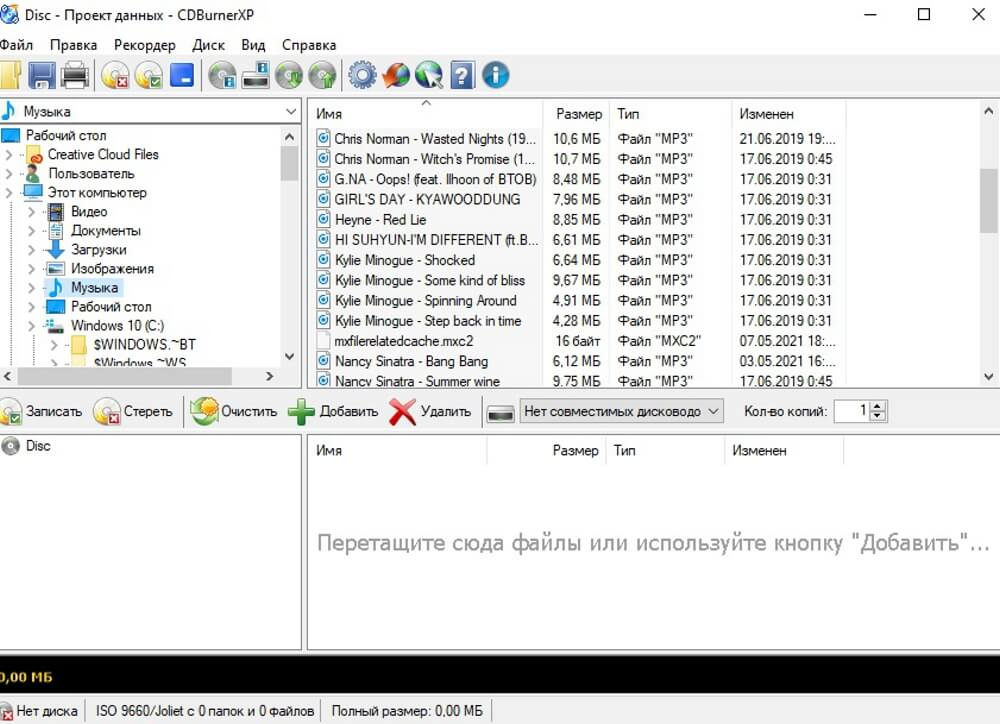
Пошаговая запись VIDEO_TS в CDBurnerXP
- Сначала создайте DVD-проект в программе авторинга и получите папку VIDEO_TS. Если такой папки нет, CDBurnerXP не заменит этап авторинга.
- Запустите CDBurnerXP и в стартовом окне выберите Video DVD.
- Укажите папку, содержащую файлы DVD-Video. Перед записью убедитесь, что внутри нет случайных копий исходников или посторонних документов.
- Выберите нужный привод и чистый DVD. Для диска, который должен воспроизводиться на бытовом плеере, финализация предпочтительнее многосессионной записи.
- Запустите прожиг. Не запускайте тяжёлый рендер или копирование больших файлов на тот же накопитель, если это создаёт лишнюю нагрузку на систему во время записи.
- После завершения откройте диск в DVD-плеере и проверьте меню, первую главу, переход к середине программы и финальный фрагмент.
Преимущество этого подхода — разделение ответственности. Если ISO или VIDEO_TS уже утверждены, прожиг не должен менять содержание. Это удобно для контролируемого выпуска нескольких одинаковых носителей: мастер-образ один, а операция записи повторяется. В рабочем процессе такой образ следует хранить вместе с контрольной суммой или хотя бы фиксированным размером и датой утверждения, чтобы случайно не использовать промежуточную версию.
CDBurnerXP также умеет записывать ISO-образы. Для тиражирования это часто ещё надёжнее, чем передача папки: ISO фиксирует структуру диска как единый файл. Сначала проверьте образ в виртуальном приводе или медиаплеере, затем прожигайте. Такой порядок уменьшает число переменных между этапом утверждения и физическим носителем.
Плюсы
- Чётко отделяет авторинг от прожига и не пересобирает утверждённое DVD-содержимое.
- Поддерживает запись готовой DVD-структуры и ISO-образов.
- Подходит для повторяемого тиражирования одного мастер-образа.
Минусы
- Не создаёт DVD-Video из обычного MP4 без предварительного авторинга.
- Интерфейс и документация выглядят консервативно по сравнению с современными универсальными медиапрограммами.
- Основной сценарий ориентирован на Windows.
Кому подойдёт
Подходит тем, кто уже получил утверждённый VIDEO_TS или ISO и хочет записать носитель без повторного монтажа и перекодирования.
Способ 4. DVDStyler: авторинг DVD-Video на Windows и macOS
DVDStyler — свободная программа для DVD-авторинга с поддержкой Windows и macOS. Она создаёт меню, добавляет несколько видеороликов, позволяет настраивать навигацию и затем записывает готовый DVD. Этот способ особенно полезен для пользователей Mac, которым нужен именно DVD-Video, а не просто диск с файлами: встроенный Finder записывает данные на оптический носитель, но не превращает набор MP4 в DVD-Video с меню.
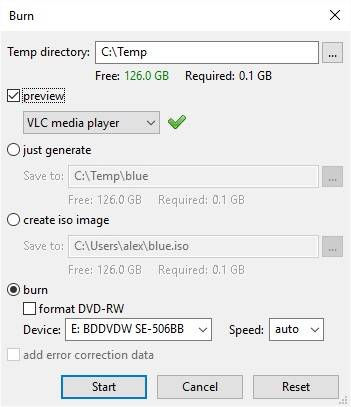
Пошаговая работа в DVDStyler
- Создайте новый проект и выберите ёмкость диска. Для обычного однослойного DVD указывается 4,7 ГБ; для двухслойного — 8,5 ГБ.
- Выберите видеосистему проекта и соотношение сторон. Не меняйте стандарт наугад: он должен соответствовать сценарию воспроизведения и исходным материалам.
- Добавьте видеоролики в менеджер титров. Следите за индикатором заполнения проекта в нижней части окна.
- Настройте меню. Можно использовать готовый фон, добавить собственное изображение и разместить кнопки перехода по роликам или главам.
- Сохраните проект перед авторингом. Это позволяет вернуться к меню и исправить подписи без повторной сборки с нуля.
- Откройте окно записи. Сначала включите предпросмотр, чтобы проверить навигацию и порядок роликов.
- Для особенно важного материала сначала создайте ISO-образ. После проверки образа запишите его на физический диск.
- Проверьте готовый носитель на том типе устройства, для которого он предназначен.
DVDStyler полезен именно там, где меню и структура имеют значение. Например, на презентационном диске можно сделать стартовый экран с выбором языковой версии, разделить кейсы по категориям или вынести отдельные ролики в главы. При этом нужно помнить о главном ограничении DVD-Video: это стандарт доставки, а не мастер-хранилище. Исходные монтажные файлы и финальные MP4 лучше сохранять отдельно.
При смешивании файлов разных разрешений и частот кадров заранее решите, какой результат нужен. Чем больше программа вынуждена преобразовывать, тем дольше авторинг и тем выше риск неожиданных различий в плавности или качестве. Для ответственных проектов сначала приведите исходники к единой логике экспорта, а уже затем собирайте DVD.
Плюсы
- Доступен для Windows и macOS, поэтому закрывает межплатформенный сценарий.
- Создаёт DVD-Video с меню, кнопками и несколькими титрами.
- Можно сначала сформировать ISO и проверить результат до физической записи.
- Подходит для проектов, где важна навигация, а не только хранение файлов.
Минусы
- Интерфейс рассчитан на ручную настройку и требует понимания структуры DVD.
- Авторинг и перекодирование длинных материалов могут занимать много времени.
- Для простого переноса MP4 на диск возможностей программы больше, чем нужно.
Кому подойдёт
Подходит пользователям Windows и macOS, которым нужен полноценный DVD-Video с меню и возможностью предварительно собрать и проверить образ.
Как выбрать способ под рабочую задачу
Если вариантов кажется слишком много, используйте простую логику. Для быстрого самостоятельного создания DVD-Video на Windows удобнее начинать с ВидеоМАСТЕР. Для прожига уже подготовленного проекта подойдут BurnAware или CDBurnerXP. Для ручного авторинга с меню на Windows и macOS — DVDStyler. Дополнительные варианты собраны в подборке Xeon Live программ для записи CD и DVD и в отдельном рейтинге инструментов для DVD.
- Нужно просто передать MP4 как файлы: выбирайте диск данных и проверяйте поддержку форматов на устройстве получателя.
- Нужен классический DVD-плеер: создавайте DVD-Video через ВидеоМАСТЕР или DVDStyler.
- Есть готовый VIDEO_TS: используйте BurnAware или CDBurnerXP только для прожига.
- Нужно сделать несколько одинаковых копий: сначала создайте и утвердите ISO-образ, затем записывайте диски из одного мастер-файла.
- Нужна работа на Mac: для DVD-Video используйте DVDStyler; Finder подходит для обычного диска с файлами при наличии внешнего записывающего привода.
Как подготовить видео, чтобы диск воспроизводился предсказуемо
Совместимость начинается с исходника. Для DVD-Video программа авторинга всё равно приведёт материал к требованиям проекта, но качественный и однородный исходник упрощает работу. Если ролики приходят от разных подрядчиков, сначала соберите технический паспорт проекта: разрешение, частота кадров, соотношение сторон, наличие субтитров, языковые версии и финальная громкость. Это помогает избежать ситуации, когда одна глава выглядит нормально, а другая имеет чёрные поля или заметно отличается по уровню звука.
Не пытайтесь повышать качество увеличением разрешения перед DVD-авторингом. Если исходник уже 1920×1080, DVD-Video всё равно использует стандартные для формата параметры и требует перекодирования. Сохраняйте HD-мастер отдельно, а DVD рассматривайте как одну из версий доставки. Это особенно важно для маркетинговых роликов и кейсов: через год материал может понадобиться для сайта или новой презентации, и восстанавливать качество из DVD-копии будет поздно.
Отдельно проверьте титры и мелкий текст. То, что читается на мониторе в окне монтажа, может стать неудобным на телевизоре после масштабирования. Важные подписи делайте достаточно крупными и не размещайте близко к краям. Для меню DVD это правило ещё важнее: пункты должны быть короткими, контрастными и однозначными.
Для длинных материалов полезно сделать контрольный экспорт короткого фрагмента с типичными сценами: движение, мелкие детали, титры, тёмные кадры и речь. Сформируйте тестовый DVD-образ и посмотрите его на целевом экране. Такой тест быстрее выявляет проблемы с битрейтом и читаемостью, чем полная запись двухчасовой программы.
Как рассчитать объём и качество без таблицы
Однослойный DVD обычно маркируется как 4,7 ГБ, а двухслойный — как 8,5 ГБ. Реальный доступный объём в операционной системе может отображаться иначе из-за разных способов подсчёта единиц. Для пользователя важнее шкала заполнения внутри программы авторинга: она учитывает структуру проекта и служебные данные. Не пытайтесь вручную сопоставить размер исходных MP4 с длительностью будущего DVD-Video один к одному — после перекодирования размер изменится.
Качество DVD-Video определяется прежде всего выбранным видеобитрейтом и сложностью материала. Статичная презентация с небольшим количеством движения сжимается визуально легче, чем динамичный рекламный ролик с конфетти, шумом, быстрыми панорамами и мелкой фактурой. Поэтому два проекта одинаковой длительности могут выглядеть по-разному при одном битрейте. Автоматический режим — нормальная отправная точка, но для важного диска результат нужно оценивать глазами на нескольких сценах.
Если программа сообщает, что проект не помещается, у вас четыре рациональных варианта: удалить лишние ролики, сократить длительность, использовать двухслойный DVD или уменьшить битрейт в разумных пределах. Снижать качество до тех пор, пока индикатор станет зелёным, без просмотра результата — плохая практика. Лучше уменьшить объём контента, чем выпускать диск, где лица и мелкие детали заметно рассыпаются на движении.
Что выбрать: DVD-R, DVD+R или перезаписываемый диск
Для финальной передачи важнее совместимость конкретного привода и проигрывателя, чем символ плюс или минус в названии. Однократно записываемые DVD-R и DVD+R подходят для выдачи готового материала, потому что после финализации содержимое не меняется. Перезаписываемые DVD-RW и DVD+RW удобны для тестов, но старые бытовые плееры могут работать с ними менее предсказуемо. Поэтому контрольный диск можно делать на RW, а финальную копию — на однократно записываемом носителе, предварительно проверив оборудование.
Не используйте неизвестные старые болванки для важной выдачи только потому, что они остались в офисе. У оптических носителей есть физические ограничения: качество слоя и условия хранения влияют на чтение. Для важных архивов DVD не должен быть единственной копией. Сохраняйте мастер-файлы в основном хранилище и рассматривайте диск как канал передачи или дополнительный экземпляр.
Скорость записи: почему максимальная не всегда нужна
Программы предлагают несколько скоростей записи, а привод и носитель согласуют доступные режимы. Выбор самой низкой скорости не гарантирует лучший результат, как и максимальная скорость не всегда оптимальна для конкретной комбинации привода и диска. Практический подход — использовать скорость, которую программа и привод предлагают как стабильную для данного носителя, а затем обязательно включить проверку данных, если такой режим доступен.
На качество картинки скорость прожига напрямую не влияет: видео уже подготовлено до записи. Ошибки прожига влияют на читаемость носителя — могут появляться зависания, пропуски или отказ чтения. Поэтому после записи важнее верификация и реальный тест, а не спор о том, 4× или 8× выглядит лучше.
Как проверить диск после прожига
Проверка должна быть частью процесса, а не необязательным финалом. Сначала убедитесь, что программа завершила запись без ошибок. Затем извлеките и снова вставьте диск: это исключает ситуацию, когда вы продолжаете видеть кэш или виртуальный проект. На диске данных откройте несколько файлов напрямую с носителя, а не копию на компьютере. На DVD-Video запустите меню и перейдите по всем основным пунктам.
- Проверьте старт диска с холодного запуска проигрывателя.
- Откройте первый ролик и просмотрите не только первые секунды, но и фрагмент в середине.
- Проверьте последнюю главу и корректное завершение.
- Переходите между пунктами меню в произвольном порядке, чтобы обнаружить неверные ссылки.
- Проверьте звук на речевом фрагменте и на сцене с музыкой.
- Если диск предназначен для клиента, протестируйте его минимум на одном устройстве, отличном от того компьютера, где выполнялась запись.
- Для тиража из нескольких экземпляров выборочно проверьте физические диски, а не только мастер-образ.
Для диска данных можно дополнительно сравнить размеры файлов и контрольные суммы. Это особенно полезно, когда на носителе лежат финальные рекламные ролики, исходники для типографии или другие материалы, где ошибка копирования недопустима. Даже простое сравнение количества файлов, суммарного объёма и дат уже снижает риск выдачи неполного комплекта.
Типовые ошибки и как их исправить
Диск читается на компьютере, но не запускается в DVD-плеере
Чаще всего записан диск данных с MP4, а проигрыватель ожидает DVD-Video. Решение — собрать DVD-структуру в ВидеоМАСТЕР или DVDStyler и записать её заново. Если плеер умеет читать файлы, проверьте поддерживаемые контейнеры и кодеки именно для этой модели.
Программа не видит чистый диск
Сначала убедитесь, что привод именно записывающий, а не только читающий. Переподключите внешний USB-привод без пассивного хаба, проверьте другой носитель и посмотрите, виден ли привод в системе. Если Windows не показывает устройство в Проводнике или диспетчере устройств, проблема находится ниже уровня программы записи и её нужно решать на уровне подключения, драйвера или самого привода.
Проект не помещается на DVD
Не ориентируйтесь на размер исходных файлов. DVD-авторинг пересчитывает видео. Уменьшите длительность, уберите дублирующиеся ролики, используйте двухслойный носитель или аккуратно снизьте битрейт. После любого снижения качества обязательно просмотрите динамичные сцены и титры.
После записи изображение растянуто или появились полосы
Причина обычно в неверно выбранном соотношении сторон проекта или неоднородных исходниках. Проверьте, 16:9 или 4:3 нужен конечному проекту, и не смешивайте разные трактовки кадра без осознанной конвертации. Для вертикальных роликов DVD-Video вообще не является естественным форматом доставки: лучше заранее подготовить композицию под горизонтальный экран.
Меню работает, но некоторые пункты ведут не туда
Это ошибка навигации в авторинге. Перед записью включайте предпросмотр, последовательно нажимайте все кнопки и проверяйте возврат в главное меню. В DVDStyler у каждой кнопки есть действие; в шаблонных мастерах ВидеоМАСТЕР связь формируется проще, но порядок роликов всё равно нужно проверить.
Запись завершилась, но диск периодически зависает
Сделайте повторную проверку на другом устройстве. Если проблема повторяется в одном и том же месте, возможна ошибка носителя или прожига. Запишите новый экземпляр на другой диск, при необходимости выберите другую поддерживаемую скорость и включите верификацию. Если зависание появляется только на одном старом плеере, вопрос может быть в его совместимости с типом носителя.
Рабочий чек-лист перед передачей диска
- Цель носителя определена: диск данных или DVD-Video.
- Все ролики утверждены и не содержат черновых заставок, временных титров и скрытых версий.
- Формат кадра и стандарт проекта выбраны осознанно.
- Меню содержит только понятные пункты и проверено в предпросмотре.
- Проект помещается на носитель с запасом.
- Использован исправный пишущий привод и подходящий чистый диск.
- Запись завершилась без ошибок и, где возможно, выполнена верификация.
- Готовый диск был извлечён и повторно вставлен перед проверкой.
- DVD-Video протестирован по меню, первой, средней и последней главе.
- Есть отдельная резервная копия мастер-файлов вне оптического диска.
- Если выпускается несколько копий, они записаны из одного утверждённого ISO или неизменной DVD-структуры.
Как встроить запись дисков в контент-процесс компании
Оптический диск сегодня редко является единственным каналом доставки, но он остаётся уместным в проектах с устаревшим оборудованием, локальными архивами, выставочными стендами, автомобильными системами и некоторыми офлайн-презентациями. Поэтому запись стоит воспринимать как финальный экспорт из общей медиасистемы, а не как отдельный хаотичный процесс. Исходники должны храниться централизованно, финальные версии — иметь понятные имена, а DVD-образ — формироваться только из утверждённых материалов.
Для команды удобно ввести три статуса: мастер видео утверждён, DVD-образ утверждён, физический носитель проверен. Между ними не должно быть ручных изменений файлов. Если после утверждения ролика нужно заменить логотип или титр, процесс возвращается на первый статус и новый образ получает новую дату или номер ревизии. Такая дисциплина гораздо важнее выбора конкретной программы прожига.
Для повторяемости сохраняйте техническую карточку проекта: список роликов, длительность, язык, формат кадра, тип носителя, программа авторинга и дата создания ISO. Не нужно превращать это в сложную систему учёта — достаточно короткого текстового файла рядом с мастер-образом. При повторном выпуске через несколько месяцев вы быстро поймёте, что именно было записано и чем проверено.
Как спроектировать DVD-меню, которое не мешает просмотру
Меню DVD — не декоративная заставка, а навигационный слой. Для делового контента достаточно одного стартового экрана и понятных пунктов: «Фильм», «Кейсы», «Интервью», «Дополнительные материалы». Чем сложнее иерархия, тем выше вероятность, что зритель потеряется или попадёт в пустую ветку. Если материалов много, лучше сгруппировать их по логике использования, а не по внутренней структуре файловой системы. Названия должны объяснять содержание без знания проекта: вместо «Версия 03 final» используйте человеческое название ролика или раздела.
На телевизоре безопасная зона воспринимается иначе, чем на мониторе. Не ставьте кнопки и подписи вплотную к краям. Избегайте тонких декоративных шрифтов, маленького кегля и слабого контраста. Фон не должен спорить с текстом: фотография с большим количеством мелких деталей хуже нейтрального изображения с затемнённой областью под меню. Если фирменный стиль требует сложного фона, подготовьте отдельную адаптированную версию, а не используйте исходный рекламный баннер без изменений.
Порядок пунктов лучше повторять порядок просмотра. Для обучающего материала сначала идут вводные разделы, затем основные модули и дополнительные материалы. Для кейс-диска сначала имеет смысл поставить короткий обзор или шоу-рил, затем отдельные кейсы. Для мероприятия — общий фильм, выступления и бонусные материалы. Такая логика важнее визуальных эффектов меню, потому что зритель обычно взаимодействует с DVD с пульта и ожидает быстрый переход к нужной главе.
Если меню содержит несколько страниц, обязательно проверяйте не только переход вперёд, но и возврат. Кнопка «Назад» должна вести на ожидаемый экран, а завершение ролика — возвращать в логичную точку. Ошибки навигации часто не заметны при линейном просмотре, поэтому в тесте специально переходите по меню в случайном порядке. Для каждой кнопки должен существовать понятный результат: запуск ролика, переход на страницу или возврат.
Как обращаться с языковыми версиями, титрами и субтитрами
Если один и тот же материал выпускается на нескольких языках, определите архитектуру до авторинга. Самый простой вариант — отдельные ролики с уже встроенными титрами и озвучкой. Более сложный — несколько аудиодорожек и субтитров в одном DVD-проекте. Второй подход экономит место при одинаковом видеоряде, но требует более тщательной проверки меню, языка по умолчанию и переключения дорожек на разных проигрывателях.
Для рекламных и корпоративных материалов заранее решите, какие надписи должны быть частью кадра, а какие — субтитрами. Юридически значимые подписи, название бренда, финальный кадр и графика обычно экспортируются непосредственно в видео. Субтитры удобны для перевода и доступности, но не каждый старый плеер одинаково отображает стили. Поэтому критически важный текст не следует оставлять только в отдельной субтитровой дорожке без теста на целевом оборудовании.
Проверьте кодировку и символы. Русские буквы, длинное тире, кавычки, латиница и специальные знаки должны отображаться без замены на квадраты. Если программа авторинга принимает внешние SRT-файлы, откройте их перед импортом и убедитесь, что временные коды соответствуют финальной версии видео. После монтажа длительность могла измениться, и старые субтитры начнут постепенно расходиться с речью.
Для нескольких языковых версий используйте однозначные названия: «Русский», «English», «Без субтитров». Не смешивайте в меню внутренние сокращения вроде RU_final или ENG_v2. Если проект передаётся другой команде для тиража, приложите к мастер-образу короткое описание того, какая дорожка включается по умолчанию и как пользователь выбирает язык.
Как создавать мастер-образ для повторной записи
Для одного диска можно записывать сразу из программы авторинга, но для повторного тиражирования удобнее сначала создать ISO. Это фиксирует содержимое в одном мастер-файле и отделяет подготовку проекта от физической записи. После утверждения ISO не редактируют: если нужно заменить ролик, создают новую ревизию образа. Тогда все экземпляры одной партии получаются из одного источника, а не из проекта, который мог измениться между запусками.
Перед тиражированием откройте ISO в виртуальном приводе или совместимом плеере. Проверьте структуру файлов, запуск меню и глав. Если образ предназначен только для диска данных, сравните список файлов с утверждённым комплектом. Для небольших команд достаточно зафиксировать имя ISO, размер файла, дату утверждения и контрольную сумму. Эти данные позволяют быстро убедиться, что перед записью используется правильный мастер.
Храните ISO рядом с финальными видео, но не вместо них. Образ DVD удобен для повторной записи, однако он уже содержит версию, подготовленную под ограничения DVD. Для повторного монтажа, публикации на сайте или экспорта в высоком разрешении нужен отдельный мастер-файл. Поэтому разумная структура архива включает исходный проект, финальный мастер видео, DVD-образ и короткую карточку выпуска.
При тиражировании нескольких дисков не меняйте настройки программы между экземплярами без причины. Используйте один привод или одинаково проверенные приводы, одну партию носителей и один мастер-образ. После записи первого экземпляра проведите полную проверку, затем у остальных можно применять выборочный контроль. Если появляется ошибка, остановите серию и выясните, связана она с конкретным диском, приводом или образом.
Как разделить проблемы подготовки, авторинга и прожига
Диагностика становится проще, если мысленно разделить процесс на три слоя. Первый — исходное видео: здесь возникают битые кадры, рассинхрон, неправильное соотношение сторон и проблемы звука. Второй — авторинг: здесь появляются ошибки меню, глав, перекодирования и структуры DVD. Третий — физическая запись: здесь возможны сбои привода, плохой носитель и ошибки чтения. Если понимать, на каком слое возник дефект, не приходится заново переделывать весь проект.
Если ISO воспроизводится корректно на компьютере, а физический диск нет, вероятнее всего проблема относится к прожигу или совместимости носителя. Если ISO уже содержит неверное меню или растянутое изображение, повторная запись не поможет — нужно исправлять авторинг. Если один конкретный ролик имеет дефект и в исходном файле, проблема находится ещё раньше. Такая последовательность проверки экономит время и позволяет давать подрядчику точное описание ошибки.
Для сложного случая создайте минимальный тест. Возьмите один короткий ролик, соберите простой DVD без декоративного меню и запишите его на проверенный диск. Если он работает, постепенно возвращайте элементы проекта: второй ролик, меню, субтитры, дополнительные страницы. Такой метод локализует конфликт быстрее, чем десятки случайных изменений настроек.
Не меняйте сразу несколько параметров, когда ищете ошибку. Если одновременно сменить скорость записи, тип диска, программу и видеонастройки, успешный результат ничего не скажет о причине. Меняйте одну переменную за шаг и записывайте результат. Для регулярной работы это превращается в короткий журнал тестов, который помогает повторно не проходить уже проверенные варианты.
Контроль качества для маркетинговых и презентационных материалов
Для корпоративного ролика техническая читаемость — только половина задачи. После записи проверьте актуальность содержимого: правильную версию логотипа, финальные названия продуктов, титры спикеров, дату мероприятия, юридически согласованные формулировки и отсутствие черновых отметок. Оптический диск сложно исправить после передачи, поэтому финальная проверка должна проходить по утверждённому чек-листу, а не по памяти монтажёра.
Смотрите материал в условиях, близких к реальному показу. Если диск предназначен для телевизора в переговорной, проверяйте на телевизоре и с пульта. Если его будут запускать на выставочном стенде, воспроизведите цикл несколько раз и убедитесь, что навигация возвращается в нужное состояние. Для автомобильной системы проверьте формат и поведение именно на совместимом устройстве. Компьютерный плеер не заменяет такой тест, потому что обычно понимает больше форматов и прощает больше ошибок.
Отдельно оценивайте звук. На ноутбуке фон может казаться тихим, а на телевизоре или акустической системе внезапно стать навязчивым. Проверьте речь, музыку, переходы между роликами и отсутствие резких скачков громкости. Если на диске несколько материалов из разных источников, субъективная громкость должна быть согласована ещё до авторинга. Сам прожиг не исправляет различия между дорожками.
Для меню и титров устройте короткий тест читаемости: отойдите от экрана на обычную дистанцию просмотра и попробуйте выбрать нужный пункт без подсказок. Если названия слишком мелкие, длинные или мало контрастные, исправьте меню до выпуска. В деловой среде простое меню почти всегда воспринимается профессиональнее, чем перегруженная композиция с анимацией и мелкими кнопками.
Как хранить готовые диски и цифровые мастера
После выдачи физического носителя цифровая работа не заканчивается. Сохраните мастер видео и утверждённый ISO в основном хранилище, а не только на рабочем компьютере. Оптический диск подвержен механическим повреждениям, загрязнению и старению материала, поэтому он не должен быть единственной копией важного контента. Для повторного выпуска через год намного надёжнее иметь проверенный образ и исходный мастер, чем считывать содержимое с единственного старого диска.
Физические диски храните в закрытых коробках или конвертах, защищённых от царапин, прямого света и высокой температуры. Подпись делайте на упаковке или совместимым маркером, а не наклейкой неизвестного качества. Для рабочей партии укажите название проекта, дату выпуска и номер ревизии. Это снижает риск перепутать тестовый диск с финальным и помогает быстро найти нужный экземпляр.
Цифровые файлы именуйте по стабильной схеме. В названии ISO полезны проект, дата и ревизия, но без длинной цепочки слов final-final2. Например, достаточно кода проекта, даты и R01. После утверждения мастер лучше сделать доступным только для чтения обычным участникам процесса, чтобы случайное изменение не разрушило повторяемость тиража.
Периодически проверяйте, что архив открывается. Для особенно важных материалов одного носителя или одного облачного аккаунта недостаточно: нужна резервная копия в другом хранилище. DVD при этом может оставаться частью комплекта доставки, но не заменяет стратегию хранения исходников и мастер-файлов.
Когда оптический диск действительно оправдан
DVD имеет смысл, когда конечное оборудование требует именно оптический носитель, когда у получателя ограничен доступ к сети или когда физический комплект является частью презентации, выставочного стенда или архива. В остальных случаях современный файл на защищённом накопителе или в корпоративном хранилище проще обновлять и проверять. Поэтому перед записью стоит задать практический вопрос: диск нужен из-за совместимости и процесса или только по привычке.
Для одноразовой передачи большого количества роликов DVD может оказаться неудобным из-за ограниченного объёма и времени записи. Для короткого презентационного фильма, который должен запускаться на конкретном DVD-плеере, напротив, DVD-Video остаётся понятным решением. Выбор носителя должен следовать сценарию воспроизведения, а не возрасту технологии.
Если проект регулярно обновляется, лучше хранить мастер в цифровом виде и записывать DVD только при необходимости. Тогда физический носитель становится воспроизводимым результатом из утверждённого образа, а не главным местом хранения контента. Такой подход особенно полезен агентствам и внутренним маркетинговым командам, где один ролик часто получает несколько каналов доставки: сайт, презентацию, файл для мессенджера и офлайн-версию на диске.
FAQ: короткие ответы на частые вопросы
Итог: какой способ выбрать
Для полноценного DVD-Video на Windows первым практическим вариантом остаётся ВидеоМАСТЕР: он объединяет импорт, подготовку, меню и запись. BurnAware удобен для прожига файлов, ISO и подготовленной структуры, CDBurnerXP — для финального прожига уже собранного DVD-Video, а DVDStyler — для ручного авторинга на Windows и macOS. Независимо от программы, качество результата определяется не кнопкой «Записать», а последовательностью: определить тип диска, подготовить исходники, собрать проект, проверить образ, прожечь носитель и протестировать его на отдельном устройстве.