Какие форматы поддерживает PSP: видео, музыка, фото и игры
PSP остаётся удобным примером того, почему расширение файла и реальная совместимость — не одно и то же. У консоли есть чёткий набор контейнеров и кодеков для видео, отдельный набор аудиоформатов, список форматов изображений и собственная логика игр на UMD и во внутреннем хранилище PSPgo. Поэтому файл с расширением .mp4 может открыться без проблем, а другой .mp4 — оказаться неподдерживаемым. Ниже — разбор для PSP-1000, PSP-2000, PSP-3000, PSPgo и PSP Street с практическими настройками конвертации и проверкой результата на самой консоли. Более узкий справочник по моделям и форматам есть в материале Xeon Live о форматах PSP разных серий.
Короткий ответ: что PSP воспроизводит штатными средствами
Для обычной консоли с актуальным для неё системным программным обеспечением базовая логика проста. Видеоплеер ориентирован на MP4 и Memory Stick Video с MPEG-4 или H.264/AVC и звуком AAC; кроме того, поддерживается AVI только с Motion JPEG и совместимым PCM-звуком. Музыкальный раздел работает с MP3, AAC в MP4, WAVE/PCM, ATRAC3/ATRAC3plus и, на моделях и прошивках где функция доступна, WMA. Фотопросмотрщик понимает JPEG, TIFF, BMP, GIF и PNG. Это не значит, что любой файл с одним из этих расширений гарантированно откроется: внутри должны быть поддерживаемые кодеки, профиль кодека и корректная структура контейнера.
- Видео: Memory Stick Video и MP4 с MPEG-4 Simple Profile + AAC; H.264/MPEG-4 AVC Main Profile (в том числе вариант с CABAC) или Baseline Profile + AAC; AVI с Motion JPEG и Linear PCM либо μ-Law.
- Музыка: ATRAC3, ATRAC3plus, MP3, MP4 с MPEG-4 AAC, WAVE с Linear PCM; WMA присутствует в общем руководстве и спецификациях PSP-2000/3000, но для него действуют дополнительные ограничения.
- Изображения: JPEG с совместимостью DCF/Exif, TIFF, BMP, GIF и PNG.
- Игры: штатно — игры на UMD у моделей с приводом и официально установленный цифровой контент. ISO и CSO не являются обычными пользовательскими форматами игр для штатной прошивки.
- Папки при ручном копировании: VIDEO для видео, MUSIC для музыки и PICTURE для изображений. PSPgo также использует внутреннее хранилище, а не только съёмную карту памяти.
Самая практичная стратегия для новых файлов — не пытаться использовать весь исторический набор одновременно. Для видео разумной отправной точкой служит MP4 с H.264 Baseline и AAC, для музыки — MP3, для изображений — JPEG или PNG. Эти варианты проще контролировать, они хорошо документированы и не требуют редких кодеков. Если же нужен разбор различий между контейнером, расширением и кодеком, сначала полезно прочитать материал о том, как устроены видеоформаты.
Почему один MP4 работает, а другой PSP не видит
MP4 — это контейнер. Он хранит видеопоток, аудиопоток, временные метки, служебные таблицы и метаданные. Консоль должна поддерживать не только сам контейнер, но и конкретные способы кодирования потоков внутри него. Поэтому файл MP4 с H.265/HEVC, AV1 или VP9 не становится совместимым с PSP только из-за расширения .mp4. Для штатного плеера PSP важна связка из семейства MPEG-4/H.264 и AAC. В современных программах это означает, что перед экспортом нужно смотреть не только строку «Формат: MP4», но и поле видеокодека, аудиокодека, профиль H.264 и итоговую геометрию кадра.
У H.264 есть профили и наборы инструментов сжатия. PSP документированно понимает Baseline Profile и Main Profile; для Main Profile в спецификациях отдельно упоминается CABAC. Для предсказуемой совместимости при самостоятельном кодировании проще брать Baseline: в нём меньше функций, которые старое аппаратное декодирование может обработать по-разному. Это особенно полезно, когда исходник снят современным смартфоном и хранится в HEVC, HDR или с переменной частотой кадров. В таком сценарии перекодирование — не косметическая смена расширения, а перевод потока в набор параметров, понятный портативной консоли.
Звук внутри видеоконтейнера тоже критичен. PSP ожидает AAC в совместимых профилях MP4/Memory Stick Video. Если положить в MP4 дорожку AC-3, Opus или другой современный вариант, видео может не открыться или воспроизводиться без звука. В статье Xeon Live о видеокодеках подробнее разобрано, почему контейнер и кодек нельзя считать синонимами.
Есть и третий слой — структура самого MP4. Старые портативные устройства иногда чувствительны к расположению служебных атомов, временным меткам и особенностям muxer. Поэтому два файла с одинаковыми H.264 и AAC могут вести себя по-разному. Для FFmpeg это отдельная причина использовать специальный формат вывода psp, а в графических конвертерах — готовый профиль устройства или максимально консервативные настройки.
Видео: MP4, MPEG-4, H.264/AVC, AVI и UMD Video
MP4 с MPEG-4 Simple Profile
MPEG-4 Simple Profile — один из базовых вариантов, для которых PSP проектировалась изначально. Он заметно старше H.264 и при сопоставимом размере обычно менее эффективен, зато прост с точки зрения аппаратного декодирования. В архивных руководствах по PSP именно этот вариант часто встречается как «обычный MP4». Для современных исходников его есть смысл выбирать только ради максимальной исторической совместимости или когда конкретный кодировщик не умеет корректно сформировать H.264-поток для PSP.
Если файл готовится специально для экрана консоли, нет практического смысла сохранять 1080p или 4K. Экран большинства классических PSP имеет 480 × 272 пикселя, а PSPgo — тот же размер кадра при меньшей диагонали. Поэтому 480 × 272 — логичный целевой размер для персонального архива: он совпадает с физической матрицей и не тратит место на детали, которые экран не покажет. Это не утверждение о предельном разрешении декодера; речь именно о рациональном профиле для переносного просмотра.
MP4 с H.264/MPEG-4 AVC
H.264/AVC — более эффективный вариант и лучший универсальный выбор для перекодирования современных роликов. В перечне совместимых кодеков PSP указаны Main Profile и Baseline Profile, а аудио — AAC. На практике Baseline удобен как безопасная точка: он меньше зависит от расширенных функций энкодера. Когда исходный ролик содержит H.265, AV1, 10-битный цвет или другие современные режимы, задача сводится к полноценному перекодированию в H.264 8-bit с обычным пиксельным форматом и AAC.
При изменении параметров важно сохранять пропорции. Если исходник 4:3, не растягивайте его до 16:9: лучше вписать картинку в 480 × 272 с небольшими полями. Если исходник вертикальный, экран PSP всё равно останется горизонтальным, поэтому разумнее уменьшить ролик по высоте и оставить боковые поля. Такое решение сохраняет геометрию лица, логотипов, интерфейсов и инфографики, что особенно важно для рекламных роликов, демонстраций продукта и презентационных видео.
AVI с Motion JPEG
AVI в случае PSP — исключение, которое легко неправильно понять. Консоль не поддерживает «любой AVI». В руководстве прямо перечислен Motion JPEG с Linear PCM или μ-Law. Это принципиально отличается от распространённых старых AVI с DivX/Xvid, MPEG-4 ASP, AC-3 или MP3 внутри. Поэтому бессмысленно просто переименовывать .divx или .xvid в .avi: контейнер станет называться иначе только на уровне имени файла, а кодеки не изменятся.
Motion JPEG кодирует каждый кадр как отдельное JPEG-подобное изображение. Он прост для декодирования, но при сопоставимом качестве обычно значительно менее экономичен по объёму, чем H.264. Для длинного видео это слабый выбор, зато он полезен как диагностический формат для коротких тестовых роликов и совместимости со старой камерой PSP. В обычном медиархиве MP4/H.264 остаётся практичнее.
UMD Video — не файл на карте памяти
Universal Media Disc (UMD) — физический оптический носитель и отдельный профиль контента для PSP. Фильмы на UMD использовали H.264/MPEG-4 AVC и собственную структуру диска. Это не означает, что образ такого диска можно скопировать в папку VIDEO и получить штатное воспроизведение. У PSP-1000, PSP-2000, PSP-3000 и PSP Street есть UMD-привод; у PSPgo его нет вообще. Поэтому, когда в старых списках рядом с MP4 встречается UMD, важно отделять формат пользовательского видео от формата физического носителя.
Для делового архива или медиатеки на карте памяти UMD сегодня не нужен: исходный ролик проще подготовить как совместимый MP4. UMD имеет смысл упоминать лишь как часть экосистемы PSP и объяснение того, почему в спецификациях встречается отдельная строка UMD Video.
Музыка: MP3, AAC, ATRAC, WAVE и WMA
MP3 — самый простой вариант
MP3 остаётся самым беспроблемным аудиоформатом для PSP. Он поддерживается штатно, легко создаётся практически любым редактором и не требует сложной упаковки. Для подкастов, фоновой музыки, озвучки презентаций и тестовых аудиотреков это рациональный формат: метаданные и обложки могут обрабатываться старыми устройствами неидеально, но сам звук читается предсказуемо.
Не нужно повышать параметры MP3 выше исходника в надежде улучшить качество. Перекодирование уже сжатого файла в более высокий битрейт не возвращает потерянные детали. Для PSP важнее получить совместимый поток без экзотических настроек VBR-заголовка и проверить его непосредственно через раздел Music. Если исходник lossless, MP3 можно создать специально как мобильную копию, сохранив мастер-файл отдельно.
AAC внутри MP4
Отдельная строка в спецификациях — MP4 с MPEG-4 AAC. Это аудиофайл или аудиопоток в контейнере семейства MP4. На современных системах подобные записи часто имеют расширение .m4a, но для старого устройства не стоит исходить только из расширения: важен сам контейнер и AAC-поток. Если задача — просто положить музыку на карту и не тратить время на диагностику, MP3 проще. Если AAC уже получен из качественного источника и корректно упакован, PSP умеет его воспроизводить.
AAC также является штатным аудиокодеком для совместимого видео MP4/H.264. Поэтому при подготовке ролика нет смысла оставлять AC-3, DTS, Opus или многоканальную дорожку: даже когда конвертер разрешает это сделать, такой файл выходит за пределы документированного сочетания для PSP.
ATRAC3 и ATRAC3plus
ATRAC3 и ATRAC3plus относятся к экосистеме Sony и фигурируют в Memory Stick Audio Format. В годы актуальности PSP они встречались в связке с программным обеспечением Sony и защищёнными музыкальными библиотеками. Сегодня специально переводить обычный MP3 или FLAC в ATRAC ради PSP обычно не требуется: выигрыш для современного рабочего процесса невелик, а инструментов меньше. Эти форматы важны прежде всего при восстановлении старой медиатеки и переносе контента, который уже хранится в ATRAC.
При работе со старой картой памяти лучше сначала скопировать исходные файлы на компьютер, определить кодек и только после этого решать, нужно ли перекодирование. Так уменьшается риск потерять единственную копию или случайно испортить старую структуру папок.
WAVE/PCM
WAVE с Linear PCM — несжатый звук. Он прост по структуре и документированно поддерживается, но занимает много места. Для коротких звуковых фрагментов, тестов или эталонной проверки он удобен; для длинных подкастов и музыки карта памяти расходуется слишком быстро. Поэтому WAVE разумно рассматривать как технический формат, а MP3/AAC — как повседневные переносные копии.
Ещё одна практическая причина держать WAVE в арсенале — диагностика. Если PSP воспроизводит WAVE, но не играет другой файл с тем же музыкальным содержанием, проблема почти наверняка находится в кодеке, контейнере или защите исходного файла, а не в динамике и не в самой папке MUSIC.
WMA и различия между моделями
WMA есть в общем онлайн-руководстве PSP и в спецификациях PSP-2000/PSP-3000, причём для этих моделей указано дополнительное условие активации WMA Playback. Защищённые WMA-файлы руководство отдельно исключает. При этом в спецификации упрощённой PSP-E1000 строка WMA отсутствует. Поэтому для смешанного парка устройств WMA нельзя считать таким же универсальным вариантом, как MP3. Если неизвестно, какая модель будет использоваться, лучше заранее сделать MP3-копию.
Это хороший пример того, почему списки из старых форумов могут противоречить друг другу: авторы описывали разные модели, версии системного ПО и периоды жизни платформы. В статье полезнее явно отделять общую совместимость от исключений, чем сводить всё к одному длинному перечню расширений.
Изображения: JPEG, TIFF, BMP, GIF и PNG
Фотопросмотрщик PSP поддерживает пять основных семейств: JPEG, TIFF, BMP, GIF и PNG. JPEG в спецификациях привязан к DCF/Exif, то есть к типичной структуре цифровых фотокамер. Для повседневных изображений JPEG остаётся самым экономичным, PNG лучше подходит для интерфейсной графики, схем и изображений с резкими границами, а BMP и TIFF могут занимать заметно больше места.
Формат GIF стоит воспринимать как формат изображения, а не как универсальную замену видео. Короткая анимация может отображаться в зависимости от конкретного файла и режима, но для видеороликов лучше использовать раздел Video и совместимый MP4. Если нужен один кадр из ролика — сохраните его в JPEG или PNG и положите в PICTURE.
Проблемы с картинками чаще связаны не с расширением, а с размером, необычной цветовой моделью, повреждением файла или нестандартными метаданными. Старое устройство проще проверять на обычном RGB-изображении умеренного разрешения. Если огромный TIFF с камеры не открывается, сделайте копию в JPEG или PNG, не удаляя исходник.
При ручном переносе система ожидает папку PICTURE; онлайн-руководство также допускает историческую структуру PSP/PHOTO. PSP видит подпапки ограниченной глубины, поэтому для больших библиотек лучше делать простой каталог: PICTURE/Проект_1, PICTURE/Проект_2 и не создавать длинные цепочки вложенных папок.
Игры: UMD, цифровые покупки, EBOOT.PBP, ISO и CSO
В контексте игр слово «формат» особенно легко запутывает. UMD — физический носитель и профиль игры, а не пользовательский файл, который копируется как видео. Цифровые игры PSP устанавливались через инфраструктуру PlayStation и хранились в служебной структуре, где встречается контейнер PBP. Но сам факт наличия файла EBOOT.PBP не означает, что любой PBP запустится на штатной консоли: важны подпись, лицензия, путь и происхождение контента.
ISO и CSO широко встречаются в сообществах вокруг кастомных прошивок и эмуляторов, но это уже другой режим эксплуатации. Штатная прошивка PSP не предоставляет пользователю обычный механизм запуска произвольных ISO/CSO, скопированных на карту памяти. Поэтому в справочнике по поддерживаемым форматам их корректно выносить в отдельное примечание, а не ставить в один ряд с MP3 или JPEG.
Для безопасной работы с коллекцией игр полезно отделить три задачи: сохранить собственные данные, переносить легально приобретённый цифровой контент доступными средствами и не смешивать папки игр с папками мультимедиа. Видео кладётся в VIDEO, музыка — в MUSIC, изображения — в PICTURE; игровая структура обслуживается системой отдельно.
Чем отличаются PSP-1000, PSP-2000, PSP-3000, PSPgo и PSP Street
Мультимедийная совместимость PSP формировалась не одномоментно. Ранний PSP-1000 вышел с более узким набором возможностей, а обновления системного программного обеспечения добавляли кодеки и упрощали копирование. PSP-2000 и PSP-3000 получили 64 МБ основной памяти вместо 32 МБ у оригинальной модели и сохранили экран 480 × 272. Эти аппаратные различия важны для интерфейса и загрузки, но список пользовательских медиа на поздних прошивках у классических моделей близок.
PSPgo отличается сильнее. У неё нет UMD-привода, зато есть 16 ГБ внутренней флеш-памяти и слот Memory Stick Micro (M2). Форматы видео, музыки и изображений при этом остались в той же логике: MP4/H.264/MPEG-4, AVI Motion JPEG, MP3/AAC/WAVE/WMA и распространённые фотоформаты. При ручном копировании файлы можно помещать во внутреннее хранилище PSPgo, а не только на карту.
PSP Street (E1000) снова получила UMD-привод и Memory Stick PRO Duo, но лишилась Wi‑Fi и стереодинамиков. В опубликованной спецификации E1000 перечислены видео MPEG-4/H.264 и AVI Motion JPEG, музыка ATRAC3/ATRAC3plus, MP3, MP4/AAC и WAVE, а также JPEG, TIFF, BMP, GIF и PNG. WMA в этом перечне не указан, поэтому смешанную библиотеку лучше строить вокруг MP3.
Именно модельное различие объясняет практический совет: при неизвестной PSP не используйте редкий формат только потому, что он встречается в одном старом списке. Подготовьте базовую копию в MP4/H.264/AAC, MP3 и JPEG/PNG — такой набор проще проверить на любом устройстве семейства.
Как подготовить видео, которое с высокой вероятностью запустится
Ниже три самостоятельных способа. Первый — через ВидеоМАСТЕР и графический интерфейс Windows, второй — через HandBrake с ручной настройкой профиля, третий — через FFmpeg и специальный muxer psp. Во всех трёх случаях логика одна: привести исходник к MP4, H.264 Baseline, AAC, обычному 8-битному цветовому формату и разумному размеру кадра, затем скопировать в VIDEO и проверить на консоли. Разница только в степени автоматизации и контроле параметров.
1. ВидеоМАСТЕР: основной графический способ
Первым способом используем ВидеоМАСТЕР. Он подходит для подготовки ролика без командной строки: исходник добавляется в список, затем выбирается MP4 и вариант H.264, а дополнительные параметры задаются через настройки формата. Для PSP задача не в том, чтобы выбрать самое высокое качество, а в том, чтобы получить консервативный совместимый профиль.
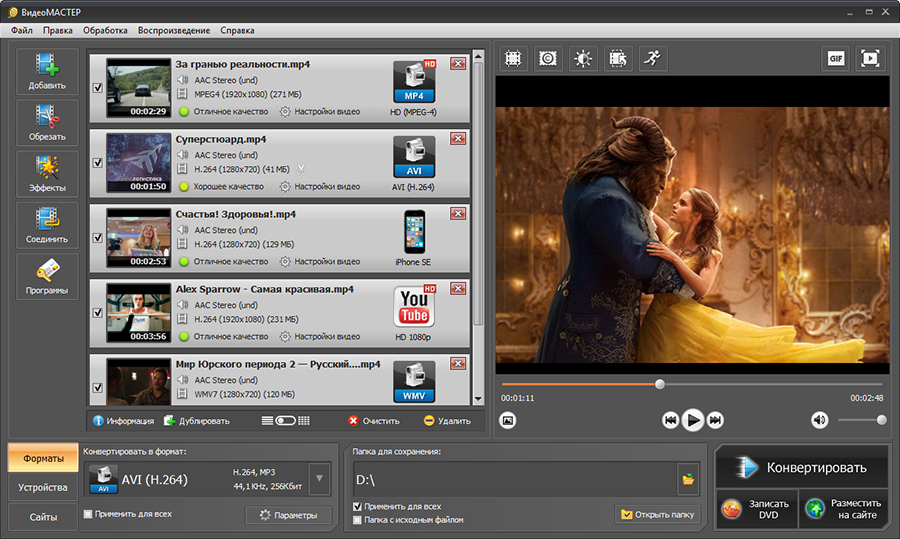
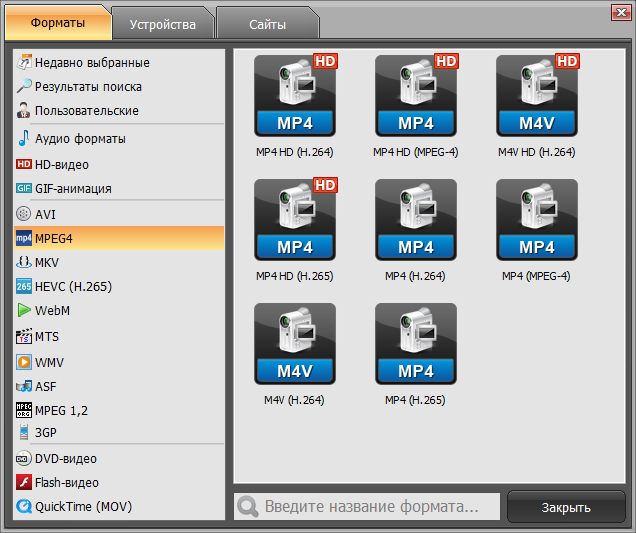
Рабочая последовательность такая. Нажмите кнопку добавления видео и выберите ролик. Внизу откройте список форматов и найдите MP4 с H.264. Затем откройте параметры и установите размер кадра 480 × 272, если материал готовится именно для экрана PSP. Для вертикального или 4:3 видео сохраняйте исходные пропорции; лишнее пространство лучше заполнить полями, а не растягивать объект. Аудио оставьте AAC, стерео. После перекодирования сначала проверьте один короткий фрагмент, и только затем обрабатывайте всю подборку.
У такого теста есть практический смысл. Если минутный фрагмент запускается, показывает картинку, воспроизводит звук и корректно перематывается, значит базовая связка параметров подходит. Если он не виден в разделе Video, сначала проверьте папку VIDEO и расширение. Если виден, но не запускается, проблема обычно в кодеке, профиле, аудиодорожке или структуре контейнера. Такой порядок экономит время при обработке большой медиатеки.
Плюсы
- Графический интерфейс на русском языке и понятный выбор MP4/H.264.
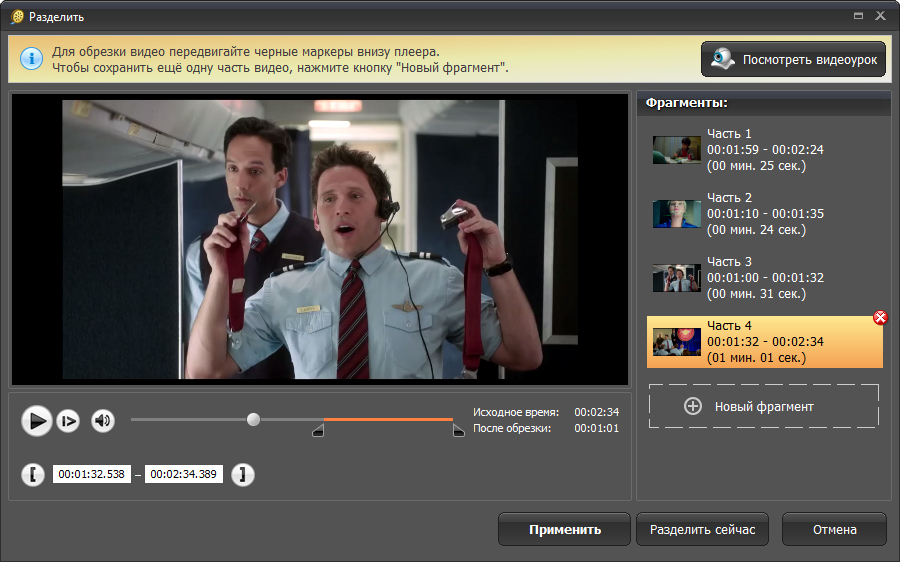
- Можно заранее обрезать лишний фрагмент и не занимать карту памяти ненужным материалом.
- Параметры видео и звука собраны в одном рабочем процессе, без ручного ввода длинной команды.
- Подходит для пакетной подготовки нескольких роликов после проверки тестового профиля.
Минусы
- Работает в Windows, поэтому не закрывает macOS и Linux.
- Готовый профиль всё равно нужно проверять на конкретной PSP: одинаковое расширение не гарантирует совместимость.
- Автоматические настройки не заменяют понимание кодека и контейнера, когда исходник необычный.
Кому подойдёт
Пользователю Windows, которому нужно быстро подготовить несколько роликов для PSP без командной строки и при необходимости обрезать их перед переносом. Для сравнения других программ Xeon Live собрал подборку конвертеров видео для PSP.
2. HandBrake: ручной профиль H.264/AAC
HandBrake удобен, когда нужен бесплатный кроссплатформенный интерфейс и понятный контроль H.264. У проекта нет необходимости использовать готовый современный пресет для PSP: профиль проще собрать вручную. После открытия Source выберите MP4, кодировщик H.264 (x264), обычную частоту кадров, размер 480 × 272 с сохранением пропорций и AAC Stereo. В настройках кодировщика выберите Baseline, чтобы не добавлять функции, которые старому декодеру не нужны.

Порядок действий полезно разделить на четыре проверки. Сначала в Dimensions убедитесь, что кадр не растянут. Затем в Video проверьте H.264, профиль Baseline и итоговую частоту кадров. В Audio оставьте одну стереодорожку AAC без лишних многоканальных треков. В Summary убедитесь, что контейнер MP4. После этого запустите encode, скопируйте файл в VIDEO и протестируйте перемотку на PSP.
Смысл HandBrake не в максимальном сжатии. Слишком агрессивные фильтры, 10-битные режимы и современные кодеки здесь только повышают риск несовместимости. Для старой портативной консоли важнее простой 8-битный H.264 и стабильная аудиодорожка. Отдельный обзор HandBrake на Xeon Live помогает ориентироваться в интерфейсе программы.
Плюсы
- Работает на Windows, macOS и Linux.
- Даёт прямой контроль контейнера, видеокодека, профиля, размера кадра и аудио.
- Подходит для создания собственного повторяемого пресета после успешного теста.
- Документация проекта подробно описывает логику Source, Preset, Destination и запуска кодирования.
Минусы
- Профиль для PSP приходится собирать вручную.
- Множество параметров легко настроить слишком современно для старого устройства.
- Неудачный выбор анаморфного режима, профиля или аудиодорожки может дать формально корректный MP4, который PSP не воспроизведёт.
Кому подойдёт
Тем, кто хочет бесплатный графический инструмент на разных настольных ОС и готов один раз настроить совместимый профиль, а затем сохранить его для повторного использования.
3. FFmpeg: точный способ через muxer psp
FFmpeg полезен, когда нужна воспроизводимая команда и полный контроль над контейнером. В актуальной документации форматов отдельно существует muxer psp — вариант MP4/MPEG-4 Part 14 для PlayStation Portable. Это сильнее обычного переименования файла: muxer формирует структуру контейнера с учётом особенностей устройства. Подробный справочник по инструменту есть на странице Xeon Live про FFmpeg.
Базовую команду удобно строить так: входной файл декодируется, видеопоток перекодируется в libx264 с Baseline Profile, изображение вписывается в 480 × 272 без растяжения, звук переводится в AAC stereo, а вывод формируется через -f psp. В рабочем процессе важно не копировать видеопоток командой -c:v copy, если исходник HEVC, VP9, AV1 или другой неподдерживаемый кодек: контейнер изменится, но видеоданные останутся несовместимыми.
Для сложных исходников полезно сначала запустить ffprobe и посмотреть codec_name, profile, pix_fmt, width, height, r_frame_rate и параметры аудио. Такая диагностика сразу отвечает, почему «обычный MP4» не играет. После конвертации повторите ffprobe и убедитесь, что видеокодек H.264, профиль Baseline, пиксельный формат yuv420p, аудио AAC и контейнер MP4/PSP. Затем всё равно выполните финальную проверку на реальной консоли — программный анализ не заменяет аппаратный декодер.
Плюсы
- Есть отдельный muxer psp, документированный в текущем FFmpeg.
- Команду можно сохранить и использовать для пакетной обработки одинаковых материалов.
- ffprobe даёт точную техническую диагностику кодеков и параметров.
- Подходит для автоматизации больших медиатек и интеграции в рабочий скрипт.
Минусы
- Командная строка требует понимания параметров H.264, масштабирования и аудио.
- Неверный фильтр scale/pad может исказить пропорции или добавить лишнюю обработку.
- Разные сборки FFmpeg могут отличаться набором доступных энкодеров, поэтому наличие libx264 стоит проверить перед пакетным запуском.
Кому подойдёт
Техническому специалисту, который хочет прозрачный и автоматизируемый процесс, умеет проверять параметры через ffprobe и готов хранить команду как часть производственного пайплайна.
Как переносить готовые файлы на карту памяти
После конвертации подключите PSP к компьютеру по USB либо используйте кардридер для карты Memory Stick. Для видео создайте в корне носителя папку VIDEO и поместите файл туда. Для музыки используйте MUSIC, для изображений — PICTURE. В позднем онлайн-руководстве PSP эти папки описаны как стандартный способ ручного копирования. Для PSPgo те же каталоги могут находиться во внутреннем хранилище.
Не переносите всю библиотеку сразу. Сначала скопируйте по одному тестовому файлу каждого типа: один MP4, один MP3 и один JPEG. Откройте соответствующие разделы XMB и убедитесь, что устройство видит файлы. Затем проверьте воспроизведение, перемотку, звук и открытие изображения. Только после этого имеет смысл копировать десятки гигабайт контента.
При больших библиотеках следите за глубиной подпапок. Руководство указывает, что PSP распознаёт ограниченную вложенность под VIDEO, MUSIC и PICTURE. Простая структура каталогов надёжнее и быстрее открывается. Названия папок лучше делать короткими и понятными, особенно если на карте смешаны материалы разных проектов.
Как проверить файл до копирования на PSP
Самая полезная проверка — определить не расширение, а внутренние параметры. В графическом медиаплеере или MediaInfo посмотрите контейнер, видеокодек, профиль H.264, пиксельный формат, разрешение, частоту кадров, аудиокодек и число каналов. Для MP4, который должен работать на PSP, желательны H.264 Baseline/Main и AAC; для максимально консервативного самостоятельного экспорта — Baseline и стерео AAC.
- Контейнер: MP4 либо специальный PSP-вариант MP4; AVI — только при Motion JPEG.
- Видео: MPEG-4 Simple Profile или H.264/AVC Baseline/Main.
- Аудио в видеоролике: AAC; не оставляйте AC-3, DTS, Opus и многоканальные дорожки.
- Размер кадра: для просмотра на встроенном экране рационально 480 × 272 с сохранением исходных пропорций.
- Пиксельный формат: обычный 8-битный YUV 4:2:0 — наиболее консервативный вариант для старого аппаратного декодирования.
- Проверка результата: файл отображается в Video, запускается с первой секунды, перематывается, звук синхронен, после паузы воспроизведение продолжается без ошибки.
Если исходник содержит переменную частоту кадров, HDR, 10-bit, HEVC или нестандартное аудио, лучше не пытаться сохранить поток как есть. Полное перекодирование занимает больше времени, зато убирает неопределённость. Это особенно важно для материалов с экрана смартфона, коротких рекламных роликов и современных монтажных экспортов.
Типовые ошибки и что они означают
Файл виден, но появляется сообщение о неподдерживаемых данных
В этом случае папка и расширение, скорее всего, распознаны, но один из внутренних параметров не подходит. Чаще всего виноваты видеокодек, профиль H.264, аудиокодек или структура MP4. Перекодируйте тестовый фрагмент в H.264 Baseline + AAC через один из трёх способов выше. Если тест запускается, сравните его параметры с проблемным файлом.
Видео играет без звука
Проверьте аудиодорожку. Современный MP4 может содержать AC-3, E-AC-3, Opus или даже несколько дорожек. Для PSP оставьте одну стереодорожку AAC. В графическом конвертере это делается в настройках аудио, в FFmpeg — явным выбором AAC и двух каналов.
Файл не отображается вообще
Проверьте, что видео лежит в VIDEO, музыка в MUSIC, а картинки в PICTURE. Затем убедитесь, что расширение действительно соответствует контейнеру, а не было просто переименовано. Ещё одна причина — слишком глубокая вложенность подпапок или повреждённая файловая система карты памяти.
Изображение открывается очень медленно или не открывается
Сделайте копию в обычном RGB JPEG или PNG и уменьшите размер до разумного для просмотра. Огромные TIFF из камеры и необычные цветовые профили создают лишнюю нагрузку и не дают преимуществ на экране 480 × 272. Исходный мастер-файл при этом сохраните отдельно.
WMA работает на одной PSP и не работает на другой
Это модельно-зависимый случай. В спецификациях PSP-2000/3000 WMA заявлен при включении функции WMA Playback, а в перечне PSP-E1000 он отсутствует. Для совместимой медиатеки между разными моделями используйте MP3.
ISO или CSO не запускается со штатной карты памяти
Так и должно быть для обычной штатной прошивки. ISO/CSO относятся к образам игр и сценариям кастомного программного обеспечения, а не к стандартным мультимедийным форматам PSP. Не смешивайте их со списком форматов, которые штатный плеер открывает из VIDEO, MUSIC и PICTURE.
Чек-лист перед большой конвертацией
- Определите модель PSP и тип носителя: Memory Stick Duo/PRO Duo, Memory Stick Micro для PSPgo или внутреннюю память PSPgo.
- Сохраните исходные мастер-файлы отдельно и не конвертируйте единственную копию.
- Для видео выберите MP4 + H.264 Baseline/Main + AAC; для общего профиля начните с 480 × 272 без растяжения.
- Для музыки используйте MP3, если не требуется сохранять уже существующую библиотеку AAC/ATRAC/WMA.
- Для фото используйте JPEG или PNG, а TIFF/BMP оставьте для случаев, где они действительно нужны.
- Сделайте минутный тестовый ролик и перенесите его в VIDEO.
- Проверьте запуск, звук, перемотку и повторное открытие после выхода в XMB.
- Только после успешного теста запускайте пакетную обработку всей медиатеки.
- После копирования выборочно откройте несколько файлов с начала, середины и конца списка, чтобы исключить единичные ошибки.
Если приходится регулярно переводить материалы между современными источниками и старой техникой, полезно сохранить рабочий профиль как стандарт проекта. Тогда каждый новый ролик проходит одинаковый контроль: исходник, техническая проверка, экспорт, тестовый запуск, пакетная обработка и финальная выборочная проверка. Такой подход уменьшает риск получить десятки файлов, которые формально имеют .mp4, но не открываются на целевом устройстве.
Для общего понимания конвертации без привязки к PSP пригодится инструкция Xeon Live о том, как менять формат видео. В случае PSP к обычной смене формата добавляется ещё один слой — совместимость с аппаратным декодером старой консоли.
Что выбрать в реальной работе
Для обычного пользователя Windows самый прямой путь — подготовить тестовый MP4 в ВидеоМАСТЕР, проверить его на PSP и сохранить удачные настройки. Для macOS и Linux удобнее HandBrake. Для автоматизации, серверной обработки и точной диагностики — FFmpeg с muxer psp. Независимо от программы целевая логика одинакова: совместимый контейнер, H.264/MPEG-4, AAC, умеренное разрешение, правильная папка и обязательный тест на устройстве.
Для музыки не усложняйте: MP3 закрывает большинство сценариев. Для фото — JPEG и PNG. WMA и ATRAC оставляйте для существующих архивов и конкретных моделей, а не как базовый формат новой медиатеки. AVI используйте только если сознательно создаёте Motion JPEG; обычные DivX/Xvid-файлы в контейнере AVI к штатному профилю PSP не относятся.
Главный вывод — PSP поддерживает больше форматов, чем часто указывают короткие списки, но эта поддержка всегда связана с конкретными кодеками и профилями. Поэтому правильный вопрос при ошибке воспроизведения звучит не «какое у файла расширение», а «какие потоки лежат внутри и соответствуют ли они декодеру PSP». Проверка контейнера, H.264/AAC и структуры папок почти всегда быстрее, чем перебор случайных конвертеров.
Матрица выбора формата по задаче
Чтобы не перебирать десятки вариантов, полезно привязать формат не к абстрактному понятию качества, а к конкретной задаче. Для просмотра фильма или ролика на самой PSP рационален MP4 с H.264 и AAC. Для короткой музыкальной подборки — MP3. Для статичных материалов, раскадровок, референсов и визуальных заметок — JPEG или PNG. WAVE, TIFF и BMP остаются техническими форматами, когда важнее простая структура данных, чем экономия места. ATRAC нужен главным образом для уже существующей старой библиотеки, а AVI Motion JPEG — для специальных сценариев совместимости, но не как основной формат новой медиатеки.
- Фильм, рекламный ролик, презентационное видео: MP4 + H.264 Baseline/Main + AAC, с размером кадра под экран PSP и сохранением пропорций.
- Музыка, подкаст, озвучка: MP3 как наиболее предсказуемый переносимый вариант; AAC в MP4 — когда исходная библиотека уже организована в этом формате.
- Референсы, кадры, фотографии: JPEG для экономии места, PNG для схем, интерфейсной графики и изображений с резкими границами.
- Тест качества звука: WAVE/Linear PCM, если размер файла не критичен и нужно исключить влияние аудиосжатия.
- Старая медиатека Sony: ATRAC3/ATRAC3plus стоит сохранять как исходник, а при необходимости делать отдельную MP3-копию для универсального воспроизведения.
- Диагностический AVI: только Motion JPEG с Linear PCM или μ-Law; обычный AVI с DivX/Xvid не относится к документированному профилю PSP.
Такой подход особенно удобен в рабочей медиатеке, где одни и те же материалы существуют в нескольких версиях. Мастер-файл остаётся в современном или архивном формате, а рядом создаётся отдельная копия для PSP. Тогда ограничение старого устройства не влияет на качество исходника и не заставляет строить весь архив вокруг возможностей консоли. PSP становится конечной точкой доставки, а не главным форматом хранения.
Как не потерять качество при перекодировании
Фраза «без потери качества» для перекодирования в H.264 требует аккуратного понимания. Когда исходник уже сжат, а затем перекодируется ещё раз, математически без потерь процесс обычно не проходит. Практическая цель другая: сделать деградацию незаметной на экране PSP и не тратить место на параметры, которые устройство не использует. Поэтому правильнее сохранять мастер отдельно, а версию для PSP рассматривать как производную копию для просмотра.
На качество сильнее всего влияют четыре решения: масштабирование, уровень сжатия, повторное кодирование уже плохого исходника и обработка цвета. Не увеличивайте низкое разрешение перед последующим уменьшением до 480 × 272 — это добавляет лишнюю интерполяцию. Не применяйте резкость, шумоподавление и стабилизацию «на всякий случай»: каждый фильтр может изменить картинку, а на маленьком экране польза часто не окупает артефакты. Если исходник нормальный, достаточно корректного масштаба и одного этапа кодирования.
Для материалов с текстом, интерфейсами и инфографикой проверьте читаемость после уменьшения. Экран 480 × 272 быстро показывает слабое место макета: мелкие подписи, тонкие линии и плотные таблицы становятся неразборчивыми. Если ролик изначально создавался для смартфона или презентации, иногда лучше подготовить отдельную компоновку с более крупной типографикой, чем пытаться спасти исходный дизайн высоким битрейтом.
Отдельно проверяйте цвет и уровни яркости. Старый экран PSP не воспроизводит современный HDR-пайплайн так, как новый смартфон или телевизор. HDR-видео лучше заранее перевести в обычный SDR-поток в процессе конвертации. Если этого не сделать, изображение может выглядеть слишком тёмным, плоским или с неверной передачей ярких участков. Важно не просто получить файл, который запускается, а сохранить приемлемый визуальный результат.
Практический сценарий для маркетинговых и коммуникационных материалов
У PSP сегодня скорее ретро- и демонстрационная роль, но сам принцип совместимости полезен и для рабочих задач. Например, у команды есть короткий проморолик, видеоинструкция, запись продукта или презентационный клип, который нужно показать на старом устройстве на выставке, в музее, ретро-зоне или внутренней демонстрации. Такой ролик часто приходит из современного монтажного пайплайна в HEVC, 4K, 60 fps, с несколькими аудиодорожками и большим количеством метаданных. Прямое копирование на PSP почти гарантированно даёт лишние проблемы.
Рабочий процесс лучше стандартизировать. Сначала выделяется исходный мастер, затем создаётся PSP-копия в MP4/H.264/AAC. После этого проверяется композиция в 480 × 272: читаемость брендинга, текста, интерфейсных элементов, титров и мелких деталей. Затем файл тестируется на реальной консоли. Если материал должен воспроизводиться циклично или использоваться много раз, тестируют не только старт, но и полное прохождение ролика, перемотку, паузу и повторный запуск после выхода в меню.
Для измерения результата достаточно простых критериев. Первый — файл отображается в нужном разделе XMB. Второй — запускается без сообщения о неподдерживаемых данных. Третий — звук присутствует и не рассинхронизируется. Четвёртый — титры и важные графические элементы остаются читаемыми. Пятый — объём файла соответствует доступному месту на карте памяти. Такой набор метрик даёт воспроизводимый контроль качества вместо субъективного «вроде работает».
Если материалов много, полезно вести короткую карточку профиля: контейнер, видеокодек, профиль H.264, размер кадра, аудиокодек, частота кадров и программа, которой создан файл. После одного успешного запуска этот профиль можно закрепить как стандарт для проекта. Тогда каждый новый ролик обрабатывается одинаково, а ошибки проще диагностировать сравнением с эталонным файлом.
Диагностика по симптому: быстрый порядок проверки
Когда PSP не воспроизводит файл, хаотичное изменение настроек обычно тратит больше времени, чем последовательная диагностика. Начните с уровня файловой системы, затем переходите к контейнеру, кодекам и параметрам потока. Такой порядок позволяет исключать целые классы проблем и не перекодировать файл без необходимости.
- Файл не виден: проверьте папку, расширение, глубину подпапок и состояние карты памяти. Для видео используйте VIDEO, для музыки MUSIC, для изображений PICTURE.
- Файл виден, но не запускается: проверьте внутренний видеокодек и аудиокодек. Для MP4 ориентируйтесь на H.264/MPEG-4 и AAC.
- Есть картинка, но нет звука: удалите лишние аудиодорожки и сделайте одну дорожку AAC stereo.
- Есть звук, но изображение не идёт: проверьте H.264 profile, pix_fmt и фактический видеокодек; HEVC/VP9/AV1 требуют перекодирования.
- Видео растянуто: исправьте масштабирование и используйте вписывание с полями вместо принудительного растяжения в 16:9.
- Файл запускается, но зависает при перемотке: заново сформируйте контейнер в надёжном muxer и проверьте временные метки; для FFmpeg используйте вывод psp.
- Один и тот же файл по-разному ведёт себя на моделях: проверьте модель и системное ПО; для музыки особенно учитывайте различия с WMA.
Полезно держать на карте три маленьких эталонных файла: короткий MP4/H.264/AAC, короткий MP3 и небольшой JPEG. Если они воспроизводятся, базовые папки, карта памяти и плееры работают. Тогда проблема находится в конкретном новом файле. Если эталон тоже перестал открываться, стоит проверять файловую систему носителя, структуру каталогов и состояние самой консоли, а не продолжать менять параметры кодирования.
Работа со старыми картами памяти и архивами
Старые Memory Stick нередко содержат единственные копии фотографий, музыки и сохранённых материалов. Перед любыми экспериментами сделайте полную резервную копию содержимого карты на современный накопитель. Не форматируйте карту только потому, что один файл не читается. Сначала проверьте её на компьютере, скопируйте данные и только после этого решайте, нужна ли очистка или восстановление структуры папок.
При переносе старого архива на новую карту не копируйте мусорные системные файлы операционной системы, которые могли появиться после работы с macOS или Windows. Для мультимедиа достаточно понятной структуры VIDEO, MUSIC и PICTURE. Сохранения игр и системные данные лучше переносить отдельно, не смешивая их с медиапапками. Это упрощает диагностику и уменьшает риск случайно удалить нужные данные при уборке.
Если на старой карте лежат видео с историческими именами вида M4Vxxxxx.MP4 и папками MP_ROOT, не обязательно сразу перестраивать всё. Позднее системное ПО поддерживает более простой каталог VIDEO, но сохранение старой рабочей структуры полезно до тех пор, пока вы не убедились, что новая схема воспроизводится на конкретной консоли. Сначала копия, затем тест, и только потом реорганизация.
Для фотоархива разумно хранить исходники на компьютере и переносить на PSP уменьшенные JPEG/PNG-копии. Для музыки — аналогично: мастер в исходном формате, а на PSP компактный MP3. Такой двухуровневый архив защищает качество и одновременно снижает нагрузку на маленькую карту памяти.
Что делать с современными форматами: HEVC, WebM, AV1, FLAC и WebP
Современные медиатеки часто содержат форматы, которых во время разработки PSP либо не существовало, либо они не были частью её аппаратного декодера. HEVC/H.265, VP9, AV1 и WebM не относятся к штатному видеопрофилю PSP. FLAC не входит в стандартный список музыкальных типов, WebP — в список фотоформатов. Такие файлы не стоит пытаться «уговорить» сменой расширения: нужен перевод в поддерживаемое семейство.
Для видео это MP4/H.264/AAC; для FLAC — MP3 или совместимый AAC в MP4; для WebP — JPEG или PNG. При этом исходные современные файлы лучше сохранить, потому что они могут содержать больше качества или метаданных, чем переносная копия для PSP. Конвертация под старое устройство — конечный экспорт, а не замена мастер-архива.
Если исходный HEVC-файл уже имеет подходящее разрешение и частоту кадров, всё равно требуется перекодирование видеопотока в H.264. Ремультиплексирование без изменения кодека не поможет. То же относится к WebM/VP9 и AV1. В случае FLAC перекодируется только звук, а для WebP меняется формат изображения. Такой раздельный подход экономит время и не делает лишних преобразований там, где они не нужны.
Как оценить, что профиль готов к массовому использованию
Перед пакетной конвертацией сформируйте контрольный набор из трёх роликов: короткий 16:9, короткий 4:3 и вертикальный. Они покрывают основные сценарии масштабирования. Для каждого проверьте запуск, звук, геометрию кадра, перемотку и повторное открытие. Если все три работают, сохраните профиль в программе или команду FFmpeg и используйте её как эталон.
После пакетной обработки выборочно проверьте не только первые файлы. Откройте несколько роликов из начала, середины и конца очереди. Это помогает заметить проблему, появившуюся из-за конкретного исходника: необычного аудиокодека, повреждённого контейнера, переменной частоты кадров или другой цветовой характеристики. В автоматическом пайплайне дополнительно полезно сохранять лог ffprobe до и после конвертации.
Для практической оценки качества можно использовать простую шкалу: совместимость, читаемость, стабильность воспроизведения, синхронность звука и объём. Профиль считается готовым, когда все пять критериев выполняются на тестовой PSP. Такой критерий намного полезнее абстрактной оценки по битрейту, потому что он привязан к реальному устройству и реальной задаче.