Лучшие конвертеры видео DivX: 7 программ и онлайн-сервисов для Windows, macOS и браузера
DivX остаётся в рабочих архивах, на старых медиаплеерах, автомобильных системах и в коллекциях видео, которые создавались задолго до того, как MP4 с H.264 стал фактическим универсальным вариантом для обмена роликами. Поэтому задача сегодня обычно двойная: либо перевести старый DivX в современный контейнер для сайта, презентации или облачного архива, либо, наоборот, подготовить файл с DivX для техники, которая ожидает именно такой тип видео. В этом рейтинге собраны семь инструментов с разной логикой работы — от простого Windows-конвертера до браузерных сервисов. Для расширенного обзора решений Xeon Live ведёт отдельный рейтинг конвертеров DivX.
Какой конвертер DivX выбрать: короткий ответ
Для регулярной работы на Windows удобнее начинать с ВидеоМАСТЕР: он ставит на первое место понятный сценарий выбора формата, позволяет открыть параметры кодека и одновременно закрывает базовые операции — обрезку, склейку, работу со звуком и пакетную обработку. Когда нужен именно фирменный стек DivX и совместимость с DivX Certified-устройствами, логичнее DivX Converter. Wondershare UniConverter и Movavi Video Converter сильнее как универсальные медиакомбайны для современных рабочих процессов. VLC полезен как бесплатный резервный инструмент, а Convertio и FreeConvert — когда нужен разовый результат в браузере без установки настольной программы.
- ВидеоМАСТЕР — основной выбор для Windows, когда важны русский интерфейс, явные настройки AVI/DivX и дополнительные инструменты обработки.
- DivX Converter — профильный вариант для тех, кто работает с экосистемой DivX и хочет использовать готовые профили разработчика технологии.
- Wondershare UniConverter — для пакетных медиазадач, где конвертация соседствует со сжатием, редактированием и другими операциями.
- Movavi Video Converter — для понятной перекодировки старых DivX-файлов в более совместимые современные форматы.
- VLC media player — бесплатный инструмент для открытия DivX и последующей конвертации через Convert/Save.
- Convertio — браузерный вариант с отдельным направлением DIVX и расширенными параметрами видео.
- FreeConvert — браузерный сервис для разовых преобразований DivX и других файлов с простым сценарием загрузки и экспорта.
DivX: кодек, файл и контейнер — что важно различать
Главная причина путаницы в том, что словом DivX называют сразу несколько связанных вещей. Исторически DivX получил известность как технология сжатия видео на базе MPEG-4 Part 2. При этом видеопоток DivX часто находился в контейнере AVI, а фирменный DivX Media Format использовал расширение .divx. Из-за этого два файла с похожим содержимым могут выглядеть по-разному: один имеет расширение .avi, другой — .divx, хотя внутри используется родственный видеокодек. Разобраться в различии контейнера и кодека помогает отдельный материал Xeon Live о том, как устроены видеокодеки.
Практический вывод простой: при выборе конвертера нельзя смотреть только на расширение файла. Важно понимать, что именно требуется получить на выходе. Для нового сайта, презентации, корпоративного облака или передачи подрядчику чаще всего нужен MP4 с современным кодеком. Для старого DVD-плеера, мультимедийной станции в автомобиле или другого наследуемого оборудования используют AVI с MPEG-4 ASP/DivX, когда именно такой профиль указан в спецификации устройства. А иногда перекодирование вообще излишне: если принимающее устройство понимает исходный видеопоток, достаточно другого контейнера. Такой вариант называется ремультиплексированием и не ухудшает изображение, потому что видеопоток не кодируется заново.
В статье о видеоформатах и контейнерах разобрана эта связка подробнее. Для DivX это особенно важно: старые инструкции нередко называют AVI форматом DivX, хотя технически AVI — контейнер, а DivX — технология кодирования видео. Поэтому в рейтинге ниже мы отдельно отмечаем, умеет ли инструмент работать с DivX как входом, позволяет ли кодировать в DivX или используется прежде всего для перевода старого материала в MP4, MKV и другие современные варианты.
По каким критериям сравнивались программы и сервисы
Оценивать конвертер только по длине списка форматов бессмысленно. В реальной работе важнее, можно ли предсказуемо получить нужный результат и проверить его до передачи клиенту, публикации или загрузки в медиатеку. Поэтому позиции ниже разбираются по единому набору критериев. Это не синтетический тест скорости: производительность зависит от процессора, видеокарты, кодека, разрешения, длины ролика и выбранного профиля. Здесь сравнивается рабочая логика инструментов и подтверждённые возможности.
- Направление конвертации. Поддерживает ли инструмент DivX на входе, на выходе или в обе стороны; можно ли выбрать кодек отдельно от контейнера.
- Контроль результата. Доступны ли разрешение, частота кадров, битрейт, кодек аудио, качество и другие параметры, которые влияют на совместимость и размер файла.
- Пакетная работа. Насколько удобно обработать не один ролик, а папку материалов с одинаковыми требованиями к экспорту.
- Порог входа. Видит ли пользователь основные действия сразу или сначала должен разобраться в профилях, кодеках и контейнерах.
- Дополнительная обработка. Можно ли до экспорта обрезать лишнее, повернуть кадр, исправить пропорции, заменить звук или выполнить другую операцию без перехода в отдельный редактор.
- Платформа и приватность. Работает ли конвертация локально на компьютере или файл отправляется на сервер. Для внутренних рекламных материалов, неопубликованных роликов и клиентских исходников это принципиальная разница.
- Проверяемость. Насколько просто после конвертации открыть результат, сверить длительность, дорожки, разрешение и визуально проверить несколько сложных фрагментов.
Конвертеры DivX для Windows
1. ВидеоМАСТЕР
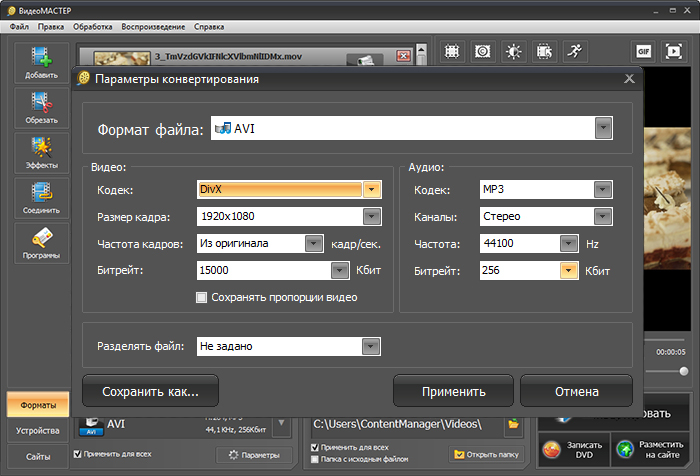
ВидеоМАСТЕР — настольный видеоконвертер для Windows, в котором конвертация объединена с базовой обработкой. Для темы DivX важен не просто общий список поддерживаемых форматов, а конкретная логика экспорта: в рабочем сценарии можно выбрать AVI, открыть Параметры и указать DivX как видеокодек. Такой подход удобен, когда конечное устройство ждёт AVI-файл, сжатый DivX, а пользователь не хочет разбираться с командной строкой или вручную собирать профиль кодировщика.
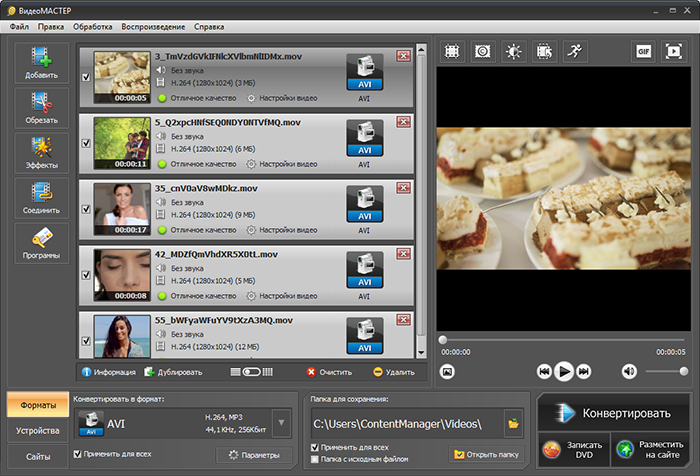
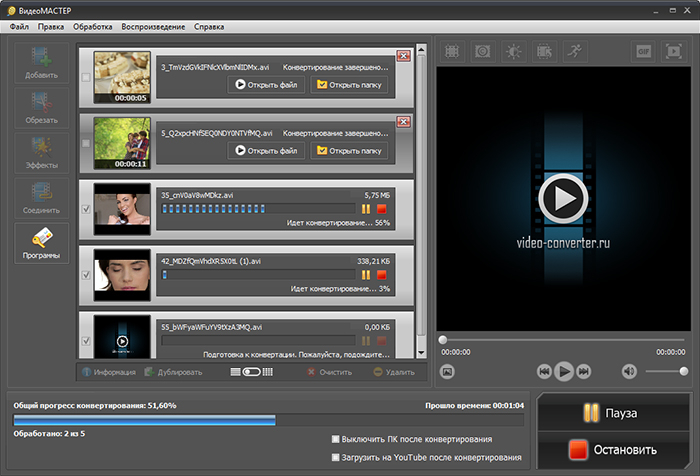
Интерфейс построен вокруг очереди файлов. Слева находятся операции добавления, обрезки, эффектов и соединения, справа — предпросмотр, снизу — выбор формата, папки и кнопка запуска конвертации. Для человека, который работает с архивом старых роликов, это практичнее, чем редактор с многодорожечным таймлайном: каждый файл остаётся отдельной задачей, а формат вывода виден прямо в основном окне. Пакетная обработка особенно полезна, когда нужно привести к одному стандарту серию рекламных роликов, запись выставки, набор демонстрационных видео или архив материалов с разных носителей.
Сильная сторона ВидеоМАСТЕР в том, что перед конвертацией можно решить мелкие, но часто обязательные задачи. Например, вырезать техническую заставку, убрать лишний фрагмент в конце, повернуть видео, скорректировать кадр, соединить несколько частей, заменить или извлечь аудиодорожку. Для маркетинговой команды это уменьшает количество промежуточных файлов: ролик не приходится сначала править в одном приложении, затем экспортировать и только после этого открывать в конвертере.
При работе именно с DivX нужно помнить о наследуемой совместимости. Если файл готовится для старой аппаратуры, недостаточно выбрать знакомое расширение AVI. Следует открыть параметры и убедиться, что видеокодек действительно установлен в DivX, а разрешение и частота кадров укладываются в ограничения конкретного устройства. Старые DVD-плееры и автомобильные системы часто принимают не все сочетания контейнера, кодека, разрешения и аудио. Лучший контроль — короткий тестовый ролик на самом устройстве до пакетной обработки всей библиотеки.
Как работать с DivX
- Добавьте один или несколько исходных роликов в очередь и сразу проверьте, что длительность и предпросмотр определились корректно.
- Откройте вкладку форматов и выберите AVI, когда целевое устройство ожидает классическую связку AVI + DivX.
- Нажмите Параметры, укажите DivX в поле видеокодека и проверьте разрешение, частоту кадров и битрейт. Для первой пробы не меняйте параметры, которые не требуются задачей.
- Выберите аудиокодек, совместимый с конечным проигрывателем. Для старой техники это не менее важно, чем видеопоток.
- Сконвертируйте короткий фрагмент и проверьте его на том устройстве или в той системе, ради которой выполняется преобразование. Только после этого запускайте пакетную очередь.
Плюсы
- Русскоязычная логика интерфейса и понятный сценарий от добавления файла до экспорта.
- Поддержка пакетной обработки и ручных параметров кодирования.
- Возможность выбрать DivX как кодек внутри AVI, что удобно для наследуемых устройств.
- Обрезка, склейка, кадрирование, поворот и работа со звуком в том же приложении.
Минусы
- Основная платформа — Windows; для macOS нужен другой инструмент.
- При подготовке файла для старой техники всё равно требуется проверка реального устройства: один только выбор DivX не гарантирует совместимость со всеми профилями.
- Для сложного монтажа и цветокоррекции возможностей конвертера недостаточно — такие задачи лучше завершать до этапа финального кодирования.
Кому подойдёт
ВидеоМАСТЕР рационален для Windows-пользователей, которым нужен предсказуемый конвертер с понятными ручными настройками и минимальным числом переходов между программами. Он особенно удобен для домашних и корпоративных архивов, подготовки роликов к показу на старом оборудовании, пакетного переэкспорта медиатеки и ситуаций, когда перед конвертацией требуется небольшая техническая правка.
Конвертеры DivX для Windows и macOS
2. DivX Converter
DivX Converter входит в DivX Software и остаётся самым прямым вариантом для работы внутри фирменной экосистемы DivX. Актуальная линейка DivX 11 доступна для Windows и macOS; конвертер использует готовые профили, принимает распространённые видеофайлы и создаёт совместимые результаты без необходимости вручную собирать команду кодировщика. Для пользователя это важное отличие: здесь термин DivX не просто один из десятков пунктов в списке, а центральная технология продукта.
Базовый сценарий — перетащить видео в окно, выбрать профиль и запустить обработку. В фирменных материалах отдельно описаны объединение нескольких клипов, ограничение размера, пользовательское разрешение, поворот и сохранение собственных пресетов. Это делает DivX Converter удобным не только как инструмент одного формата, но и как средство стандартизации повторяющихся задач. Если отдел постоянно получает видео из одинакового источника, один проверенный профиль уменьшает риск, что разные сотрудники экспортируют материал с несовместимыми параметрами.
Профильность продукта одновременно является его ограничением. Современная экосистема DivX включает MP4, MKV и HEVC, а часть дополнительных возможностей относится к расширенному набору функций. Поэтому при задаче просто получить универсальный MP4 для сайта у специализированного DivX Converter нет принципиального преимущества перед хорошим универсальным конвертером. Его сильная сторона проявляется именно там, где важна совместимость с DivX-устройствами, старыми библиотеками и файлами, уже построенными вокруг этой технологии.
Для контроля результата стоит смотреть не на название профиля, а на фактические параметры выходного файла. После конвертации проверьте контейнер, видеокодек, аудиокодек, разрешение, длительность и наличие нужных дорожек. В архивах DivX часто встречаются ролики с несколькими аудиодорожками или субтитрами, и при перекодировании в более простой формат часть структуры теряется, когда выбранный выходной профиль не поддерживает соответствующие дорожки или субтитры. Перед массовой обработкой целесообразно выбрать один сложный исходник с дорожками и субтитрами и использовать его как контрольный пример.
Плюсы
- Инструмент разработчика DivX и ориентация на фирменные профили совместимости.
- Простой drag-and-drop сценарий без необходимости вручную задавать все параметры.
- Windows и macOS, что удобно для смешанного парка рабочих компьютеров.
- Пользовательские параметры и сохранение пресетов для повторяющихся задач.
Минусы
- Для обычного перевода старого файла в MP4 функциональность заметно привязана к экосистеме DivX и не всегда нужна целиком.
- Не все расширенные функции доступны в базовой конфигурации.
- Проверка дорожек и совместимости с конкретным старым устройством всё равно остаётся обязательной.
Кому подойдёт
DivX Converter стоит выбирать владельцам коллекций DivX, пользователям DivX Certified-техники и командам, которые хотят опираться на фирменные профили разработчика формата. Для единичного перевода .divx в MP4 он тоже подходит, но в широком производственном процессе универсальные медиаконвертеры могут оказаться удобнее.
3. Wondershare UniConverter
Wondershare UniConverter — универсальный медиапроцессор для Windows и macOS. В актуальных материалах Wondershare DivX присутствует и как входной формат, и как направление конвертации, а настольное приложение рассчитано на пакетные очереди и ручную настройку параметров вывода. Это полезно, когда DivX — только одна часть общей медиатеки: рядом могут лежать MOV, MKV, AVI, старые WMV и современные MP4, которые нужно привести к нескольким корпоративным профилям.
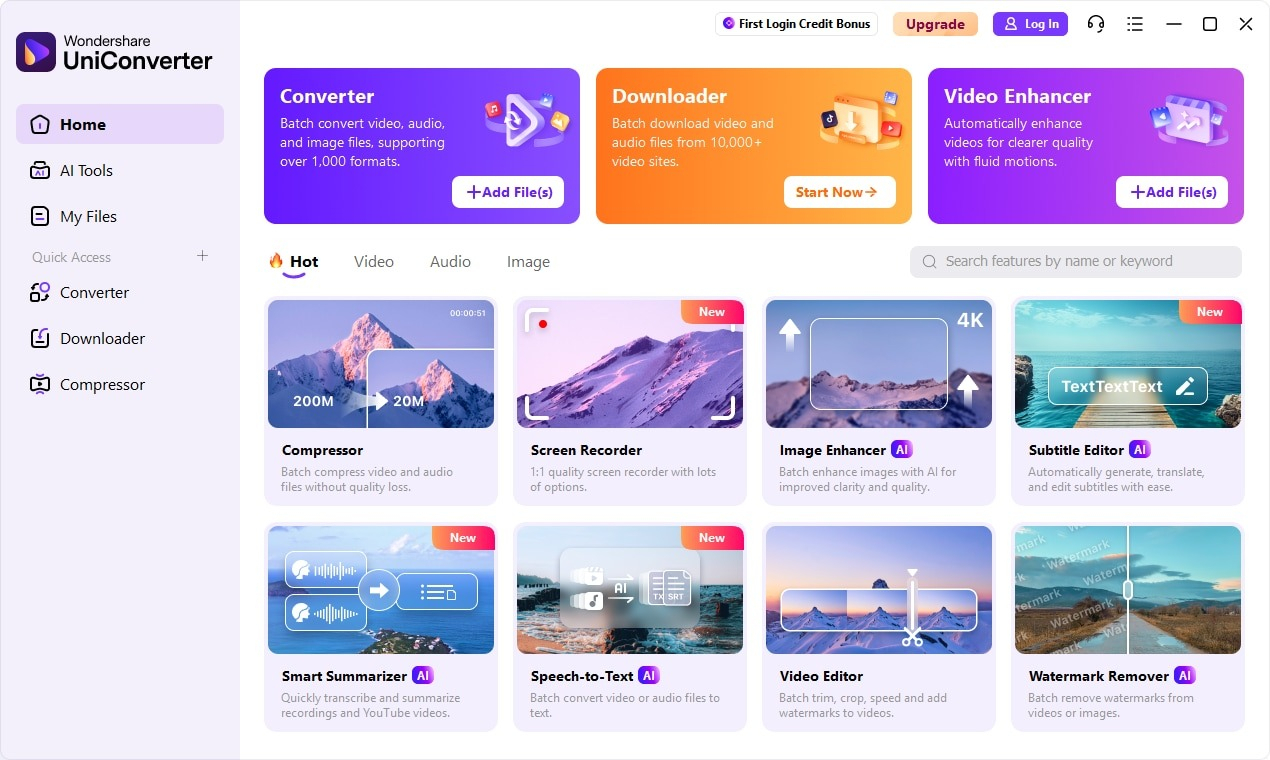
В модуле Converter логика знакомая: добавляются файлы, выбирается формат результата, затем задаются дополнительные параметры и запускается очередь. Для DivX практичны два сценария. Первый — модернизация архива: DivX переводится в MP4 с H.264 или другим современным кодеком для воспроизведения на телефонах, в браузерах и CMS. Второй — подготовка наследуемого файла, когда DivX выбран как целевой кодек для оборудования, которое продолжает его использовать. В обоих случаях пакетная очередь позволяет один раз настроить профиль и применить его к серии материалов.
С точки зрения бизнес-процесса UniConverter полезен тем, что рядом с конвертацией находятся компрессор, простое редактирование, работа с субтитрами и другие медиамодули. Типичный сценарий выглядит так: контент-менеджер получает длинный DivX-ролик из архива, обрезает технические поля, приводит его к MP4 и уменьшает размер для загрузки в систему управления контентом. Однако большое число модулей делает программу тяжелее по восприятию, чем узкий конвертер: для одноразовой операции пользователь видит намного больше функций, чем ему требуется.
При переносе старого DivX в современный формат не стоит автоматически повышать разрешение. Если исходник 720×576 или 640×480, экспорт в Full HD не возвращает утраченные детали и только увеличивает объём данных. Лучше сохранять исходную геометрию, контролировать деинтерлейс для материалов с видеокамер и отдельно проверять звук. Архивные ролики нередко содержат MP3 или AC-3, и после конвертации важно убедиться, что аудио не стало тише, не ушло из синхронизации и воспроизводится на целевой платформе.
Плюсы
- DivX поддерживается внутри универсальной системы конвертации и входит в общую пакетную очередь вместе с другими форматами.
- Windows и macOS, единая логика модулей на рабочих компьютерах разных платформ.
- Ручная настройка разрешения, битрейта, частоты кадров и других параметров.
- Дополнительные медиамодули сокращают число промежуточных приложений в контент-процессе.
Минусы
- Интерфейс и набор модулей заметно шире, чем нужно для редкой конвертации одного DivX-файла.
- Часть возможностей относится к отдельным функциям и не нужна пользователю, который решает только задачу совместимости форматов.
- При массовой миграции архива требуется заранее создать и проверить единый профиль, иначе легко получить неодинаковые параметры у разных файлов.
Кому подойдёт
UniConverter удобен маркетинговым и контент-командам, которые регулярно получают медиа из разных источников и обрабатывают не только DivX. Это выбор для пакетной миграции архивов, подготовки роликов под несколько каналов и связки конвертации с компрессией, субтитрами или базовой редактурой.
4. Movavi Video Converter
Movavi Video Converter ориентирован на понятную перекодировку без сложной технической оболочки. В текущем руководстве Movavi отдельно рассматривается преобразование DivX в MP4 и другие распространённые форматы. Поэтому программу логично оценивать прежде всего как средство вывода старого DivX из наследуемой экосистемы в современный рабочий формат, а не как инструмент, который обязательно должен создавать DivX для старой техники.
Главное окно разделяет вход и выход очень наглядно: сверху добавляются файлы, снизу выбирается категория Video и конкретный формат, рядом задаётся папка сохранения. Для пользователя, который не хочет разбираться в терминах контейнер, профиль и muxer, это удачная модель. В контент-отделе она снижает вероятность случайной ошибки: сотрудник видит, во что преобразуется каждый файл, ещё до запуска очереди.
Movavi хорошо подходит для сценария «получили старый ролик — нужно быстро сделать совместимую копию». Например, архивный DivX-файл требуется вставить в презентацию, передать подрядчику, разместить в корпоративной базе знаний или открыть на современном телевизоре. В таких случаях MP4 с распространённым кодеком обычно практичнее сохранения DivX. При необходимости перед экспортом можно выполнить базовую правку, но сложный монтаж лучше оставить специализированному видеоредактору, чтобы конвертер отвечал за финальную стандартизацию.
Отдельный риск при старых источниках — неверные пропорции пикселя и чересстрочная развёртка. Ролик нередко выглядит нормально в одном плеере, а после неверно настроенного перекодирования становится растянутым или получает заметные «гребёнки» на движении. Перед массовой миграцией проверьте несколько кадров с быстрым движением, круглыми объектами и титрами. Если исходник интерлейсный, применяйте деинтерлейс только при необходимости и обязательно сравнивайте результат с исходным файлом.
Плюсы
- Очень прямолинейный сценарий добавления файла, выбора формата и запуска конвертации.
- Подходит для перевода DivX в MP4 и другие современные форматы без лишней технической подготовки.
- Windows и macOS.
- Базовые операции редактирования доступны до финального экспорта.
Минусы
- Для подготовки строго заданного наследуемого профиля DivX специализированный DivX Converter или ручные настройки другого инструмента дают больше уверенности.
- Как и любой GUI-конвертер, скрывает часть низкоуровневых деталей, поэтому сложную совместимость с редким оборудованием нужно проверять отдельно.
- Не заменяет монтажный пакет при серьёзной работе с несколькими дорожками, графикой и цветом.
Кому подойдёт
Movavi Video Converter уместен для сотрудников и домашних пользователей, которым нужно быстро превратить старый DivX в современный файл и не тратить время на техническую настройку каждого параметра. Он удобен для разовых задач, небольших архивов и потоков, где важнее предсказуемая простота, чем полный контроль кодировщика.
5. VLC media player
VLC media player в первую очередь известен как проигрыватель, но в нём есть полноценный механизм транскодирования. Документация VideoLAN описывает сценарий Convert/Save: VLC декодирует входной медиапоток, кодирует его выбранными кодеками и сохраняет в новом контейнере. Для DivX это полезно как универсальный путь из старого файла в более современный формат, особенно когда VLC уже установлен и отдельный конвертер не нужен.
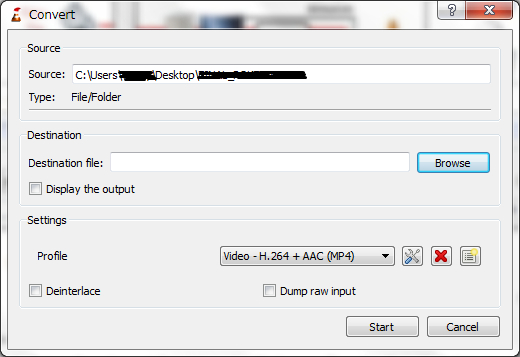
Рабочая последовательность короткая: Media → Convert/Save, добавление файла, выбор профиля, путь назначения и Start. При необходимости профиль редактируется, и тогда можно изменить видеокодек, аудиокодек и контейнер. Это уже менее дружелюбно, чем интерфейс специализированного конвертера, зато даёт понимание внутренней логики: профиль — это не просто красивое название устройства, а конкретное сочетание кодеков и muxer. Для технического специалиста такой подход часто удобнее.
VLC особенно хорош как диагностический инструмент. До конвертации можно открыть DivX и через информацию о кодеке посмотреть, что находится внутри файла. После конвертации тем же приложением легко проверить новый контейнер и дорожки. Такой цикл полезен при получении старых материалов от подрядчика: сначала идентифицировать содержимое, затем сделать совместимую копию, после чего сверить длительность и параметры. При этом VLC не ориентирован на красивую пакетную очередь и массовую медиаподготовку, поэтому для десятков роликов специализированный конвертер обычно быстрее организовать.
Ещё один важный момент — различие перекодирования и ремультиплексирования. В документации VideoLAN эти операции разделены: при remux видеопоток не кодируется заново, а помещается в другой контейнер, поэтому операция быстрее и не вносит потерь. Для DivX такой путь возможен только когда новый контейнер действительно поддерживает исходные дорожки и соответствует требованиям целевого устройства. В противном случае нужен обычный transcode.
Плюсы
- Бесплатный и открытый инструмент, доступный на Windows, macOS и Linux.
- Открывает DivX и позволяет конвертировать через графический интерфейс Convert/Save.
- Удобен для диагностики кодеков и проверки результата в том же приложении.
- Поддерживает как перекодирование, так и сценарии смены контейнера без повторного кодирования, когда сочетание потоков совместимо.
Минусы
- Интерфейс конвертации менее очевиден, чем в специализированных программах.
- Пакетная работа через обычный графический интерфейс организована слабее.
- Для сложных профилей легко ошибиться в сочетании кодека и контейнера, если не понимать ограничения форматов.
Кому подойдёт
VLC подходит тем, кому DivX-конвертация нужна время от времени, а также техническим специалистам, которые хотят одновременно открыть, диагностировать и перекодировать файл без установки отдельного пакета. Для больших библиотек и производственного конвейера удобнее программа с явной очередью и сохранёнными пресетами.
Онлайн-конвертеры DivX
6. Convertio
Convertio работает в браузере и имеет отдельные направления для DIVX. Сервис принимает DivX на входе, позволяет выбрать множество выходных видеоформатов, а в расширенных параметрах доступны кодек, качество, разрешение, поворот, обрезка и другие настройки в зависимости от выбранного направления. Это удобный способ разово подготовить файл на компьютере, где нет права устанавливать программы.
Для DivX у Convertio есть и обратные направления: современные форматы можно кодировать в DIVX, а старый DivX — переводить в MP4, MOV, MKV, WebM и другие варианты. Это отличает сервис от онлайн-инструментов, которые просто принимают DivX как источник, но не предлагают его на выходе. В параметрах некоторых направлений можно выбрать DIVX как видеокодек отдельно от контейнера. Поэтому Convertio способен закрыть и миграцию архива, и подготовку файла для наследуемого устройства — при условии, что размер и конфиденциальность исходника подходят для облачной обработки.
Онлайн-модель требует другого отношения к рабочим материалам. Файл отправляется на сервер сервиса, там обрабатывается и затем возвращается пользователю. Для публичного ролика, старого промо или тестового фрагмента это обычно не создаёт организационных сложностей. Но неопубликованная рекламная кампания, клиентский мастер, внутреннее видео с персональными данными или материал под договором о конфиденциальности не должен автоматически уходить в сторонний облачный сервис. В таких случаях безопаснее локальный конвертер, если внутренние правила компании не разрешают конкретную платформу.
Проверка результата в браузерном сервисе должна быть такой же строгой, как в настольной программе. Не стоит считать задачу завершённой сразу после появления кнопки сохранения. Откройте файл локально, проверьте начало и конец, динамичный фрагмент, звук, титры и длительность. Если ролик предназначен для CMS или рекламного кабинета, сделайте тестовую загрузку до обработки всей серии: платформа ограничивает не только расширение, но также кодек, профиль, частоту кадров или размер.
Плюсы
- Не требует установки программы и работает через современный браузер.
- DivX поддерживается как отдельное направление преобразования, включая вывод в современные форматы.
- Есть дополнительные параметры видео, а не только выбор расширения результата.
- Подходит для разовых задач на чужом или ограниченном рабочем компьютере.
Минусы
- Исходный файл передаётся на сервер, что не подходит для всех корпоративных и клиентских материалов.
- Скорость зависит не только от кодирования, но и от загрузки и обратного скачивания файла.
- Для больших библиотек браузерный процесс менее удобен, чем локальная пакетная очередь.
Кому подойдёт
Convertio разумно использовать для единичных, неконфиденциальных DivX-файлов и ситуаций, когда нельзя установить настольное приложение. Сервис полезен как быстрый запасной вариант и как способ проверить, принимает ли конкретный исходник облачный конвертер перед более масштабной миграцией.
7. FreeConvert
FreeConvert — ещё один браузерный конвертер, у которого есть отдельная страница DIVX Converter. Базовый сценарий предельно простой: выбрать файл, указать целевой формат, запустить обработку и сохранить результат. Сервис заявляет поддержку большого числа типов файлов и предоставляет Advanced Settings для многих направлений, поэтому подходит не только для механической смены расширения.
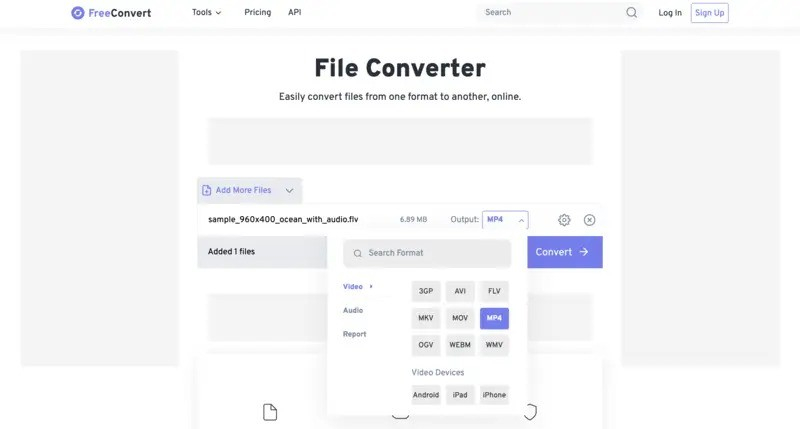
В контексте DivX FreeConvert удобен прежде всего как средство конвертации старого файла в более совместимый формат. Для небольшой задачи это быстрее организационно, чем установка настольного пакета. Но при подготовке большого архива возникает та же проблема, что у большинства облачных сервисов: каждый гигабайт сначала нужно отправить в интернет, затем дождаться кодирования и получить обратно. Поэтому выигрыш в простоте интерфейса быстро исчезает, когда файлов много или они длинные.
Advanced Settings следует использовать только с понятной целью. Изменение разрешения, частоты кадров и битрейта одновременно увеличивает число факторов, которые могут испортить результат. Надёжнее сначала выбрать целевой формат и сохранить геометрию исходника. Затем, если размер файла действительно слишком велик, уменьшать его через кодек и качество, сравнивая сложные сцены. Для старого DivX особенно чувствительны градиенты, мелкий текст, быстрые панорамы и участки с шумом: повторное сжатие сильнее проявляет артефакты именно там.
Как и у Convertio, организационный вопрос важнее удобства. Публичные и неограниченные материалы можно конвертировать онлайн, а внутренние мастер-файлы лучше держать в локальном контуре. Если команда всё же использует облачный сервис, полезно зафиксировать единый рабочий порядок: какие типы исходников разрешено загружать, какой формат считается целевым, кто проверяет результат и где хранится исходник. Тогда разовые веб-инструменты не превращаются в источник несогласованных копий.
Плюсы
- Очень простой браузерный сценарий без установки.
- Отдельная работа с DIVX и широкий выбор целевых форматов.
- Дополнительные параметры доступны для тех случаев, когда стандартного профиля недостаточно.
- Подходит как запасной инструмент на любой системе с современным браузером.
Минусы
- Облачная обработка не подходит для всех конфиденциальных материалов.
- Передача больших файлов через интернет делает массовую миграцию менее эффективной.
- Большое число дополнительных настроек не освобождает от теста на целевом устройстве или платформе.
Кому подойдёт
FreeConvert удобен для разовой конвертации DivX, когда файл не содержит закрытой информации, объём задачи невелик и установка программы неоправданна. Для регулярной обработки рекламного архива или больших видеоколлекций лучше перейти на настольный инструмент с пакетной очередью.
Сравнение по рабочим сценариям
Один победитель для всех задач здесь невозможен, потому что DivX встречается в двух противоположных ситуациях. В первой компания модернизирует наследуемый архив и хочет избавиться от старого формата. Во второй старое устройство продолжает работать и, наоборот, требует DivX. Эти сценарии нужно разделять ещё до выбора программы — иначе можно получить технически корректный файл, который не решает исходную задачу.
- Нужно подготовить DivX для старого проигрывателя. Начните с ВидеоМАСТЕР или DivX Converter, потому что в них проще явно контролировать профиль DivX. Перед массовым экспортом обязательно сделайте короткий тест на самом устройстве.
- Нужно перевести архив DivX в MP4. Подойдут ВидеоМАСТЕР, DivX Converter, UniConverter, Movavi и VLC. Для больших библиотек удобнее программа с пакетной очередью; для нескольких файлов можно использовать любой из них.
- Нужно обработать файлы на Windows и macOS одной командой. DivX Converter, UniConverter и Movavi уменьшают различия между рабочими станциями. VLC также кроссплатформенный, но интерфейс конвертации требует большей технической дисциплины.
- Нужно конвертировать один публичный файл без установки. Convertio или FreeConvert сокращают подготовку до браузерной операции. Для закрытых исходников этот сценарий следует исключить.
- Нужно одновременно подрезать ролик и изменить формат. ВидеоМАСТЕР, UniConverter и Movavi позволяют закрыть обе операции в одном процессе. Это полезно при технической подготовке контента, но не заменяет полноценный монтаж.
- Нужно понять, что находится внутри старого файла. VLC удобен как диагностический плеер: сначала посмотрите информацию о кодеке, затем решайте, требуется ли перекодирование или достаточно смены контейнера.
Для более широкой задачи, когда в архиве смешаны десятки форматов и DivX не является главным, полезно сравнить универсальные видеоконвертеры. Там важнее поддержка общего медиапотока, чем наличие отдельного старого кодека.
Как конвертировать DivX без лишней потери качества
Фраза «без потери качества» требует технической оговорки. Если DivX перекодируется в другой сжатый видеокодек, происходит повторное кодирование, а значит математически исходный поток уже не сохраняется один в один. Реальная задача — сделать повторное сжатие визуально незаметным для конкретного сценария и не ухудшить материал дополнительными преобразованиями, которые не нужны. Самая частая ошибка — одновременно менять кодек, разрешение, частоту кадров, пропорции и уровень компрессии, после чего невозможно понять, что именно испортило картинку.
Сохраняйте исходное разрешение, когда повышение не требуется
Апскейл старого DivX из 640×480 в 1920×1080 не создаёт новых деталей. Он только увеличивает количество пикселей, которые кодировщику приходится описывать. Для архива и обычного просмотра разумнее сохранить исходное разрешение, если целевая платформа не требует другого. Исключение — отдельный процесс улучшения с осмысленным апскейлом, который должен оцениваться самостоятельно, а не смешиваться с обычной конвертацией.
Не меняйте частоту кадров без причины
Если исходник записан с определённой частотой кадров, сохранение исходного значения обычно даёт наиболее предсказуемое движение. При принудительном преобразовании частоты появляются дубли или пропуски кадров, когда исходные и целевые значения не согласованы. Для рекламных роликов особенно заметны рывки на прокрутке текста, панорамах и анимации интерфейса. Меняйте частоту только тогда, когда это прямо требуется площадкой или производственным стандартом.
Выбирайте кодек под конечную систему, а не по привычке
MP4 — это контейнер, а не гарантия совместимости сам по себе. Внутри могут находиться разные видеокодеки. Для широкой совместимости часто выбирают H.264, для более эффективного хранения при поддерживаемых устройствах — HEVC, для некоторых веб-сценариев — VP9 или AV1. Подробный выбор по задачам разобран в материале о том, какой формат использовать для архива, сайта и смартфона. Если же конечное устройство старое и требует DivX, приоритетом становится не современность кодека, а точное соответствие его спецификации.
Сначала тестовый фрагмент, потом пакет
Перед конвертацией десятков файлов возьмите один ролик, в котором есть движение, мелкие детали, титры, музыка и речь. Получите короткий результат с выбранным профилем и проверьте его на целевой системе. Такой тест быстрее любого теоретического сравнения: он сразу показывает, понимает ли устройство контейнер, воспроизводится ли звук, не искажены ли пропорции, нет ли рассинхронизации и заметных артефактов.
Не удаляйте исходник после первого успешного просмотра
Готовая копия должна существовать рядом с исходником до завершения проверки. Старые DivX-файлы могут содержать редкие субтитры, несколько аудиодорожек, нестандартное соотношение сторон или метаданные, которые потеряются в новом контейнере. После конвертации откройте не только новый файл, но и исходник, чтобы сравнить структуру и убедиться, что для вашей задачи ничего важного не исчезло.
Как проверить готовый файл перед публикацией или передачей
Проверка — отдельный этап, а не формальность после нажатия Convert. Для бизнес-контента ошибка часто обнаруживается уже после передачи клиенту: ролик открывается без звука на презентационном ноутбуке, уезжают пропорции на экране в переговорной, титры становятся нечитаемыми после повторного сжатия, а CMS принимает файл, но создаёт неудачный превью-транскод. Поэтому контроль лучше формализовать в короткий чек-лист.
- Сверьте длительность исходника и результата. Значимое расхождение указывает на обрезанный конец, ошибку декодирования или сбой при обработке.
- Проверьте разрешение и соотношение сторон. Круглые объекты должны оставаться круглыми, а лица — не быть растянутыми по горизонтали или вертикали.
- Откройте информацию о кодеке и убедитесь, что получен именно тот видеокодек и контейнер, который требует устройство или площадка.
- Посмотрите первые и последние десять секунд, затем сложный динамичный участок и сцену с мелким текстом. Именно там чаще видны артефакты повторного сжатия.
- Проверьте синхронизацию речи и изображения в начале, середине и конце. Постепенно нарастающий сдвиг бывает незаметен на коротком просмотре.
- Если есть субтитры и несколько аудиодорожек, переключите каждую дорожку и убедитесь, что нужные элементы сохранились.
- Сравните громкость и отсутствие искажений. Технически завершённая конвертация с неверным профилем даёт неподходящий аудиокодек или неожиданное изменение уровня.
- Откройте файл не только в основном плеере, но и на реальном целевом устройстве или в целевой системе. Совместимость программы на рабочем ПК ничего не говорит о старом телевизоре, автомобильном экране или встроенном плеере.
- Если ролик предназначен для сайта или CMS, выполните тестовую загрузку и дождитесь обработки платформой. Затем проверьте именно ту версию, которую увидит пользователь.
- Зафиксируйте используемый профиль. Для повторной задачи лучше применять тот же проверенный набор параметров, чем каждый раз настраивать экспорт заново.
Типовые ошибки при работе с DivX
- Путать расширение и кодек. AVI не означает DivX автоматически, а .divx не описывает всю внутреннюю структуру файла. Проверяйте медиаданные.
- Считать любое перекодирование без потерь. При повторном сжатии lossy-кодеком качество меняется. Задача — минимизировать видимые потери, а не обещать математическую идентичность.
- Повышать разрешение ради цифры. Апскейл не возвращает детали и увеличивает размер файла без практической пользы, когда остальные параметры кодирования сохраняются сопоставимыми.
- Игнорировать аудио. Совместимость видеопотока и аудиопотока проверяется раздельно: старое устройство нередко воспроизводит DivX-видео и отклоняет неподдерживаемый аудиокодек. Проверяйте оба потока.
- Запускать массовую очередь без теста. Одна неверная настройка размножает ошибку на весь архив.
- Отправлять закрытые исходники в случайный веб-сервис. Онлайн-конвертация предполагает передачу файла стороннему серверу; допустимость такого пути определяется корпоративной политикой хранения и передачи данных.
- Удалять исходник сразу после конвертации. Сначала сравните дорожки, титры, длительность и качество, затем уже принимайте решение об архивировании.
- Проверять только на мощном компьютере. Старое оборудование часто имеет более жёсткие ограничения по профилю, разрешению, битрейту и аудио, чем современный плеер.
Что выбрать для маркетинга, контента и корпоративного архива
Для маркетинговой команды DivX почти никогда не является целью сам по себе. Это техническое наследие, которое появляется на одном из этапов: старый ролик из архива, запись с диска, материал от бывшего подрядчика, файл с выставочного стенда или видео для оборудования, которое нельзя быстро заменить. Поэтому правильный выбор конвертера начинается не с рейтинга функций, а с конечного бизнес-сценария.
Архив рекламных роликов и презентаций
Если задача — привести старый медиархив к единому современному стандарту, лучше настольный пакет с очередью: ВидеоМАСТЕР, UniConverter или Movavi. Сначала создайте профиль на одном контрольном файле, затем обработайте небольшую выборку и только после проверки переходите к остальной библиотеке. Исходники храните отдельно. В каталоге полезно фиксировать хотя бы старое имя файла, новый формат и дату миграции — тогда через год будет понятно, откуда взялась конкретная копия.
Ролик для старого экрана, автомобиля или DVD-плеера
Здесь приоритет меняется. Главная метрика — не минимальный размер и не современный кодек, а факт стабильного воспроизведения на устройстве. ВидеоМАСТЕР позволяет явно выбрать AVI и DivX, DivX Converter опирается на фирменные профили. После первой конвертации перенесите короткий тест на реальное устройство, проверьте запуск, перемотку, звук и повторное воспроизведение. Только успешный аппаратный тест подтверждает, что профиль пригоден.
Один файл для отправки подрядчику
Для разовой задачи можно использовать любой настольный вариант или браузерный сервис, если материал не ограничен внутренними правилами. Практичнее всего сразу согласовать целевой формат с подрядчиком. Фраза «пришлите MP4» недостаточна для сложных систем: лучше уточнить кодек, разрешение, частоту кадров и требования к звуку. Так конвертация выполняется один раз, а не превращается в цикл пробных файлов.
Массовая подготовка для сайта и базы знаний
Для CMS важна повторяемость. Создайте один профиль, используйте одинаковую схему именования и после загрузки проверяйте версию, которую создаёт сама платформа. Многие системы повторно кодируют видео. Поэтому локальный MP4 после серверной обработки превращается в отдельную версию с параметрами, заданными самой платформой. Контрольный файл с мелкими титрами и динамичными сценами быстро показывает, насколько агрессивно платформа сжимает материал.
Материал с ограниченным доступом
Для неопубликованной кампании, клиентского мастер-файла, внутреннего обучения и любого контента под договорными ограничениями предпочтительнее локальная обработка. Онлайн-сервис технически удобен, но организационно создаёт дополнительную передачу данных. Выбор должен соответствовать внутренней политике хранения и передачи файлов, а не только скорости конвертации.
Вопросы о DivX-конвертации
Итог
Для Windows первым вариантом в этом рейтинге остаётся ВидеоМАСТЕР: он сочетает понятный интерфейс, пакетную обработку и явный сценарий AVI + DivX, а также позволяет выполнить небольшую техническую правку до экспорта. DivX Converter лучше всего соответствует фирменной экосистеме DivX. UniConverter и Movavi рациональны для смешанных медиабиблиотек, где старый DivX нужно встроить в современный рабочий процесс. VLC полезен как бесплатный диагностический и конвертирующий инструмент. Convertio и FreeConvert закрывают разовые задачи в браузере.
Главное правило не зависит от выбранной программы: сначала определите, что должна принять конечная система, затем сделайте короткий тест и только после него запускайте всю очередь. Если требуется обратное направление — например, подготовить MP4 для старого DivX-устройства, в Xeon Live есть отдельная инструкция по преобразованию MP4 в DivX. Такой подход экономит больше времени, чем попытка выбрать «самый мощный» конвертер без проверки реального профиля совместимости.